Как навсегда удалить информацию с флешки
Иногда у пользователя возникает необходимость полностью удалить данные с flash-накопителя. Например, это нужно, когда пользователь собирается передать флешку в чужие руки или ему нужно уничтожить конфиденциальные данные – пароли, пин-коды и так далее.
Простое удаление и даже форматирование устройства в этом случае не поможет, так как существуют программы для восстановления данных. Поэтому необходимо использовать несколько программ, способных полностью удалить информацию с USB-накопителя.
Как удалить удаленные файлы с флешки
Рассмотрим способы полного удаления информации с flash-накопителя. Мы будем делать это тремя способами.
Способ 1: Eraser HDD
Утилита Eraser HDD полностью стирает информацию без возможности восстановления.
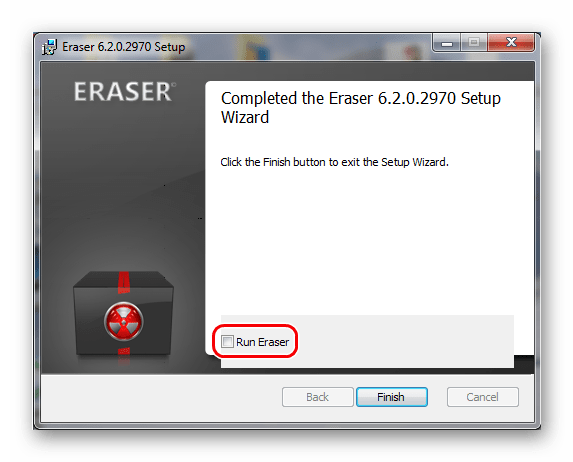
- Если программа не установлена на компьютере, то установите ее. Она предоставляется бесплатно и ее можно скачать на официальном сайте.
- Устанавливается программа просто, нужно лишь выполнять все шаги по умолчанию. Если по окончанию установки поставить флажок возле надписи «Run Eraser», то программа запустится автоматически.
Способ 2: Freeraser
Это утилита также специализируется на уничтожении данных.
Благодаря своей надежности и простоте в использовании она завоевала популярность у пользователей. Чтобы воспользоваться Freeraser, сделайте вот что:
- Установите программу. Ее можно скачать бесплатно с официального сайта. Это наиболее надежный вариант.
- Дальше настройте утилиту, что делается следующим образом:
- запустите программу (при запуске появляется пиктограмма в трее), нажмите на нее, после чего на рабочем столе появится большая корзина;
- установите русский интерфейс, для чего нажмите на иконку утилиты правой кнопкой мыши;

- выберете в меню «System» подменю «Language» и в появившемся списке найдите пункт «Русский» и нажмите на него;

- после изменения языка интерфейс программы изменится.
- Перед уничтожением данных выберете режим удаления. В данной программе есть три режима: быстрый, надежный и бескомпромиссный. Настраивается режим в меню программы «Система» и подменю «Режим удаления». Лучше всего выбрать бескомпромиссный режим.
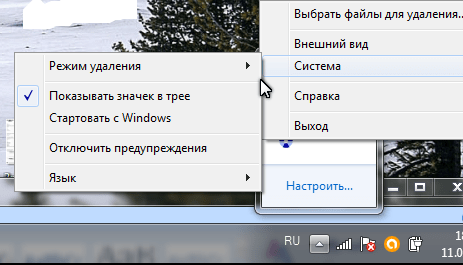
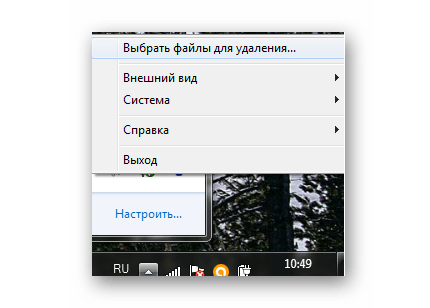
- Дальше очистите свой съемный носитель от информации, для этого вставьте флешку в компьютер, правой кнопкой мыши нажмите на иконку программы в трее. В появившемся меню выберете вариант «Выбрать файлы для удаления» вверху.
- Откроется окно, в котором можно выбрать нужный накопитель. Для этого нажмите слева пункт «Компьютер».
- Левой клавишей мыши отметьте Вашу флешку, то есть, просто кликните на нее. Дальше нажмите кнопку «Открыть».
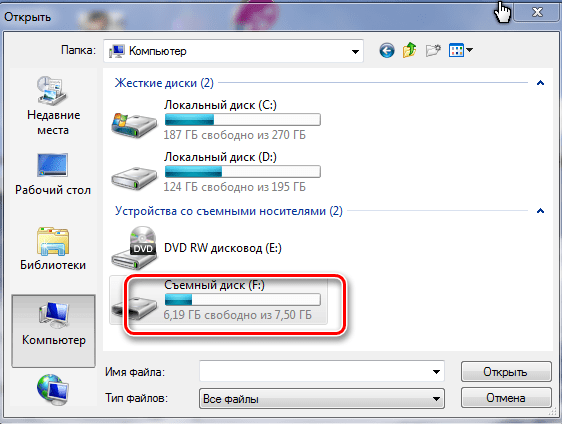
- После открытия содержимого USB-накопителя выберете файлы или папки для удаления. Перед уничтожением информации появится предупреждение о невозможности восстановления.
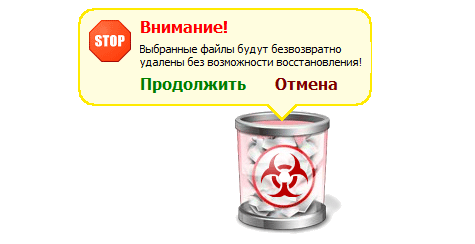
- На этом этапе можно отменить процесс (нажать на вариант «Отмена»), или же продолжить.
- Осталось дождаться завершения процесса удаления, после чего информация будет безвозвратно уничтожена.
Способ 3: CCleaner
CCleaner – это очень известная программа для удаления различных данных и очистки информации. Но чтобы решить поставленную задачу, мы используем ее несколько нестандартным способом. В основном, это еще одна удобная и надежная программа для уничтожения данных с абсолютно любого носителя. О том, как вообще используется СиКлинер, читайте в нашей статье.
- Все начинается с установки программы. Для этого скачайте ее и установите.
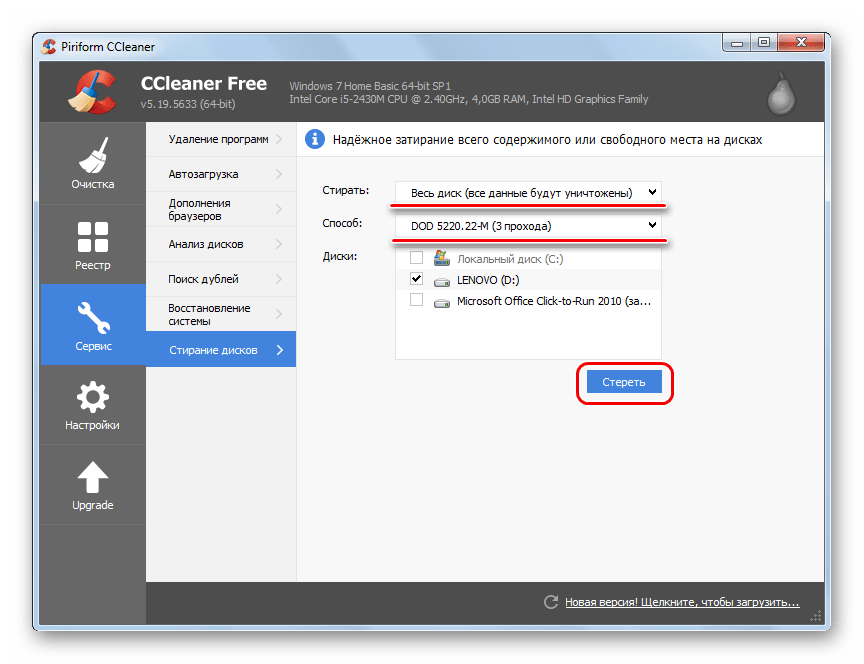
- Запустите утилиту и настройте ее на удаление данных с flash-накопителя, для чего сделайте следующее:
- для безвозвратного удаления информации с флешки вставьте ее в компьютер;
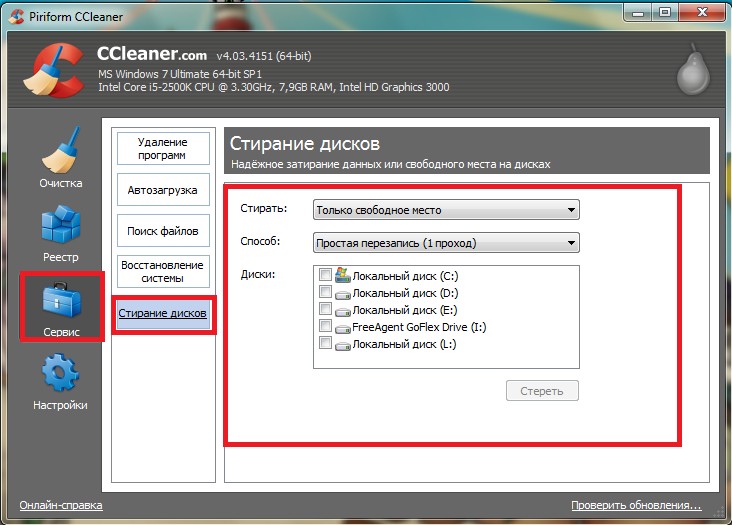
- зайдите в раздел «Сервис» в меню слева;
- выберете последний пункт в списке правее — «Стирание дисков»;
- правее выберете логическую букву своей флешки и поставьте возле нее галочку;
- проверьте поля сверху – там, в поле «Стирать» должно стоять значение «Весь диск».
- Дальше нас будет интересовать поле «Способ». Он основан на количестве проходов полной перезаписи. Как показывает практика, чаще используются 1 или 3 прохода. Считается, что после трех проходов информация не поддается восстановлению. Поэтому выбирайте вариант с тремя проходами – «DOD 5220.22-М». По желанию можно выбрать и другой вариант. Процесс уничтожения занимает время, даже при одном проходе очистка флешки размером 4 Гб может занять более 40 минут.
- В блоке возле надписи «Диск» поставьте галочку напротив своего накопителя.
- Дальше проверьте, все ли Вы сделали верно, и нажимите кнопку «Стереть».
- Начинается автоматическая очистка накопителя от содержимого. По завершении процедуры программу можно закрыть, и извлечь пустой накопитель.
Способ 4: Многократное удаление данных
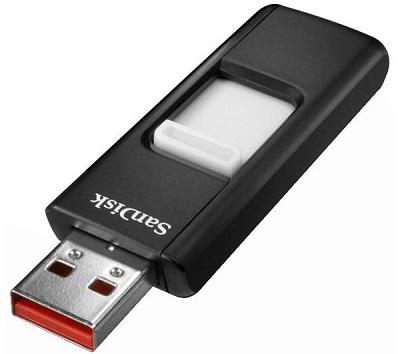
В случае, когда нужно срочно избавиться от данных на флешке, а под рукой нет специализированных программ, можно воспользоваться ручным приемом перезаписи: для этого нужно несколько раз удалить данные, записать снова любую информацию и снова удалить. И так сделать хотя бы 3 раза. Такой алгоритм перезаписи действует эффективно.
Кроме перечисленных способов использования специализированного ПО, существуют и другие методы. К примеру, для бизнес-процессов можно использовать специальные устройства, позволяющие уничтожать информацию без последующего восстановления.
Его можно в буквальном смысле монтировать на флешку. В случае попадания в чужие руки данные уничтожаться автоматически. Хорошо зарекомендовала себя система «Magma II». Прибор уничтожает информацию с помощью генератора сверх частотных волн. После воздействия такого источника информация не поддается восстановлению, но сам носитель годен для дальнейшего использования. Внешне такая система представляет обычный кейс, который можно использовать для хранения флеш-накопителя. Имея такой кейс, можно быть спокойным за безопасность данных на USB-накопителе.
Наряду с программным и аппаратным уничтожением существует и механический способ. Если нанести флешке механические повреждения, она выйдет из строя и информация на ней станет недоступной. Но тогда ее вообще никак нельзя будет использовать.
Эти советы помогут обезопасить себя и быть спокойным, ведь конфиденциальные данные не попадут в другие руки.
Как удалить неудаляемые файлы с флешки
В настоящее время флешка является распространённым и необходимым устройством сохранения информации. Даже начинающий пользователь ПК может легко записать или удалить данные с флешки. Но так как это оборудование работает совместно со сложной вычислительной техникой, бывают ситуации, когда информацию невозможно сохранить или стереть. И возникает вопрос, что делать, если не удаляются файлы с флешки или, наоборот, не получается их восстановить.
Как очистить накопитель, если приложения и документы не удаляются.
Как можно отформатировать USB
Следует знать, что при удалении информации с накопителя стирается не сам файл, а лишь запись о нём. Например, как в библиотеке, книга потерялась, а карточка о том, что она есть, осталась. И поэтому, зная, как всё удалить с флешки, можно либо восстановить информацию, либо полностью избавиться от неё.
- Простое удаление информации путём нажатия правой кнопкой мыши на папку или группу файлов, выбрав строчку «Удалить».
- Сложное удаление с помощью клавиш Shift+Delete. Такое сочетание удаляет данные без выброса их в корзину.
- Полное форматирование flash в «Моём компьютере», где при нажатии правой кнопкой мыши по диску USB в открывшемся окне необходимо выбрать строчку «Форматировать» и нажать «Начать».
- Программное удаление с помощью Ccleaner. Эта утилита совершенно бесплатная и её можно скачать с официального сайта. В открывшемся окне программы выбрать вкладку «Сервис», «Стирание дисков», где установить галочку напротив «flash» и нажать «Стереть».
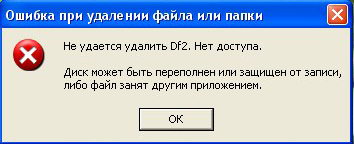
Почему же нельзя удалить файлы с флешки
Если всё же после всех вышеперечисленных манипуляций не удаляются с флешки файлы, это может означать следующее:
- Аппаратная защита.
- Программная защита.
- Папка используется другой программой.
- Наличие ошибок.
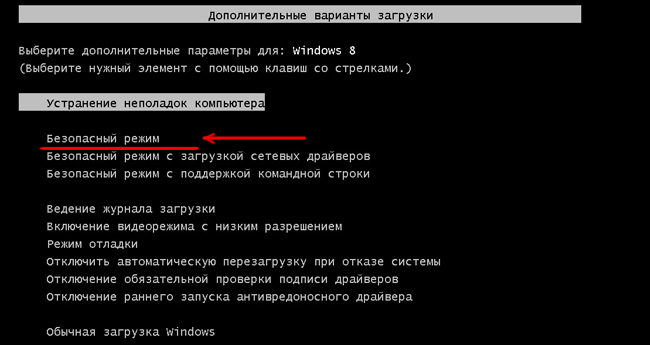
Если вам не понятно, почему нельзя удалить с флешки файлы, можно попробовать перезагрузить компьютер в безопасном режиме и зайти как администратор. В свойствах папки найти вкладку «Безопасность», где нажать на кнопку «Дополнительно». Выбрать пункт «Владелец» и назначить им себя. Затем, с помощью диспетчера задач (Ctrl+Alt+Del), закрыть все процессы и попробовать удалить информацию ещё раз.
Возможные решения проблемы
При вводе в поисковик вопроса «не могу удалить с флешки папку» браузер обычно выдаёт кучу информации, из которой приходится выбирать подходящую проблему и решать её. На самом деле это не очень сложно сделать даже новичку.
Если не удаляются файлы с флешки, что делать при аппаратной защите
Современные накопители на корпусе устройства имеют специальный фиксатор. Именно он включает или отключает блокировку. Достаточно его переключить, как появится возможность сохранить или убрать информацию с носителя.
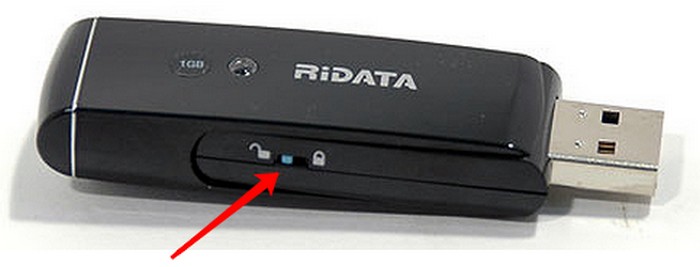
Если не удаляется папка с флешки, что делать с программной защитой
Для опытного программиста существует масса вариантов, как с флешки удалить неудаляемые файлы с программной блокировкой, но простому обывателю можно попробовать более простые способы:
- Форматирование. Если на накопителе нет ценной информации, то можно это сделать правой кнопкой мыши и в опциях установить файловую систему (NTFS) и размер единицы кластера (4096 байт).
- Устранение вируса. Если система воспринимает съёмный диск как вирус, и блокирует весь процесс работы с ним, следует проверить USB любым антивирусом и по возможности уничтожить.
Как с флешки удалить все данные, если они используются другим процессом
Это довольно распространённая проблема и нужно всего лишь закрыть эту загадочную программу, если она известна или воспользоваться сторонней утилитой (Unlocker, LockHunter, Iobit Unlocker и т. д.). Unlocker — это одна из лучших программ для удаления неудаляемых файлов.
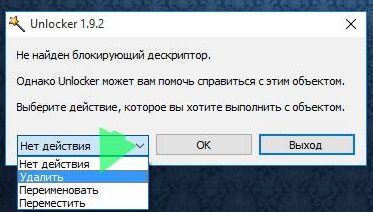
- Она самостоятельно и быстро встраивается в систему.
- Правой кнопкой выбирается USB — накопитель и нажимается строчка «Unlocker», «Удалить процесс».
- Если программа не может выполнить действие сразу, она предложит это сделать при следующей загрузке системы.
- При «Разблокировке» файла он освободится, вследствие чего его можно будет легко удалить.
Наличие ошибок
Может быть такое, что диск повреждён или содержимое не совсем корректно записано, тогда система выдаёт ошибку. В этом случае можно её устранить. В корневой папке USB правой кнопкой выбрать «Свойства», «Сервис», «Проверка на наличие ошибок».
При форматировании флешки нужно понимать, что обычных способов удаления информации может быть много, но в случае с неудаляемыми данными хорошим помощником может стать файловый менеджер Unlocker.
Исправление проблем с удалением папки на флешке
Обладателям USB-накопителей периодически требуется удалять какие-либо объекты, чтобы освободить место и поместить туда новые файлы. Однако иногда при попытке избавиться от директории возникают различные ошибки, сопровождающиеся уведомлением о том, что не получается произвести это действие. Причины таких проблем могут быть разные, соответственно, для каждой из них имеется свое решение. Далее мы как раз и хотим поговорить о методах исправления подобных трудностей.
Исправляем проблемы с удалением папок на флешке
Чаще всего такие неполадки связаны с тем, что на данный момент файлом, который находится в папке, пользуется какой-то процесс, что и делает удаление невозможным. Кроме этого, у всех директорий имеется уровень доступа для разных категорий юзеров, что тоже влияет на управление файлами. Поэтому мы советуем ознакомиться с каждым распространенным вариантом, а уже потом переходить к выполнению инструкций.
Способ 1: Отключение защиты от записи
Флешки с аппаратной функцией защиты от записи сейчас встречаются довольно редко, однако прежде чем переходить к более сложным способам мы рекомендуем проверить, имеется ли такой переключатель на используемом носителе. Если функция защиты включена, у вас не получится скопировать или удалить какие-либо файлы. Исправляется это простым передвижением переключателя в противоположную сторону. Ознакомиться с его видом вы можете, обратив внимание на изображение ниже.
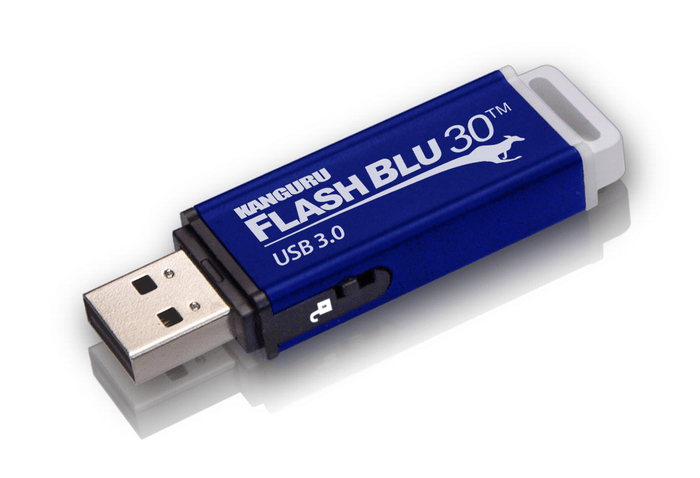
Способ 2: Предоставление прав на удаление
Как уже было сказано ранее, одна из самых распространенных причин, связанных с трудностями при удалении папки — отсутствие прав на осуществление подобной операции. Чаще всего такие ограничения устанавливаются пользователями вручную, но иногда это происходит и автоматически. Исправляется такая ситуация только изменением прав доступа через компьютер владельца папки.
Если не вы создавали директорию, находящуюся внутри флешки, тоже следует попробовать этот вариант, обязательно учитывая все примечания, которые будут указаны в следующей инструкции.
- Первоочередно загрузите операционную систему в безопасном режиме, чтобы никакие лишние процессы не запускались, а сторонние настройки, которые могут помешать изменению прав, не активировались. Детальнее о выполнении этой операции читайте в отдельном нашем материале далее.
Подробнее: Как войти в безопасный режим Windows 7 / Windows 8 / Windows 10
В случае нерезультативности этого метода вы все еще будете получать уведомление об отсутствии прав для удаления требуемой директории. Тогда мы рекомендуем войти в ОС под учетной записью администратора, если этого не было сделано ранее, и снова попытаться очистить библиотеку.
Способ 3: Исправление ошибок на носителе
Иногда проблемы с удалением файлов связаны с наличием ошибок на носителе или поврежденными секторами. Случается такое достаточно редко, однако в произведении проверки на ошибки нет ничего сложного. Поэтому мы решили поставить данный метод именно на это место.
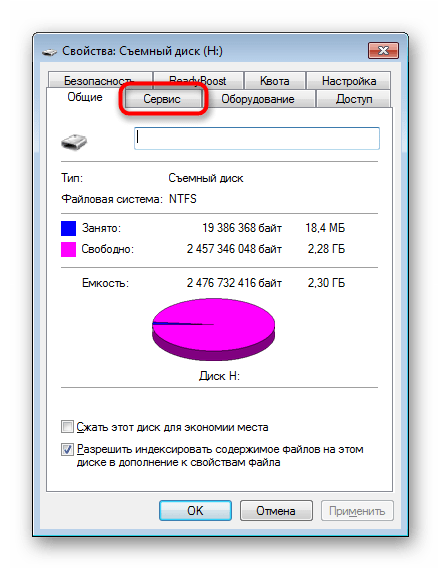
- Щелкните ПКМ по флешке в разделе «Этот компьютер» и перейдите в «Свойства».

- Отыщите там вкладку «Сервис».
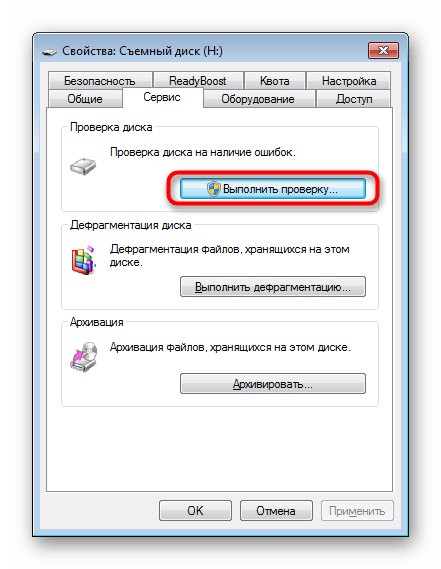
- В категории «Проверка диска» нажмите на «Выполнить проверку».
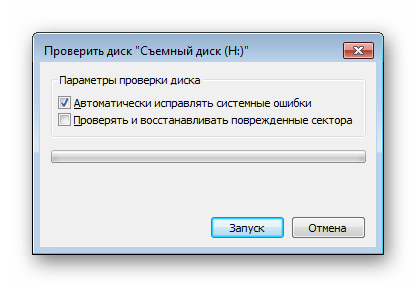
- Задайте параметры проверки и запустите ее.
- По завершении вы получите уведомление о найденных ошибках и дальнейших исправлениях.
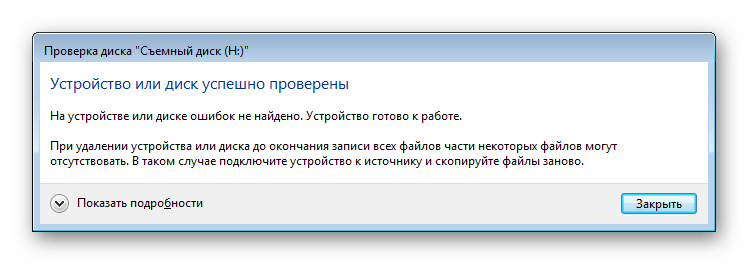
После удачного решения различных ошибок и поврежденных секторов рекомендуется переподключить носитель, а уже потом снова пытаться удалить требуемую библиотеку.
Способ 4: Завершение мешающего процесса
Ранее мы уже говорили о том, что удаление не завершится успешно тогда, когда файлы в папке используются какой-либо программой. Об этом уведомит появившееся на экране предупреждение, где и будет отображаться название процесса. Его понадобится завершить вручную, если вы уверены в том, что с объектами не происходят другие важные или системные действия. Сделать это можно через стандартный «Диспетчер задач».
- Запустите «Диспетчер задач» через контекстное меню на панели задач или зажав комбинацию клавиш Ctrl + Shift + Esc.

- Переместитесь во вкладку «Процессы».
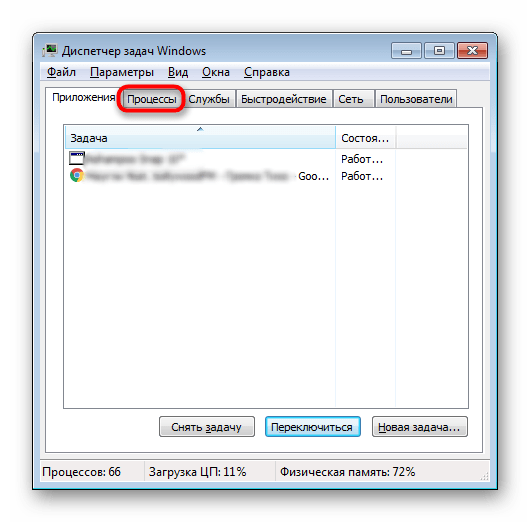
- Отыщите мешающую программу.
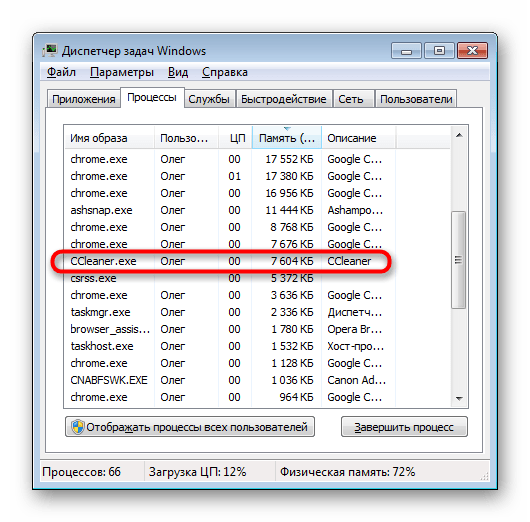
- Кликните по нему ПКМ и выберите «Завершить процесс».

- Подтвердите действие при отображении соответствующего предупреждения.
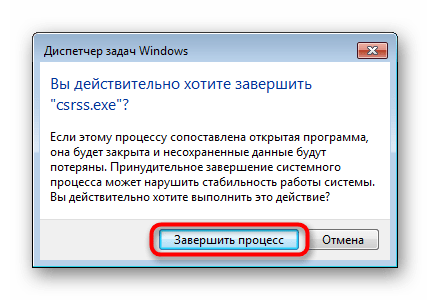
После этого перейдите к USB-накопителю и попытайтесь удалить директорию. Если какой-то софт снова мешает это сделать, придется воспользоваться специальными программами. За пример мы возьмем Unlocker:
- Загрузите и установите Unlocker. Он автоматически будет встроен в «Проводник».
- Щелкните ПКМ по папке для появления контекстного меню. Затем выберите вариант «Unlocker».

- Во всплывающем меню действий укажите «Удалить».
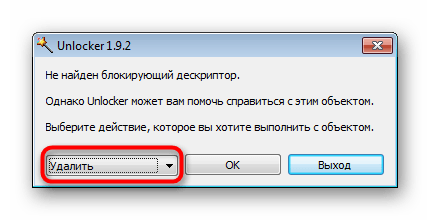
- Нажмите на кнопку «ОК».
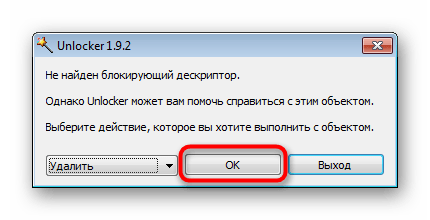
Если Unlocker по каким-либо причинам вам не подходит, используйте любое подобное программное обеспечение, позволяющее очищать устройство от неудаляемых файлов и папок.
Постоянный перезапуск процесса, особенно какого-то неизвестного — прямой симптом заражения компьютера вирусами. В таком случае после удаления папки потребуется произвести анализ на наличие угроз, чтобы подобных проблем не возникало в дальнейшем или не появились еще более серьезные неисправности. Развернутые руководства по борьбе с компьютерными вирусами вы найдете в другом нашем материале, перейдя по указанной ниже ссылке.
Способ 5: Удаление всех файлов на флешке
Мы поставили этот метод последним, поскольку его следует выполнять только в крайних случаях, когда больше ничего не помогает в удалении папки. В таких ситуациях, скорее всего, недоступно будет и полное форматирование устройства стандартным образом. Потому мы решили выбрать для осуществления этой задачи инструмент под названием CCleaner.
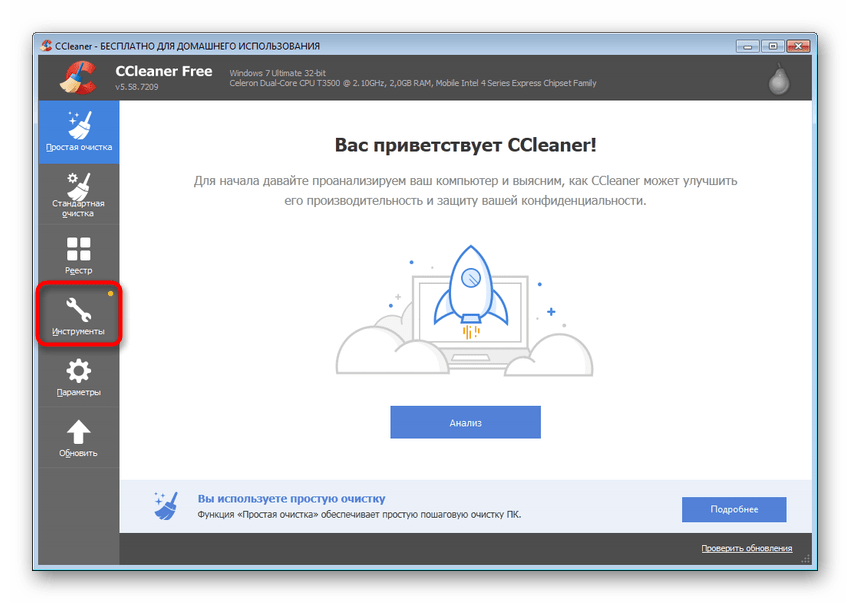
- Запустите программу и переходите в раздел «Инструменты».
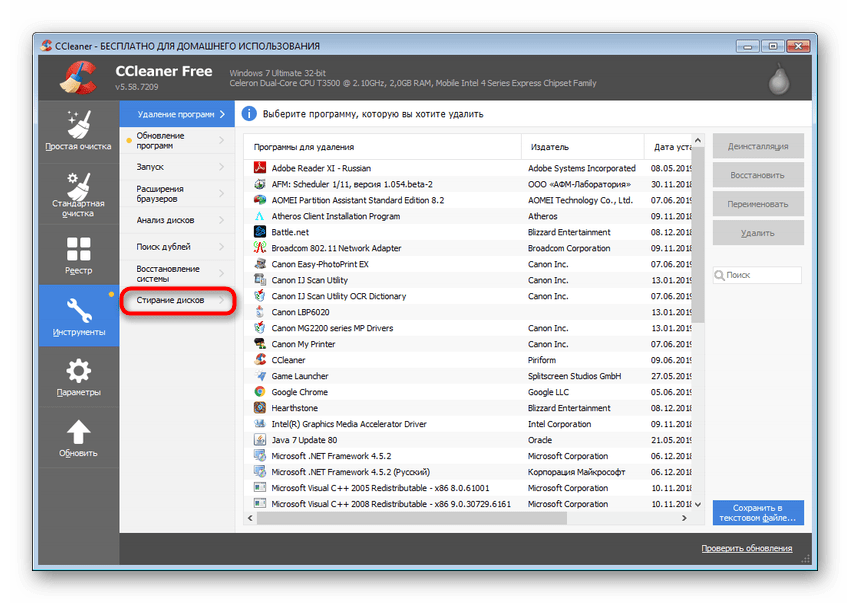
- Здесь вас интересует раздел «Стирание дисков».
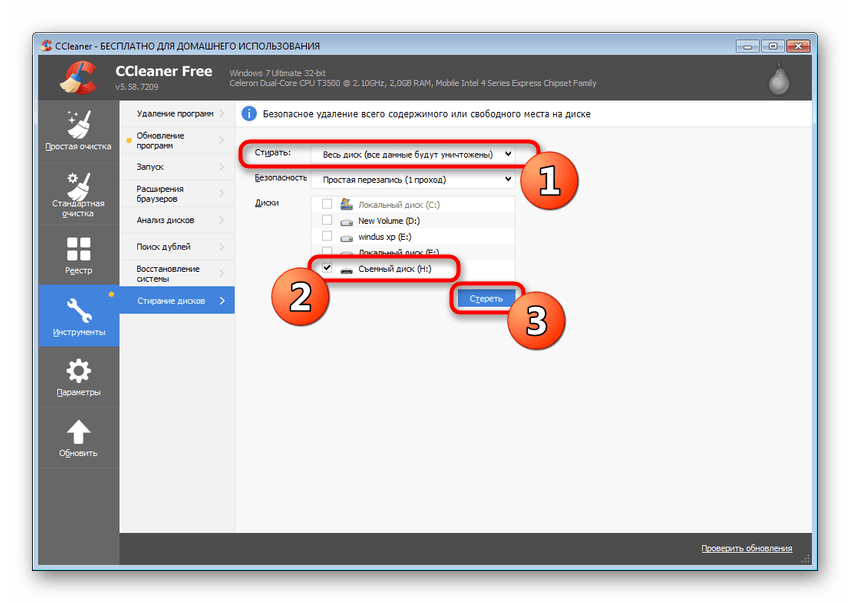
- Укажите режим «Весь диск (все данные будут уничтожены)», отметьте галочкой флешку и кликните на «Стереть».
- Подтвердите удаление данных и форматирование.
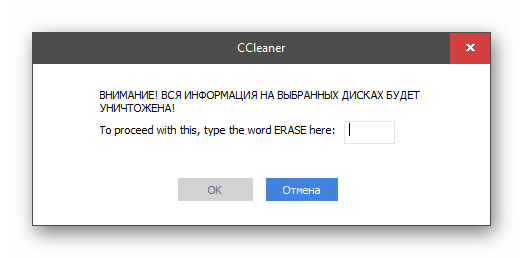
Помимо этого, существуют и другие распространенные решения неполадки, когда флешка не хочет форматироваться. Ознакомиться с ними мы предлагаем в отдельной нашей статье далее.
Теперь вы знакомы с доступными методами исправления ошибок с удалением библиотек на флеш-накопителе. Советуем сначала ознакомиться со всеми ними, чтобы понять истинную причину появления трудности, а потом уже исправлять ее с помощью приведенных инструкций.
Как стереть USB-диск и навсегда удалить файлы с USB-накопителя
Как стереть USB-накопитель и навсегда удалить файлы с USB-устройства на Windows 11/10? На этой странице вам предложено три простых трюка, которые помогут очистить USB-накопитель и удалить все с USB.
Для очистки флэш-накопителя некоторые пользователи могут удалить файлы или отформатировать USB-накопитель простым удалением или форматированием, которые не полностью удалят файлы . Профессиональная программа для восстановления данных может с легкостью восстановить отформатированные файлы. Таким образом вы можете столкнуться с утечкой конфиденциальности.
Когда наступило время избавиться от старого USB-накопителя или отдать ваш USB, который используется для хранения конфиденциальных файлов, наиболее безопасным способом является очистка USB-накопителя, для полного удаления всего с флэш-накопителя. Другие причины, по которым вам может понадобиться очистить USB-накопитель :
- Когда вы удалили все файлы с вашего USB-диска, часть накопителя все еще остается занятой, не показывая на вашем компьютере полный размер.
- Вам необходимо удалить вирусы с USB-накопителя.
- Ваш USB-накопитель или внешний жесткий диск работает неправильно.
Как очистить USB-диск и сразу удалить файлы с USB-накопителя? Вот решения.
| Рабочие решения | Инструкция шаг за шагом |
|---|---|
| Возможность 1. Как очистить USB-накопитель при помощи Data Wiping Tool | Вы можете очистить USB-диск и удалить все с USB при помощи простого инструмента для управления дисками. Все шаги |
| Возможность 2. Очистка USB-устройства при помощи Командной строки | Очистите флэш-накопитель в Командной строке при помощи утилиты Diskpart. Все шаги |
Возможность 1. Как очистить USB-накопитель при помощи Data Wiping Tool
Наиболее безопасный способ очистки USB-накопителя — применение надежного инструмента для управления дисками. EaseUS BitWiper предлагает комплексные решения для полной очистки данных на USB-накопителе, для избежания утечки или восстановлении.
- Очистка ОС диска и диска с данными.
- Очистка раздела (Включая ОС и другие разделы)
- Уничтожение файлов и папок.
Прямо сейчас скачайте эту программу для управления диском и следуйте шагам ниже, чтобы легко очистить USB-носитель.
Предупреждение: Следующие действия удалят устройство, которое вы выбрали, поэтому, сначала будьте уверены, чтобы вы создали резервные копии всех важных файлов. Вы также должны очень осторожно выбрать диск, чтобы не удалить нечаянно данные с другого USB-диска.
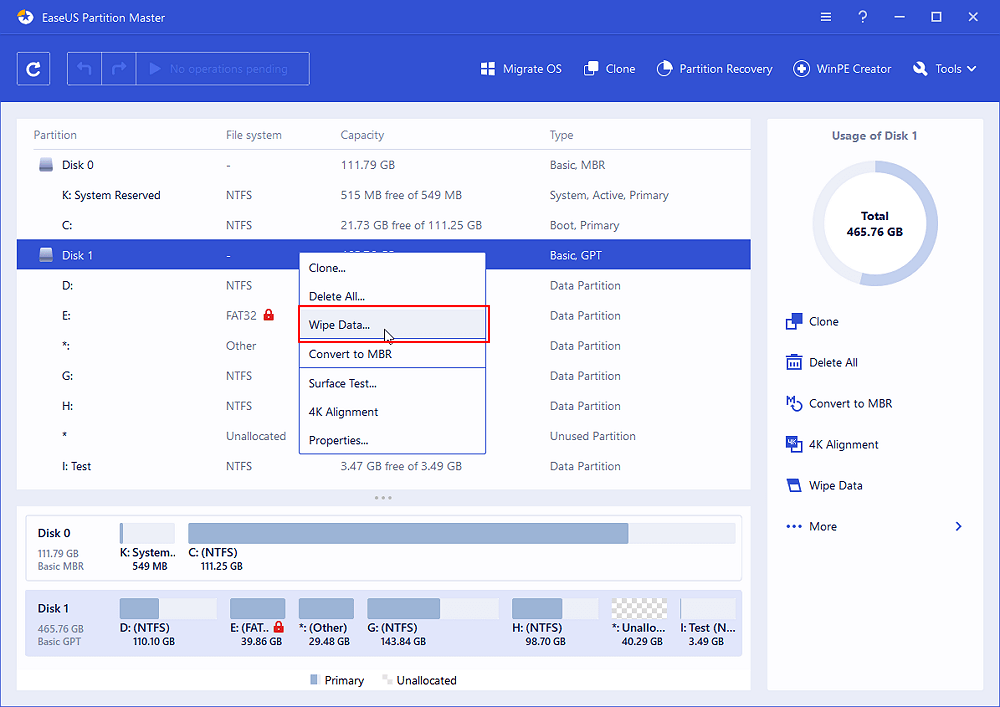
Шаг 1: запустите EaseUS Partition Master, щелкните правой кнопкой мыши по тому жесткому диску или разделу, с которого вы хотите удалить все данные, и выберите опцию «Стереть данные».
Шаг 2: в новом окне установите время очистки данных, затем нажмите «ОК».
Шаг 3: нажмите кнопку «Выполнить операцию» в правом верхнем углу, проверьте указанные настройки. Если все корректно — подтвердите их, нажав на «Применить».
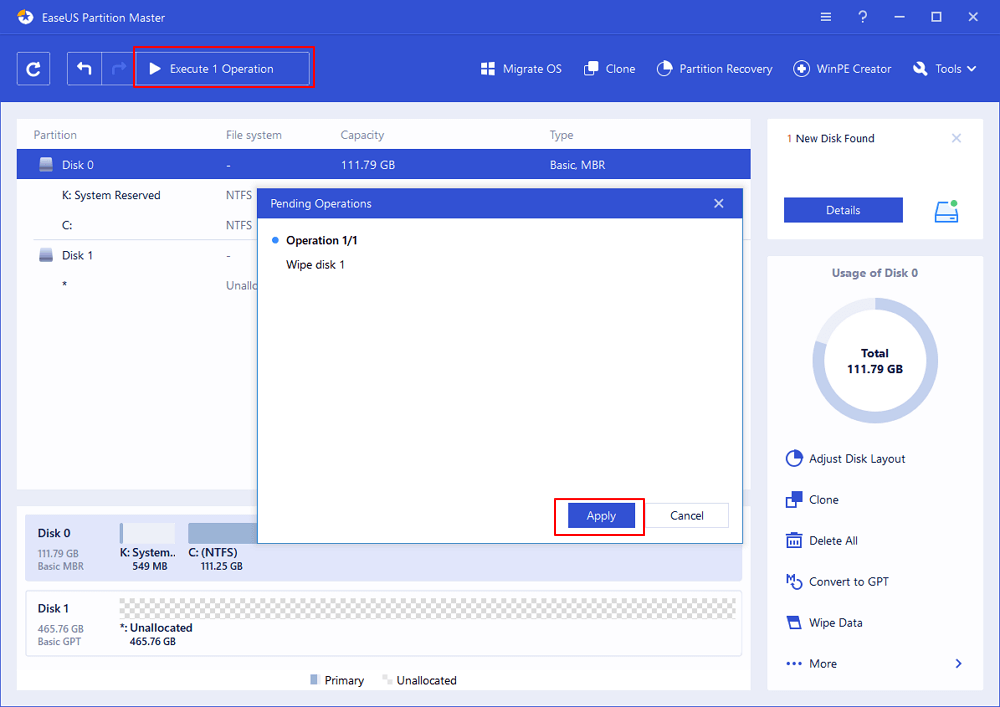
Стирая USB-накопитель, удалится и раздел, и данные. После очистки данных на вашем USB-устройстве останется только нераспределенное место. Для дальнейшего использования USB-накопителя нужно будет его отформатировать и снова создать тома при помощи программы EaseUS для управления разделами.
Возможность 2. Очистка USB-устройства при помощи Командной строки
Если вы компьютерный эксперт, вы можете удалить и очистить USB-накопитель используя Командную строку. Смотрите полную инструкцию ниже.
Шаг 1. Откройте меню Пуск (Start) и найдите cmd. Нажмите правой клавишей на ярлык Командной строки (Command Promp) и выберите «Запуск от имени Администратора» («Run as Administrator»).
Шаг 2. Используйте команды Diskpart, чтобы очистить USB-накопитель. В окне CMD подряд вводите команды и после каждой нажимайте Enter:
diskpart
list disk
select disk # (# — номер USB-накопителя)
clean all
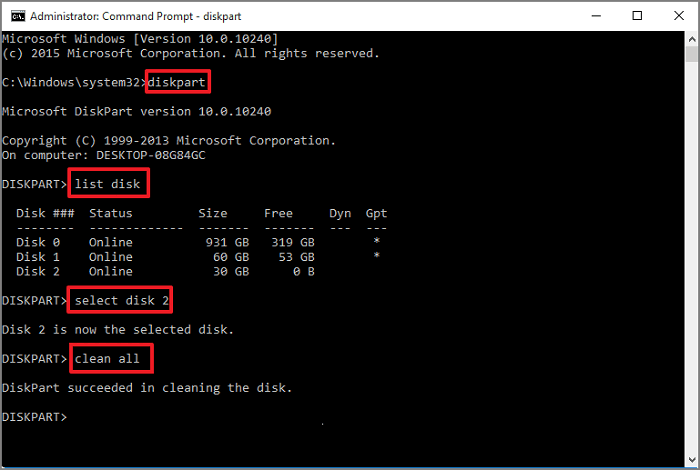
Вы увидите сообщение о том, что «DiskPart благополучно очистил диск» если все прошло как нужно. Теперь вы увидите USB-накопитель без каких-либо разделов. Вы можете создать новые разделы в Управлении дисками (Disk Management) на своем Windows 11/10/8/7.
Заключение
Для полного удаления всего с USB-устройства, которое не подлежит восстановлению, вы должны очистить USB-накопитель. Вы можете использовать EaseUS Partition Master и Командную строку (Command Prompt) для очистки USB-диска или другой карты памяти при помощи описанных выше шагов. Помните, обычное удаление или форматирование USB не удаляет файлы.
Часто задаваемые вопросы о том, как окончательно очистить USB-накопитель
Здесь собраны схожие по теме вопросы, как очистить USB-диск и полностью уничтожить файлы. Вы можете прочесть, чтобы получить дополнительную помощь.
1. Если я отформатирую USB, то это сотрет данные и полностью удалит все?
Операция форматирования подготавливает запоминающее устройство, такое как USB, к первоначальному использованию, создавая новые файловые системы. Форматирование удалит все с USB-накопителя. Но не стирает данные. Вы можете использовать EaseUS Data Recovery Wizard чтобы восстановить данные с любого отформатированного USB-накопителя.
2. Как окончательно стереть USB-диск на Mac?
Как удалить файлы с флешки на Mac? Следуй этим шагам:
- 1. Подключите USB-накопитель к вашему Mac.
- 2. Откройте Find > Applications > Utilities и запустите Disk Utility.
- 3. Нажмите и выберите USB-накопитель в левой панели. Нажмите на вкладку Erase.
- 4. Добавьте имя устройства и выберите формат. Затем нажмите Erase, чтобы стереть USB-накопитель.
- 5. Закройте окно Дисковой утилиты и извлеките USB-накопитель.
3. Как отформатировать/очистить USB без их полного уничтожения?
В отличие от «Wipe», ваши данные могут быть восстановлены после запуска метода форматирования USB. Вот три распространенных способа, которые вы можете попробовать:
- Безопасное форматирование USB-накопителя с помощью USB Formatter
- Отформатируйте USB-накопитель в проводнике
- Отформатируйте флешку в управлении дисками
Последние статьи — Также в программе EaseUS
На этой странице представлено пошаговое руководство, которое поможет вам безопас.
Если вам не удается отформатировать USB-накопитель, внешний жесткий диск, флешку.
Изменение размера раздела Windows 11/10 означает, что вы сжимаете том, чтобы соз.
Если Управление Дисками Windows не может уменьшить диск C или вы не можете умень.