Что увидит заблокированный контакт в Whatsapp?
Не решаетесь кинуть в черный список собеседника, потому что не знаете, что будет, если заблокировать контакт в whatsapp? Соделировать эту ситуацию очень просто, и данная инструкция поможет вам в этом.
Что видит заблокированный пользователь в Whatsapp
В нормальном состоянии в мессенджере доступна вся информация, открытая для общего доступа. Также, если ваш номер есть у кого-то в телефонной книге, вы можете видеть те данные, которые скрыты от всех, но открыты для просмотра людям из телефонной книги. Если вы состоите в группе, вы можете общаться в ней и просматривать перечень участников.

Что же меняется, если в Ватсапе заблокировать контакт? Прежде всего, он перестанет видеть статус собеседника, его личную информацию и изменение аватара ‒ для вас фото останется прежним. Догадаться, что профиль закинут в бан, также можно по отсутствии индикатора прочтения сообщений. Когда адресат их читает, отправитель видит в поле беседы 2 галочки. Отправляете одно предложение за другим, но индикатор доставки и прочтения длительное время не обновляется? Скорее всего, вас закинули в черный список.
Самый верный способ проверить наличие блокировки ‒ попробовать позвонить другу при помощи мессенджера. Раз за разом не получается? Дело либо в отсутствии у друга интернет-соединения, либо с вами не хотят разговаривать и блокируют.
Видит ли забаненный аккаунт Whatsapp что я онлайн
Если вы добавляете человека в бан, он перестанет видеть время присутствия (“Онлайн”/”Был онлайн несколько минут назад”) и текстовые статусы. Ваша учетная запись будет отображаться чистой, без каких-либо признаков жизни.

Как пользователь поймет, что он в черном списке
Кикнутый контакт поймет обо всем сразу же, как попробует позвонить вам или написать сообщение. Однако, если вы не очень активно общались с этим человеком, он может даже не заметить факт блокировки.
Что доступно забаненному пользователю
Забаненный профиль никак не сможет к вам достучаться лично, однако, если вы вместе состоите в каком-либо сообществе в Ватсапе, там вы сможете контактировать. Он будет видеть отправленные вами сообщения и сможет отвечать на них. Также человеку будут доступны ваши старые переписки и новые сообщения от вас в ответ, если не закинет вас также в бан.
Как понять что тебя заблокировали
Основные признаки того, что знакомый запретил вам доступ к своему аккаунту:
- Всё, что вы отправили, не читается даже по прошествию длительного отрезка времени;
- Вы долгое время не можете дозвониться до человека;
- Вы не понимаете, как давно собеседник был в сети;
- Вы не видите аватар профиля и не можете открыть картинку для рассмотрения.
Все эти признаки указывают на то, что друг больше не хочет общаться с вами в приложении. Но так же подобные ситуации возникают при отсутствии у собеседника интернет-соединения или при неполадках в работе программы на смартфоне, воровстве или взломе абонента. Узнать, что происходит, и почему друг так поступил с вами, вы можете, обратившись к нему вне Ватсапа ‒ блокировка в нем не влияет на использование номера телефона напрямую или через другие программы.
Черный список в Ватсапе
Функция «Черный список» в Ватсапе позволяет избегать общения с нежелательными людьми. Пользователь может заблокировать собеседника в любой момент времени, и тогда он перестанет получать сообщения и звонки. В данной статье мы разберемся с этой функцией более подробно и расскажем, как добавить человека в черный список и как понять, что вы сами в нем оказались.
Черный список в Ватсапе – что это такое
В настройках конфиденциальности мессенджера есть специальный раздел, который называется «Заблокированные». Это своеобразный черный список (ЧС), куда попадают все пользователи, которые вы заблокировали. Добавить в ЧС вы можете любого человека, и неважно, есть ли он у вас в списке контактов или нет.
Что происходит после того, как человек попадает в черный список? Пройдемся по основным моментам:
- Сообщения, которые он отправляет, не доходят до вас. Правда, это не относится к групповым чатам.
- Аналогичная ситуация и со звонками. Если человек совершит вызов, то услышит короткие гудки.
- Информация из профиля становится недоступной – это относится к аватарке и статусу. А еще может быть такое, что будет отображаться неактуальная информация, например, старая аватарка, которую вы уже поменяли.
Если участник группы нарушает правила, грубит, оскорбляет других участников, вы можете попросить админа заблокировать его в группе. Или если вы являетесь сам организатором группового чата, то можно заблокировать его самостоятельно.
При этом есть очень важный момент – заблокированный пользователь не сможет напрямую узнать, что он оказался в черном списке. Мессенджер WhatsApp не отображает такую информацию. У него все равно останется переписка с вами и возможность отправлять сообщения, а профиль пользователя будет открываться. Правда, есть косвенные признаки, по которым можно догадаться. Один из них – статус отправки сообщения всегда будет висеть на одной серой галочке. Это значит, что сообщение было успешно отправлено и загружено на сервера WhatsApp, но не дошло до получателя.
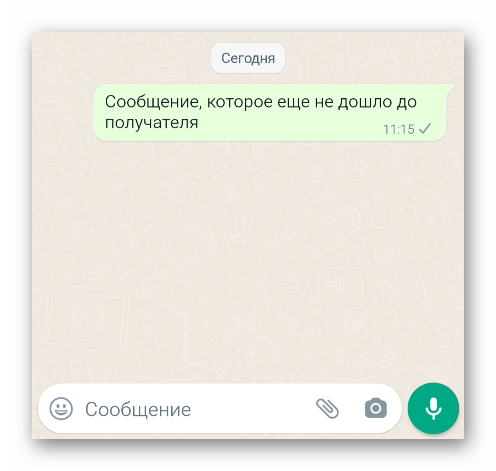
Сообщения, отправленные в период блокировки, так и останутся на телефоне отправителя, и не придут получателя даже после его разблокировки.
Также заблокированный пользователь может совершать звонки. В таком случае он услышит гудки, но вы не увидите входящий вызов. В этом и заключается суть блокировки, чтобы человек, который по тем или иным обстоятельствам попал в ЧС, не мог причинять неудобства звонками или сообщениями.
Как добавить контакт в черный список – пошагово
Алгоритм занесения контакта в ЧС для смартфонов iOS и Android принципиально не отличается. Порядок действий для личного чата будет следующим:
- Открываем WhatsApp и переходим в переписку с пользователем, который по тем или иным причинам «заслужил» ЧС.
- Нажимаем на его имя в шапке (или выполняем свайп от правого края для iOS), чтобы открыть подробную информацию о контакте.
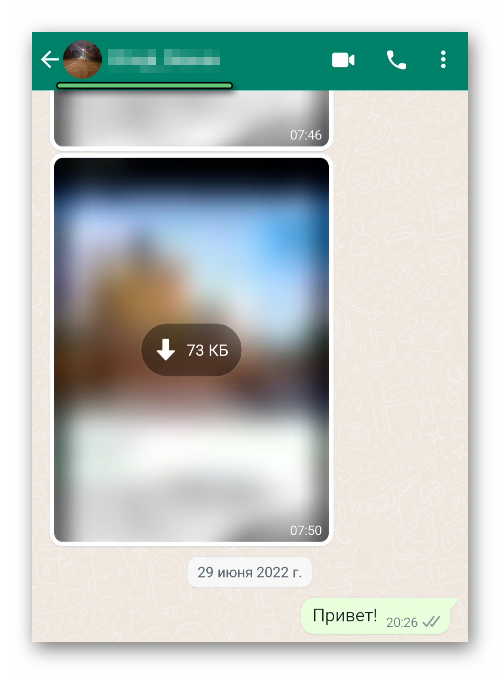
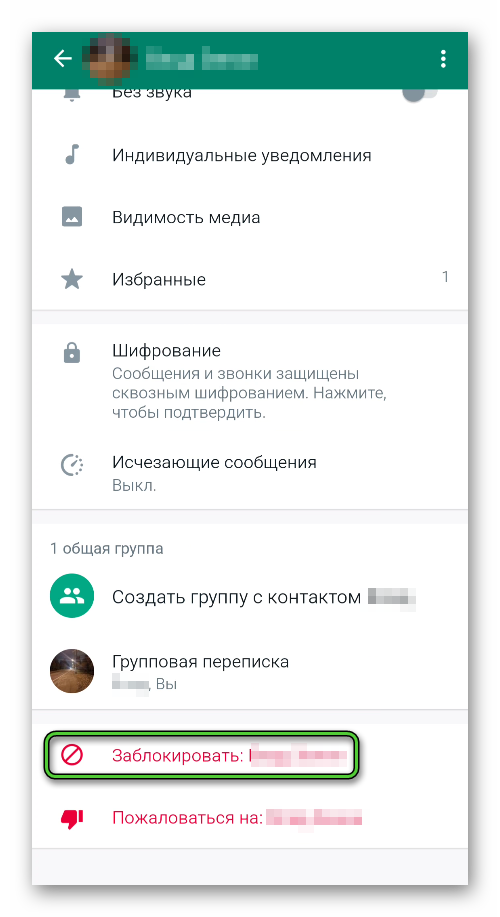
История звонков и сообщений при этом останется. Вы в любой момент можете разблокировать контакт и продолжить общение.
Функция «Пожаловаться»
На странице с подробной информацией о контакте можно заметить ещё одну выделенную красным функцию – «Пожаловаться». Если вам досаждают спамеры и часто пишут сообщения сомнительного рекламного содержания, вы можете отправить жалобу на этого пользователя и автоматически заблокировать его у себя в Ватсапе.
Если служба поддержки получит достаточное количество жалоб на данного пользователя и они будут обоснованными, тогда его аккаунт уже будет заблокирован в системе. Тогда он не сможет писать не только вам, но и другим пользователям.
Блокировка группы контактов
В Ватсапе нет функции, позволяющей блокировать сразу несколько контактов. Это нужно делать для каждого аккаунта индивидуально. Но переходить по чатам не совсем удобно, проще занести в ЧС ненужные или отвлекающие контакты из самого раздела «Заблокированные»:
-
На Android-устройствах вызовите контекстное меню и перейдите в «Настройки».
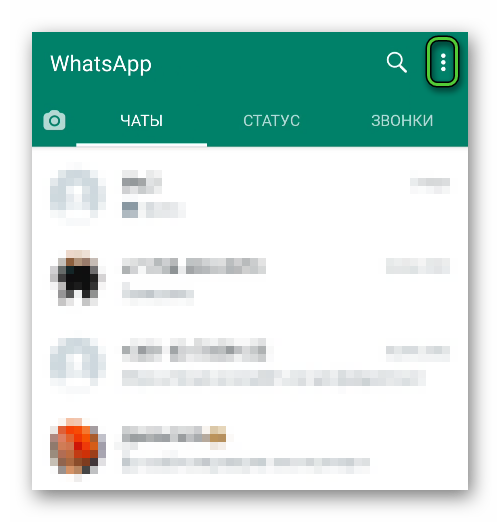
На iPhone откройте одноименную вкладку.
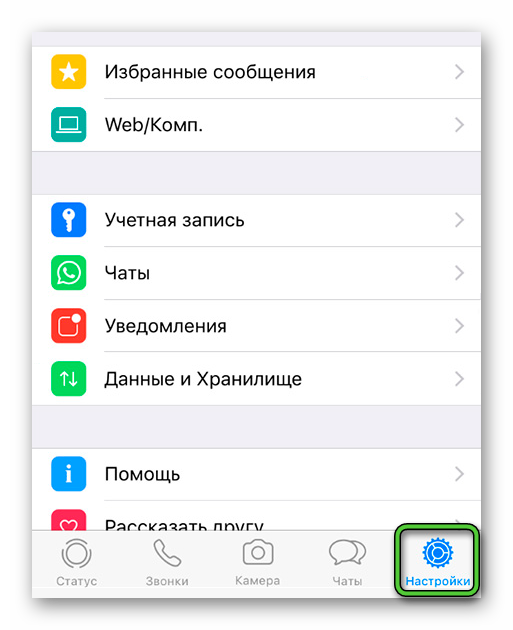
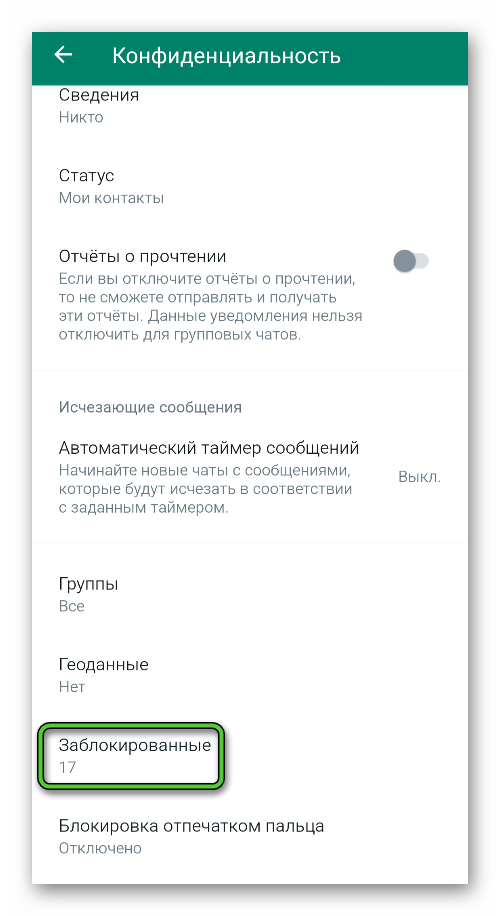
В список «Заблокированные» можно добавить бесконечное количество пользователей.
Как убрать контакт из черного списка
Вернуть пользователя из ЧС можно несколькими способами. Порядок действий будет отличным, но результат один – вы снова сможете общаться с этим человеком, а он может вам писать и звонить.
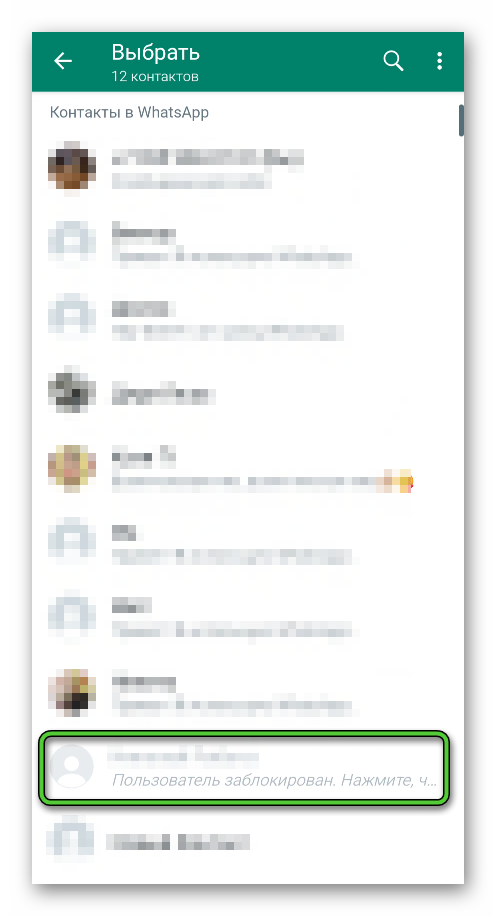
Из списка контактов
-
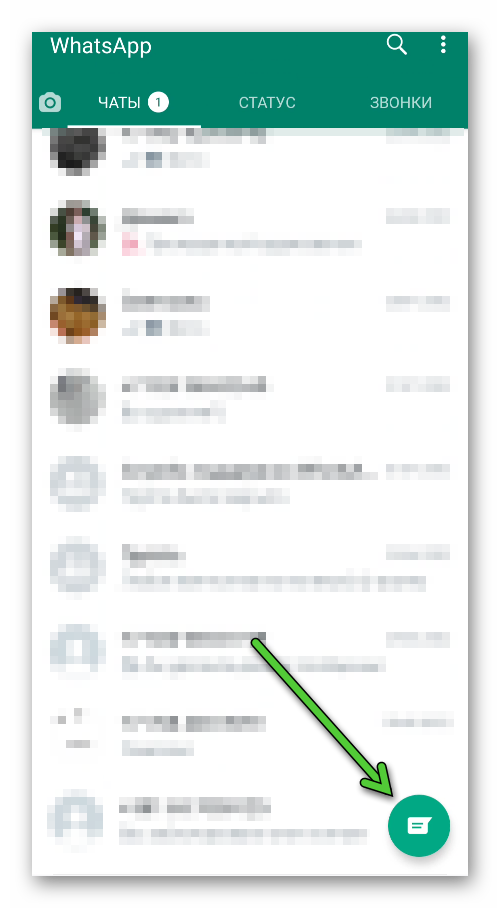
Посетите вкладку «Чаты» и нажмите на иконку «Новое сообщение». На Android-устройствах это конверт в правом нижнем углу.
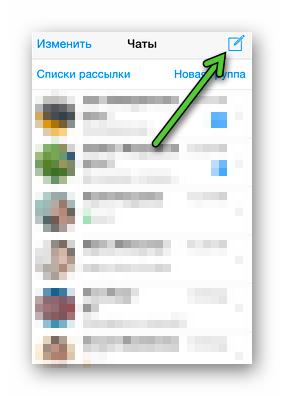
А на iPhone – значок с карандашом.
Через список «Заблокированные»
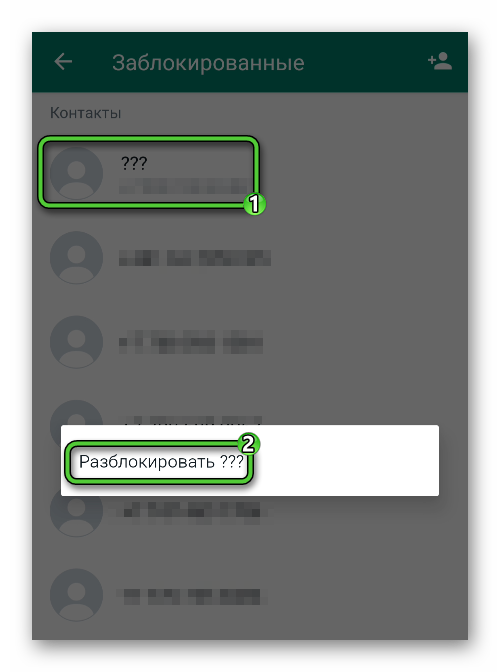
Мы уже упоминали черный список Ватсап «Заблокированные» в начале статьи, который открывается из настроек конфиденциальности.
Он позволяет увидеть всех пользователей, которых вы отправили в блокировку. Чтобы убрать любого человека, нажмите на его имя и выберите пункт «Разблокировать…» в появившемся контекстном меню.
Как узнать, что ты в черном списке
Как мы уже выше упомянули, Ватсап не сообщает пользователям, что их кто-то занес в ЧС. Но по некоторым приметам можно определить, что теперь вы в блокировки.
В числе следующих:
- У пользователя не отображается время его последнего посещения.
- Невозможно дозвониться. Гудки идут, но трубку абонент не берет.
- Отправленные сообщения «висят» со статусом «Отправлено» (одна серая галочка).
- На странице контакта, который предположительно вас занес в ЧС, не отображается личная информация, может не быть аватарки или статуса.
Конечно, каждый по отдельности из этих пунктов не свидетельствует явно о блокировке, например, статус в отправленных сообщениях долго может не меняться, потому что контакт удалил Ватсап или у него нет интернета и его телефон физически не может принять сообщения. Информация в профиле может не отображаться как раньше из-за изменений в настройках приватности. При включении режима невидимки и отключении функции отчета о прочтении сообщений.
Однако есть способ проверить, занес ли вас друг в ЧС – добавить его в групповой чат. Создайте группу с минимальным количеством контактов, равным 3 пользователям. Вы, кто-то третий и предположительно заблокировавший вас абонент. Если при добавлении его в группу появится ошибка, это может означать, что вы точно в блокировке. Или если он войдет в группу и даже ответит вам, вы можете узнать за что вас заблокировал. Иногда это случается по ошибке.
Если заблокировать контакт в Вотсапе (WatsApp), то что ему будет видно?
Если заблокировать контакт в Вотсапе (WatsApp), то что ему будет видно?
Что увидит с Вотсап (WatsApp) человек, которого заблокировали?
Как узнать кто тебя заблокировал в Ватсап (WatsApp)?
Сейчас для общения особо распространена программа Вотсап (WatsApp), так как благодаря Интернету и телефону можно с собеседником бесплатно (не считая оплаты за сам Интернет) обмениваться сообщениями, фотографиями, видео- и аудиозаписями.
Существует четыре характерные особенности, которые могут указать на то, что определённый пользователь вас заблокировал:


Программа для общения Вотсап (WatsApp) приобретает всё большую популярность за счёт простоты использования.
Данный мессенджер позволяет блокировать собеседников по тем или иным причинам.
В случае блокировки происходят следующие, характерные данном действию, события:

При этом важно помнить, что заблокированный контакт не исчезает из перечня контактов Вотсап (WatsApp), так же как и вы остаётесь у него в списке. Удаление заблокированного пользователя произойдёт только, когда вы удалите его из своей адресной книги.

Также обращаю внимание, что есть некоторые особенности, которые указываю, что, возможно, вас заблокировали, но данные знаки являются лишь маячками, чтобы призадуматься, но не выступают 100%-ным гарантом:
Что произойдет, если я заблокирую кого-либо?
Если вы заблокируете пользователя в WhatsApp, то больше не будете получать от него сообщения и звонки.
Подробнее о том, что происходит, когда вы блокируете кого-либо
- Сообщения WhatsApp, отправленные заблокированным пользователем, не появятся на вашем телефоне и никогда не будут доставлены вам.
- Информация о статусах в WhatsApp «был(-а). » и «онлайн» не будет видна заблокированному пользователю. Узнайте больше о статусах «был(-а). » и «онлайн» здесь.
- Изменения вашего статуса не будут видны заблокированному пользователю. Узнайте больше о функции статуса.
- Любые изменения с вашим фото профиля также не будут видны заблокированному пользователю.
- Вы не сможете звонить или отправлять сообщения заблокированному пользователю до тех пор, пока не разблокируете его.
Однако есть одна важная особенность, на которую блокировка не влияет
- блокировка контакта не удаляет автоматически данный контакт из вашего списка в WhatsApp, точно так же, как и вы не удаляетесь из списка на телефоне данного контакта. Чтобы удалить контакт из WhatsApp, вы должны удалить его из адресной книги своего телефона.
Если вы разблокируете контакты, то не получите от них звонков и сообщений, отправленных в тот период, когда они были заблокированы.
Если вы беспокоитесь о том, узнает ли контакт, что вы заблокировали его, советуем прочитать данную статью.