Рисуем платы в Sprint-Layout правильно с первых шагов
Когда-то создание печатной платы (ПП) для электронного устройства представляло собой всего-лишь дополнение, вспомогательную технологию для повышения качества и повторяемости при серийном производстве электроники. Но это было на заре развития электроники. Сейчас же создание ПП представляет собой целую отдельную отрасль технического искусства.
Как говорит википедия ПП — это:
Пластина из диэлектрика, на поверхности и/или в объёме которой сформированы электропроводящие цепи электронной схемы. Печатная плата предназначена для электрического и механического соединения различных электронных компонентов. Электронные компоненты на печатной плате соединяются своими выводами с элементами проводящего рисунка обычно пайкой.
Сегодня радиолюбителям доступно заводское производство для заказа своих печатных плат. Достаточно подготовить необходимые файлы с рисунком печатной платы и дополнительной информацией об отверстиях и др., отослать на производство, оплатить и получить готовые ПП заводского качества с шелкографией, паяльной маской, точно просверленными отверстиями и т.д. А можно по старинке изготавливать ПП в домашних условиях пользуясь ЛУТ и дешевым раствором для травления.
Но прежде, чем изготовить ПП её надо как-то нарисовать. В настоящее время для этих целей существуют десятки программ. В них можно спроектировать как однослойную, так и многослойную печатную плату. В рунете наибольшее распространение среди радиолюбителей получила программа Sprint Layout. Рисовать в ней ПП можно как в графическом редакторе. Только набор инструментов для рисования свой, специализированный. Эта программа проста, удобна и с неё хорошо начинать свое знакомство с проектированием ПП в САПР.
У меня нет цели создать полное руководство. В сети огромное количество руководств по SL, поэтому я постараюсь дать описание сжато, чтобы ты мог быстро приступить к делу — рисованию печатной платы, поэтому постараюсь рассказать о некоторых полезных функциях SL, которые действительно нужны при создании ПП.
Общий вид и рабочее поле

Я рекомендую найти дистрибутив этой программы и самостоятельно ознакомиться с окнами и свойствами программы. Это поможет быстрее её освоить.
Сама программа выглядит как обычное windows-приложение: сверху находится полоска с меню программы (файл, действия, плата, функции, сервис, опции, справка). Слева находится панель с инструментами, которые используются при рисовании печатной платы. Справа находится окошко, в котором выводятся свойства: рабочего поля, конкретной дорожки, конкретной группы дорожек и т.д. Т.е. если ты выделишь на ПП какой-нибудь объект, то его свойства отобразятся в окне справа. Еще чуть правее окна с «Свойства» располагается окошко «Макросы». Макросы — это удобный инструмент для группировки и переиспользования ранее нарисованных деталей или частей платы. На них я остановлюсь подробней, так как они несказанно экономят время и снижают кол-во ошибок на плате.
Рабочее поле
Черное поле в сеточку — это рабочее поле. Именно там ты будешь расставлять контактные площадки, отверстия для радиодеталей и проводить между ними дорожки. У поля тоже есть некоторые свойства. Из очевидных — длина и ширина. Размер поля определяет максимальный размер ПП. При этом ширина и длина задаются в миллиметрах. Это важное уточнение, так как размер клетки сетки задаётся по умолчанию не в миллиметрах, а в mil (т.е. не метрических, а дюймовых ед. измерения):
Эта странная мера длины пришла к нам из Англии и равняется 1/1000 дюйма: 1 мил = 1⁄1000 дюйма = 0,0254 = 25,4 микрона
Мил весьма активно используется в электронике, но в Sprint Layout можно настроить отображение сетки и в мм. Устанавливай так, как тебе будет удобней. Мил более мелкая мера и поэтому позволяет более точно позиционировать элементы печатной платы на рабочем поле.
Курс по Sprint Layout 6. Часть 4 — Подготовка платы к производству и вывод файлов
В прошлой части курса мы создали рисунок платы, вывели его на печать и создали список элементов для схемы. Эта часть курса будет последней и в ней я хочу рассказать как правильно подготовить плату для изготовления ее на заводе и вывести необходимые для изготовления файлы.
Многослойные платы в Sprint Layout 6
До этого момента мы оперировали на плате лишь двумя медными слоями. Но количество слоев платы может достигать 8, 12 и даже 24 штук.
Sprint Layout, ввиду своей простоты, дает возможность использовать лишь два дополнительных внутренних слоя В1 и В2, о которых я уже упоминал в самой первой статье курса. Чтобы их включить для использования, следует открыть панель свойств платы и включить опцию «Многослойная»:
В статус-баре появляются внутренние слои и их можно использовать как обычные медные М1 и М2:
Подготовка платы к производству
При трассировке, направленной на дальнейшее фабричное изготовление, необходимо соблюдать некоторые правила и нормы:
Во-первых, диаметры всех отверстий должны соответствовать диаметрам выводов компонентов, устанавливаемых в эти отверстия. Как выбрать диаметр отверстия в зависимости от диаметра вывода я рассказывал во второй части курса. Также, если используются 2 и более медных слоев, нужно не забыть о включении металлизации у необходимых отверстий. По возможности, сведите количество используемых диаметров к минимуму. Например, если на плате присутствуют отверстия с диаметрами 0,7 мм и 0,8 мм, то совершенно безболезненно отверстия диаметром 0,7 мм можно увеличить до 0,8 мм. Для этих целей очень удобно использовать Селектор.
Во-вторых, в слое контура О обязательно нужно изобразить контур платы. Он будет использоваться для фрезеровки (или скрайбирования) платы. Ширина линии не критична — фреза пройдет вдоль центра этой линии.
В-третьих, необходимо подготовить паяльную маску — открыть от маски нужные для пайки участки и закрыть ненужные. Например, можно закрыть маской переходные отверстия.
И, наконец, в-четвертых, обязательно провести DRC-контроль платы, введя в качестве проверяемых параметров технологические ограничения конкретного производства. Если правила будут нарушены, производство будет вынуждено вернуть плату на доработку.
Дополнительно хочу заметить важный момент – если в панели DRC какие-то технологические ограничения производства не учтены, это не значит, что нужно их игнорировать. Обязательно учитывайте их при трассировке.
Примечание — На форуме имеется тема с часто задаваемыми вопросами по подготовке файлов печатных плат к промышленному изготовлению.
Вывод файлов для производства (Gerber-файлы и файл сверловки)
Плата готова, DRC-контроль проведен — можно приступить к выводу необходимых для завода файлов. Для производства нужны файлы двух типов:
- Gerber — файловый формат, представляющий собой способ описания проекта печатной платы для изготовления фотошаблонов. По сути файл представляет собой текстовое описание последовательности команд, направленных на прорисовку различных элементов топологии (контактных площадок, переходных отверстий, линий, дуг, текстовых надписей) с помощью графопостроителя. Фактически данные в формате Gerber представляют собой программный код, управляющий выбором инструмента рисования, перемещением его в точку с заданными координатами и выполнением самой операции рисования. При изготовлении фотошаблонов, рисование на светочувствительной плёнке производится световым пятном заданной формы — апертурой.
- Excellon — файловый формат, представляющий собой способ описания данных о диаметрах и координатах отверстий на печатной плате в виде текста.
То есть, говоря простым языком, Gerber-файлы описывают рисунок слоев платы, что необходимо для изготовления фотошаблонов, а Excellon содержит всю информацию по отверстиям — координаты, диаметры, наличие металлизации.
Экспорт Gerber файлов
Для получения Gerber-файлов необходимо выбрать меню «Файл — Экспорт — Gerber-формат». Откроется окно настроек экспорта:

В разделе «Слой» выбираются слои для экспорта. На рисунке выше я выбрал слои, необходимые для изготовления двухсторонней платы с маской и маркировкой.
Нужно сделать пояснение по слоям «SMD-маска». Это слои для изготовления трафаретов для паяльной пасты. К изготовлению платы они не имеют отношения и нужны в случае, если вы планируете наносить паяльную пасту на площадки, расставлять компоненты и запаивать всю плату в специальной печи или феном.
Имя файла каждого слоя отображается рядом с названием слоя. Ниже вводится первая часть имени файла — как правило это название проекта (общая для всех слоев). Вторая часть — название слоя, настраивается нажатием на кнопку «Дополнительно» и по умолчанию устанавливается такая, как вы видите на рисунке:

Названия слоев всегда можно сбросить в значения по умолчанию кнопкой «Стандартно». Здесь же можно задать свое расширение для каждого из слоев.
Примечание — Так как выходные файлы текстовые, то их расширение может быть различным. Некоторые САПР присваивают разным слоям разные расширения, но Sprint Layout независимо от слоя присваивает всем Gerber файлам расширение *.gbr, а файлу сверловки (забегая вперед) — *.drl. Поэтому, если вдруг изготовитель требует, например, файл сверловки в формате *.txt, можно без каких либо последствий переименовать расширение.
Раздел «Опции»:
- Зеркально — зеркальное отражение слоев. Как правило, при заказе никакие слои не нужно отражать зеркально если производитель об этом не просит.
- Отразить контур платы — записать в файлы маски (для обоих слоев) данные о контуре (контур формируется автоматически). Ненужная, на мой взгляд, функция. Правильнее будет нарисовать контур в отдельном слое. На рисунке светло голубым цветом показан контур (передан отдельным слоем). Желтым — маска, красным — медный слой. Обратите внимание на добавившуюся линию в слое маски после включения этой опции.

Раздел «Зазор для паяльной маски». Так как, в отличие от профессиональных САПР, Sprint Layout не имеет возможности настроить маску при проектировании, зазоры маски настраиваются при экспорте в Gerber.
Зазор паяльной маски — отступ края маски от края контактной площадки:
Зазор для контактной площадки сквозного отверстия и SMD-площадки настраиваются раздельно. Можно отключить экспорт паяльной маски для обычной контактной площадки, и/или для SMD-площадки (а так же для других элементов, если они включены в паяльную маску) при необходимости. О том как правильно выбрать зазор вы можете почитать в статье «Паяльная маска: особенности проектирования и изготовления» (приложил файлом к данной статье). Оптимальное значение — 0,1-0,2 мм.
Как правило, рисунок маски, в отличие от остальных слоев, передается в инвертированном виде — при изготовлении фотошаблонов закрашиваются открытые от маски участки. Но если производитель требует наоборот, то поможет опция «Инвертировать».
Раздел «Зазор для SMD-маски» содержит настройки зазора между краями SMD-площадок и краями окон в трафарете для паяльной пасты. Также имеет опцию инверсии.
Как правило, зазор трафарета достаточно сделать равными нулю, но для компонентов с мелким (менее 0,5 мм) шагом рекомендуется все-таки заузить апертуры на 0,05 мм с каждой ее стороны для предотвращения образования перемычек между соседними выводами компонента, т.е. установить зазор минус 0,1 мм.
В нижней части окна экспорта необходимо выбрать папку для сохранения файлов (по умолчанию это папка, где хранится файл текущей платы) и нажать кнопку «Создать Gerber-файл». Файлы будут созданы и сохранены в указанную папку. В списке ниже, можно видеть протокол для каждого сгенерированного файла.
Экспорт файла сверловки
Теперь выведем файл сверловки. Для этого нужно выбрать меню «Файл — Экспорт — Данные отверстий». Откроется окно экспорта:
Иногда производитель требует раздельные файлы сверловки для металлизированных и не металлизированных отверстий. Раздел «Выбрать» позволяет это сделать.
Раздел «Координаты». Выбирается с какой стороны будет производится сверление. Для сверления снизу (Сторона 2) возможно выбрать формат Gerber или HPGL. Опция «Сортировать по диаметру» будет сортировать отверстия по диаметру и позволит свести к минимуму перемещения сверлильного станка.
Раздел «Единица измерения». Выбор единиц измерения для координат и диаметров. CAM-системы, на которых на заводе происходит обработка файлов и подготовка производства, работают в своих внутренних единицах, а отображают и выдают «наружу» метры или дюймы в зависимости от того, какой флажок установил пользователь. Переключение с одной системы счисления на другую происходит абсолютно безболезненно. Но так как отверстия мы проектировали для метрических диаметров сверл, то и выводить лучше в миллиметрах.
Опция «Удалить нули» удаляет незначащие нули в координатах и, как правило, воспринимается машинами без проблем. Но если вдруг возникают проблемы, то можно отключить данную опцию.
Обычно, координаты экспортируются без десятичной запятой. Но некоторые машины понимают координаты только с десятичной запятой. Опция «С десятичной запятой» добавит запятую в значениях координат.
Синим цветом в скобках на рисунке выше указаны различные форматы записи координат. Формат показывает сколько цифр до и после запятой будет использоваться при записи координат и диаметров. Например, координаты в формате 3.3 будут выглядеть как 023.250 мм, а в формате 2.4 — 23.2500 мм. Соответственно, это влияет на точность расположения отверстий.
Раздел «Специальные опции» содержит дополнительные опции для Excellon-файла. Чтобы лучше понять на что они влияют, посмотрим первые несколько строк файла сверловки:
Со знака «;» начинаются строки с комментариями. Видно, что Sprint Layout во второй строке указывает формат записи координат в виде комментария. В четвертой строке указаны единицы измерения — метрические. А в одиннадцатой строке — код G90, указывающий на то, что используются абсолютные координаты.
Так вот опция «M71/72 вместо мм/дюйм» будет записывать единицы измерения в виде кодов М71/М72, «G90 — пропуск» — удалит код G90, т.е. будут использоваться относительные координаты, «Без комментариев» — удалит все комментарии. Данные опции не стоит включать без требования производства.
Подробнее о кодах Excellon файла, если вам это интересно, можно почитать, например, по этой ссылке.
Далее следует запаковать файлы в архив и приложить к бланку заказа. Любые неявные особенности платы — внутренние вырезы, их металлизацию и т.п. нужно обязательно пояснять дополнительно при заказе в письме текстом и рисунками.
Экспорт Plot-файла для фрезеровки на станке с ЧПУ
Получать рисунок дорожек на текстолите можно не только методом травления, но и фрезеровкой при помощи специальных фрезерных станков с числовым программным управлением (ЧПУ) — рисунок платы вырезается на медном слое платы тонкой фрезой.

Sprint-Layout поддерживает экспорт рисунка в Plot-файл формата HPGL (*.plt), который используется станком с ЧПУ при изготовлении.
Для создания Plot-файла необходимо выбрать в меню «Файл — Экспорт — Данные фрезер. (HPGL, *.plt)…». Откроется окно настроек:

Рассмотрим отдельные элементы окна подробнее.
- Ширина дорожки — при помощи этой ширины программа задаёт параметр коррекции для расчета изоляционных каналов (дорожек). Sprint-Layout не может определять параметр таким образом, чтобы вырезать широкие, сплошные изоляционные каналы между элементами. Для фрезерного станка необходимо указывать минимальное расстояние между 2 элементами. Если минимальное расстояние не указано, изоляционный канал не будет прорезан, см. правый рисунок: В этом случае можно уменьшить ширину дорожки фрезерования, но обратите внимание, что все другие элементы, будут немного меньше, если реальный фрезерный инструмент больше, чем указанная ширина фрезерования.
- М1 — Верх / М2 — Низ — выбор стороны фрезерования. Как правило, верхняя сторона не отражается зеркально, и фрезеруется, как изображено на реальном рисунке, а нижняя сторона должна быть отображена зеркально, т.к. фрезеруется сразу после первой. В зависимости от того, в какой очередности и положении (горизонтально или вертикально) будет производиться подача платы для фрезеровки, надо определить вид зеркального отражения. Опция Наметить отверстия позволяет наметить центры отверстий для последующего сверления, что обеспечит выравнивание ЧПУ дрели в процессе сверления и снижает вероятность поломки тонких и гибких свёрл на высоких оборотах.
- Дорожка — количество фрезерных дорожек, которое по умолчанию равно единице. Можно увеличить это число, чтобы получить бóльшую ширину фрезерования. Также указывается процент перекрытия рядом расположенных линий фрезерования.
- Отверстия — определяет с какой стороны надо начинать сверлить отверстия. Есть 3 варианта сверления:
— Фрезеровать все отверстия (CI-команда): все отверстия выполняются фрезой одного диаметра. Отверстия, диаметр которых больше диаметра установленной фрезы, тоже будут выполнены этим же инструментом, но будут вырезаться по его окружности в соответствии с заданным диаметром отверстия. ЧПУ фрезерный станок, определяет координаты отверстия на плате, и фреза движется по окружности, производя вырезание большого отверстия. В зависимости от диаметра установленной фрезы, размер отверстия может быть немного меньше или немного больше. Чтобы этого не происходило, необходимо сделать коррекцию на диаметр фрезы. Опция «ширина фрезы» определяет ширину вырезаемой линии, и вносит поправку. Необходимо выбирать фрезу точно соответствующую малому диаметру отверстий, но не больше. —Сверлить все отверстия одним сверлом (PD-команда): все отверстия сверлятся одним и тем же сверлом. Отверстия большего диаметра будут просверлены только в центре, т.е. отмечен их центр. Команда закладывается в plot-файл. Sprint-Layout будет игнорировать другие размеры диаметра, и создаст одно задание для всех отверстий. —Сверлить новый диаметр новым сверлом (PD-команда): команда в plot-файл записывается, как для обычного сверления, но с сортировкой по диаметру. Sprint-Layout будет сортировать все отверстия по диаметру, и записывает задания для каждого размера диаметра в один файл. - Фрезеровка контура — определяет необходимость фрезеровки контура (слой О), а так же сторону, на которой фрезеруется контур. Примечание — Данные для фрезеровки контура записываются в Plot-файл по его реальному размеру. В зависимости от диаметра установленной фрезы, размер контура может получиться немного меньше или немного больше, чем заложено при проектировании. Чтобы этого не происходило, необходимо сделать коррекцию на диаметр фрезы или предусмотреть корректировку при создании проекта в Sprint Layout.
- Данные для точной привязки к плате — запись в файл дополнительных отверстий для точной привязки координат платы. Это необходимо для точной координации платы при фрезеровании двухсторонней платы, чтобы было полное совпадение рисунка. Можно определить количество базовых отверстий (2 или 3) вне платы. Данные этих отверстий будут записаны в Plot-файл как данные сверловки. Чтобы выбрать дополнительные отверстия, переведите курсор мышки на поле с красным прямоугольником и серыми точками. Выберите нужные отверстия (точки) щелчком по ним левой кнопкой мыши. Серая точка (отверстие) поменяет цвет на красный что указывает на то, что отверстие активировано и будет записано в файл. Повторный щелчок мыши по отверстию деактивирует отверстие. Также должно быть определено расстояние от края платы до отверстий — параметр «Расстояние от края».
- Текст — может выполняться с очертанием (будет очерчен фрезерованным контуром вокруг текста, слева) — «С контуром» или одноколейный (фрезерованная дорожка будет нанесена по самому тексту, справа) — «1 линия»: Если надо обработать тексты по разному, то нужно предварительно выделить текст с обработкой одного типа на плате, а затем выбрать для него параметр. В этом случае, можно установить различные параметры, для выбранного и для не выбранного текста:
- Опции—Фрезеровать выбранные элементы — Если выберите несколько элементов, перед вызовом окна «Фрезеровка», нужно определить, что только эти выбранные элементы будут фрезероваться. —Сверлить с минимальной подачей — Некоторые ЧПУ фрезерные станки, могут игнорировать данные для сверловки, если они установлены в режим для сверления с минимальным шагом подачи сверла. В этом случае, нужно активировать эту опцию, и Sprint-Layout запишет команду для управления минимальной подачей сверла. —Шкала — Некоторые ЧПУ фрезерные станки, используют округлённые масштабные HPGL-единицы = 0,025 мм (вместо HPGL-единицы=0,0254 мм). В этом случае можно выбрать эту масштабную единицу здесь.
- Сортировка заданий — справа отображены все задания для станка согласно заданным настройкам. Plot-файл будет содержать все эти задания в том порядке, как они указаны в листе заданий. Sprint-Layout располагает задания в надлежащей последовательности, но можно изменить порядок этих заданий по своему усмотрению перетаскивая строки захватив из левой кнопкой мыши (Drag&Drop).
- Опция Сохранить задания в файл (txt) в дополнение к Plot-файлу сохраняет второй текстовый файл (*.txt) (либо раздельные файлы для каждого задания при выборе опции «Создать файл для каждой операции»), который содержит все задания включенные в Plot-файл.
Нажмите кнопку ОК, чтобы создать и сохранить задания в Plot-файл. После этого на рабочем поле отобразится результат в качестве предварительного просмотра:

В верхнем левом углу можно заметить две кнопки. Правая «Удалить полностью» удаляет рисунок фрезерования с рабочего поля. Левая переключает отображение фрезеровки — тонкими линиями или линиями с шириной записанной в задании:

Объединение нескольких плат на одной заготовке для комплектного изготовления
Часто для удешевления производства нескольких плат (особенно, если они принадлежат одному проекту — например, плата усилителя, плата защиты АС и плата блока питания) их объединяют в один комплект, который заводом изготавливается как одна плата и потом разделяются выбранным способом. Профессиональные САПР предлагают встроенные инструменты для осуществления такой возможности, но в Sprint Layout придется создавать комплект вручную.
- Нужно добавить вторую (третью, четвертую и т.д.) плату в проект при помощи пункта меню «Проект — Импортировать из файла». Они отобразятся в виде вкладок в текущем документе.
- Далее нужно создать новую плату в документе, например, с именем «Комплект» и скопировать туда все загруженные платы, разместив их с зазором, минимальное значение которого зависит от фрезы, используемой при изготовлении (для Резонита, например, зазор должен быть 2 или 6 мм). По внешнему общему контуру будет фрезерован весь комплект, а по внутренним контурам будут фрезерованы каждая из плат:

Примечание — Контур нужно обозначать как для каждой из плат, так и общий для всего комплекта.
Пример результата подобного комплекта можно увидеть на фото ниже. Платы разделены фрезеровкой, но между платами технологами оставлены перемычки с перфорацией, чтобы платы не рассыпались, но без труда разламывались. Заказать можно и без перемычек, но это, скорее всего, потребует дополнительной оплаты.

Примечание — Если для разделения плат заказывать скрайбирование, а не фрезеровку, то зазора между платами оставлять не требуется.
Возможности импорта Gerber-файлов
Начиная с шестой версии, Sprint Layout поддерживает импорт файлов формата Gerber RS274-X в проект. Для этого нужно выбрать меню «Файл — Gerber импорт». Откроется окно настроек импорта:

Слева, в разделе «Gerber (RS274-X)» находятся поля для ввода пути к каждому из файлов Gerber. Справа — окно предпросмотра результата, которое динамично обновляется по мере выбора файлов. По клику левой кнопкой мыши в окне предпросмотра происходит его разворачивание на весь экран. Повторный клик (или клавиша Esc) восстанавливает размер окна.
Если файл не распознаётся, как Gerber, то в окне предварительного просмотра будет изображен большой крест, а имя файла будет отображается серым цветом.
В разделе «Отверстия (Excellon)» указывается файл сверловки в формате Excellon. Результат распознавания будет также изображен в окне предпросмотра. Дополнительно нужно указать параметры, касающиеся единиц измерения (дюймы/мм) и цифрового формата. Sprint-Layout распознаёт лишь определённый цифровой формат файла Exellon. В подразделе «Цифровой формат» можно сделать необходимые настройки, выбирая из выпадающего списка какую часть вводить — целую или дробную. Если формат неизвестен, то можно открыть файл сверловки текстовым редактором и поискать формат в комментариях или попробовать различные варианты, ориентируясь на результат в окне предпросмотра.
Раздел «Создать проект» определяет где должен быть создан проект — в новой вкладке, или в текущем рабочем поле.
Также имеются два дополнительных параметра:
- Создать металлизацию автоматически — Sprint-Layout будет пытаться распознавать сквозные металлизированные отверстия автоматически;
- Оптимизировать соединительные дорожки — Sprint-Layout будет распознавать соединительные дорожки, состоящие из одного сегмента до сложных сочетаний из нескольких сегментов, и оптимизировать их.
Для завершения импорта нажмите на кнопку «Импортировать».
Сразу нужно предупредить, что импорт полигонов происходит некорректно! Пропадают термобарьеры, а трассы, которые были окружены со всех сторон полигоном, сливаются с ним. После импорта обязательно нужна корректировка получившегося рисунка на соответствие схеме.
Сравните исходный файл из стороннего САПР (слева) и работу Gerber-импортера (справа):

Трасса «NetR28_2» исчезла, а некоторые контакты слились с полигоном. То же произошло и с надписями.
Вообще, текст импортируется не как текст, а как полигоны, но это уже особенность формата Gerber:
После некоторых экспериментов выяснилось, что дорожки все-таки никуда не исчезли — они просто «спрятались» под полигоном.

Поэтому полигоны следует удалять и рисовать их заново.
А вот в стороннем редакторе Gerber все выглядит корректно:

Sprint Layout 6 Viewer
Компанией ABACOM также выпускается бесплатный просмотрщик файлов lay6. В заключение хочется сказать пару слов о нем — что это такое и как может пригодиться.
Просмотрщик представляет из себя сильно урезанный оригинальный вариант программы Sprint Layout 6 и предназначен для открытия, просмотра и печати файлов *.lay6:

Перемещать элементы платы или редактировать надписи невозможно, нажатие левой и правой кнопками мыши увеличивает и уменьшает плату соответственно. Увеличение или уменьшение также можно выполнять колесиком мыши. Если зажать левую кнопку мыши и выделить участок платы, то он будет увеличен.
Слои платы можно скрывать, но смена их цвета недоступна. Рассмотрим элементы главного меню.
Меню «File»

Здесь остались только пункты открытия и печати файлов, настройка принтер, выход из программы и список недавних файлов.
Окно печати оставлено без изменений и содержит все необходимые функции.
Меню «Language»
Открывает окно выбора языка. Доступны немецкий, английский и французский.
Меню «?»
Меню содержит два пункта: обновление программы и пункт вызова окна с информацией о программе:
Данный просмотрщик будет удобен тем, кто не работает в Sprint Layout 6, но хочет иметь возможность просматривать платы в формате этой программы. Также программа не требует установки и занимает всего 3,1 Мб, благодаря чему ее удобно иметь на съемном носителе, если вы распечатываете шаблоны для плат не со своего компьютера.
Итоги курса
Ну, вот и подошел к концу наш курс по программе Sprint Layout 6. Я рассказал об интерфейсе программы и всех ее функциях. Показал как создавать макросы и работать с ними, привел пример трассировки и вывод готовой платы на принтер и в формат Gerber для фабричного изготовления и многое-многое другое.
Надеюсь, курс получился исчерпывающим и к данному моменту у вас уже не осталось вопросов по работе в данной программе. Но если все же остались, то заходите на форум в тему по Sprint Layout и задавайте интересующие вопросы.
Всем пока и удачи! Создавайте правильные платы!
Прикрепленные файлы:
- (Бегер Е_) Паяльная маска — Особенности проектирования и изготовления.pdf (392 Кб)
- gerbv 2_6_1_part1.rar (5120 Кб)
- gerbv 2_6_1_part2.rar (5120 Кб)
- gerbv 2_6_1_part3.rar (3332 Кб)
- Sprint-Layout
Панель инструментов Sprint Layout
Курсор (Esc)— обычный инструмент, который служит для выделения эелемента на ПП: отверстие или часть дорожки.
Масштаб (Z) — служит для увеличения/уменьшения размера рисунка печатной платы. Удобно, когда много тонких дорожек и надо выделить среди них какую-нибудь одну.
Дорожка (L) — используется для рисования проводящей дорожки. У этого инструмента есть несколько режимов работы. О них чуть позже.
Контакт (P) — инструмент предназначен для рисования переходных отверстий. Можно выбирать форму отверстия, а также задавать радиус самого отверстия и радиус фольги вокруг него.
SMD-контакт (S) — для проектирования ПП с использованием SMD-компонентов. Рисует контактные площадки необходимых размеров.
Круг / Дуга (R) — для отрисовки проводника в форме круга или дуги. Бывает удобен в некоторых случаях.
Квадрат (Q), Полигон (F), Спецформы (N) — инструменты для создания площадок и областей опредлённого вида.
Текст (T) — для написания текста. Можно задавать как текст будет отображен на плате: нормально или зеркально. Это помогает правильно отобразить на плате например при использовании ЛУТ.
Маска (O) — для работы с паяльной маской. По умолчанию, при включении этого инструмента, вся плата, кроме контактных площадок «покрыта» паяльной маской. Можно произвольно открыть/закрыть паяльной маской любой контакт или дорожку, нажав по ним левой кнопкой мыши.
Перемычки (С) — это виртуальная связь, которая сохраняется при любых манипуляциях с контактными дорожками, между которыми она установлена. При печати перемычки никак не отображаются, но они используются для автотрассировки.
Автотрасса (А) — простейший автотрассировщик. Позволяет по расставленным связям проложить контактные дорожки между контактами. Для того, чтобы отличить автоматически проложенные дорожки от сделанных вручную, SL рисует вдоль такой дорожки серую линию посередине.
Тест (Х) — простейший инструмент контроля. С его помощью можно подсветить одну конкретную дорожку в слое. Удобно для првоерки правильности разводки дорожек.
Измеритель (М) — удобный инструмент для измерения расстояний на чертеже платы. Измеритель показывает: координаты курсора, изменение координат курсора по Х и Y, расстояние между начальной и конечно точками и угол наклона дигонали прямоугольника, построенного по начальной и конечной точкам измерителя.
Фото вид (V) — показывает как примерно должна выглядеть твоя плата после изготовления промышленным способом.


Радиосвязь
Видим что схема старая пережила много чего, и правки карандашом и заливку спиртоканифольным флюсом, но для наших целей она подходит идеально по причине своей простоты. Прежде чем будем рисовать нашу платку проанализируем схему на предмет того что нам из деталей понадобится.
- Две микросхемы в DIP корпусах по 14 ножек у каждой микросхемы.
- Шесть резисторов.
- Один полярный конденсатор и два обычных конденсатора.
- Один диод.
- Один транзистор.
- Три светодиода.
Начнем рисовать наши детали, и для начала определимся, как выглядят наши микросхемы и какие они имеют размеры.
Вот так выглядят эти микросхемы в DIP корпусах, и имеют размеры между ножками которые составляют 2,54 мм и между рядами ножек эти размеры 7,62 мм. Теперь нарисуем эти микросхемы и сохраним их как макрос, дабы в дальнейшем не рисовать заново и у нас будет готовый макрос для последующих проектов. Запускаем нашу программу и ставим активным слой К2, размер контактной площадки равным 1,3 мм ее форму выбираем «Закругленный вертикально» ширину проводника равной 0,5 мм, и шаг сетки выставим равным 2,54 мм. Теперь согласно размерам, которые я приводил выше нарисуем нашу микросхему.

Теперь проверим ее размеры. Впрочем, если делать по сетке это и не требуется. Куда она денется с подводной лодки?
Все получилось как и планировалось. Тогда сохраним нашу будущую плату. Нажимаем на иконку дискеты и водим в поле название файла. Мы нарисовали расположение ножек микросхемы, но наша микросхемка имеет какой-то незаконченный вид и выглядит сиротливо, надо придать ей более опрятный вид. Надо сделать контур шелкографии. Для этого переключим шаг сетки на 0,3175 поставим толщину проводника равной 0,1 мм и сделаем активным слой В1.

Теперь щелкаем по иконке Проводник и нарисуем небольшой контур, щелкаем левой кнопкой мышки, когда надо поставить точку, и правой когда надо завершить линию, потом щелкнем по иконке Полигон и сделаем небольшой треугольник в левой части этого контура.

Этим треугольником мы обозначим, где у нас будет первый вывод микросхемы. Почему я нарисовал именно так? Все очень просто у нас в программе по умолчанию пять слоев это слои К1,В1,К2,В2,U. Слой К2 это сторона пайки (нижняя) компонентов, слой В1 это маркировка компонентов, т.е куда что ставить или слой шелкографии который потом можно будет нанести на лицевую сторону платы. Слой К1 это верхняя сторона платы если делаем плату двухсторонней, соответственно слой В2 это слой маркировки или шелкографии для верхней стороны и соответственно слой U это контур платы. Вот теперь наша микросхемка выглядит более опрятно и аккуратно. Почему делаю именно так? Да просто потому что меня удручают платы сделанные кое как и на скорую руку бывает скачаешь какую нить платку из сети, а там только контактные площадки и больше ничего. Приходится проверять по схеме каждое соединение, что откуда пришло, что куда идти должно… Но я отвлекся. Мы сделали нашу микросхемку в корпусе DIP-14 теперь нам надо ее сохранить как макрос для того дабы в последствии не рисовать подобное , а просто взять из библиотеки и перенести на плату. К слову сказать, вряд ли ты найдешь SL5 без макросов вобще. Какой то минимальный набор стандартных корпусов уже есть в папке макросов. А по сети ходят целые комплекты из макросборок. Теперь зажмем левую кнопку мыши и выделим все что мы только что нарисовали.

Потом нажмем на иконку замка — сгруппируем. А лучше запомнить хоткеи и юзать их.
И все наши три объекта сгруппируются в один После этого выберем Файл, Сохранить как макрос…

И зададим ему имя DIP-14. Также не помешает создать дерево папок в директории макросов. И не сваливать все сборки в одну помойку, а сортировать их по разделам. Теперь нажмем на кнопку макросы:
Вот она буква М на микросхеме. И посмотрим в окне макросов наш только что созданный макрос

Вот наш только что созданный макрос высветился в окошке справа снизу. Теперь можно просто перетащить его оттуда на сетку мышкой.

Отлично, но не мешало бы определиться какого же размера будет наша плата, я прикинул по габаритам деталей как их примерно можно раскидать и посчитал в итоге у меня размер получился 51мм на 26 мм. Переключаемся на слой U — слой фрезеровки или границы платы. На заводе по этому контуру пройдутся фрезой при изготовлении.
Ставим толщину проводника 0,1 мм
Выбираем шаг сетки равным 1 мм
И рисуем контур нашей будущей платы.

Наблюдательный человек скажет ага, начальная точка контура не лежит непосредственно на нуле и будет абсолютно прав я например когда рисую свои платы всегда отступаю сверху и слева по 1 мм. Обусловлено это тем, что в дальнейшем плата будет делаться либо с помощью метода ЛУТ либо с помощью фоторезиста, а в последнем необходимо чтобы на шаблоне были негативные дорожки, т.е белые дорожки на темном фоне, и при таком подходе в проектировании платы готовый шаблон потом легче вырезать, делать несколько копий на одном листе. Да и сама плата при таком подходе выглядит гораздо красивее. Многие наверно качали платы из сети и самый прикол получается, когда открываешь такую плату а там, чертежик посередине огромного листа и какие то кресты блин по краям. Теперь поменяем шаг сетки на 0,635 мм.
И примерно поставим наши микросхемы

Теперь нам надо нарисовать конденсатор. Выбираем Контакт, Круг
Шаг сетки оставим тот же равный 0,635 мм. Поставим внешний круг нашей площадки равный 2мм а внутренний 0,6 мм
И поставим две контактные площадки на расстоянии 2,54 мм
В схеме у нас конденсатор небольшой емкости и такого расстояния между выводами будет вполне достаточно. Теперь переключимся на слой В1.
И на нем нарисуем примерный радиус нашего конденсатора, для этого нам понадобиться инструмент дуга
Выберем ее и у нас появится перекрестье на экране, а также курсор изменит свой внешний вид. Вот мы его и поставим как раз посередине наших двух контактов. Теперь удерживая левую кнопку мышки немного потянем вырисовывая круг под наш диаметер конденсатора, а также с помощью проводника, нарисуем знак плюсика и условное изображение конденсатора. Рисуем, естественно, по слою шелкографии.
Вот мы и получили наш конденсатор смотрим в схему и видим что он подключается к выводам 4,5 и 1 микросхемы вот примерно туда его и воткнем. Теперь установим ширину дорожки равной 0,8 мм и начнем соединять ножки микросхемы, соединяем очень просто, сначала щелкнули на одной ножке микросхемы левой кнопкой микросхемы потом на другой, и после того как довел проводник (дорожку) туда куда хотели щелкаем правой, после то как щелкнули правой дорожка больше не будет продолжаться.

Теперь по аналогичному принципу строим детали, ставя их в нашу плату рисуем между ними проводники, чешем в затылке когда не получается куда то проложить проводник, думаем, опять прокладывая проводники и в некоторых местах не забываем менять ширину проводника, таким образом постепенно выстраивая плату, также при прокладывая проводники нажимаем на клавиатуре пробел эта кнопка меняет углы изгиба проводника, рекомендую попробовать вещь прикольная. Отдельно хочу остановиться на группировке объектов несколько объектов можно собрать в один щелкая на них левой кнопкой мишки с зажатым шифтом, и потом нажать группировку. Итак, рисуем, рисуем, В итоге получаем вот это:

Помимо всего прочего в слоях, есть одна интересная веешь, такая как отключение видимости слоя, достаточно шелкнуть на имени НЕАКТИВНОГО слоя чтобы сделать его невидимым. Удобно когда проверяешь плату, чтобы всякие лишние линии не мозолили глаз и не отвлекали.
В результате плата выглядит так:

Вот наша платка и готова, осталось всего ничего добавить несколько крепежных отверстий, вообще отверстия лучше проектировать на самом первом этапе создания платы. Отверстия сделаем теми же самыми контактными площадками, после травления у нас будут маленькие точки, и мы точно просверлим отверстия для крепления.

Теперь немного пояснений по печати зеркального/незеркального изображения. Обычно проблема возникает с ЛУТом, когда по неопытности печатаешь изображение не в том отображении. Проблема решается на самом деле просто. Во всех программах разводки плат у нас принято что текстолит “прозрачный” поэтому мы рисуем дорожки глядя как бы сквозь плату. Так проще, в том смысле что нумерация выводов микросхем у нас получается естественной, а не зеркальной и не путаешься. Так вот. Нижний слой уже у нас зеркальный. Его печатаем как есть. А вот верхний надо зеркалить. Так что когда будете делать двусторонку (хотя не советую, большую часть плат можно развести по одной стороне) то ее верхнюю сторону надо будет уже зеркалить при печати. Вот мы нарисовали простую платку осталось всего несколько маленьких штришков. Уменьшить общий размер рабочего поля и вывести на печать. Впрочем, можно просто вывести на печать как есть.

Если вы печатает для ЛУТа или фотошаблон для резиста, то надо чтобы цвет был максимально темный и непрозрачный. А дорожки у нас по дефолту зеленые и при печати будут серыми. Это легко решается выбором черного цвета для печати. Также надо выключить все другие слои. Такие как шелкография и оборотная сторона платы. Иначе будет каша.

Зададим несколько копий, мало ли вдруг запортачим:
Вот мы и нарисовали простенькую платку расположили несколько копий на листе напечатали изготовили и наслаждаемся готовым.

Все это конечно хорошо но и саму платку не мешало бы закончить, довести до ума, да и положить в архив, вдруг когда пригодиться, или кому то переслать потом надо будет, а у нас не подписаны даже элементы что и где стоит, в принципе то можно и так мы то все помним но вот другой человек которому мы это дадим будет долго материться, сверяя по схеме. Сделаем последний штришок, поставим обозначения элементов и их номинал. Сначала переключимся на слой B1.
Слои в Sprint Layout
SL позволяет рисовать многослойные печатные платы. Для домашних целей ты вряд ли выйдешь за пределы 2-слойной платы. Но если будешь заказывать на производстве, то Sprint Layout имеет необходимые возможности для отрисовки платы с несколькими слоями. Всего их семь: два внешних медных слоя (верх и низ), два слоя под шелкографию для внешних слоёв, два внутренних слоя, и один непечатный слой для отрисовки контура платы.
Работа со слоями схожа работе со слоями в Фотошопе или GIMP (Если не пользовался gimp, то рекомендую. Он как фотошоп, только бесплатный): можно располагать дорожки в разных слоях, включать и отключать слои и т.д. Переключение рабочего слоя и управление видимостью производится в нижней части рабочего поля с помощью вот такого элемента управления:
Каждый слой в SL имеет своё назначение:
- М1 — верхний слой
- К1 — маркировка элементов верхнего слоя
- В1 — внутренний слой
- В2 — ещё один внутренний слой
- М2 — нижний слой
- К2 — маркировка элементов нижнего слоя
- О — слой для отрисовки контуров платы
При создании своей платы тебе следует помнить, что текст и элементы в слое М2 должны быть отраженными. Обычно SL автоматически делает текст отраженным, но все равно следует время от времени проверять.
Во время работы в SL всегда активен только один слой. Именно на этот слой будут расставляться все контактные площадки и дорожки. Во время работы с этим слоем все остальные слои считаются неактивными — дорожки и контакты на них изменять нельзя.
AVR Lab устройства на микроконтроллерах AVR
Перед начинающими радиолюбителями всегда стает вопрос — «как сделать плату?». По технологии здесь есть много разных способов от ЛУТа до использования фоторезиста. Но сначала надо как-то создать сам рисунок платы. Я пользуюсь Sprint Layout 5.0. Подобных программ много на просторах сети, как лучших, так и худших по своей функциональности, так что выбор за вами.
И так, начнем. Sprint-Layout 5.0- простая программа для создания двухсторонних и многослойных печатных плат. Программа включает в себя многие элементы, необходимые в процессе разработки полного проекта.
Часть 1. Что у нас есть
Качаем саму программу Sprint Layout

Это само рабочее поле, так что давайте настоим его как нам нравится. Нажимаем «Опции»->»Установки»

И что мы видим:
Визуализация

В общем здесь все понятно. Мы можем задавать систему измерений и некоторые настройки с точки зрения оформления и управления в самой программе.
Цвета

Здесь настраиваем цвета для рабочего поля и отдельных слоев. Делаем так чтоб было приятно глазу. В общем порекомендовать можна только оставлять сам фон рабочего стола чёрным, чтоб глаза не уставали. Подбирайте по вкусу  Сами настройки можна сохранить и потом просто выбирать и выпадающего меню.
Директории Библиотека
Здесь все просто. В этих закладках задаем путь к файлам экспорта в форматы что подходят для промышленного изготовления плат и файлам библиотеки что мы будем использовать в процессе создания самой заготовки. Можем настроить но я не вижу резона так делать. Пускай будут
Возврат
Здесь задаетса количество действий что сохранятса. По сути это количество действий которые мы можем отменить (макс. 50). Полезная штука для маломощьных компьютеров.
Imax
Закладка нужна для калькулятора. В процесе выбора толщины проводника на панели «Свойства» (справа) мы увидим расчет максимальной силы тока что может протекать в таком проводнике. Полезная штука
Клавиши
Если вы привыкли использовать горячие клавищы в програмах, то эта закладка для вас. Здесь вы можете задать действие для кнопки.
Ну все настроили под себя, давайте полазим по самой програме.
Часть 2. Что и где у нас прячется и зачем оно нам надо
Начнем с верхней панели
— ФайлНовый,Открыть,Сохранить,Сохранить как, Установки принтера…, Печать…, Выход
С этой братией и так все ясно.
Сохранить как макрос
Эта опция позволяет нам сохранить выделенный фрагмент схемы или иных деталей как макрос, который имеет расширение .lmk дабы в дальнейшем не повторять действия по их созданию заново. Сохраненная часть появитса в библиотеке.
Автосохранение
В этой опции можно настроить автосохранение наших файлов с расширением .bak и поставить необходимый интервал в минутах.
Экспорт
В этой опции мы сможем сделать экспорт в один из форматов т.е сохранить нашу платку как картинку, как файл гербера для дальнейшей передачи на производство сохранить как файл сверловки Excellon а также сохранить как файлы контуров для последующего создания платки с помощью ЧПУ станочка. Обычно пригождается при подготовке к фабричному производству.
Директории
В этой опции мы можем настроить параметры работы с программой, такие как сочетание клавиш расположения файлов, макросов, цвета слоев и т.д и т.п. (уже было выше)
— Редактор
Отменить, Восстановить, Копировать, Вырезать, Вставить, Удалить, Выделить все
Тоже все привычно и стандартно.
Дублировать
По быстрому сделать дубль выделенной детали. Хотя, привычней ctrl+C ctrl+V.
Копии…
При выборе этого пункта откроется следующее окно: В котором, мы сможем указать, сколько копий выделенной детали нам надо сделать по горизонтали и вертикали и как их расположить или плиткой или просто в ряд. Удобно когда надо наштамповать матрицу чего либо.

Добавить плату…
Тут сможем добавить еще одну плату в наш файл. Удобно когда делаем проект с нескольких элементов.
Свойства платы…
В этой опции мы можем настроить свойства нашей платы, такие как высота и ширина, а так же задать ей имя, например «Типо пыщь». Хотя проще делать это в закладке «Свойства»:
Копировать плату
В этой опции мы можем скопировать нашу плату, дабы на копии сделать небольшие изменения, например, где-то поставить немного другой разъем.
Удалить плату
— и так все ясно
Установить последней, Установить первой, Переместить плату вправо, Переместить плату влево
Это тасовать очередность плат в чертеже. Почти бесполезная фича.
Импортировать из…
На мой взгляд самая полезная опция т.к позволяет вставить в платку другую платку из созданных ранее, например очень помогает когда нарисовал сложный корпус а как макрос сохранить забыл.

Повернуть, Зеркало по горизонтали, Зеркало по вертикали
Пояснений, думаю, не требуется. Разве, что поворот делаетса на фиксированный угол который задается в опциях, да детальки зеркалятся на том же самом слое. Как картинка.
Группировать, Разгруппировать
Можно связывать детали в блоки. Таким образом, например, можно и макрос сделать. А еще при копировании обьекты группируются. Порой это бесит, а порой нравится. По ситуации зависит.
Переместить на противоположный слой
— перебрасывает деталь на соответствующий слой с другой стороны. Медь на медь, шелк на шелк.
Переместить на слой
— Аналогично верхнему меню, но с небольшой разницей, позволяет непосредственно выбрать слой, куда и будем перемещать нашу деталь.
Привязать к сетке
На мой взгляд, очень удобная фишка. В программе когда рисуешь платку с разными деталями у каждой свой шаг выводов и когда прокладываешь между ними проводники. Причем сетку можно любую задать в два клика.
Удалить виртуальные соединения
В программе Sprint-Layout есть такая фишка как воздушные соединения. Обычно ими обозначают перемычки, например между двумя отверстиями, сначала поставили два пятачка, сделали между ними соединение, оно будет тонкой зеленой линией, а потом на другом слое провели между этими двумя пятачками дорожку, и выбрали эту опцию, тогда программа проанализирует нормально соединенные пятачки и уберет все лишние воздушные соединения.
Удалить элементы вне рабочего поля
Весь рабочий экран с сеткой в программе считается как плата так вот если какой то элемент попадает на ее границу, то данный пункт просто удаляет все что выходит за эти границы.
Восстановление маски…
Маска применяется на фабричных платах. Это та самая «зеленка» которой покрывают платы на заводе, оставляя открытыми только контакты под пайку. Если сбросить маску и отдать на завод, то потом получишь адский геморрой с процарапыванием этого лака по всем контактным площадкам. Содрать его задача не легкая и очень утомительная.

Установки…
В принцыпе, первое место куда мы зелезли
Свойства
Если выбираем этот пункт, то справа в программе у нас откроется окошко Свойства где мы можем задать размер нашей платки по ширине и высоте а также ее название.
DRC-контроль
При выборе этого пункта у нас откроется справа еще одно окно которое позволит нам проконтролировать нашу нарисованную платку поставить зазоры ограничения и т.д. Суть в чем. Ставим, например, минимальный зазор в 0.5мм и минимальную дорожку не меньше чем 0.5мм и при DRC проверке прога нам найдет все места где эти нормы не выполняются. А раз не выполняются, то могут быть косяки при изготовлении платы. Например, дорожки склеются или еще какая проблема. Также тут идет проверка диаметров отверстий и прочие геометрические параметры.
Библиотека
При выборе этого пункта мы увидим еще одно окно в правой части программы. А именно окошко с макросами, т.е окошко где мы можем выбрать наши готовые детали и корпуса для их последующей вставки в нашу платку.
Шаблон…
Если выбрать этот пункт, то увидим такое окошко: Очень интересный пункт он позволяет поставить картинку задним фоном на наш стол в программе, где мы рисуем платку. На этом пункте мы остановимся попозже. На рабочем поле есть кнопки быстрого вызова этих окошек:
Металлизация
При выборе этой опции программа заливает нам всю свободную область медью, но при этом оставляет зазоры вокруг нарисованных проводников. Эти зазоры нам могут иногда очень пригодиться, да и плата при таком подходе получается покрасивее, и поэстетичнее. Для изменения зазора нужно просто выделить нужный елемент и изменить отступ в свойствах метализации, как на картинке:

Вся плата
Выбираем эту опцию, на экране уменьшиться масштаб, и мы увидим всю нашу платку целиком.
Все компоненты
Аналогично верхнему пункту, но с той лишь разницей что уменьшит масштаб в зависимости от того, сколько компонентов раскидано у нас по платке.
Все выделенное
Этот пункт подгонит размер экрана в большую или меньшую сторону в зависимости от того, какие компоненты в данный момент у нас выделены.
Предыдущий масштаб
Вернуться к предыдущему масштабу, тут все просто.
Обновить изображение
Простая опция просто обновляет изображение на нашем экране. Полезно если на экране возникли какие то визуальные артефакты. Иногда бывает глюк такой. Особенно при копипастинге больших кусков схемы.
О проекте…
Если выбрать эту опцию то можно написать что либо о самом проекте, а потом вспомнить особенно после вчерашнего
Таблица отверстий…
Довольно интересный пункт меню который отображает сколько отверстий на нашей плате и какие нужны сверла что бы их просверлить.
Создатель макроса…
Тут мы можем выбрать и настроить рисование нашего корпуса, смотря на данные из даташита на ту или иную микросхему. Выбираем тип площадок, расстояние между ними. Тип расположения и опа! На плате готовый набор падов. Осталось их только оформить на слое шелкографии (например, обвести в рамочку) и сохранить как макрос. Все! Следующие пункты такие как
Регистрация
и
Помощь
не будем разсматривать. В принцыпе там нет ничего интересного и что может нам пригодитса.
Теперь обратим наше внимание на панель, которая у нас располагается слева
Ну, вобщем, здесь все сразу понятно. Набор самых распространенных елементов нужных на платах, так что потыкайте в програме, там все интуитивно ясно.
Часть 3. Небольшие примеры
Создадим макрос
Для примера возьмем даташит в районе досягаемости У меня Atmega32 и откроем страницу с размерами:

Видим много букафф половина с которых нам не нужны И так, открываем создаель макроса, и видим такое окно:

Что мы видим? А видим мы контакты в один ряд, а нам надо четырехторонний корпус, по этому в выпадающем меню нажимаем «Четырехсторонний QUAD» и заполняем все поля как на картинке:

Щелкаем на кнопке ОК. Наш корпус становится фиолетовым и привязан к мышке и потом щелкаем в любом месте экрана. Все что нам осталось — навести марафет добавив шелкографию

Не думайте что нам придетса постоянно так делать. Добавим это в библиотеку. 1. Выделяем наш чип. 2. Нажимаем «Файл»->»Сохранить как макрос» З.Ы. Так как корпус у нас TQFP, а в стандартных библиотеках такого нет, то создайте папку с таким названием и сохраните туда. Наша папка появитса в библиотеке в виде закладки: Вот и все, наш корпус под микросхему TQFP-44 создан, теперь, если что, можно распечатать, его на бумажку приложить микросхему и если немного не так то слегка подкорректировать.
Отрисовка картинки
Я расскажу как из изображения платы найденного в журнале или в сети сделать плату. Дабы для повторения долго не искать выйдем в сеть и в поисковике наберем «Печатная плата» и выберем что либо просто так. Вот что я взял, просто для примера:
З.Ы. Я это устройство не делал, даже не вникал что это такое. З.Ы.Ы. Картинка должна быть в формате BMP.
У нас на картинке есть размеры 25х100мм. Вот по таким размерам нарисуем контур на слое «Ф» с помощью инструмента «Измеритель». В закладке «Шаблон» нажимаем кнопку Загрузить… и выбираем наш файл. После этого экран у нас примет такой вид: Вот и все теперь просто обрисовываем деталями эту картинку. Вполне возможны случаи когда детали могут не попадать со 100% на нарисованное на картинке, это не страшно главное есть картинка на фоновом слое и набор макросов с фиксированным размером а это самое главное. Вот что получилось у меня:
Часть 4. А как печатать?
Думаю что человеку хоть раз сидевшего за компьютером не составит труда найти такую кнопочку «». У нас появляется окно с настройками печати:
1
Выбираем слой который будем печатать. Главное не забыть сделать его чёрным.
2
С помощью этой закладки мы можем напечатать только маску, либо сами отверстия. Будет полезно для людей которые могут сделать маску на плату.
3
Параметры печати. Самой полезной, как мне кажется, здесь есть галочка «Негатив», что пригодится если платы делать с помощью негативного фоторезиста.
4
Здесь можна вызвать стандартные свойства принтера (так же как и в других программах), распечатать больше одной платы на одном листе и т.д. Думаю самая полезная кнопка — «Коррекция» если принтер деформирует изображение при печати.
Если найду другие плюшки, то сразу здесь напишу.
Удачи вам в создании своих плат для проектов.
- блог Zalognik’а
Макросы и библиотеки элементов
Каждый электронный компонент имеет свои габариты, своё количество выводов и т.д. Не будешь же ты каждый раз на глаз их рисовать, тем более, что для этого существуют макросы и целые библиотеки макросов с уже выверенными и заготовленными компонентами.
Макросы — это такой небольшой кусочек ПП платы, который ты можешь использовать многократно. В Sprint Layout в макрос можно превратить всё, что угодно, а затем многократно повторно использовать в других проектах. Очен полезно и удобно.
Макросы можно объединять в библиотеки. При этом библиотека — это всего лишь обычная папка, в которую навалена куча макросов, которые связаны между собой какой-нибудь логикой. Например, это smd резисторы или советские операционные усилители и т.д. Располагаются макросы и библиотеки чаще всего в корневой папке программы SprintLayout/MAKROS/
Процесс создания макроса очень прост:
- Расставляем контакты
- В слое маркировки рисуем графическое обозначение компонента
- Сохраняем макрос
Функции рисования
В первой части курса Sprint Layout мы познакомились с интерфейсом программы. Вторую часть курса начнем с того, что рассмотрим какие же функции предоставляет программа для рисования плат.
Все элементы расположены на панели слева.
Курсор
Горячая клавиша «Esc».
Инструмент «по-умолчанию». Используется для выбора элементов на рабочем поле. Сброс любого инструмента в «Курсор» производится нажатием на правую кнопку мыши.
Масштаб
Горячая клавиша «Z».
Курсор принимает вид лупы. Нажатием на левую кнопку мыши на рабочем поле происходит увеличение масштаба платы, на правую — уменьшение.
Также с зажатой левой кнопкой мыши можно выбрать участок платы, который необходимо увеличить.
Дорожка
Горячая клавиша «L».
Инструмент для рисования дорожки заданной ширины. Значение ширины (в мм) задается перед началом рисованием в специальном поле ниже:
Кнопка слева открывает подменю часто используемых, так называемых «любимых» ширин дорожек. Можно добавить новое значение или удалить существующее:
Примечание — Пункт добавления нового значения становится активным лишь в случае, если текущего значения ширины дорожки нет в списке.
После установки ширины, выбрав инструмент «Дорожка», можно приступать непосредственно к рисованию дорожки. Для этого в рабочем поле следует выбрать точку, откуда будет начинаться линия, щелкнуть левой кнопкой мыши и вести линию в точку, где она должна заканчиваться.

Вид изгиба дорожки перебирается нажатием клавиши «Пробел». Доступны пять вариантов:

При нажатии клавиши «Пробел» с зажатой клавишей «Shift» перебор осуществляется в обратном порядке.
В процессе рисования можно при необходимости фиксировать линию нажатием на левую кнопку мыши, формируя тем самым необходимую форму дорожки.

Значение длины отображается для последних не зафиксированных сегментов.
Зажав клавишу «Shift» можно временно сделать шаг сетки в два раза меньше, а зажав «Ctrl» — отключить привязку курсора к сетке.
Зафиксировав последнюю точку дорожки, можно закончить рисование дорожки нажав на правую кнопку мыши. Дорожка завершается и курсор готов к рисованию следующей дорожки.
При выборе нарисованной линии она подсвечивается розовым цветом и панель свойств меняет вид, отображая параметры дорожки:

В этой панели можно изменить значение ширины линии, посмотреть ее длину, количество узлов и подсчитанный максимально допустимый ток.
Примечание — Параметры расчета (толщина слоя меди и температура) настраиваются в разделе «Imax» основных настроек программы (см. первую часть цикла).
Синими кругами отображены узлы дорожки. А еще в середине каждого сегмента дорожки видны синие окружности — так называемые виртуальные узлы. Потянув за них курсором мыши можно превратить их в полноценный узел. Обратите внимание, что в процессе редактирования один сегмент подсвечивается зеленым цветом, а другой — красный. Зеленый цвет означает то, что сегмент расположен горизонтально, вертикально или под углом 45°.
Концы дорожек по умолчанию круглые, но на панели свойств имеются две кнопки, делающие их прямоугольными (обратите внимание на левый конец дорожки).
Если одна трасса представлена на плате двумя раздельными дорожками и их конечные узлы расположены в одной точке, то дорожки можно соединить.

Для этого следует щелкнуть правой кнопкой мыши по конечному узлу и выбрать в контекстном меню пункт «Соединить линию». Трасса станет цельной.

Галочка «Негативно» формирует из дорожки вырез на полигоне Авто-земли:

Контакт
Горячая клавиша «P».
Инструмент создания контактных площадок для выводов компонентов. Нажатием на маленький треугольник слева открывается меню контактов, где можно выбрать необходимую форму контакта:

Пункт «С металлизацией» делает контактную площадку на всех слоях меди, а отверстие металлизированным. При этом цвет контакта с металлизированным отверстием отличается от не металлизированных (обратите внимание на круглый голубой контакт). Горячая клавиша F12 включает/отключает металлизацию у любого выбранного контакта.
Формы контактных площадок не ограничиваются этим списком — их можно сделать любой формы. Для этого необходимо разместить обычный контакт (1), а вокруг него нарисовать площадку нужной формы (2). Причем следует не забывать о маске — необходимо вручную открыть от нее весь контакт (3) (о маске см. ниже).

Как и у инструмента «Дорожка» у данного инструмента внизу есть свои настройки:
Верхнее поле задает диаметр контактной площадки, нижнее — диаметр отверстия. Кнопка слева открывает подменю часто используемых размеров контактов. Можно добавить новое значение или удалить существующее:
Задав необходимые значения, выбираем инструмент «Контакт» и левым щелчком мыши выполняем размещение контакта в нужной точке рабочего поля.
Параметры любого выбранного контакта (или группы контактов) всегда можно изменить на панели свойств:
Последний пункт с галочкой включается термобарьер у контакта. Подробнее рассмотрим эту функцию в следующей части курса.
Если контактная площадка не имеет гарантийного пояска, т.е. диаметр отверстия равен диаметру контактной площадки, то она отображается следующим образом:
SMD-контакт
Горячая клавиша «S».
Инструмент создания прямоугольных контактов для компонентов поверхностного монтажа. Настройки:
Справа поля для ввода значений ширины и высоты контакта. Под ними кнопка смены значений в этих двух полях. Кнопка слева открывает подменю часто используемых размеров контактов.
Задав необходимые размеры и выбрав данный инструмент, контакт можно размещать на рабочем поле:
Для SMD-контакта также доступна функция термобарьера на панели свойств, с тем лишь отличием, что настраивается она только на одном слое.
Круг/Дуга
Горячая клавиша «R».
Примитивы — окружность, круг, дуга.
Выбираем точку размещения и зажав левую кнопку мыши двигаем курсор в сторону, задавая тем самым диаметр окружности.

Заметьте, что панель свойств в процессе рисования содержит информацию о создаваемой окружности. Отпустив левую кнопку мыши, мы завершим создание окружности. Выделив ее инструментом «Курсор» мы сможем редактировать свойства окружности в панели свойств — в частности задать координаты центра, ширину линии и диаметр, а также углы начальной и конечной точек, если хотим превратить окружность в дугу.
Превратить окружность в дугу также можно потянув курсором за единственный имеющийся на окружности узел:
Галочка «С заливкой» делает из окружности круг, заливая внутреннюю область, а «Негативно» по аналогии с дорожкой превращает элемент в вырез на полигоне Авто-земли.
Полигон
Горячая клавиша «F».
Инструмент создания участков любой формы. Рисование происходит дорожкой с заданной шириной:

После завершения полигон отображается с заливкой и, при его выборе, возможно редактирование узлов (так же как в инструменте «дорожка»):

Панель свойств содержит еще некоторые настройки:
Можно изменить ширину линии контура, увидеть количество узлов, сделать из полигона вырез на заливке Авто-земли (галочка «Негативно»), а также изменить вид заливки полигона со сплошного на сетчатый.

Толщину линий сетки можно оставить как у контура полигона, либо задать свое значение.
Текст
Горячая клавиша «T».
Инструмент создания текстовых надписей. При его выборе открывается окно настроек:

- Текст — поле ввода необходимого текста;
- Высота — высота строки текста;
- Толщина — три различных вида толщины текста;
- Стиль — стиль текста;
- Поворот на — повернуть текст на определенный угол;
- Зеркально по — отразить текст по вертикали или горизонтали;
- Автоматически — дополнительно добавлять номер после текста, начиная с определенного значения.
Три вида толщины текста и три вида стиля дают девять вариантов начертания (правда некоторые получаются одинаковыми):

Примечание — По умолчанию минимально возможная толщина текста ограничена на уровне 0,15 мм. Если толщина получается слишком маленькой, то высота текста автоматически увеличивается. Это ограничение можно отключить в меню настроек программы (см. первую часть цикла).
Прямоугольник
Горячая клавиша «Q».
Инструмент создания прямоугольного контура или прямоугольного полигона. Для рисования следует щелкнуть левой кнопкой мыши в рабочем поле и, не отпуская, вести курсор в сторону, задавая форму прямоугольника.
Создание прямоугольника завершится после того как кнопка будет отпущена.
Как я уже сказал, доступны два вида прямоугольников — в виде контура из дорожек и с заливкой.

Причем прямоугольник в виде контура есть ни что иное как обыкновенная дорожка, проложенная в форме прямоугольника, а прямоугольник с заливкой — полигон. Т.е. после создания редактировать их можно как дорожку и полигон соответственно.
Фигура
Горячая клавиша «N».
Инструмент создания специальных фигур.
Первый вид фигуры — правильный многоугольник:

Доступны настройки биссектрисы — расстояния от центра до вершин, ширины дорожки, количества вершин, угла поворота.
Галочка «Вершина» соединяет противоположные вершины между собой (средний рисунок), «Залить» — закрашивает внутреннее пространство фигуры (правый рисунок):

Следует отметить, что в результате получаются элементы состоящие из дорожек и полигона. Поэтому и редактируются они соответствующим образом.
Второй вид фигуры — спираль:

Задав параметры, можно создать круглую или квадратную спираль:

Круглая спираль состоит из четвертинок окружностей различных диаметров, а прямоугольная спираль — дорожка.
Третий вид фигуры — форма:

Настройки позволяют задать количество строк и столбцов, вид нумерации ее расположение и общие размеры формы. Результат:

Форма также состоит из более простых примитивов — дорожка и текст.
Маска
Горячая клавиша «O».
Инструмент для работы с паяльной маской. При его использовании плата меняет расцветку:

Белый цвет элементов означает, что участок будет открыт от маски. По умолчанию от маски открыты только контактные площадки. Но нажатие левой кнопкой мыши по любому элементу текущего слоя меди открывает его от маски (на рисунке я открыл от маски дорожку в центре рисунка). Повторное нажатие обратно закрывает.
Связи
Горячая клавиша «C».
Инструмент позволяет установить виртуальную связь, не разрывающуюся при перемещении или повороте компонентов, между любыми контактами на плате.

Для удаления связи нужно щелкнуть по ней левой кнопкой мыши при активном инструменте «Связь».
Автотрасса
Горячая клавиша «A».
Примитивный автотрассировщик. Позволяет трассировать расставленные «Связи».
Для этого следует задать параметры трассировки (ширину дорожки и зазор) и, наведя курсор на связь (она подсветится), щелкнуть левой кнопкой мыши. Если возможность прокладки трассы с заданными параметрами имеется, то она будет проложена:

При этом автоматически проложенная трасса будет отображаться с серой линией по центру дорожки. Это позволяет отличить их от трасс, проложенных вручную.
Повторный щелчок левой кнопкой мыши при активном инструменте «Автотрасса» по автоматически разведенной трассе удаляет ее и возвращает связь контактов.
Контроль
Горячая клавиша «X».
Инструмент позволяет увидеть разведенную цепь целиком, подсветив ее:

Примечание — в первой части курса я описывал настройку вида этой подсветки: мигающий/не мигающий Тест-режим.
Измеритель
Горячая клавиша «M».
Зажатой левой кнопкой мыши выделяется прямоугольная область, а в специальном окне отображаются текущие координаты курсора, изменение координат по двум осям и расстояние между начальной и конечной точкой выделения, угол наклона диагонали прямоугольника выделения.

Фотовид
Горячая клавиша «V».
Удобный инструмент, позволяющий посмотреть как будет выглядеть плата после изготовления:

Переключатель «Верх/Низ» меняет сторону платы для отображения.
Примечание — Нижний слой при отображении зеркалится по сравнению с отображением при трассировке. Инструмент «Фотовид» работает аналогично тому, что если бы Вы крутили в руках готовую плату.
Галочка «С компонентами» включает отображение слоя маркировки, а галочка «Полупрозрачный» делает плату полупрозрачной — сквозь нее просвечивает нижний слой:

Два выпадающих меню — «Плата» и «Паяльная маска» меняют цвет маски и цвет непокрытых маской контактов:
Примечание — Пункт «—» отображает контакты в виде покрытых маской.
Макросы
Макрос — это сохраненный участок платы, готовый к дальнейшему повторному использованию. В Sprint Layout в виде макросов организована библиотека посадочных мест компонентов.
После запуска программы по умолчанию справа открыта панель макросов. Открытием/закрытием этой панели управляет кнопка на панели инструментов в правой части окна:
Пока эта библиотека пуста.
Для подключения скачанного набора макросов достаточно его распаковать и поместить в папку, указанную в настройках SL6 (см. первую часть цикла):
После этого программа, просканировав эту папку во время следующего запуска, отобразит макросы на панели:
Для удаления макроса из библиотеки достаточно его выбрать в дереве библиотеки и нажать на значок корзины рядом с кнопкой сохранения.
Чтобы отредактировать макрос, нужно вытащить его на рабочее поле, провести необходимые изменения и, выделив необходимые элементы, нажать на кнопку «Сохранить» и сохранить как новый макрос, задав ему имя (или заменить существующий).
IPC-7251 и IPC-7351
Хочется сказать несколько слов по поводу именования своих макросов. Существуют зарубежные стандарты IPC-7251 и IPC-7351, которые определяет размеры контактных площадок и виды посадочных мест для различных типовых корпусов. Но в нашем случае оттуда понадобятся рекомендации по именованию посадочных мест.
Рассмотрим на примере конденсатора на 100 нФ серии B32922 фирмы EPCOS:

Согласно стандарту IPC-7251, наименование его посадочного места будет формироваться следующим образом:
CAPRR + Межвыводное расстояние + W Толщина выводов + L Длина корпуса + T Толщина корпуса + H Высота корпуса
Следовательно, согласно даташиту имеем:
CAPRR_1500_W80_L1800_T500_H1050
CAPRR – Конденсатор (CAP), неполярный, с радиальными выводами (R), прямоугольный (R) 1500 – Межвыводное расстояние = 15.00mm W80 – Толщина выводов = 0.80mm L1800 – Длина корпуса = 18.00mm T500 – Толщина корпуса = 5.00mm
Следующий параметр опционален — для Sprint Layout не имеет никакого значения:
H1050 – Высота корпуса = 10.50mm
Таким образом такой тип именования после привыкания к нему позволит уже по имени макроса узнать информацию о посадочном месте и избежать путаницы в библиотеке.
Выдержки из стандартов я приложил к статье:
- Footprint Naming Convention. Surface Mount — для SMD-компонентов.
- Footprint Naming Convention. Through-hole — для выводных компонентов.
Создание макросов
В качестве наглядного примера выберем схему, для которой создадим библиотеку макросов. Пусть это будет простой регулятор тембра на микросхеме TDA1524A:
Внимательно рассмотрим схему и составим список компонентов, для которых нам понадобятся макросы:
- Микросхема TDA1524A.
- Постоянный резистор мощностью 0.25 Вт.
- Переменный резистор.
- Электролитические конденсаторы.
- Пленочные конденсаторы.
- Разъемы для подключения питания, а также для подключения источника сигнала и нагрузки.
- Миниатюрный переключатель.
Процесс создания макроса состоит нескольких шагов:
- Расстановка контактов.
- Рисование графики для слоя маркировки.
- Сохранение макроса в в отдельный файл на диске.
В видео ниже я покажу процесс создания макросов для элементов выбранной схемы двумя способами.
Хитрости Sprint Layout для начинающих.
Когда-то создание печатной платы (ПП) для электронного устройства представляло собой всего-лишь дополнение, вспомогательную технологию для повышения качества и повторяемости при серийном производстве электроники. Но это было на заре развития электроники. Сейчас же создание ПП представляет собой целую отдельную отрасль технического искусства.
Как говорит википедия ПП — это:
Пластина из диэлектрика, на поверхности и/или в объёме которой сформированы электропроводящие цепи электронной схемы. Печатная плата предназначена для электрического и механического соединения различных электронных компонентов. Электронные компоненты на печатной плате соединяются своими выводами с элементами проводящего рисунка обычно пайкой.
Сегодня радиолюбителям доступно заводское производство для заказа своих печатных плат. Достаточно подготовить необходимые файлы с рисунком печатной платы и дополнительной информацией об отверстиях и др., отослать на производство, оплатить и получить готовые ПП заводского качества с шелкографией, паяльной маской, точно просверленными отверстиями и т.д. А можно по старинке изготавливать ПП в домашних условиях пользуясь ЛУТ и дешевым раствором для травления.
Но прежде, чем изготовить ПП её надо как-то нарисовать. В настоящее время для этих целей существуют десятки программ. В них можно спроектировать как однослойную, так и многослойную печатную плату. В рунете наибольшее распространение среди радиолюбителей получила программа Sprint Layout. Рисовать в ней ПП можно как в графическом редакторе. Только набор инструментов для рисования свой, специализированный. Эта программа проста, удобна и с неё хорошо начинать свое знакомство с проектированием ПП в САПР.
У меня нет цели создать полное руководство. В сети огромное количество руководств по SL, поэтому я постараюсь дать описание сжато, чтобы ты мог быстро приступить к делу — рисованию печатной платы, поэтому постараюсь рассказать о некоторых полезных функциях SL, которые действительно нужны при создании ПП.
Общий вид и рабочее поле

Я рекомендую найти дистрибутив этой программы и самостоятельно ознакомиться с окнами и свойствами программы. Это поможет быстрее её освоить.
Сама программа выглядит как обычное windows-приложение: сверху находится полоска с меню программы (файл, действия, плата, функции, сервис, опции, справка). Слева находится панель с инструментами, которые используются при рисовании печатной платы. Справа находится окошко, в котором выводятся свойства: рабочего поля, конкретной дорожки, конкретной группы дорожек и т.д. Т.е. если ты выделишь на ПП какой-нибудь объект, то его свойства отобразятся в окне справа. Еще чуть правее окна с «Свойства» располагается окошко «Макросы». Макросы — это удобный инструмент для группировки и переиспользования ранее нарисованных деталей или частей платы. На них я остановлюсь подробней, так как они несказанно экономят время и снижают кол-во ошибок на плате.
Рабочее поле
Черное поле в сеточку — это рабочее поле. Именно там ты будешь расставлять контактные площадки, отверстия для радиодеталей и проводить между ними дорожки. У поля тоже есть некоторые свойства. Из очевидных — длина и ширина. Размер поля определяет максимальный размер ПП. При этом ширина и длина задаются в миллиметрах. Это важное уточнение, так как размер клетки сетки задаётся по умолчанию не в миллиметрах, а в mil (т.е. не метрических, а дюймовых ед. измерения):

Эта странная мера длины пришла к нам из Англии и равняется 1/1000 дюйма:
1 мил = 1 ⁄1000 дюйма = 0,0254 мм = 25,4 микрона
Мил весьма активно используется в электронике, но в Sprint Layout можно настроить отображение сетки и в мм. Устанавливай так, как тебе будет удобней. Мил более мелкая мера и поэтому позволяет более точно позиционировать элементы печатной платы на рабочем поле.
Панель инструментов Sprint Layout
 Курсор (Esc)— обычный инструмент, который служит для выделения эелемента на ПП: отверстие или часть дорожки.
Масштаб (Z) — служит для увеличения/уменьшения размера рисунка печатной платы. Удобно, когда много тонких дорожек и надо выделить среди них какую-нибудь одну.
Дорожка (L) — используется для рисования проводящей дорожки. У этого инструмента есть несколько режимов работы. О них чуть позже.
Контакт (P) — инструмент предназначен для рисования переходных отверстий. Можно выбирать форму отверстия, а также задавать радиус самого отверстия и радиус фольги вокруг него.
SMD-контакт (S) — для проектирования ПП с использованием SMD-компонентов. Рисует контактные площадки необходимых размеров.
Круг / Дуга (R) — для отрисовки проводника в форме круга или дуги. Бывает удобен в некоторых случаях.
Квадрат (Q), Полигон (F), Спецформы (N) — инструменты для создания площадок и областей опредлённого вида.
Текст (T) — для написания текста. Можно задавать как текст будет отображен на плате: нормально или зеркально. Это помогает правильно отобразить на плате например при использовании ЛУТ.
Маска (O) — для работы с паяльной маской. По умолчанию, при включении этого инструмента, вся плата, кроме контактных площадок «покрыта» паяльной маской. Можно произвольно открыть/закрыть паяльной маской любой контакт или дорожку, нажав по ним левой кнопкой мыши.
Перемычки (С) — это виртуальная связь, которая сохраняется при любых манипуляциях с контактными дорожками, между которыми она установлена. При печати перемычки никак не отображаются, но они используются для автотрассировки.
Автотрасса (А) — простейший автотрассировщик. Позволяет по расставленным связям проложить контактные дорожки между контактами. Для того, чтобы отличить автоматически проложенные дорожки от сделанных вручную, SL рисует вдоль такой дорожки серую линию посередине.
Тест (Х) — простейший инструмент контроля. С его помощью можно подсветить одну конкретную дорожку в слое. Удобно для првоерки правильности разводки дорожек.
Измеритель (М) — удобный инструмент для измерения расстояний на чертеже платы. Измеритель показывает: координаты курсора, изменение координат курсора по Х и Y, расстояние между начальной и конечно точками и угол наклона дигонали прямоугольника, построенного по начальной и конечной точкам измерителя.
Фото вид (V) — показывает как примерно должна выглядеть твоя плата после изготовления промышленным способом.
Слои в Sprint Layout
SL позволяет рисовать многослойные печатные платы. Для домашних целей ты вряд ли выйдешь за пределы 2-слойной платы. Но если будешь заказывать на производстве, то Sprint Layout имеет необходимые возможности для отрисовки платы с несколькими слоями. Всего их семь: два внешних медных слоя (верх и низ), два слоя под шелкографию для внешних слоёв, два внутренних слоя, и один непечатный слой для отрисовки контура платы.
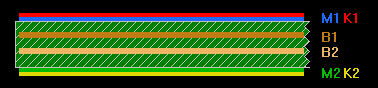
Работа со слоями схожа работе со слоями в Фотошопе или GIMP (Если не пользовался gimp, то рекомендую. Он как фотошоп, только бесплатный): можно располагать дорожки в разных слоях, включать и отключать слои и т.д. Переключение рабочего слоя и управление видимостью производится в нижней части рабочего поля с помощью вот такого элемента управления:

Каждый слой в SL имеет своё назначение:
- М1 — верхний слой
- К1 — маркировка элементов верхнего слоя
- В1 — внутренний слой
- В2 — ещё один внутренний слой
- М2 — нижний слой
- К2 — маркировка элементов нижнего слоя
- О — слой для отрисовки контуров платы
При создании своей платы тебе следует помнить, что текст и элементы в слое М2 должны быть отраженными. Обычно SL автоматически делает текст отраженным, но все равно следует время от времени проверять.
Во время работы в SL всегда активен только один слой. Именно на этот слой будут расставляться все контактные площадки и дорожки. Во время работы с этим слоем все остальные слои считаются неактивными — дорожки и контакты на них изменять нельзя.
Макросы и библиотеки элементов
Каждый электронный компонент имеет свои габариты, своё количество выводов и т.д. Не будешь же ты каждый раз на глаз их рисовать, тем более, что для этого существуют макросы и целые библиотеки макросов с уже выверенными и заготовленными компонентами.
Макросы — это такой небольшой кусочек ПП платы, который ты можешь использовать многократно. В Sprint Layout в макрос можно превратить всё, что угодно, а затем многократно повторно использовать в других проектах. Очен полезно и удобно.
Макросы можно объединять в библиотеки. При этом библиотека — это всего лишь обычная папка, в которую навалена куча макросов, которые связаны между собой какой-нибудь логикой. Например, это smd резисторы или советские операционные усилители и т.д. Располагаются макросы и библиотеки чаще всего в корневой папке программы SprintLayout/MAKROS/
Процесс создания макроса очень прост:
- Расставляем контакты
- В слое маркировки рисуем графическое обозначение компонента
- Сохраняем макрос
Маленькие хитрости при работе со Sprint Layout
№1 горячие клавиши
Несмотря на то, что щелкать мышкой по иконкам довольно удобно, у SL есть возможность практически всем управлять с клавиатуры, что повышает скорость работы.
| Стрелки Up, Down, Left, Right | Позволяет перемещать компоненты по рабочему полю на 1 шаг сетки за 1 нажатие. Если зажать ещё и Ctrl, то шаг будет 1/100 мм |
| Ctrl | Отвязывает привязку к сетке. Это позволяет, например, уменьшить шаг перемещения |
| F1-F4 | Выбор слоя. Каждая клавиша активирует соответствующий слой |
| F5-F8 | Сделать слой видимым/невидимым |
| Delete | Что-нибудь удалить на рабочем поле |
| Пробел | Позволяет переключать изгиб проводника. Всего в SL 5 видов изгиба проводящей дорожки. |
| Ctrl+С | Копировать выделение |
| Ctrl+Y | Повторить отменённое действие |
| Ctrl+Z | Отменить действие |
| Ctrl+X | Вырезать выделение. Будет помещено в буфер |
| Ctrl+V | Вставить из буфера |
| Ctrl+D | Дублировать выделение |
| Ctrl+A | Выделить все компоненты на поле |
| Ctrl+R | Повернуть выделение |
| Ctrl+H | Отразить выделение горизонтально |
| Ctrl+T | Отразить выделение вертикально |
| Ctrl+G | Объединение выделенных компонентов в группу |
| Ctrl+U | Разбиение группы на составляющие компоненты |
| Ctrl+W | Переместить выделение на обратную сторону платы |
№2 Быстрое переключение шага сетки
Я писал выше, что шаг сетки можно выбирать, но я не сказал, что клавишами с 1 по 9 можно быстро менять шаг сетки. Они легко настраиваются через «горячие клавиши» в меню настройки сеток.
№3 Каскадная установка элементов
В меню «Действия» есть интересная функция «Каскад/Каскад по кругу». Она позволяет располагать контакты или компоненты каскадом: по заданному радиусу или в виде матрицы. Очень удобно, когда надо создать много одинаковых элементов или контактных площадок, расположенных по кругу или в виде сетки.
№4 Заливка пустого пространства медью
По разным причинам иногда требуется закрыть пустое пространство на плате медью так, чтобы она не замыкалась с дорожками платы. В Sprint Layout для этих целей кнопочка внизу рабочего поля:
№5 Несколько плат на одном листе
Получить несколько одинаковых плат на одном листе можно несколькими способами. Во-первых, можно просто выделить всю плату и скопировать её столько раз, сколько требуется. Во-вторых, можно превратить такую плату в макрос и просто пользоваться макросом для копирования платы. Весьма удобно, если требуется сделать панель из плат. Правда, для передачи на производство этого делать не надо — они и сами смогут такие панели сделать. Исключением является только случай, когда требуется расположить в одном файле несколько разных плат.
№6 Установка реперных меток
Если ты вдруг планируешь не только заказать ПП на производстве, но произвести автоматический монтаж SMD-компонентов, то следует ознакомиться с реперными точками и как их устанавливать.
В общем случае реперные точки — это специальные метки на ПП, которые позволяют монтажным роботам правильно распознавать положение и рисунок печатной платы во время процесса монтажа.
Общепринятные реперные знаки выглядят так:
С помощью реперных знаков можно помогать монтажному оборудованию приавльно определять позицию самой платы на панели (если несколько одинаковых плат расположены на одной панели), конретных элементов на плате. Условно все реперные метки можно разделить на 4 группы:
- Общие реперные метки печатной платы
- Локальные реперные метки отдельных элементов
- Реперные знаки панели печатных плат
В Sprint Layout 6 есть возможность создавать реперные метки. Для этого следует на медном слое нарисовать реперную метку, затем перейти в режим редактирования маски (клавиша «О») и убрать маску над нарисованным кругом. Далее при экспорте файлов Gerber следует установить зазор для паяльной маски необходимой величины (Это не повлияет на зазор между маской и контактами, так как такой зазор настраивается отдельно, но повлияет зазоры между другими принудительно открытыми от маски элементами ПП).
№7 Как изменить вид изгиба дорожки
Для того, чтобы изменить изгиб дорожки в SL надо просто нажать пробел (выбрав перед эти инструмент рисования дорожек — L). Для рисования доступные вот такие виды изгибов:

На этом закончу, так как Sprint Layout программа очень простая (но при этом очень удобная и полезная) и ты получишь намного больше удовольствия поэксперементировав самостоятельно. Действуй!
Рисуем платы в Sprint-Layout правильно с первых шагов
Когда-то создание печатной платы (ПП) для электронного устройства представляло собой всего-лишь дополнение, вспомогательную технологию для повышения качества и повторяемости при серийном производстве электроники. Но это было на заре развития электроники. Сейчас же создание ПП представляет собой целую отдельную отрасль технического искусства.
Как говорит википедия ПП — это:
Пластина из диэлектрика, на поверхности и/или в объёме которой сформированы электропроводящие цепи электронной схемы. Печатная плата предназначена для электрического и механического соединения различных электронных компонентов. Электронные компоненты на печатной плате соединяются своими выводами с элементами проводящего рисунка обычно пайкой.
Сегодня радиолюбителям доступно заводское производство для заказа своих печатных плат. Достаточно подготовить необходимые файлы с рисунком печатной платы и дополнительной информацией об отверстиях и др., отослать на производство, оплатить и получить готовые ПП заводского качества с шелкографией, паяльной маской, точно просверленными отверстиями и т.д. А можно по старинке изготавливать ПП в домашних условиях пользуясь ЛУТ и дешевым раствором для травления.
Но прежде, чем изготовить ПП её надо как-то нарисовать. В настоящее время для этих целей существуют десятки программ. В них можно спроектировать как однослойную, так и многослойную печатную плату. В рунете наибольшее распространение среди радиолюбителей получила программа Sprint Layout. Рисовать в ней ПП можно как в графическом редакторе. Только набор инструментов для рисования свой, специализированный. Эта программа проста, удобна и с неё хорошо начинать свое знакомство с проектированием ПП в САПР.
У меня нет цели создать полное руководство. В сети огромное количество руководств по SL, поэтому я постараюсь дать описание сжато, чтобы ты мог быстро приступить к делу — рисованию печатной платы, поэтому постараюсь рассказать о некоторых полезных функциях SL, которые действительно нужны при создании ПП.
Общий вид и рабочее поле

Я рекомендую найти дистрибутив этой программы и самостоятельно ознакомиться с окнами и свойствами программы. Это поможет быстрее её освоить.
Сама программа выглядит как обычное windows-приложение: сверху находится полоска с меню программы (файл, действия, плата, функции, сервис, опции, справка). Слева находится панель с инструментами, которые используются при рисовании печатной платы. Справа находится окошко, в котором выводятся свойства: рабочего поля, конкретной дорожки, конкретной группы дорожек и т.д. Т.е. если ты выделишь на ПП какой-нибудь объект, то его свойства отобразятся в окне справа. Еще чуть правее окна с «Свойства» располагается окошко «Макросы». Макросы — это удобный инструмент для группировки и переиспользования ранее нарисованных деталей или частей платы. На них я остановлюсь подробней, так как они несказанно экономят время и снижают кол-во ошибок на плате.
Рабочее поле
Черное поле в сеточку — это рабочее поле. Именно там ты будешь расставлять контактные площадки, отверстия для радиодеталей и проводить между ними дорожки. У поля тоже есть некоторые свойства. Из очевидных — длина и ширина. Размер поля определяет максимальный размер ПП. При этом ширина и длина задаются в миллиметрах. Это важное уточнение, так как размер клетки сетки задаётся по умолчанию не в миллиметрах, а в mil (т.е. не метрических, а дюймовых ед. измерения):
Эта странная мера длины пришла к нам из Англии и равняется 1/1000 дюйма: 1 мил = 1⁄1000 дюйма = 0,0254 = 25,4 микрона
Мил весьма активно используется в электронике, но в Sprint Layout можно настроить отображение сетки и в мм. Устанавливай так, как тебе будет удобней. Мил более мелкая мера и поэтому позволяет более точно позиционировать элементы печатной платы на рабочем поле.
Радиосвязь
Видим что схема старая пережила много чего, и правки карандашом и заливку спиртоканифольным флюсом, но для наших целей она подходит идеально по причине своей простоты. Прежде чем будем рисовать нашу платку проанализируем схему на предмет того что нам из деталей понадобится.
- Две микросхемы в DIP корпусах по 14 ножек у каждой микросхемы.
- Шесть резисторов.
- Один полярный конденсатор и два обычных конденсатора.
- Один диод.
- Один транзистор.
- Три светодиода.
Начнем рисовать наши детали, и для начала определимся, как выглядят наши микросхемы и какие они имеют размеры.
Вот так выглядят эти микросхемы в DIP корпусах, и имеют размеры между ножками которые составляют 2,54 мм и между рядами ножек эти размеры 7,62 мм. Теперь нарисуем эти микросхемы и сохраним их как макрос, дабы в дальнейшем не рисовать заново и у нас будет готовый макрос для последующих проектов. Запускаем нашу программу и ставим активным слой К2, размер контактной площадки равным 1,3 мм ее форму выбираем «Закругленный вертикально» ширину проводника равной 0,5 мм, и шаг сетки выставим равным 2,54 мм. Теперь согласно размерам, которые я приводил выше нарисуем нашу микросхему.

Теперь проверим ее размеры. Впрочем, если делать по сетке это и не требуется. Куда она денется с подводной лодки?
Все получилось как и планировалось. Тогда сохраним нашу будущую плату. Нажимаем на иконку дискеты и водим в поле название файла. Мы нарисовали расположение ножек микросхемы, но наша микросхемка имеет какой-то незаконченный вид и выглядит сиротливо, надо придать ей более опрятный вид. Надо сделать контур шелкографии. Для этого переключим шаг сетки на 0,3175 поставим толщину проводника равной 0,1 мм и сделаем активным слой В1.

Теперь щелкаем по иконке Проводник и нарисуем небольшой контур, щелкаем левой кнопкой мышки, когда надо поставить точку, и правой когда надо завершить линию, потом щелкнем по иконке Полигон и сделаем небольшой треугольник в левой части этого контура.

Этим треугольником мы обозначим, где у нас будет первый вывод микросхемы. Почему я нарисовал именно так? Все очень просто у нас в программе по умолчанию пять слоев это слои К1,В1,К2,В2,U. Слой К2 это сторона пайки (нижняя) компонентов, слой В1 это маркировка компонентов, т.е куда что ставить или слой шелкографии который потом можно будет нанести на лицевую сторону платы. Слой К1 это верхняя сторона платы если делаем плату двухсторонней, соответственно слой В2 это слой маркировки или шелкографии для верхней стороны и соответственно слой U это контур платы. Вот теперь наша микросхемка выглядит более опрятно и аккуратно. Почему делаю именно так? Да просто потому что меня удручают платы сделанные кое как и на скорую руку бывает скачаешь какую нить платку из сети, а там только контактные площадки и больше ничего. Приходится проверять по схеме каждое соединение, что откуда пришло, что куда идти должно… Но я отвлекся. Мы сделали нашу микросхемку в корпусе DIP-14 теперь нам надо ее сохранить как макрос для того дабы в последствии не рисовать подобное , а просто взять из библиотеки и перенести на плату. К слову сказать, вряд ли ты найдешь SL5 без макросов вобще. Какой то минимальный набор стандартных корпусов уже есть в папке макросов. А по сети ходят целые комплекты из макросборок. Теперь зажмем левую кнопку мыши и выделим все что мы только что нарисовали.

Потом нажмем на иконку замка — сгруппируем. А лучше запомнить хоткеи и юзать их.
И все наши три объекта сгруппируются в один После этого выберем Файл, Сохранить как макрос…

И зададим ему имя DIP-14. Также не помешает создать дерево папок в директории макросов. И не сваливать все сборки в одну помойку, а сортировать их по разделам. Теперь нажмем на кнопку макросы:
Вот она буква М на микросхеме. И посмотрим в окне макросов наш только что созданный макрос

Вот наш только что созданный макрос высветился в окошке справа снизу. Теперь можно просто перетащить его оттуда на сетку мышкой.

Отлично, но не мешало бы определиться какого же размера будет наша плата, я прикинул по габаритам деталей как их примерно можно раскидать и посчитал в итоге у меня размер получился 51мм на 26 мм. Переключаемся на слой U — слой фрезеровки или границы платы. На заводе по этому контуру пройдутся фрезой при изготовлении.
Ставим толщину проводника 0,1 мм
Выбираем шаг сетки равным 1 мм
И рисуем контур нашей будущей платы.

Наблюдательный человек скажет ага, начальная точка контура не лежит непосредственно на нуле и будет абсолютно прав я например когда рисую свои платы всегда отступаю сверху и слева по 1 мм. Обусловлено это тем, что в дальнейшем плата будет делаться либо с помощью метода ЛУТ либо с помощью фоторезиста, а в последнем необходимо чтобы на шаблоне были негативные дорожки, т.е белые дорожки на темном фоне, и при таком подходе в проектировании платы готовый шаблон потом легче вырезать, делать несколько копий на одном листе. Да и сама плата при таком подходе выглядит гораздо красивее. Многие наверно качали платы из сети и самый прикол получается, когда открываешь такую плату а там, чертежик посередине огромного листа и какие то кресты блин по краям. Теперь поменяем шаг сетки на 0,635 мм.
И примерно поставим наши микросхемы

Теперь нам надо нарисовать конденсатор. Выбираем Контакт, Круг
Шаг сетки оставим тот же равный 0,635 мм. Поставим внешний круг нашей площадки равный 2мм а внутренний 0,6 мм
И поставим две контактные площадки на расстоянии 2,54 мм
В схеме у нас конденсатор небольшой емкости и такого расстояния между выводами будет вполне достаточно. Теперь переключимся на слой В1.
И на нем нарисуем примерный радиус нашего конденсатора, для этого нам понадобиться инструмент дуга
Выберем ее и у нас появится перекрестье на экране, а также курсор изменит свой внешний вид. Вот мы его и поставим как раз посередине наших двух контактов. Теперь удерживая левую кнопку мышки немного потянем вырисовывая круг под наш диаметер конденсатора, а также с помощью проводника, нарисуем знак плюсика и условное изображение конденсатора. Рисуем, естественно, по слою шелкографии.
Вот мы и получили наш конденсатор смотрим в схему и видим что он подключается к выводам 4,5 и 1 микросхемы вот примерно туда его и воткнем. Теперь установим ширину дорожки равной 0,8 мм и начнем соединять ножки микросхемы, соединяем очень просто, сначала щелкнули на одной ножке микросхемы левой кнопкой микросхемы потом на другой, и после того как довел проводник (дорожку) туда куда хотели щелкаем правой, после то как щелкнули правой дорожка больше не будет продолжаться.

Теперь по аналогичному принципу строим детали, ставя их в нашу плату рисуем между ними проводники, чешем в затылке когда не получается куда то проложить проводник, думаем, опять прокладывая проводники и в некоторых местах не забываем менять ширину проводника, таким образом постепенно выстраивая плату, также при прокладывая проводники нажимаем на клавиатуре пробел эта кнопка меняет углы изгиба проводника, рекомендую попробовать вещь прикольная. Отдельно хочу остановиться на группировке объектов несколько объектов можно собрать в один щелкая на них левой кнопкой мишки с зажатым шифтом, и потом нажать группировку. Итак, рисуем, рисуем, В итоге получаем вот это:

Помимо всего прочего в слоях, есть одна интересная веешь, такая как отключение видимости слоя, достаточно шелкнуть на имени НЕАКТИВНОГО слоя чтобы сделать его невидимым. Удобно когда проверяешь плату, чтобы всякие лишние линии не мозолили глаз и не отвлекали.
В результате плата выглядит так:

Вот наша платка и готова, осталось всего ничего добавить несколько крепежных отверстий, вообще отверстия лучше проектировать на самом первом этапе создания платы. Отверстия сделаем теми же самыми контактными площадками, после травления у нас будут маленькие точки, и мы точно просверлим отверстия для крепления.

Теперь немного пояснений по печати зеркального/незеркального изображения. Обычно проблема возникает с ЛУТом, когда по неопытности печатаешь изображение не в том отображении. Проблема решается на самом деле просто. Во всех программах разводки плат у нас принято что текстолит “прозрачный” поэтому мы рисуем дорожки глядя как бы сквозь плату. Так проще, в том смысле что нумерация выводов микросхем у нас получается естественной, а не зеркальной и не путаешься. Так вот. Нижний слой уже у нас зеркальный. Его печатаем как есть. А вот верхний надо зеркалить. Так что когда будете делать двусторонку (хотя не советую, большую часть плат можно развести по одной стороне) то ее верхнюю сторону надо будет уже зеркалить при печати. Вот мы нарисовали простую платку осталось всего несколько маленьких штришков. Уменьшить общий размер рабочего поля и вывести на печать. Впрочем, можно просто вывести на печать как есть.

Если вы печатает для ЛУТа или фотошаблон для резиста, то надо чтобы цвет был максимально темный и непрозрачный. А дорожки у нас по дефолту зеленые и при печати будут серыми. Это легко решается выбором черного цвета для печати. Также надо выключить все другие слои. Такие как шелкография и оборотная сторона платы. Иначе будет каша.

Зададим несколько копий, мало ли вдруг запортачим:
Вот мы и нарисовали простенькую платку расположили несколько копий на листе напечатали изготовили и наслаждаемся готовым.

Все это конечно хорошо но и саму платку не мешало бы закончить, довести до ума, да и положить в архив, вдруг когда пригодиться, или кому то переслать потом надо будет, а у нас не подписаны даже элементы что и где стоит, в принципе то можно и так мы то все помним но вот другой человек которому мы это дадим будет долго материться, сверяя по схеме. Сделаем последний штришок, поставим обозначения элементов и их номинал. Сначала переключимся на слой B1.
Панель инструментов Sprint Layout
Курсор (Esc)— обычный инструмент, который служит для выделения эелемента на ПП: отверстие или часть дорожки.
Масштаб (Z) — служит для увеличения/уменьшения размера рисунка печатной платы. Удобно, когда много тонких дорожек и надо выделить среди них какую-нибудь одну.
Дорожка (L) — используется для рисования проводящей дорожки. У этого инструмента есть несколько режимов работы. О них чуть позже.
Контакт (P) — инструмент предназначен для рисования переходных отверстий. Можно выбирать форму отверстия, а также задавать радиус самого отверстия и радиус фольги вокруг него.
SMD-контакт (S) — для проектирования ПП с использованием SMD-компонентов. Рисует контактные площадки необходимых размеров.
Круг / Дуга (R) — для отрисовки проводника в форме круга или дуги. Бывает удобен в некоторых случаях.
Квадрат (Q), Полигон (F), Спецформы (N) — инструменты для создания площадок и областей опредлённого вида.
Текст (T) — для написания текста. Можно задавать как текст будет отображен на плате: нормально или зеркально. Это помогает правильно отобразить на плате например при использовании ЛУТ.
Маска (O) — для работы с паяльной маской. По умолчанию, при включении этого инструмента, вся плата, кроме контактных площадок «покрыта» паяльной маской. Можно произвольно открыть/закрыть паяльной маской любой контакт или дорожку, нажав по ним левой кнопкой мыши.
Перемычки (С) — это виртуальная связь, которая сохраняется при любых манипуляциях с контактными дорожками, между которыми она установлена. При печати перемычки никак не отображаются, но они используются для автотрассировки.
Автотрасса (А) — простейший автотрассировщик. Позволяет по расставленным связям проложить контактные дорожки между контактами. Для того, чтобы отличить автоматически проложенные дорожки от сделанных вручную, SL рисует вдоль такой дорожки серую линию посередине.
Тест (Х) — простейший инструмент контроля. С его помощью можно подсветить одну конкретную дорожку в слое. Удобно для првоерки правильности разводки дорожек.
Измеритель (М) — удобный инструмент для измерения расстояний на чертеже платы. Измеритель показывает: координаты курсора, изменение координат курсора по Х и Y, расстояние между начальной и конечно точками и угол наклона дигонали прямоугольника, построенного по начальной и конечной точкам измерителя.
Фото вид (V) — показывает как примерно должна выглядеть твоя плата после изготовления промышленным способом.


Altium Designer
Система автоматизированного проектирования от разработчиков легендарного P-CAD, предоставляющая широчайшие возможности по созданию электронных устройств. Программа в большей степени рассчитана на профессионалов, чем на радиолюбителей.

Состав программного пакета Altium Designer включает весь необходимый набор инструментов для создания, редактирования и правки работ на основе электрических и программируемых интегральных схем. Редактор схем позволяет работать с проектами любого размера и сложности, преобразовывая их в простейшие подблоки. Цифро-аналоговое моделирование учитывает почти все реальные параметры и предоставляет в распоряжение конструктора огромное количество различных анализов, включая анализы переходных процессов, частотный, шумов, передаточных функций, Фурье, методом Monte-Carlo, с изменением значений температуры. На схемотехническом уровне проверяются и устраняются различные импедансы и перекрестные отражения. Редактор печатных плат программы содержит уникальные средства для автоматического (программы Statistical Placer, Cluster Placer) и интерактивного размещения компонентов. Топологический трассировщик Situs использует полностью настраиваемый алгоритм для решения задач разводки печатных плат с большой плотностью установки элементов. Он может работать по неортогональным направлениям и с самостоятельным выбором слоев. Постоянно обновляемые библиотеки программы хранят более 90 тысяч компонентов. Многие из них имеют модели посадочных мест, IBIS и SPICE-модели, а также 3D-модели. Каждую из них можно создать в программе самостоятельно с минимальными затратами времени путем последовательного ввода сведений о компоненте.

Благодаря поддержке DirectX произошло перераспределение нагрузки между процессором и видеокартой, что значительно ускорило работу с полигонами и многослойными платами. Существует возможность разработки печатной платы в трёхмерном виде с импортом/экспортом данных в механические САПР (SolidEdge, SolidWorks, AutoCAD, ProEngineer). Altium Designer поддерживает практически все существующие форматы выходных файлов: DXF, Gerber, NC Drill, ODB++, VHDL, IPC-D-356 и многие другие. Встроенный мастер импорта проектов преобразовывает библиотеки, схемы и платы из систем OrCAD, PCAD, Allegro PCB, PADs, DxDesigner в работы Altium Designer независимо от кодировки (бинарной или ASCII). Отличительной особенностью среды проектирования является сквозная целостность разработки на разных этапах проектирования. Другими словами изменения, внесённые на любом уровне разработки, будут отражены на всех стадиях проекта.
Программа была создана австралийской компанией Altium, которая в 2008 году сообщила о завершении работ над P-CAD и предложила использовать вместо нее программу Protel, разрабатываемую с 2000 года. В 2006 году Protel был переименован в Altium Designer. Несмотря на то, что центральный офис компании расположен в Сиднее, она имеет филиалы в 22 странах. Интерфейс среды проектирования прост и понятен, любую команду можно выполнить через многие меню и один из вариантов всегда можно найти через «Help». В Интернете присутствует огромное количество книг и методических указаний на русском языке по Altium Designer.
В интернете есть неофициальные русификаторы для Altium Designer, однако как правило на старые версии программы, или с не полным переводом.
Altium Designer предназначен для работы под управлением 32- или 64-разрядных операционных систем Windows 2000 / XP / Vista / 7 / 8.
Распространение программы: Shareware (платная) от 49$ в месяц
Официальный сайт Altium Designer: https://www.altium.com/
Форматы файлов Altium Designer: PCB, PRJPCB, PCBDOC, SCHDOC, DDB
Обучающий курс по Altium Designer
Слои в Sprint Layout
SL позволяет рисовать многослойные печатные платы. Для домашних целей ты вряд ли выйдешь за пределы 2-слойной платы. Но если будешь заказывать на производстве, то Sprint Layout имеет необходимые возможности для отрисовки платы с несколькими слоями. Всего их семь: два внешних медных слоя (верх и низ), два слоя под шелкографию для внешних слоёв, два внутренних слоя, и один непечатный слой для отрисовки контура платы.
Работа со слоями схожа работе со слоями в Фотошопе или GIMP (Если не пользовался gimp, то рекомендую. Он как фотошоп, только бесплатный): можно располагать дорожки в разных слоях, включать и отключать слои и т.д. Переключение рабочего слоя и управление видимостью производится в нижней части рабочего поля с помощью вот такого элемента управления:
Каждый слой в SL имеет своё назначение:
- М1 — верхний слой
- К1 — маркировка элементов верхнего слоя
- В1 — внутренний слой
- В2 — ещё один внутренний слой
- М2 — нижний слой
- К2 — маркировка элементов нижнего слоя
- О — слой для отрисовки контуров платы
При создании своей платы тебе следует помнить, что текст и элементы в слое М2 должны быть отраженными. Обычно SL автоматически делает текст отраженным, но все равно следует время от времени проверять.
Во время работы в SL всегда активен только один слой. Именно на этот слой будут расставляться все контактные площадки и дорожки. Во время работы с этим слоем все остальные слои считаются неактивными — дорожки и контакты на них изменять нельзя.
DipTrace
Система автоматизированного сквозного проектирования электрических схем и разводки печатных плат.

Простой и удобный DipTrace не требует времени на освоение и отлично подходит для небольших радиолюбительских поделок. Программа состоит из следующих модулей: Schematic (для создания много листовых многоуровневых схем с встроенным простейшим симулятором), PCB Layout (для разработки плат с помощью ручной или автоматической трассировки и систем оптимизации расположения компонентов и размеров плат), Pattern Editor и Component Editor (для редактирования корпусов и компонентов соответственно). DipTrace содержит минимально возможное количество управляющих элементов, при работе редактируемые объекты подсвечиваются, что позволяет наглядно оценивать ситуацию. Изменение одного элемента схемы или платы отражается на всех зависящих от него объектах. Автотрассировщик неплохо справляется со сложными многослойными платами, имеющими различные типы радиодеталей, а поддержка файлов Specctra DSN/SES дает возможность подключить сторонний разводчик. Программа проводит многочисленные проверки проекта (новых элементов в библиотеке, допустимости и целостности соединений, зазоров, размерностей) на разных этапах работы, что позволяет обнаружить и исправить ошибки «на лету». Создание SPICE netlist позволяет промоделировать проект на любом внешнем симуляторе, функции экспорта/импорта делают возможным продолжить работу в других приложениях (P-CAD, PADS, OrCAD, Eagle), а также использовать нетлисты Accel, Mentor, Allegro, Tango и Protel. DipTrace экспортирует платы в необходимые для производства форматы DXF, Gerber RS-274X (с поддержкой TrueType шрифтов и растровых монохромных изображений), Excellon N/C Drill. Стандартные библиотеки программы включают в себя больше 100 000 элементов от наиболее известных производителей, а удобные средства разработки позволяют за несколько минут самостоятельно изготовить радиодетали любого размера и сложности. Благодаря набору трехмерных моделей корпусов возможно построение вращаемого в пространстве 3D-изображения внешнего вида конечного изделия.

Поскольку разработкой DipTrace занимались отечественные программисты и радиоэлектронщики, то вполне ожидаемо, что сама программа, учебник, справка и прочие дополнительные материалы полностью на русском языке. DipTrace была создана специалистами ООО «Новарм» и распространяется в России через партнера .
Помимо максимальной версии DipTrace Full, существуют версии Extended, Standard, Lite и Starter различающиеся количеством доступных выводов, сигнальных слоев и, разумеется, ценой. Чтобы оценить возможности программы можно скачать 30-дневную пробную версию. Там же находиться русификатор программы, расширенная библиотека 3D-моделей корпусов и подробный учебник от производителя на русском языке, который пошагово описывает все этапы разработки платы. Кроме этого, существует специальная бесплатная версия программы DipTrace Freeware с ограничением в 300 выводов и двумя слоями.

DipTrace работает в операционных системах: Linux (Wine), Mac OS и Windows 7 (32- и 64- разрядных), 8.
Распространение программы: Freeware (бесплатная с ограничениями) и Shareware (платная), цена — от 600 руб
Официальный сайт DipTrace: https://www.diptrace.com/rus
Макросы и библиотеки элементов
Каждый электронный компонент имеет свои габариты, своё количество выводов и т.д. Не будешь же ты каждый раз на глаз их рисовать, тем более, что для этого существуют макросы и целые библиотеки макросов с уже выверенными и заготовленными компонентами.
Макросы — это такой небольшой кусочек ПП платы, который ты можешь использовать многократно. В Sprint Layout в макрос можно превратить всё, что угодно, а затем многократно повторно использовать в других проектах. Очен полезно и удобно.
Макросы можно объединять в библиотеки. При этом библиотека — это всего лишь обычная папка, в которую навалена куча макросов, которые связаны между собой какой-нибудь логикой. Например, это smd резисторы или советские операционные усилители и т.д. Располагаются макросы и библиотеки чаще всего в корневой папке программы SprintLayout/MAKROS/
Sprint Layout 5. Подробное руководство.
Несмотря на простоту этой программы, меня часто просят написать по ней статью. Но мне все было некогда. Поэтому роль Капитана Очевидность взял на себя Sailanser. Выполнив этот титанический труд. Я лишь подкорректировал, да добавил кое где подробностей.
Всем наверно давно известна программа для изготовления печатных плат под названием Sprint-Layout, на данный момент последняя версия гордо именуется, 5.0
 |
Сама программа очень простая и не потребует много времени на свое освоение, но позволяет делать платы достаточно высокого качества.
Как я и говорил, сама программа довольно проста, но имеет множество кнопочек и менюшек, помогающих нам в работе. Поэтому наш урок в рисовании платы разделим на насколько частей.
В первой части познакомимся с программой и узнаем, где и что в ней прячется. Во второй части нарисуем простенькую плату, которая будет содержать, к примеру, пару микросхем в DIP корпусах (причем эти микросхемы сделаем с полного нуля), несколько резисторов и конденсаторов, также посмотрим такую интересную фишку программы как Создатель макроса и сделаем с его помощью корпус микросхемы, например TQFP-32.
Также я покажу как обрисовать плату с картинки или фотографии.
Часть 1: Что и где у нас прячется и как это помогает нам в рисовании печатной платы.
После того как нашли программу, скачали, распаковали из архива и запустили, то видим такое вот окно.
 |
Это непосредственно окно работы нашей программы, где мы в последствии будем рисовать платку.
Начнем с верхней панели
 |
Сначала посмотрим, что у нас прячется за надписью Файл.
Жмем на эту надпись, и тут же у нас появляется выпадающее меню.
- Новый,Открыть,Сохранить,Сохранить как, Установки принтера…, Печать…, Выход С этой братией и так все ясно. Чай не первый день в винде сидим.
- Сохранить как макрос… Эта опция позволяет нам сохранить выделенный фрагмент схемы или иных деталей как макрос, который имеет расширение .lmk дабы в дальнейшем не повторять действия по их созданию заново.
- Автосохранение.. В этой опции можно настроить автосохранение наших файлов с расширением .bak и поставить необходимый интервал в минутах.
- Экспорт В этой опции мы сможем сделать экспорт в один из форматов т.е сохранить нашу платку как картинку, как файл гербера для дальнейшей передачи на производство сохранить как файл сверловки Excellon а также сохранить как файлы контуров для последующего создания платки с помощью ЧПУ станочка. Обычно пригождается при подготовке к фабричному производству.
- Директории… В этой опции мы можем настроить параметры работы с программой, такие как сочетание клавиш расположения файлов, макросов, цвета слоев и т.д и т.п.
Переходим к следующему пункту Редактор
- Отменить, Восстановить, Копировать, Вырезать, Вставить, Удалить, Выделить все Тоже все привычно и стандартно.
- Удвоить По быстрому сделать дубль выделенной детали. Хотя, ИМХО, привычней ctrl+C ctrl+V.
- Копии…
- При выборе этого пункта откроется следующее окно:
-

- В котором, мы сможем указать, сколько копий выделенной детали нам надо сделать по горизонтали и вертикали и как их расположить или плиткой или просто в ряд. Удобно когда надо нафигачить матрицу чего либо. Например пятачков или резисторов каких.
Следующий пункт меню у нас Проект:
- Добавить плату… Тут сможем добавить еще одну плату в наш файл, например очень удобно когда рисуешь основную плату и блок с кнопочками вот и можно на одной вкладке сделать основную плату потом нажать Добавить плату… и на новой вкладке нарисовать сам блок с кнопками. А еще дополнительные платы это один из немногих способов перетащить с платы на плату кусок монтажа.
- Свойства платы… В этой опции мы можем настроить свойства нашей платы, такие как высота и ширина, а так же задать ей имя, например «Моя платка». Это же, кстати, проще из меню инфо на главной панели сделать.

- Копировать плату В этой опции мы можем скопировать нашу плату, дабы на копии сделать небольшие изменения, например, где-то поставить немного другой разъем.
- Удалить плату — и так все ясно 🙂
- Установить последней, Установить первой, Переместить вправо, Переместить платку влево Это тасовать очередность плат в чертеже. Почти бесполезная фича.
- Импортировать из… Но мой взгляд самая полезная опция т.к позволяет вставить в платку другую платку из созданных ранее, например очень помогает когда нарисовал сложный корпус а как макрос сохранить забыл.
Следующим пунктом у нас Действие
- Повернуть, Зеркало по горизонтали, Зеркало по вертикали Пояснений, думаю, не требуется. Разве, что поворот делается на фиксированный угол который задается в опциях, да детальки зеркалятся на том же самом слое. Как картинка. Впрочем, лучше самому один раз тыкнуть чем читать эту муть 🙂
- Группировать, Разгруппировать Можно связывать детали в блоки. Таким образом, например, можно и макрос сделать. А еще при копировании обьекты группируются. Порой это бесит, а порой нравится. По ситуации зависит.
- Переместить на противоположный слой — перебрасывает деталь на соответствующий слой с другой стороны. Медь на медь, шелк на шелк.
- Переместить на слой — Аналогично верхнему меню, но с небольшой разницей, позволяет непосредственно выбрать слой, куда и будем перемещать нашу деталь.

- Привязать к сетке На мой взгляд, очень удобная фишка (которой, кстати, не хватает в более серьезных программах, например в таких как Eagle) в программе когда рисуешь платку с разными деталями у каждой свой шаг выводов и когда прокладываешь между ними проводники. Причем сетку можно любую задать в два клика.
- Удалить соединения В программе Sprint-Layout есть такая фишка как воздушные соединения. Обычно ими обозначают перемычки, например между двумя отверстиями, сначала поставили два пятачка, сделали между ними соединение, оно будет тонкой зеленой линией, а потом на другом слое провели между этими двумя пятачками дорожку, и выбрали эту опцию, тогда программа проанализирует нормально соединенные пятачки и уберет все лишние воздушные соединения.
- Удалить элементы вне платы Весь рабочий экран с сеткой в программе считается как плата так вот если какой то элемент попадает на ее границу, то данный пункт просто удаляет все что выходит за эти границы.
- Восстановление маски… При выборе этой опции видим такое вот окошко

Следующая по списку у нас Опции.
 |
Установки…
При выборе этой опции у нас откроется окошко установки основных параметров нашей программы, поэтому остановимся на нем более подробно.
 |
Итак, первым пунктом, у нас стоит настройка основных параметров. Мы можем указать единицы измерения длины в нашем случае мм, указать цвет отверстия в контактной площадке, в нашем случае он совпадает с цветом фона и будет черным если в последствии наш фон будет красным, то и цвет отверстия в контактной площадке тоже будет красным. Также можно просто выбрать цвет отверстия белым, и он будет белым в независимости от того какой у нас фон.
Вторым пунктом у нас идет Виртуальные узлы и трассы данный пункт если он отмечен дает очень интересное свойство в программе, он ставит на проводнике который мы рисуем несколько виртуальных узлов.
 |
Вот они тоненькие синие кружочки которые в последствии если потянуть за них курсором мышки можно превратить в полноценный узел, и изменить, таким образом, проложенную дорожку.
 |
А программа автоматом добавит на участках между реальными узлами еще несколько виртуальных узлов и мы имеем возможность дальнейшего редактирования нашей дорожки. Это бывает очень удобно когда приходиться протаскивать например третью дорожку, между двумя уже проложенными.
Зеркально макросы и текст на обратной стороне
Если данный пункт активирован, то при вставке текста или макроса на слой программа будет сама смотреть зеркалить его или нет для того чтобы в последствии детали или надписи имели правильное отображение на нашей готовой плате.
Следующий пункт у нас Карта платы, данный пункт имеет один интересный прикол, если он активирован, то в левой части нашей программы появляется небольшое окошко.
 |
Это как бы уменьшенная копия нашей платки, включать или нет, это решать уже каждому меня лично прикалывает. Фанаты жанра RTS тоже оценят 🙂
Всплывающие окна в основном всякие подсказки в программе — очевидно.
Ограничить высоту шрифта (мин 0,15мм)
Вот та галочка что ищут многие начинающие да и не только пользователи этой программы если она стоит то когда делаем надписи на плате или на элементах то мы не можем сделать размер букв меньше чем 1,5 мм. Так что если надо, куда то ставить текст размером меньше чем 1,5 мм то рекомендую ее снять. Но при отправке на производство это надо учесть. Не везде могут напечатать шелкографию столь малого разрешения.
Идем дальше и видим еще один интересный пунктик, а именно Ctrl+ мышь для запоминания параметров выделенный объектов, если этот пункт активирован, то появляется один интересная штука. Например, нарисовали две контактные площадки и между ними проложили дорожку скажем шириной 0,6 мм потом сделали еще и еще что-то и в итоге просто забыли какая была ширина этой дорожки, конечно можно просто по ней щелкнуть и в настройке ширины дорожки у нас отобразиться ее ширина,
 |
тут вместо 0,55 станет наша ширина 0,60, но ведь потом подкручивать ползунок, справа от числа, дабы подстроить ширину на 0,6 лениво ведь, но если мы щелкнем на той же дорожке с зажатой кнопкой Ctrl то тогда наше значение 0,6 сразу запомниться в этом окне и новую дорожку, мы будем рисовать уже толщиной 0,6мм.
Использование шага 0,3937 вместо 0,4.
Переводик конечно очень корявый в оригинале этот пункт написан так HPGL-Skalierung mit Faktor 0.3937 statt 0.4 в общем этот пункт отвечает за создание HPGL файла для последующей передачи на координатный станок, и указывает использовать ли один знак после запятой либо в зависимости от станка использовать четыре знака после запятой.
С первым пунктом мы закончили и перейдем теперь ко второму пункту нашего окошка он у нас называется Цвета и посмотрим, что же прячется там.
 |
Тут у нас все очень просто и задаем цвета для нашей программы для фона, сетки, линий, слоев, либо выбираем из нескольких предложенный вариантов, тут как говориться на вкус и цвет товарищей нет, и каждый ставит их под себя.
Идем дальше и пункт Директории
 |
Тут тоже ничего особенного нет, просто указываем пути где и что у нас располагается, данная настройка имеет место если мы ставим программу из дистрибутива скачанного с официального сайта но т.к программа у нас великолепно работает и без всякой установки, то просто ничего можно не менять и пойти дальше.
А дальше у нас пойдет пункт Библиотека
 |
Тоже в принципе ничего особо интересного не видим, просто указываем где у нас будет храниться библиотека наших макросов, т.к программа у нас умная то она сама определяет расположение нашей библиотеки с макросами.
Переходим к пункту Возврат
 |
Тут тоже все довольно просто и мы просто указываем число, на сколько программа нам сможет сделать откат изменений, если где чего напортачили при рисовании нашей платы я поставил максимальное число 50.
Переходим к следующему пункту, и он у нас называется Imax тут показывают кино в 3D формате
 |
Мы задаем предполагаемую толщину меди на нашей заготовке и предполагаемую температуру, дабы встроенный простенький калькулятор показал нам ток и напряжение, которое может проходить по проводнику.
И последний пункт в нашей настройке это пункт Клавиши
 |
В нем мы видим клавиатурные сокращения для тех или иных операций и если что то можем их поменять, хотя я с этим особо не парился и оставил все как есть по умолчанию.
С пунктом Установки мы закончили и посмотрим остальные опции выпадающего меню Опции
Свойства
Если выбираем этот пункт, то справа в программе у нас откроется окошко
 |
Свойства где мы можем задать размер нашей платки по ширине и высоте а также ее название.
DRC-контроль
При выборе этого пункта у нас откроется справа еще одно окно
 |
Которое позволит нам проконтролировать нашу нарисованную платку поставить зазоры ограничения и т.д. Архиудобная и архинужная вещь. Особенно при отправке плат на производство, да и в кустарных условиях пригождается. Суть в чем. Ставим, например, минимальный зазор в 0.3мм и минимальную дорожку не меньше чем 0.2мм и при DRC проверке прога нам найдет все места где эти нормы не выполняются. А раз не выполняются, то могут быть косяки при изготовлении платы. Например, дорожки склеются или еще какая проблема. Также тут идет проверка диаметров отверстий и прочие геометрические параметры.
Библиотека
При выборе этого пункта мы увидим еще одно окно в правой части программы.
 |
А именно окошко с макросами, т.е окошко где мы можем выбрать наши готовые детали и корпуса для их последующей вставки в нашу платку.
Шаблон…
Если выбрать этот пункт, то увидим такое окошко
 |
Очень интересный пункт он позволяет поставить картинку задним фоном на наш стол в программе, где мы рисуем платку. Пока описывать детально его не буду, но к нему вернусь.
Металлизация
При выборе этой опции программа заливает нам всю свободную область медью, но при этом оставляет зазоры вокруг нарисованных проводников.
 |
Эти зазоры нам могут иногда очень пригодиться, да и плата при таком подходе получается покрасивее, и поэстетичнее, где настроить ширину зазора тоже остановлюсь более подробно, когда будем рисовать платку.
Вся плата
Выбираем эту опцию, на экране уменьшиться масштаб, и мы увидим всю нашу платку целиком.
Все компоненты
Аналогично верхнему пункту, но с той лишь разницей что уменьшит масштаб в зависимости от того, сколько компонентов раскидано у нас по платке.
Все выделенное
Этот пункт подгонит размер экрана в большую или меньшую сторону в зависимости от того, какие компоненты в данный момент у нас выделены.
Предыдущий масштаб
Вернуться к предыдущему масштабу, тут все просто.
Обновить изображение
Простая опция просто обновляет изображение на нашем экране. Полезно если на экране возникли какие то визуальные артефакты. Иногда бывает глюк такой. Особенно при копипастинге больших кусков схемы.
О проекте…
Если выбрать эту опцию то можно написать что либо о самом проекте, а потом вспомнить особенно после вчерашнего, что я там рисовал то, выглядит это так.
 |
Таблица отверстий…
Довольно интересный пункт меню который отображает сколько отверстий на нашей плате и какие нужны сверла что бы их просверлить, хотя я использую его в основном для того дабы привести к единому показателю все точки на контактных площадках для последующего сверления и ставлю их размер обычно 0,6 мм.
Вот как это выглядит на реально нарисованной плате.
 |
Тут видим, что отверстий нам сверлить 56 штук и надо пять их них подогнать, дабы внутренняя точка на контактной площадке была 0,6 мм.
Создатель макроса…
Очень, очень, очень, полезный пункт в программе, который позволяет нам нарисовать сложный корпус, такой например как SSOP,MLF,TQFP либо какой то другой за минуту-другую. При нажатии на этот пункт откроется такое вот окошко.
 |
Тут мы можем выбрать и настроить рисование нашего корпуса, смотря на данные из даташита на ту или иную микросхему. Выбираем тип площадок, расстояние между ними. Тип расположения и опа! На плате готовый набор падов. Осталось их только оформить на слое шелкографии (например, обвести в рамочку) и сохранить как макрос. Все!
Следующие пункты такие как Регистрация и знак вопроса, т.е помощь описывать не буду потому что в них нет абсолютно ничего что нам поможет в дальнейшем рисовании нашей платки, правда помощь будет полезна тем кто дружит с немецким языком.
Уф описал таки пунктики в выпадающих меню, но все эти пункты имеют свои пиктограммы в виде картинок на панели чуть ниже, т.е туда вынесены все необходимые для работы опции вот эта панель.
 |
Слишком подробно останавливаться на ней не буду т.к она дублирует пункты меню, но при дальнейшем рисовании просто буду ссылаться на эти иконки дабы не затруднять восприятие фразами типа, Выберем пункт меню Файл, Новый.
Как и говорил опишу эти иконки, двигаться буду слева на право и просто их перечислять если в иконке будет какая нить настройка то остановлюсь более подробно.
Поехали слева на право Новый, Открыть файл, Сохранить файл, Распечатать файл, Отменить действие, Повторить действие, Вырезать, Скопировать, Вставить, Удалить, Продублировать, Повернуть а вот тут сделаем первую остановку, и посмотрим более подробно на этот пункт, если выбрать какой то компонент на нашей платке и щелкнуть на маленьком треугольнике рядом с иконкой поворота то увидим следующее.
 |
Вот тут то мы и сможем выбрать на какой угол нам вращать нашу деталь как я говорил выше он был по умолчанию 90 градусов а тут и 45 и 15 и 5 и даже можем поставить свой например как я поставил 0,5 т.е пол градуса.
А теперь развлекаемся! Накидываем на плату комплектухи, разворачиваем ее как попало, под произвольными углами. Разводим все это кривыми линиями аля Topor и хвастаемся перед друзьями укуренными платами с психоделической разводкой 🙂
Идем дальше.
Отразить зеркально по вертикали, Отразить зеркально по горизонтали, Выровнять…
На этом пункте тоже остановлюсь более подробно пункт на самом деле очень хороший помогает придать красивый и эстетичный вид платке дабы в дальнейшем можно было похвастаться перед друзьями как у тебя все аккуратненько и красиво например ставим SMD детали на нашу плату а они все вкривь да вкость из-за привязке к сетке, а тут выдели несколько деталей и выбрали выравнивание по левому краю и у нас все аккуратно смотрится.
 |
Вот на картинке хорошо видно процесс до и после выравнивания.
Идем дальше.
Привязать к сетке, Удалить соединения, Группировать, Разгруппировать, Масштаб…
 |
Обновить, Шаблон, Свойства, Контроль, Библиотека, О проекте и Прозрачность
Прозрачность тоже довольно интересный пункт, который позволяет видеть слои особенно полезен когда делается двухстороння плата и очень много проводников на каждом слое, если нажать эту кнопку то выглядеть будет примерно так.
 |
Получается что все слои, становятся как бы прозрачными, и можно видеть один слой через другой.
Теперь обратим наше внимание на панель, которая у нас располагается слева
 |
В ней пойдем по пунктам сверху вниз.
Курсор Данный пункт при нажатии на него просто представляет из себя курсор, который позволяет нам выделить какой то элемент на плате и перетащить его по плате удерживая левую кнопку мышки
Масштаб При нажатии на эту иконку указатель измениться на линзу с плюсиком и минусом по краям и соответственно если нажать левую кнопку мыши то изображение увеличиться если правую то оно уменьшиться. В принципе при рисовании платки этот пункт можно и не выбирать а прокручивать колесо мышки вперед или назад соответственно вперед масштаб будет увеличиваться а назад уменьшаться.
Проводник При выборе этой иконки указатель меняет свой вид на точку с перекрестьем и позволяет нам нарисовать дорожку от одной контактной площадки к другой. Дорожка рисуется по активному слою, который выбирается внизу.
 |
Контакт Данная иконка позволяет нам выбрать форму контактной площадки.
 |
Если же выбрать строку «с металлизацией» то контактная площадка изменит цвет на синеватый, с красным тоненьким кругом внутри, это будет подразумевать под собой что в данном отверстии идет металлизация и что это отверстие переходное с одной стороны платы на другую. Также такие контактные площадки очень удобно ставить на двусторонних платах, т.к при последующей распечатке эти контактные площадки будут пропечатаны на обоих, сторонах нашей будущей платы.
SMD- контакт При выборе этой иконки, появляется возможность расположить на нашей платке маленькие smd контакты.
Дуга Данная иконка позволяет нам нарисовать окружность или сделать дугу.
 |
Дабы окружность превратить в дугу достаточно на окружности выбрать точку и просто немного ее протащить в итоге из окружности получим дугу как на изображении справа.
Полигон Эта иконка позволяет нам нарисовать замкнутый полигон на нашей платке дабы придать ей более красивый вид. Также, если немного изменить его свойства, то можно получить полигон из сетки.
 |
Это бывает особенно актуально тем кто делает свои платки по технологии ЛУТ и у кого при печати на лазерном принтере, принтер не делает идеально черным большие закрашенные области. В настройках также можно выбирать толщину окантовки, чтобы регулировать округлость углов нашего полигона.
Фигура
Если выбрать эту иконку, то тогда открывается окошко из которого можно нарисовать либо какую нить фигурку а можно и причудливую спираль изобразить.
 |  |
Текст При выборе этой иконки открывается окно, где можно ввести текст и потом вставить в какое либо место на плате, подписать например элементы, микросхемы, или вставить свое неповторимое имя на платку. По умолчанию размер текста 5 мм, но регулируется до параметра 1,5 мм если же надо поставить текст размером меньше чем 1,5 мм то я выше писал что надо убрать в настройке и тогда можно будет писать текстом хоть 0,1 мм.
 |
Соединение
При выборе этой иконки указатель становиться маленьким и включается режим «воздушного» соединения, достаточно щелкнуть на одной контактной площадке а потом на другой и между ними появится вот такая замечательная зеленая ниточка, которую многие используют для того чтобы показать на плате перемычки, которые потом надо будет запаять. Вот только перемычки я бы ей делать не советовал. Дело в том, что они не дают связи при электрической проверке. Лучше всего перемычки делать дорожками на втором слое, соединяя их через сквозные металлизированные отверстия. В этом случае электрическая проверка покажет контакт. Так что, ИМХО, соединение это бесполезная вещь.
 |
Автотрасса
Неимоверно простецкое подобие авторазводчика. Работает просто. Вначале соединяем пины через «соединение», а потом тыкаем в них инструментом автотрассера. Опа..
 |
Еще одна бесполезная вещь 🙂 Впрочем, может быть иногда поможет найти дорожку в хитром месте. Да, шагает она по сетке, так что если хочешь чтобы работало лучше — сделай сетку помельче.
Контроль
Электрический контроль. Позволяет найти все замкнутые цепи. Архиполезная вещь при разводке. Особенно когда у тебя уже дофига всяких цепей проведено и глаз отказывается воспринимать эту кашу. А так ткнул тестером — все засветилось. Красота! Особенно полезно земли и питания вычислять. Чтобы не забыть ничего запитать. Главное перемычки делать не через «соединение», а по второму слою.
 |
Измеритель
Позволяет померить расстояние от точки до точки, очень удобно, когда прикидываешь примерный размер платы, также ко всему прочему можно еще увидеть и угол есть ли он или нет.
 |
Фотовид
Вообще прикольная штука можно поглядеть, как платка будет выглядеть если сделают на производстве, или надо рисунок покрасивее куда то выложить на форум или сайт. А еще на ней хорошо разглядывать паяльную маску, где она есть, а где ее нет. Ну и на шелкографию полюбоваться можно. В общем, полезная фича. Также позволяет выловить баги с зеркальным отображением букв/компонентов или если что то по ошибке не на тот слой впендюрил.
 |
Маска
Если нажать на эту иконку то можно посмотреть как будет выглядеть маска для пайки, если в последующем придется заказывать платку на производстве.
 |
Можно в этом режиме удалять или наоборот закрывать детальки маской. Просто тыкая по проводочкам. Есть белая — значит открыто.
Теперь подходим к небольшим настройкам
Первым пунктом у нас идет настройка шага сетки первые семь пунктов шага сетки забиты самим производителем программы и их изменить никак нельзя, можно только выбрать но также в настройке сетки можно добавить и свои размеры достаточно нажать «Добавить шаг сетки…» и ввести свои параметры что я и сделал добавив шаг сетки 1мм, 0,5мм, 0,25мм, 0,10 мм 0,05мм и 0,01 мм
 |
Активный на данный момент шаг сетки отображается галочкой и с данный момент составляет 1 мм
Также можно и удалить отмеченный шаг сетки или вообще ее выключить привязку к сетке достаточно щелкнуть по соответствующей строчке. А если двигать с нажатой клавишей Ctrl то шаг сетки игнорируется. Удобно когда надо что-либо подвинуть не по сетке.
Следующие три настраиваемых пункта:
- Настройка ширины проводника, где мы настраиваем ширину нашего проводника.
- Настройка размера контактной площадки, тут мы настраиваем внешний и внутренний диаметр.
- И последняя настройка это настройка размеров контактной площадки SMD по горизонтали и по вертикали.
Также можно создавать свои размеры линий/площадок и сохранять их, чтобы потом можно было выбирать из списка.
Теперь осталась только нижняя панель:
 |
Тут все просто, слева у нас положение курсора и 5 рабочих слоев активный рабочий слой на данный момент отмечен точкой.
Далее у нас идет кнопочка, Покрытие металлом свободных участков платы, эта кнопочка покрывает всю свободную область платы медью и делает зазоры около проводников, вот в этом окошек и настраивается величина необходимого зазора. Надо только отметить, что зазор выставляется для каждой линии в отдельности! Т.е. бесполезно щелкать этим счетчиком. Надо выделить всю плату (или конкретный проводок) и только тогда регулировать.
Под ней располагается еще одна иконка, заштрихованный прямоугольник. Он обладает одним интересным свойством, если на него нажать то мы сможем освободить от заливки на плате ту область которую выберем.
Тут правда есть одна тонкость. Дело в том, что если мы попытаемся соединить нашу заливку проводком, то у нас ничего не выйдет. Т.к. заливка будет в панике разбегаться в стороны. Решается просто — кидаем от земляной точки до заливки и делаем для этого проводника зазор равный нулю. Все!
Тут же можно и на заливке сделать негативную надпись. Тоже делается просто — кладем надпись на заливку (заливка разбегается от надписи в разные стороны), а потом в свойствах ставим галочку «Без зазора». Все, надпись стала в виде прорезей в заливке.
Да еще забыл про такую маленькую подсказку которая появляется если нажать на маленький вопросик.
 |
Вот на этом закончим первый наш урок, в нем узнали что и где у нас прячется и располагается что и где настраивается.
Часть №2
Нарисуем простенькую платку, создадим корпус TQFP-32 и узнаем, как обрисовать платку найденную в Интернете.
В прошлой части мы познакомились с программой, узнали что, где, прячется, что настраивается, а что нет, узнали небольшие фишки, которые есть в программе.
Теперь попробуем после прочитанного в первой части, нарисовать простенькую плату.
В качестве образца возьмем простую схему, ее я откопал в одном из старых журналов, говорить в каком не буду, может кто из посетителей сайта и вспомнит этот журнал.
 |
Видим что схема старая пережила много чего, и правки карандашом и заливку спиртоканифольным флюсом, но для наших целей она подходит идеально по причине своей простоты.
Прежде чем будем рисовать нашу платку проанализируем схему на предмет того что нам из деталей понадобится.
- Две микросхемы в DIP корпусах по 14 ножек у каждой микросхемы.
- Шесть резисторов.
- Один полярный конденсатор и два обычных конденсатора.
- Один диод.
- Один транзистор.
- Три светодиода.
Начнем рисовать наши детали, и для начала определимся, как выглядят наши микросхемы и какие они имеют размеры.
 |
Вот так выглядят эти микросхемы в DIP корпусах, и имеют размеры между ножками которые составляют 2,54 мм и между рядами ножек эти размеры 7,62 мм.
Теперь нарисуем эти микросхемы и сохраним их как макрос, дабы в дальнейшем не рисовать заново и у нас будет готовый макрос для последующих проектов.
Запускаем нашу программу и ставим активным слой К2, размер контактной площадки равным 1,3 мм ее форму выбираем «Закругленный вертикально» ширину проводника равной 0,5 мм, и шаг сетки выставим равным 2,54 мм.
Теперь согласно размерам, которые я приводил выше нарисуем нашу микросхему.
 |
Теперь проверим ее размеры. Впрочем, если делать по сетке это и не требуется. Куда она денется с подводной лодки?
 |
Все получилось как и планировалось.
Тогда сохраним нашу будущую плату. Нажимаем на иконку дискеты и водим в поле название файла.
Мы нарисовали расположение ножек микросхемы, но наша микросхемка имеет какой-то незаконченный вид и выглядит сиротливо, надо придать ей более опрятный вид. Надо сделать контур шелкографии.
Для этого переключим шаг сетки на 0,3175 поставим толщину проводника равной 0,1 мм и сделаем активным слой В1.
 |
Теперь щелкаем по иконке Проводник и нарисуем небольшой контур, щелкаем левой кнопкой мышки, когда надо поставить точку, и правой когда надо завершить линию, потом щелкнем по иконке Полигон и сделаем небольшой треугольник в левой части этого контура.
 |
Этим треугольником мы обозначим, где у нас будет первый вывод микросхемы.
Почему я нарисовал именно так?
Все очень просто у нас в программе по умолчанию пять слоев это слои К1,В1,К2,В2,U.
Слой К2 это сторона пайки (нижняя) компонентов, слой В1 это маркировка компонентов, т.е куда что ставить или слой шелкографии который потом можно будет нанести на лицевую сторону платы.
Слой К1 это верхняя сторона платы если делаем плату двухсторонней, соответственно слой В2 это слой маркировки или шелкографии для верхней стороны и соответственно слой U это контур платы.
Вот теперь наша микросхемка выглядит более опрятно и аккуратно.
Почему делаю именно так? Да просто потому что меня удручают платы сделанные кое как и на скорую руку бывает скачаешь какую нить платку из сети, а там только контактные площадки и больше ничего. Приходится проверять по схеме каждое соединение, что откуда пришло, что куда идти должно…
Но я отвлекся. Мы сделали нашу микросхемку в корпусе DIP-14 теперь нам надо ее сохранить как макрос для того дабы в последствии не рисовать подобное , а просто взять из библиотеки и перенести на плату. К слову сказать, вряд ли ты найдешь SL5 без макросов вобще. Какой то минимальный набор стандартных корпусов уже есть в папке макросов. А по сети ходят целые комплекты из макросборок.
Теперь зажмем левую кнопку мыши и выделим все что мы только что нарисовали.
 |
Потом нажмем на иконку замка — сгруппируем. А лучше запомнить хоткеи и юзать их.
 |
И все наши три объекта сгруппируются в один
После этого выберем Файл, Сохранить как макрос…
 |
И зададим ему имя DIP-14. Также не помешает создать дерево папок в директории макросов. И не сваливать все сборки в одну помойку, а сортировать их по разделам.
Теперь нажмем на кнопку макросы:
 |
Вот она буква М на микросхеме.
И посмотрим в окне макросов наш только что созданный макрос
 |
Вот наш только что созданный макрос высветился в окошке справа снизу.
Теперь можно просто перетащить его оттуда на сетку мышкой.
 |
Отлично, но не мешало бы определиться какого же размера будет наша плата, я прикинул по габаритам деталей как их примерно можно раскидать и посчитал в итоге у меня размер получился 51мм на 26 мм.
Переключаемся на слой U — слой фрезеровки или границы платы. На заводе по этому контуру пройдутся фрезой при изготовлении.
 |
Ставим толщину проводника 0,1 мм
 |
Выбираем шаг сетки равным 1 мм
 |
И рисуем контур нашей будущей платы.
 |
Наблюдательный человек скажет ага, начальная точка контура не лежит непосредственно на нуле и будет абсолютно прав я например когда рисую свои платы всегда отступаю сверху и слева по 1 мм. Обусловлено это тем, что в дальнейшем плата будет делаться либо
с помощью метода ЛУТ либо с помощью фоторезиста, а в последнем необходимо чтобы на шаблоне были негативные дорожки, т.е белые дорожки на темном фоне, и при таком подходе в проектировании платы готовый шаблон потом легче вырезать, делать несколько копий на одном листе. Да и сама плата при таком подходе выглядит гораздо красивее. Многие наверно качали платы из сети и самый прикол получается, когда открываешь такую плату а там, чертежик посередине огромного листа и какие то кресты блин по краям.
Теперь поменяем шаг сетки на 0,635 мм.
 |
И примерно поставим наши микросхемы
 |
Теперь нам надо нарисовать конденсатор.
Выбираем Контакт, Круг
 |
Шаг сетки оставим тот же равный 0,635 мм.
Поставим внешний круг нашей площадки равный 2мм а внутренний 0,6 мм
 |
И поставим две контактные площадки на расстоянии 2,54 мм
 |
В схеме у нас конденсатор небольшой емкости и такого расстояния между выводами будет вполне достаточно.
Теперь переключимся на слой В1.
 |
И на нем нарисуем примерный радиус нашего конденсатора, для этого нам понадобиться инструмент дуга.
 |
Выберем ее и у нас появится перекрестье на экране, а также курсор изменит свой внешний вид. Вот мы его и поставим как раз посередине наших двух контактов.
Теперь удерживая левую кнопку мышки немного потянем вырисовывая круг под наш диаметер конденсатора, а также с помощью проводника, нарисуем знак плюсика и условное изображение конденсатора. Рисуем, естественно, по слою шелкографии.
 |
Вот мы и получили наш конденсатор смотрим в схему и видим что он подключается к выводам 4,5 и 1 микросхемы вот примерно туда его и воткнем.
Теперь установим ширину дорожки равной 0,8 мм и начнем соединять ножки микросхемы, соединяем очень просто, сначала щелкнули на одной ножке микросхемы левой кнопкой микросхемы потом на другой, и после того как довел проводник (дорожку) туда куда хотели щелкаем правой, после то как щелкнули правой дорожка больше не будет продолжаться.
 |
Теперь по аналогичному принципу строим детали, ставя их в нашу плату рисуем между ними проводники, чешем в затылке когда не получается куда то проложить проводник, думаем, опять прокладывая проводники и в некоторых местах не забываем менять ширину проводника, таким образом постепенно выстраивая плату, также при прокладывая проводники нажимаем на клавиатуре пробел эта кнопка меняет углы изгиба проводника, рекомендую попробовать вещь прикольная. Отдельно хочу остановиться на группировке объектов несколько объектов можно собрать в один щелкая на них левой кнопкой мишки с зажатым шифтом, и потом нажать группировку. Итак, рисуем, рисуем, В итоге получаем вот это:
 |
Помимо всего прочего в слоях, есть одна интересная веешь, такая как отключение видимости слоя, достаточно шелкнуть на имени НЕАКТИВНОГО слоя чтобы сделать его невидимым. Удобно когда проверяешь плату, чтобы всякие лишние линии не мозолили глаз и не отвлекали.
 |
В результате плата выглядит так:
 |
Вот наша платка и готова, осталось всего ничего добавить несколько крепежных отверстий, вообще отверстия лучше проектировать на самом первом этапе создания платы.
Отверстия сделаем теми же самыми контактными площадками, после травления у нас будут маленькие точки, и мы точно просверлим отверстия для крепления.
 |
Теперь немного пояснений по печати зеркального/незеркального изображения. Обычно проблема возникает с ЛУТом, когда по неопытности печатаешь изображение не в том отображении. Проблема решается на самом деле просто.
Во всех программах разводки плат у нас принято что текстолит «прозрачный» поэтому мы рисуем дорожки глядя как бы сквозь плату. Так проще, в том смысле что нумерация выводов микросхем у нас получается естественной, а не зеркальной и не путаешься. Так вот. Нижний слой уже у нас зеркальный. Его печатаем как есть.
А вот верхний надо зеркалить. Так что когда будете делать двусторонку (хотя не советую, большую часть плат можно развести по одной стороне) то ее верхнюю сторону надо будет уже зеркалить при печати.
Вот мы нарисовали простую платку осталось всего несколько маленьких штришков.
Уменьшить общий размер рабочего поля и вывести на печать. Впрочем, можно просто вывести на печать как есть.
 |
Если вы печатает для ЛУТа или фотошаблон для резиста, то надо чтобы цвет был максимально темный и непрозрачный. А дорожки у нас по дефолту зеленые и при печати будут серыми. Это легко решается выбором черного цвета для печати. Также надо выключить все другие слои. Такие как шелкография и оборотная сторона платы. Иначе будет каша.
 |
Зададим несколько копий, мало ли вдруг запортачим:
 |
Вот мы и нарисовали простенькую платку расположили несколько копий на листе напечатали изготовили и наслаждаемся готовым.
 |
Все это конечно хорошо но и саму платку не мешало бы закончить, довести до ума, да и положить в архив, вдруг когда пригодиться, или кому то переслать потом надо будет, а у нас не подписаны даже элементы что и где стоит, в принципе то можно и так мы то все помним но вот другой человек которому мы это дадим будет долго материться, сверяя по схеме. Сделаем последний штришок, поставим обозначения элементов и их номинал.
Сначала переключимся на слой B1.
 |
Теперь выберем иконку текст, в ней проставим размер шрифта 1.0 мм (как сделать, дабы можно было писать шрифтом меньше чем 1,5 мм я уже писал так что смотрим внимательно) включим английский язык на клавиатуре и начнем расставлять обозначения элементов в зависимости, от элемента перед постановкой надписи будем нажимать кнопочки с углами поворота шрифта 0,90,180, или 270 градусов.
 |
После того как расставили все обозначения элементов можем их выровнять дабы смотрелось более аккуратно, после всех этих действий наша платка выглядит вот так:
 |
Теперь осталось самое интересное, это проставить номиналы деталей, выделяем левой кнопкой какую либо деталь и жмем на ней правой кнопкой мышки, в выпадающем меню выбираем пункт, Обозначить.
 |
И в поле пишем наш номинал резистора R1 согласно схеме он у нас 1,5К
Написали, жмем ОК и потом если подведем указатель к резистору R1 то у нас высветиться его номинал.
 |
Таким образом проставляем номиналы всех деталей и если ничего больше нет то отправляем платку в архив. Единственно не забываем одну вещь программа не любит русские буковки так что все надписи делаем исключительно на английском языке. Впрочем это не касается обозначений номинала во всплывающих подсказках.
Вот мы и сделали простую плату.
Создание корпуса TQFP-32
Идем дальше теперь мы нарисуем немного сложный корпус, а именно TQFP-32 для этого на нашей платке сделаем вторую вкладку. Делается она очень легко, нажимаем вот тут
 |
Прямо на надписи правой кнопкой мышки и в выпадающем меню выбираем Новая плата. После отвечаем утвердительно на вопрос, откроем свойства новой платки и назовем ее TQFP-32.
Теперь открываем даташит на микросхему которую собрались рисовать сделаем например смотря на даташит от ATmega-8.
 |
Вот что пишут нам в самом даташите. Параметров дофига, но ничего. Сначала уменьшим размер сетки до 0,15785 мм на всякий случай, а потом откроем такую фишку программы как Создатель макроса.
Опции ->Создатель макроса.
После того как открыли, то мы перед собой видим такое окно.
 |
Смотрим в даташит на микросхему и видим квадрат у которого с каждой стороны ножки блин, ну да ничего не беде просто в верхнем выпадающем меню выберем другое расположение а именно Четырехсторонний и щелкнем на контакте SMD. Вот и все теперь заглядывая в даташит, и в это окошко смотрим куда какой параметр вводить, в итоге заполняем все поля, и получаем такой результат:
 |
Теперь щелкаем на кнопке ОК. Наш корпус становится красным и привязан к мышке и потом щелкаем в любом месте экрана.
 |
Теперь у нас остался совсем маленький штришок это приблизить изображение крутя колесо мышки от себя, переключиться на слой В2, и нарисовать контур микросхемы и обозначить где у нас будет первая ножка.
 |
Вот и все, наш корпус под микросхему TQFP-32 создан, теперь если что можно распечатать, его на бумажку приложить микросхему и если немного нет так то слегка подкорректировать параметры, а потом сохранить как макрос дабы в дальнейшем уже подобный корпус не рисовать.
Отрисовка картинки
И последний шаг нашего урока, я расскажу как из изображения платы найденного в журнале или на просторах Интернета сделать платку.
Для этого создадим следующую вкладку и назовем ее Интернет.
Дабы для повторения долго не искать выйдем в Интернет и в поисковике наберем «Печатная плата» поисковик выкинет кучу ссылок и картинок выберем из них что либо просто так.
 |
Вот мы видим такую картинку из левой части нам надо только размеры и все они у нас 37,5 на 30 мм.
Вот мы с такими размерами и нарисуем контур на слое U.
 |
После того как нарисовали, возьмем наше изображение и с помощью графического редактора уберем все что у нас находиться в левой части, она нам в принципе не нужна а правую часть сохраним в файл с расширением .ВМР. Если сканируем платку из какого то журнала то лучше сканировать с разрешением 600 dip и сохранять в файл .ВМР После того как сохранили в программе переходим на слой К2 нажимаем на иконку ШАБЛОН.
 |
Вот она квадратик разделенный на две части зеленую и желтую и на нем нарисованы дорожки.
После того как нажали, у нас откроется вот такое окошко.
 |
Нажимаем кнопку Загрузить… и выбираем наш файл. После этого экран у нас примет такой вид
 |
Крупновато будет, не правда ли? Вот и я о том. Теперь смотрим от чего мы можем оттолкнуться на этой плате, т.е размеры чего мы знаем точно, а у нас их два это сами размеры платы и микросхема в DIP корпусе, отлично вот по этим размерам мы и будем меняя параметры в окошках Размер, СдвигX, СдвигY подгонять наше изображение до приемлемого критерия.
У меня получилось вот с такими параметрами.
 |
Вот и все теперь просто обрисовываем деталями эту картинку. Вполне возможны случаи когда детали могут не попадать со 100% на нарисованное на картинке, это не страшно главное есть картинка на фоновом слое и набор макросов с фиксированным размером а это самое главное. В программе Sprint-Layout имеется великолепный набор макросов, да и постепенно когда будут рисоваться новые детали он еще и будет пополняться своими.
 |
Когда наложен шаблон на задний фон и делаем его обрисовку то дополнительно можно поиграть вот с этими двумя кнопочками
 |
Если нажать на верхнюю то пока ее держим станут невидимыми наши дорожки, а если на нижнюю то пока ее держим станет невидимой наша картинка которую наложили фоном.
Вот в принципе и все о программе Sprint-Layout думаю для начинающих ее осваивать информации и так предостаточно и конечно надо все запомнить что и куда нажимать, как и что делать. И в конце урока про программе Sprint-Layout, можно скачать сам файл с этими платами, на котором и проходили освоения этой программы.
Удачного создания плат!
Спасибо. Вы потрясающие! Всего за месяц мы собрали нужную сумму в 500000 на хоккейную коробку для детского дома Аистенок. Из которых 125000+ было от вас, читателей EasyElectronics. Были даже переводы на 25000+ и просто поток платежей на 251 рубль. Это невероятно круто. Сейчас идет заключение договора и подготовка к строительству!
А я встрял на три года, как минимум, ежемесячной пахоты над статьями :)))))))))))) Спасибо вам за такой мощный пинок.
138 thoughts on “Sprint Layout 5. Подробное руководство.”
Мда,подзабыл я эту программульку на дальней полке:)Для простеньких плат самое то!Первые шаги в ней делал.Спасибо Ди,твоя статья как осенила,нужно макетик сделать маленький,а времени мало.