Предоставление общего доступа к презентации PowerPoint

Если презентация еще не хранится в OneDrive, выберите место для сохранения презентации в облаке.
Выберите уровень разрешений, например любой пользователь со ссылкой или, возможно, просто люди в вашей компании. Вы также можете контролировать, могут ли пользователи редактировать или просто просматривать документ.
Нажмите Применить.
Введите имена и сообщение.
Нажмите Отправить.
Вы также можете скопировать ссылку и вставить ее в сообщение электронной почты, публикацию в социальных сетях или даже текстовое сообщение.
Сведения о совместной работе над документом с другими пользователями см. в статье Совместная работа над презентациями PowerPoint.
Предоставление общего доступа с помощью традиционного вложения электронной почты:
Если вы не хотите предоставлять доступ к документу другим пользователям для совместной работы, используйте традиционное вложение в электронном письме для отправки презентации другим пользователям.
Эта функция доступна только при наличии подписки на Microsoft 365. Если вы являетесь подписчиком Microsoft 365, убедитесь, что у вас установлена последняя версия Office.
Чтобы отправить копию презентации или PDF-файл, нажмите Поделиться.
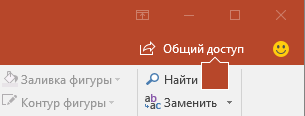
Нажмите Вложить копию в качестве замены в диалоговом окне Общий доступ

Выберите Отправить презентацию PowerPoint или PDF.
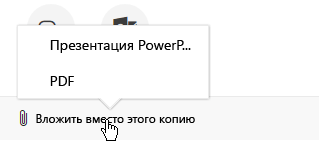
PowerPoint откроет ваше почтовое приложение и вложит файл в новое сообщение. Введите сведения о получателях и добавьте небольшое сообщение, а затем нажмите Отправить.
Эта функция доступна только при наличии подписки на Microsoft 365. Если вы являетесь подписчиком Microsoft 365, убедитесь, что у вас установлена последняя версия Office.
Чтобы отправить копию презентации или PDF-файл, нажмите Поделиться.
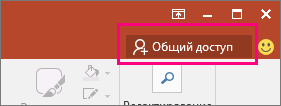
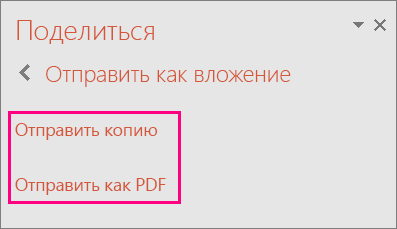
Выберите Отправить как вложение на панели Общий доступ.
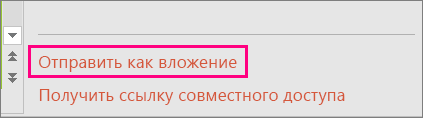
Выберите либо Отправить копию, либо Отправить как PDF.
PowerPoint откроет ваше почтовое приложение и вложит файл в новое сообщение. Введите сведения о получателях и добавьте небольшое сообщение, а затем нажмите Отправить.
В PowerPoint для macOS вы можете делиться презентациями и работать над ними вместе с другими пользователями. При совместном редактировании презентации изменения, внесенные соавторами, объединяются. Если вы хотите поделиться презентацией, вы можете:
пригласить людей для просмотра или изменения файла, который хранится в облаке, например в OneDrive;
отправить ссылку на файл, сохраненный в облаке;
отправить копию файла в виде почтового вложения.
Примечание: Сведения о сохранении презентации в формате JPEG или PDF см. в статье Форматы файлов, поддерживаемые в PowerPoint.
Важно: Презентации в формате PPTX или PPSX, которые хранятся в OneDrive или на сервере с установленным Microsoft SharePoint Server 2010 или более поздней версии, можно редактировать одновременно с другими пользователями. Для работы с SharePoint в Office для Mac требуется Microsoft Office 2011 для Mac (выпуск для дома и бизнеса, академический выпуск или стандартный выпуск) или более поздней версии.
Приглашение людей для просмотра или изменения презентации
Сохраните файл в облаке, а затем пригласите пользователей для его просмотра или редактирования. В результате при каждом обновлении файла всем, кому вы предоставили доступ, будет доступна его последняя версия.
В правом верхнем углу щелкните значок Поделиться и выберите команду Пригласить людей.
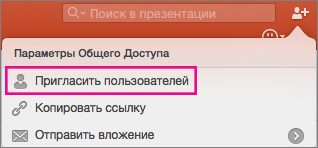
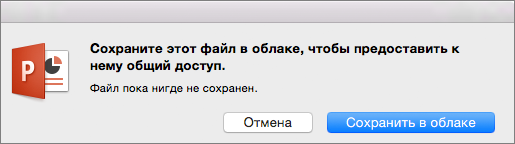
Если файл находится на вашем устройстве, вам будет предложено сначала отправить его в облако.
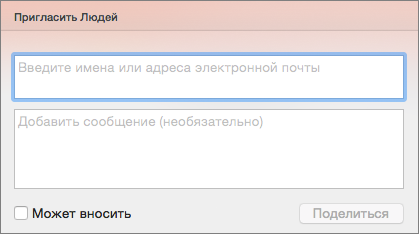
Пригласите пользователей, добавив их адреса электронной почты в поле приглашения. Если вы добавляете имена в первый раз, PowerPoint запросит доступ к сведениям о контактах.
Чтобы разрешить пользователям изменять файл, установите флажок Может вносить изменения. Добавьте примечания в соответствующее поле и нажмите кнопку Поделиться.
Получателям будет отправлено сообщение электронной почты, содержащее ссылку на общий файл.
Можно скопировать ссылку на презентацию и вставить ее в другой общий файл или в сообщение электронной почты.
В правом верхнем углу щелкните значок Поделиться и выберите команду Копировать ссылку.
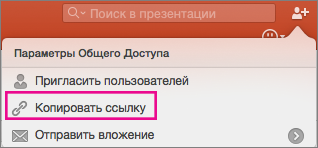
Если файл находится на вашем устройстве, вам будет предложено сначала отправить его в облако.
Вставьте ссылку в нужное место.
Если вы не хотите сохранять файл в облаке, то можете отправить его в виде вложения по электронной почте.
В правом верхнем углу щелкните значок Поделиться и выберите команду Отправить как вложение.
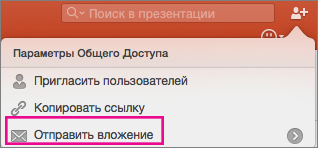
Выберите пункт Презентация или PDF.
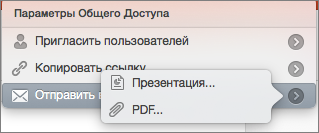
PowerPoint откроет ваше почтовое приложение и вложит файл в новое сообщение. Вам останется только указать адреса электронной почты и добавить короткий текст, а затем нажать кнопку Отправить.
Совместная работа над презентациями PowerPoint
При сохранении презентации в OneDrive или SharePoint в Microsoft 365 вы можете одновременно работать над презентацией с коллегами.
Чтобы одновременно работать над презентацией, все авторы должны использовать PowerPoint 2010 или более поздней версии (в Windows), PowerPoint 2016 для Mac или более поздней версии или PowerPoint для Интернета.
Презентации также необходимо сохранить в OneDrive или SharePoint, прежде чем вы сможете совместно работать.
Предоставление доступа к презентации и совместная работа над ней
Откройте презентацию PowerPoint и выберите Поделиться  в правом верхнем углу ленты, когда вы будете готовы к совместной работе.
Если вы еще не сохранили презентацию в OneDrive или SharePoint в Microsoft 365, PowerPoint предложит сделать это сейчас. После этого приглашение будет отправлено.
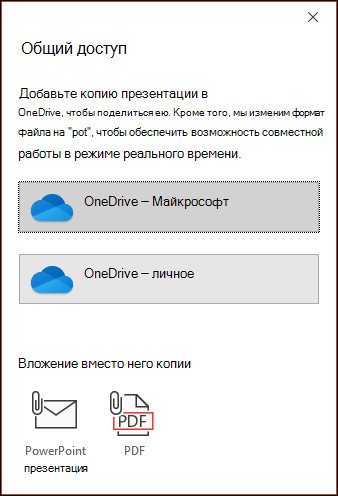
Примечание: Если вы не хотите отправлять презентацию в облако, вы можете предоставить к ней общий доступ с помощью параметров Присоединить копию. в нижней части диалогового окна.
В поле Отправить ссылку введите адрес электронной почты пользователя, которому вы хотите поделиться презентацией. Если вы уже сохранили его контактные данные, достаточно ввести имя. В раскрывающемся списке можно выбрать, смогут ли приглашаемые пользователи вносить изменения в файл или только просматривать его.
Нажмите кнопку Общий доступ. Если файл уже сохранен в облаке, приглашения будут отправлены пользователям по электронной почте.
Просмотр сведений о том, с какими слайдами общей презентации работают другие пользователи
Откройте презентацию и начните работу над ней.
Если ее просматривает или редактирует другой пользователь, в правом верхнем углу ленты отображается эскиз его фотографии. PowerPoint будет сообщать вам о том, что кто-то присоединился к работе над презентацией или завершил ее.
В области общего доступа также отображаются имена всех, кто просматривает или редактирует презентацию. Когда кто-то работает над презентацией, на это указывает соответствующий индикатор на эскизе слайда и на самом слайде. Чтобы узнать, кто вносит изменения, наведите указатель на этот индикатор или щелкните его.

(Для удобства в PowerPoint можно также включить автоматическое отображение имени пользователя, вносящего изменения. Для этого на вкладке Файл выберите пункт Параметры, затем пункт Дополнительно, перейдите в раздел Экран и установите флажок Отображать флаги присутствия для выбранных элементов.)
По окончании работы сохраните файл.
Если другие авторы внесли изменения, при сохранении вы увидите следующее:
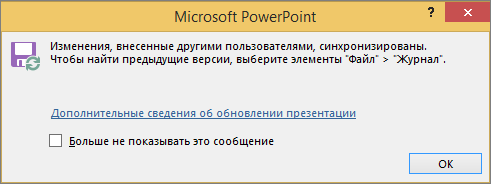
Если ваши обновления не конфликтуют с обновлениями других авторов, они будут объединены автоматически, и вам не придется ничего делать.
Уведомления при открытии измененного файла
 Эта функция доступна только подписчикам Microsoft 365 для классических клиентов Windows.
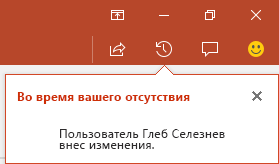
После того как другие пользователи внесут изменения в общий файл презентации, PowerPoint для Microsoft 365 уведомит вас об этом при повторном открытии файла. Появится небольшой баннер с именами пользователей, внесших изменения в презентацию во время вашего отсутствия.
Запись исправлений: выделение исправлений, внесенных другими пользователями
PowerPoint для Microsoft 365 автоматически отслеживает изменения, внесенные в документы через Интернет.
Эта функция доступна только подписчикам Microsoft 365 для классических клиентов Windows.
Если вы повторно открыли измененную презентацию (или используете файл, который активно редактирует кто-то другой), измененные слайды выделяются бирюзовым в области эскизов. Подсказка: «Слайд содержит непрочитанные изменения».
Выберите эскиз, чтобы просмотреть полноразмерный слайд. Измененная часть слайда будет выделена бирюзовым цветом. Рядом будет указано, кто и когда внес изменения. Просмотрев измененный слайд, вы очищаете выделение бирюзового цвета и нотацию «Слайд содержит непрочитанные изменения» на этом слайде.
(Иногда измененный слайд выделяется, но внесенные правки не видны на нем. Это относится к изменениям в области «Заметки», удалению фигур, добавлению примечаний и изменению анимации.)
В каких случаях выделяются изменения:
Эта функция доступна только для общих документов, которые хранятся в OneDrive и SharePoint.
Изменения выделяются только в том случае, если пользователь, который вносит изменения, использует Веб-приложение PowerPoint или PowerPoint для Microsoft 365 — по крайней мере версии 1707 текущего канала или версии 1803 Semi-Annual Enterprise Channel. См. инструкции по определению версии Office.
Изменения не выделяются, если данные исправлений отключены для документа в параметрах конфиденциальности центра управления безопасностью.
Если параметры конфиденциальности не включены, имя пользователя (и время внесения им последних изменений в объект) сохраняются в презентации для поддержки возможности выделения исправлений. При необходимости удаляйте эти данные с помощью инспектора документов. (Инструкции по использованию инспектора документов см. в статье Удаление скрытых данных и персональных данных путем проверки документов, презентаций или книг .)
Если параметры конфиденциальности включены, функция выделения исправлений отключается, то есть личные данные (имена пользователей и значения времени, указанные выше) не сохраняются.
Чтобы выделение исправлений было возможным, данные о состоянии прочтения отдельных слайдов должны сохраняться приложением PowerPoint отдельно. Место хранения данных зависит от используемых версии и канала обновления PowerPoint. Мы переходим к хранению в веб-службе Майкрософт, предназначенной для сохранения параметров пользователей, но этот переход еще не завершен.
В следующей таблице перечислены все соответствующие версии PowerPoint и место хранения данных о состоянии прочтения для каждого пользователя, открывшего файл.
Номер версии (или выше)
Место хранения данных о состоянии
PowerPoint для Microsoft 365 в текущем канале
На диске компьютера по следующему пути:
Это расположение защищено папкой Windows Users; при необходимости вы можете вручную удалить файлы, в которых регистрируется, прочитали ли вы слайды.
Как совместно работать над презентацией Microsoft PowerPoint

В PowerPoint есть несколько полезных функций, которые позволяют другим редактировать или оставлять отзывы о ваших презентациях. Вы даже можете соавтором презентации в режиме реального времени, если у вас есть подписка на Microsoft 365 (ранее Office 365). Вот как сотрудничать с другими в PowerPoint.
Отправка презентации
Прежде чем другие смогут работать с вами над презентацией, вы должны поделиться ею с ними. Для этого откройте презентацию, которой хотите поделиться, и нажмите «Поделиться» в правом верхнем углу.
Перед вашей презентацией появится баннер. Первое, что следует отметить, — это раздел «Поделиться». Здесь вы увидите два метода совместного использования презентации и всех, с кем вы уже поделились ею.

Используя метод обмена «Пригласить людей», вы можете делать следующее:
Введите адреса электронной почты тех, с кем вы хотите сотрудничать.
Оставьте записку для получателей.
Назначьте разрешения на чтение и запись или только для чтения.
В качестве дополнительного уровня безопасности выберите, хотите ли вы, чтобы получатели имели учетную запись Microsoft.
Поделитесь своей презентацией.

Если вместо этого вы выберете вариант «Получить ссылку», назначьте разрешения на чтение / запись или только для чтения тому, кто получит ссылку, а затем нажмите «Создать ссылку».

Ваша ссылка появится.

Создав ссылку, вы можете поделиться ею со всеми, с кем хотите сотрудничать в своей презентации. Имейте в виду, что любой, у кого есть эта ссылка, может получить доступ к вашей презентации с предоставленными вами привилегиями, поэтому будьте осторожны с тем, кому вы предоставите доступ.
Совместная работа над презентацией
После того, как вы поделились своей презентацией, пора начинать сотрудничество. Есть несколько полезных инструментов, которые делают совместную работу более эффективной. Мы рассмотрим их ниже, поэтому обязательно используйте их в полной мере.
Кто где работает?
PowerPoint показывает, кто в данный момент просматривает или редактирует презентацию, а также над тем, над какой частью они работают. Когда кто-то работает с вами над презентацией, вы увидите миниатюру с именем этого человека в правом верхнем углу.
Щелкните миниатюру, чтобы увидеть, кто это и какой слайд редактирует. Если вы хотите перейти к этому слайду, нажмите «Перейти к месту».

Вы увидите часть слайда, над которой работает другой человек.

Вы также можете в любой момент увидеть, где находится другой человек, в режиме просмотра миниатюр слайдов слева.

Оставляйте комментарии для других
Вы также можете оставлять комментарии для других людей, с которыми вы сотрудничаете, чтобы читать их, когда им будет удобно. Чтобы оставить комментарий, выделите текст или объект, а затем нажмите «Новый комментарий» в появившемся меню.

Введите свой комментарий в текстовое поле, а затем щелкните значок стрелки, чтобы оставить его.

В следующий раз, когда этот человек будет работать над презентацией, он увидит значок пузыря сообщения на слайде, содержащем комментарий.

Чтобы прочитать комментарий, нажмите «Комментарии» в правом верхнем углу.

Чтобы ответить на комментарий, просто введите свой ответ в текстовое поле и щелкните значок стрелки.

Премиум-функции
PowerPoint также имеет несколько дополнительных функций, доступных для сотрудников. Один из них — чат в реальном времени. Просто щелкните миниатюру человека, с которым хотите поговорить, и затем выберите «Чат» в появившемся меню.
Однако это не лучшая замена комментариям. Никто больше не может видеть ваш чат, и он удаляется, как только вы закрываете файл.
Еще одна полезная функция премиум-класса — история версий. PowerPoint 365 хранит все версии вашего слайд-шоу. Это означает, что вы можете вернуться и просмотреть, восстановить и / или загрузить более старые версии.
Чтобы получить доступ к этой функции, нажмите «Файл», нажмите «Информация» на появившейся панели, а затем выберите «Предыдущие версии». Этот вариант будет недоступен, если вы не являетесь подписчиком премиум-класса.

В целом, хорошее сотрудничество в любом проекте сводится к общению. PowerPoint упрощает это как для обычных, так и для премиум-подписчиков, хотя некоторые методы более удобны, чем другие.
Совместная работа в PowerPoint
Делитесь своей презентацией с другими и работайте над ней одновременно
Откройте презентацию PowerPoint и выберите «Поделиться» в правом верхнем углу ленты, когда будете готовы к совместной работе.
Если вы не сохранили свою презентацию в OneDrive или в Sharepoint , PowerPoint предложит вам сделать это сейчас. После этого вам будет отправлено электронное приглашение.
Примечание. Если вы не хотите выгружать свою презентацию в облако, вы можете поделиться ею с помощью параметров «Вложить вместо этого копию» в нижней части диалогового окна.
В поле « Отправить ссылку» введите адрес электронной почты человека, с которым вы хотите поделиться презентацией. Если у вас уже есть контактная информация человека, вы можете просто ввести имя. Раскрывающийся список позволяет вам определить, могут ли ваши приглашенные редактировать файл или могут только просматривать файл.
Щелкните "Отправить" . Если ваш файл уже был сохранен в облаке, приглашенным будет отправлено приглашение по электронной почте.
Посмотрите, где работают другие, в вашей общей презентации
Откройте презентацию и начните с ней работать. Если кто-то еще просматривает или работает с презентацией, его эскиз отображается в правом верхнем углу ленты. PowerPoint предупреждает вас, когда люди входят в презентацию или выходят из нее.
Вы также увидите имена всех, кто просматривает или редактирует презентацию на панели «Поделиться» . На эскизе слайда и на самом слайде есть индикатор, который показывает, где кто-то работает в презентации. Наведите указатель мыши на этот индикатор или выберите его, чтобы узнать, кто редактирует.
(Для удобства PowerPoint также позволяет включить автоматическое отображение имени редактора. Включите его, выполнив Файл > Параметры > Дополнительно > Показать > Показать флаги присутствия для выбранных элементов.)
Когда вы закончите работу, сохраните файл.
Когда другие авторы внесли изменения, при сохранении вы увидите следующее.
Если ваши обновления и обновления других авторов не конфликтуют, они будут автоматически объединены, и вам больше ничего делать не нужно.
Уведомления при открытии измененного файла
После того, как другие люди внесут изменения в общий файл презентации, PowerPoint для Microsoft 365 уведомит вас, когда вы повторно откроете файл. Небольшой баннер сообщает вам, кто вносил изменения в вашу презентацию, пока вас не было.
Отслеживание изменений: исправления, внесенные другими пользователями, выделяются
PowerPoint для Microsoft 365 автоматически отслеживает изменения, внесенные в онлайн-документы.
Когда вы повторно открываете измененную презентацию (или находитесь в файле, который активно редактирует кто-то другой), измененные слайды выделяются бирюзовым цветом на панели эскизов. Во всплывающей подсказке говорится: «На слайде есть непрочитанные изменения».
Выберите эскиз, чтобы просмотреть слайд в полный размер. Вы увидите измененную часть слайда, обведенную бирюзовым цветом. В сопроводительной записи указано, кто и когда внес изменение. Посмотрев на исправленный слайд, вы уберете бирюзовое выделение и отметку «слайд с непрочитанными изменениями» на этом слайде. (В некоторых случаях пересмотренный слайд выделен, но вид внесенного изменения не указан на отдельном слайде. Примеры таких изменений включают: изменения в области заметок, удаление фигуры, добавление комментарий и изменения анимации.)
Общение с помощью чата или примечаний
Чтобы внести просмотреть комментарии, выберите Примечания. Кроме того, можно отвечать на чужие примечания и помечать их как выполненные.
Вы можете мгновенно общаться в чате с другими людьми, которые работают над презентацией, OneDrive для работы и учебы или SharePoint в Microsoft 365. Чтобы начать групповой чат со всеми, кто работает над документом, кнопку Чат.
История чата не сохраняется, поэтому если закрыть документ и снова открыть его позже, вы начнете с пустого чата. Если вам нужно сохранять комментарии, рекомендуем вместо чата воспользоваться примечаниями.
Если другой пользователь откроет файл для редактирования, он также сможет присоединиться к чату, однако там не будут отображаться предыдущие сообщения, отправленные до того, как он открыл файл. Там будут видны только новые сообщения, отправленные после открытия.
Журнал версий
Office сохраняются предыдущие версии SharePoint, OneDrive и OneDrive для работы и учебы файлов во время работы над ними.
Чтобы открыть список предыдущих версий файла, выберите имя файла в заголовке окна приложения, а затем выберите Журнал версий.
В этом режиме можно просматривать, а не редактировать историю версий. Вы можете увидеть любую более предварительную версию файла.
Чтобы открыть более предварительную версию:
В области "Журнал версий" справа выберите открыть версию в одном из элементов.
Копия этой версии, которая будет открыта только для чтения, откроется в отдельном PowerPoint окна.
Устранение конфликтующих изменений
Если есть конфликтующие изменения, при на вкладе Сохранить отобразит наглядное сравнение изменений, внесенных одним из ваших коллег. Вы можете выбрать изменения, которые вы хотите сохранить.
В сравнении выводятся только изменения, внесенные другими пользователями и непосредственно конфликтующие с вашими изменениями. Изменения без конфликтов автоматически добавляются в вашу презентацию при сохранении и отображаются в представлении Мои изменения.
Выберите Мои изменения или Изменения других пользователей.
Если существует несколько конфликтов, воспользуйтесь одним из перечисленных ниже вариантов.
Чтобы продолжать устранение конфликтов, выберите Далее. Чтобы вернуться к предыдущему конфликту, выберите предыдущее.
Если вы хотите выбрать тот же набор изменений для всех остальных конфликтов, установите флажок Сделать то же самое для оставшихся конфликтов.