5 методов ограничения скорости интернета на устройствах Android: выбирайте на свой вкус!
Иногда возникают ситуации, когда необходимо ограничить скорость интернета на устройствах Android для экономии трафика или чтобы некоторые приложения не загружались слишком быстро. Существует несколько способов ограничения скорости интернета на устройствах Android, и в этой статье мы рассмотрим пять из них.
1. Использование приложения DataEye
DataEye — приложение для Android, которое позволяет управлять использованием мобильных данных на устройстве. С помощью этого приложения можно ограничить скорость интернета для отдельных приложений и установить ограничение на общее использование мобильных данных. Для того чтобы ограничить скорость интернета с помощью DataEye, выполните следующие действия:
- Установите приложение DataEye на свое устройство.
- Запустите приложение и нажмите на кнопку "Устройство".
- В разделе "Мобильные данные" нажмите на переключатель рядом с пунктом "Лимит скорости" и установите желаемую скорость интернета.
- Чтобы ограничить скорость интернета для отдельных приложений, перейдите в раздел "Приложения" и выберите нужное приложение. Запустите переключатель рядом с пунктом "Ограничение скорости" и установите нужную скорость.
2. Использование приложения NetGuard
NetGuard — еще одно приложение для управления интернет-соединением на устройстве Android. Оно позволяет блокировать интернет-доступ для отдельных приложений и управлять исходящими соединениями. Для ограничения скорости интернета с помощью NetGuard, выполните следующие действия:
- Установите приложение NetGuard на свое устройство.
- Запустите приложение и нажмите на кнопку "Применить правила".
- В разделе "Исходящие соединения" выберите нужное приложение и переключатель рядом с пунктом "Ограничение скорости".
- Задайте желаемую скорость интернета для выбранного приложения.
3. Использование приложения InternetGuard
InternetGuard — еще один способ ограничения скорости интернета на устройствах Android. Это приложение позволяет блокировать доступ к интернету для отдельных приложений и управлять исходящими соединениями. Для ограничения скорости интернета с помощью InternetGuard, выполните следующие действия:
- Установите приложение InternetGuard на свое устройство.
- Запустите приложение и разрешите доступ к VPN-соединению.
- В разделе "Настройки" выберите нужное приложение и установите нужную скорость интернета.
- Запустите переключатель рядом с пунктом "Ограничение скорости" и сохраните настройки.
4. Использование функции "Ограничение скорости" в настройках Android
Настройки Android также позволяют ограничить скорость интернета на устройстве. Для этого необходимо выполнить следующие действия:
- Перейдите в настройки Android и выберите раздел "Сеть и интернет".
- Нажмите на пункт "Мобильные сети" и затем на "Ограничение скорости".
- Установите нужную скорость интернета и сохраните настройки.
5. Использование приложения Internet Speed Meter
Internet Speed Meter — еще одно приложение для управления интернет-соединением на устройстве Android. Оно отображает текущую скорость загрузки и отправки данных, а также позволяет ограничивать скорость интернета для отдельных приложений. Для этого выполните следующие действия:
- Установите приложение Internet Speed Meter на свое устройство.
- Запустите приложение и перейдите в раздел "Приложения".
- Выберите нужное приложение и установите нужную скорость интернета.
- Запустите переключатель рядом с пунктом "Ограничение скорости" и сохраните настройки.
Вы можете выбрать любой из этих пяти методов ограничения скорости интернета на устройствах Android, в зависимости от ваших потребностей и настроек. Не забудьте, что ограничение скорости интернета может привести к замедлению работы некоторых приложений, поэтому выбирайте скорость интернета с умом.
NetBalancer для Windows
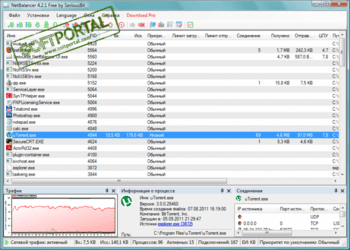
NetBalancer — бесплатная утилита, с помощью которой пользователь может распределять интернет-трафик между отдельными приложениями. Программа позволяет не только устанавливать ограничение скорости на прием или отдачу, но и выставлять приоритеты сетевой активности (низкий, обычный или высокий), а также полностью блокировать трафик.
Программа предоставляет возможность управления отдельными процессами, собирая по ним статистику и отображая список открытых соединений для каждого из них, скорость загрузки/отдачи и объем переданных данных. Кроме того программа может контролировать выбранные сетевые адаптеры и устанавливать лимиты трафика для компьютеров локальной сети. Присутствует встроенный планировщик.
- Исправлены ошибки
AnyDesk — бесплатное приложение, которое предназначено для удаленного доступа к компьютеру.
TeamViewer — приложение для администрирования удаленных компьютеров и серверов, использующее.
Ammyy Admin — небольшая портативная программа, с помощью которой можно быстро и безопасно.
TightVNC — бесплатная кроссплатформенная программа, с помощью которой можно осуществлять.
Supremo — инструмент для удаленного управления другим компьютером, который станет хорошим.
Radmin — это одна из лучших программ безопасного удаленного администрирования для платформы.
Отзывы о программе NetBalancer
Я_не_робот про NetBalancer 10.3.5 [15-11-2021]
Судя по всему, это файрволл с возможностью настройки ширины канала для каждого приложения.
Вот только напрягает множество комментариев о проблемах с установкой.
Ну а вин10 можно любым не родным файрволлом заблокировать. А больше ничто в современных ОС без спроса тоннами трафик не кушает. 😀
| | Ответить
zed про NetBalancer 10.2.4 [07-02-2021]
Очередной ускоритель интернета после которого придется систему переставлять. В девяностые такого говна было навалом.
1 | | Ответить
Олег про NetBalancer 9.14.2 [23-09-2019]
Есть аналог tmeter freeware у микросоофтов есть статья с инструкцией.
3 | 6 | Ответить
Робин Гуд про NetBalancer 9.12.9.1868 [10-04-2019]
Почему при установке пишет «произошол збой установки и был выполнен откат»? После этого програ ставится криво и в трее тупо надпись «Connecting» и програ не запускается при запуске пишет «Cannot connect to the service. Either it was stopped or it can’t start due to a con
3 | 4 | Ответить
Andrey в ответ Робин Гуд про NetBalancer 10.1.1 [03-06-2020]
Аналогично на win 10. Пробовал запустить сервсис отдельно, показывает в cmd кучу ошибок и в конце строчка с множеством «. «; возможно прога не понимает русский язык системы.
| | Ответить
Алексей про NetBalancer 9.12.5 [13-10-2018]
В целом доволен, программа хорошая.
Но большая проблема в том, что программа неправильно считает скорость скачивания. Программа пишет 1,6 Мбайт скорость, в целевом приложении на самом деле — скорость 800 Кбайт. Уж не знаю с чем это связано.
Поэтому необходимое ограничение скорости приходится подбирать «методом научного тыка», не основываясь на показателях программы.
3 | 10 | Ответить
Александр в ответ Алексей про NetBalancer 9.12.9.1868 [02-05-2019]
Так может скорость сети меряется в МегаБИТАХ, а не в МегаБАЙТАХ?
5 | 3 | Ответить
Чем и какими программами нагружена моя сеть Интернет, куда пропадает трафик? Ограничение скорости загрузки и отдачи для любой из программ

Вопрос от пользователя
Здравствуйте.
Подскажите, как узнать какие программы нагружают мой интернет-канал? Дело в том, что у меня хоть и безлимитный трафик, но очень медленный скоростной тариф (всего 500 КБ/c, т.е. каждый килобайт на счету ☝).
Раньше у меня торрент всегда качал со скоростью примерно в 500 КБ/c, а сейчас что-то случилось, как будто кто-то «съедает» мой трафик. Что можно сделать?
Доброго времени суток.
Будем надеяться, что Илон Маск поскорее запустит свой бесплатный высокоскоростной спутниковый интернет и покроет им всю Землю.
Вообще, у вашего вопроса есть некоторая подоплека: дело в том, что снижение скорости могло произойти и не из-за того, что какая-то программа начала скрытно использовать вашу сеть (хотя возможно и это. ) .
Поэтому, в этой статье я покажу не только, как можно найти программу «ворующую» незаметно трафик, и как ограничить ее «аппетиты», но и также укажу на те моменты, которые могут быть тоже причиной нагрузки на сеть.
Узнаем, какими программами и службами нагружена сеть
Способ №1: через диспетчер задач
Если у вас Windows 10 — то в диспетчере задач можно в одном и том же окне узнать сразу и загрузку ЦП, и памяти, и диска, и сети (что очень удобно!) . Например, на скрине ниже отсортированы приложения в зависимости от нагрузки на сеть: как видно, основным источником является uTorrent (4,2 Мбит/с).
Примечание : для вызова диспетчера задач используйте сочетание кнопок Ctrl+Alt+Del или Ctrl+Shift+Esc.
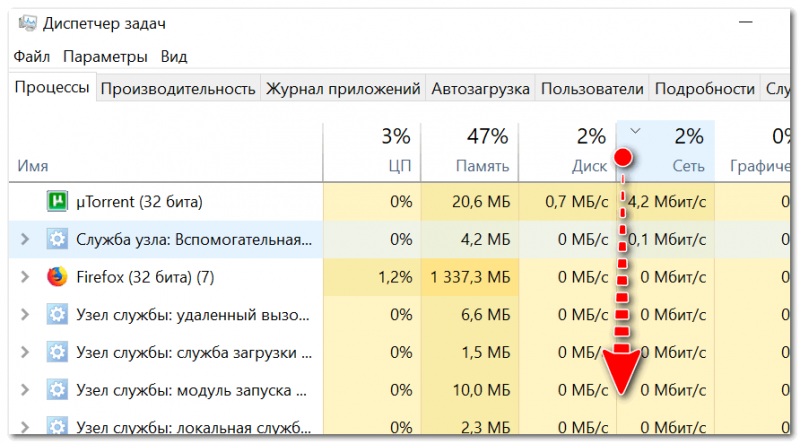
Приложения отсортированы по графе сеть
Но вообще, конечно, согласен со многими, что диспетчер задач не информативен, часто не показывает всей картины. К тому же в нем нет никаких возможностей для ограничения и «тонкой» настройки использования сети.
Поэтому, я всем порекомендовал бы в дополнении к диспетчеру воспользоваться вторым способом (а именно с помощью спец. утилиты 👉 NetLimiter).
Способ №2: спец. утилиты
Вообще, подобных утилит достаточно много. Каждый второй брандмауэр также сможет вам показать какие приложения выходят в сеть. Однако, в этой статье хочу остановиться на одной очень умелой утилите — NetLimiter!
NetLimiter
Сайт: https://www.netlimiter.com/
Одна из самых лучших программ для контроля за сетевым трафиком. После установки программы, она следит абсолютно за всеми приложениями, обращающимися за доступом к Интернету.
С ее помощью можно управлять трафиком (ограничивать его, блокировать) для каждого приложения в отдельности.
Кроме этого, NetLimiter ведет статистику по всем соединениям, и вы всегда можете обратиться к утилите за просмотром графиков и таблиц.
После установки и запуска NetLimiter, нажмите по колонке «DL Rate» , и вы увидите все наиболее «прожорливые» программы (в плане трафика) в данный момент.
Пример представлен на скриншоте ниже: как видно, львиную долю трафика использует uTorrent. 👇

Сортируем по скорости загрузки — NetLimiter
В общем-то, внимательно ознакомившись со списком программ, представленных в NetLimiter, вы узнаете какие приложения нагружают вашу сеть и «обнуляют» трафик. Ниже рассмотрим, как можно ограничить аппетиты какой-нибудь программы.
Как ограничить скорость загрузки/отдачи в интернет любой программы
Допустим, в списке в NetLimiter вы нашли ту «зловещую» программу, которая съедает весь ваш трафик. Для своего примера я возьму uTorrent и ограничу его скорость загрузки .
Обратите внимание, что в NetLimiter есть спец. колонка «Статус правила» — в ней можно задать лимиты на скорость загрузки и отдачи, или вовсе заблокировать весь входящий и выходящий трафик.
Напротив каждого приложения — горят свои галочки, и можно в один клик мышкой поставить ограничение для любой из программ списка!
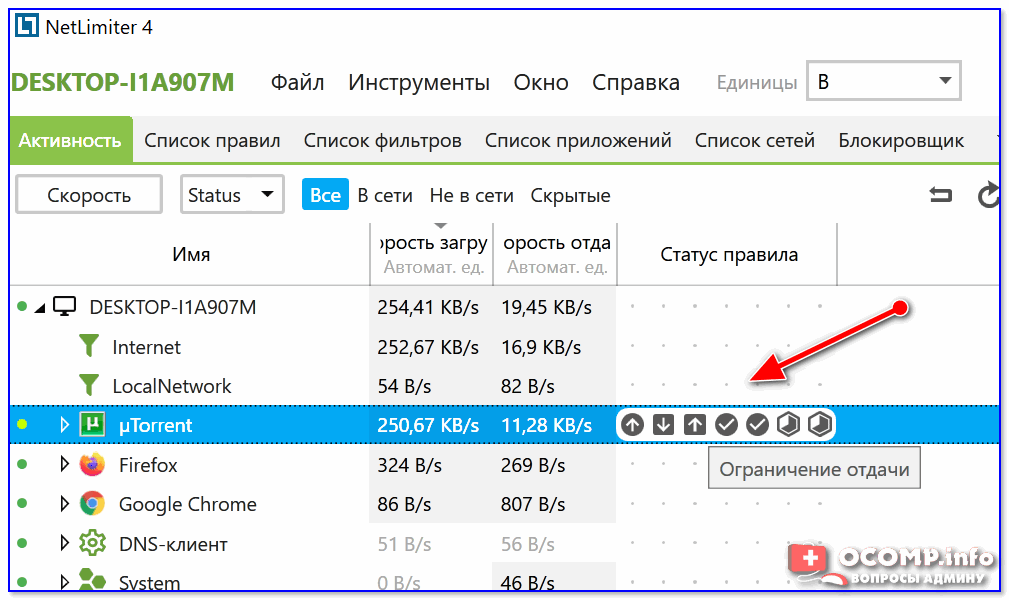
Допустим, я хочу ограничить скорость загрузки uTorrent до 100 КБ/c (все-таки скорость по умолчанию подойдет далеко не всегда) .
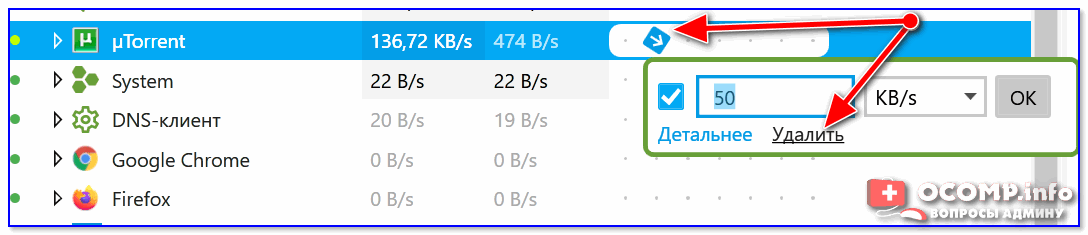
Для начала нужно кликнуть левой кнопкой мышки по входящему трафику, и в всплывшем окне установить конкретное ограничение — 100 КБ/с (см. пример ниже 👇).

Ограничение на доступ в интернет
Далее вы заметите, как программа начала ограничивать скорость загрузки в uTorrent (она будет меньше указанного вами предела).
Примечание : обратите внимание, что есть также возможность ограничить и скорость отдачи (чтобы никто не мог «забить» ваш канал сверх лимита. ).
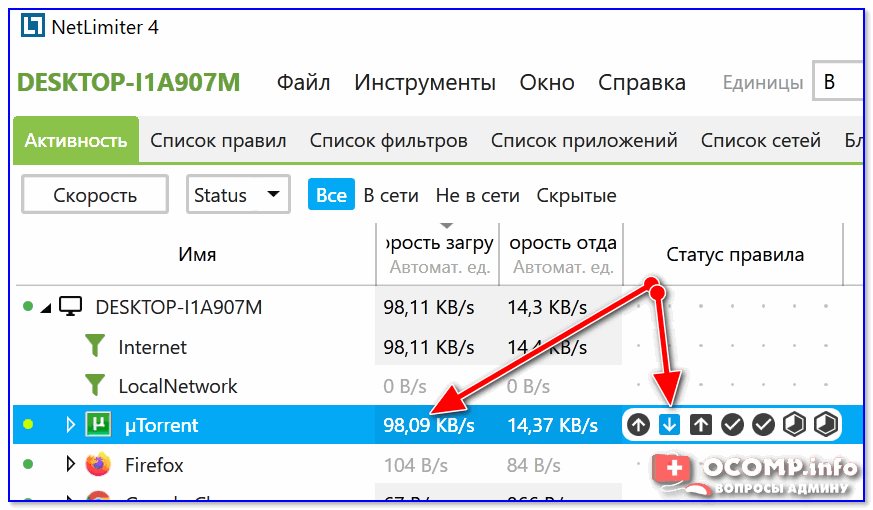
Кстати, чтобы удалить ограничение — достаточно снова кликнуть по «яркому цветному» значку со стрелкой и выбрать пункт «Удалить» . Пример ниже. 👇
Покажу на всякий случай скриншот (см. ниже 👇) для наглядного представления из самого uTorrent — общая скорость загрузки всех добавленных торрентов не превышает 100 КБ/с (несмотря на наличие большого числа сидов и высокоскоростного доступа в интернет) .
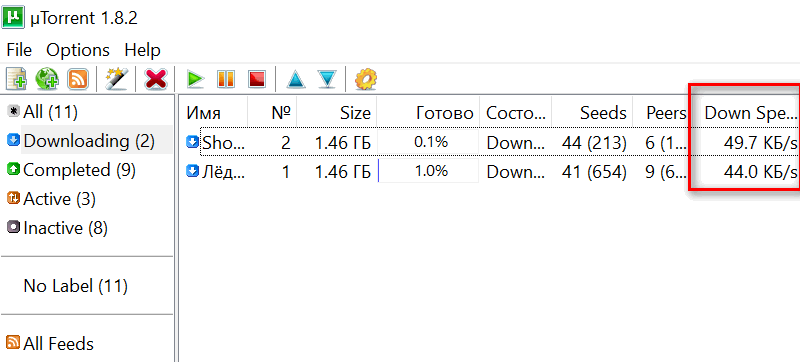
Скорость не превышает 100 Кб в сек.
После того, как в NetLimiter ограничение было снято, скорость загрузки тут же начала возрастать (см. скрин ниже 👇) . Т.е. программа очень эффективно позволяет ограничивать и «регулировать» скорость доступа приложений к сети.
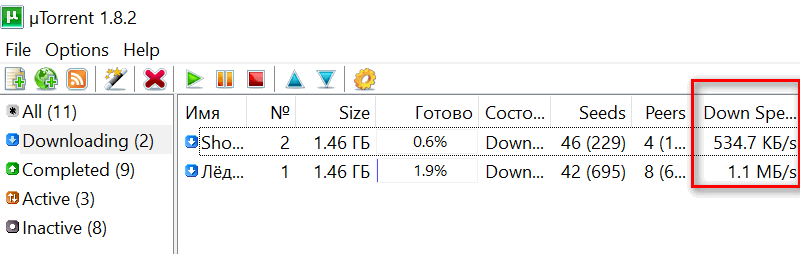
Ограничение было снято
Пару слов о роутере, провайдере, и самой программе uTorrent
Хочу обратить ваше внимание на то, что все вышеперечисленные настройки могут не дать практического результата, и ваша скорость сети Интернет будет оставлять желать лучшего. Почему?
1) Возможно есть сбои у провайдера
Нередко, когда скорость загрузки в том же uTorrent падает из-за сбоя у провайдера (например, вас могут переключить на аварийную ветку, пока основная находится в ремонте) .
Кроме этого, если у вашего провайдера достаточно много клиентов в вашем доме/районе — не исключено, что например, в вечерние часы вы будете видеть «просадки» по скорости загрузки (дело в том, что вечером и по выходным основная масса народа выходит в сеть, и не всегда пропускной способности хватает на всех. ).
👉 В помощь!
Как узнать скорость интернета на компьютере — см. заметку —>
2) Обратите внимание на роутер (и на другие устройства, которые у вас подключены к сети)
Если у вас подключено несколько устройств к интернету (например, кроме ПК может быть еще ноутбук, телефон, планшет и пр.) — обратите внимание и на них тоже.
Обратите внимание на роутер (если вы используете его): как правило, в его настройках можно узнать какие устройства подключены к нему, как они используют сеть и т.д. Там же часто можно ограничить аппетиты любого из устройств, подключенных к нему.
👉 Для справки!
Подробная установка и настройка роутера — см. инструкцию
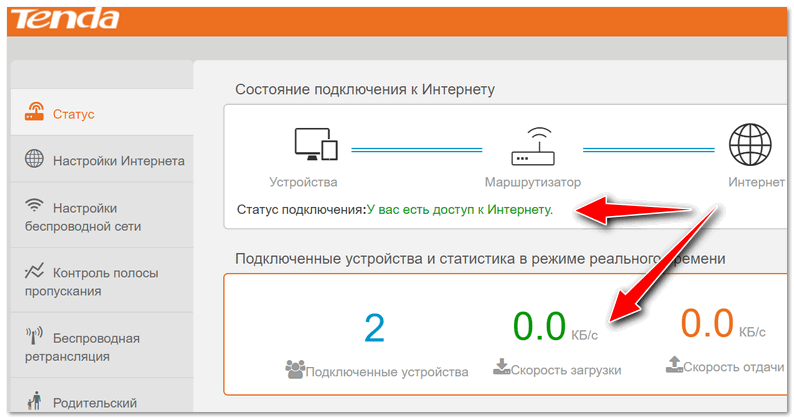
Статус работы роутера: сколько подключено устройств, какая скорость загрузки и отдачи / TENDA
3) Обратите внимание на саму программу uTorrent
Стоит признать, что порой uTorrent очень капризная программа, которая может просто «отказываться» загружать файл с нормальной скоростью. Причин этому может быть много: как выбранная не та версия программы, так и не заданные оптимальные настройки.
У меня есть несколько статей на блоге, посвященных этой тематике. Поэтому, если вы проверили и настроили все вышеперечисленное — а результата нет, рекомендую ознакомиться с парочкой материалов, ссылки на которые указал чуть ниже.
👉 В помощь!
1) Почему uTorrent качает с маленькой скоростью: торренты очень долго загружаются
2) Аналоги uTorrent: выбираем программу чтобы скачивать торренты

Как ограничить пропускную способность любого приложения в Windows
Читайте, как ограничить скорость Интернет соединения для приложения или программы. Описано ограничение с использованием настроек самой программы или другого, стороннего приложения.В последнее время компьютерные технологии развиваются стремительными темпами. Если раньше основным инструментом был персональный компьютер, то сегодня доступен широкий выбор устройств, обладающих теми же возможностями. Помимо стационарных компьютеров широко используются: ноутбуки, нетбуки, ультрабуки, планшеты и ноутбуки-трансформеры, мобильные устройства и т.д.
Главным объединяющим фактором всех устройств является не только умение быстро и качественно решать поставленные перед ними задачи, но и способность предоставлять доступ к международной сети Интернет, созданной для обмена информацией и объединяющей миллиарды людей.

Что такое пропускная способность приложения
Обладая неограниченными возможностями, Интернет предлагает доступ к огромному объему информации и базе знаний. В нем люди работают, общаются, обмениваются информацией, развлекаются, скачивают всевозможные программы и приложения и т.д. Практически каждый компьютер или мобильное устройство имеет доступ к Интернету, что позволяет разработчикам различных приложений и программ напрямую предлагать их конечным пользователям. Также через сеть Интернет происходит обратная связь разработчиков приложений и пользователей, получение и установка различных обновлений и дополнений. Это ускоряет процесс обновления программ и упрощает исправление возникших уязвимостей и ошибок в таких приложениях.
Доступ в сеть Интернет, в основном, происходит через провайдера, с которым каждый пользователь заключает договор на оказание услуг по подключению к сети Интернет. Пользователь сам выбирает тот тарифный план, который ему удобен, и скорость Интернет-соединения.
Однако, как это часто бывает, скорость Интернет-соединения может падать по различным причинам. Возможно, недостаточный уровень сигнала на вашей кабельной линии; проблемы у вашего провайдера или неполадки с его оборудованием; слабый уровень сигнала беспроводной сети «Wi-Fi»; проблема с вашим модемом или маршрутизатором; наличие большого количества других устройств, подключенных к вашей сети, которые дополнительно нагружают ее, соответственно уменьшая пропускную способность сети и т.д. Последняя описанная причина встречается довольно часто, так как на сегодняшний день довольно много устройств, помимо компьютеров и мобильных телефонов, имеют возможность подключения к Интернету. Более подробно о возможных проблемах медленного Интернета и способах их устранения вы можете прочитать в нашей статье: «Как разобраться с проблемой медленного Интернета?».
Как уже было сказано выше, разработчики приложений и программ используют возможности Интернета для мгновенной связи с пользователем и устранением ошибок приложений путем выпуска обновлений и исправлений, которые каждый пользователь может загрузить через Интернет самостоятельно или в автоматическом режиме. Иногда этот процесс может влиять на скорость Интернет-соединения, и таким образом, замедлять работу компьютера и всех у его приложений, особенно когда объем обновлений достаточно большой.
Поэтому часто встает вопрос регулирования пропускной способности для различных приложений. Существуют приложения, ограничить в которых пропускную способность можно при помощи стандартных возможностей операционной системы «Windows 10». Например, вы можете ограничить скорость загрузки «Windows Update». Дополнительно, в некоторых приложениях присутствует опция, которая позволяет ограничить пропускную способность в их собственных настройках. Для остальных же приложений, которые не имеют встроенного инструмента для ограничения пропускной способности, вам понадобится стороннее программное обеспечение.
Ограничение предельной пропускной способности приложений может быть полезно при разных обстоятельствах. Например, если вы скачиваете (или загружаете) огромный файл, то выполнив ограничение доступной пропускной способности вашего веб-браузера, позволит вам добиться, чтобы работа остальных приложений не слишком замедлялась. Это может быть полезно и в обратном случае. Если у вас есть другие приложения, для которых вы выполнили ограничение пропускной способности (например, загрузка или скачивание файла с торрента), то это позволит вам просматривать видео в веб-браузере без задержек и остановок (например, просмотр видео высокой четкости). В этой статье мы рассмотрим, как работают такие параметры ограничения, когда они встроены в приложение, и представим сторонний инструмент, который вы можете использовать для приложений, не поддерживающих такое ограничение за своих счет внутренних настроек.
Вариант 1. Используйте параметры ограничения, встроенные в программы, которые вы используете
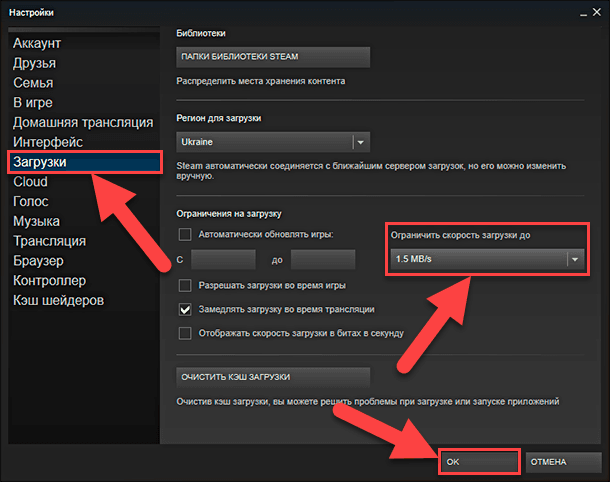
Прежде, чем устанавливать какое-либо стороннее программное обеспечение, постарайтесь найти параметры ограничения в интегрированных настройках, используемой вами, программы. Например, если вы хотите управлять пропускной способностью, которую использует приложение «Steam» для загрузки игр, вы можете перейти в ленте главного меню во вкладку «Steam» и выбрать раздел «Настройки». В левой панели окна «Настройки» выберите раздел «Загрузки», а затем в правой панели, во вложенном меню поля «Ограничить пропускную способность до», выберите из списка предложенных вариантов требуемую скорость. Нажмите кнопку «ОК» и сохраните выбранные параметры ограничения скорости загрузки.
Многие другие приложения, включая такие инструменты, как «Dropbox», «Google Диск» и «Microsoft OneDrive», имеют аналогичные встроенные параметры управления режимом ограничения скорости загрузки. Наложение ограничений на них (особенно если вы загружаете много файлов одновременно) может быть очень полезно для увеличения производительности других приложений.
Если у вас есть маршрутизатор с функцией «Качества обслуживания» (QoS), вы также можете использовать его для управления приоритетами и регулировки пропускной способностью для различных приложений. Обычно вы не можете установить точный предел пропускной способности, но ваш маршрутизатор автоматически назначит приоритеты на основе правил, которые вы настроили, чтобы работа важных приложений не замедлялась.
Даже операционная система «Windows 10» теперь имеет встроенный инструмент ограничения и позволяет установить ширину пропускной способности, которую использует «Windows Update» в обычном или фоновом режиме. Чтобы настроить параметры загрузки и передачи обновлений в «Windows 10» откройте приложение «Параметры». Это можно сделать разными способами, но мы покажем вам только некоторые из них.
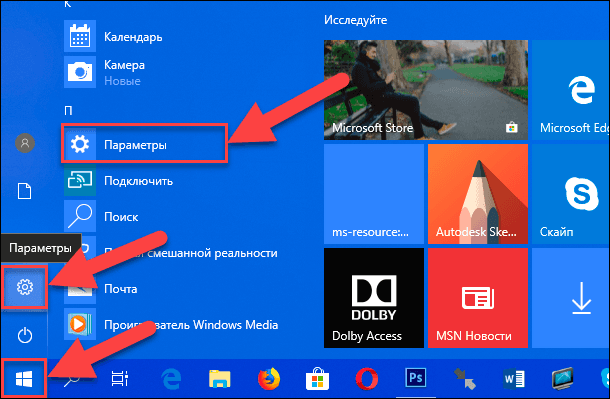
Способ 1: Нажмите на «Панели задач» в нижнем левом углу рабочего стола кнопку «Пуск» и откройте главное пользовательское меню «Windows». В левой панели нажмите значок шестеренки и откройте приложение «Параметры» (вы увидите всплывающую подсказку для верного выбора). Или, используя полосу прокрутки, опустите бегунок вниз и выберите приложение «Параметры» в списке доступных программ.
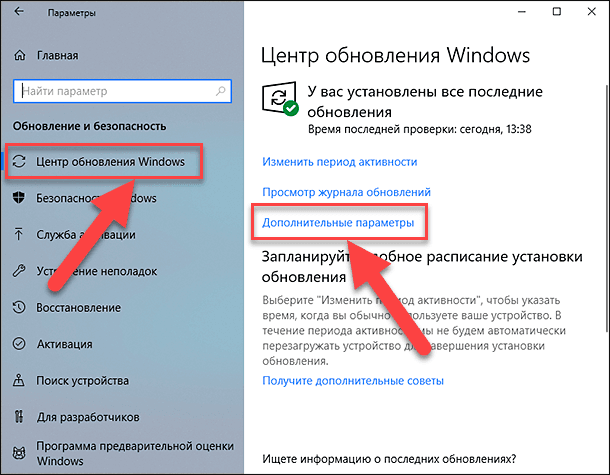
В левой панели окна выберите раздел «Центр обновления Windows», а в правой панели нажмите на текстовую ссылку «Дополнительные параметры».
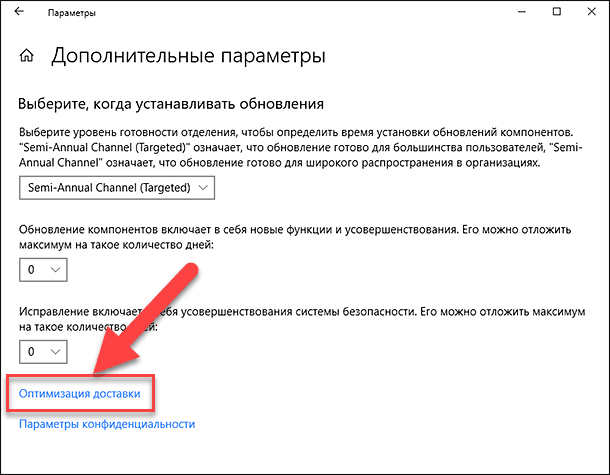
Используя полосу прокрутки, перейдите к разделу «Выберите, когда устанавливать обновления» и нажмите текстовую ссылку «Оптимизация доставки».
Снова опустите бегунок вниз и перейдите по текстовой ссылке «Дополнительные параметры».
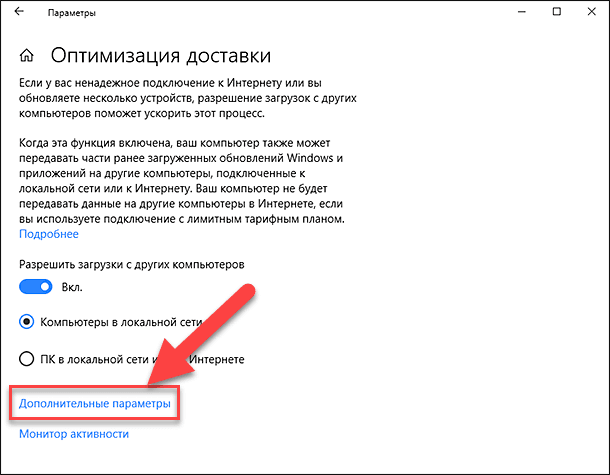
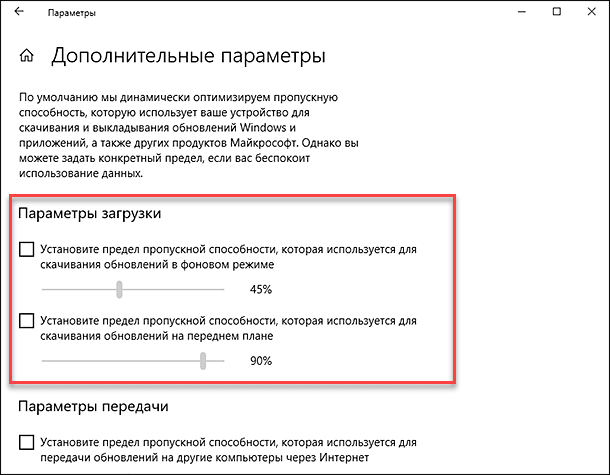
В разделе «Параметры загрузки» установите требуемый предел пропускной способности для скачивания обновлений в фоновом режиме и при прямом обращении.
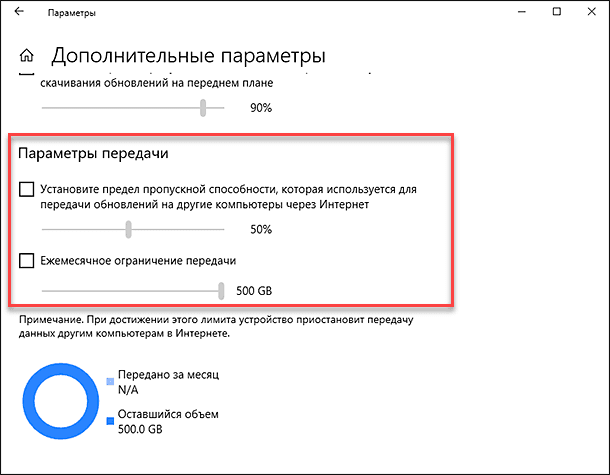
Опустите бегунок полосы прокрутки ниже и в разделе «Параметры передачи» установите значение предела пропускной способности для передачи обновлений на другие компьютеры через Интернет и граничное ежемесячное ограничение передачи. Но по желанию вы можете полностью отключить функцию «Параметры передачи», если беспокоитесь о дополнительной нагрузке на ваше Интернет-соединение.
Полную версию статьи со всеми дополнительными видео уроками читайте в нашем блоге.