Как изменить расстояние на Гугл картах?
Нажмите и удерживайте в любом месте на карте, пока не появится красный маркер. Нажмите на название места в нижней части экрана. Прокрутите страницу места вниз и выберите «Измерить расстояние». Переместите карту таким образом, чтобы черный кружок (крестик) оказался в точке, расстояние до которой нужно измерить.
По статистике, 70% пользователей Гугл карт не знают, как измерить расстояние в Google картах от пункта А до пункта Б. Для этого предусмотрена специальная линейка, позволяющая измерить прямое расстояние без извилистых дорог. Узнать расстояние между точками можно, используя веб-браузер или с помощью мобильного приложения.
На Google Картах можно измерить расстояние между несколькими точками, например двумя городами. Примечание. Если вы используете Карты в упрощенном режиме, то измерить расстояние между точками нельзя. Значок молнии внизу экрана означает, что включен упрощенный режим. Подробнее о других версиях Google Карт …
Нажмите правой кнопкой мыши на пункт отправления. Нажмите Измерить расстояние. Чтобы создать путь для измерения, коснитесь любого места на карте. Точно так же можно добавить ещё несколько точек. В нижней части страницы будет показано общее расстояние в милях (мил.) и километрах (км).
Как изменить расстояние на карте?
Нажмите на любое место на карте, кроме названия или значка, и удерживайте его. Появится красный маркер. Нажмите «Измерить расстояние» . Переместите карту таким образом, чтобы черный кружок оказался в точке, которую вы хотите добавить.
Как задать масштаб в Гугл картах на компьютере?
В Google Картах на компьютере шкала масштаба всегда показана в правом нижнем углу экрана. Примечание.Откройте приложение «Google Карты» на мобильном устройстве.Нажмите на значок с вашим значком профиля .Нажмите Настройки Показывать масштаб.Выберите При изменении или Всегда.
Как выбрать линейку в Гугл картах?
На новых Google Картах появилась линейкаНажмите правой кнопкой мыши на исходную точку;Выберите «Измерить расстояние»;Нажмите на другую точку, расстояние до которой вы хотите измерить. Если необходимо, добавьте еще несколько точек.11 июл. 2014 г.
Как в Google Maps Измерить расстояние?
Чтобы измерить расстояние между двумя точками, выполните следующие действия: Откройте Google Карты на компьютере. Нажмите правой кнопкой мыши на пункт отправления. Нажмите Измерить расстояние.
Как сделать радиус на карте Гугл?
Для этого выполните следующие действия.Выберите инструмент Радиус в левом верхнем углу карты.Щелкните мышкой на карте и задайте необходимый радиус, в котором будет производиться поиск организаций. . Щелкните по ссылке Найти организации в заданном радиусе.
Какой масштаб на Гугл картах?
Масштаб№шкала масштаба, м
Как установить масштаб на карте?
С помощью правой кнопки мыши:Нажмите правой кнопкой мыши точку на карте.Не отпуская кнопку, переместите мышь в нужном направлении. При движении мыши на карте будет выделена область.Отпустите кнопку мыши. Выделенная область переместится в центр карты; масштаб карты при этом увеличится.
Как сделать линейку в картах?
Щелкните правой кнопкой мыши на начальной точке на карте. Выберите пункт «Измерить расстояние». Теперь щелкните в любом месте карты кликом левой кнопки мыши, чтобы приложить виртуальную линейку для измерения отрезка пути.
Как определить реальное расстояние на карте?
Измерять расстояние можно с помощью масштаба. Чертим прямую линию между двумя точками С помощью линейки измеряем расстояние в сантиметрах Умножаем полученное число на величину маштаба
Как изменить расстояние на Гугл картах? Ответы пользователей
На странице в меню слева, выберите пункт меню «Измерить расстояние«. Переместите карту таким образом, чтобы перекрестие, оказалось на следующей .
Компания Google сообщила, что в десктопной версии новых Google Карт (Google Maps) появилась возможность измерять расстояния между двумя и .
Разработчики Google Maps позаботились, чтобы пользователям смартфонов было удобно изменять размер карты на ходу. Проще всего это делать .
Google Maps доступны на 20 языках. Комплектность – это главный критерий, отличающий сервис от других аналогичных. Разработка компании Гугл .
При увеличении и уменьшении масштаба карты Google Maps масштаб карты . Например, в США и Великобритании расстояние указывается в милях, .
Как изменить режим транспорта по умолчанию в Картах Google
Как это сделать? Войди в свою учетную запись Google и в приложение на телефоне. Скажи «ОК GOOGLE» (работает на телефонах Android) или щелкните .
Рассматриваемый онлайн-сервис и мобильное приложение дают незамедлительно некоторое количество средств для измерения расстояния на карте.
Как измерить расстояние на Google Maps на компьютере · Затем нужно щелкнуть левой кнопкой мыши на месте на карте, до которого вы хотите измерить .
Как измерять расстояния в Google Maps на смартфоне
Google Maps — это полезное приложение для карт и GPS-навигации, которым пользуются миллионы пользователей по всему миру. Однако его преимущества не ограничиваются указанием направления к месту назначения, предложением направления или указанием стоимости дорожных сборов. Помимо прочего, можно использовать это приложение для измерения расстояний между двумя точками на карте. Хотите научиться рассчитывать расстояния на Google Maps со своего смартфона?
Как рассчитать расстояние между точками в Google Maps
Измерять расстояния с помощью Google Maps на ПК очень просто: вам просто нужно щелкнуть правой кнопкой мыши и найти соответствующую опцию. Но как рассчитать расстояние на карте с мобильного телефона? Процедура, которой нужно следовать, довольно проста.
- Откройте приложение Google Карты.
- Удерживайте палец на точке на карте. Это должно быть пустое место, не содержащее названия сайта или значка.
- Коснитесь появившегося красного маркера.
- Выберите параметр измерения расстояния.
- Переместите карту, оставив черный круг на другой точке, которую вы хотите добавить.
Результат измерения автоматически отображается внизу интерфейса в милях или километрах. Единицу измерения можно изменить в меню настройки.
С другой стороны, интересная деталь этого инструмента заключается в том, что он позволяет измерять расстояние между двумя или более точками. Чтобы добавить новую точку, просто коснитесь синего значка с символом плюса (+) или опции «Добавить точку».
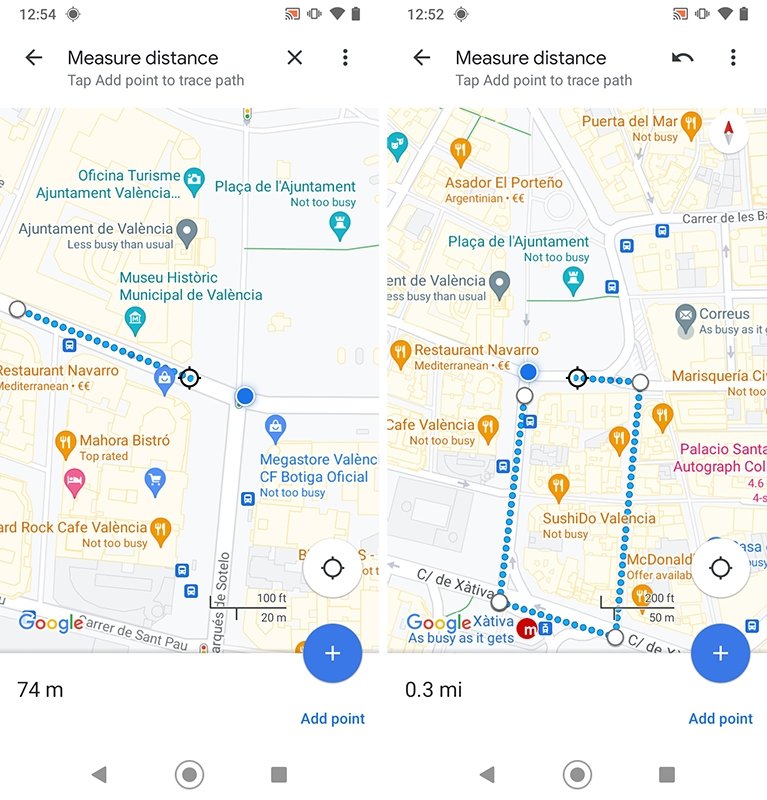
Google Maps позволяют измерить расстояние между двумя или более точками на карте.
Последнюю точку можно удалить, коснувшись команды «Отменить». Кроме того, можно удалить все точки измерения, нажав значок трех точек и выбрав опцию «Удалить».
Включение линейки на Google Картах
Во время использования Google Карт бывают ситуации, когда необходимо измерить прямое расстояние между точками по линейке. Для этого данный инструмент необходимо активировать с помощью специального раздела в главном меню. В рамках настоящей статьи мы расскажем о включении и использовании линейки на Гугл Картах.
Включение линейки на Google Картах
Рассматриваемый онлайн-сервис и мобильное приложение предоставляют сразу несколько средств для измерения расстояния на карте. Мы не будем акцентировать внимание на дорожных маршрутах, с которыми вы можете ознакомиться в отдельной статье на нашем сайте.
Вариант 1: Веб-версия
Наиболее часто используемой версией Google Карт является веб-сайт, перейти на который можно по ниже прикрепленной ниже ссылке. По желанию заранее авторизуйтесь в своем аккаунте Google, чтобы получить возможность сохранения любых выставленных отметок и многие другие функции.
- Воспользовавшись ссылкой на главную страницу Google Maps и используя навигационные инструменты, найдите начальную точку на карте, от которой необходимо начать измерение. Для включения линейки кликните по месту правой кнопкой мыши и выберите пункт «Измерить расстояние».
Примечание: Выбрать можно любую точку, будь то населенный пункт или неизвестная местность.
Настоящий веб-сервис качественно адаптирован под любые языки мира и обладает интуитивно понятным интерфейсом. Из-за этого не должно возникнуть проблем с измерением расстояния посредством линейки.
Вариант 2: Мобильное приложение
Так как мобильные устройства в отличие от компьютера доступны практически всегда, приложение Google Maps для Android и iOS также весьма популярно. В этом случае вы можете воспользоваться тем же набором функций, но в несколько ином исполнении.
Скачать Google Карты из Google Play / App Store
- Выполните установку приложения на странице по одной из указанных выше ссылок. В плане использования на обеих платформах ПО идентично.
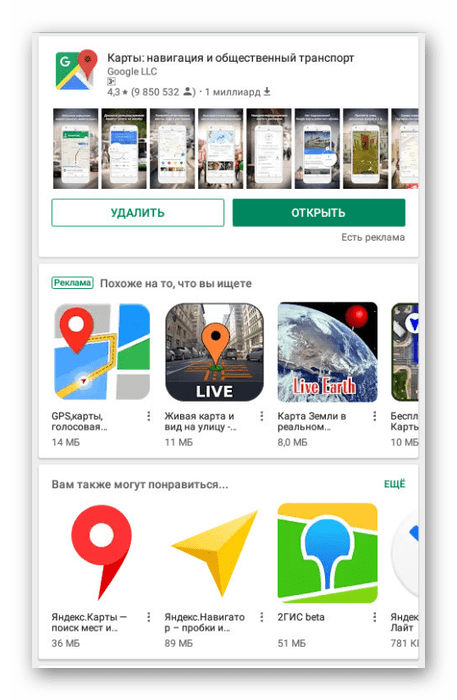
- На открывшейся карте найдите начальную точку для линейки и на время зажмите. После этого на экране появится красный маркер и информационный блок с координатами.

Нами были рассмотрены все аспекты работы с линейкой на Google Картах вне зависимости от версии, и потому статья подходит к завершению.
Заключение
Надеемся, мы смогли вам помочь с решением поставленной задачи. В целом, аналогичные функции есть на всех идентичных сервисах и в приложениях. Если в процессе использования линейки у вас будут возникать вопросы, задавайте их нам в комментариях.
Простые способы измерения расстояния на картах Google Maps
/>Илья – главный редактор сайта softdroid.net. Является автором нескольких сотен руководств и статей по настройке Android. Около 15 лет занимается ремонтом техники и решением технических проблем iOS и Android. Имел дело практически со всеми более-менее популярными марками мобильных смартфонов и планшетов Samsung, HTC, Xiaomi и др. Для тестирования используется iPhone 12 и Samsung Galaxy S21 с последней версией прошивки.
Мобильное приложение и одноименный сервис Google Maps часто используется для прокладывания простых и сложных маршрутов между точками. Эта функция (именуемая “линейкой”) полезна как автомобилистам, так и велосипедистам, а также пешеходам.
Однако бывают ситуации, когда надо быстро и точно измерить расстояние между городами, улицами, домами и другими объектами. К счастью, в Google Maps такая функция имеется, и в этом пошаговом руководстве мы рассмотрим, как измерить расстояние между координатными через браузер на ПК, мобильном устройстве Android или iPhone.
Содержание:
Через браузер Chrome на ПК
- Откройте сервис Google Maps через браузер – https://www.google.ru/maps. Лучше всего использовать “Хром”.
- Сфокусируйтесь на фрагменте карты, где нужно измерить расстояние. Для удобства, можно переключаться между спутниковым отображением или картой.
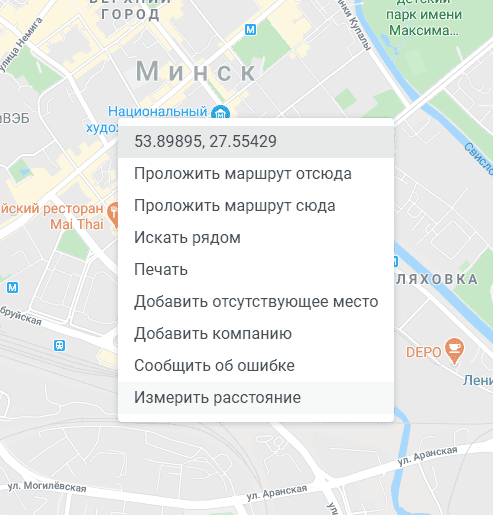
- Нажмите правой кнопкой мыши на точке, от которой нужно проложить расстояние до конечной точки и выберите пункт «Измерить расстояние».
- Левой кнопкой мыши последовательно прокладывайте маршрут, кликая по карте. Можно чертить дорожки по улицам, проспектам, сквозные маршруты, игнорируя дома и проч.
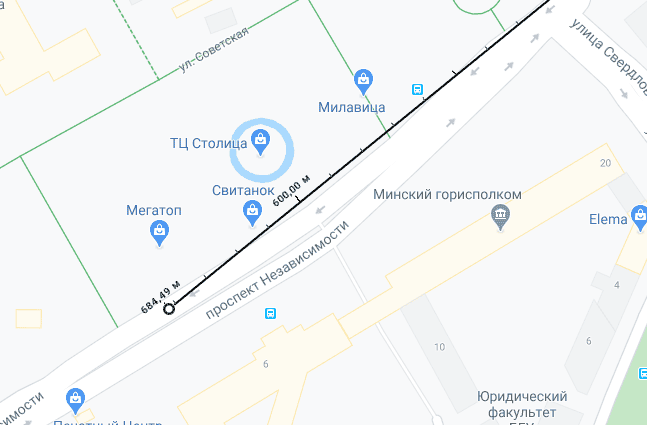
- В процессе прокладывания пути увеличивайте и уменьшайте карту – это поможет более аккуратно выстраивать маршрут, который замеряется в данный момент.
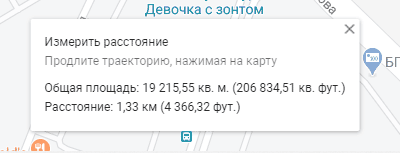
- Собственно расстояние будет отображаться в окошке внизу браузера, подсчет ведется в метрах и футах.
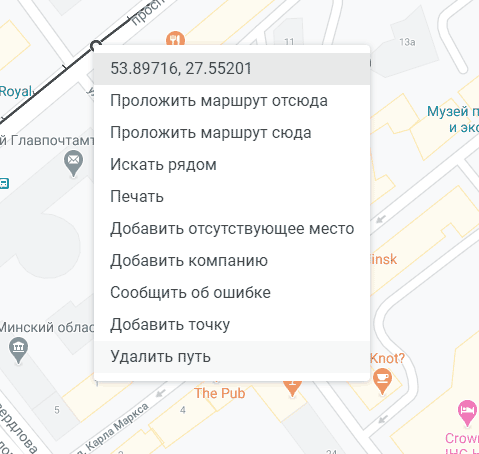
- Если требуется скорректировать путь, просто удалите лишнюю точку, воспользовавшись в контекстном меню пунктом “Удалить путь”.
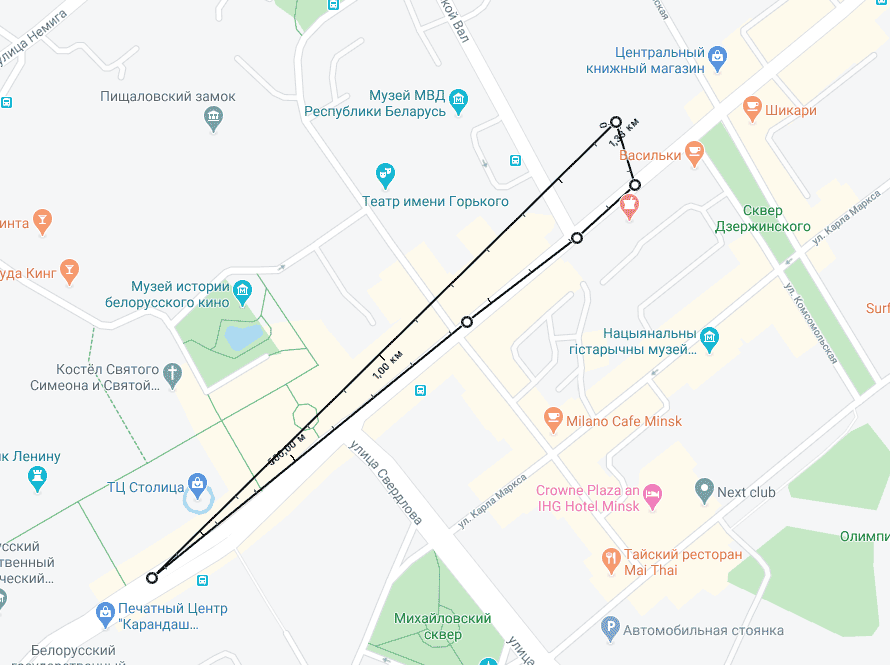
- Помимо построения маршрута из пункта A в пункт B, можете замкнуть маршрут в кольцо – тогда в окошке с расстоянием будет обновлено соответствующее значение.
Измерение расстояния между пунктами на телефоне (Андроид или iOS)
Если вы чаще всего пользуетесь Google Maps на телефоне, способ расчета расстояния примерно такой же, что и через браузер на ПК, описанный нами выше.
Работает “линейка” таким образом:
- Откройте приложение Google Maps. Оно установлено в Андроид по умолчанию.
- Сфокусируйтесь на местоположении, от которое хотите проложить линейку.
- Тапните по точке на карте и удерживайте в месте, откуда нужно измерять расстояние. В этом месте появится красная “булавка”.
- В нижней части окна появится белая панель. Нажмите на нее.
- Затем выберите пункт “Измерить расстояние” с изображением линейки, нажмите на него.
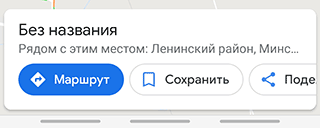
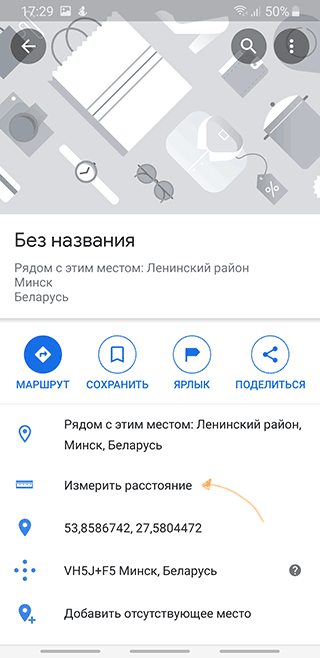
- Переместите карту с точкой-прицелом в нужное место назначения и нажмите на пункт “Добавить” в появившемся нижнем меню приложения Google Maps.
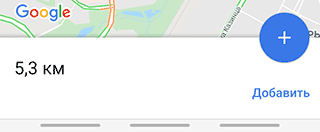
- Таким образом, используя точки, можно составить маршрут любой сложности.
- Расстояние будет указано в км в окошке внизу приложения.
Заключение
Как видите, измерить расстояние посредством Google Maps оказалось несложно. Конечно, есть и другие способы, бесплатные сервисы и приложения. В дальнейшем мы дополним руководство. А пока предлагаем поделиться в комментариях вашими способами замера расстояния на карте.
Ответы на часто задаваемые вопросы
Насколько точно в Google Maps можно измерить расстояние на карте с телефона между двумя точками?
Точность измерения колеблется в пределах 2 квадратных метров. В ряде ситуаций точность измерения дистанции может зависеть напрямую от качества и точности GPS-сигнала. На бездорожных участках погрешность может составлять 1.5 – 2 % от измеряемой величины.
Есть ли, кроме Google Maps, альтернативные калькуляторы дистанции?
Если вы хотите измерить расстояние на карте, существуют такие мобильные приложения как MapMyWalk, RunKeeper и другие. В приложении Waze есть возможность измерить дистанцию от точки A до точки B, для этого используйте поиск и функцию Проложить маршрут отсюда.
Можно ли измерить расстояние на Гугл Карте через браузер?
Да, конечно. Принцип измерения не отличается от способа, используемого в мобильном приложении.
Вот быстрый способ как это сделать:
- Кликните на любой доступной области карты.
- Выберите функцию Измерить расстояние в контекстном меню.
- Добавьте конечную точку, для этого также кликните левой кнопкой мыши.
- Появится линейка со шкалой, на которой будет указано расстояние в км или милях.
Как измерить расстояние сложного маршрута on Google Maps?
Для этого достаточно воспользоваться пунктом Измерить расстояние в контекстном меню. Установите начальную точку для измеряемой дистанции. Затем начертите линию или маршрут, нажимая левой кнопкой мыши. На виртуальной линейке Гугл Карты будет отображена общая продолжительность дистанции от начальной до конечной точки.
Можно ли с помощью Линейки узнать длительность кругового маршрута?
Откройте инструмент Линейка через пункт меню Измерить расстояние. Нарисуйте круг используя левую кнопку мыши. Соедините начальный и конечный пункт. После этого, посмотрите в статусную строку или на линейку – там будет указана общая продолжительность дистанции от одной точки до другой.