Ноутбук при включении пищит (несколько раз или неприрывно)
 Когда ноутбук пищит при включении или в процессе работы, это, возможно, не несёт за собой никаких особых отклонений при эксплуатации. По сути это не вызывает функциональных проблем, но мешает комфортной работе. У данного симптома может быть множество первопричин: программных и аппаратных.
Механические неполадки
Если ноутбук загружается, но писк есть, наиболее примитивный вариант: залипание клавиш, часто бывает, когда на клавиатуру было что-то пролито. Особенно остро ноутбуки воспринимают западание кнопок delete, escape, а также F-блока.
Также сигналы говорят об отсоединении или выходе из строя периферийного устройства.
Бывает, что ноутбук пищит и не включается вовсе, проблему сможет диагностировать только специалист. Скорее всего ситуация связана с выходом из строя материнской платы или отдельных её элементов.
Особенности диагностики
Сигналы могут появляться на различных этапах: при включении и отключении. Допустим, компьютер включается, но определённые трудности с загрузкой, всё же, есть, тогда специалисты прислушиваются к этим сигналам. Причиной может быть отказ в запуске видеокарты или процессора из-за перегрева. Иногда помогает банальная чистка от пыли, переустановка кулера, замена термопасты. Схемы сигналов зависят от модели ноутбука и версии прошивки.
- Писк – это система «позывных» в BIOS, сообщающая о том или ином состоянии компьютера.
- Например, три длинных сигнала обозначают сбой клавиатуры, длинный и два коротких – сообщают о поломке видеокарты.
- После длинного писка следуют 9 коротких – «полетела» оперативная память, может быть, только один из модулей.
Кодировок и вариаций – великое множество, представленные примеры относятся к популярной системе обозначений AWARD, но бывают и другие, например, на Compaq. Изредка возможен сценарий, когда ошибка кроется на уровне самой BIOS. Это тяжёлый случай: для решения этой проблемы профессионалы обычно используют перепрошивку.
Ниже приведем таблицу расшифровки звуковых сигналов BIOS в зависимости от производителя.
AMI BIOS
| Последовательность звуковых сигналов | Расшифровка сигналов BIOS |
|---|---|
| 1 короткий | Ошибок не обнаружено, ПК исправен |
| 2 коротких | Ошибка чётности RAM или вы забыли выключить сканер или принтер |
| 3 коротких | Ошибка в первых 64 КБ RAM |
| 4 коротких | Неисправность системного таймера. Настройте время в BIOS или в системе WINDOWS |
| 5 коротких | Проблемы с процессором |
| 6 коротких | Ошибка инициализации контроллера клавиатуры |
| 7 коротких | Проблемы с материнской платой |
| 8 коротких | Ошибка памяти видеокарты |
| 9 коротких | Контрольная сумма BIOS неверна |
| 10 коротких | Ошибка записи в CMOS |
| 11 коротких | Ошибка кэша, расположенного на системной плате |
| 1 длинный, 1 короткий | Проблемы с блоком питания |
| 1 длинный, 2 коротких | Ошибка видеокарты (Mono-CGA) |
| 1 длинный, 3 коротких | Ошибка видеокарты (EGA-VGA) |
| 1 длинный, 4 коротких | Отсутствие видеокарты |
| 1 длинный, 8 коротких | Проблемы с видеокартой или не подключён монитор |
| 3 длинных | Оперативная память — тест чтения/записи завершен с ошибкой. Переустановите |
память или замените исправным модулем.
Неисправность блока питания либо перегрев компьютера
Award BIOS
| Последовательность звуковых сигналов | Расшифровка сигналов BIOS |
|---|---|
| 1 короткий | Успешный POST |
| 2 коротких | Обнаружены незначительные ошибки. На экране монитора появляется предложение |
войти в программу CMOS Setup Utility и исправить ситуацию.
Проверьте надежность крепления шлейфов в разъемах жесткого диска и материнской платы.
Проблемы с блоком питания;
Phoenix BIOS
1-1-2 означает 1 звуковой сигнал, пауза, 1 звуковой сигнал, пауза, и 2 звуковых сигнала.
Ноутбук не включается и пищит: устранение неисправности
Компьютерная техника подвержена различного рода поломкам и неисправностям, так как система ЭВМ состоит из множества подсистем связанных между собою, элементы которых не являются долговечными и сверхпрочными. Но компьютеры давно уже являются неотъемлемой частью человеческой жизни, в которой они упрощают решения большого количества задач. Как и любые машины, они могут выходить из строя. Это могут быть мелкие неполадки, которые требуют замены какого–то элемента, а могут быть и крупные, уже не позволяющие так легко разобраться с проблемой, и в худшем случае придется покупать новый компьютер. Но такое случается довольно редко, и необходимо просто отнести компьютер к мастеру или же устранить поломку своими руками, если проблема несерьезная.
Обычно причиной данной проблемы является то, что не может запуститься БИОС компьютера. Мы уже рассматривали решение данной проблемы в этой статье.
Задача статьи
Как же понять, насколько серьезная поломка? Разработчики железа и программного обеспечения предусмотрели это. Если что-то вышло из строя, то, конечно же, существует причина, зная которую можно решить проблему. Был придуман специальный механизм, который дает возможность определить причину неисправностей и локализовать поломки.
Случается так, что нужно очень срочно воспользоваться лэптопом: посмотреть новости, написать отчет, отослать сообщение, отредактировать документ и т.д. – а ноутбук не включается и пищит. Довольно неприятная ситуация, которая может вывести человека из равновесия. Но что делать – машины тоже дают сбои.
Задача данной статьи состоит в том, чтобы дать ответ на вопрос «почему пищит компьютер?», объяснить возможные причины такого поведения машины, и изходя из этих вариантов выбрать дальнейшие действия для решения проблемы. То, что ноутбук издает какие-то звуки, уже является хорошей новостью – признак того, что он неокончательно умер. Любые компьютерные поломки решаемы, а значит не стоит волноваться: либо пользователь сам сможет устранить неполадки, или придется вызвать мастера, который сэкономит и время и деньги, если владелец далек от «железа».
-
Самой банальной причиной того, что ноутбук при включении пищит и не включается, может быть западание клавиш, вызванное ее засорением или пролитой жидкостью, из-за чего происходит замыкание контактов. Хорошо, если влага останется только на клавиатуре и не попадет в корпус, так как это может вызвать более серьезные проблемы;
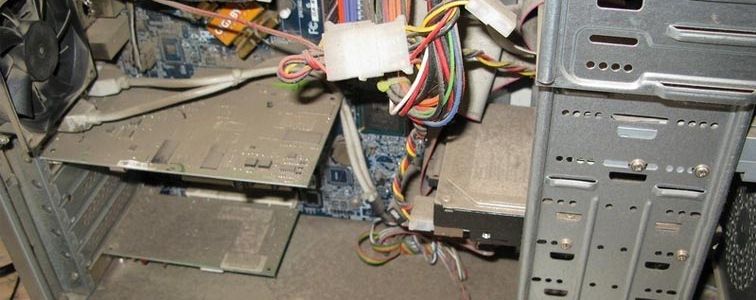 Запыленный компьютер, из-за чего компьютер не включается и пищит
-
Также, поломкам подвержена и оперативная память ноутбука. Зачастую нарушается контакт между материнской платой и ОЗУ;
Что может означать «писк»?
Писк издает маленький высокочастотный динамик. Он расположен на материнской плате, и называют его спикером. Выглядит он как маленький бочонок, и предназначен для того, чтобы при неисправностях сигнализировать об этом.
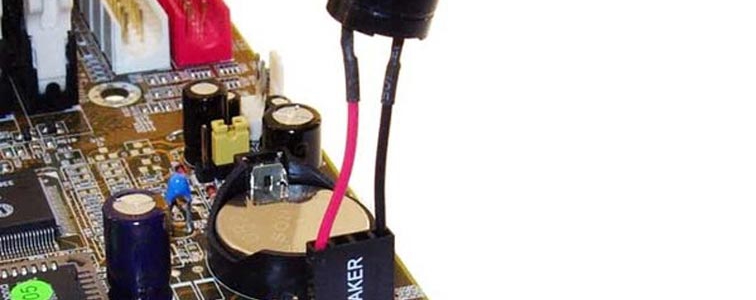 Динамик который издаёт писк в системном блоке компьютера
В издаваемом звуке скрывается информация о характере поломки. Если знать, какая компания выпустила установленный БИОС, и различать тональность звука, то определив его длительность, можно определить, что именно вышло из строя, и каковы причины. Чтобы узнать, какой BIOS установлен на ноутбуке, необходимо воспользоваться документами, которые были предоставлены при покупке или же воспользоваться интернетом. Ниже приведены таблицы с описанными звуковыми сигналами, в которых «зашифрована» информация о характере неисправности. Для различных производителей своя таблица:
| Последовательность звуковых сигналов | Описание ошибки |
| 1-2 | Неисправная видеокарта |
| 1-2-2-3 | Ошибка контрольной суммы ПЗУ BIOS |
| 1-3-1-1 | Ошибка обновление DRAM |
| 1-3-1-3 | Ошибка клавиатуры |
| 1-3-3-1 | Неисправная память |
| 1-3-4-1 | Ошибка ОЗУ на линии ххх |
| 1-3-4-3 | Ошибка ОЗУ на младшем бите ххх |
| 1-4-1-1 тест | Ошибка ОЗУ на старшем бите ххх |
| Сигнал | Значение |
| 3-1-2 | Ошибка во втором канале DMA |
| 3-1-3 | Ошибка при обработке прерываний |
| 3-1-4 | Ошибка контроллера прерываний материнской платы |
| 3-2-4 | Ошибка контроллера клавиатуры |
| 3-3-4 | Ошибка видеоадаптера |
| 3-4-1 | Ошибка при тестировании видеопамяти |
| 3-4-2 | Ошибка при поиске видеопамяти |
| 4-2-1 | Ошибка системного таймера |
| 4-2-2 | Завершение тестирования |
| 4-2-3 | Ошибка контроллера клавиатуры |
| 4-2-4 | Ошибка центрального процессора |
| 4-3-1 | Ошибка тестирования оперативной памяти |
| 4-3-3 | Ошибка системного таймера |
| 4-3-4 | Ошибка часов реалього времени |
| 4-4-1 | Ошибка последовательного порта |
| 4-4-2 | Ошибка параллельного порта |
| 4-4-3 | Ошибка математического сопроцессора |
| 1-2 | Ошибка в работе адаптеров, имеющих собственную BIOS |
| 1-2-2-3 | Ошибка при подсчете контрольной суммы BIOS |
| 1-3-1-1 | Ошибка в работе оперативной памяти |
| 1-3-1-3 | Ошибка контроллера клавиатуры |
| 1-3-4-11-3-4-31-4-1-1 | Ошибки при тестировании оперативной памяти |
| 2-1-2-3 | Ошибка при проверке уведомлени об авторском праве ROM BIOS |
| 2-2-3-1 | Ошибка при обработке непредвиденных прерываний |
| Звуки | Описание |
| 1 короткий | Ошибок нет |
| 1 длинный | Ошибка котрольной |
| 2 коротких | Глобальная ошибка |
| 1 длинный | Ошибка |
| 7 сигналов | Неисправность |
| 1 длинный | Ошибка оперативной |
| 1 короткий | Неисправность |
| Звуковые сигналы | Ошибка |
| 1 короткий | Ошибок не обнаружено, ПК исправен |
| 2 коротких | Ошибка чётности ОЗУ или вы забыли выключить сканер или принтер |
| 3 коротких | Ошибка первых 64кб ОЗУ |
| 4 коротких | Неисправность системного таймера. Замените материнскую плату. |
| 5 коротких | Проблемы с процессором |
| 6 коротких | Ошибка инициализации контроллера клавиатуры |
| 7 коротких | Проблемы с материнской платой |
| 8 коротких | Ошибка памяти видеокарты |
| 9 коротких | Контрольная сумма БИОС неверна |
| 10 коротких | Ошибка записи в CMOS |
| 11 коротких | Ошибка кэша, расположенного на материнской плате |
| 1 длинный, 1 короткий | Проблемы с питанием |
| 1 длинный, 2 коротких | Ошибка видеокарты (Mono-CGA) |
| 1 длинный, 3 коротких | Ошибка видеокарты (EGA-VGA) |
| 1 длинный, 4 коротких | Отсутствие видеокарты |
| 1 длинный, 8 коротких | Проблемы с видеокартой или не подключён монитор |
| 3 длинных | Оперативная память — тест чтения/записи завершен с ошибкой. Переустановите. |
| Отсутствует и пустой экран | Неисправен процессор. Возможно, изогнута (сломана) контактная ножка процессора. |
| Непрерывный звуковой сигнал | Неисправность по питанию либо перегрев процессора. |
| Сигнал | Что означает | Способ устранения неисправности |
| 1 короткий | Всё в порядке. Происходит загрузка системы. | |
| 2 коротких | Ошибка CMOS | Зайдите в CMOS SETUP и установите настройки по умолчанию. Попробуйте «обнулить» БИОС физически, посредством перемычки на материнской плате. Попробуйте заменить батарейку. |
| 1 длинный — 1 короткий | Ошибка оперативной памяти | Проверьте память. Проверьте установку памяти в слоте. Попробуйте переставить память в соседний разъем. |
| 1 длинный — 2 коротких | Ошибка видеокарты | Проверьте видеокарту. Проверьте установку видеокарты в слоте. Попробуйте подключить другую видеокарту. Проверьте подключение монитора к видеокарте. |
| 1 длинный — 3 коротких | Ошибка контроллера клавиатуры | Проверьте подключение клавиатуры. Проверьте клавиатуру. |
| 1 длинный — 9 коротких | Ошибка ПЗУ(БИОС) | Попробуйте «обнулить» БИОС физически. Попробуйте «перепрошить» БИОС. Возможно потребуется замена чипа БИОС. |
| Зацикленный длинный | Ошибка оперативной памяти | Проверьте память. Проверьте установку памяти в слоте. Попробуйте переставить память в соседний разъем. |
| Зацикленный короткий | Ошибка блока питания | Попробуйте заменить блок питания. |
Причины писка при включении, и как это исправить?
Итак, почему же ноутбук при включении пищит и не включается? Далее приведены возможные причины и пути решения данных проблем:
-
Неполадки клавиатуры. Как уже было упомянуто, причиной писка может служить запавшая клавиша или плохой контакт. Чтобы устранить данную проблему, необходимо тщательно осмотреть все кнопки, и если есть западание кнопки, то необходимо ее приподнять, чтобы контакт разъединился, отключить компьютер от сети и изъять аккумулятор. Если оставить все, как есть, высокая вероятность повредить материнскую плату. Далее, ноутбук необходимо отнести в сервисный центр, где заменят запавшую клавишу или же предложат установить новую клавиатуру;
Данные советы помогут в определении и устранении неполадок, возникших на ноутбуке. Как было сказано описано в статье, компьютер пищит при включении по различным причинам: от залипания клавиша до выхода из строя контроллеров и чипов, что влечет за собой дорогостоящий ремонт. Хотя это не всегда так. По издаваемому звуку и приведенным таблицам, в которых представлены их расшифровки, можно понять, в чем именно причина неполадки. И если ее легко справить, то можно не обращаться в техподдержку, а самому устранить проблему, что сэкономит средства, и повысит понимание устройства компьютера. А это облегчит дальнейшее общение с всевозможными гаджетами.
Как исправить пищание при включении ноутбука

Диагностика и ремонт
Если ноутбук пищит при включении, это всегда свидетельствует о неисправности. Исключением является только единичный короткий писк, который девайс издает, если неполадок не обнаружено. В этой инструкции мы рассмотрим, почему при включении ноутбука включается микрофон и орет, как расшифровать различные сигналы и что модно предпринять при их появлении.
Основные причины, по которым ноутбук издает пищание
Любой ноутбук оборудован материнской платой, в микросхему CMOS которой вшит BIOS — базовая система ввода-вывода. Это набор программ, которые отвечают за нормальную работу и взаимодействие компонентов компьютера. В числе прочих функций на БИОСе лежит диагностика системы перед запуском.
На материнской плате есть спикер — небольшой динамик, который может издавать длинный и короткий писк. Если с компьютером все нормально, он издает один короткий писк, после чего загружается операционная система и пользователь может приступать к работе. В случае неполадок ноутбук периодически пищит.

Характер и длительность звуковых сигналов зависят от вида неисправности, обнаруженной системой диагностики.
Большинство неполадок приводят к тому, что ноутбук при включении пищит короткими или длинными сигналами, но не включается. Лишь некоторые поломки могут привести к тому, что устройство будет работать и издавать при этом характерный писк. Рассмотрим самые часты причины, по которым пикает ноутбук во время работы.
Залипание клавиш
Нажатая клавиша может остаться в таком положении, подавая непрерывный сигнал материнской плате, это называется залипание клавиш на ноутбуке . Часто причиной такого явления бывает пролитая жидкость или накопившиеся частички мусора. В любом случае контакты замыкаются, а ноутбук нормально не может работать, подавая звуковой сигнал.
Перегрев
Если температура какого-то компонента поднимается выше критической, он начинает лагать во время работы. Соответственно, ноутбук пищит и может не включиться, страхуя дорогие компоненты от поломки. Причина обычно кроется в засорении пылью «внутренностей» и системы охлаждения, когда воздух не может нормально циркулировать внутри корпуса.

Оперативная память
При выходе из строя одного из модулей или плохом контакте планки ОЗУ со слотом система «не видит» ее, однако, определяет, что слот занят. Ноутбук издает звуковой сигнал, давая владельцу понять, что нужно устранить возникший дефект. Обычно достаточно протереть ластиком коннекторы на планке оперативки, чтобы восстановить нормальный контакт со слотом.
При выходе из строя одной из двух или более модулей неисправный нужно демонтировать или заменить на новый. Если в компьютере установлена единственная планка памяти и она сломалась, устройство попросту не включится.
Графический адаптер
В случае неполадок с видеокартой писк ноутбука может сопровождаться отсутствием изображения на мониторе. Если графический адаптер интегрирован в процессор, проблема может быть серьезнее, чем кажется, так как ЦП придется менять целиком. Для диагностики можно подключить дополнительный монитор с помощью HDMI.
Если проблема не в графическом адаптере, а в матрице экрана, на внешнем дисплее или телевизоре изображение будет. Полезно знать: почему мерцает экран на ноутбуке и как решить данную проблему.
При повреждении шлейфа экран может выдавать изображение в одном положении, но при изменении угла наклона экрана относительно нижней крышки оно пропадет. Если же при включении ноутбука слышен звук загрузки операционной системы, но изображения нет, то проблема точно в видеокарте.
Попробуйте подсветить дисплей мощной лампой. Если можно разобрать еле различимое изображение, то вышла из строя подсветка матрицы экрана. Ремонту такая поломка не подлежит — матрица меняется полностью.
Особенности диагностики неисправностей
В большинстве случаев сигналы, подаваемые ноутбуком при безуспешной попытке включения, помогут поставить правильный «диагноз».

При правильной расшифровке условных писков поиск неисправного модуля сокращается к списку из пары-тройки компонентов. Единственная проблема, которая может возникнуть — спикер не подключен или перегорел в процессе эксплуатации. Заменить его можно аналогичным, но придется разобрать лэптоп, чтобы добраться до материнской платы.
Расшифровка сигналов неисправностей
На текущий момент существует несколько моделей БИОСа, которые разрабатывают разные компании. Звуковые сигналы у них отличаются. Как правило, это серия длинных и коротких писков с паузами между ними. Исключением являются Phoenix и Dell BIOS, которые подают только короткие сигналы с паузами между ними.
Ориентироваться следует на количество коротких писков, которые следуют после пауз. Звучат они довольно ритмично, поэтому спутать с другим сигналом сложно.
UEFI, графическая оболочка для БИОСа, в плане звукового сопровождения изменений не претерпела. Подаются те же сигналы, что и в «голом» BIOS, которые различаются у разных разработчиков.
- 1-2 — Отсутствует контакт с видеокартой. Компонент обесточен или сломан шлейф.
- 1-2-2-3 — Неправильная контрольная сумма при проверке микрочипа CMOS. Проблемы с самим БИОСом.
- 1-3-1-1 — Некорректно определяются планки оперативки.
- 1-3-1-3 — Некорректный опрос клавиатуры или мышки.
- 1-3-3-1 — Повреждено ОЗУ.
- Один — Проверка оборудования выполнена, ошибок не найдено.
- Два — Ошибка теста четности ОЗУ. Проблема может устраниться после перезагрузки ноутбука.
- Три — Лаги первые 64 Кб, загрузочного сектора оперативки.
- Четыре — Глючит системный таймер материнки. Возможно, надо будет ее заменить.
- Пять — Неполадки в работе CPU.
- Шесть — Лаги устройств ввода, клавиатуры или мышки.
- Семь — Ошибка материнки.
- Восемь — Проблемы на стороне графического адаптера.
- Девять — В BIOS не проверяются контрольные суммы.
- Десять — Ошибка обмена данными с микрочипом CMOS.
- Одиннадцать — Неправильно работает внешняя кеш-память.

Прочие сигналы:
- Один долгий, два коротких — Графический ускоритель не найден системой.
- Один долгий, три коротких — То же самое.
- Один долгий, восемь коротких — Не получилось опросить память видеоадаптера.
Award
- Короткий писк — Проверка выполнена успешно, ноутбук функционирует корректно.
- Пара коротких — Появился некритический баг, который исправляется сбросом настроек БИОСа.
- Три Долгих — Глючит клавиатурный контроллер.
- Короткий, затем долгий — Сбой оперативки.
- Один долгий, пара коротких — Графический адаптер не обнаружен, или же возникли лаги в видеопамяти.
- Длинный, потом три коротких — Неправильно работает клавиатура.
- Долгий, потом девять коротких — Что-то не так с БИОСом или микросхемой CMOS.
- Повтор короткого — Неполадки батареи или адаптера питания.
- Повтор длинного — Лаги оперативки.
Phoenix
- 1-1-3 — Некорректный обмен информацией и CMOS-чипом.
- 1-1-4 — В BIOS не совпадают контрольные суммы.
- 1-2-1 — Проблемы с материнкой.
- 1-2-2 — Контроллер DMA не может запуститься.
- 1-2-3 — Неполадки трафика данным в одном из его каналов.
- 1-3-1 — RAM работает неправильно.
- 1-3-3 и 1-3-4 — Ошибочная проверка первых 64 Кб модулей оперативки.
- 1-4-1 — Дефект материнки.
- 1-4-2 — Проблемы с RAM.
- 1-4-3 — Глючит системный таймер. Может потребоваться замена материнки.
- 1-4-4 — Неправильно себя ведут порты обмена данными.
- 3-1-1 и 3-1-2 — В DMA не работает 2-й канал.
- 3-1-4 — Неполадки с материнкой. Если перезагрузка не помогла, нужен ремонт компонента.
- 3-2-4 — Глюки при опросе устройств ввода.
- 3-3-4 — Не проверяется видеопамять.
- 4-2-1 — Лагает системный таймер.
- 4-2-3 — Неполадки на линии питания А20.
- 4-2-4 — Защищенный режим не может активироваться.
- 4-3-1 — Некорректный опрос ОЗУ.
- 4-3-4 — Часы реального времени неправильно работают.
- 4-4-1 — Лагает последовательный порт.
- 4-4-2 — Лагает параллельный порт.
- 4-4-3 — Некорректно функционирует сопроцессор.

Compaq
- Короткий сигнал — Ошибок нет.
- Длинный и короткий сигналы — Не проверяются контрольные суммы CMOS-чипа.
- Пара коротких — Global Error, система работает нестабильно.
- Длинный и пара коротких — Не стартует видеоадаптер.
- Семь сигналов разной продолжительности — Неправильно работает графический чип.
- Длинный непрерывный — Ошибка оперативки.
- Короткий и пара долгих — Аппаратные лаги RAM.
Эта модель БИОС при отсутствии ошибок не подает никаких сигналов — ноутбук бесшумно загружается, если все в норме. Появление разнородных писков уже намекает на неполадки.
- Один — Ошибочно тестируются регистры ЦП.
- Пара — Неполадки буфера клавиатурного контроллера.
- Три — Лагает клавиатурный контроллер.
- Четыре — Нет сигнала от клавиатуры.
- Пять — Неполадки ввода с клавиатуры.
- Шесть — Неправильно работает материнка.
- Девять — Не совпадают контрольные суммы в чипе CMOS.
- Десять — Не работает системный таймер.
- Одиннадцать — Неправильно работает чипсет.
- Двенадцать — Некорректный тест регистра питания ОЗУ.
- Длинный — Неполадки контроллера DMA 0.
- Длинный и короткий — Неисправность DMA 1.
- Длинный, пара коротких — Не получается погасить обратный ход покадровой разверстки.
- Длинный, три коротких — Неполадки в работе видеопамяти.
- Длинный, четыре коротких — Неполадки при опросе видеочипа.
- Длинный, пять коротких — Ошибка RAM.
- Длинный, шесть коротких — Не загружается вектор прерывания.
- Длинный, семь коротких — Не запускается графическая подсистема.
- Длинный, восемь коротких — Сбоит видеопамять.
- Один короткий сигнал и пустой экран — Неполадки в работе графического адаптера.
- Пара коротких — То же самое.
- Три длинных — Неполадки при опросе системной платы.
- Длинный и короткий писки — Неполадки в работе материнки.
- Длинный, пара коротких — Не работает графическая подсистема.
- Длинный, три коротких — Аналогично.
- Непрерывный короткий сигнал — Неисправна АКБ или блок питания.
- Непрерывный писк — То же самое.
- Сигнала нет — Отсутствует питание.
Стоит отметить, что чаще всего на ноутбуках разных брендов встречаются AMI или Award BIOS. Все остальные — скорее «экзотика», которую можно встретить очень редко, а некоторые только на устаревших моделях лэптопов.
Что, если ноутбук пищит при включении и как это исправить
Проверенный метод, который работает в большинстве подобных ситуаций — банальная перезагрузка компьютера. Если ошибка БИОСа вызвана случайным глюком, при перезагрузке она обычно устраняется. Если же проблема связана с аппаратной частью, лучше не заниматься ремонтом самостоятельно и обратиться в сервисный центр.
Важно помнить, что многие компоненты не поддаются ремонту и меняются полностью, а о перепайке не может быть и речи.
Привет, меня зовут Владимир! Занимаюсь программированием с 7 класса. Именно поэтому у меня за плечами такой большой бэкграунд. Люблю вести свой блог и объяснять новичкам сложные вещи простыми словами. Добавляйтесь в закладки и keep in touch 😉
Ноутбук пищит при включении: что делать
Ноутбуки
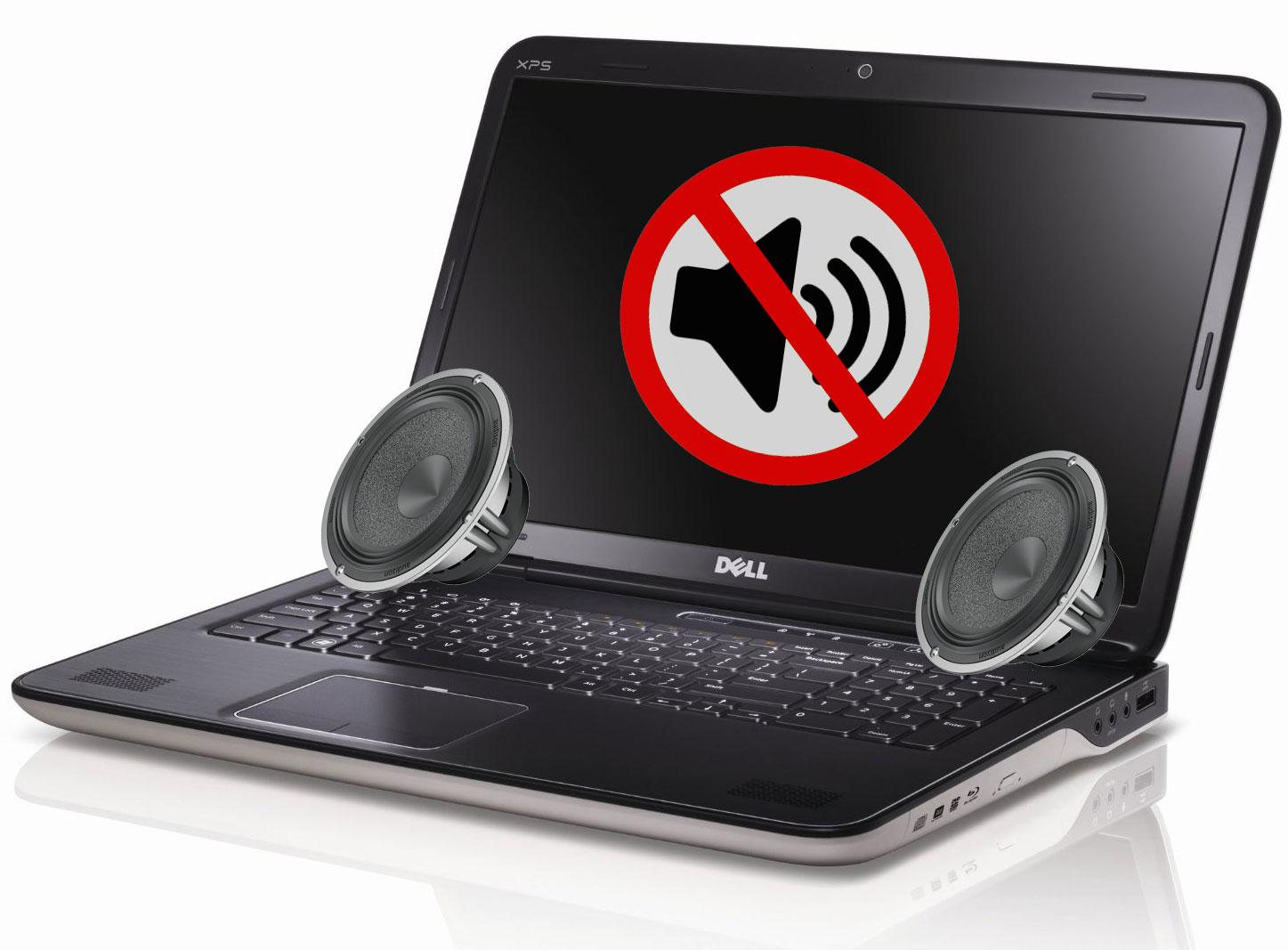
Если при включении ноутбука было обнаружено, что они пищит, значит с ним не все в порядке. Такая ситуация вполне нормальная, так как сигнализирует о поломке одной из подсистем. Несмотря на всю сложность и гарантии работоспособности, ноутбуки имеют свойство неожиданно ломаться или выходить из строя, о чем может сигнализировать непроизвольный звук.
Задача
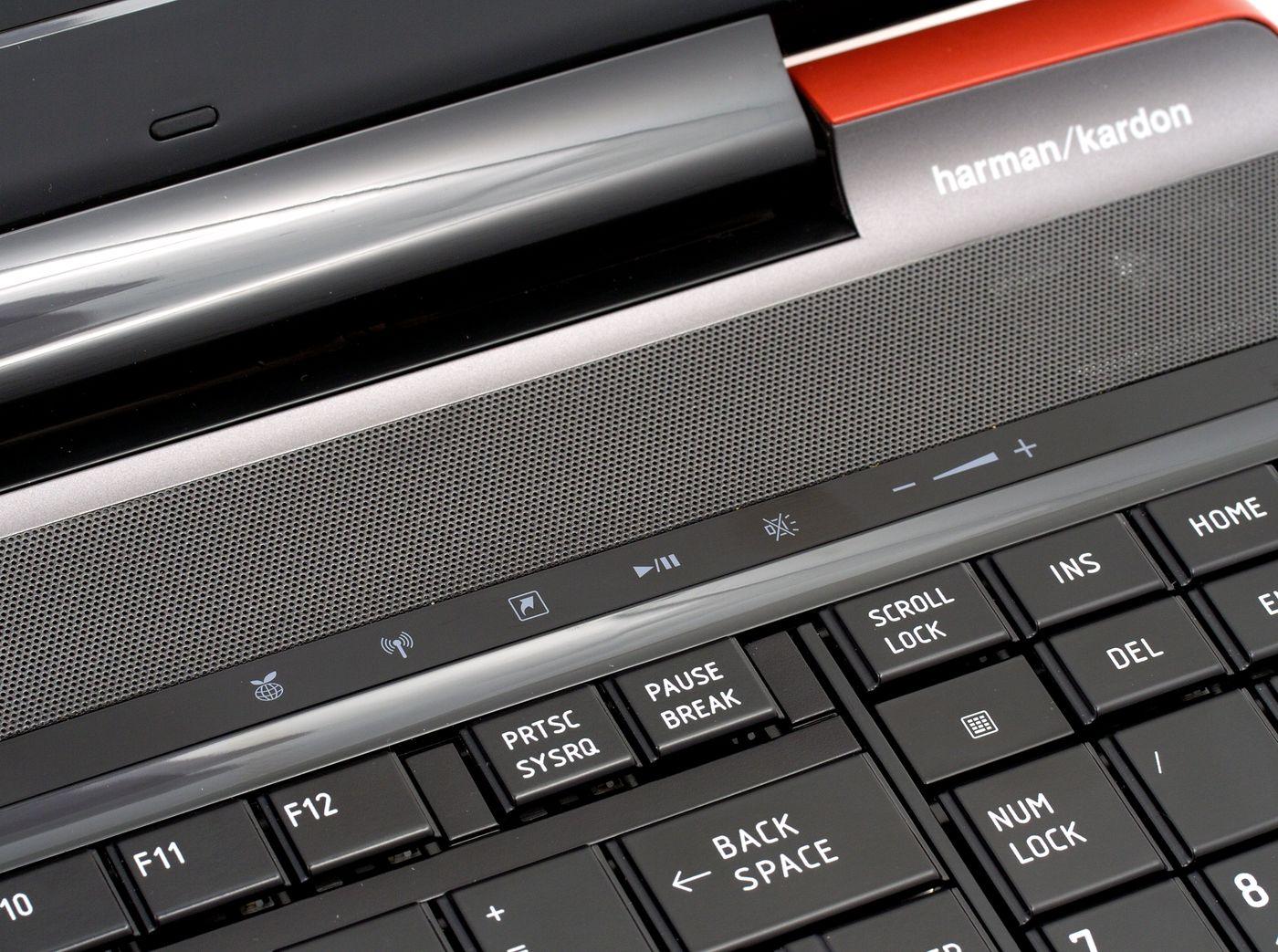
Сама система подачи звуков является уникальной, так как она позволяет убедиться не только в том, что ноутбук еще не до конца сломан. А звук и различная периодичность воспроизведения позволит понять, что именно с ноутбуком не так. Не стоит забывать, что большинство разнообразных поломок, связанных с ноутбуком, можно решить своими усилиями. Но есть и другие проблемы, которые обязательно потребуют привлечение специализированного мастера.
Устройство ввода
Если вдруг ноутбук начинает пищать при включении, то основной проблемой в таком случае может быть западание клавиши. Обычно такая ситуация вызвана тем, что клавиша засоряется или в нее попадает жидкость. Благоприятным моментом является то случай, когда вода остается на самой клавише. А если она попадет внутрь, то такая ситуация может привести к более серьезным последствиям, которые порой невозможно исправить.
Температура
Еще одной причиной появления периодического неприятного звука является превышение температуры. Обычно такая ситуация взаимосвязана с центральным процессором. В результате загрязнения или отсутствия нормального охлаждения приводит к перегреванию процессора. Поэтому стоит внимательно следить за этим моментом, чтобы не допускать постоянного перегревания, иначе последствия могут быть крайне неприятными, вплоть до полной поломки важной комплектующей части ноутбука.
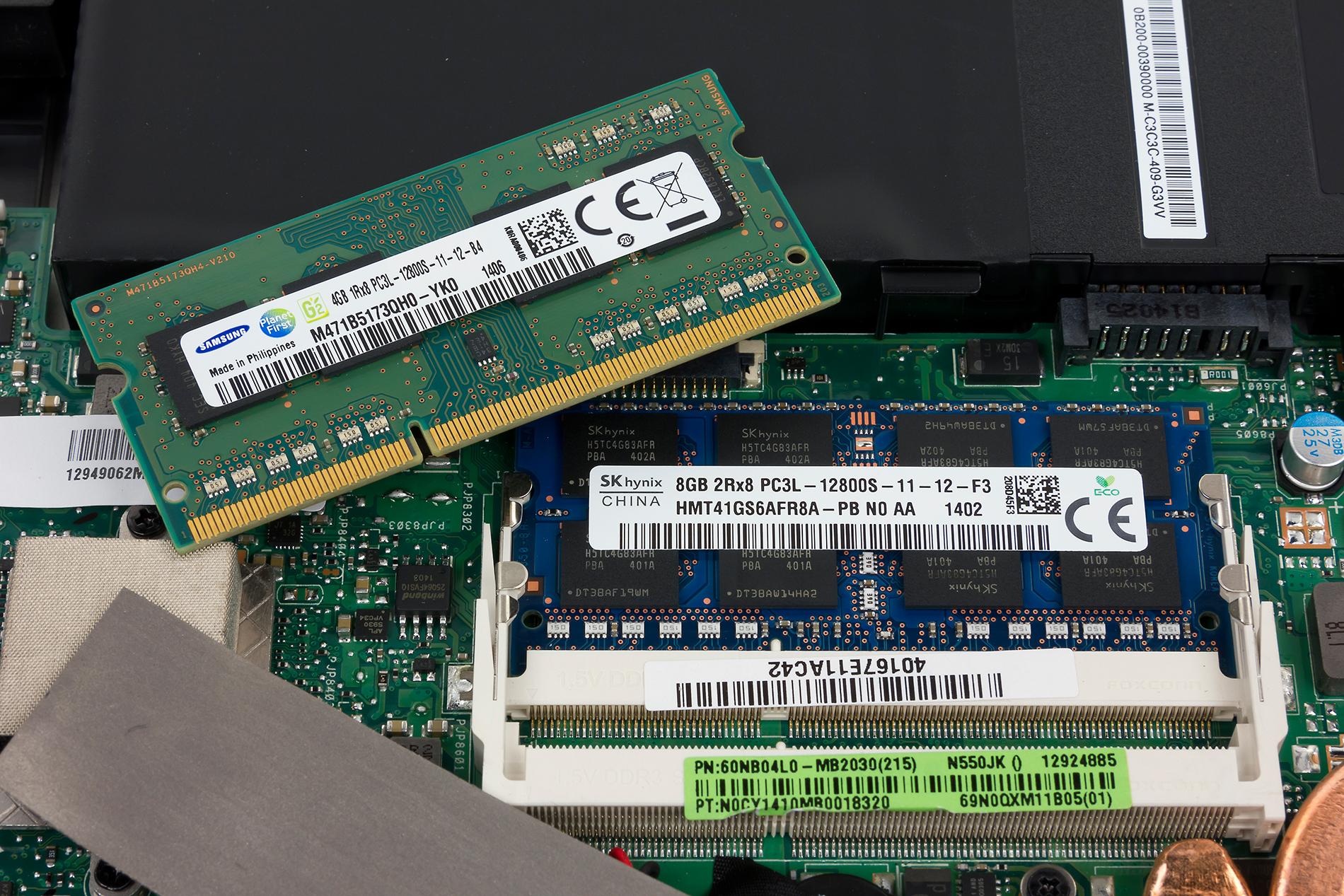
Еще одной причиной писка ноутбука может стать ОЗУ или материнская плата. В первую очередь основой проблемы может стать неправильная установка ОЗУ или неплотный контакт при установке планки. Что касается материнской платы, то основанием для неблагоприятного реагирования ноутбука может стать поломка или сбой BIOS, а в частности специальной батарейки.
Что означает сигнал?

Если начать внимательно изучать эту тему, то следует отметить, что писк происходит из специально датчика в динамиках, который связан со всей системой. В результате поломки динамик выдает специальные звуковые сигналы, которые можно различить по тональности, повторяемости и прочим отличительным элементам. А чтобы получить информацию о том, как именно все это расшифровывается, достаточно воспользоваться специальной документацией к устройству, в которой перечислена вся необходимая информация. Обязательно изучите ее, чтобы хорошо ориентироваться во всех сигналах ноутбука.
Дисплей
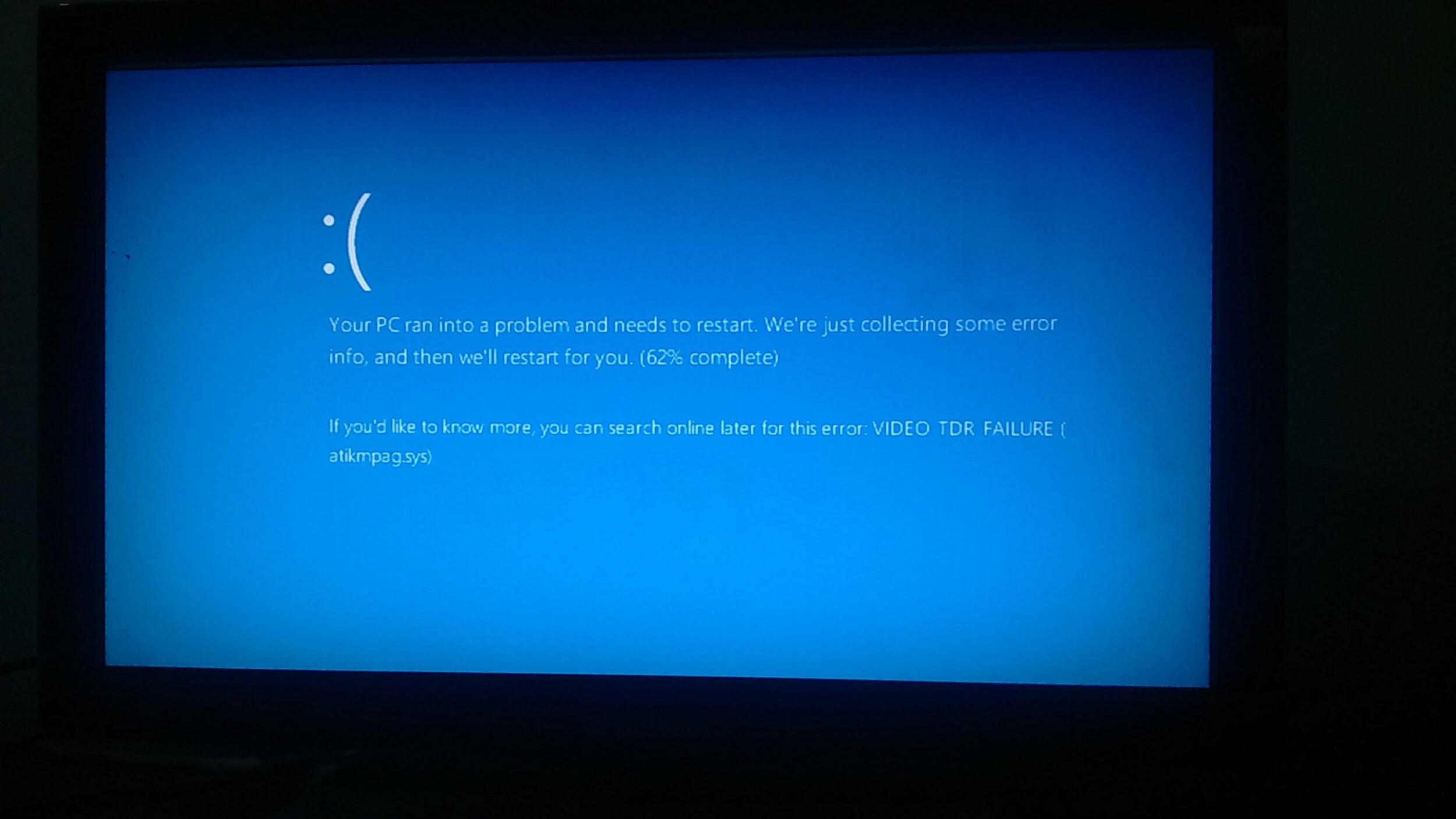
Помимо звуковых сигналов у ноутбука может не работать дисплей. Это тоже серьезная проблема, которая требует строго анализа и понимания основы поломки. Для начала следует попробовать перезагрузить ноутбук, посмотреть, работает ли дисплей в других положениях, попытаться изменить уровень яркости и обязательно попробовать подключить внешний монитор.
Все эти манипуляции дадут возможность проанализировать ситуацию и сделать соответствующие выводы касательно того, что именно стало причиной поломки. При таком раскладе сразу станет ясно:
- либо почините дисплей;
- либо узнаете о том, что он сломан;
- либо вычислите проблему в видеокарте.
Такие меры профилактики эффективные и обязательны к использованию. Лучше лишний раз убедиться в причинах, чем гадать и не знать, что действительно могло сломать ноутбук.
Менее распространенные неисправности
Довольно редкой, но крайне проблемной ситуацией является отсутствие изображения на дисплее в результате поломки инвертора или лампы. Данные технические элементы связаны, обеспечивают освещение экрана. В случае поломки инвертора, есть возможность его отремонтировать или полностью заменить, главным регулятором в такой ситуации выступает серьезность поломки. А вот лампа подсветки в случае поломки не подлежит какому-либо восстановлению, ее можно только полностью заменить.
Если наблюдаются черные полосы по бокам дисплея и отсутствует изображение картинки, то проблема носит аппаратный характер. В большинстве случаев такая поломки возникает из-за проблем с видеочипом, либо проблема кроется в отсутствие контакта между модулем памяти и блоком питания. А основой всего этого является сильный перегрев, который и вызывает эти поломки.
В любом случае, следует тщательно диагностировать устройство и стараться выявлять основную причину проблемы. Главным моментом в такой ситуации является то, что по факту матрица остается исправной и может быть повреждена в случае попадания жидкости или механической поломки. Поэтому всегда есть возможность восстановить работоспособность дисплея.
Разновидность сигнала
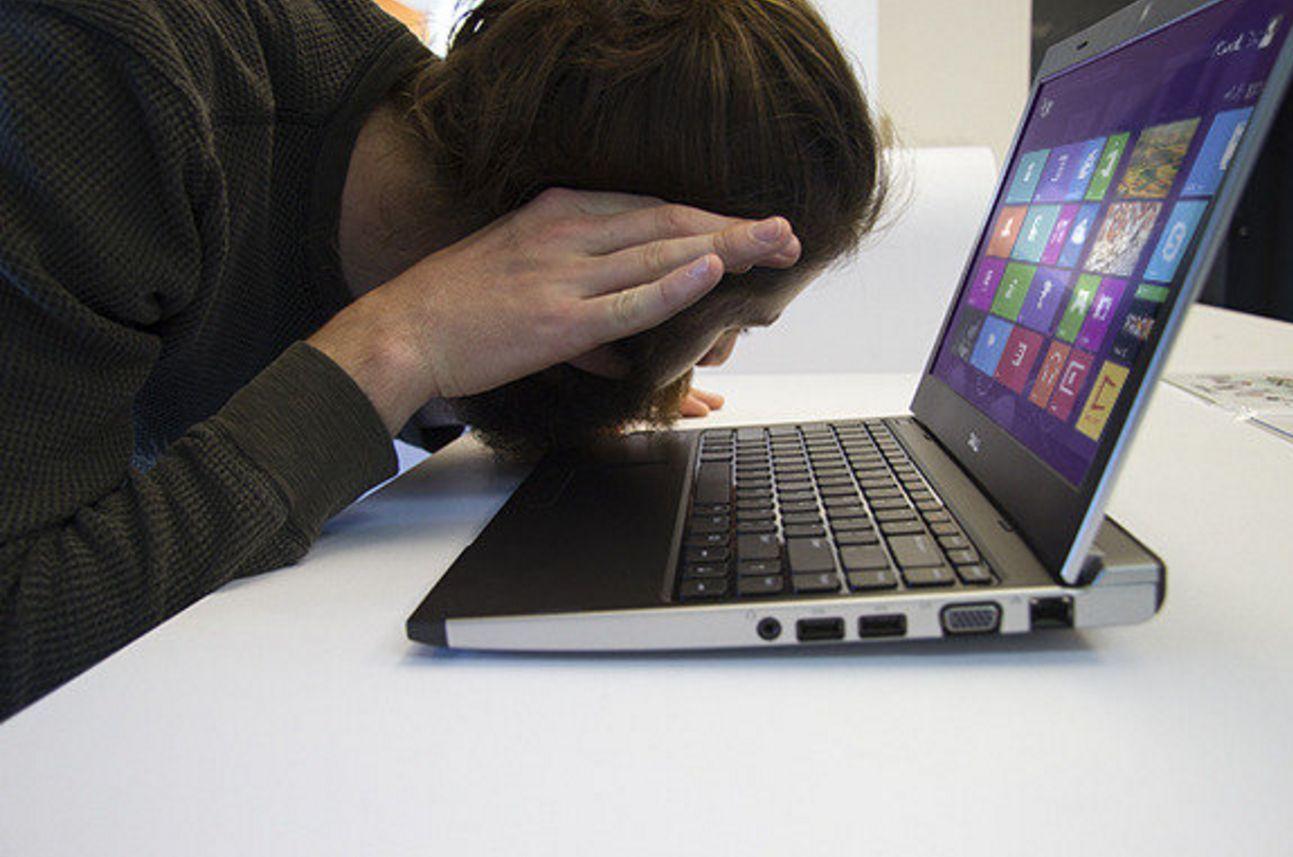
Сигнал, возникающий при неисправности, можно расшифровать. Основной смысл сигнала кроется в периодичности, которую можно понять. Правда, не стоит приравнивать к одной инструкции абсолютно все звуки от разных моделей ноутбука. Ведь они могут отличаться и зависят от версии BIOS.
Поэтому в качестве примера рассмотрим звуки, издаваемые ноутбуком DELL:
- Сигнал «1-2»: указывает на проблемы работы видеокарты.
- Сигнал «1-2-2-3»: сигнализирует о проблеме работы в BIOS.
- Сигнал «1-3-1-1»: наблюдаются проблемы в работе DRAM.
- Сигнал «1-3-1-3»: технические неполадки, связанные с клавиатурой.
- Сигнал «1-3-3-1»: проблемы в работе памяти ноутбука.
- Сигнал «1-3-4-1», «1-3-4-3» и «1-4-1-1»: обращают внимание на работоспособность оперативной памяти.
Теперь рассмотрим основные звуковые оповещения, связанные с AMI BIOS:
- Один короткий сигнал: демонстрирует, что все в порядке и нет никаких проблем.
- Три длинных звука: сигнализирует о проблемах, связанных с оперативной памятью, в большинстве случаев требуется замена модуля памяти.
- Один длинный и один короткий звук: указывает на проблемы, связанные с питанием.
- Восьмикратный писк: требует обратить внимание на видеокарту.
- Один длинный звук и восемь коротких: указывает на проблему подключения к монитору.
- Десять коротких сигналов говорят о проблеме работы в CMOS.
- Непрерывный звук указывает на проблему питания и перегрев процессора.
- Один длинный и четыре коротких звука: говорит об отсутствии видеокарты или неправильном ее подключении
- Если нет никаких сигналов: проблема кроется в процессоре.
- Один длинный и три коротких звука: ошибка в работе видеокарты, скорее всего проблема наблюдается в системе EGA-VGA.
- Два коротких сигнала: сигнализируют об ошибке работе ОЗУ, аналогично может быть оповещение об отсутствии правильного подключения принтера или сканера.
- Четыре коротких сигнала: проблема наблюдается в работе системного таймера и лучше проверить материнскую плату.
- Одиннадцать коротких сигналов: проблема в работе кэша.
- Один длинный и два коротких сигнала: ошибка в работе видеокарты, вызванная сбоем работы Mono-CGA.
Расшифровка сигналов позволит ориентироваться и сразу определять в чем именно кроется проблема. Это позволит диаЧтогностировать проблемный участок и решить проблему.