Утвержден XML формат электронного договора для электронного документооборота с налоговыми органами
В приказе ФНС России от 16 февраля 2023 г. № ЕД-7-26/115@ (зарег. в Минюсте 9 июня 2023 г.) описаны требования к XML-файлам передачи по телекоммуникационным каналам связи документов, выражающих согласованную волю двух лиц в рамках оформления в письменной форме сделок, предметом которых являются любые объекты гражданских прав (именуемых сторонами как договор, соглашение, контракт, приложение к договору, дополнительное соглашение к договору или другим сходным по смыслу наименованием). Он разработан в соответствии с положениями п. 2 ст. 93 НК РФ.
Приказ вступит в силу 14 июля 2023 г.
Напомним, что XML формат является альтернативой формату PDF-А/3, который предусмотрен приказом Службы от 24.03.2022 № ЕД-7-26/236@. Как ранее поясняла ФНС России, рассказывая о преимуществах каждого из форматов, бизнес сможет самостоятельно выбирать формат исходя из своих возможностей и потребности в использовании тех или иных свойств каждого из этих форматов. При этом документ, сформированный по любому из форматов, можно будет без проблем передать в налоговые органы по ТКС при их истребовании или для пояснений.
Чем Открыть (Xml Файлы) Росреестра и Прочие в Человекочитаемом Формате

Добрый день. Как открыть XML файл в читаемом виде? Я думаю, часть пользователей компьютеров уже успели столкнуться с XML-файлами. А именно, текстовыми документами, у которых формат XML. Конечно, не все люди толком понимают, что это за расширение, и как его правильно открыть? Например, многим людям пришли файлы от налоговой в формате XML, и теперь эти люди не знают: — Чем открыть xml файлы росреестра в человекочитаемом формате?
Что значит XML расширение?
Итак, давайте с начала. Ведь если не понять азы, а именно, что такое формат XML, людям трудно будет понять, каким именно образом лучше всего открыть данный формат. Этот формат содержит в себе информацию, которую отформатировали определенным методом.
У подобных документов разметка похожа на HTML, специальный язык, созданный дли страниц сайтов, с разницей в том, что в подобном документе свойства и описание определяют теги и атрибуты, которые задали вручную.
На данный момент, файлы с таким расширением встречаются частенько. XML файлы встречаются в виде единых баз информации, различных списков по настройке софта и утилит. Также, фалами XML могут быть страницы ресурсов в интернете. Файлы с подобной разметкой могут быть применены во время создания аудио, или видео каталогов.
Например, в веб программировании используют такой известный файл, как sitemap.xml. В переводе на русский, это «карта сайта» (файл, где веб мастер помещает адреса всех страниц своего ресурса). Данный файл создан для поисковика Google. Вообще, стандарт XML создали специально в виде универсального, чтобы было удобнее обмениваться информацией среди различных программ.
Как открыть файл XML – рассмотрим самые простые методы
Как мы поняли, на ПК установлено определённое число программ, которые могут открыть этот файл. Обычно, в таких случаях, Windows предлагает сделать выбор из специальных программ, способных открыть данный файл.
В интернете данные файлы обычно открывают роботы поисковых систем в автоматическом режиме, и обычный читатель сайта этого не замечает. Но чем его можно открыть простому человеку? Давайте кликнем по такому файлу мышкой и попробуем его открыть.
Для этого, я выбираю, чтобы долго не искать, тот же файл sitemap.xml моего сайта, кликаю по нему левой кнопкой мышки. Файл открывает браузер Internet Explorer. То, что вы видите на скриншоте, действительно находится на данном файле, но, в сжатом виде. Это не значит, что все карты сайта так выглядят, просто я этот файл специально сжал для более быстрой загрузки сайта. Такая форма открытия хороша для роботов поисковых систем. Роботу от поисковика, и многим программистам, в этом наборе символов всё понятно. Но, обычному человеку нет. Зато, обычный человек понимает, что файлы с расширением XML содержат текст.

Вообще, XML расшифровывается как eXtensible Markup Language, что переводится как «Расширяемый язык». Отсюда понятно, что это один из языков программирования. Простому пользователю в суть данного языка вникать не следует.
Чем ещё можно открыть подобный файл XML?
Как я уже сказал, такие файлы содержать текст. Отсюда, попробуем открыть данный файл самым простым текстовым редактором «Блокнот». Итак, опять попробуем открыть файл sitemap.xml. Кликнем по файлу правой кнопкой мышки. Выберем «Открыть с помощью» и среди программ ниспадающего меню, выберем «блокнот».

Теперь, мы уже видим структуру кода данного документа. Вам понятно, что этот код означает? Мне да. В файле идёт перечисление адресов статей моего сайта, времени их написания, и прочее.

Итак, давайте вспомним, чем ещё предлагала система открыть данные файлы? Одной из лучших программ для этого, на мой взгляд, является бесплатная русифицированная программа просмотра файлов сайта «Notepad++» (эта программа очень похожа на Блокнот). Скачать Notepad++ https://notepad-plus-plus.org/download/v7.6.html с официального сайта. Затем, во время установки, если вы увидите, что дизайн идёт английский, не забудьте поменять его на русский!
Как вы заметили, данная программа имеет, по сравнению с блокнотом, более богатый функционал, включавший разнообразное меню, вроде «Кодировки», «Инструменты», «Макросы», «Поиск» и прочее. Да и сам код файла выглядит более красиво. Различные части кода отмечены разным цветом.

Если же «Notepad++» открывает письма с крякозябрами, то, это значит, их нужно перевести в нормально читаемый формат. Для этого, откроем «Notepad++». В меня выбираем «Кодировки», затем выберем «Кодировка в UTF-8 без BOM». Теперь в данном редакторе, у вас должен открыться человеко читаемый формат!

Чем ещё предлагала система открыть файл XML?
Программу WordPad. Эта программа похожа на урезанный Word программ «Office», только системный. Итак, открываем программой WordPad. Как видно из скриншота, текстовая часть кода та же, но, возможности меню увеличены. Хотя, для данного файла они лишние.

Чем ещё предлагала система открыть файл? Обычным Word. Итак, открываем файл этим текстовым редактором. Как видим, программа Word преобразила коды в настоящие ссылки и даты, которые закодированы в этом файле. Я думаю, части пользователей такой вариант открытия файла кажется боле удобным. Как по мне, более понятно, когда видишь вариант кода таким, какой он есть, чем преображенный. То есть, лучше всего файл с расширением XML открывает программа «Notepad++».

Online сервис XML Grid, по редактированию файлов XML
Давайте рассмотрим один из сайтов, с помощью которого можно будет не просто просматривать подобные файлы, но и редактировать их? Сайт называется XMLGrid.
Этот сервис отличается простотой и удобством. Он позволяет создавать собственные элементы XML, проводить редактирование готовых файлов и прочее. Файл загружается в данный сервис 2 методами: вставляем ссылочку на этот документ из интернета, или просто загружаем его с компьютера. Сайт имеет дизайн на английском, но тут нет ничего сложного. Итак, нам нужно:
- Войти на сервис XML Grid. Нажать на кнопочку «Open File», если вы решили отправить документ со своего компьютера. Находим документ через проводник, выделаем его ЛКМ и нажимаем на кнопочку «Открыть»;

- Нажимаем кнопочку «Submit», чтобы сервис начал загружать наш файл. Ждём определённое время;
- Если документ находится в интернете, и на него есть ссылочка, то нажимаем кнопочку «By URL». Затем, вставляем ссылочку, которую мы скопировали, и нажимаем кнопочку «Submit»;

- Ждём, пока покажется структура нашего документа (каталог веток);

- Для изменения названия веточки, нам нужно кликнуть по её названию. Этим мы включим опцию «Редактирование». Удаляем прежнюю надпись, и вводим новую;

- Для редактирования текста, нам нужно открыть ту веточку, где именно содержится файл. Чтобы это сделать, кликнем по стрелочке, находящейся влево от её названия. Затем, нам нужно ЛКМ кликнуть по синему полю, чтобы начать редактировать;

- Выбираем вкладку «Edit» из ниспадающего меню;

- Вводим наш текст в синее поле;

- Для просмотра результата редактирования, нажимаем на стрелочку, которая находится выше таблицы;

- Выбираем команду «Show XML Source Code»;

- Ждём, когда появится ещё одно окошко, где мы видим текст и теги. Если нам нужно закрыть окошко, то нажимаем на крестик, который находится вверху справа;

- После проделанных действий, нажимаем на значок Save», находящийся вправо от кнопочек «Validate» и «Textview». Выбираем папочку нашего ЖД, в которую мы желаем сохранить полученный файл.
Как открыть файл XML присланный Росреестром?
Я не могу сказать точно, зачем чиновники этой службы так мудрят, но, самый лучший способ открыть файл XML от Росреестра, это, как не смешно это звучит, можно на самом сайте Росреестра. Вся процедура довольно полно показана в следующем видео.
На официальный сайт Росреестра можно зайти по ссылке… . На сайте также можно официально обратиться в поддержку отой организации.
Кроме этих программ, открыть XML могут прочие браузеры, а не только Internet Explorer. Открывает данный файл другая программа Office «Excel». Но, для файлов этого расширения существуют специальные программы, в которых включена углублённая поддержка синтаксиса данного языка. Это программы: — XML Pad, EditiX Lite Version, XML Marker.
Как открыть XML файл в читаемом виде?
Вывод: — Открыть XML файл довольно просто, достаточно кликнуть по нему одним курсором мышки, и он откроется в одном из браузеров. Но, в режиме открытия файла в браузере, мы не можем его редактировать. Для редактирования я рекомендую применять «Notepad++». Если же вам необходимо провести более тщательное редактирование файла, я рекомендую применять программы из предыдущего абзаца, вроде XML Marker. Успехов!
7 способов открыть файл формата XML для чтения и редактирования

Документы в формате XML запускаются в любых текстовых редакторах, браузерах, а также в специальных онлайн-сервисах. Расскажем, как открыть файл XML: с тегами и без них, только для просмотра или для редактирования.
XML: что за формат и где часто используется
XML – язык разметки. С помощью него пользователи группируют, структурируют данные, которые представлены в виде обычного текста или таблицы. Для создания структуры (иерархии) используют самописный синтаксис – теги. Их придумывает сам автор документа. На рисунке ниже показан текст, обернутый в произвольные теги: <to> (от кого послание), <from> (кому), <heading> (заголовок послания), <body> (само послание).

Язык XML используют для передачи данных между разными видами приложений без потери их структуры. Формат отличается надежностью. Повредить информацию в таких файлах сложнее, поэтому документы, которые публикуют в интернете, часто идут именно с этим расширением. Файлы xml встречаются на ГосУслугах, в Росреестре и на других государственных сайтах.
Документ xml можно открыть разными способами. Выбор программы или веб-сервиса зависит от того, в каком виде должен быть представлен текст: с тегами или без них, с возможностью редактирования или просто чтение.
Только просмотр текста/таблицы доступен в любом браузере, в Microsoft Word и Excel. Редактировать файл можно в онлайн-сервисах и в стандартном «Блокноте» в Windows.

Программы для просмотра и редактирования файлов XML
Программы Microsoft Office есть практически на каждом компьютере с Windows, поэтому часто для запуска xml не нужно ничего дополнительно устанавливать.
Если Офиса у вас нет, и вы не хотите скачивать целый пакет, чтобы открыть один единственный файл, воспользуйтесь «Блокнотом» или сторонним приложением NotePad++.
Чтобы установить Word на ПК, нужно скачать целый пакет Microsoft Office, где будет сам текстовый редактор, Excel (для работы с таблицами) и Power Point (для создания презентаций).
Не все версии Microsoft Word умеют открывать документы xml без тегов. Подойдут варианты Word 2007 и выше. Версии ниже показывают информацию только с тегами.
В Word вы сможете просматривать текст, отправлять его на печать в принтер. Редактирование документа здесь недоступно.
Как открыть файл XML в Word:

-
Нажмите правой кнопкой мыши на файл xml – при этом не важно, где он находится: на рабочем столе или в папке на жестком диске.
Excel
Если данные документа представлены в виде таблицы, используйте другую программу из пакета Microsoft Office – инструмент Excel.
Открыть документ в Excel можно таким же образом, как и в Word. Кликнуть по файлу правой клавишей, а затем в списке «Открыть с помощью» выбрать Excel.
Если Excel в списке не оказалось, используйте другой метод запуска:
- Если у вас Windows 10, нажмите на иконку в виде лупы справа от кнопки «Пуск». Вбейте в поисковую строку слово «excel».

- В верхней области панели появятся результаты поиска – нажмите на «Microsoft Excel», чтобы запустить программу.

- В интерфейсе приложения нажмите на «Файл». Выберите пункт «Открыть».

- В «Проводнике Windows» найдите документ xml. Выделите его левой кнопкой мыши и нажмите «Открыть».

- Выберите способ открытия файла, например, XML-таблица. Нажмите на «ОК».

- Подождите, пока загрузится таблица. Если она большая, процесс займет некоторое время.

Стандартный «Блокнот»
В «Блокноте» откроется текст, обернутый в теги. При необходимости вы сможете его отредактировать в окне.
Запустить файл можно через то же контекстное меню документа. Выбираете «Открыть с помощью», нажимаете на «Блокнот».

Если «Блокнота» в списке приложений не оказалось, используйте другой способ:

-
Откройте пустое окно «Блокнота». Для этого найдите программу через поиск Windows 10. Введите название приложения в строке поиска – выберите «Блокнот» в результатах запроса.
Через Google Chrome и другие браузеры
Для Google Chrome и любого другого браузера действует тот же способ запуска: через пункт «Открыть с помощью» в контекстном меню файла. Можно выбрать «Гугл Хром» или любой другой веб-обозреватель: Internet Explorer, Yandex, Opera и т. д.

Еще один способ – перетаскивание файла на окно браузера. Откройте новую пустую вкладку обозревателя (обычно это иконка в виде плюса на панели с вкладками). Перетащите файл xml мышкой на любую область пустой вкладки.

Подождите, пока браузер загрузит документ в свое окно.

NotePad++
В NotePad++ можно читать и редактировать готовые xml-документы, а также создавать новые. Приложение также работает с другими форматами веб-файлов, например, с YML.
При установке программы можно выбрать русский язык интерфейса. Плюс NotePad++ в том, что она выделяет корневую структуру кода, что упрощает работу с документом. В «Блокноте», к примеру, теги идут чуть ли не сплошным текстом.
Как открыть XML-файл в NotePad++:
- Запустите приложение и нажмите на раздел «File» («Файл»). В меню выберите «Open» («Открыть»).

- Либо сразу после запуска программы зажмите комбинации клавиш Ctrl + O. Также можно нажать на вторую иконку «Open» на панели инструментов, которая находится чуть ниже.

- В «Проводнике Windows» найдите документ xml. Выберите его левой кнопкой мыши и нажмите на «Открыть».
Онлайн-сервисы для редактирования файлов XML
Для работы онлайн-сервисов понадобится стабильный скоростной интернет. Рассмотрим два инструмента: XML Grid и TutorialsPoint.
XmlGrid
Сервис простой и функциональный. Здесь можно создавать свои файлы xml, редактировать готовые документы. Документ можно загрузить двумя способами: вставить ссылку на файл в интернете либо загрузить физический документ с жесткого диска ПК.
Интерфейс у сервиса на английском языке, но разобраться в нем сможет каждый:
- Откройте веб-сервис. Нажмите на «Open File», если документ находится на жестком диске вашего ПК. В «Проводнике Windows» найдите файл, выделите его левой кнопкой мыши – нажмите «Открыть».

- Кликните «Submit», чтобы система начала загрузку файла. Подождите некоторое время, пока она завершится.
- Если у вас есть ссылка на файл в интернете, кликните по «By URL». Вставьте скопированную ссылку в поле и нажмите «Submit».

- Подождите, пока откроется структура файла (список главных веток).

- Чтобы изменить название ветки, просто нажмите на ее название. Включится режим редактирования: удалите старую надпись и введите новую.

- Чтобы отредактировать текст, откройте ветку, в которой он находится. Для этого нажмите на стрелку слева от ее названия. Теперь выберите левой кнопкой синее поле для редактирования.

- Выберите пункт «Edit» в контекстном меню.

- Введите нужный текст в синее поле.

- Чтобы увидеть результат редактирования (структуру текста в целом), нажмите на стрелку над таблицей.

- В меню выберите «Show XML Source Code».

- Подождите, пока откроется дополнительное окно с текстом и тегами. Чтобы закрыть окно, нажмите на крестик в правом верхнем углу.

- Когда закончите редактирование, нажмите на иконку «Save» справа от кнопок «Validate» и «Textview». Выберите папку на жестком диске для сохранения файла.
TutorialsPoint
Сервис работает с множеством файлов: XML-документы, изображения, программные коды. Интерфейс тоже на английском языке.
Как работать в сервисе:
- Перейдите на сайт инструмента. Выберите кнопку «XML Editor».

- Нажмите на «Upload File». Выберите способ загрузки с помощью URL (ссылка на файл в интернете) либо загрузка документа с ПК («Upload from Computer»). В первом случае вставьте скопированную ранее ссылку и нажмите «Go». Во втором случае выберите файл в окне «Проводник Windows» и нажмите «Открыть».

- В разделе «Editable XML Code» появится содержимое файла xml. В нем можно менять текст и теги как в обычном редакторе.

- По мере редактирования в правой части окна «XML Tree» данные тоже меняются: вместо старого текста и тегов появляются новые. Этот режим удобно использовать для визуальной оценки файла.

- Когда закончите редактирование, нажмите на «Download» справа вверху, чтобы скачать измененный документ обратно на ПК.

Если вам нужно лишь прочитать содержимое файла xml, выбирайте браузер, Word или Excel (если документ представлен в виде таблицы, а не обычным текстом). Для редактирования можно использовать стандартный «Блокнот», стороннюю программу NotePad++ либо онлайн-сервисы: XML Grid или TutorialsPoint.
Создаём XML-файл
XML-формат предназначен для хранения данных, которые могут пригодиться в работе некоторых программ, сайтов и поддержки определённых языков разметки. Создать и открыть файл с таким форматом не сложно. Это вполне можно сделать, даже если на компьютере не установлено какое-либо специализированное программное обеспечение.
Немного об XML
Сам по себе XML — это язык разметки, чем-то похожий на HTML, который используется на веб-страницах. Но если последний применяется только для вывода информации и её правильной разметки, то XML позволяет её структурировать определённым образом, что делает этот язык чем-то похожим на аналог базы данных, который не требует наличия СУБД.
Создавать XML-файлы можно как при помощи специализированных программ, так и встроенным в Windows текстовым редактором. От вида используемого ПО зависит удобство написания кода и уровень его функциональности.
Способ 1: Visual Studio
Вместо этого редактора кода от Microsoft можно использовать любой его аналог от других разработчиков. По факту Visual Studio является более расширенной версией обычного «Блокнота». Код теперь имеет специальную подсветку, ошибки выделяются или исправляются автоматически, также в программу уже загружены специальные шаблоны, которые позволяют упростить создание XML-файлов больших объёмов.
Для начала работы вам нужно создать файл. Нажмите по пункту «Файл» в верхней панели и из выпадающего меню выберите «Создать…». Откроется список, где указывается пункт «Файл».
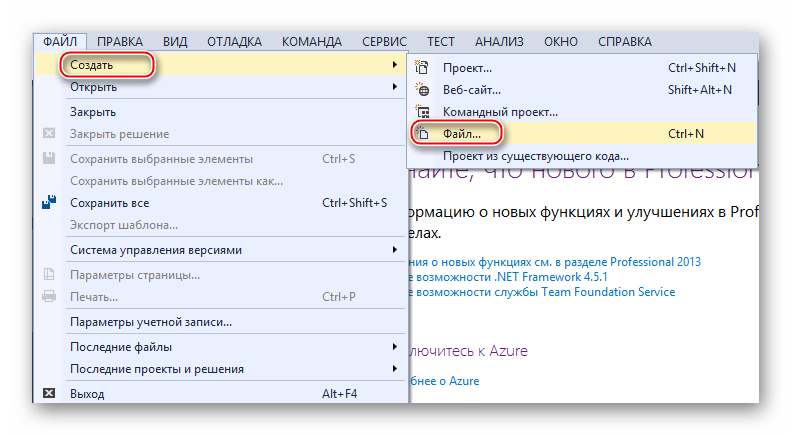
В только что созданном файле уже будет первая строка с кодировкой и версией. По умолчанию прописана первая версия и кодировка UTF-8, которые вы можете поменять в любое время. Дальше для создания полноценного XML-файла вам нужно прописать всё то, что было в предыдущей инструкции.
По завершении работы снова выберите в верхней панели «Файл», а там из выпадающего меню пункт «Сохранить всё».
Способ 2: Microsoft Excel
Можно создать XML-файл и не прописывая код, например, при помощи современных версий Microsoft Excel, который позволяет сохранять таблицы с данным расширением. Однако нужно понимать, что в этом случае создать что-то более функциональное обычной таблицы не получится.
Такой способ больше подойдёт тем, кто не хочет или не умеет работать с кодом. Однако в этом случае пользователь может столкнуться с определёнными проблемами при перезаписи файла в XML-формат. К сожалению, проделать операцию преобразования обычной таблицы в XML можно только на самых новых версиях MS Excel. Чтобы это сделать, используйте следующую пошаговую инструкцию:
- Заполните таблицу каким-либо контентом.
- Нажмите на кнопку «Файл», что в верхнем меню.
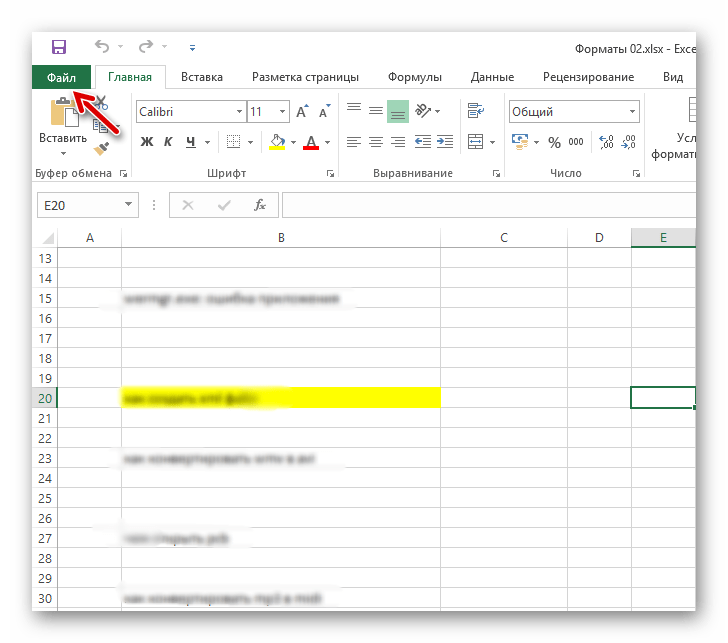
- Откроется специальное окно, где нужно нажать на «Сохранить как…». Этот пункт можно найти в левом меню.
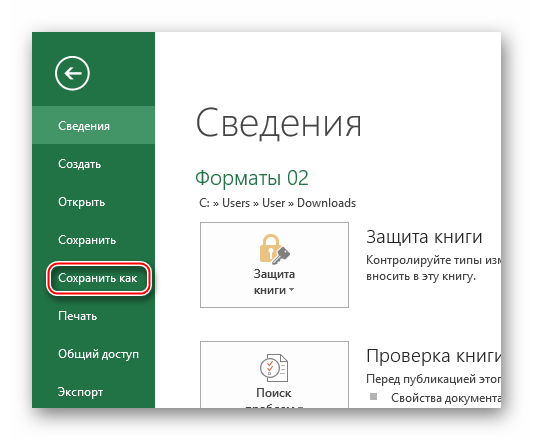
- Укажите папку, куда необходимо сохранить файл. Папка указывается в центральной части экрана.
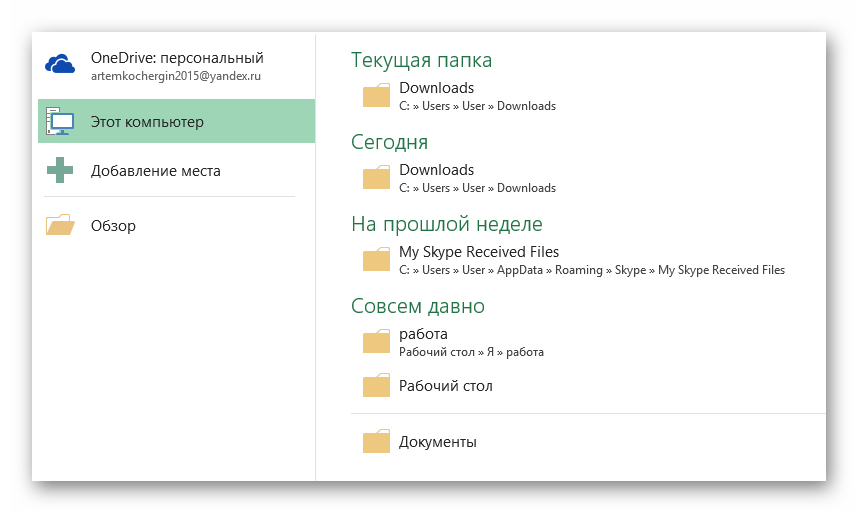
- Теперь вам нужно указать название файла, а в разделе «Тип файла» из выпадающего меню выбрать
«XML-данные». - Нажмите на кнопку «Сохранить».

Способ 3: Блокнот
Для работы с XML вполне подойдёт даже обычный «Блокнот», однако пользователю, который не знаком с синтаксисом языка, придётся трудно, так как в нём нужно прописывать различные команды и теги. Несколько проще и значительно продуктивнее процесс будет идти в специализированных программах для редактирования кода, например, в Microsoft Visual Studio. В них есть специальная подсветка тегов и всплывающие подсказки, что значительно упрощает работу человеку, плохо знакомому с синтаксисом этого языка.
Для этого способа не потребуется что-либо скачивать, так как в операционную систему уже встроен «Блокнот». Давайте попробуем сделать в нём простую XML-таблицу по данной инструкции:
-
Создайте обычный текстовый документ с расширением TXT. Разместить его можно где угодно. Откройте его.
<?xml version=»1.0″ encoding=»utf-8″?>
Примерно так у вас должен выглядеть готовый результат:
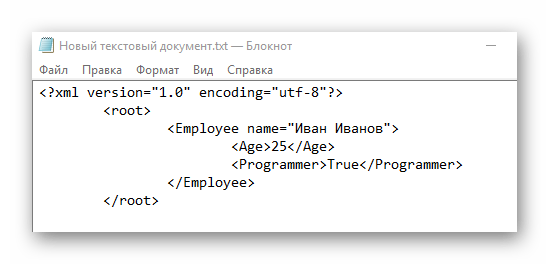
<?xml version=»1.0″ encoding=»utf-8″?>
<root>
<Employee name=»Иван Иванов»>
<Age>25</Age>
<Programmer>True</Programmer>
</Employee>
</root>
XML-компиляторы должны обработать этот код в виде таблицы с одной колонкой, где указаны данные о неком Иване Иванове.
В «Блокноте» вполне можно сделать несложные таблицы наподобие этой, но при создании более объёмных массивов данных могут возникнуть сложности, так как в обычном «Блокноте» нет функций исправления ошибок в коде или их подсветки.
Как видите в создании XML-файла нет ничего сложного. При желании его может создать любой пользователь, который более-менее умеет работать на компьютере. Однако для создания полноценного XML-файла рекомендуется изучить данный язык разметки, хотя бы на примитивном уровне.