Как добавить исключения в антивирус Avast?
.jpg?width=48&height=48&name=semisynov%20(3).jpg)
Timofei Semisynov 18 авг 2016
.jpg) Timofei Semisynov , 18 авг 2016
Timofei Semisynov , 18 авг 2016
Avast защищает от всех (даже неизвестных) киберугроз. Однако, порой возникает потребность добавить файл или сайт, которым вы доверяете, в исключения антивируса.
Обновлено: полные и новые инструкции по добавлению исключений в новом интерфейсе Avast вы можете найти по ссылке в конце статьи.
По результатам недавнего динамического тестирования, проведенного независимой лабораторией AV-Comparatives, бесплатный антивирус Avast показал отсутствие ложноположительных срабатываний, продемонстрировав безошибочное определение элементов, не содержащих вредоносного кода.
Однако, время от времени, возникают ситуации, когда необходимо добавить файл или сайт, которым вы доверяте, в исключения антивируса. Настоятельно рекомендуем делать это только при полной уверенности в безопасности программы или веб-портала.
Инструкция: как добавить элемент в исключения антивируса Avast
- Откройте интерфейс антивируса, щёлкнув по иконке программы Avast в системной трее (в правом нижнем углу экрана рядом с панелью выбора языка)
- Перейдите в Настройки, нажав на соответствующий значок в правом верхнем углу
- Во вкладке Общие пролистайте чуть ниже, пока не увидите пункт Исключения. Разверните его

В случае, если вы хотите добавить в исключения программу или файл, нажмите Обзор во вкладке Путь к файлам, укажите папку, где находится необходимый элемент, поставьте галочку и нажмите OK. Не указывайте общую папку, в которой помимо этого, находятся другие программы (например, если вы хотите исключить игру и на вашем диске есть одноимённая папка, не исключайте её всю, укажите конкретное место файла, выбрав папку с названием самой игры).
Следует отметить, что необходимо указывать путь, где находится сам исполняемый файл, а не его ярлык, который может находится и на рабочем столе.
Для внесения в список какого-либо сайта, перейдите во вкладу URL-адреса, введите адрес нужного вам портала и нажмите OK.
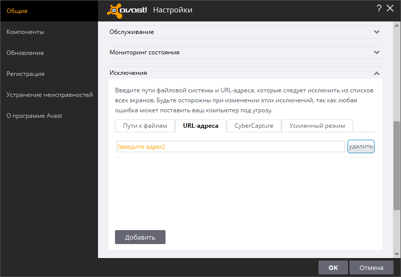
Таким же способом можно исключить те или иные файлы из проверки CyberCapture и Усиленным режимом.
Вы можете исключать файлы не из всех компонентов безопасности антивируса (к которым в бесплатной версии относятся Экран файловой системы, почты и веб-экран), а только из некоторых. Для этого в Настройках перейдите во вкладку Компоненты, нажмите на кнопку Настройки, находящуюся около интересующего вас Экрана, в открывшемся окне перейдите к пункту Исключения, добавьте нужный элемент и нажмите OK. При возникновении проблем с оповещениями антивируса при стандартном способе, описанном выше, рекомендуем попробовать данный метод и исключить файлы из Экрана файловой системы.
Будьте осторожны при внесении исключений, так как любая ошибка может поставить безопасность компьютера под угрозу.
Обновлено: мы постоянно работаем над развитием своих продуктов, в том числе и над интерфейсом антивируса. Полные и новые инструкции по добавлению исключений вы всегда можете найти здесь.
Следите за нашими новостями в социальных сетях ВКонтакте , Одноклассники , Facebook и Twitter .
Добавление исключений в антивирус Avast Free Antivirus

Одной из главных бед всех антивирусов является ложное срабатывание. Это приводит к тому, что вы не можете просмотреть нужный файл, запустить программу или перейти на определенный сайт в браузере, даже если полностью уверены в их безопасности, так как антивирусное приложение блокирует выполнение этих действий. Чтобы решить проблему, необходимо добавить нужный элемент в исключения. Давайте узнаем, как исключить файл, процесс или веб-адрес из области сканирования программы Avast.
Добавляем исключения в Avast
Существует два способа исключить элементы из области сканирования Avast: основной и дополнительный. Рассмотрим каждый из них.
Внимание! Исключайте из области сканирования только те веб-адреса и файлы, в безопасности которых вы уверены на 100%. Бездумное добавление может привести к вирусному заражению компьютера.
Способ 1: Добавление файла или веб-страницы
Сначала разберемся, как добавить в исключения файл на дисковом носителе или веб-адрес в интернете.
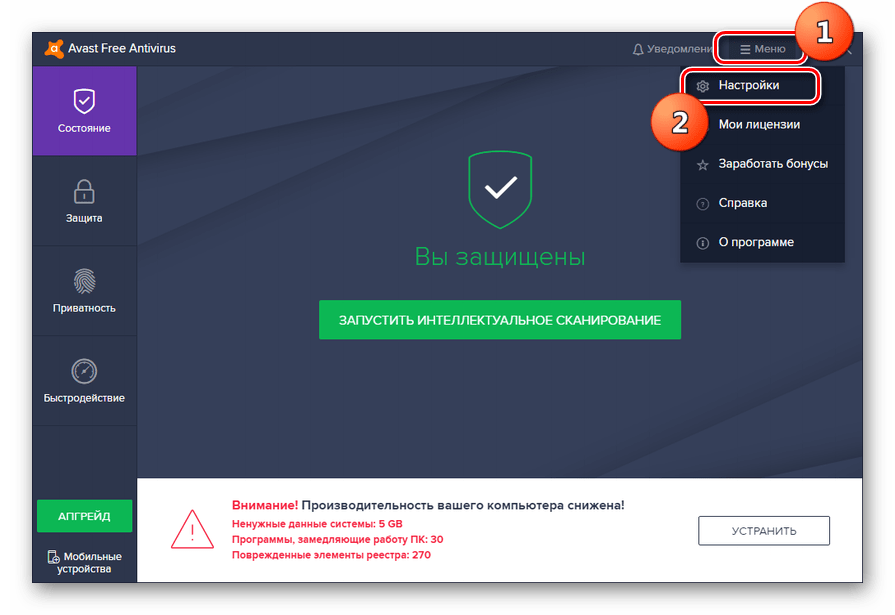
- Откройте интерфейс Avast и щелкните по элементу «Меню». Из раскрывшегося списка выберите пункт «Настройки».
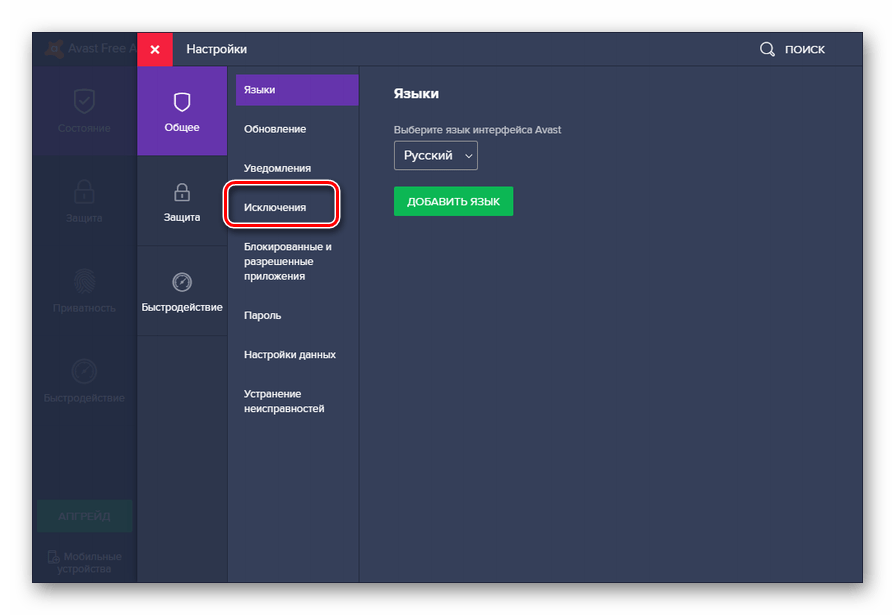
- В левой части открывшегося окна перейдите в раздел «Исключения».
Способ 2: Добавление безфайлового исключения
Существуют такие ситуации, когда невозможно определить, с каким конкретно файлом непосредственно связан определенный процесс. Для предотвращения ложных срабатываний в таких случаях в Аваст предусмотрена возможность добавления безфайловых исключений.
- Выполняйте все действия, которые были описаны в предыдущем способе до пункта 3 включительно. Затем в окне добавления исключения щелкните по элементу «Ещё».
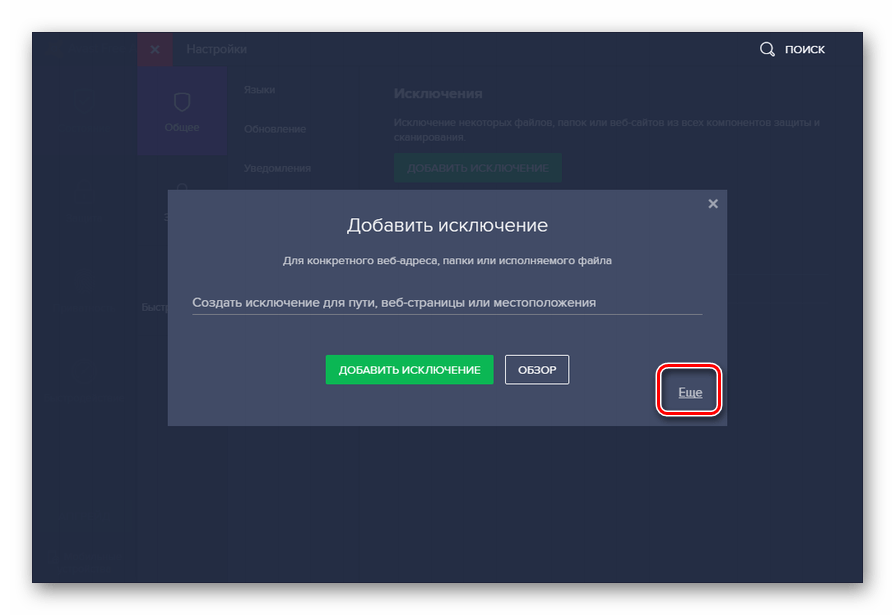
- На открывшейся странице в поле «Имя процесса» вбейте наименование нужного процесса.
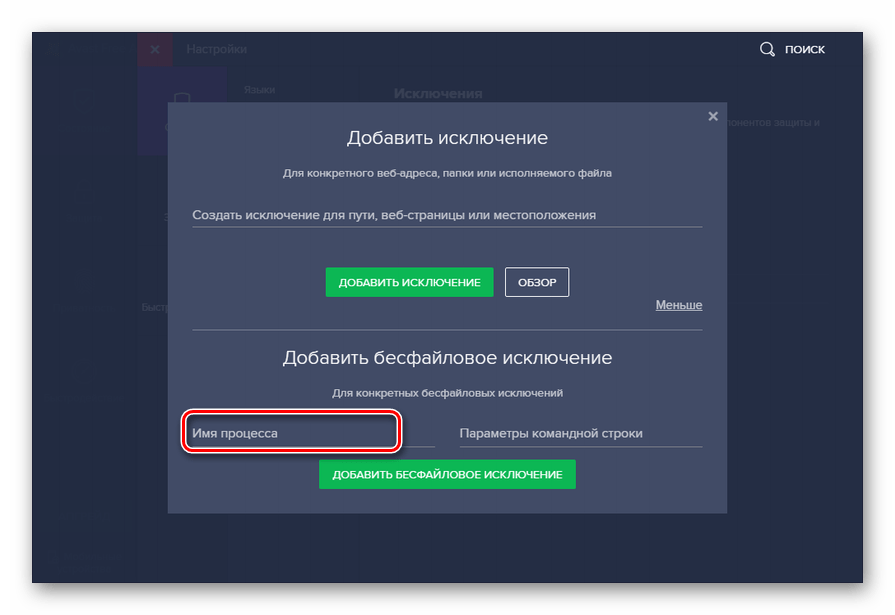
- После того как название введено, жмите по кнопке «Добавить безфайловое исключение».
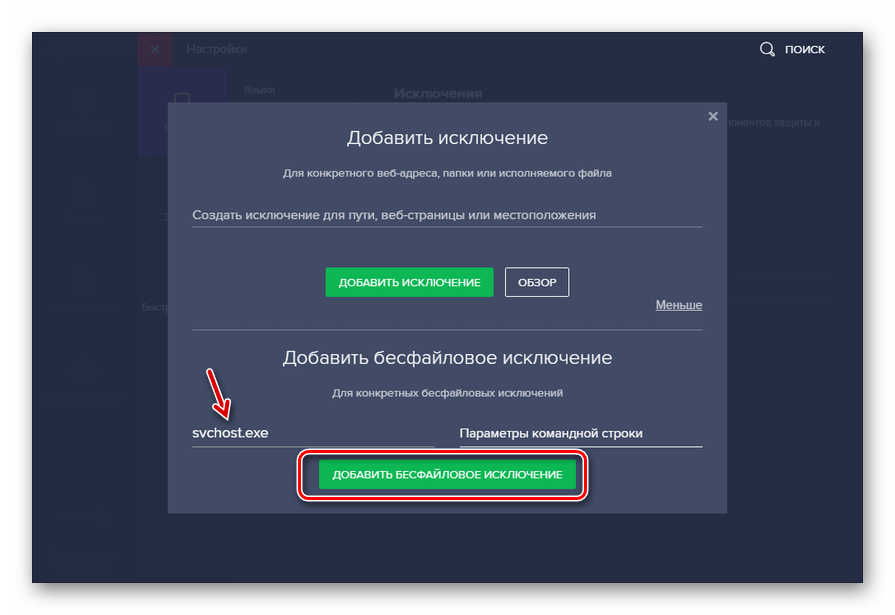
При наличии ложных срабатываний в приложении Аваст данная инструкция позволит довольно просто добавить в исключения антивируса как файлы, папки и веб-адреса в интернете, так и безфайловые элементы.
Как добавить в исключения антивируса Avast файл или программу?

Антивирус Avast входит в 10 лучших программ-защитников, которым доверяют пользователи ОС Windows и отличается от своих аналогов тем, что имеет бесплатную версию. Даже эта free-версия работает корректно и обеспечивает максимальную защиту от вредоносных программ. Однако бывают случаи, что даже рабочую программу или файл Avast блокирует. Чтобы исправить такую неполадку и запустить файл, стоит внести его в исключения.
Для того, чтобы внести программу или файл в исключения антивируса Аваст, стоит выполнить следующие действия:
- Запускаем антивирус и нажимаем на шестерёнку, что расположена в правом верхнем углу окна программы.
- Появится окно настроек. Выбираем вкладку «Общее» и нажимаем «Исключения».
- Здесь нужно указать путь к файлу. Для этого нажимаем кнопку «Обзор».
- Далее выбираем файл. Жмём «Добавить».
- Файл ещё не добавлен в исключения. Для этого стоит проделать ещё несколько действий.
Также в программе Avast добавить в исключения можно ссылку на сайт, с которого загружаете файл, архив или просто пользуетесь онлайн-ресурсами.
Если вам нужно добавить в исключения файл программы, то переходим во вкладку «Cyber Capture» и ищем нужный элемент.
Также в разделе «Исключения» есть «Усиленный режим». Сюда можно добавлять важные файлы.
Теперь, чтобы окончательно добавить программу или файл в исключения, стоит нажать «Компоненты», выбираем «Экран файловой системы» и жмём «Настройки».
В левом меню выбираем «Исключения». Внизу нажимаем на кнопку «Обзор» и ищем нужные файлы.
Как добавить файл или папку в исключения Avast Free Antivirus

Бесплатный антивирус Avast Free Antivirus иногда срабатывает ложно на вполне безобидные программы и даже веб-страницы. Наша инструкция поможет добавить файл, папку или интернет-портал в исключения данного продукта.
Бывают случаи когда антивирус «Аваст» удаляет игры, программы или блокирует сайты, чтобы этого не происходило необходимо добавить папки, файлы или URL-адреса в исключения Avast Free Antivirus.
Совет . Предварительно убедитесь, что файл или сайт безопасен, проверкой онлайн-антивирусом VirusTotal и только после этого исключайте из сканирования.
Как добавить файл или папку в исключения Avast Free Antivirus
Откройте антивирус Avast и перейдите в «Настройки» открыв выпадающее меню в правом верхнем углу.

На вкладке «Общее» выберите «Исключения» и нажмите зеленую кнопку «ДОБАВИТЬ ИСКЛЮЧЕНИЕ«.

Введите в поле необходимый сайт и нажмите соответствующую кнопку.

Либо нажмите «Обзор«.

Найдите нужную папку или блокируемый файл, отметьте их и кликните «OK«.

После чего, подтвердите операцию с исключениями.

Таким образом, вы сможете исключить любые интернет-страницы и объекты, избавив их от блокировки и удаления.