Почему мой iPhone не будет сохранен в iCloud? Как исправить
iCloud предоставляет удобный способ резервного копирования всех типов данных iOS на iPhone. Однако различные причины могут привести к тому, что ваш iPhone не сможет сделать резервную копию в iCloud. Хорошая часть заключается в том, что в большинстве случаев вы легко можете решить проблему. Пока вас там не будет, если вы решите, iPhone не будет создавать резервную копию для проблемы с iCloud. Не беспокойся Мы поговорим о том, почему не возникает проблема с резервным копированием на моем iPhone, и как сделать резервную копию ваших файлов iPhone.
Часть 1. Почему бы не сделать резервную копию моего iPhone
Есть несколько причин, по которым iPhone не будет создавать резервные копии данных в iCloud. Мы перечисляем некоторые часто встречающиеся ситуации, вы можете проверить, попали ли вы в одну из них.
➤ Ненадежное сетевое соединение — Почему мой iPhone не резервируется в iCloud? На самом деле, для резервного копирования данных iOS с помощью iCloud вам необходимо подключить ваш iPhone к хорошему Wi-Fi-соединению. Если iPhone не выполняет резервное копирование и не отвечает, сначала необходимо проверить сетевое подключение.
➤ Отсутствие свободного хранения — Возможно, в вашей учетной записи iCloud недостаточно свободного места, из-за чего ваш iPhone не может выполнять резервное копирование. Убедитесь, что у вас достаточно хранилища iCloud.
➤ Функция резервного копирования iCloud может быть отключена на вашем iPhone.
➤ Вы не смогли войти в свою учетную запись Apple.
➤ iPhone не выполняет резервное копирование в iCloud. Это может быть вызвано неисправность iPhone после обновления до нестабильной версии iOS. Вы должны убедиться, что iCloud Backup находится в обслуживании.
Лучший iOS трансфер, который вы можете знать:
Лучшая альтернатива iTunes, которая поможет вам управлять файлами iOS. Передача различных файлов iOS, таких как фотографии, музыка, контакты и голосовые заметки, между iPhone / iPad / iPod и ПК / Mac.
- Передача с iPhone / iPad / iPod на компьютер
- Перенос с компьютера или устройства iOS на iPhone / iPad / iPod
- Синхронизация с iPhone / iPad / iPod в iTunes
- Поддержка любого популярного устройства iOS и всех типов данных
Часть 2. Основные способы исправить iPhone не будет резервное копирование в iCloud
Если вы столкнулись с ситуацией «Почему не будет резервное копирование моего iPhone», вы должны сначала проверить сетевое соединение и убедиться, что на вашем iPhone все работает правильно. Вы можете перезагрузить iPhone и снова подключить устройство iOS к Wi-Fi. Если ваш iPhone по-прежнему не выполняет резервное копирование в iCloud, вы можете попробовать исправить проблему следующими способами.
Выйдите из iCloud и войдите снова
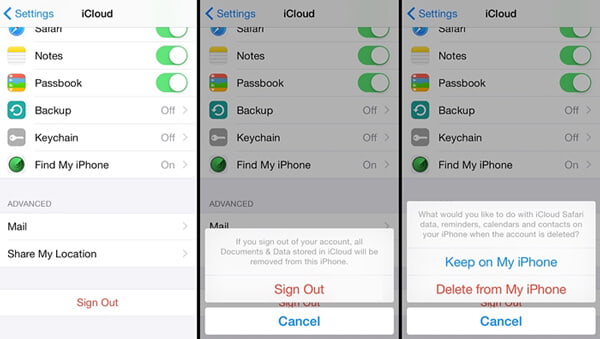
Включите свой iPhone и откройте приложение «Настройки». Найдите iCloud и нажмите «Выйти», чтобы выйти из своей учетной записи iCloud. После этого вам нужно снова войти в iCloud, чтобы проверить, существует ли проблема.
Сброс настройки сети
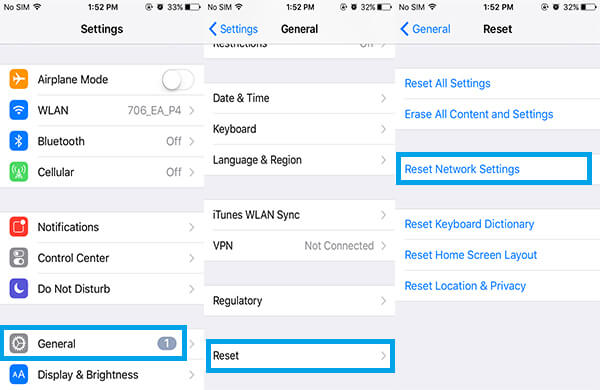
Чтобы исправить, что iPhone не выполняет резервное копирование в iCloud, вы также можете сбросить настройки сети. Для этого вам нужно нажать Настройки Общие Сброс Сброс настроек сети. Пароль Apple необходим для подтверждения операции.
Попробуйте другую сеть Wi-Fi
Подключение к другому сетевому соединению — это еще одна попытка избавиться от неработающей резервной копии iPhone.
Удалить некоторые существующие резервные копии iCloud
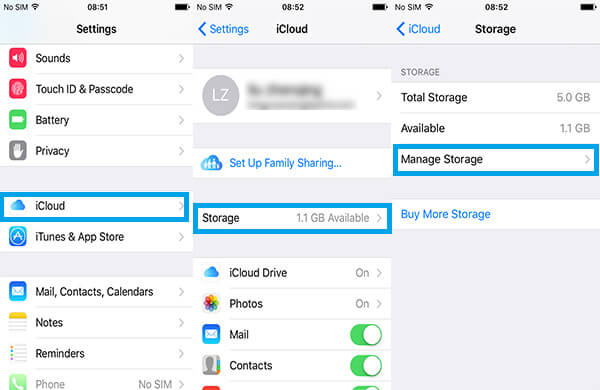
Если причина, по которой резервное копирование моего iPhone не происходит, заключается в том, что в iCloud недостаточно свободного места, вы можете приобрести больше хранилища iCloud или удалить некоторые существующие файлы резервных копий.
Разблокируйте iPhone и откройте приложение «Настройки». Нажмите iCloud Storage Управление хранилищем. Здесь вы можете увидеть все резервные копии iCloud, которые вы когда-либо делали. Выберите резервную копию, которая вам не нужна, и нажмите «Удалить резервную копию», чтобы удалить ее.
Восстановление iPhone
IPhone не создаст резервную копию, проблема все еще существует? Вы можете восстановить свой iPhone с помощью iTunes или iCloud.
Исправление «Почему не будет резервное копирование моего iPhone» с iTunes
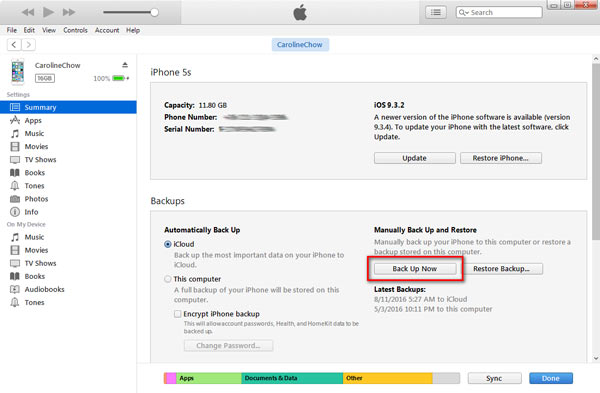
Запустите последнюю версию iTunes на своем компьютере и подключите iPhone к нему с помощью USB-кабеля. Когда появится значок вашего iPhone, нажмите на него. Нажмите «Восстановить iPhone . », чтобы восстановить устройство iOS из подходящей резервной копии iTunes.
Фактически, вы можете использовать iTunes для резервного копирования всех типов данных на iPhone. Просто нажмите «Сводка»> «Резервные копии», выберите «Этот компьютер»> «Создать резервную копию сейчас».
Исправление «Почему не будет резервное копирование моего iPhone» с iCloud
Нажмите «Настройки»> «Общие»> «Сброс»> «Удалить все содержимое и настройки».
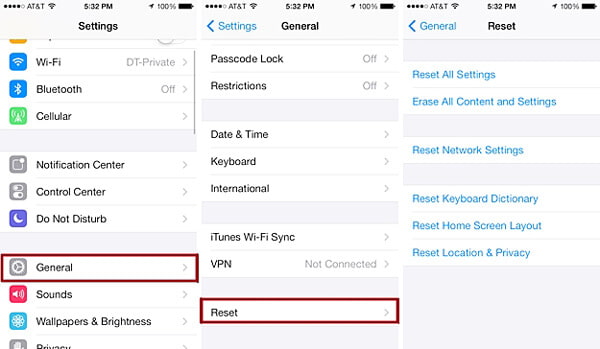
Это решение восстановит заводские настройки iPhone и удалит все файлы и настройки на вашем устройстве. Вам не рекомендуется использовать этот метод, если вы не сделали резервную копию всех ваших ценных данных iOS. После сброса вы можете следовать инструкции по восстановлению iPhone из последней резервной копии iCloud.
Не пропустите: все, что вы должны знать о резервное копирование ICloud
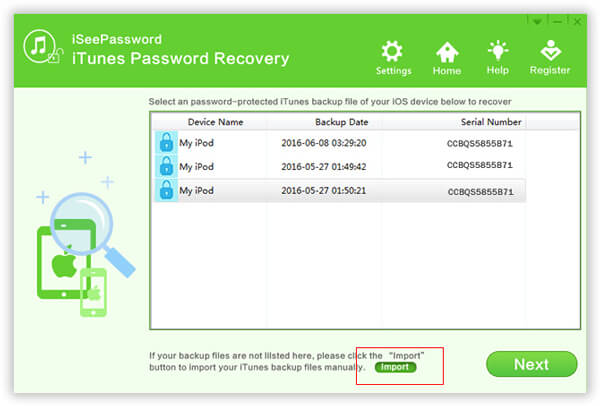
Шаг 1 Запустите iPhone Восстановление пароля Восстановление пароля
После загрузки установите и запустите эту программу разблокировки пароля iPhone на своем компьютере. Он может автоматически обнаружить ваш iPhone и перечислить все файлы резервных копий iTunes, которые вы когда-либо делали на этом компьютере , Выберите резервную копию, которую вы забыли пароль, а затем нажмите кнопку «Далее», чтобы продолжить.
Шаг 2 Выберите подходящий тип атаки
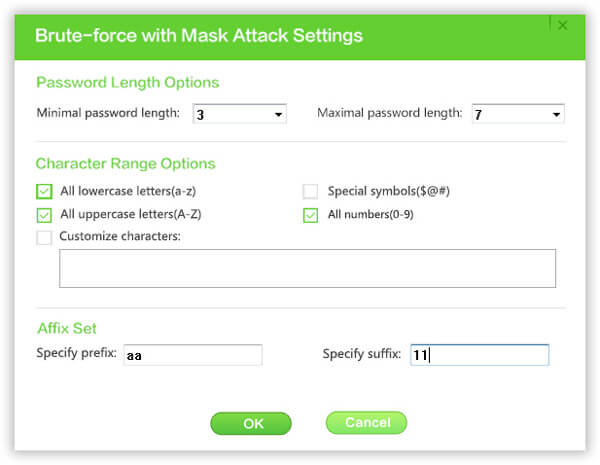
Выберите предпочитаемый режим восстановления пароля, чтобы восстановить резервный пароль iPhone.
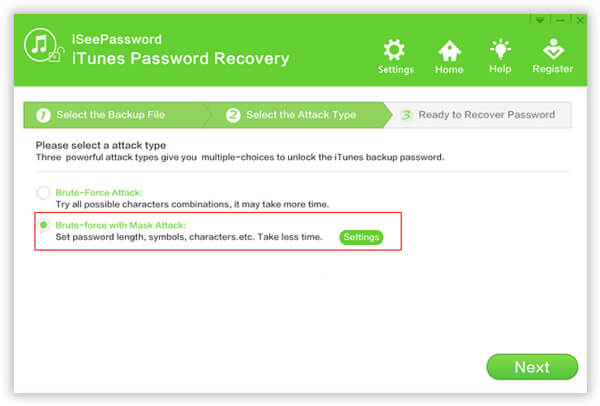
Режим грубой силы с атакой Mack рекомендуется, если вы помните часть пароля. Таким образом, процесс восстановления пароля iPhone будет занимать меньше времени.
Шаг 3 Расшифровать резервную копию пароля iTunes
Нажмите кнопку «Пуск», чтобы восстановить резервный пароль iPhone. Это займет время, чтобы завершить весь процесс. Вам нужно терпеливо ждать.
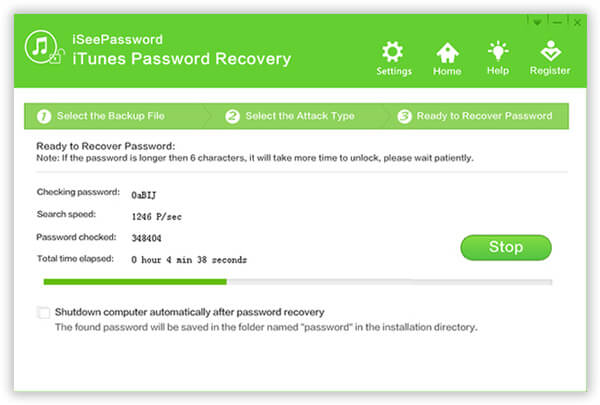
Восстановление пароля к резервной копии iTunes может занять минуты, часы или дни в зависимости от длины и сложности вашего пароля. Более того, iPhone Backup Password Recovery не может гарантировать 100% нахождение вашего пароля.
Часть 3. Профессиональный способ исправить «Почему бы не сделать резервную копию моего iPhone»
Независимо от того, будет ли ваш iPhone выполнять резервное копирование в iCloud или iTunes, вы можете использовать следующий метод для решения проблемы. Здесь мы искренне рекомендуем профессиональный Резервное копирование и восстановление данных iOS чтобы помочь вам сделать резервную копию данных iPhone. Вы можете бесплатно скачать его и попробовать.
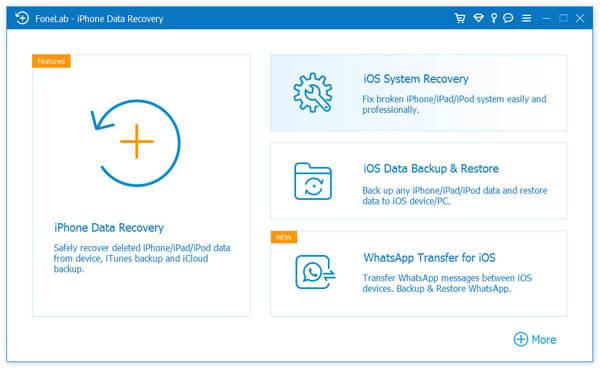
Шаг 1 Бесплатно загрузите FoneLab на ПК и откройте программу, выберите опцию iOS Data Backup & Restore в главном интерфейсе.
Шаг 2 Подключите ваш iPhone к компьютеру с помощью USB-кабеля, а затем выберите опцию резервного копирования данных iOS.

Шаг 3 Можно создать резервную копию практически всех данных iPhone, включая фотографии, сообщения, видео, аудио, журналы вызовов, контакты, календарь, заметки и многое другое. Выберите тип файла и нажмите кнопку «Далее».

Шаг 4 Нажмите кнопку «Резервное копирование», чтобы создать резервную копию всех выбранных данных на iPhone на ПК или Mac.
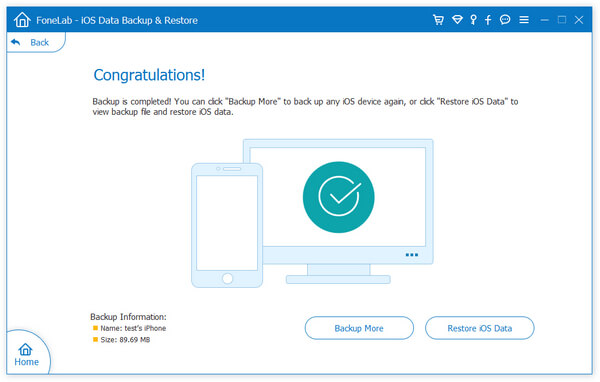
С помощью этого метода вы можете легко создавать резервные копии всех видов данных iPhone без iCloud или iTunes. Это также можно считать способом исправить «Почему не будет резервное копирование моего iPhone».
Лучший iOS System Recovery вы можете знать:
С помощью этого профессионального программного обеспечения для восстановления системы вы можете исправить различные проблемы с iOS на iPhone / iPad / iPod.
- Сброс заблокированного iPhone X / 8/7/6/5/4 / 3GS до заводских настроек.
- Исправлено падение системы, отключение iPhone до нормального состояния.
- Спасите данные с замороженного iPhone и сделайте резервную копию на компьютер
Некоторые системные проблемы iOS также могут привести к тому, что ваш iPhone не будет выполнять резервное копирование в iCloud. Вы можете использовать мощный Восстановление системы iOS исправить различные проблемы iOS. После этого ваш iPhone вернется в нормальное состояние.
В основном мы говорим о том, почему мой iPhone не будет создавать резервную копию в этом посте. Мы расскажем вам о некоторых причинах, по которым iPhone не будет выполнять резервное копирование в iCloud. Более того, мы покажем вам эффективные способы решения проблемы. Надеюсь, вы сможете лучше сделать резервную копию данных iOS после прочтения этой статьи.
Что вы думаете об этом посте.
Рейтинг: 4.9 / 5 (на основе голосов 125)

Этот пост покажет вам 4 способа сделать резервную копию iPhone X / 8/7/6/5/4 для iTunes, iCloud и компьютера.
Сделав резервную копию iPhone в iTunes, вы можете поучиться в этом руководстве, чтобы просмотреть резервную копию из iTunes.
Как управлять или очистить память iPhone? Эта статья даст вам несколько советов по управлению хранилищем iPhone.
Как освободить место для хранения iCloud, когда хранилище iCloud заполнено? В этой статье рассказывается, как управлять хранилищем iCloud.
Хотите сбросить iPhone до заводских настроек? Прочтите эту статью, чтобы узнать, как выполнить сброс iPhone X / 8/7/6/5/4.
Хотите узнать что-нибудь о новом iPhone X и iPhone 8/8 Plus? Прочитайте эту статью и найдите вещи, которые могут вас заинтересовать в следующем iPhone.
Что делать если нет резервной копии на айфон
Если не удается создать резервную копию данных в iCloud или восстановить данные из резервной копии iCloud
Узнайте, что делать при возникновении проблем с резервным копированием в iCloud устройств iPhone, iPad и iPod touch.
Если вам нужна помощь после попытки резервного копирования в iCloud или восстановления из резервной копии в iCloud, выполните следующие действия.
Помощь с резервным копированием устройства в iCloud
Выберите возникающую проблему или выводимое сообщение.
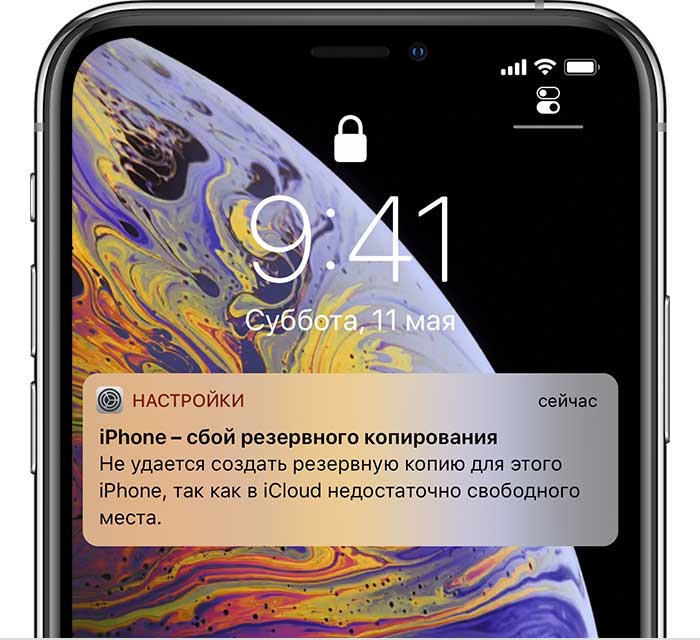
Выводится предупреждение о нехватке места в хранилище iCloud
Это сообщение выводится, когда для выполнения резервного копирования требуется больше места в хранилище iCloud (доступное место на устройстве iOS или iPadOS отличается от доступного места в хранилище iCloud). Прежде чем продолжить, необходимо узнать, каким будет размер следующей резервной копии и сколько места доступно в хранилище iCloud.
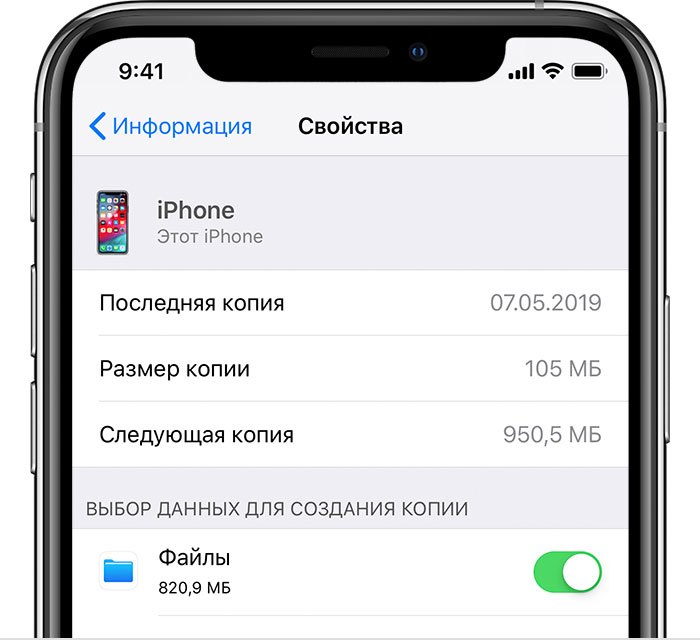
Чтобы узнать размер следующей резервной копии:
- В iOS 11 или более поздних версий и в iPadOS выберите «Настройки» > [ваше имя] > iCloud > «Управление» > «Резервные копии». Нажмите используемое устройство.
- В iOS 10.3 выберите «Настройки» > [ваше имя] > iCloud > «Хранилище iCloud» > «Управление». Нажмите используемое устройство.
После просмотра свободного пространства в хранилище iCloud попробуйте следующие действия для выполнения резервного копирования:
Выводится сообщение о том, что выполнить последнее резервное копирование не удалось
- Проверьте наличие подключения к сети Wi-Fi.
- Убедитесь, что используемое устройство обновлено до последней версии.
- Попробуйте выполнить резервное копирование в другой сети Wi-Fi.
- Если вам по-прежнему требуется помощь, обратитесь в службу поддержки Apple.

Помощь при восстановлении данных из резервной копии в iCloud
Впервые выполняете восстановление из резервной копии в iCloud? Подробные инструкции можно найти здесь.
Вам потребуется подключение к сети Wi-Fi, поскольку выполнить восстановление из резервной копии через сотовую сеть передачи данных невозможно. Время, которое требуется для восстановления из резервной копии, зависит от размера резервной копии и скорости используемой сети Wi-Fi.
Если вам по-прежнему требуется помощь, выберите возникающую проблему или выводимое сообщение.
При восстановлении из резервной копии в iCloud выводится сообщение об ошибке
Если при попытке восстановить устройство выводится сообщение об ошибке, выполните следующие действия:
Как восстановить iPhone, если нет резервной копии
Рассказал, как восстановить фото, контакты и другие данные на iPhone, из резервных копий iCloud и iTunes. И что делать, если резервной копии нет.
Влад Гороховский
Редактор. Пишу про софт и гаджеты, которые мне интересны. Делаю клавиатурный тренажер KeyKey для Mac.
Влад Гороховский

Вы потеряли телефон, или случайно удалили все, что только возможно, или просто покупаете новый? В любом из этих случаев восстановление iPhone из резервной копии поможет вернуть все данные и настройки. И о том, как восстановить iPhone при помощи iCloud или iTunes, а также что делать, если резервной копии не было вообще, я сейчас и расскажу.
Резервная копия iPhone
Телефон и планшет можно купить новые, но что делать с утерянной информацией, которая чаще дороже самого устройства? Чтобы всегда быть спокойным по этому поводу — делайте резервные копии iPhone. А точнее: разрешите устройству самостоятельно делать резервные копии один раз и забудьте о нем, в идеале навсегда, так как все будет происходить автоматически без вашего вмешательства. Есть два варианта создания резервной копии iPhone:
- В iCloud. Он вам подходит, если вы очень редко синхронизируете устройство с iTunes на компьютере и у вас в основном всегда есть доступ к сети по Wi-Fi;
- С iTunes на компьютере. Этот вариант, наоборот, будет приемлемым для тех, кто часто оказывается вне зоны доступа к скоростному интернету или часто подключает устройство к iTunes.
Что хранится в резервной копии?
- информация о покупках: приложения, музыка, книги, фильмы и телешоу (но не сами покупки, правда, они будут загружены автоматически);
- фото и видео на устройствах, если не включена Медиатека iCloud;
- настройки самого устройства;
- данные приложений;
- запоминается даже порядок расположения приложений на экране;
- хранятся SMS, а также сообщения iMessage;
- рингтоны (куда же без них);
- сообщения визуальной голосовой почты.
Имейте ввиду, что резервная копия содержит только данные, которые хранятся на устройстве, но никак не документы, хранящиеся в iCloud или Медиатеке iCloud. То есть в резервной копии не хранятся фотографии, контакты, документы iWork, заметки. Но это не значит, что iCloud нам тут не помощник. Читаем дальше.
Как восстановить iPhone, если нет резервной копии
Когда вы удаляете фотографию или видео с iPhone, то файл сначала попадает в Корзину. В этой Корзине он пробудет 40 дней, после чего система его полностью удалит.
Для начала имеет смысл проверить корзину. Возможно, там вы и найдете удаленные фотографии и видео.
👉 Фото ▸ Альбомы ▸ Недавно удаленные
 Попробуйте поискать удаленные фото в Корзине
Если файлов там не и у вас не оказалось резервной копии — не стоит паниковать. Восстановить фотографии на iPhone поможет специализированная утилита PhoneRescue, которая существует в версии как для Windows, так и для Mac. Лично я уже три раза «спасал шкуру» своих друзей, когда они разбивали и теряли свои iPhone.
 PhoneRescue нашел 664 удаленные фотографии на моем iPhone
PhoneRescue спасёт ваши данные после случайного удаления, неудачной перепрошивки или Jeilbreak, после полного сброса до заводских настроек, если iPhone не загружается (горит яблоко), при синем экране, режиме восстановления и т.п.
Демоверия позволит только найти информацию, но не восстановить. Как минимум стоит попробовать.
Как восстановить iPhone из iCloud
Восстановление iPhone или iPad из iCloud происходит только из ассистента настройки iOS, который появляется при первичной настройке телефона.
Поэтому, если вы хотите это сделать с уже «активированным» устройством, то сначала его придется сбросить до заводских настроек.
👉 Настройки ▸ Основные ▸ Стереть контент и настройки
 Сбросьте iPhone, чтобы инициировать полное восстановление из iCloud
Имейте ввиду, что это удалит все данные и настройки, поэтому прежде убедитесь, что резервная копия точно имеется.
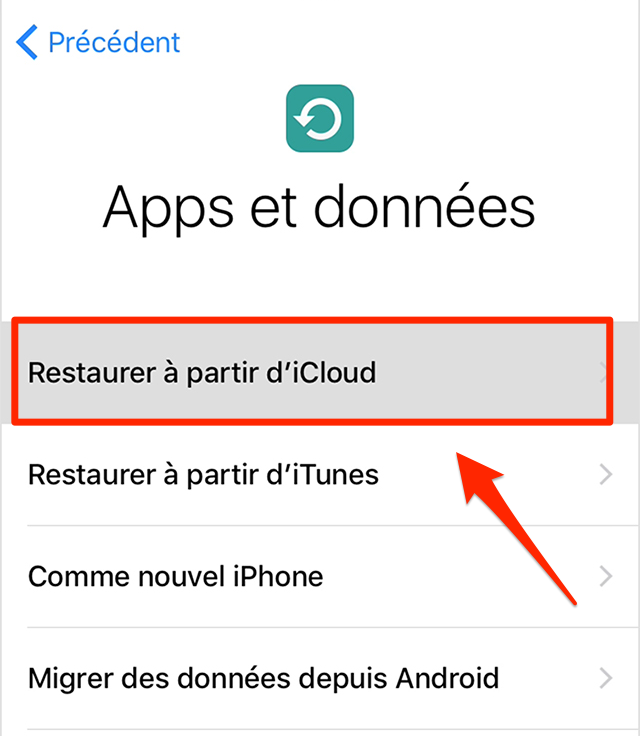
Попав на экран ассистента, следуйте его указаниям до экрана установки, выберите Восстановить из копии iCloud, а затем и саму копию.
Как восстановить iPhone из iTunes
Этот способ предполагает, что вы делали локальную копию данных при помощи iTunes. Чтобы восстановится из нее, нажмите:
👉 iTunes ▸ iPhone ▸ Общее ▸ Восстановить из резервной копии
Восстановление iPhone или iPad из iCloud происходит только из ассистента настройки iOS, который появляется при первичной настройке телефона.
Поэтому, если вы хотите это сделать с уже «активированным» устройством, то сначала его придется сбросить до заводских настроек.
 Восстановление iPhone из iTunes
Как восстановить фотографии, контакты и заметки iPhone
По-умолчанию Apple дает каждому пользователю 5 ГБ в iCloud. И использует это место для синхронизации данных приложений.
Если вы потеряли телефон, то в момент активации Apple ID на новом телефоне, ваши контакты должны синхронизироваться автоматически.

Вы также можете посмотреть свои контакты на сайте iCloud. Для этого вам понадобится логин и пароль от своего Apple ID.
 Доступ к контактам можно получить из iCloud
Восстановление данных на айфоне без резервной копии. Как восстановить iPhone, iPad или iPod touch из резервной копии. Как восстановить iPhone или iPad из резервной копии через iTunes
Современные смартфоны, доступные на рынке, работают на операционных системах, поддерживающих создание резервных копий данных. Это удобная вещь, которая позволяет получить личную информацию, хранившуюся на смартфоне, даже при форс-мажорных ситуациях. Это и номера в телефонной книге, и заметки, и фотографии, а также многие другие материалы, которые для каждого юзера являются более чем важными.
Нажмите «Восстановить», чтобы запустить процесс восстановления всех кнопок теперь. Выберите то, что вы хотите использовать для извлечения данных, и нажмите кнопку «Загрузить» рядом с ним. Телефон должен показывать результаты сканирования, содержащие все данные, извлеченные из файла резервной копии. Проверьте те, которые вам нужно восстановить, и нажмите кнопку «Восстановить».
Сканирование занимает некоторое время. После этого вы увидите результат проверки. Перейдите в левую колонку и просмотрите данные один за другим. Проверьте нужный элемент и нажмите «Восстановить», чтобы сохранить данные на вашем компьютере. Запустите инструмент, и главное окно выйдет.
Если говорить о смартфонах от компании Apple, то уже в течение нескольких лет iOS поддерживает создание резервных копий. Причем, все зачастую основывается на использовании облачного сервиса iCloud. Кроме того, iTunes так же поддерживает резервное копирование.
Настроек, связанных с созданием резервной копии, на iPhone огромное количество, поэтому имеет смысл рассмотреть все главные особенности этих настроек.
Предварительный просмотр и выборочная маркировка и извлечение тех, которые вы хотите, нажав «Восстановить» внизу. Если вы хотите их разделить, вы можете использовать кнопку вверху: просматривать только удаленные элементы. Затем вы получите это окно справа. Сканирование будет завершено через несколько минут. Вы можете защитить резервную копию паролем, используя параметр «Шифровать резервную копию» на панели «Сводка». Шифрование вашей резервной копии будет поддерживать ваш брелок.
Ваши контакты являются частью резервной копии для сохранения последних вызовов и списков избранного. Нажмите «Сводка», а затем «Восстановить резервную копию». Папка, в которой хранятся данные резервного копирования, зависит от операционной системы компьютера.
Необходимость в резервном копировании данных iphone
Разработчики мобильных операционных систем уже относительно давно поняли, что без резервного копирования данных обходиться никак нельзя. Все дело в том, что при переустановке системы либо при полном сбросе, зачастую стираются многие важные данные. Это и сообщения, и телефонная книга. В свежих версиях мобильных ОС от этих проблем можно легко избавиться.
Если вы не видите Библиотеку в своей домашней папке, удерживайте ее и выберите меню «Перейти». Чтобы быстро получить доступ к папке «Данные приложения», нажмите «Пуск» и выберите «Выполнить». Чтобы быстро получить доступ к папке «Данные приложения», нажмите «Пуск».
Кроме того, если вы хотите, вы можете удалить резервную копию. Вы можете использовать это, чтобы найти резервную копию, которую хотите удалить. — Выберите резервную копию, которую вы хотите удалить, и нажмите «Удалить резервную копию». Запустите загруженный файл и следуйте инструкциям на экране, чтобы создать диагностический вывод.
Чтобы не утратить личную информацию, нужно регулярно проверять работоспособность системы резервного копирования iPhone. Исходя из отзывов владельцев смартфонов от Apple, на их девайсах весь этот функционал работает без малейших нареканий, что не может не радовать.
iCloud для резервного копирования iphone
- Чтобы настроить резервное копирование данных через iCloud, необходимо подключить устройство к Wi-Fi-сети, далее совершается переход в раздел настроек. Нам нужен пункт «iCloud».
- В нижней части открытой страницы можно обнаружить опцию «Создание резервной копии». Также нужно обратить внимание на то, что параметр «Резервное копирование iCloud» должен быть активированным.
- После выбора опции «Создание резервной копии» начнется соответствующий процесс. При этом важно не отключать Wi-Fi-соединение, так как в таком случае процесс копирования прервется.
- Если все сделано правильно, то можно снова зайти в раздел iCloud и увидеть в разделе «Хранилище», что копия действительно создана. Там будет указано, когда происходил этот процесс, и какой объем памяти занимает созданная копия.
Здесь же можно активировать и автоматическое резервное копирование, которое будет происходить ежедневно, когда устройство подключено к источнику питания. Для этого нужно следовать следующим пунктам:
Предыдущие покупки могут быть недоступны, если они были возвращены или больше не доступны в магазине. Индикаторы выполнения отображаются под значками главного экрана для загружаемых приложений. Чтобы сделать приложение приоритетным для загрузки, коснитесь его значка.
Однако, если эти фотографии будут потеряны или случайно удалены, это будет проблематично. Ограниченное пространство для хранения дает вам только три варианта восстановления. К счастью, в этой статье мы покажем вам, как решить проблемы, вызванные этим вариантом!
Поэтому подумайте дважды, прежде чем использовать эту опцию. Вы, наверное, уже знаете, что вышеупомянутые методы имеют некоторые недостатки. Не забудьте загрузить правильную версию в соответствии с вашей операционной системой. После выбора правильной резервной копии нажмите «Начать анализ». Восстановление потерянных или удаленных данных. После анализа все ваши файлы будут отображаться слева от программы в разных категориях. Выберите категорию своей предпочтения, чтобы увидеть файлы справа, например фотографии, изображения, текстовые сообщения, контакты, музыку, данные приложения и т.д. после этого проверьте файлы, которые хотите восстановить, и нажмите «Восстановить» в правом нижнем углу программы, чтобы сохранить их на своем компьютере.
- Для начала нужно зайти в настройки смартфона и активировать опцию «Резервное копирование».
- После этого нужно подключить смартфон к источнику питания, то есть, на зарядку, вместе с этим нужно активировать Wi-Fi.
- После этого нужно заблокировать экран устройства.
В течение этого времени, пока выполнены все вышеуказанные условия, гаджет будет создавать резервные копии данных с необходимой регулярностью. Кроме того, важно обратить внимание на доступное пространство в хранилище iCloud, так как многие юзеры используют его для хранения личных файлов. Если места будет недостаточно, то резервные копии не будут созданы.
Некоторые стирают все фотографии случайно, в то время как другие принимают неправильные измерения на фотографиях, которые не важны в настоящий момент. После того как вы удалите их всех, они испытывают сожаление. Вы одна из счастливчиков? Слишком рано бросать попытки. Оба являются беспроблемными и безрисковыми методами защиты данных. Однако некоторые несчастные случаи непредсказуемы.
Программное обеспечение также позволяет вам просматривать потерянные файлы один за другим, чтобы обнаружить те, которые вы хотите восстановить. Наконец, просто нажмите кнопку «Восстановить», чтобы экспортировать восстанавливаемые файлы и указать папку, чтобы сохранить их на свой компьютер.
Резервная копия данных iphone при помощи iTunes
- На персональном компьютере должна быть установлена программа iTunes, после включения которой к ПК подключается смартфон.
- Возможно, потребуется ввести пароль, который и будет основным аспектом защиты гаджета от кражи данных сторонними лицами.
- Устройство должно отобразиться в соответствующем перечне подключенных гаджетов.
- Здесь же сразу можно сохранить данные, связанные с активностью человека. Это приложения «Здоровье», «Активность». Однако важно обратить внимание на то, что создать резервную копию можно только на основе зашифрованных файлов, поэтому при выборе данных нужно активировать флажок, который располагается напротив файла. Также должен быть установлен пароль резервной копии, который будет достаточно надежным.
- Уже после того, как было проведено создание резервной копии, можно зайти в настройки программы iTunes и перейти в раздел «Устройства». Опять же, здесь, как и в прошлом случае, будут указаны конкретные копии, а также время их создания. Возле зашифрованных копий, рядом с их названием, будет располагаться значок замка.
Убедитесь, что у вас есть последняя резервная копия, из которой можно выполнить восстановление. Если ваше устройство не может загрузить версию приложения, которое было скопировано, оно загрузит последнюю версию. Предыдущие покупки могут быть недоступны, если они были возвращены или если они больше не доступны в магазине. Чтобы сделать приложение приоритетом загрузки, нажмите на значок. Кто когда-нибудь удалил это длинное видео, а потом пожалел об этом? И история звонков, понимая только после того, как ему понадобилось число, которое было там?
Восстановление резервных копий iphone
В первую очередь рассмотрим процесс восстановления данных на iPhone через облачный сервис iCloud:
- Восстановление данных зачастую проводится именно при первом включении устройства. То есть, речь идет о ситуациях, когда пользователь совершил полный сброс данных. Таким образом, при первом включении нужно дойти до экрана «Программы и данные», где будет располагаться пункт «Восстановить из копии iCloud».
- Нужно войти под своей учетной записью, на основе которой и создавались те самые резервные копии.
- Далее можно будет выбрать ту или иную резервную копию. В данном случае нужно ориентироваться по дате создания копии данных.
- Нередко возникает ситуация, при которой система уведомит, что текущая версия операционной системы устаревшая. При таком раскладе нужно будет немного подождать, так как версия ОС должна обновиться до новейшей.
- Если все имеющиеся условия удовлетворяют систему, то можно начинать процесс восстановления данных. Чаще всего этот процесс длится от нескольких минут и до часа. Очевидно, что все зависит от объема данных, которые восстанавливаются. В течение этого процесса нужно иметь ввиду, что при отключении Wi-Fi-сети восстановление будет заморожено ровно до того момента, пока беспроводное соединение снова не будет активировано.
- После завершения процесса все самые основные данные будут восстановлены, однако фотографии и прочие данные могут появляться на устройстве постепенно. Все это будет происходить в фоновом режиме. Чтобы обеспечить наиболее стабильное восстановление информации из облачного сервиса, необходимо регулярно поддерживать работу Wi-Fi. Очевидно, что при низкой скорости интернета процесс будет проходить не так быстро, как хотелось бы.
Теперь же рассмотрим процесс восстановления данных из iTunes:
Почти убедил меня, но у меня нет резервной копии!
Не говоря уже о том, что звук, который доказал все. Иногда, пытаясь освободить место на сотовом телефоне, мы удаляем файлы, которые впоследствии могут оказаться важными. Очень важно хранить наши данные в безопасности, чтобы избежать случайной потери. Теперь, чем скорее вы попытаетесь выполнить восстановление, тем лучше, потому что данные переписываются в мобильном телефоне случайным образом. Затем выберите способ восстановления: либо непосредственно с устройства, либо из резервной копии. В этом примере мы выбрали прямо с мобильного телефона, так как человек очень часто не выполнял резервное копирование.
- В первую очередь открывается программа iTunes на персональном компьютере.
- Далее к ПК нужно подключить смартфон при помощи USB-шнура. Как и в прошлом разделе, здесь может появиться запрос на ввод пароля, который зачастую и является основным способом защиты данных владельца гаджета.
- После этого выбирается устройство, которое требует восстановление данных в соответствующем перечне.
- Нам нужен пункт под названием «Восстановление из копии». Как и в случае с облачным хранилищем, программа может уведомить, что система, которая сейчас установлена на смартфоне, устарела. Поэтому требуется обновить ОС до актуальной версии, которая и была при создании резервной копии данных.
- В списке резервных копий данных требуется найти нужный пакет информации. Опять же, следует ориентироваться по дате создания копий.
- Далее мы выбираем нужную копию, после чего и происходит восстановление данных. Теперь же смартфон должен перезагрузиться, и в данном случае не требуется отключать аппарат от ПК, так как iTunes будет производить синхронизацию с устройством. Только после соответствующего уведомления смартфон можно отключать от компьютера. Это можно сделать и раньше, однако тогда имеется вероятность не самого успешного процесса восстановления информации.
- Зашифрованные данные в этой ситуации так же могут быть, как и при создании резервных копий. Соответственно, программа может запросить пароль к конкретному зашифрованному разделу. Единственный вариант восстановления – это ввести правильный пароль, поэтому при создании резервных копий нужно иметь ввиду, что пароль должен запоминаться либо записываться в защищенном месте.
Вполне возможно, что именно вариант восстановления данных на основе iTunes является самым оптимальным, так как речь идет о стабильном соединении передачи данных, о чем не всегда можно сказать в случае с беспроводным интернетом. Специалисты Apple отмечают, что лучше иметь несколько копий резервных данных, чтобы в случае ошибок не остаться ни с чем. Кроме того, лучше всего хранить данные и на персональном компьютере, и в облачном сервисе. Об архивации данных на ПК мы далее и поговорим.
Затем вам необходимо загрузить плагин, но просто следуйте инструкциям самой программы. Приложение покажет вам обзор файлов на вашем устройстве. На левой панели просмотрите файлы и выберите те, которые вы хотите восстановить. Затем просто выберите папку, в которой вы хотите сохранить восстановленные данные, и через несколько секунд они будут там! Кроме того, служба поддержки — легко доступная приложению — помогает пользователям в возможных ошибках и запросах.
Потеря данных или контакты могут стать серьезной проблемой для тех, у кого нет копии или резервного копирования этих данных. Перезагрузка системы, проблемы со программным обеспечением во время обновления или потеря вашего телефона могут стать кошмаром. Этого можно избежать, если вы берете резервную копию. Откройте меню «Файл», перейдите на «Устройства», затем выберите «Восстановить из резервной копии». Шаг 3: выберите нужные параметры резервного копирования.
Хранение резервных копий данных iphone
Если восстановление данных iphone происходит посредством использования персонального компьютера, то при необходимости бекапы можно найти в памяти ПК. Практически все файлы находятся в свободном доступе для пользователя, однако существуют официальные предупреждения того, что любые попытки переименовать или изменить расположения файлов могут привести к полной потере возможности восстановления информации. Поэтому неопытные пользователи должны осторожно проводить все манипуляции, связанные с бекапами.
Шаг 4: Нажмите «Восстановить» и продолжите восстановление. В конце устройство перезагружается и автоматически синхронизируется с компьютером. Также проверьте сведения о совместимости, прежде чем приступать к резервному копированию. При наличии проблем совместимости данные могут быть потеряны. Официальный способ удалит все данные с вашего устройства без следа.
Итак, что, если есть более простой способ сделать это? Если вы хотите создать резервную копию определенного файла, вы можете использовать это, что делает резервную копию очень простой и удобной. Вы можете выполнить следующие действия, чтобы восстановить резервную копию устройства. Выберите файл резервной копии, который вы хотите восстановить, затем нажмите кнопку «Начать сканирование».
Резервные файлы на Mac
- Для того чтобы найти файлы резервных копий, нужно ввести в меню поиска системы следующий адрес:
Файлы резервного копирования на Windows
В случае с операционной системой Windows поиск файлов бекапа нужно проводить по адресу: \Пользователи\(имя_пользователя)\AppData\Roaming\Apple Computer\MobileSync\Backup\.
Затем подождите немного, пока анализ не будет завершен. Нажмите «Восстановить», чтобы сохранить их на свой компьютер или непосредственно на свое устройство. Данные, восстановленные на вашем устройстве, просто добавляются на ваше устройство. Это предотвращает чрезмерное использование сети, быстрый доступ и легкую загрузку.
Вы можете загружать файлы, не удаляя файлы из источника. Существует также полезная функция, предложенная доктором Но есть некоторые ограничения. Таким образом, рекомендуется выполнить это действие как можно скорее, иначе шансы на восстановление этих данных практически невозможны.
Кроме того, существует еще один способ поиска файлов бекапа. Для этого нужно перейти в меню пуск, либо щелкнуть значок лупы на Windows 8 или 8.1, после чего ввести в поиск %appdata%. Таким образом, у нас появится доступ к следующему дереву файлов: Apple Computer > MobileSync > Backup.
Что вам может понадобиться
Однако прежде чем приступать к процедуре восстановления, проверьте поддерживаемые типы файлов. Действительно, вы можете сделать намного больше, чем просто восстановить файлы. Вам нужен профессионал. Из контекстного меню выберите место резервного копирования на вашем компьютере, чтобы сохранить данные для восстановления на компьютере. Здесь мы используем «Контакты».
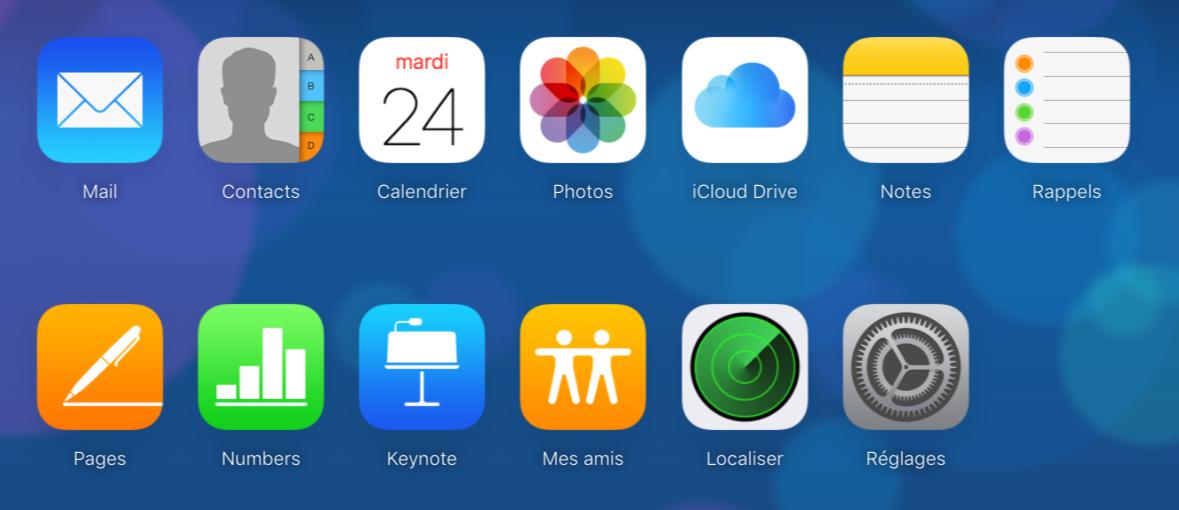

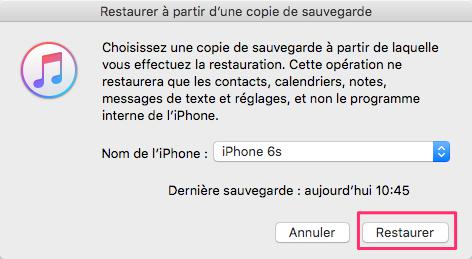
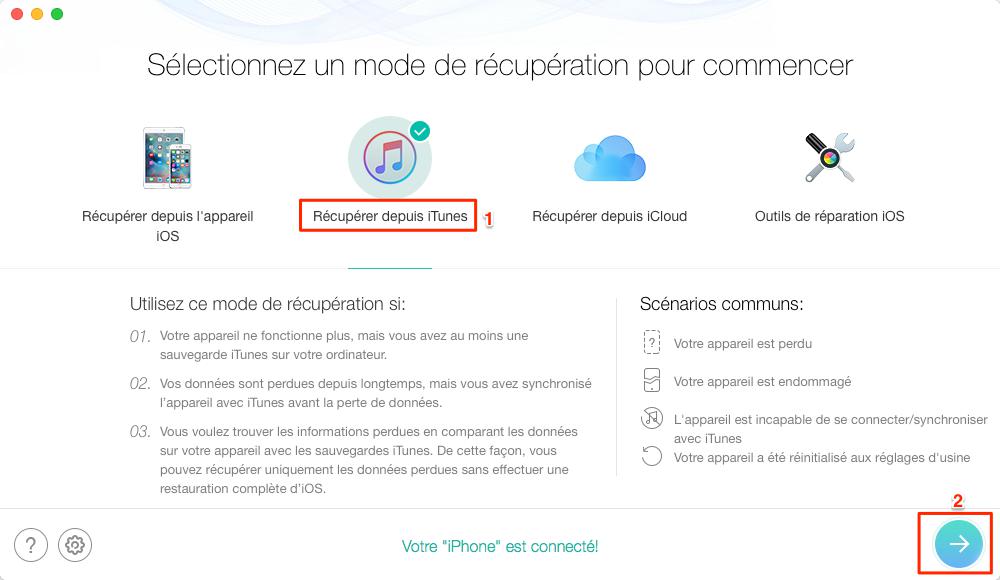
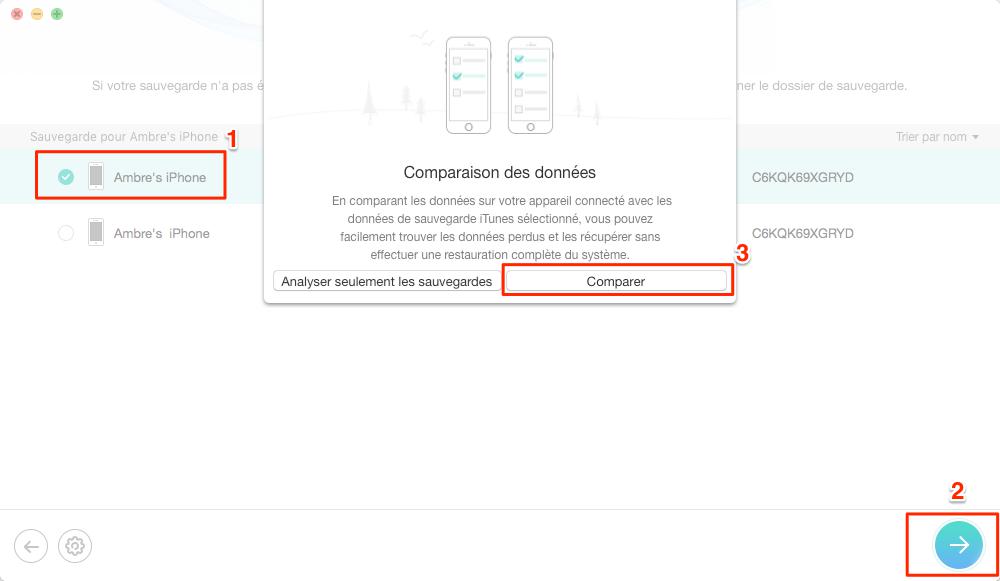
Выберите резервную копию, отображаемую в последней дате, и нажмите кнопку «Восстановить».
Во всплывающем окне выберите «Анализировать только резервные копии или сравнение».
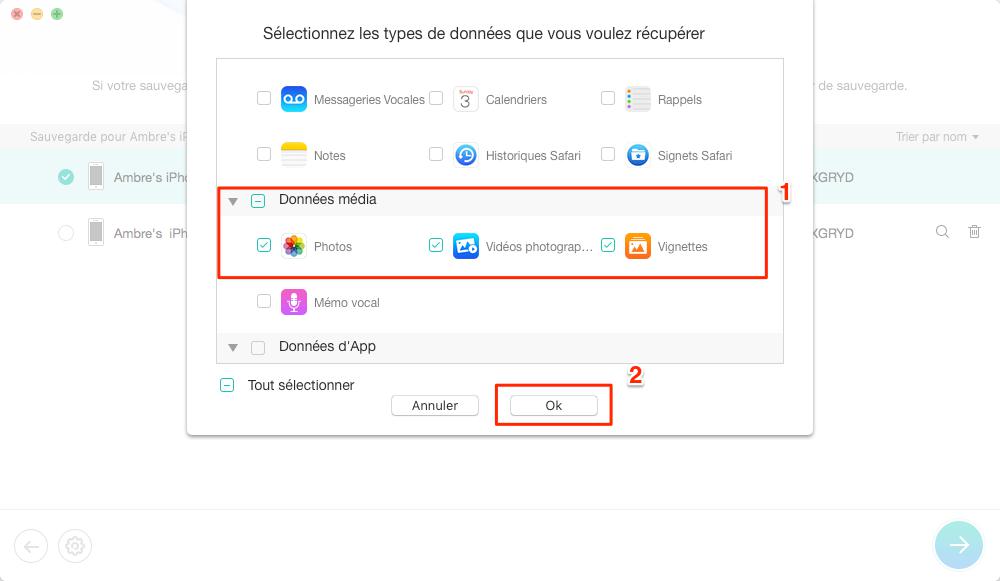
Здесь мы берем фотографии, например.
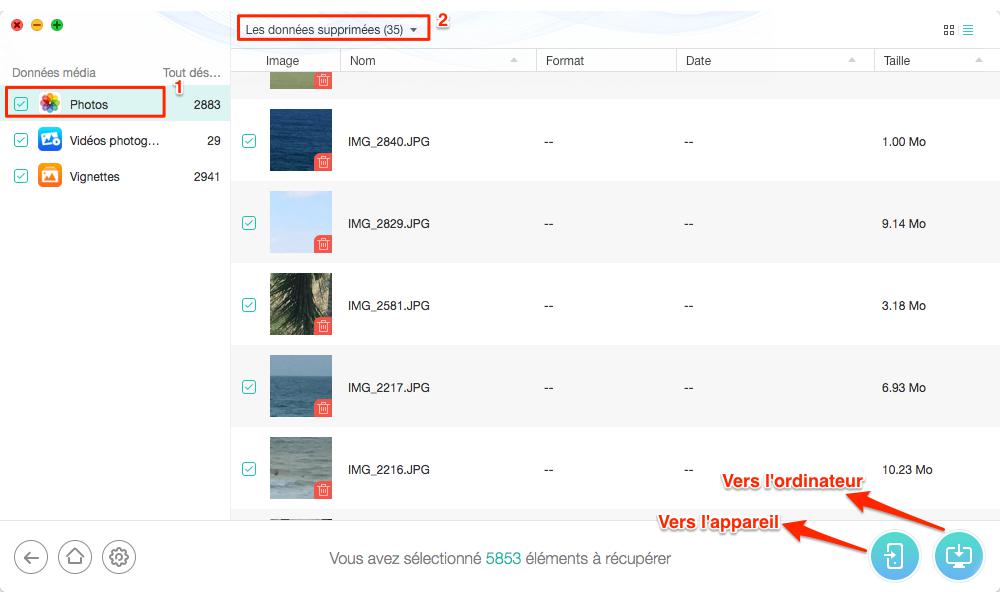
Кроме того, вы также можете напрямую и без стирания существующих данных.
Удаление резервных копий
Бывают ситуации, когда нужно удалить всю информацию, связанную с резервным копированием.
- Нужно зайти в iTunes и перейти в раздел настроек, на Windows OS требуется перейти в пункт «Правка» и отправиться во все те же настройки.
- Далее выбираем устройства и выделяем из перечня копию, от которой нужно избавиться. При выделении мышкой конкретного бекапа, будут доступны для просмотра дополнительные данные о резервной копии. Там же можно обнаружить кнопку «Удалить резервную копию».
Для удаления бекапа из iCloud, нужно зайти в приложение и перейти в раздел «Хранилище», после чего выбрать «Управлять». Далее можно коснуться той или иной резервной копии, чтобы открылось подробное меню, в котором можно будет выбрать «Удаление резервной копии».
Способ 1
Введите имя своей учетной записи и соответствующий пароль. И тогда вам просто нужно подождать.
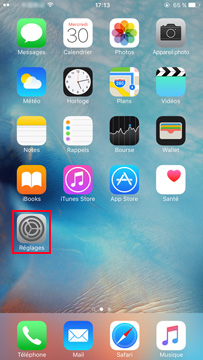
И после этого вам просто нужно подождать. На протяжении всего процесса убедитесь, что у вас есть электричество и подключение к Интернету. Запустите эту программу на своем компьютере.
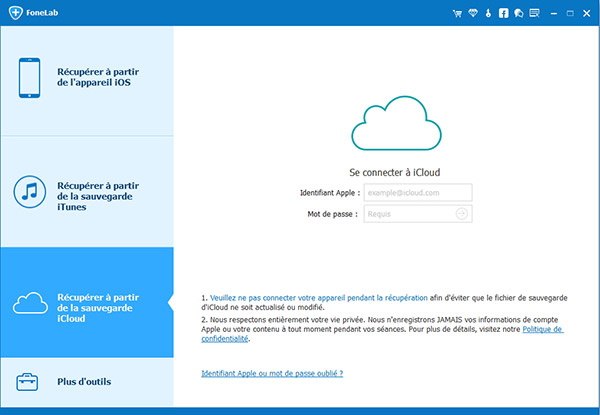
После загрузки нажмите кнопку Сканер.
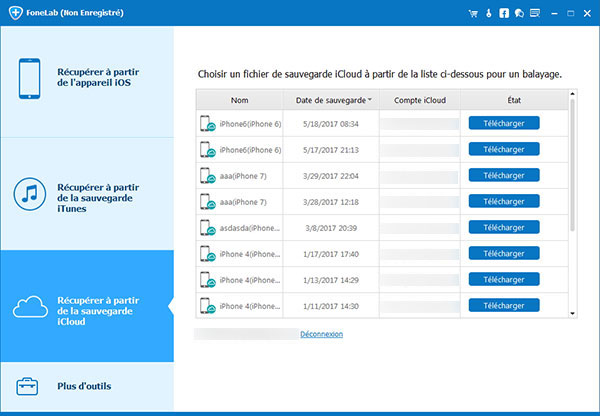
После сканирования вы сможете получить список всех файлов в папке резервного копирования, и вы можете легко выбрать тот, который вы хотите для восстановления.
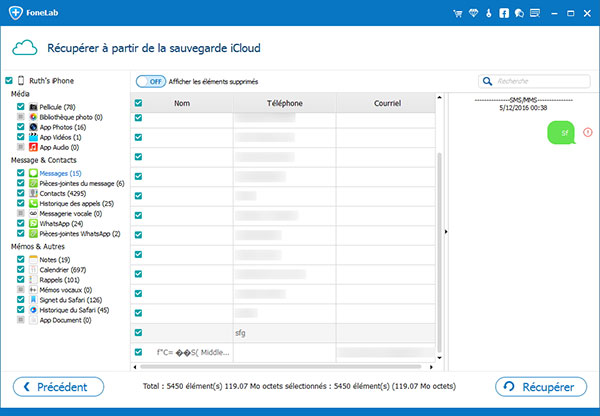
Вы можете просмотреть их все до восстановления, чтобы проверить, что вы хотите.
Многие пользователи iPhone и iPad предпочитают создавать резервные копии своих устройств не в , а при помощи iTunes. Процесс создания резервных копий в iTunes не отличается сложностью, чего не скажешь о восстановлении, для которого на iPhone и iPad должны быть сделаны определенные настройки. Подробнее об этих параметрах и том, как восстановить iPhone или iPad из резервной копии iTunes рассказали в этой инструкции.
Как восстановить iPhone или iPad из резервной копии через iTunes
Шаг 1. На iPhone или iPad перейдите в меню «Настройки » → iCloud → «Найти iPhone » и выключите функцию «Найти iPhone ». Для отключения потребуется ввести пароль учетной записи Apple ID.
Примечание: на iPad эта функция называется «Найти iPad».
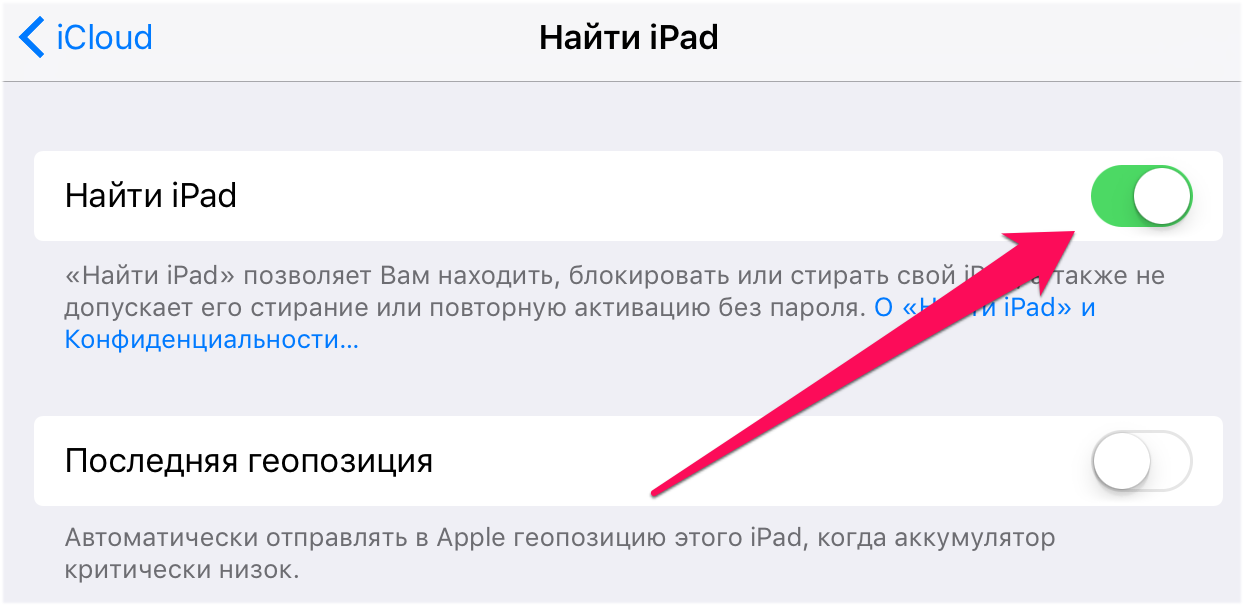 Шаг 2. Запустите iTunes на PC или Mac, на котором была создана резервная копия данных iPhone. Перед началом восстановления рекомендуется обновить iTunes до актуальной версии. На Windows для этого необходимо в iTunes перейти в меню Справка » → «Обновления », на Mac — проверить наличие обновлений в Mac App Store .
Шаг 3. Подключите iPhone или iPad к компьютеру при помощи USB-кабеля. При необходимости введите пароль устройства или подтвердите статус компьютера как доверенного.
Шаг 4. Выберите мобильное устройство в окне iTunes.
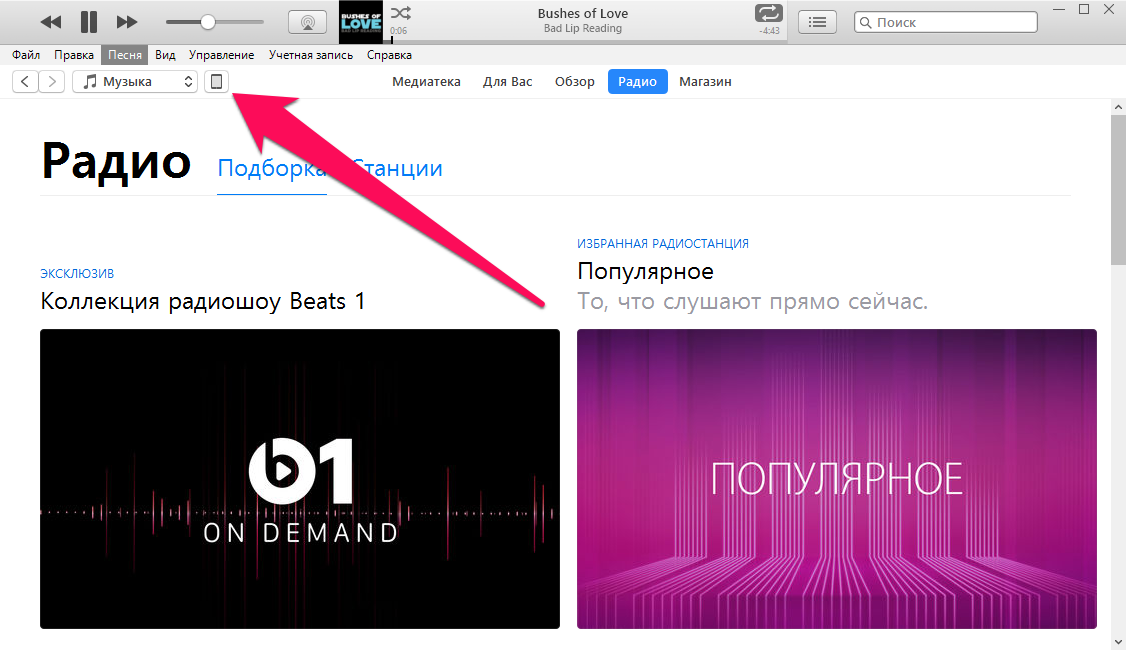 Шаг 5. Нажмите «Восстановить из копии » на вкладке «Обзор ».
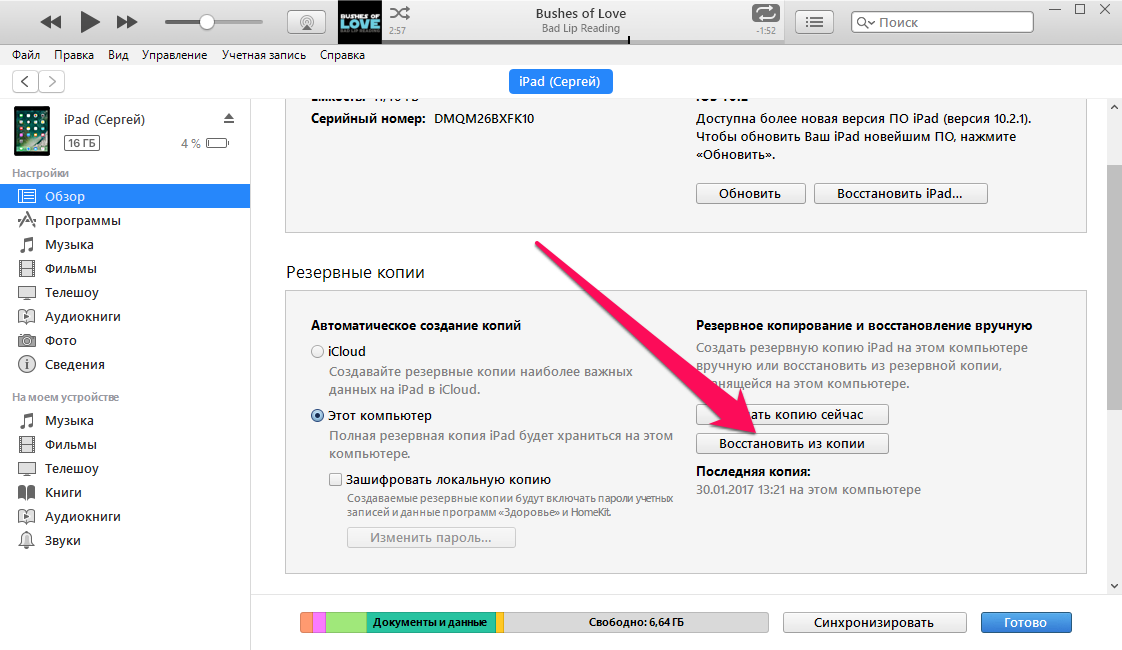 Шаг 6. В открывшемся окне выберите резервную копию, на которую требуется выполнить восстановление. Предварительно рекомендуется проверить дату создания и размер каждой резервной копии, для того чтобы выбрать последнюю созданную.
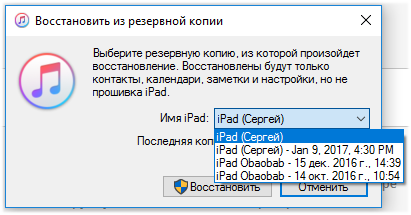 Шаг 7. Нажмите «Восстановить ». Дождитесь окончания восстановления мобильного устройства из резервной копии. Важно! После перезагрузки iPhone или iPad не отключайте устройство от компьютера, а обязательно дождитесь его синхронизации с компьютером. После того как синхронизация завершится, устройство можно отключить.
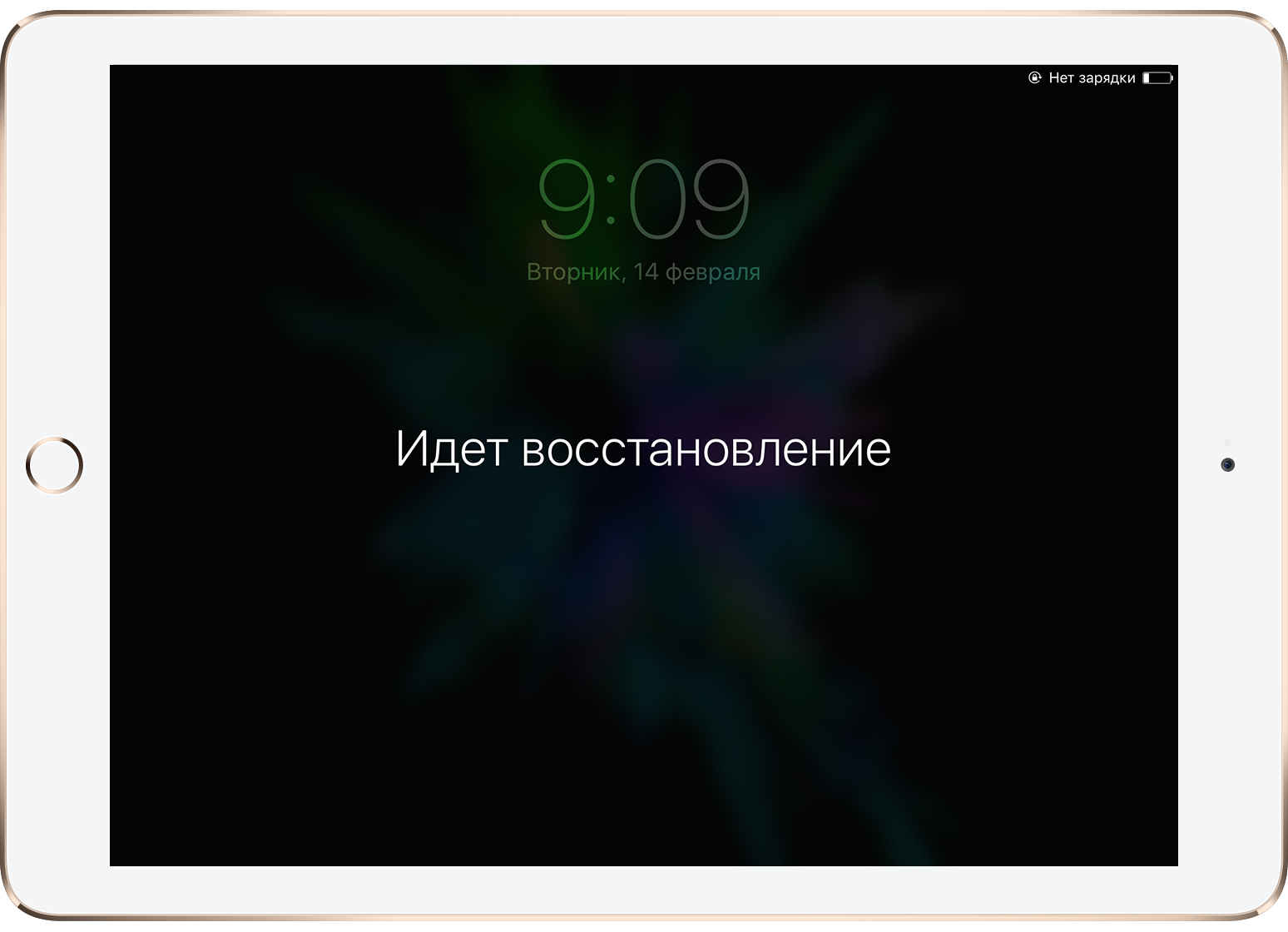 Готово! Вы успешно восстановили свой iPhone или iPad из резервной копии при помощи iTunes.
Чем выделяется Redpower 510 серии Hi-Fi sound & multimedia system от.
Как исправить отсутствие резервного копирования iPhone?

У вас возникли проблемы с резервным копированием данных iPhone?
Ваш iPhone не выполняет резервное копирование?
Иногда пользователи iPhone не могут создать резервную копию из-за проблем с iCloud или службами резервного копирования. При резервном копировании из iCloud хранилище может быть переполнено, или iCloud может работать некорректно. В других случаях ручное резервное копирование не работает из-за сообщений об ошибках.
Если вы устали от проблемы iPhone won’t backup, мы нашли несколько распространенных решений этой проблемы. Вот 8 методов, которые помогут вам создать резервную копию iPhone.
Часть 1: Почему мой iPhone не создает резервную копию?
Существует множество причин, по которым iPhone не создает резервные копии, например, переполненное хранилище iPhone, плохое соединение WiFi или неработающий iCloud ID. В идеале все эти проблемы можно устранить с помощью тех или иных методов. Например, мы можем исправить переполненное хранилище, освободив место в iCloud.
Давайте рассмотрим методы, которые способствуют тому, что мой iPhone не создает резервные копии:
- WiFi не подключен к iPhone, из-за чего iPhone не может выполнить резервное копирование.
- Хранилище iCloud переполнено, поэтому нет места для создания файла резервной копии.
- Вы используете другую учетную запись iCloud, в этом случае вам необходимо выйти и снова войти в систему.
Часть 2: Как исправить отсутствие резервного копирования iPhone?
Если вы столкнулись с одной из вышеперечисленных проблем, из-за которой мой iPhone не создает резервную копию, вот простые способы решения этой проблемы. Мы описали 8 методов, которые помогут вам решить проблему iPhone не создает резервную копию.
Устранение 1: Проверьте подключение к Wi-Fi
Если вам нужно создать резервную копию данных в iCloud с iPhone, вам необходимо стабильное соединение WiFi. Это связано с тем, что iCloud работает через Интернет, и без надлежащего подключения к WiFi резервное копирование iCloud не будет работать.
Ниже описаны шаги для проверки подключения к WiFi:
- Откройте на iPhone Настройки.
- Откройте настройки WiFi сверху.
- Нажмите на подключение, чтобы присоединиться к сети WiFi.
- Введите пароль для этой сети и нажмите Join.
Устранение 2: Проверьте место в хранилище iCloud
Одной из основных причин, по которой iPhone не создает резервные копии, является низкий объем памяти в iCloud. Вот несколько шагов для проверки и управления хранилищем iCloud:
- Откройте настройки iPhone
- Перейдите в настройки iCloud и проверьте хранилище.
- Если хранилище переполнено, нужно нажать Управлять хранилищем.
- Вы можете либо удалить данные из iCloud, либо Обновить, чтобы приобрести хранилище iCloud.
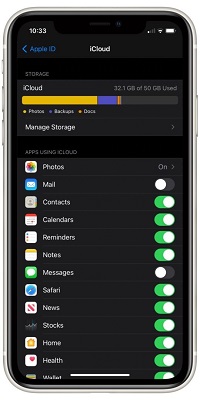
Можно удалить данные в iCloud, чтобы освободить место для резервных файлов. Однако это может оказаться бесполезным, если у вас на iPhone более 5 ГБ данных.
Если вы не можете управлять хранилищем так, чтобы ваша резервная копия поместилась в отведенное хранилище iCloud, используйте MobileTrans для резервного копирования данных на компьютер. Мы уже обсуждали MobileTrans для резервного копирования данных на компьютер в Fix 8.
Устранение 3: Проверьте источник питания
При резервном копировании данных в iCloud iPhone должен быть подключен к источнику питания. Без источника питания резервное копирование iCloud может застрять и снова и снова приостанавливаться.
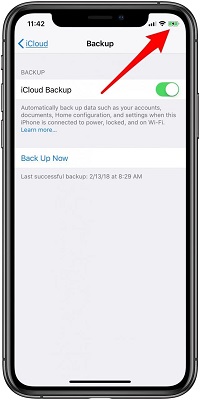
Поэтому проверьте, правильно ли работает источник питания. Если зарядное устройство не работает, замените его на оригинальный кабель для зарядки, который работает.
Устранение 4: Выйдите из iCloud, а затем войдите снова
Во многих случаях проблему решает простой выход из системы, а затем повторный вход в iCloud. Это считается сбросом устройства в подключенной сети, что может решить проблему невозможности резервного копирования iPhone.
- В Настройках вашего iPhone перейдите к своему имени.
- Зайдите в свой Apple ID и нажмите Выйти.
- Вам необходимо ввести свой Apple ID и пароль.
- После этого можно отключить функцию Найти мой iPhone.
- Выберите Выйти.
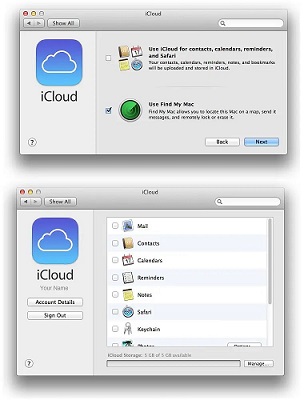
Далее войдите в свой iPhone. Для повторного входа в систему необходимо ввести свой Apple ID и пароль.
Устранение 5: Перезагрузите iPhone
Перезагрузка iPhone помогает сбросить настройки и обновления, которые могут застрять между ними. Поэтому возможно, что перезагрузка iPhone может решить проблему:
- Нажмите и продолжайте нажимать кнопку питания с кнопкой громкости, чтобы получить опцию выключения.
- Когда появится ползунок, нажмите на него, чтобы выключить iPhone.
- Нажмите боковую кнопку, чтобы снова включить iPhone. Это приведет к восстановлению питания устройства.

После этого попробуйте сделать резервную копию iPhone и посмотрите, будет ли решена проблема с тем, что телефон не создает резервную копию.
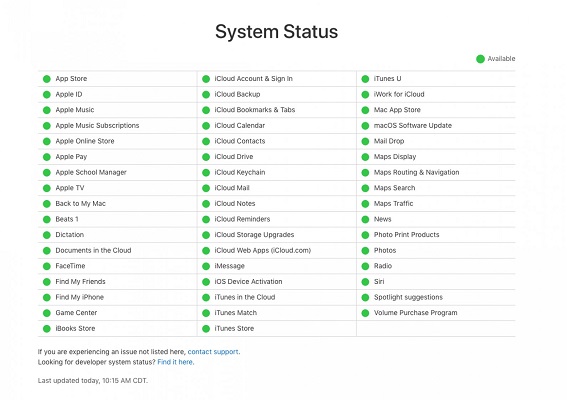
Исправление 6: Проверьте, не работает ли iCloud временно
Возможно, что с вашим iPhone или сервисом iCloud все в порядке, но система резервного копирования iCloud временно не работает.
Вы можете проверить страницу поддержки, чтобы узнать, доступна ли страница резервного копирования.
Устранение 7: Сброс настроек iPhone
Если у вас возникли проблемы с резервным копированием iPhone даже после выполнения описанных выше действий, попробуйте сбросить настройки iPhone.
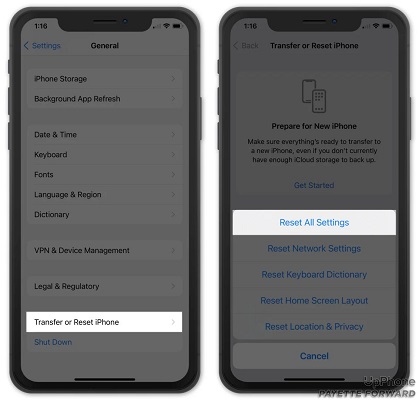
Вот шаги, которые необходимо выполнить для сброса настроек iPhone, чтобы решить проблему отсутствия резервного копирования iPhone:
- Зайдите в настройки iPhone.
- Откройте Общие.
- Перейти к сбросу
- Выберите Сбросить все настройки
После этого попробуйте сделать еще одну резервную копию iCloud. Однако в этом случае существует вероятность того, что вы можете навсегда потерять свои данные.
Устранение 8: Вместо этого создайте резервную копию iPhone на компьютере
Вы расстроены тем, что не можете создать резервную копию iPhone в iCloud? Если вы устали от попыток исправить проблему отсутствия резервной копии iPhone, вы можете воспользоваться другим методом, который намного проще.
MobileTrans — это инструмент для передачи данных, который поможет вам перенести данные с одного устройства на другое. Вы можете использовать его для резервного копирования данных с iPhone на компьютер. Ознакомьтесь с процессом его достижения:
MobileTrans — резервное копирование iPhone
Резервное копирование iPhone на ПК вместо iCloud!
- • Резервное копирование 18+ важных данных на вашем устройстве на компьютер одним щелчком мыши.
- • Не нужно беспокоиться об ограниченном пространстве для хранения.
- • бесплатно для резервного копирования Мобильные устройства
- • Быстрый процесс резервного копирования и простота в эксплуатации.
- • Полностью совместима с Windows 11 или Mac 12.0.
- • Полная совместимость с iOS 15 и Android 12.0.
 4.5/5 Отличный
Шаг 1: Подключите iPhone к компьютеру
Откройте MobileTrans на своем компьютере. Если вы его не установили, скачайте его и установите на свой компьютер.
После этого на главной странице программы выберите Резервное копирование и восстановление. В нем перейдите к модулю Резервное копирование и восстановление телефона и выберите Резервное копирование.

Подключите iPhone к компьютеру с помощью оригинального осветительного кабеля.
Шаг 2: Выберите данные для резервного копирования
Теперь вы получите варианты типов данных для переноса с iPhone на компьютер. Вы можете выбрать и передать все или выбранные типы данных.

Шаг 3: Завершение резервного копирования
Запустите резервное копирование и подождите. MobileTrans может предложить несколько инструкций между ними, следовать и завершить резервное копирование.
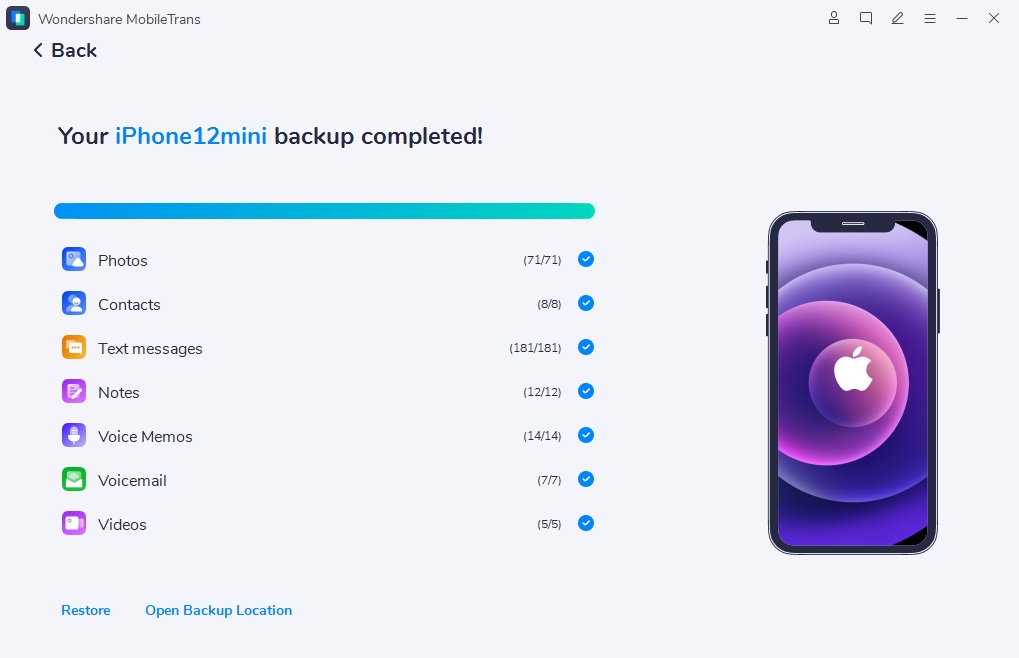
Вы можете восстановить резервную копию, выбрав пункт Восстановить выше.
Заключение
Проблема отсутствия резервного копирования iPhone является довольно распространенной, и с ней сталкиваются многие пользователи. Мы рассказали о восьми рабочих методах решения этой проблемы. Если вы не можете создать резервную копию в iCloud никаким способом, используйте MobileTrans и сделайте резервную копию iPhone на компьютере.
Почему не создается резервная копия в iCloud? Решаем проблему. (лайфхак)
Я отдаю себе отчет, что яблочные девайсы нынче продукт не массовый. Связано это прежде всего с курсом рубля и их ценами. Однако, судя по поисковым запросам тема лайфхаков с лечением мелких программных проблем весьма актуальна. К примеру мой пост, написаный летом 2014 года "Почему iPhone не выходит из режима наушников (лайфхак)" до сих пор на пике популярности в поисковых запросах:
Люди идут, читают и говорят спасибо. Очень приятно, что мои посты помогают решать проблемы.
Вернемся к резервной копии. Как мы знаем, резервное копирование в IOS доступно двумя способами: через программу iTunes и копирование в облачное хранилище iCloud. Я всегда пользуюсь последним. Это очень удобно, т.к. не нужно подключать устройство к компьютеру, нажимать какие-то кнопки. все, что требуется — поставить телефон на зарядку с подсоединенным wi-fi и лечь спать. Утром копия будет создана. Так же очень удобно и восстанавливать свое устройство при покупке нового девайса. Просто подключаешься к своей учетке и выполняешь восстановление из последней копии.
Итак, два способа восстановления копирования если оно не осуществляется автоматически.
1. Необходимо зайти в Настройки-iCloud, спуститься вниз по меню и выйти из учетной записи. При выходе система спросит оставить ли контент, отвечаем — да:
Далее снова осуществляем вход вводя свой Apple ID и пароль. Идем в Настройки — iCloud -Резервная копия и жмем Создать резервную копию. Лично мне помог именно этот способ:
Если копия все же не создается, то можно попробовать второй способ. Нужно удалить ранее созданную копию этого устройства. Лучше всего это делать не с устройства, а с компьютера. У меня Mac, так что скрины будут с Mac OS. На винде нужно зайти в приложение iCloud и найти подобную функцию.
2. На маке заходим в Настройки — iCloud
Внизу окна жмем кнопку — "Управлять":
В управлении хранилищем выбираем слева "Резервные копии" и ту копию устройства, которую необходимо удалить. Как я уже сказал, что на моем айфоне копии не создавались никогда, по этой причине прошлой копии просто нет. Если у вас раньше копии создавались и вдруг перестали, то здесь будет последняя копия. Её и нужно удалить:
После удаления идем в меню устройства Настройки-iCloud- Резервные копии и нажимаем "Создать резервную копию"