Как скрывать текст уведомлений до разблокировки iPhone
 В закладки
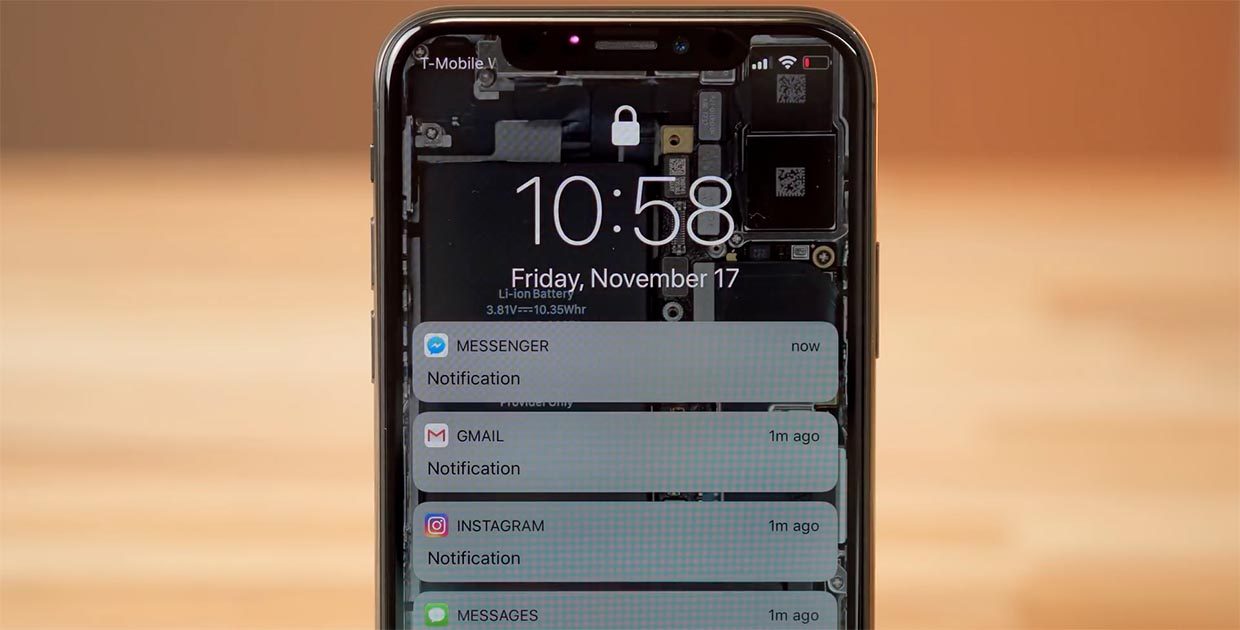
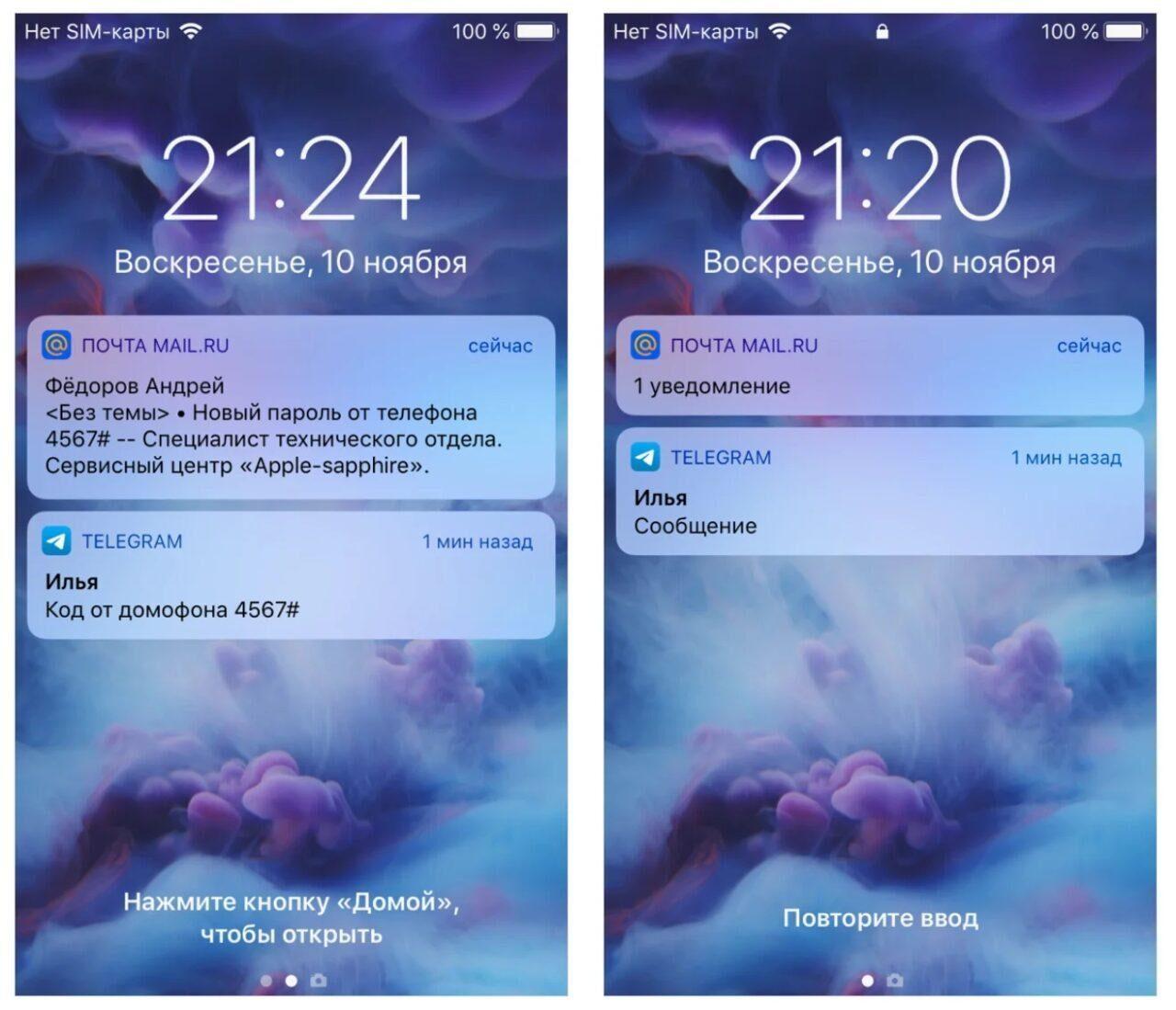
Многие пользователи iPhone не знают о довольно полезной фишке, которая позволяет скрывать текст уведомлений на экране блокировки. Смартфон может только отображать количество пропущенных звонков и сообщений, но не раскрывать все подробности.
Если iPhone при этом сможет идентифицировать пользователя по Touch ID или Face ID – текст уведомлений отобразится.
? Спасибо re:Store за полезную информацию. ?
Вот, как это работает:
Как скрывать текст уведомлений на iPhone с Face ID
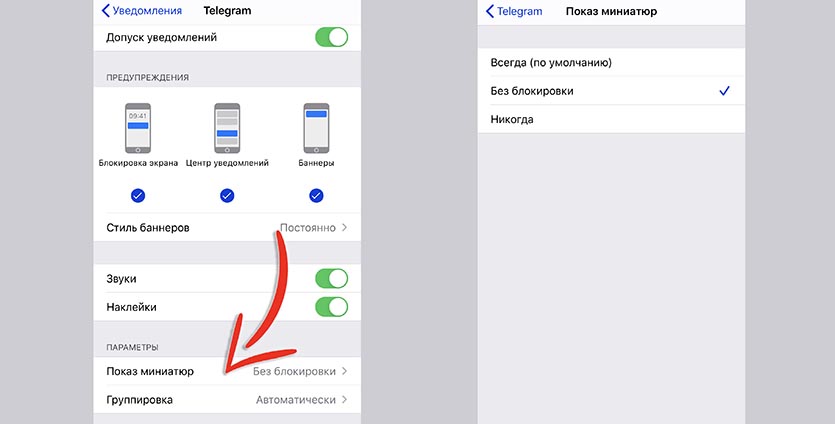
1. Переходим в Настройки – Уведомления – Показ миниатюр.
2. Меняем значение с Всегда на Без блокировки.
3. Можно оставить параметр Всегда и задать значение Без блокировки только для необходимых приложений.
Так, например, можно отображать все уведомления кроме сообщений из мессенджеров или электронной почты.
Как скрывать текст уведомлений на iPhone с Touch ID
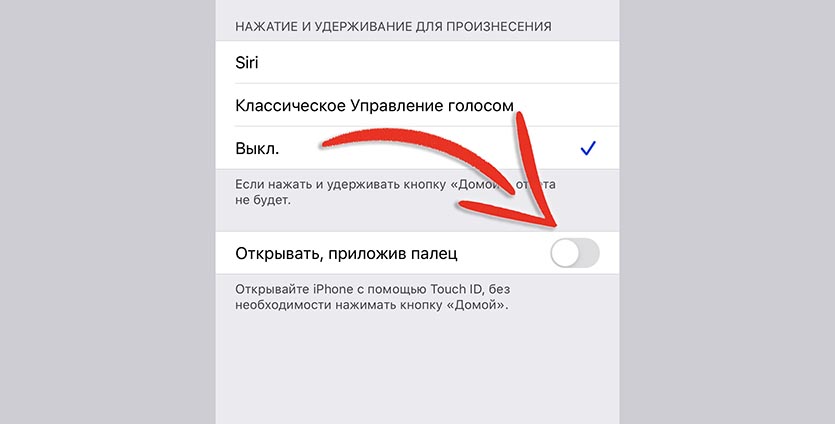
Смартфоны со сканером отпечатков пальцев тоже умеет отображать уведомления только после разблокировки. Вот, как это настроить:
1. Переходим в Настройки – Универсальный доступ – Кнопка “Домой”.
2. Отключаем параметр Открывать, приложив палец.
Так для разблокировки будет достаточно дотронуться сканера Touch ID, а для перехода к домашнему экрану придется нажать на кнопку Домой.
Получится снимать блокировку касанием и читать текст уведомлений на экране блокировки.
3. Переходим в Настройки – Уведомления – Показ миниатюр.
4. Меняем значение с Всегда на Без блокировки.
5. Можно оставить параметр Всегда и задать значение Без блокировки только для необходимых приложений.
В закладки
Как скрывать от посторонних текст уведомлений с экрана блокировки на iPhone или iPad
Предварительный просмотр уведомлений в iPhone и iPad – функция весьма полезная. Тем не менее, если вы желаете не отображать, например, текст переписки из уведомления на экране блокировки, функцию можно отключить.

Видео:
Как скрывать текст во всех уведомлениях на заблокированном экране iPhone или iPad
Для того чтобы отключить функцию предварительного просмотра во всех уведомлениях, нужно в приложении «Настройки» открыть раздел «Уведомления» и выбрать «Показ миниатюр».

Здесь имеются три опции – «Всегда», «Без блокировки» и «Никогда».

По умолчанию в iOS активирована опция «Всегда». Если вы не делитесь конфиденциальной информацией в мессенджерах, электронной почте или в SMS и не боитесь, что кто-то посторонний увидит содержимое сообщений, можете смело оставлять ее включенной. Воспользовавшись функцией «Поднятие для активации», вы можете прочитать сообщение непосредственно с экрана без необходимости что-либо нажимать.
Если в электронных письмах или сообщениях вы обсуждаете темы, которые хотели бы скрыть от посторонних глаз, лучше выбрать вариант «Никогда». В таком случае вы будете получать уведомления лишь о том, что в определенном приложении вам доставлено сообщение.

Опция «Без блокировки» скрывает содержимое уведомлений с экрана блокировки, однако в случае, если iPhone разблокирован, предпросмотр будет активирован.
Как скрывать текст в уведомлениях выборочных приложений на заблокированном экране iPhone или iPad
В случае, если необходимо скрыть текст сообщений в каком-то определенном приложении, то в приложении «Настройки» откройте раздел «Уведомления» и выберите необходимое приложение.

Перейдите в меню Показ миниатюр и поставьте галочку напротив пункта Никогда.

Я все настроил, но что-то не работает…
На всякий случай перезагрузите устройство. Имейте ввиду, что некоторые программы могут конфликтовать с настройками iOS из-за наличия собственных настроек уведомлений внутри приложения. Так, например, Telegram и Instagram обладают своими инструментами для тщательной настройки уведомлений в параметрах приложения. Для того чтобы Уведомления iOS работали правильно, включите уведомления в самой программе.
Показ миниатюр Айфон — что это
Уведомления на заблокированном экране о новых сообщениях, настройках и СМС могут быть действительно полезны, пока девайс находится в руках владельца. Посторонние же люди могут получить доступ к чужим личным сведениям без позволения. Поэтому стоит рассмотреть основные методы, позволяющие скрыть уведомления на заблокированном экране.
Что значит показ миниатюр в Айфоне
Показ в миниатюре представляет собой текстовое оповещение о новом сообщении или действии. Владелец устройства может быстро узнать, какие именно сведения пришли ему на телефон.
Содержимое уведомлений может выдать личную информацию о пользователе, если смартфон попадет в чужие руки. Поэтому так важно своевременно корректировать настройки конфиденциальности.
Чтобы на рабочем экране больше не отображалось содержимое уведомлений, необходимо сделать следующее:
- Перейти к меню «Настройки», затем выбрать пункт «Уведомления».
- Далее в самом верху экрана можно увидеть раздел «Показ миниатюр».
- Пользователь может выставить по своему усмотрению периодичность. В данном случае нужно выбрать «Никогда».
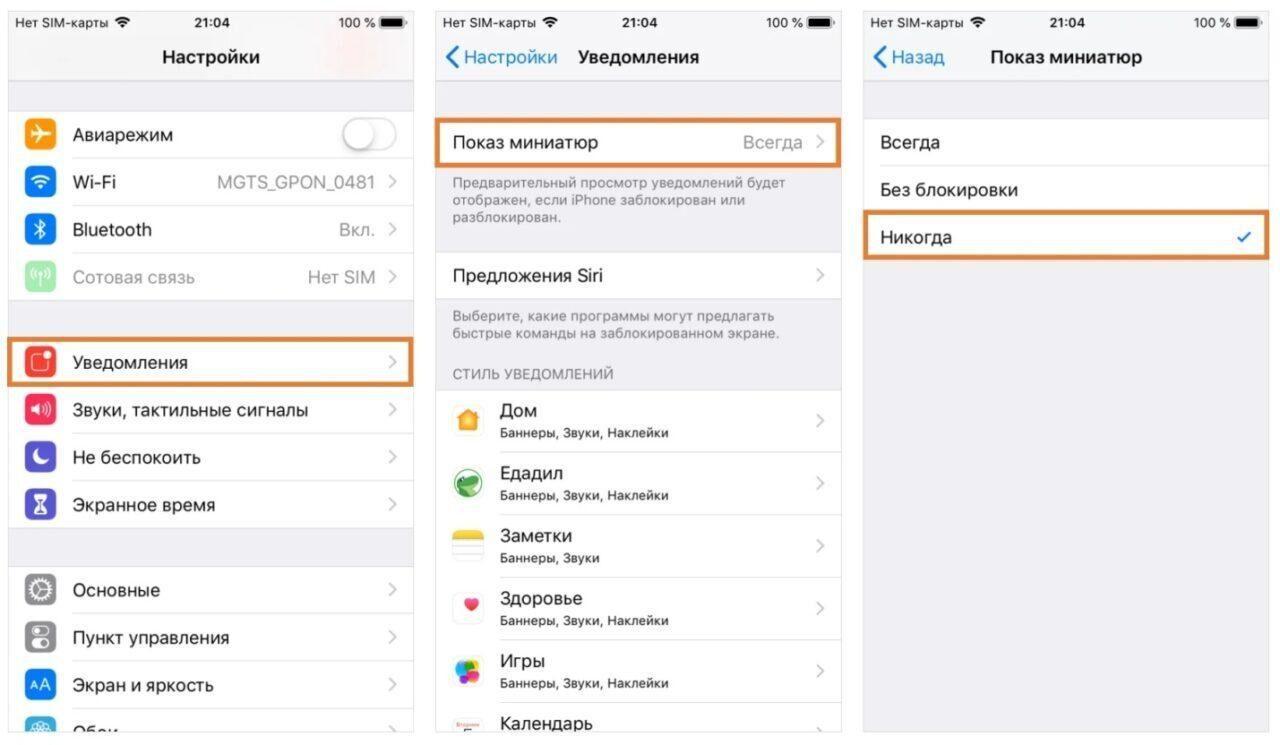
После сохранения данных у пользователя больше не будут отображаться миниатюры уведомлений на рабочем столе. На экране будет отображаться только количество оповещений, а также сведения об отправителе (если речь идет о мессенджерах или СМС).
Как скрыть уведомления от всех приложений на Айфоне
Если уведомления от приложений атакуют десятки раз на дню, их можно просто скрыть. Не обязательно выбирать каждую конкретную утилиту по отдельности. При желании можно убрать сведения обо всех программах, которые присылают уведомления.
Порядок действий будет следующим:
- Необходимо зайти в «Настройки».
- Затем выбрать пункт «Уведомления».
- В конце потребуется скрыть показ миниатюр.
Следует учитывать, что изменения коснутся абсолютно всех приложений. Поэтому необходимо с осторожностью выставлять конкретные параметры.
Также можно вручную скрыть уведомления от всех приложений. Для этого придется открывать параметры каждой утилиты и выставлять отказ от показа миниатюр. Тогда другие пользователи не смогут увидеть сведения, полученные из уведомлений.
Владелец девайса сможет в любой момент отменить выбранные действия.
Как скрыть уведомления от некоторых приложений на Айфоне
Практически все приложения на Айфоне периодически присылают уведомления. Они могут касаться новых функций после обновления, статистических данных.
Данный вид уведомлений также можно отключить при необходимости.
Инструкция будет выглядеть следующим образом:
- Открыть меню «Настройки».
- Затем выбрать пункт «Уведомления».
- В перечне всех установленных программ выбрать нужное приложение.
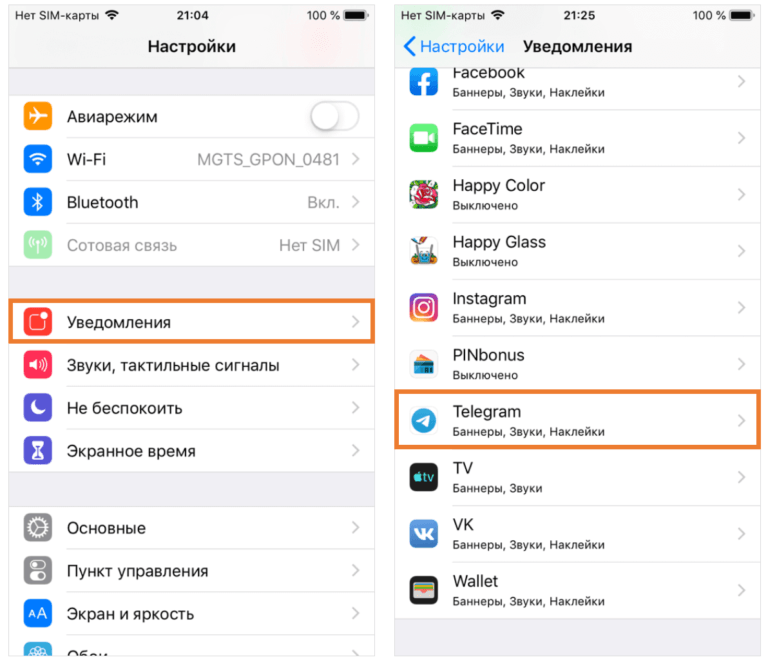
- Далее кликнуть на название, выбрать раздел «Показ миниатюры» и сменить статус на «Никогда».
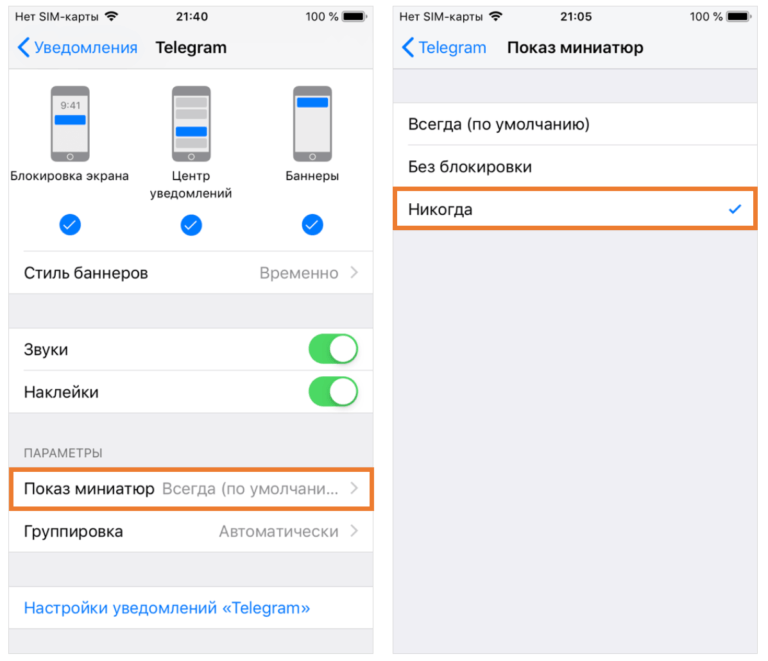
После сохранения выставленных параметров, пользователь больше не будет видеть подробную информацию в оповещениях от конкретной утилиты. Эти настройки всегда можно сменить, чтобы снова получать полноценные уведомления.
Аналогичным образом можно выбрать нужное количество приложений для скрытия уведомлений.
Специалисты рекомендуют перезагружать девайс после выставления новых параметров. Это связано с тем, что некоторые утилиты обладают собственными настройками уведомлений. Они могут вступать в конфликт с теми параметрами, которые поставил владелец Айфона.
Как отключить уведомления о сообщениях
Чтобы никто из третьих лиц не смог случайно прочесть информацию из полученных сообщений, стоит отключить их.
Сделать это можно следующим образом:
- Открыть «Настройки», затем перейти в «Уведомления».
- Далее выбрать пункт «Сообщения».
В этом разделе пользователь может отключать и снова включать показ миниатюры, а также настраивать «Допуск уведомлений».
Можно также выставить конкретное количество повторов оповещений. Доступен выбор от одного до десяти раз.
Все выставленные параметры можно впоследствии менять неограниченное количество раз.
Как скрыть уведомления от конкретного отправителя
В сообщениях нередко хранится большое количество важной информации. Будет неприятно, если посторонние люди смогут прочесть текст послания.
В первую очередь стоит рассмотреть возможность отключения уведомлений в конкретном чате.
Это можно сделать следующим образом:
- Открыть функцию «Сообщения».
- Затем выбрать диалог с конкретным собеседником.
- Далее нажать на аватарку человека.
- В появившемся меню с настройками выбрать «Скрывать уведомления».
Удостовериться в правильности выставленных настроек можно с помощью небольшого зачеркнутого колокольчика в нижней части диалога.
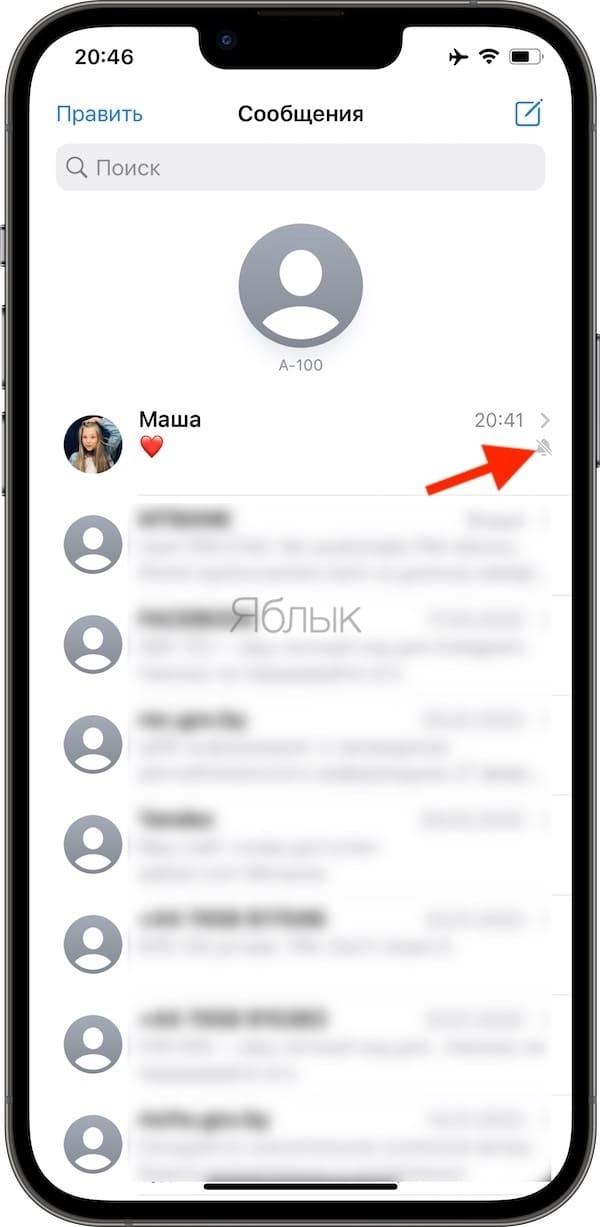
Аналогичные действия можно проделать со всеми пользователями, с которыми владелец устройства часто контактирует.
Также можно воспользоваться более простым способом:
- Открыть «Сообщения»
- Свайпнуть влево на одном из диалогов.
- Выбрать иконку с зачеркнутым колокольчиком.
Подобным методом можно быстро отключить все уведомления на каждом из чатов. Убедиться в верности выставленных параметров можно с помощью того же зачеркнутого колокольчика возле каждого диалога.
Пользователь может в любой момент отменить выбранные действия.
Как настроить уведомления на iPhone
Правильно настроенные уведомления позволяют не бояться случайно доступа третьих лиц к личной информации. Разработчики iOS предусмотрели широкий выбор инструментов для настроек уведомлений.
Для того чтобы приступить к настройке уведомлений, необходимо зайти в раздел «Настройки» и перейти к разделу «Уведомления».
Перед пользователем откроется полный перечень всех приложений и утилит, установленных на Айфоне. Все перечисленные программы имеют доступ к системным уведомлениям, они могут прислать оповещения в том или ином формате (в зависимости от ранее выставленных параметров).
Если возле названия утилиты стоит статус «Выключено», значит, у нее нет прав на отправку уведомлений. Пользователь не будет их получать при любом раскладе.
Нажав на любое приложение из списка , можно получить доступ ко всему спектру визуализации и аудиосоставляющей уведомлений.
Самым главным является пункт «Допуск уведомлений». Именно он определяет, сможет ли утилита в дальнейшем присылать владельцу смартфона оповещения или нет. При отключении допуска пользователю становятся недоступны все остальные виды индивидуальных настроек.
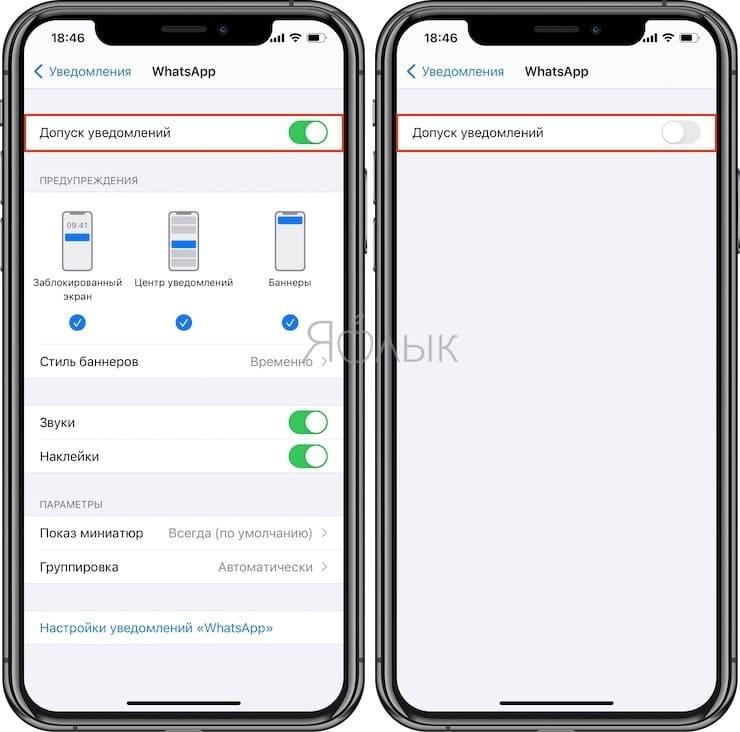
Там же пользователь может решить, хочет ли он получать звуковые уведомления о сообщениях или нет. Дополнительно можно настроить отображение красного бейджика с количеством новых сообщений.
В разделе «Предупреждения» можно в индивидуальном порядке настроить показ уведомлений на заблокированном экране, в центре уведомлений и через верхние, всплывающие баннеры.
Есть также настройка самих баннеров. Они могут быть временными и постоянными. Временный баннер автоматически исчезает спустя определенное количество времени. Постоянный будет отображаться на рабочем столе до тех пор, пока владелец Айфона сам не закроет его.
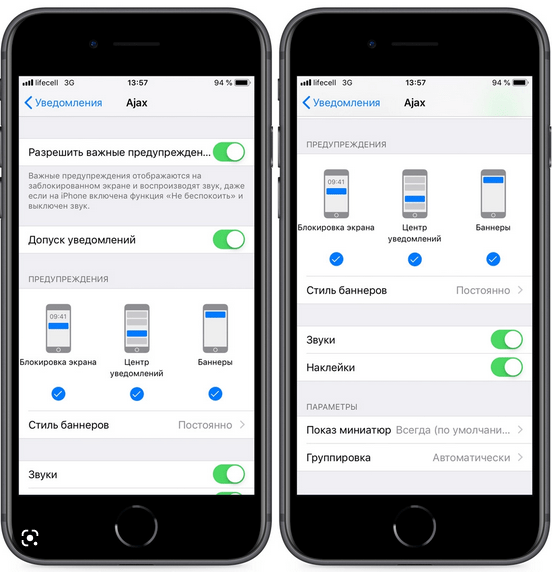
В разделе «Параметры» можно увидеть опцию «Показ миниатюр». Здесь владелец девайса может выбрать, требуется ли ему полноценное отображение уведомлений или достаточно краткой информации.
Отображение миниатюр можно настроить как для конкретной утилиты, так и для всех приложений, имеющихся на устройстве.
Как скрыть уведомления на экране блокировки Айфон с помощью специальных приложений
Предприимчивые пользователи создали специальные утилиты на все случаи жизни. Поэтому если владельцу Айфона недостаточно имеющихся инструм оннюю программу и расширить грани своих возможностей.
| Наименование | Описание | Рейтинг |
| CoverMe Private Calls & Secret Text Messaging App | Довольно известная и удобная программа, с помощью которой можно настраивать параметры оповещений по своему усмотрению. Есть доступ к большой базе инструментов, можно скрывать конкретные уведомления. | ★★★★★ |
| Провод-Частный проводник | Удобная утилита для блокировки ненужных оповещений и скрытия текстовых данных. Позволяет в считанные минуты настроить формат получения уведомлений. Удобное приложение с бесплатным доступом. | ★★★★ ★ |
| AnyTalk | Известная программа для владельцев техники от Apple. Позволяет быстро настраивать уведомления, отклонять звонки и сообщения. Отличается возможностью синхронизации данных на все подключенных устройствах. | ★★★ ★★ |
CoverMe Private Calls & Secret Text Messaging App
Удобная и довольно современная программа, позволяющая принимать звонки и обмениваться текстовыми сообщениями. По желанию, пользователь может выставить конкретные настройки конфиденциальности:
- полностью отключить оповещения, чтобы они не приходили на устройство;
- отключить показ сведений о полученных сообщениях, на экране будет видно только имя отправителя;
- настроить периодичность уведомлений о текстовых сообщениях и звонках.
Утилита CoverMe отлично подходит для тех, кому требуется больше конфиденциальности. Программа может блокировать звонки и скрывать сообщения от посторонних лиц.
Провод
«Провод – Частный посланник» является еще одной известной программой для тех, кто желает скрыть сведения о себе или блокировать определенные оповещения.
В параметрах программы можно быстро настроить отображение уведомлений, полностью блокировать послания от просмотра на заблокированном экране и устанавливать периодичность.
Программа представляет больше возможностей, чем есть в базовой системе iOS. Поэтому она однозначно стоит того, чтобы испробовать ее.
AnyTalk
AnyTalk – это довольно известная программа для iPhone, iPad и Mac. Можно использовать программу сразу на всех имеющихся устройствах от Apple.
Утилита скрывает текст оповещений, позволяет быстро синхронизировать данные на всех имеющихся устройствах. Также можно хранить нужные сведения на сервере, чтобы всегда иметь к ним прямой доступ. Программа гарантирует отсутствие возможности взлома аккаунта.
Как настроить уведомления сверху на iOS 16: шаг за шагом гайд
Подобные уведомления называются «уведомления сверху экрана». Как можно догадаться, они появляются в верхней части экрана и не скрывают другие элементы интерфейса. Плюс, их можно просматривать и закрыть, не меняя активное приложение.
В этой статье мы разберемся, как включить уведомления сверху экрана в iOS 16 и как настроить их в соответствии с вашими нуждами.
Как сделать уведомления на айфоне сверху
Создание уведомлений сверху — это удобный способ получать информацию о важных событиях без необходимости открывать приложения. Начните с открытия раздела «Настройки» на своем устройстве и выберите «Уведомления».
Для того, чтобы включить уведомления, необходимо выбрать желаемое приложение и разрешить ему отправлять уведомления. Вы также можете настроить вид оповещений, включив звук, вибрацию или световой индикатор.
Если вы хотите получать уведомления от нескольких приложений, создайте группу, выбрав опцию «Группировка уведомлений». Это позволит собрать все уведомления в одном месте и удобно отслеживать их.
Также вы можете настроить порядок отображения уведомлений, выбрав опцию «Сортировать автоматически» или «Сортировать вручную». В первом случае уведомления будут располагаться в порядке их поступления, а во втором — вы сможете выбрать порядок вручную.
Не забывайте, что слишком много уведомлений может быть раздражающим и отвлекающим. Поэтому обдумайте каждое из них и настройте только необходимые.
Как вернуть старые уведомления на iOS 16?
Некоторым пользователям iOS 16 может не понравиться внешний вид новых уведомлений. Если вы хотите вернуть старый дизайн уведомлений, вам необходимо выполнить несколько простых действий.
Во-первых, откройте настройки и перейдите в раздел «Уведомления». Затем выберите приложение, для которого вы хотите настроить уведомления. После этого включите параметр «Одиночные уведомления». Теперь все уведомления для данного приложения будут отображаться в старом дизайне.
Кроме того, вы можете настроить старый дизайн уведомлений для всех приложений. Для этого нужно перейти в раздел «Отображение уведомлений» и выбрать параметр «Обычный список». Таким образом, все уведомления на вашем устройстве будут отображаться в старом дизайне.
Но помните, что новые уведомления на iOS 16 имеют не только новый дизайн, но и новые функции. Например, вы можете быстро отправить ответ на сообщение, не открывая приложение. Кроме того, уведомления стали более удобными и информативными. Поэтому, прежде чем вернуть старый дизайн уведомлений, рекомендуется ознакомиться с новыми функциями и возможно перенять их в свою повседневную работу.
Как создать уведомления центрированные на iOS 16
Уведомления на iOS 16 по умолчанию отображаются в верхней части экрана. Однако, некоторые пользователи могут предпочесть, чтобы уведомления появлялись в центре экрана. Настройка такого вида уведомлений может быть полезной, когда вы занимаетесь важной работой и не хотите пропустить какое-либо сообщение.
Сперва, необходимо перейти в раздел «Настройки» на вашем устройстве. Затем выберите «Уведомления» и прокрутите вниз до раздела «Отображение уведомлений».
В этом разделе вы можете изменить настройки уведомлений. Чтобы переключиться на центрированные уведомления, выберите опцию «Центрированные уведомления».
Вы также можете выбрать, какие приложения должны использовать центрированные уведомления. Чтобы настроить это параметр, найдите приложения, которые вы хотите изменить, и нажмите на них.
Задайте параметр «Стиль уведомлений» и выберите опцию «Настраиваемый». Затем выберите «Центрированные уведомления» и сохраните новые настройки.
Храните ваши настройки управления уведомлениями оптимально и упорядочьте вашу рабочую среду с помощью этой настройки и убедитесь, что вы не пропустили никаких важных сообщений на своем iOS 16 устройстве.
Как изменить шторку уведомлений на iOS 16
Шаг 1: Откройте настройки уведомлений
Для того чтобы изменить шторку уведомлений на вашем айфоне с iOS 16, откройте настройки уведомлений, которые находятся в меню «Настройки».
Выберите приложение, для которого вы хотите изменить настройки уведомлений.
Шаг 2: Измените порядок уведомлений
В настройках уведомлений вы можете изменить порядок уведомлений приложения. Чтобы это сделать, просто перетащите уведомления приложения в нужном порядке сверху вниз или наоборот.
Вы также можете отключить уведомления для приложения, если не хотите получать их вообще или отключить звуковые уведомления.
Шаг 3: Измените отображение уведомлений
Вы можете изменить внешний вид уведомлений приложений на своем айфоне iOS 16. Чтобы это сделать, откройте меню «Настройки>Уведомления» и выберите приложение, для которого вы хотите изменить отображение уведомления.
Вы можете выбрать различные параметры отображения уведомления, такие как установка времени, анимации при открытии и закрытии уведомления, размер и цвет шрифта, цвет фона и многое другое.
Шаг 4: Сохраните настройки уведомлений
После изменения настроек уведомлений для всех необходимых приложений, сохраните настройки, чтобы изменения вступили в силу.
Чтобы сохранить настройки уведомлений, просто выйдите из меню «Настройки».
Теперь вы можете настроить уведомления для всех своих приложений на айфоне с iOS 16 и получать уведомления в том порядке, который вам нужен, а также с внешним видом, который вы предпочитаете.
Как включить уведомления сверху на iOS 16
Шаг 1: Откройте настройки
Найдите на своём iPhone или iPad иконку «Настройки» и нажмите на неё, чтобы открыть меню настроек.
Шаг 2: Найдите «Уведомления»
Прокрутите список настроек вниз и найдите пункт «Уведомления». Нажмите на него, чтобы перейти к настройкам уведомлений.
Шаг 3: Включите уведомления сверху
В меню «Уведомления» найдите переключатель «Уведомления сверху» и включите его. Теперь все уведомления будут отображаться в верхней части экрана.
Шаг 4: Настройте отображение уведомлений
Чтобы настроить внешний вид уведомлений, вы можете изменить параметры «Стиль уведомлений» и «Предварительный просмотр». Выберите тот стиль уведомлений, который вам наиболее удобен, а также настройте предварительный просмотр, чтобы видеть, как будут выглядеть уведомления перед их появлением.
Что нового в iOS 16?
Усовершенствованная система уведомлений
Новая версия операционной системы для устройств Apple, iOS 16, включает в себя улучшенную систему уведомлений. Теперь, уведомления могут появляться сверху экрана и не прерывать пользователя, благодаря режиму Focus.
Новые функции FaceTime
FaceTime стал еще более удобным и функциональным. Теперь вы можете смотреть видео, слушать музыку и играть в игры со своими друзьями и близкими одновременно. Функция SharePlay позволяет делиться опытом с другими пользователями без необходимости встречаться лично.
Улучшенный цифровой кошелек Apple Wallet
Новый Wallet позволяет вам хранить документы, удостоверения личности, и транспортные билеты в одном месте. Вы можете управлять своими пропусками ЦОК и доступом на работу в разделе «Ключи».
Новые инструменты для поиска утерянных устройств
Новая версия iOS 16 представляет новый сервис «Найти в сети», который позволяет пользователям находить утерянные устройства в том числе, если устройство не подключено к Wi-Fi или сотовой сети. Кроме того, «Найти в сети» совместим с устройствами других производителей, что является еще одной важной деталью.
- Сверхскоростной интернет
- Новая функция «Временные крючки» позволит ускорить загрузку веб-страниц и приложений, улучшив качество сети и связи.
Новые настройки конфиденциальности
iOS 16 включает в себя новые функции, которые призваны улучшить уровень конфиденциальности пользователей. Теперь, вы можете решать, какое приложение будет иметь доступ к вашему местоположению, фото, контактам, микрофону и камере.
Новый дизайн «Сообщений»
Новый дизайн «Сообщений» позволяет пользователю экспериментировать с цветами групповых чатов, а также добавлять новые иконки и анимации для каждого контакта.
- Улучшенная система уведомлений
- Новые функции FaceTime
- Улучшенный цифровой кошелек Apple Wallet
- Новые инструменты для поиска утерянных устройств
- Сверхскоростной интернет
- Новые настройки конфиденциальности
- Новый дизайн «Сообщений»
Как настроить уведомления на iPhone
Уведомления на iPhone – удобная функция, которая позволяет не пропустить важные сообщения, напоминания и другую информацию. Но иногда бывает нужно поднять уведомления сверху, чтобы они не затерялись среди других. Вот несколько способов, как это сделать:
- Настройка размера и цвета – перейдите в «Настройки» и выберите вкладку «Уведомления». Тут вы можете выбрать размер и цвет уведомлений.
- Регулировка звука и вибрации – в той же вкладке можно настроить звук и вибрацию уведомлений, чтобы они легче привлекали ваше внимание.
- Выбор режима уведомлений – если вы хотите, чтобы уведомления поднимались сверху и оставались там, то вам нужно выбрать режим «Зафиксированные» в настройках уведомлений.
Помимо этих способов существуют еще множество приложений, которые могут помочь вам настроить уведомления так, чтобы они были максимально эффективными и удобными для вас.
Важно помнить, что слишком много уведомлений может быть раздражающим и мешать концентрации. Поэтому старайтесь выбирать только нужные и важные уведомления, настраивать их с умом и контролировать количество.
Как вернуть старый экран блокировки на iOS 16
Несмотря на обновление операционной системы iOS 16, некоторым пользователям может показаться, что новый экран блокировки неудобен и не позволяет быстро получать нужную информацию. Но это не проблема, поскольку в системе предусмотрена возможность вернуть старый экран блокировки.
Для этого нужно зайти в настройки телефона, выбрать «Touch ID и пароль» или «Face ID и код», далее — «Блокировка экрана». Там нужно отключить функцию «Показывать на экране информацию» и выбрать «Классический режим».
Таким образом, пользователю будет доступен старый экран блокировки, который содержит только часы и уведомления. На нем также можно управлять проигрыванием музыки и осуществлять электронные платежи.
Это удобно для тех, кто хочет быстро получать новые уведомления и не отвлекаться на другие функции на экране блокировки. Настройка доступна для всех пользователей iOS 16, что делает использование старого экрана блокировки простым и комфортным.
Почему на iOS 16 уведомления внизу экрана?
Компания Apple сделала значительные изменения в интерфейсе уведомлений на последней версии своей операционной системы — iOS 16. Одно из самых заметных изменений — уведомления появляются не в верхней части экрана, а в нижней.
Причина этого изменения в том, что Apple решила сделать уведомления более удобными и интуитивно понятными для пользователей. Ранее уведомления, появляющиеся сверху, могли закрывать содержимое экрана и резко прерывать работу пользователя.
Новый дизайн уведомлений уменьшает вероятность случайного закрытия уведомлений, так как они появляются на нижней части экрана, а пользователю не нужно тянуть пальцем вниз для того, чтобы просмотреть уведомления.
Кроме того, изменение местоположения уведомлений также позволило Apple добавить дополнительные функции, такие как возможность быстрого ответа на сообщения и задачи внутри уведомлений, без необходимости открывать соответствующее приложение.
Несмотря на первоначальное непривычное ощущение у пользователей, новый дизайн уведомлений на iOS 16 получил высокую оценку за свою удобность и интуитивно понятный интерфейс.
Как настроить виджеты на айфоне iOS 16
Виджеты на айфоне iOS 16 — это краткие информационные блоки, которые можно добавить на главный экран устройства. Эти блоки могут содержать различную информацию, например, погоду, календарь, новости и др. Настройка виджетов на iOS 16 происходит в несколько простых шагов.
Добавление виджета
Чтобы добавить новый виджет, нужно нажать и удерживать пустое место на главном экране айфона. После этого откроется меню, где нужно выбрать пункт «Добавить виджет».
Настройка виджета
После выбора виджета, вам предлагается выбрать его размер и расположение. Для этого нужно нажать на кнопку «Настроить виджет». Затем выберите нужный виджет из списка и настройте его под свои нужды.
Удаление виджета
Если вы хотите удалить виджет, просто нажмите и удерживайте его на главном экране. После этого вам будет предложено выбрать «Удалить виджет».
Виджеты на айфоне iOS 16 — это отличный способ быстро получать нужную информацию без необходимости открывать отдельные приложения. Настройте свои виджеты под свои нужды и они всегда будут под рукой!
Как настроить обои на iOS 16
Каждый пользователь iOS 16 может сменить обои на своем устройстве. Настройка обоев очень простая и не занимает много времени.
Выбор обоев
Перед тем, как настроить обои на iOS 16, нужно выбрать подходящие изображения. В App Store есть множество приложений, предлагающих красивые обои для вашего устройства. Также вы можете сами выбрать изображения из своей галереи.
Настройка обоев
Чтобы настроить обои на iOS 16, нужно зайти в настройки устройства, найти пункт «Обои», выбрать понравившееся изображение и установить его как обои на экран блокировки или на главный экран (или на оба). Также можно выбрать, будет ли изображение «неподвижным» или «динамическим».
Кроме того, для удобства вы можете выбрать способ настройки обоев. Например, вы можете выбрать, чтобы обои менялись каждый день или каждый раз, когда вы разблокируете устройство.
Полезные советы
- Изображение не должно быть затенено и темным.
- Не стоит использовать яркие обои, которые будут отвлекать вас во время работы.
- Выбранное изображение должно соответствовать размеру экрана вашего устройства.
- Не забудьте изменить обои, если вас перестало радовать текущее изображение.
Настройка обоев на iOS 16 позволяет вам добавить индивидуальности и стиля в ваши ежедневные занятия.
Как изменить формат времени на iPhone с iOS 16?
Установка правильного формата времени на вашем iPhone очень важна для удобства использования устройства. С iOS 16 на айфоне имеется возможность легко изменить формат времени на телефоне.
Для изменения формата времени на айфоне с iOS 16 надо перейти в «Настройки» > «Общие» > «Дата и время». Затем нажмите на «Формат времени» и выберите нужный вариант. Для 24-часового формата выберите «24 часа», а для 12-часового выберите «AM/PM».
В результате выбора нужного формата времени на вашем айфоне все часы в системе, включая часы на панели уведомлений и на экране блокировки, будут отображаться в соответствии с выбранным форматом.
Если вы путешествуете в другой часовой пояс или же хотите установить время автоматически, то поставьте настройки «Автоматический» и ваш айфон будет устанавливать время в соответствии с текущим местоположением.
Как видите, изменить формат времени на айфоне с iOS 16 легко и просто. Сделав это, вы сможете лучше использовать свой телефон и не переживать о неточности времени на устройстве.
Как изменить фон шторки уведомлений на iOS 16
Шторка уведомлений на iOS 16 – это то место, где появляются уведомления о входящем звонке, сообщении или другой активности на вашем устройстве. Если вы хотите изменить фон этой шторки, чтобы сделать ее более привлекательной или лучше сочетающейся с вашими обоями на рабочем столе, есть несколько шагов, которые вы можете выполнить.
- Первый способ – использовать стандартные настройки iOS. Для этого зайдите в «Настройки», выберите вкладку «Общее», далее «Доступность» и нажмите на «Увеличение контрастности». Здесь вы можете включить опцию «Серый фон», который изменит фон шторки уведомлений.
- Второй способ – использовать сторонние приложения. Существуют приложения в App Store, которые позволяют изменять фон и другие параметры шторки уведомлений на iOS 16. Например, приложение «Custom Notifications» имеет множество опций, включая изменение цвета фона. Скачайте и установите приложение на свое устройство, чтобы воспользоваться этой функцией.
- Третий способ – вручную создать изображение с нужным фоном и установить его как фон шторки уведомлений. Для этого вам понадобится редактор изображений, такой как Photoshop или GIMP. Создайте изображение нужного размера и сохраните его в галерее на вашем устройстве. Затем зайдите в «Настройки» на вашем устройстве, выберите вкладку «Обои и ярлыки», далее «Выбрать новый обои» и выберите созданное вами изображение.
Независимо от способа, который вы выберете, помните, что изменение фона шторки уведомлений на iOS 16 может занять некоторое время и потребует некоторых усилий.
Как создать новую шторку уведомлений в операционной системе iOS 16
Шторка уведомлений на экране блокировки iOS 16 по умолчанию имеет слегка отличающийся интерфейс от общей шторки, которая появляется на экране в процессе использования устройства. Если вы желаете создать новую общую шторку уведомлений, то для этого необходимо выполнить следующие последовательные действия:
- Откройте приложение «Настройки» на своем устройстве;
- Выберите пункт меню «Уведомления»;
- Выберите приложение, для которого желаете создать новую шторку уведомлений;
- Сделать новую шторку уведомлений стандартной можно в разделе «Настройки» приложения;
- Созданная шторка появится при нажатии на иконку уведомлений на главном экране;
- Пользоваться новой шторкой уведомлений.
Таким образом, создание новой общей шторки уведомлений на iOS 16 достаточно просто и займет не более 1-2 минуты вашего времени. Создавая новую шторку, вы можете значительно упростить свою жизнь, так как вся информация по уведомлениям будет сосредоточена в одном месте и вы сможете быстро отслеживать все новости и оповещения, связанные с вашими приложениями.
Как избавиться от зеленой точки на iPhone с операционной системой iOS 16?
Зеленая точка на iPhone с операционной системой iOS 16 свидетельствует о том, что приложение использует камеру вашего устройства. Данная функция была добавлена в качестве меры безопасности, но некоторым пользователям может показаться неудобной.
Чтобы убрать зеленую точку на айфоне с iOS 16, необходимо зайти в настройки устройства, выбрать раздел «Конфиденциальность» и далее перейти в раздел «Камера». Здесь вы увидите список приложений, которые используют вашу камеру. Просто отключите пункт «Доступ к камере» у приложений, для которых вы не хотите видеть зеленую точку.
Если вам необходимо использовать приложение, которое требует доступа к камере, но вы не хотите видеть зеленую точку, можно в настройках камеры отключить функцию «Camera Indicator». Тогда зеленая точка не будет отображаться во время использования приложения.
Следует заметить, что зеленая точка на iPhone с операционной системой iOS 16 также будет отображаться, если приложение использует микрофон вашего устройства. Для того, чтобы отключить эту функцию, выполните аналогичные действия в разделе «Микрофон».
Все вышеуказанные действия помогут избавиться от зеленой точки на iPhone с операционной системой iOS 16, если вы считаете ее ненужной или неприятной. Не забывайте, что эта функция была добавлена для безопасности пользователя и ее отключение может нарушить работу некоторых приложений.
Как посмотреть уведомления на айфоне iOS 16
Уведомления являются важной частью оповещения о новой информации на вашем устройстве iOS 16. Но, иногда, они могут быть неудобными, нарушают работу приложений и приводят к раздражению.
Чтобы просмотреть уведомления на айфоне iOS 16, необходимо свайпать вниз от верхней части экрана и увидеть панель уведомлений. Здесь отображаются последние уведомления от приложений. Можно нажать на любое уведомление, чтобы прочитать его полностью.
Чтобы настроить уведомления на iOS 16, нужно перейти в настройки уведомлений на iPhone. Здесь можно выбирать, какие уведомления вы хотите получать, и определять их приоритетность. Также вы можете настроить звук, вибрацию и стиль уведомлений, чтобы они лучше соответствовали вашим потребностям.
Чтобы убрать уведомление с панели, нужно свайпнуть его вправо или влево и выбрать «Очистить». Если вы не хотите получать уведомления от конкретного приложения, можно перейти в настройки уведомлений и отключить их.
Наконец, для того, чтобы получать более подробную информацию о новых уведомлениях на айфоне iOS 16, можно использовать функцию «Живые уведомления». Она отображает обновления на экране блокировки, даже когда ваш iPhone заблокирован.
Как вернуть iOS 15 с iOS 16
Если вы обновили свое устройство до iOS 16 и желаете вернуться обратно к предыдущей версии операционной системы, то некоторые действия вам понадобятся.
В первую очередь необходимо сделать резервную копию данных на вашем устройстве. Это можно сделать через iCloud или iTunes.
Далее вам необходимо найти прошивку iOS 15. Она может быть доступна на официальном сайте Apple или на некоторых других ресурсах. Обратите внимание, что прошивка должна быть подходящей для вашего устройства.
После нахождения и скачивания прошивки необходимо подключить устройство к компьютеру и восстановить его через iTunes. Для этого нужно включить устройство в режим восстановления и выбрать загруженную прошивку для восстановления.
После завершения этого процесса ваше устройство вернется к iOS 15. Однако, имейте в виду, что данный способ может быть неработоспособен в будущих обновлениях, поэтому использование на свой страх и риск.
Как удалить экран блокировки на iOS 16
Экран блокировки iOS 16 может быть полезен, но иногда возникает необходимость убрать его. Для этого есть несколько простых способов.
- Отключить пароль: если вы используете пароль или Touch ID для разблокировки, можно отключить эту функцию в настройках «Touch ID и пароль».
- Убрать уведомления: если у вас нет пароля, но по-прежнему хотите убрать экран блокировки, можно отключить уведомления на экране блокировки в «Настройки» — «Уведомления».
- Использовать автоматическое разблокирование: в настройках «Touch ID и пароль» есть функция «Автоматическое разблокирование», которая позволяет мгновенно разблокировать устройство, если вы находитесь дома или на работе.
Выберите тот способ, который наиболее удобен и подходит для вас. Если у вас возникнут проблемы при удалении экрана блокировки, не стесняйтесь обратиться за помощью к специалистам.
Как вывести уведомления на экран блокировки айфон
Пользователи iPhone могут включить функцию уведомлений на экране блокировки, чтобы всегда иметь доступ к важной информации. Разрешение для уведомлений на экране блокировки можно настроить в меню настроек, открыв раздел «Уведомления».
Для того чтобы включить функцию уведомлений на экране блокировки, необходимо выбрать приложения, которые могут отправлять уведомления, и разрешить «На экране блокировки».
Пользователи могут также настроить количество уведомлений, отображаемых на экране блокировки, а также включить или отключить функцию предварительного просмотра уведомлений.
Для удобства, уведомления на экране блокировки помещаются в хронологическом порядке, а пользователям необходимо просто провести указатель по уведомлению, чтобы открыть его.
Что представляет собой баннер на iPhone?
Баннер на iPhone – это способ отображения уведомлений, который по умолчанию используется в новой операционной системе iOS 16. В отличие от модальных уведомлений, которые могут перекрыть весь экран, баннер появляется сверху экрана и остается там на короткое время.
Баннеры на iPhone содержат информацию о новых сообщениях или событиях и дают возможность просматривать их, не прерывая текущие задачи или приложения. Они также могут содержать кнопки для быстрого ответа или действия, что делает их более удобными и функциональными.
Если вы не хотите, чтобы баннеры отображались на вашем iPhone, вы можете отключить их в настройках уведомлений. Также можно настроить параметры отображения баннеров, включая время, которое они остаются на экране, и количество строк информации, которые они показывают.
Баннеры на iPhone – это удобное и эффективное средство уведомления о новых сообщениях и событиях, которое помогает сохранять производительность и не отвлекаться от текущей работы. Настройте их в соответствии с вашими предпочтениями, чтобы получать нужные вам уведомления и не пропускать важную информацию.
В чем суть показа миниатюр на айфоне
Показ миниатюр на айфоне является важной функцией, которая позволяет пользователям быстро и удобно получить информацию о новых уведомлениях на их устройствах.
Миниатюры могут показываться как на экране блокировки, так и на экране уведомлений. Они являются уменьшенными версиями изображений, которые позволяют быстро определить, от какого приложения пришло уведомление.
При этом, если у пользователя включен режим «Показывать миниатюры», то дополнительная информация, такая как текстовые сообщения или важные уведомления, могут быть показаны прямо на миниатюре, что еще сильнее упрощает и ускоряет процесс отслеживания новых уведомлений.
Кроме того, показ миниатюр может быть настроен для каждого конкретного приложения, что позволяет пользователям выбирать, какие уведомления им хотелось бы получать в виде миниатюр, а какие нет. Это повышает удобство использования устройства и помогает избежать ощущения перегруженности лишней информацией.
Как создать напоминание на экране iPhone?
Создание напоминаний на экране айфона — это простой способ не забыть то, что было запланировано. Чтобы сделать напоминание на вашем iPhone, следуйте этим простым шагам:
- Откройте приложение «Напоминания» на вашем iPhone.
- Нажмите кнопку «+», расположенную в правом верхнем углу экрана, чтобы создать новое напоминание.
- Введите текст напоминания, который вы хотите создать.
- Выберите дату и время, когда вам нужно будет напомнить о вашем деле.
- Если нужно, выберите геолокацию, чтобы напоминание появлялось на экране iPhone, когда вы находитесь в конкретном месте.
- Нажмите на кнопку «Готово», чтобы сохранить созданное напоминание.
Если вы хотите просматривать уже созданные вами напоминания, просто откройте приложение «Напоминания» и посмотрите список всех активных напоминаний.
Создавать напоминания на экране iPhone очень просто, и это помогает организовать свою жизнь ведь память может подвести в ключевые моменты. Следуйте указанным выше шагам, чтобы создавать напоминания и никогда не забывать о важных делах в своей жизни!
Отзывы
Елена
Статья помогла быстро настроить уведомления сверху на iOS 16. Спасибо за помощь!
Мария Смирнова
Я давно хотела настроить уведомления сверху на моем iPhone, но не знала как это сделать. С помощью этой статьи я быстро разобралась и теперь уведомления выводятся удобно и красиво. Отличный гайд, рекомендую!
Isabella
Я не представляла, что настройка уведомлений сверху может быть такой простой. Эта статья действительно помогла мне быстро справиться с этой задачей. Все шаги описаны подробно и понятно, я даже не испытала никаких трудностей при настройке. В результате мне намного удобнее просматривать уведомления, они не мешают работе на телефоне и смотрятся очень стильно. Большое спасибо автору этой статьи за полезную информацию, теперь я чувствую себя более продвинутой пользовательницей iPhone.