Лучший способ увеличить громкость на Андроиде через инженерное меню
Рассмотрим несколько действенных способов увеличения громкости на Андроиде через инженерное меню.Создатели этой операционной системы предусмотрели наличие сразу нескольких режимов работы звуковых сигналов. Громкость каждого из сигналов зависит от подключённого устройства, запущенной задачи или от ситуации использования телефона. К примеру, звук на смартфоне может быть приглушенным, а при включении гарнитуры громкость может резко увеличиваться.
Стандартный способ настройки
Громкость звучания Андроид-смартфона регулируется системой для каждой задачи отдельно:
- Входящие вызовы;
- Запись голоса или разговора с другим абонентом;
- Звуки системы;
- Воспроизведение медиафайлов.
Настроить громкость каждого из параметров на программном уровне можно, перейдя на рабочий стол. С помощью клавиши увеличения/убавления громкости попробуйте установить нужный уровень слышимости для каждого из указанных выше режимов.
Также, настроить воспроизведение и запись звука можно с помощью окна настроек смартфона. Рекомендуем использовать тот вариант настройки перед началом работы с инженерным меню. Вполне вероятно, что простая регулировка громкости решит вашу проблему:
1 Откройте главное меню гаджета и зайдите в окно «Настройки»;
2 Найдите поле «Устройство» и кликните на пункт «Звуки»;
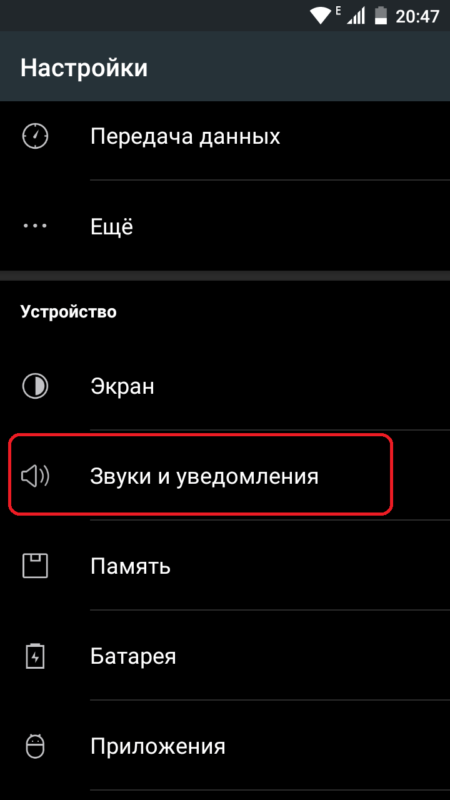
Рис.2 – окно настроек девайса
3 Далее необходимо открыть пункт «Громкость» или кликнуть на значок параметров возле пункта «Общие» — все зависит от используемой версии ОС. Если вы боитесь изменить стандартные настройки, можно создать новый пользовательский профиль звука, нажав на клавишу добавления нового режима;
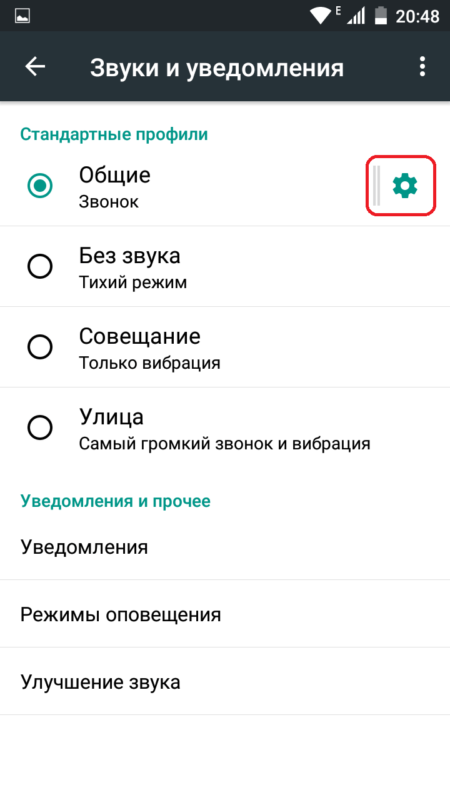
Рис.3 – выбор и изменения режима воспроизведения в настройках
4 В новом окне будут отображены все доступные параметры, для которых вы можете выбрать уровень громкости. Выставьте нужный уровень для каждого пункта и сохраните изменения. Если после перезагрузки устройства эти настройки снова исчезли, повторите действие.
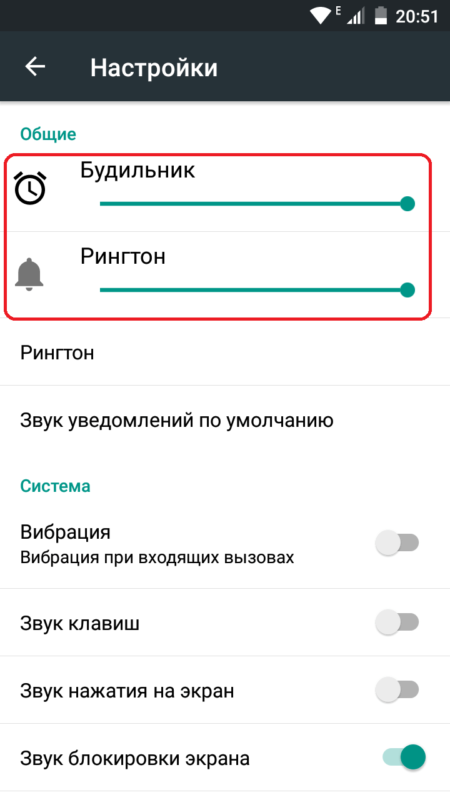
Рис.4 – настройка всех режимов воспроизведения
Часто можно встретить баг, при котором изменения звукового профиля теряются и телефон начинает переходить в тихий режим без согласия пользователя. Такая проблема встречается в Samsung и HTC. Для её устранения не рекомендуется использовать инженерное меню. Эффективнее будет сбросить телефон к заводским настройкам или обновиться до самой актуальной версии прошивки.
Для изменения рингтона звонка кликните на поле «Рингтон» в окне настроек и в открывшемся окне выберите одну из предложенных стандартных композиций. Чтобы прослушать мелодию, кликните на её название. Для установки настройки отметьте нужный трек.
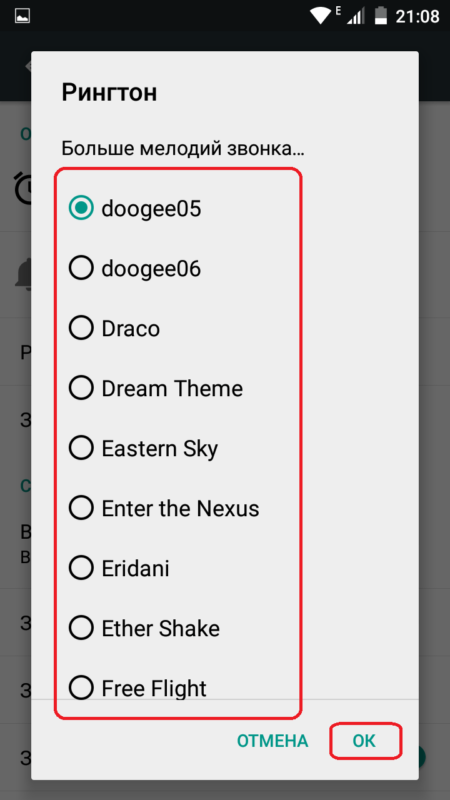
Рис.5 – установка стандартной мелодии вызова с нормальным звучанием
Если вы все еще сталкиваетесь с проблемами работы звука: появляются хрипы, шуршания и другие посторонние звуки, следует перейти к более серьёзным мерам настройки.
Что такое инженерное меню и как оно работает?
Как правило, инженерное меню используется разработчиками для внесения коррективов в параметры устройства на стадии его финальной настройки и подготовки к продаже. Также, с помощью этого меню можно проводить тестирование работы гаджета.
Обычный пользователь тоже может воспользоваться инженерным меню. Для этого не нужны права суперпользователя или другие особые режимы работы. Главная цель– работа с расширениями настройками гаджета, которые не отображаются в интерфейсной оболочке ОС.
Как открыть инженерное меню?
Для удобного вызова инженерного меню разработчики предусмотрели систему кодов доступа. Все что вам нужно сделать – ввести на своем гаджете нужную комбинацию цифр и специальных символов. Меню откроется автоматически.
Всего существует два способа входа в инженерное меню:
- С помощью кода;
- С помощью сторонних утилит.
- Откройте окно «Вызов». Так как вы набираете номер пользователя при попытке дозвона, набирайте и системный код для вызова инженерных настроек.;
- Нажмите на клавишу с изображением телефонной трубки для открытия настроек. В случае применения неправильного кода, система уведомит вас о неудачной попытке.
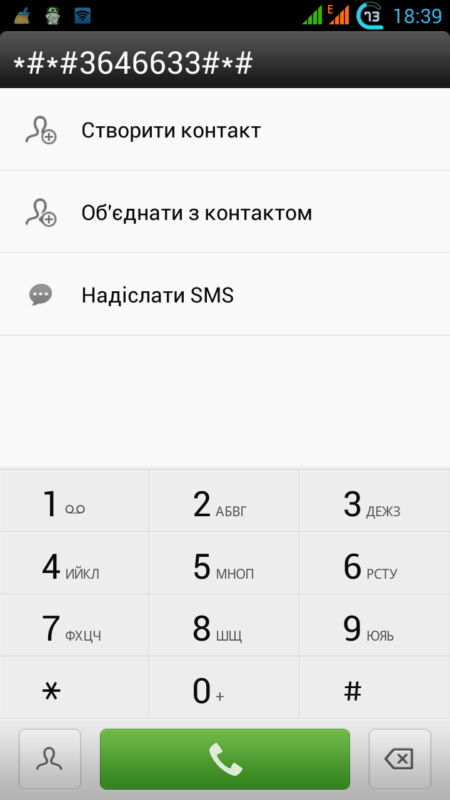
Рис.6 – пример вода кода доступа
Где взять код? Комбинация цифр и символов отличается в зависимости от используемой версии ОС или фирмы девайса. В таблице указаны наиболее распространённые коды доступа:
| Фирма гаджета: | Код: |
|---|---|
| Sony | *#*#7378423#*#* |
| Huawei | *#*#2846579#*#* |
| Philips, Alcatel, Fly | *#*#3646633#*#* |
| HTC | *#*#4636#*#* (другой вариант — *#*#3424#*#*, а также *#*#8255#*#*) |
| Lenovo | ####1111# |
| Samsung | *#*#4636#*#* и *#*#8255#*#* (в зависимости от поколения) |
| Meizu | *#*#3646633#*#* |
| Xiaomi | *#*#6484#*#* или *#*#4636#*#* |
Вход в меню с помощью стороннего ПО
Если у вас не получилось зайти в инженерное меню с помощью первого способа или вы просто не наши код для своего гаджета, воспользуйтесь сторонней утилитой – программой, которая автоматически подключается к инженерному меню и позволяет через свой интерфейс изменять конфигурацию смартфона.
Одна из самых надёжных и популярных утилит для работы с секретным меню – это MTK Engineering Mode. Её можно скачать и установить на свой гаджет совершенно бесплатно.
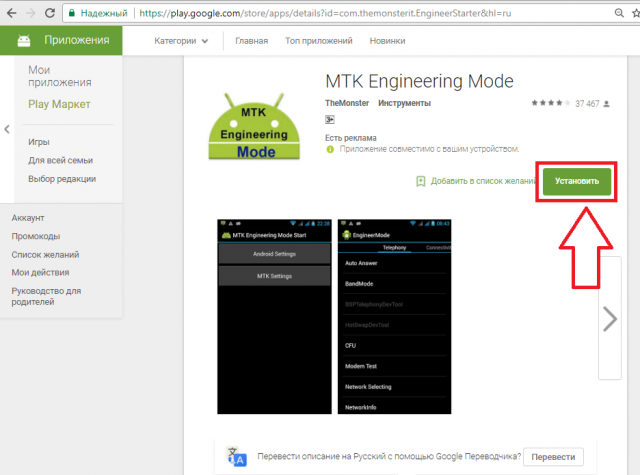
Рис.7 – загрузка стороннего ПО
Также, вы можете выбрать любую другую программу для работы с инженерными настройками, введя в поле для поиска в магазине словосочетание «Engineering Mode» .
Для запуска секретного меню достаточно просто открыть приложение. Никаких дополнительных кодов и прочую информацию вводить не нужно.
Последствия настройки
Проблемы со звуком могут возникнуть абсолютно на любом телефоне или планшете. Причины их появления и характер проявления неполадки может выражаться по-разному, но способы устранения неисправности всегда одинаковые.
Программная оболочка ОС Андроид подразумевает идентичную конфигурацию звуковой карты для смартфонов от разных производителей. Отличия могут встречаться лишь в разных версиях прошивок или, если ваше устройство работает под управлением кастомной ОС производителя на базе Андроид (например, Flyme OS).
Каждый пользователь должен понимать, что настройка инженерного меню не поможет бюджетному гаджету звучать на том же уровне, что и дорогие устройства. В то же время, изменения конфигурации меню позволяет устранить все сбои в звучании и устранить появившиеся шумы.
В результате неправильной настройки, могут возникнуть шумы при воспроизведении или записи звука, а также хрипы, гул. Рекомендуем выполнять все инструкции по настройке строго как указано в этой статье, не стараясь увеличить показатели самостоятельно.
Увеличение громкости
После успешного запуска инженерного меню на вашем гаджете, можно переходить к увеличению громкости телефона. Выполняйте все инструкции строго в соответствии с каждым шагом статьи. В противном случае, качество воспроизведения может ухудшиться.
Сразу после открытия меню ознакомьтесь с его интерфейсом. Главное окно имеет несколько вкладок, каждая из которых отвечает за глобальные настройки (тестирование аппаратных компонентов, работа с программной оболочкой и так далее). Для перемещения между вкладками используйте свайп «вправо-влево».
1 Зайдите во кладку «Hardware Testing»;
2 Кликните на пункт «Audio»;
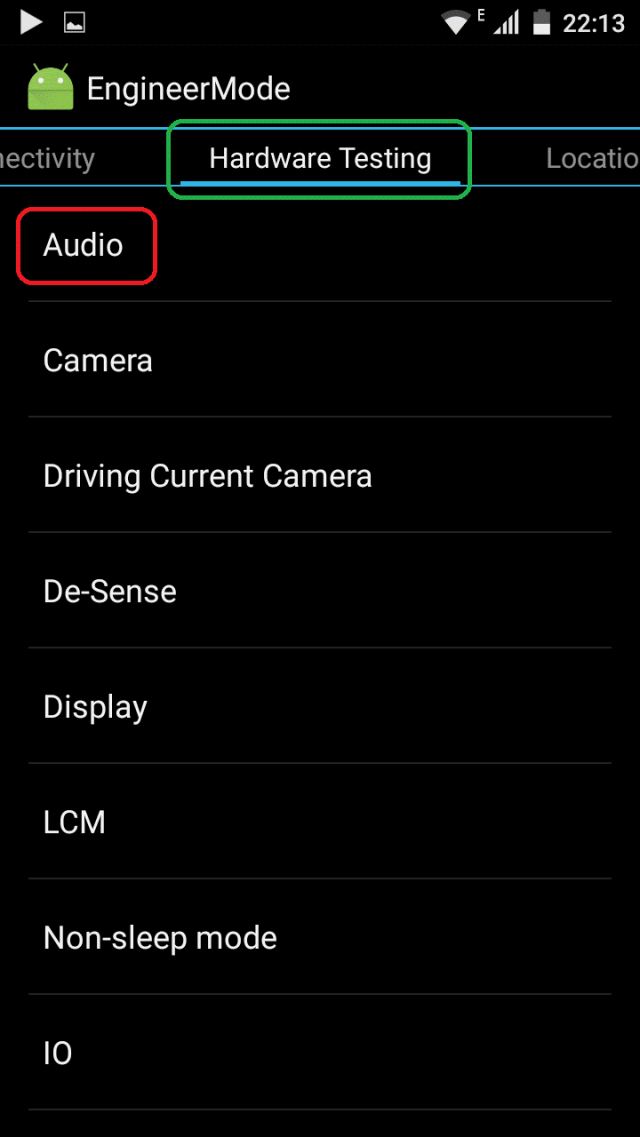
Рис.8 – вкладка тестирования аппаратных компонентов
3 В открывшемся окне отобразится перечень всех режимов, которые доступны для настройки на вашем устройстве – обычный режим, наушники, разговорный и слуховой динамик, будильник, уведомления и прочее. Кликните на нужный параметр (значение каждой опции указано в следующем разделе статьи);
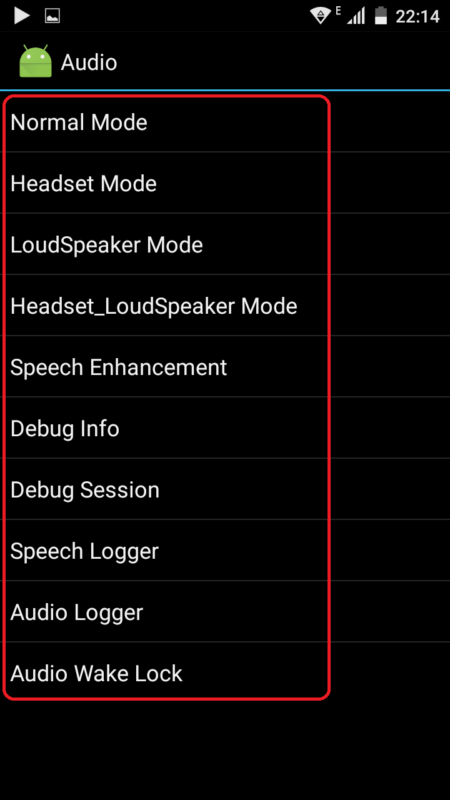
Рис.9 – список доступных параметров звука
4 В открывшемся окне кликните на поле Type и в появившемся списке выберите нужное поле (Sip – для настройки сотовой связи и интернет-соединения, Mic – для определения чувствительности микрофона, Sph – для установки настроек динамиков, Sph2 – второй динамик, Sid – отражение звука или эхо, лучше не менять это поле, Media – режим громкости медиафайлов, Ring – громкость звонка и уведомлений, FMR – режим работы радио);
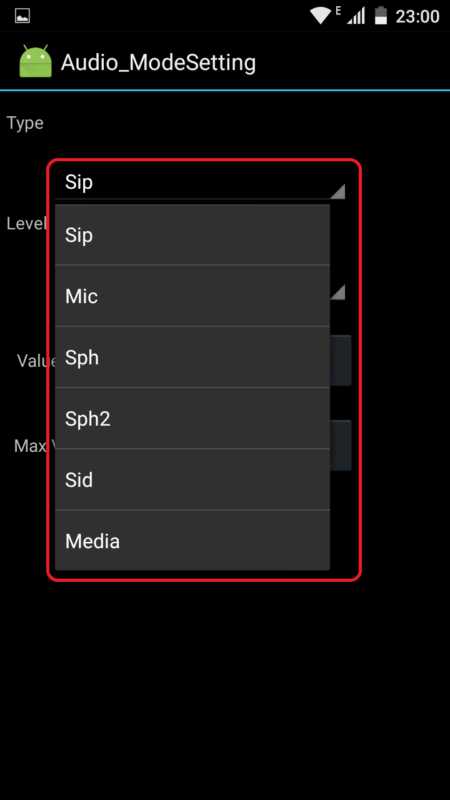
Рис.10 – выбор параметра для поля Type
5 В следующем поле Level задайте уровень громкости (советуем кликать сначала на нулевой уровень и проверить изменившееся звучание – так доходите до наиболее подходящего уровня воспроизведения);
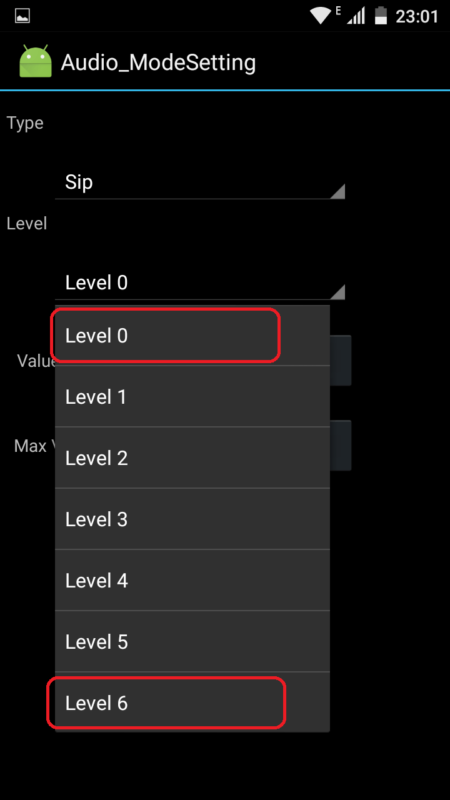
Рис.11 – изменение уровней звучания
6 Следующим шагом вам необходимо настроить значение для выбранного уровня громкости. Введите его в поле Value is (громкость по умолчанию). Диапазон значений может быть любым числом от 0 до 255. Советуем устанавливать усреднённое значение;
7 Аналогичным образом введите число в поле Max Vol. – максимальная громкость. Для сохранения настроек нажимайте на клавиши «Set»;
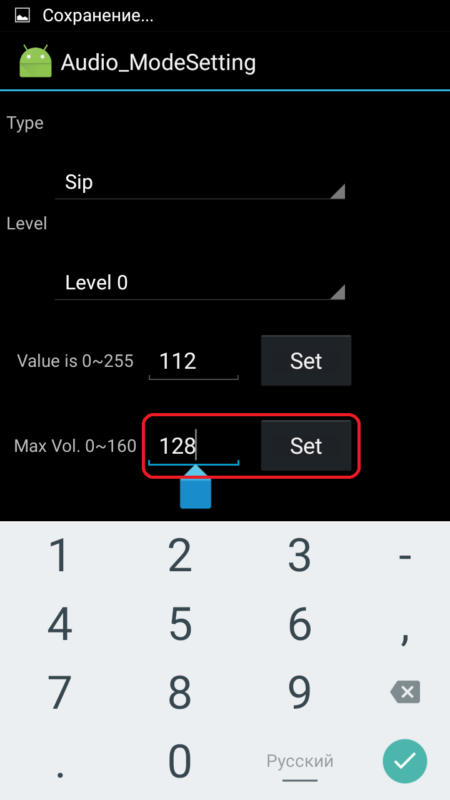
Рис.12 – настройка стандартных и максимальных значений
8 Проставьте Value is и Max Vol для остальных уровней громкости. Помните, каждый уровень – это одно ваше нажатие на клавишу увеличения/уменьшения громкости. Важно, чтобы переход изменения звучания был максимально плавным.
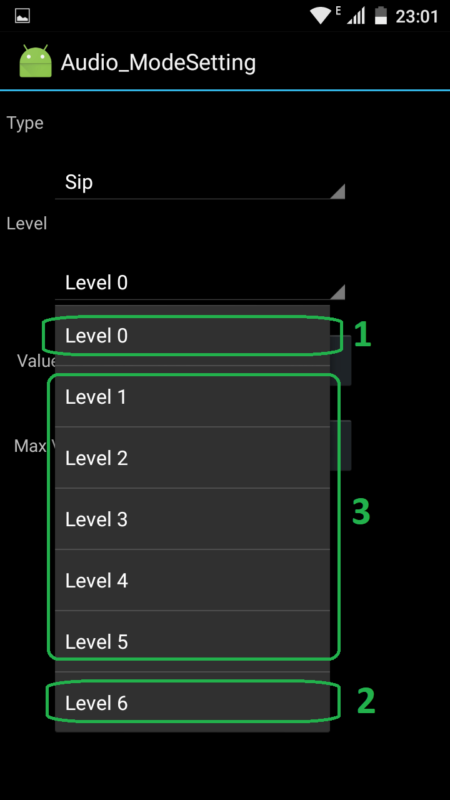
Рис.13 — установка значения для каждого уровня
Расшифровка значения режимов
Каждый режим настройки громкости в инженерном меню имеет свое предназначение:
Как увеличить громкость своего смартфона в домашних условиях
Как увеличить громкость динамиков через инженерное меню
Инженерное меню телефона – это специальное меню, которое скрыто от глаз обычного пользователя и предназначено для тестирования и более тонкой отладки телефона разработчиками. С помощью этого сервисного приложения можно корректировать многие системные параметры, включая громкость динамиков и микрофона.
Для того чтобы попасть в режим Service Mode, на многих устройствах Android достаточно ввести цифровую комбинацию на клавиатуре.
Список возможных комбинаций для входа в инженерное меню для некоторых устройств Android:
- *#*#54298#*#* или *#*#3646633#*#* (для смартфонов на базе процессора МТК)
- *#*#0011# (режим тестирования); *#*#4636#*#* (режим отладки) Samsung
- *#*#3424#*#* или *#*#4636#*#* или *#*#8255#*#* (HTC)
- *#*#7378423#*#* (Sony)
- *#*#3646633#*#* (Philips)
- *#*#6484#*#* (Xiaomi).
(На телефонах Xiaomi в инженерное меню можно зайти также, перейдя в настройки: Настройки→О телефоне→ Версия Ядра. Затем необходимо «тапнуть» несколько раз по строчке «Версия ядра», после чего откроется секретное инженерное меню).
К сожалению, нет универсальных кодов и на каждом устройстве могут быть свои скрытые комбинации. Кроме того, например, на многих современных устройствах Samsung после входа в инженерное меню вам не удастся произвести полноценную отладку. Режим разработчика будет ограничен тестированием ряда некоторых параметров.
Многие производители таким образом ограничивают вмешательство пользователей в процесс отладки телефона, так как в ряде случаев неосторожное использование инженерного меню приводит к печальным последствиям для устройства.
С большой вероятностью, полноценную отладку удастся провести обладателям смартфонов, оснащенных процессорами MediaTek. Если вы один из них и вам необходимо изменить настройки микрофона и динамиков, следуйте нашей инструкции:
перейдите в приложение «Телефон» и наберите комбинацию *#*#3646633#*#*. Вы окажетесь на главной странице инженерного меню;

листайте экран вправо, пока не окажетесь во вкладке «Hardware Testing». Здесь необходимо выбрать пункт «Audio»;

на экране отобразятся следующие возможные пункты для настройки:
– normal Mode (нормальный режим);
– headset Mode (режим настройки гарнитуры);
– loudSpeaker Mode (режим настройки громкой связи);
– headset_LoudSpeaker Mode (режим настройки громкой связи при подключении гарнитуры);
–speech Enhancement (улучшение без использования громкой связи);
–debug Info ( информация об отладке);
–debug Session (Режим отладки);
– speech Logger (сохранение разговоров в виде файлов);
– audio logger (запись разговора);
– audio Wake Lock (Блокировка пробуждения).
Для настройки звуков устройства нас, в первую очередь, интересует пункт Normal Mode.
После перехода в этот режим на экране отобразятся настройки различных аудиопараметров телефона, где в поле Type можно выбирать настраиваемый параметр, а в пункте Level необходимый уровень громкости:
- sip — настройка для совершения интернет-звонков;
- mic — чувствительность микрофона;
- sph — разговорный динамик;
- sph2 — второй разговорный динамик;
- sid — настройка эха;
- media – громкость воспроизведения медиафайлов.
чтобы увеличить уровень громкости вашего разговорного динамика, в поле Type выберите параметр Sph, затем перейдите в поле Level и выберите Level 6, а затем вручную скорректируйте уровень Value до желаемой величины;
эти способом можно также увеличить и громкость основного динамика, выбрав в поле Type пункт Media, а затем настроить желаемый уровень значения Value.
Если попасть в инженерное меню с помощью цифровой комбинации не получается, можно попробовать установить специальный софт, который не требует запоминания цифровых кодов, а предоставляет доступ в инженерное меню через более дружелюбный интерфейс. Одно из популярных приложений для работы с инженерным меню MTK Engineering Mode.
Как увеличить громкость динамика через смену региона в настройках
Еще один способ увеличить громкость внешнего динамика – изменить регион использования в настройках смартфона.
Дело в том, что производители, в зависимости от требований политики в области безопасности использования мобильных устройств той или иной страны, устанавливают различные настройки по умолчанию для отдельных регионов.
Так например, при выборе региона «Великобритания» можно частично избавиться от рекламы в приложениях. А в Сингапуре отсутствуют ограничения по максимальному уровню громкости в гаджетах.
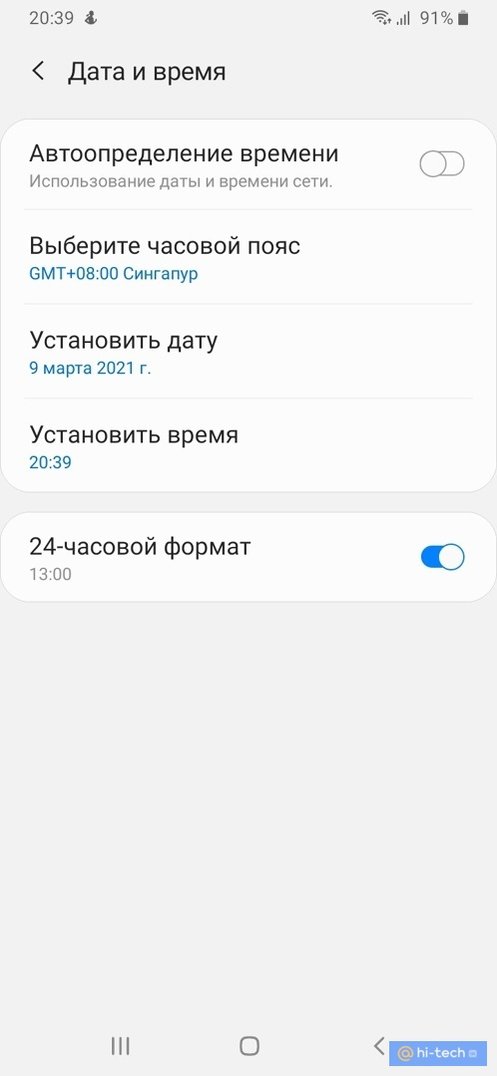
Для того чтобы снять установленное ограничение по громкости внешнего динамика вашего телефона, в настройках телефона достаточно сменить регион использования устройства или часовой пояс на «Сингапур». Проще всего это сделать в телефонах линейки компании Xiaomi и Redmi:
- перейдите в настройки;
- расширенные настройки;
- регион;
- после перезагрузки необходимо вручную установить текущее время в соответствии с вашим регионом.
Если на вашем телефоне нет пункта «Регион», тогда переходим в Настройки→Общие настройки→ Дата и время→Выберите часовой пояс. Выбираем из списка регион «Сингапур». После этого перезагружаем устройство и устанавливаем текущее время вручную.
Как увеличить громкость динамика через сторонние приложения
Увеличить громкость динамика вы можете через сторонние приложения от Google, скачав их в приложении Play Маркет. Одно из наиболее популярных таких приложений на основе отзывов пользователей – Super Volume Booster от компании SoulApps Studio. По заверениям разработчиков оно способно увеличить стандартную громкость динамика до 200%.
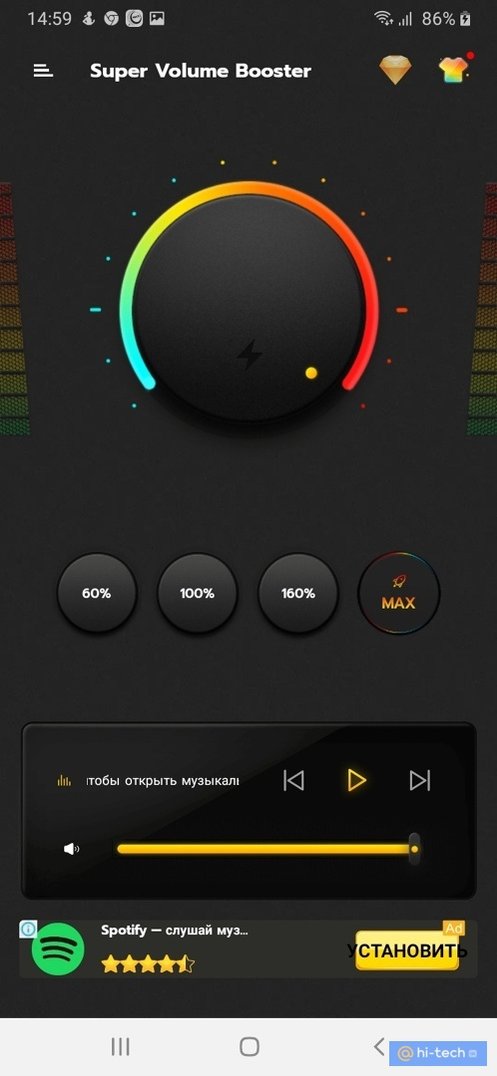
Для увеличения громкости динамика необходимо перемещать ползунок громкости на пиктограмме с изображением тумблера на требуемый уровень.
Как увеличить уровень громкости с помощью дополнительных возможностей стандартного меню
Дополнительное усиление звуков медиа доступно также и в стандартном меню большинства современных смартфонов. Например, для того чтобы дополнительно усилить звук в телефонах Samsung, необходимо перейти в Настройки→Звуки и вибрация→Качество звука и эффекты→Adapt sound (Выбор оптимального звука).

Здесь возможно усилить те или иные звуковые частоты динамика в зависимости от возраста пользователя. Так, для лиц старше 30 лет рекомендуется усилить высокие и средние частоты, а для тех, кому за 60 – усилить все частоты.
Кроме этого, можно перейти в пункт «Качество звука и эффекты» и в подпункте «Эквалайзер» настроить любые частоты вручную, либо изменить предустановленные значения эквалайзера, выбрав их из предложенного списка.

Заключение
Не каждое устройство может похвастать громким звуком динамиков и, зачастую, эта громкость может быть ограничена не только аппаратной частью вашего телефона, но и производителем по тем или иным причинам.
При повышении громкости описанными выше способами следует помнить, что любое вмешательство в заводские установки может снизить ресурс работы динамиков, а также повлечь за собой повышенный расход ресурса аккумуляторной батареи устройства, поэтому использовать такие лайфхаки стоит только на свой страх и риск.
В инженерном меню нет audio что делать
ToolHero (Mobileuncle MTK)
версии: 2.0.18.044
Последнее обновление программы в шапке: 13.05.2018
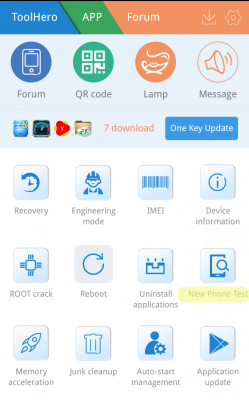
Для полного функционирования программы необходимы права root пользователя. Только для МТК процессоров.
Краткое описание:
Программа позволяет совершать множество операций с системой, сохранять/восстанавливать imei, прошить recovery, быстро войти в инженерное меню и многое другое.
Русский интерфейс: Да
Разработчик: njava
Домашняя страница: http://www.ydss.cn
Google Play: com.mobileuncle.toolhero удалена из маркета
Перед работой с программой настоятельно рекомендую создать BACKUP своей прошивки!
Настройка громкости через инженерное меню на Android

Любое устройство на платформе Android выполнено таким образом, чтобы вызывать минимум вопросов у юзеров при использовании. Однако вместе с тем существует множество различных скрытых настроек по аналогии с Windows, позволяющих в полной мере раскрыть потенциал смартфона. В рамках данной статьи мы рассмотрим, как с помощью инженерного меню прибавить громкость.
Настройка громкости через инженерное меню
Рассматриваемую процедуру мы будем выполнять в два шага, заключающихся в открытии инженерного меню и регулировке громкости в специальном разделе. При этом на разных Android-устройствах определенные действия могут отличаться, и потому мы не можем дать гарантию, что у вас получится настроить звук подобным образом.
Шаг 1: Открытие инженерного меню
Произвести открытие инженерного меню можно разными способами в зависимости от модели и производителя вашего смартфона. Для получения развернутой информации по этой теме обратитесь к одной из наших статей по ниже представленной ссылке. Наиболее простой способ открытия нужного раздела сводится к использованию специальной команды, вводить которую необходимо в качестве телефонного номера для звонка.
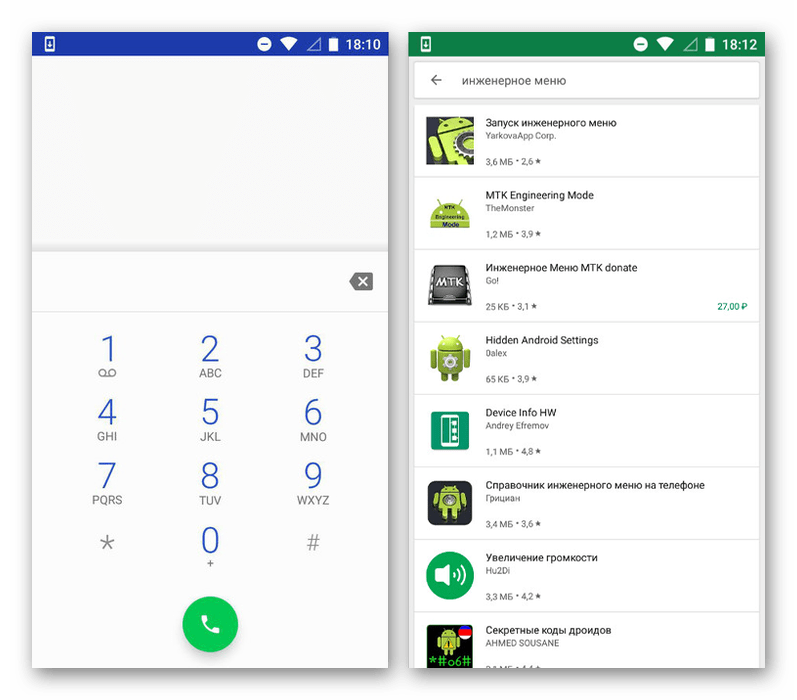
Альтернативный, но для некоторых случаев более приемлемый способ, особенно если у вас планшет, не приспособленный к совершению телефонных звонков, заключается в установке сторонних приложений. Наиболее удобными вариантами являются MobileUncle Tools и MTK Engineering Mode. Оба приложения предоставляют минимум собственных функций, в первую очередь позволяя открыть инженерное меню.
Шаг 2: Настройка громкости
Завершив действия из первого шага и открыв инженерное меню, приступайте к настройке уровня громкости на устройстве. Обратите особое внимание на нежелательное изменение любых не указанных нами параметров или нарушение некоторых ограничений. Это может привести к частичному или полному выходу устройства из строя.
- После входа в инженерное меню с помощью верхних вкладок перейдите на страницу «Hardware Testing» и нажмите по разделу «Audio». Учтите, внешний вид интерфейса и название пунктов будет отличаться в зависимости от модели телефона.

- Дальше необходимо выбрать один из режимов работы динамика и в индивидуальном порядке изменить настройки громкости, отталкиваясь от требований. При этом пропущенные ниже разделы посещать не следует.
Режим Описание Normal Mode Обычный режим работы Headset Mode Режим использования внешних аудиоустройств LoudSpeaker Mode Режим при активации громкоговорителя Headset_LoudSpeaker Mode Тот же громкоговоритель, но при подключенной гарнитуре Speech Enhancement Режим при разговоре по телефону 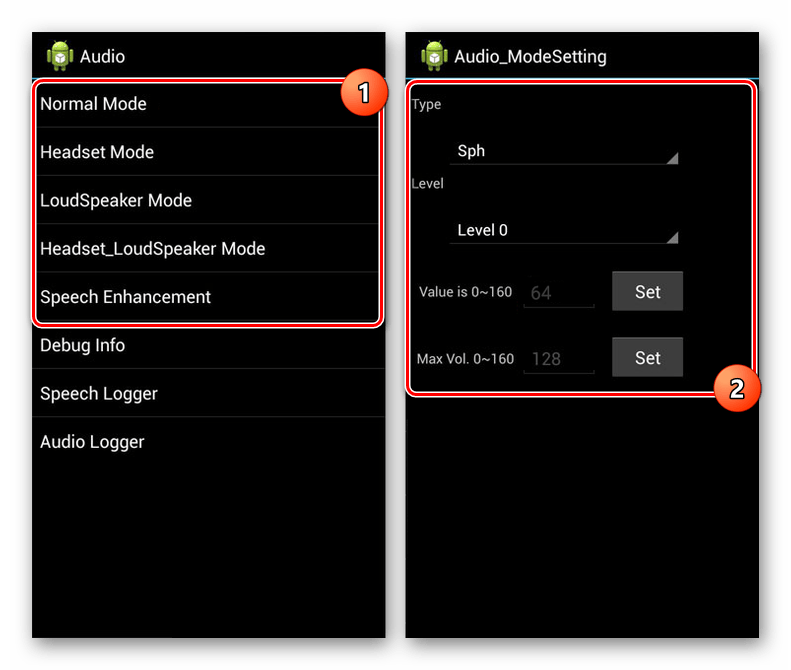
- Выбрав один из представленных вариантов, откройте страницу «Audio_ModeSetting». Нажмите по строке «Type» и в появившемся списке выберите один из режимов.
Режим Описание Sip Звонки по интернету Sph Основной динамик Sph2 Дополнительный динамик Media Громкость воспроизведения медиафайлов Ring Громкость проигрывания радио FMR Громкость проигрывания радио 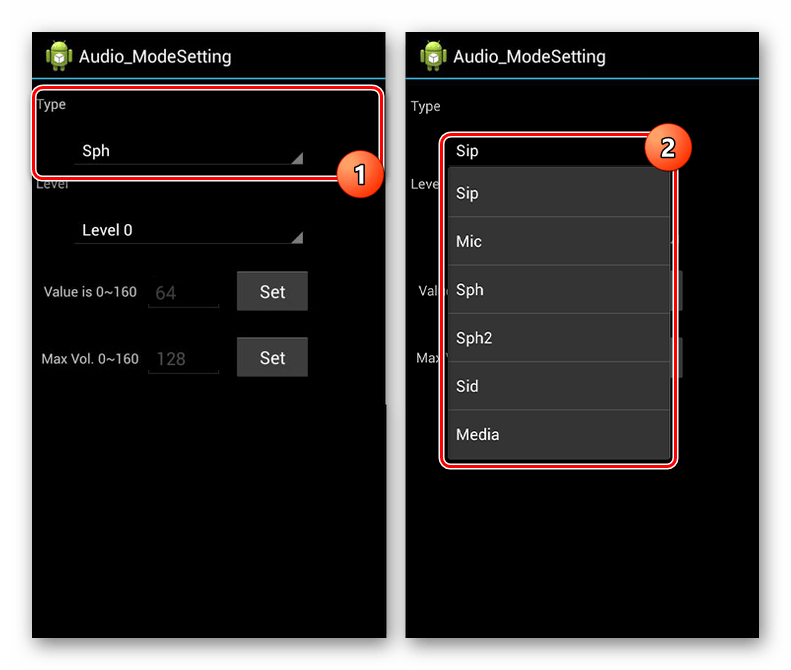
- Дальше нужно выбрать диапазон громкости в разделе «Level», при активации которого с помощью стандартной регулировки звука на устройстве будет устанавливаться тот или иной уровень из следующего шага. Всего имеется семь уровней от бесшумного (0) до максимального (6).
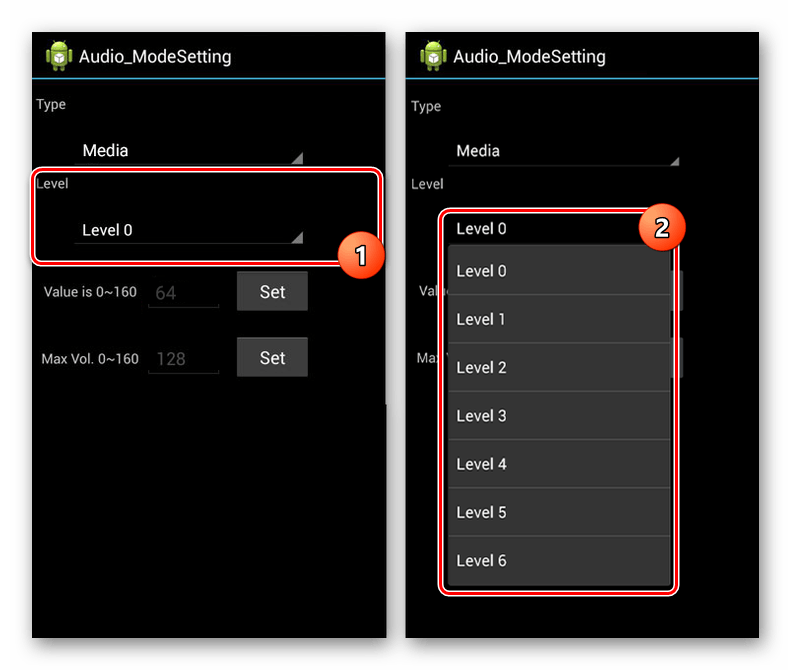
- В завершение необходимо поменять значение в блоке «Value is 0-255» на любое удобное, где 0 – отсутствие звука, а 255 – максимальная мощность. Однако несмотря на максимально допустимое значение, ограничиться лучше более скромными цифрами (до 240) во избежание хрипа.
Примечание: У некоторых типов громкости диапазон отличается от заявленного выше. Это нужно учитывать при внесении изменений.
Мы в деталях рассмотрели процедуру увеличения громкости звука через инженерное меню при активации того или иного режима работы Android-устройства. Придерживаясь нашей инструкции и редактируя только названые параметры, у вас обязательно получится усилить работу динамика. Кроме того, учитывая упомянутые ограничения, прибавление громкости практически не отразится на его сроке службы.