Как настроить БИОС ноутбука DEXP 117 для установки WINDOWS 7, 8, 10 с флешки. Часть 1.
В рамках данной статьи мы рассмотрим, как зайти в БИОС ноутбука DEXP 117 и произвести настройки, которые позволят загрузиться с флэшки или любого другого внешнего носителя с дистрибутивом операционной системы.
Присоединяем наш внешний носитель информации с дистрибутивом, включаем ноутбук и жмём клавишу F2 для входа в BIOS.
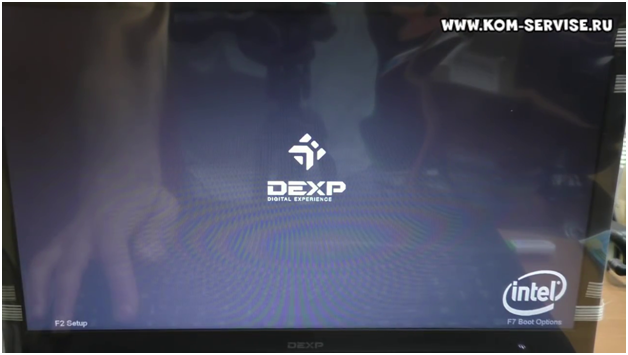
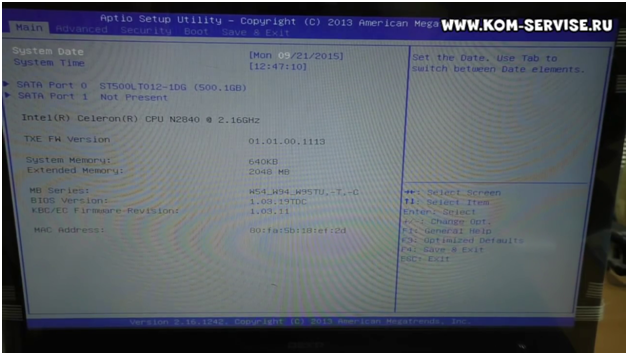
При входе в БИОС мы попадаем на вкладке «Main» с краткой информацией о версии БИОС, конфигурации системы, датой и временем.
Затем переходим в пункт «Boot», жмём клавишу ввода на первом пункте «Boot Option #1» и выбираем загрузку с жёсткого диска, либо с флэшки, в зависимости от того, что вам необходимо.
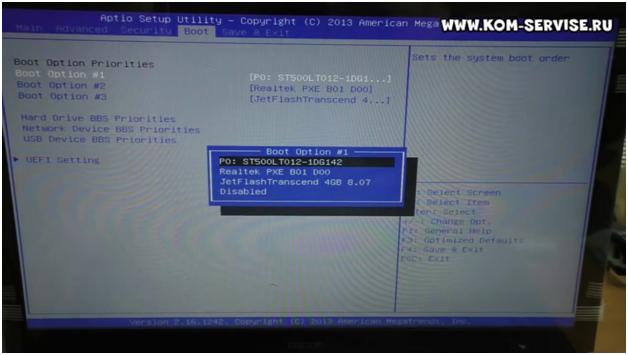
В нашем случае привода жёсткого диска нет, так как была дешёвая модель ноутбука, поэтому выбираем третий пункт с флэшкой «JetFlashTranscend 4Gb 0.07».
После внесённых изменений в очерёдность загрузки переходим на вкладку «Save&Exit», что буквально означает в переводе как «сохранить и выйти», выбираем первый пункт «Save Changes and Reset» и жмём дважды клавишу ввода.
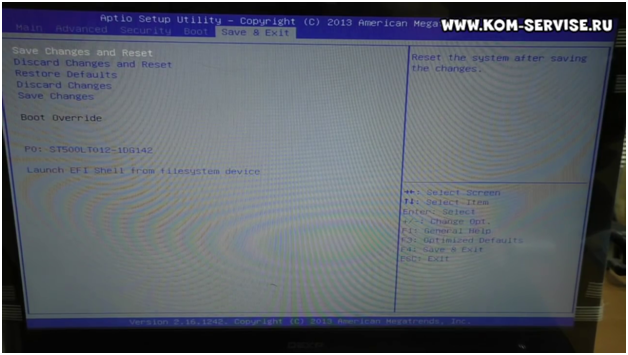
Ноутбук выходит из БИОС, перезагружается и начинает загрузку с носителя, установленного в первом пункте.
Все выше проделанные изменения теперь сохранены и загрузка будет производиться согласно установленной очерёдности.
Если вы хотите разово изменить источник загрузки, то при включении ноутбука нажмите клавишу
«F8» и выберите нужный вам носитель.
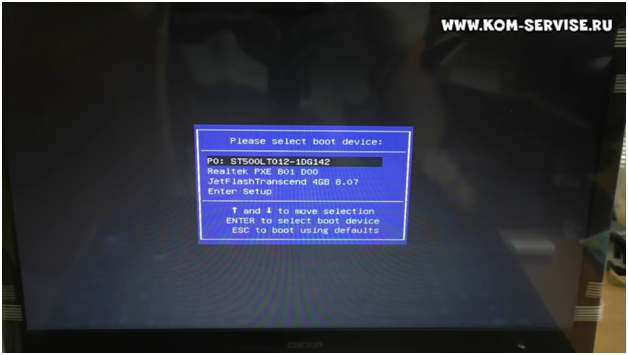
Во второй части статьи мы рассмотрим случай, когда загрузка с флэшки выдаёт ошибку и не происходит загрузка.
Как войти в Биос на ноутбуке DEXP — пошаговое руководство
На разных моделях ноутбуков Dexp могут быть установлены разные модели BIOS и материнских плат. Обычно, как войти в БИОС написано на экране перед загрузкой операционной системы.
Чаще всего для входа в БИОС нужно нажать кнопку Esc, F2, F10 или F 12 после перезагрузки ПК — одна из них точно сработает. Сам БИОС можно открыть практически сразу, так как только последние версии имеют графическую оболочку, но и в этом случае они не нагружают систему.
Список Клавиш для Входа в BIOS
- На ноутбуках HP Pavilion — F10
На ноутбуке ASUS — F2 На ноутбуке Lenovo — F2 На ноутбуке MSI — Удерживайте DELETE или F2, F8, F11 на ноутбуке Acer — F2 На ноутбуке Samsung — F1, F2, F8, F11 На ноутбуке Toshiba — Удерживайте F2 или F12 на ноутбуках Sony — Удерживайте Esc или F2 или F10 на ноутбуках DEXP — F2
1) Вот мы и научились клавишу нажимать.
2) Выключите компьютер или ноутбук.
3) Включаем компьютер или ноутбук, после появления надписей на экране несколько раз нажимаем нужную клавишу, пока не откроется окно БИОС.
4. Если ничего не происходит, попробуйте еще раз На ноутбуках с клавишами «Fn» иногда необходимо зажать нужную клавишу. (Например, вы хотите нажать «F2» — зажмите «Fn» и нажмите «F2”.
- Практически на всех ноутбуках сразу после включения на экране появляется надпись «Нажмите («клавиша») для входа в настройки» (переводится как нажатие такой клавиши для входа в настройки) Это та самая клавиша, после нажатия которой произойдет передача Вы на страницу BIOS.
После долгих мучений попадаешь в БИОС)
Как войти в биос на планшете Lenovo?
- Нажмите и удерживайте кнопку увеличения громкости, затем нажмите круглую кнопку «Домой» на три секунды (см рис…
- Загрузите меню кнопки NOVO, затем выберите «Настройка BIOS», чтобы войти в настройки BIOS. Рис.3.
- Настройки BIOS начинаются с информационной страницы, предназначенной только для информации.
Как включить ноутбук черный экран?
Что делать, если экран ноутбука черный, но работает
- Отключите устройство от сети, извлеките аккумулятор и удерживайте кнопку запуска в течение двадцати секунд.
- Вставьте аккумулятор, подключите питание.
- Включите устройство в стандартном режиме. После этого настройки должны быть сброшены.
Как сбросить настройки биоса на ноутбуке Dell?
После загрузки BIOS, в зависимости от возраста и типа, вы можете загрузить заводские настройки, нажав клавишу F9 (перечислена в нижней части экрана), комбинацию клавиш Alt + F или отображаемую кнопку «Загрузить значения по умолчанию» на экране.
Как работать в биосе?
Но в любом случае нужно перезагрузить компьютер. Для входа в меню BIOS необходимо нажать определенную клавишу во время загрузки компьютера. Как правило, на загрузочном экране компьютера указано, какую клавишу нажать: «Нажмите F2 для входа в BIOS», «Нажмите для входа в настройки» и так далее.
Горячие клавиши
Ноутбук DEXP имеет другие сочетания клавиш, чем другие ноутбуки или компьютеры. Так что здесь роль Del, кнопки по умолчанию, через которую пользователи входят в БИОС, играет клавиша F2.
Поэтому для входа в систему ввода-вывода пользователь должен выполнить следующие действия:
- Перезагрузите ноутбук.
- Пока система загружается, быстро нажмите клавишу F2.
- Пользователь услышит характерный звук, который оповестит его о том, что кнопка стала неактивной, а на экране появится нужная система.
- Здесь пользователь может настроить необходимые функции.
- Нажмите F10, чтобы сохранить настройки и выйти.
Обратите внимание на следующее! Для запуска Windows с флешки нужно вставить загрузочный гаджет в USB черным входом, а не синим. Последний является стандартом USB 3.0, и не все портативные накопители его поддерживают.

Если пользователь хочет установить Windows на портативный Dexp, на котором еще нет операционной системы, он также может сделать это:
- Перезагрузите устройство с флешкой, вставленной в слот.
- Быстро нажмите клавишу F12.
- Откроется диалоговое окно или Boot menu, где он увидит несколько загрузочных дисков, среди них будет вставленный диск с Windows.
- Выберите флешку и нажмите Enter.
Начнется установка операционной системы с внешнего диска.
Краткий обзор и тест системного блока DEXP Aquilon O246
Краткие технические характеристики:
| Процессор | Pentium G6400 (2 ядра, 4 потока) |
| Системная плата | MSI H410M PRO-VH |
| БАРАН | DDR4 8 ГБ |
| SSD диски | Goodram Gen.3 CL100 240 ГБ |
| Источник питания | DEXP DTS-250 250 Вт |
| Рамка | 380-350-175 мм (левый борт) |
| Операционная система | Виндовс 10 Про |
Как отформатировать ноутбук DEXP?
1. Сначала нужно запустить компьютер, а затем, после того, как вы увидите логотип Dexp, сразу нажать F2, чтобы перейти в меню BIOS, которое выглядит так: 2. Далее, вам нужно перейти на вкладку «Сохранить и выйти», в котором можно выбрать параметр «Восстановить значения по умолчанию», который восстанавливает все параметры по умолчанию.
Как зайти в BIOS на различных ноутбуках:
- Асер Ф2
- Асус Ф2
- Делл Ф2
- HP-F2
- Леново Ф2
Та же самая клавиша F2 используется и в ноутбуках. Сразу после включения ноутбука нажмите F2 и войдите в БИОС. Рекомендуется делать это в тот момент, когда на экране появляются первые буквы.
Внутри и снаружи
Внешний вид приятный, передняя часть имеет серебристую окантовку, металл тонкий, 4 винта для снятия боковых крышек можно открутить вручную (без отвертки).
На верхней передней панели расположены кнопки питания и перезагрузки. Два порта USB 2.0 и разъемы для микрофона и наушников.
Разъемы материнской платы расположены на задней панели системного блока (D-sub, HDMI, 2 порта USB 3.0, 4 порта USB 2.0, комбинированный порт для подключения клавиатуры PS/2 или мыши, аудиопорты, порт для сетевой кабель).
Обычно наблюдается внутри
Сразу бросается в глаза только одна полоса воспоминаний. Блок питания с 80-мм вентилятором. Боксовый процессорный кулер. SSD-накопитель вкручивается в днище, что не очень хорошо, ведь именно там собирается большая часть пыли.
Возможна установка вентиляторов в шкафу. Передние 80 или 120 мм, задние 80 или 92 мм.
Дисплейная панель может иметь длину до 300 мм.
Блок питания DEXP DTS-250 250 Вт. Сеть 12В 156Вт.
SSD-накопитель Goodram Gen.3 CL100 240 ГБ.
Материнская плата MSI H410M PRO-VH имеет усиленный слот для видеокарты, светодиодные индикаторы для первоначального устранения неполадок, два разъема M.2 для хранения и адаптер Wi-Fi.
К минусам я бы отнес батарейку CMOS не на материнке, а на проводах в термоусадке (быстро поменять будет проблематично).
8 ГБ оперативной памяти DDR4 непонятной марки Goldkey.
В корпус можно добавить полноформатный DVD-привод и три 3,5-дюймовых жестких диска.
Скачайте самые свежие файлы и инструкции.
Как вернуть OEM-версию ОС Windows
Возмещение расходов на OEM-версию ОС Windows, распространяемую вместе с компьютерами, моноблоками и ноутбуками марки DEXP.
Порядок оформления возврата OEM версии ОС Windows:
- Информационная страница программы возврата находится на веб-сайте DEXP.
- Возврат денежных средств осуществляется только в той стране, где был приобретен продукт.
- Для получения денежной компенсации необходимо заполнить специальную форму и обратиться в авторизованный сервисный центр DEXP не позднее 14 календарных дней с момента покупки устройства.
- ASC либо отформатирует жесткий диск и удалит лицензионную наклейку с устройства, либо извлечет и заблокирует лицензионный ключ в BIOS с помощью специального программного обеспечения. Также в бланке будет отмечено, что работа была проведена.
- После этого вы должны отнести форму в магазин, где вы приобрели устройство DEXP, чтобы получить возмещение. Компенсация выплачивается наличными из кассы магазина исходя из стоимости программного обеспечения согласно прейскуранту. Сумма возвращается в рублях по официальному курсу $, установленному ЦБ РФ на момент обращения в СЦ. Возврат осуществляется в течение 5 рабочих дней.
Возврат денег за операционную систему НЕВОЗМОЖЕН, если:
- Операционная система активирована.
- Вы приняли лицензионное соглашение Windows.
- Вы переформатировали жесткий диск.
- Вы повредили или оторвали этикетку лицензии.
- Вы предоставили не все диски и документацию, которые шли в комплекте с компьютером, либо не вскрыли упаковку.
- Вы не предоставили платежный документ, подтверждающий покупку данного товара.
- Вы не заполнили или не подписали соответствующую форму отказа.
После отказа от предустановленной ОС вы теряете бесплатную техническую поддержку по ОС Windows в СЦ или по телефону горячей линии.
- Загрузите программное обеспечение для обнаружения ключей Windows
- Загрузите форму удаления и возврата предустановленной версии Microsoft® Windows.
- Скачать список лицензий, которые возвращаются в случае отказа.
Как выбрать загрузку с флешки на ноутбуке DEXP?
Нажимаем F12 при загрузке ноута и входе в загрузочное меню, здесь выбираем нашу флешку, если вы подключали флешку к ноуту, то имя будет здесь. Нажимаем Enter и если флешка загрузочная, то загрузится с флешки.
Как зайти в биос ноутбук Дексп?
Для входа в биос бука dexp нужно нажать кнопку F2 при загрузке ноута. И входим в меню настройки биоса ноутбука DEXP Aquilon O117 0809611. После настройки можем установить Windows с флешки или диска.
Зачем туда нужно заходить?

Те, кому приходится входить в систему с ноутбука и компьютера, наверняка задавались вопросом, зачем им это нужно делать.
Итак, чтобы переустановить системы, нужно сначала войти в эту программу. И это случается довольно часто.
Иными словами, туда идут, чтобы сменить загрузку компьютера с жесткого диска на обычный или на флешку.
Часто для защиты компьютера или ноутбука от посторонних рук пользователи устанавливают новый пароль через БИОС.
С таким паролем система не загрузится, пока пользователь не введет правильный пароль.
С помощью этой программы также контролируется температура некоторых компонентов и контролируется скорость установленных кулеров или вентиляторов.
Как войти в BIOS Setup при помощи специальной клавиши?
Стоит отметить, что перед загрузкой самой операционной системы на экране на несколько секунд появляется подсказка о горячих клавишах, их можно увидеть на строчке ниже. Достаточно вовремя нажать на нужную, и вы сможете загрузить Базовую Систему Ввода/Вывода.
- Сначала нужно перезагрузить или включить устройство;
- Начинайте несколько раз нажимать клавишу для входа в БИОС (можно нажать и удерживать), сразу до появления экрана с логотипом Windows (если вы пропустите этот краткий момент, необходимо перезагрузить компьютер).
Разберём перечень необходимых нам кнопок на различных моделях ноутбуков:
- Чаще всего это клавиши F2 или Del, их можно использовать при загрузке ноутбука Samsung, Acer, Asus, Lenovo, Dell, Sony, Toshiba, Panasonic, Fujitsu-Siemens, eMachine, Tiget;
- На нетбуках и ноутбуках HP, Acer и Compaq поможет нажатие F10;
- На некоторых ультрабуках Lenovo Thinkpad, IBM и Hewlett Packard нажмите F1;
- Есть модификации Samsung, требующие ввода F8, F11 или F12, а также Sony Vaio и RoverBook — F3;
- Для некоторых продуктов Toshiba, Cybermax, Travelmate и Dell предусмотрена клавиша ESC;
- В более редких случаях следует попробовать другие способы, зажав горячие клавиши Fn+F1, Ctrl+Alt+Esc, Ctrl+Alt+Ins, Ctrl+Alt+Delete, Shift+F10, Ctrl+Alt+S, Ctrl+Ins , Ctrl + Alt + Enter.
Рекомендуется запомнить, какие клавиши используются для вызова БИОС, это облегчит работу пользователя в дальнейшем.
Как зайти в БИОС без клавиатуры Windows 7?
Как войти в БИОС в Windows
- В «Настройках» выберите «Обновление и безопасность».
- затем откройте пункт «Восстановление» и выберите меню «Особые варианты загрузки». Нажмите «Перезагрузить сейчас».
- После перезагрузки появляется меню выбора действий. Нажмите на опцию «Диагностика».
- Затем перейдите в «Настройки».
Как войти в биос на ноутбуке Dexp
Из этой публикации вы узнаете, как войти в БИОС на ноутбуке Dexp Mars e186 или другой модели. Описанный способ работает не только на ноутбуке, но и на стационарном компьютере.
Как зайти в биос на ноутбуке DNS Windows 7?
В первую очередь следует включить ноутбук, а после включения сразу же нажать клавишу «F2», которая находится в верхней части панели клавиатуры ноутбука. Таким образом, вы попадаете прямо в систему BIOS. Здесь нам нужно найти и перейти на вкладку «Boot».
Подведем итоги
минусы я бы сказал:
— непонятный блок питания с 80 мм вентилятором
— SSD находится в самом пыльном месте в корпусе, и без переходника на 3,5 дюйма его в другое место не переместишь
— нецелесообразность замены батареи на материнской плате.
— не самый плохой SSD диск и материнская плата
— вентилятор процессора работает при любой нагрузке на минимальных оборотах.
Системный блок в целом стоит своих денег. Рекомендую к покупке.
PS С учетом того, что системный блок будет работать 24/7, для возможности внешнего подключения к рабочему столу блок питания все же поменян на бюджетный FSP.
Что делать, если сбивается настройка БИОС
Бывает, что даже после внесения изменений в настройки, после небольшого простоя в выключенном состоянии, компьютер возвращается к исходным настройкам. Это можно определить по тому, что системная дата и время утеряны. Причина — севшая батарейка CR 2032, которая питает набор микросхем хранилища BIOS, когда компьютер выключен. Для того, чтобы настройки не сбились, эту батарейку необходимо заменить на новую.
В компьютере это сделать проще – достаточно снять боковую крышку системного блока и найти, где именно аккумулятор крепится к материнской плате. В случае с ноутбуком, чтобы добраться до него, нужно разобрать нижнюю крышку предварительно сняв клавиатуру и открутив несколько винтов. К счастью, эти аккумуляторы, хотя и не имеют большого заряда, потребляют лишь минимум энергии, поэтому замена обычно не требуется чаще, чем раз в пять лет. Купить такой аккумулятор можно в любом компьютерном магазине, и стоит он всего от 10 до 30 рублей.
Как загрузить компьютер в безопасном режиме через биос?
Этот способ самый простой и проверенный. Для этого нужно перезагрузить компьютер, и до начала загрузки операционной системы нажать клавишу F8 или комбинацию Shift+F8. Затем должно появиться меню, в котором нужно выбрать вариант загрузки ОС.
Особенности для разных ОС
Здесь мы рассмотрим вариант, когда у пользователя на нетбуке уже предустановлена Windows 8 или 10, и он хочет ее удалить и установить новую.
Так как эти две версии имеют систему быстрого запуска, иногда человек просто не успевает нажать нужную клавишу. Таким образом, пользователь должен сделать следующее:
Обычно при запуске ноутбука устройство уведомляет человека о горячих клавишах, которые он может использовать для входа в системы ввода-вывода или меню Boot. Главное, вовремя обращать внимание на названия клавиш и их расшифровку. А с помощью приведенной выше инструкции он легко это сделает, повторив в точности все прописанные шаги.
Как зайти в BIOS при включении стационарного ПК
Для перехода в меню БИОС на стационарном компьютере нужно при запуске нажать клавишу Del, в редких случаях — F2. Обычно нужная клавиша отображается на экране раньше, чем информация об операционной системе. Сообщение выглядит примерно так: «Нажмите F1, чтобы продолжить, DEL, чтобы войти в программу установки», «Нажмите DEL, чтобы запустить программу установки» или «Нажмите DEL или F2, чтобы войти в настройки UEFI BIOS».
Необходимо нажать указанную клавишу именно в момент появления такого сообщения. Для верности можно нажать несколько раз. Но если вы все еще не можете, дождитесь запуска Windows и перезагрузите компьютер, чтобы повторить попытку.
Пробуйте только один ключ при каждом запуске. Вы можете просто не успеть проверить несколько вариантов.
Можно ли зайти в биос без перезагрузки
Если ни один из этих способов не помог попасть в БИОС, следует обратиться за помощью к специалисту. Зайти в БИОС без перезагрузки невозможно, так как именно при включении меню ввода-вывода оно активно, при работающем компьютере БИОС уже не работает.
Как войти в биос на планшете Самсунг?
Можно сначала попробовать более-менее универсальный способ: удерживая кнопку увеличения громкости, нужно нажать кнопку питания на планшете (Power On). Если этот способ вам не помог, нужно искать информацию в интернете конкретно по вашей модели планшета.
Китайские ноутбуки
На дешевых китайских ноутах типа DEXP и других при загрузке системы написано Press Esc to enter Setup, это означает, что как только вы включите питание, нажмите клавишу Esc и вы попадете в БИОС.
Впервые столкнулся с этим при использовании ноута от DEXP, обычно везде была F2 или Del.
Как запустить восстановление системы через биос?
Введите команду «fixboot», нажмите Enter и затем клавишу Y (в русской раскладке H). Дождитесь восстановления загрузочных секторов Windows. Через некоторое время компьютер перезагрузится. Снова войдите в BIOS и в параметре «First Boot Device» укажите имя системного жесткого диска.
Как выйти в BIOS на Windows 10?
Нажмите клавишу «Y» и «Enter». Вы выходите из БИОС, все изменения сохранятся, компьютер продолжит загружаться.
Как правильно вывести ноутбук из спящего режима?
Чтобы вывести компьютер или монитор из режима сна или гибернации, переместите мышь или нажмите клавишу на клавиатуре. Если это не сработает, нажмите кнопку питания, чтобы вывести компьютер из спящего режима.
Как зайти в биос на виндовс 10 при загрузке?
Также есть традиционный, всем известный способ входа в БИОС (тоже подходит для UEFI) — нажать клавишу Delete (для большинства ПК) или F2 (для большинства ноутбуков) сразу при включении компьютера, еще до запуска операционной системы начинает загружаться. Обычно внизу появляется экран загрузки: Нажмите Key_Name, чтобы войти в настройки.
Как зайти в BIOS на любой материнской плате
Иногда для настройки компьютера или ноутбука необходимо войти в БИОС. В этой статье я покажу вам, как войти в БИОС на любой материнской плате и на любом ноутбуке.
Если лень читать: нажмите F2 при запуске или нажмите DEL. Обычно F2. В редких случаях это ЭСК.
Обратите внимание, что принцип одинаков как для стационарных, так и для портативных компьютеров. Так как и там и там есть БИОС или UEFI.
На самом деле проблем с входом в БИОС нет. Практически всегда ваш компьютер подсказывает вам, как войти в БИОС, но, возможно, вы просто об этом не знаете.
В каких случаях может понадобиться доступ к BIOS?
Кстати, у современных плат уже нет БИОСа, у них есть UEFI, но я буду продолжать называть UEFI BIOS, чтобы вам было проще. Эта инструкция подходит как для процессорных карт AMD, так и для процессорных карт Gigabyte. Несмотря на разницу в типах материнских плат, принцип везде одинаков.
Тестирование начинки
Загрузка операционной системы после нажатия кнопки питания занимает всего 12 секунд.
Установлена Windows 10 Pro предпоследней версии 20H2, очень быстро обновилась до 21H1. Предустановленного софта было немного — только Office 365 (не было стороннего антивируса).

Начнем с CPU-Z 1.96. Версия биоса самая последняя.

Оперативная память работает в одноканальном режиме, потому что вставляется только одна планка.

В тесте версии 17 процессор набрал 433 балла в однопоточном режиме и 1194 балла в многопоточном .
Процессор набрал 147 однопоточных и 403 многопоточных теста в тесте версии 19 .

Тест UserBenchmark показывает, что все компоненты работают нормально.

CrystalDiskInfo сообщает, что установленный накопитель на самом деле является Goodram Gen.3 CL100 240GB, а системный блок не является выставочным образцом, а был впервые распакован и включен сегодня.

CrystalDiskMark показал стандартные для данного ценового диапазона скорости, подключенные через интерфейс SATA 3.

После 10 ГБ непрерывной записи скорость падает с 480 МБ/с до 100-140 МБ/с.

Ролики на ютубе встроенное видеоядро процессора «тянет» до 4к 60фпс на удвоенной скорости. 8к 60фпс это уже только на стандартной скорости воспроизведения.


Проверил нагрев процессора в Aide64.
10-минутный тест FPU нагревал камень до 62-64 градусов, скорость охлаждения всегда была на минимуме, т.е. 900-950 об/мин максимум 30-35 Вт. Поэтому боксового кулера ему вполне достаточно.
Как зайти в Boot меню на DEXP?
Быстро нажмите клавишу F12. Откроется диалоговое окно или Boot menu, где он увидит несколько загрузочных дисков, среди них будет вставленный диск с Windows.
Как включить клавиатуру на ноутбуке DEXP?
На некоторых ноутбуках для включения/выключения клавиатуры используется комбинация функциональной клавиши Fn и одной из клавиш в ряду F1-F12 — например, Fn+F1. Чтобы понять, какая клавиша вам нужна, внимательно посмотрите на значки. Ищите кнопку с замком, нажатие на нее вместе с Fn заблокирует клавиатуру.
Как войти в БИОС на Windows 7?
Для входа в БИОС на Windows 7 необходимо сразу после включения компьютера нажать определенную клавишу или их комбинацию. Обычно при загрузке появляется надпись «Нажмите DEL для входа в SETUP» или «Нажмите F1 для запуска SETUP». Разница в сочетаниях клавиш зависит только от того, кто производит вашу материнскую плату.
Как войти в Bios на ноутбуке DNS без лишних движений
Перед входом в БИОС на ноутбуке DNS необходимо выключить или перезагрузить устройство. Когда появляется логотип производителя, пользователь должен нажать определенную кнопку, чтобы перейти.
Войти в БИОС можно с помощью клавиш:
Примечание! Не путайте БИОС с безопасным режимом. Он предназначен для запуска операционной системы без использования дополнительных приложений. BIOS, с другой стороны, позволяет вам получить больше возможностей для настройки вашего компьютера.
Особенности для разных ОС
Здесь мы рассмотрим вариант, когда у пользователя на нетбуке уже предустановлена Windows 8 или 10, и он хочет ее удалить и установить новую.
Так как эти две версии имеют систему быстрого запуска, иногда человек просто не успевает нажать нужную клавишу. Таким образом, пользователь должен сделать следующее:
- Включите устройство.
- Дождитесь полной загрузки операционной системы.
- Щелкните левой кнопкой мыши «Пуск» на панели задач рабочего стола.
- Нажмите кнопку «Выключение», удерживая SHIFT.
- В открывшемся окне выберите пункт «Диагностика».
- В нем вы найдете «Дополнительные параметры». Нажмите на них.
- Нажмите «Параметры прошивки».
- Перезагрузить компьютер.
- Теперь пользователь попадет в настройки системы ввода/вывода.
- Для сохранения и выхода после выполненных действий пользователь должен нажать на клавишу F 10.
Обычно при запуске ноутбука устройство уведомляет человека о горячих клавишах, которые он может использовать для входа в системы ввода-вывода или меню Boot. Главное, вовремя обращать внимание на названия клавиш и их расшифровку. А с помощью приведенной выше инструкции он легко это сделает, повторив в точности все прописанные шаги.
Старые компьютеры
На старых компьютерах можно увидеть надпись: Нажмите TAB для отображения экрана POST, DEL для входа в SETUP. Это говорит вам нажать DEL или Tab, чтобы войти в BIOS.
В очень редких случаях необходимо также нажать клавишу F1
Как настроить БИОС ноутбука DEXP 117 для установки WINDOWS 7, 8, 10 с флешки. Часть 1.
В этой статье мы рассмотрим, как войти в БИОС ноутбука DEXP 117 и произвести настройки, позволяющие выполнить загрузку с флешки или другого внешнего носителя с дистрибутивом операционной системы.
Подключаем наш внешний носитель информации с дистрибутивом, включаем ноутбук и нажимаем клавишу F2 для входа в БИОС.

При входе в БИОС попадаем на вкладку «Основные» с краткой информацией о версии БИОС, конфигурации системы, дате и времени.

Затем заходим в пункт «Boot», нажимаем клавишу ввода на первом пункте «Boot Option #1» и выбираем загрузку с жесткого диска или с флешки, в зависимости от того, что вам нужно.

В нашем случае жесткого диска нет, так как это была дешевая портативная модель, поэтому выбираем третий элемент с флешкой «JetFlashTranscend 4Gb 0.07».
После внесения изменений в порядок загрузки перейдите на вкладку «Сохранить и выйти», что в переводе буквально означает «сохранить и выйти», выберите первый пункт «Сохранить изменения и сброс» и дважды нажмите клавишу ввода.

Ноутбук выходит из биоса, перезагружается и начинает загружаться с носителя, установленного в первом пункте.
Все вышеперечисленные изменения теперь сохранены и загрузка будет производиться согласно установленному порядку.
Если вы хотите изменить источник загрузки один раз, нажмите клавишу при включении ноутбука
«F8» и выберите нужный носитель.

Во второй части статьи рассмотрим случай, когда загрузка с флешки выдает ошибку и загрузки не происходит.
Не могу попасть в BIOS
Биос вообще не загружается, просто черный экран, но система при этом загружается. Не могу пройти восстановление системы, сброс биоса через батарейку и Clear CMOS тоже не помогает. То есть при попытке зайти в биос просто черный экран и ничего не происходит, если перезагрузить и не трогать, то система загружается. В чем может быть проблема?
Скорее всего экран диагностики БИОС выводится на один из неиспользуемых видеовыходов. Попробуйте зайти в БИОС и подключить монитор к другому выходу.
Не получилось, но идея хорошая
Какая остальная конфигурация? Видеокарта б/у или встроенная?
Отключите питание и извлеките аккумулятор, подождите некоторое время, затем снова вставьте аккумулятор и включите его.
Из-за стирания CMOS экран выбора настроек по умолчанию будет отображаться до тех пор, пока вы не нажмете нужные клавиши.
В этот самый момент можно попробовать перебрать видеопорты.
видяха 1070, бп 650, i7-10700kf
с батареей не катит, после cmos ничего не появляется. Компьютер перезагружается только один раз и все тот же черный экран. Он даже не показывает логотип материнской платы.
сам комп работает нормально
Если у вас установлен MSI Dragon Center, попробуйте через него обновить прошивку BIOS. Судя по спискам изменений, изменился и интерфейс управления.
Альтернативой является CTRL+F5 при запуске, перед нажатием M-FLASH.
Теперь система тоже не хочет грузиться (
Это после обновления прошивки
Нужно ехать в сервисный центр, похоже неисправна материнская плата.
Попробую еще пару вариантов и да, попробую поменять, если ничего не получится.
Пришлось снова сбросить биос, система начала загружаться. Но так как в биос не заходил, то не работает
Хотя у меня MSI Z390-A PRO есть аналогичная проблема.
2 экрана подключены к дискретной видеокарте, основной по HDMI и дополнительный по DVI. И пока система не запустится, изображение выводится только на второй монитор, подключенный по DVI. Эта проблема пришла ко мне с одной из прошивок биоса, в оригинале такого не было.
Я бы попробовал следующие варианты:
1) Пройдите через видеовыходы, изображение должно где-то выводиться.
2) Подключить другой монитор/телевизор в качестве дополнительного монитора или вместо используемого.
3) Если вы используете HDMI, попробуйте другой видеокабель. У меня так было с дешевыми китайскими кабелями.
Другим вариантом было бы использовать встроенную графику, но ваш процессор без графического ядра.
И вряд ли здесь виноват сам BIOS, но могут быть виноваты настройки, которые используются по умолчанию.
У пользователей, которые только начинают знакомиться с ноутбуками, возникают проблемы с входом в БИОС. Особенно сложно войти в БИОС на ноутбуке малоизвестной фирмы Dexp. Многие пользователи жалуются, что у него вообще нет кнопки для входа в систему ввода/вывода.
как зайти в биос на компьютере dexp
Как войти в Биос на ноутбуке DEXP — пошаговое руководство
Пользователи, которые только начали знакомиться с ноутбуками и компьютерами, испытывают трудности при входе в BIOS. Особенно трудно зайти в БИОС на ноутбуке малоизвестной компании Dexp. Многие юзеры жалуются, что на нем вообще отсутствует кнопка для входа в систему ввода-вывода.
Горячие клавиши
Поэтому, чтобы войти в систему ввода-вывода юзеру необходимо совершить следующие действия:
Внимание! Чтобы загрузить Виндоус с флешки, нужно загрузочный гаджет вставить в USB с черным входом, а не с синим. Последний является стандартом USB 3.0 и не все переносные накопители его поддерживают.
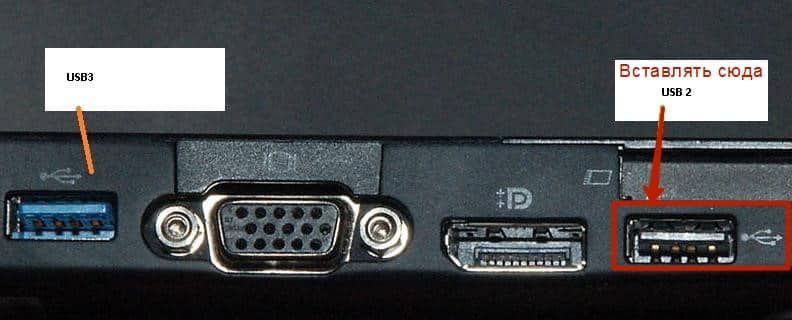 Если юзер желает установить Виндоус на ноутбук Dexp, на котором еще нет никакой операционной системы, то он может поступить еще так:
Начнется установка операционной системы с внешнего накопителя.
Особенности для разных ОС
Здесь будет рассмотрен вариант, когда у юзера на нетбуке находится уже предустановленная ОС Windows 8 или 10, а он желает удалить ее и поставить новую.
Так как в эти двух версиях установлена система быстрого запуска, то человек порой просто не успевает нажать на нужную клавишу. Поэтому пользователю необходимо сделать следующее:
Обычно, при загрузке любого лэптопа, устройство оповещает человека о горячих клавишах, которые он может использовать для входа в системы ввода-вывода или в Boot menu. Главное вовремя обратить внимание на названия клавиш и пояснения к ним. А с помощью вышеприведенной инструкции, он сможет сделать это легко, повторив в точности все прописанные действия.
Как зайти в BIOS на любой материнской плате
Иногда для настройки компьютера или ноутбука нужно зайти в BIOS. В этой статье я подскажу, как зайти в BIOS на любой материнской плате и на любом ноутбуке.
Если лень читать: нажмите F2 при загрузке или нажмите DEL. Обычно F2. В редких случаях это ESC.
Обратите внимание, что принцип одинаковый как для настольных компьютеров, так и для ноутбуков. Так как и там и там есть BIOS или UEFI.
На самом деле, нет никаких сложностей, чтобы зайти в BIOS. Практически всегда компьютер вам подсказывает, как зайти в BIOS, но возможно, вы просто об этом не догадываетесь.
В каких случаях может потребоваться доступ в BIOS?
Кстати, в современных платах уже нет BIOS, есть UEFI, но я и дальше буду называть UEFI BIOS’ом, чтобы вам было проще. Эта инструкция подходит как для плат с процессором AMD, так и для плат с процессором Gigabyte. Несмотря на различие в типах материнских плат, принцип везде одинаковый.
Как зайти в BIOS.
Итак, перед вами должен быть выключенный компьютер или ноутбук. Включите ваше устройство и как только появятся первые буквы, нажмите клавишу F2 или клавишу Del. Если не сработает первая клавиша, вторая сработает 100%.

На лучшей клавиатуре для программиста я обвел две клавиши, которые нужно нажать, чтобы зайти в BIOS.
Как компьютер подсказывает, что нужно нажать, чтобы попасть в BIOS?
При запуске компьютера или ноутбука вы увидите надпись: Press Del to enter Setup

На моей материнской плате Gigabyte X470 Aorus Ultra Gaming чтобы зайти в BIOS нужно нажать на клавишу Del, но работает и клавиша F2!
Список материнских плат, как зайти в BIOS:
Можно заметить закономерность, что везде используется клавиша F2.
Как зайти в BIOS на различных ноутбуках:
Все та же клавиша F2 используется и в ноутбуках. Сразу после включения ноутбука нажимаете F2, и заходите в BIOS. Желательно делать это в момент появления первых букв на экране.
Старые компьютеры
В старых компьютерах вы можете увидеть надпись: Press TAB to show POST screen, DEL to enter SETUP. Это говорит о том, что нужно нажать DEL или Tab, чтобы зайти в BIOS.
Еще в очень редких случаях требуется нажать клавишу F1
Китайские ноутбуки
В дешевых китайских ноутбуках вроде DEXP и других, при загрузке системы пишет Press Esc to enter Setup, это значит, что как только вы включили питание, нажимайте клавишу Esc и вы попадете в BIOS.
Я с этим впервые столкнулся при использовании ноутбука от DEXP, обычно везде были F2 или Del.
Dexp bios войти
Как зайти в БИОС / UEFI
Чтобы войти в BIOS, нужно при включении компьютера (на первой заставке) нажать специальную клавишу — чаще всего, это F2 или Delete:
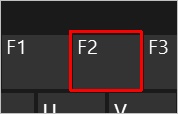

Совет: на первом экране загрузки может быть указана клавиша, с помощью которой можно запустить БИОС. Эта надпись находится в нижнем правом или левом углах.
Если на экране появилась заставка операционной системы, значит в БИОС зайти не удалось. Возможно, для вашего компьютера используется другая клавиша или комбинация. Вот их полный перечень в порядке частоты встречаемости:
Войти в БИОС на ноутбуке
Принципиальной разницы между обычным компьютером и ноутбуком нет. Для того, чтобы открыть BIOS нужно воспользоваться вышеописанным методом.
Для удобства приведена таблица популярных производителей ноутбуков и клавишей для входа в БИОС:
| Производитель | Клавиша |
|---|---|
| Acer | F2 или Del |
| ASUS | F2 |
| Dell | F2 |
| Fujitsu | F2 |
| HP | F1 или F2 или Esc |
| Lenovo | F1 или F2 |
| Packard Bell | F2 или Del |
| Sony | F2 |
| Toshiba | Esc или F1 |
* могут встречаться модели с другими клавишами. Ориентируйтесь по таблице, но если она не помогла, пробуйте другие кнопки.
Нюансы
Иногда, требуется особый подход для входа в БИОС на ноутбуках:
Если сразу загружается система (Windows 10 / 8)
Новая версия системы ввода вывода (UEFI) совместно с Windows 8 и 10 поддерживают мгновенную загрузку операционной системы — возможности нажать нужную клавишу нет, следовательно, в БИОС не войти.
Если вы столкнулись с такой ситуацией, есть несколько способов загрузки БИОС.
1. Параметры встроенного ПО UEFI
Перезагрузите Windows с зажатой клавишей Shift.

. или введите команду:
Вместо перезагрузки мы увидим окно «Выбор действия» — нажимаем по Поиск и устранение неисправностей (Windows 10):

или Диагностика (Windows 8):

Затем по Дополнительные параметры:

И Параметры встроенного ПО UEFI:
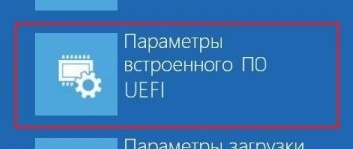
Если такой опции нет, пробуем другой вариант.
2. Отключение быстрого запуска
Для отключения быстрого запуска необходимо отредактировать реестр. Для этого переходим в его редактор (команда regedit) и находим ключ HKEY_LOCAL_MACHINESYSTEMCurrentControlSetControlSession ManagerPower — в нем параметр HiberbootEnabled и задаем ему значение :

Такого же эффекта можно достичь командой:
reg add «HKLMSYSTEMCurrentControlSetControlSession ManagerPower» /v HiberbootEnabled /t REG_DWORD /d 0 /f
Пробуем перезагрузить компьютер — система не должна начать грузиться мгновенно и у нас будет время нажать клавишу для вызова БИОС.
Зачем открывать БИОС
В базовой системе ввода вывода есть множество настроек, с помощью которых можно контролировать работу компьютера. Вот перечень самых распространенных опций, которые меняются в BIOS:
Если БИОС запаролен
Если на БИОС установлен пароль, которого мы не знаем, придется сбросить настройки. Для этого предусмотрены следующие методы:
Если не зайти в БИОС
Если никакие действия не помогают войти в БИОС, пробуем следующее:
Как войти в BIOS на ноутбуке или компьютере
BIOS – это микропрограмма, осуществляющая связь между отдельными узлами компьютера. При включении ПК именно биос запускается в первую очередь, проверяет доступность каждого подключенного устройства, после чего прогружает операционную систему.
Биос содержит в себе настройки отдельных узлов. Таким образом, можно менять приоритет загрузки, включение/отключение, настройка различных компонентов материнской платы и подключенных к нему устройств. Функций много, всего не опишешь. В каждом компьютере и ноутбуке присутствует эта микропрограмма, однако чтобы попасть в биос, могут использоваться разные клавиши.
Как зайти в биос на компьютере
В первую очередь после запуска компьютера обратите внимание на монитор, очень часто на нем на секунду-две отображается подсказка какую кнопку на клавиатуре нужно нажать чтобы запустить биос. Чаще всего это сопровождается надписью “BIOS Setup” или просто “Setup”.
Вход в биос на ноутбуке
Чтобы войти в биос на ноутбуке, лучше почитать мануал, так как у каждого производителя может использоваться своя клавиша или комбинация клавиш. При том у одного и того же производителя на разной модели ноутбука могут быть задействованы разные клавиши. Нет определенного стандарта и это создает определенные неудобства для пользователей. Давайте рассмотрим все комбинации, с помощью которого можно открыть биос.
Я составил своеобразную таблицу, которая поможет вам найти вашу волшебную кнопку и попасть в bios.
| Производитель | Клавиша на клавиатуре |
|---|---|
| HP | F10 (нажав Esc вы попадете на страницу выбора) |
| DELL | F10, F1, F2, F3, DEL |
| ASUS | DEL, F2 |
| ACER, PACKARD BELL, EMASHINES | DEL, F1, F2, CTRL+ALT+ESC |
| LENOVO | F1, F2, F12, DEL |
| SAMSUNG | F1, F2, F8, F12, DEL |
| SONI VAIO | F2, F3 |
| TOSHIBA | F1, ESC |
| DNS, DEXP | DEL, F2 |
| IRBIS, IRU | F2, ESC |
Если на новых моделях обнаружили другие команды, то просьба отписаться ниже в комментариях, в статью добавлю изменения, тем самым поможем другим пользователям решить их проблему.
Лучшее «Спасибо» — ваш репост
Как войти в Биос на ноутбуке DEXP — пошаговое руководство
Пользователи, которые только начали знакомиться с ноутбуками и компьютерами, испытывают трудности при входе в BIOS. Особенно трудно зайти в БИОС на ноутбуке малоизвестной компании Dexp. Многие юзеры жалуются, что на нем вообще отсутствует кнопка для входа в систему ввода-вывода.
Горячие клавиши
Поэтому, чтобы войти в систему ввода-вывода юзеру необходимо совершить следующие действия:
Внимание! Чтобы загрузить Виндоус с флешки, нужно загрузочный гаджет вставить в USB с черным входом, а не с синим. Последний является стандартом USB 3.0 и не все переносные накопители его поддерживают.
Если юзер желает установить Виндоус на ноутбук Dexp, на котором еще нет никакой операционной системы, то он может поступить еще так:
Начнется установка операционной системы с внешнего накопителя.
Особенности для разных ОС
Здесь будет рассмотрен вариант, когда у юзера на нетбуке находится уже предустановленная ОС Windows 8 или 10, а он желает удалить ее и поставить новую.
Так как в эти двух версиях установлена система быстрого запуска, то человек порой просто не успевает нажать на нужную клавишу. Поэтому пользователю необходимо сделать следующее:
Обычно, при загрузке любого лэптопа, устройство оповещает человека о горячих клавишах, которые он может использовать для входа в системы ввода-вывода или в Boot menu. Главное вовремя обратить внимание на названия клавиш и пояснения к ним. А с помощью вышеприведенной инструкции, он сможет сделать это легко, повторив в точности все прописанные действия.
Как зайти в БИОС – способы и сочетания клавиш
Использование компьютера или ноутбука рано или поздно приводит к необходимости переустановки системы. Среднестатистический пользователь при попытке загрузки системы с внешнего носителя сталкивается с таким понятием, как БИОС. В инструкции сказано, что нужно войти в БИОС, но многие пользователи компьютеров даже не знают, что значит эта аббревиатура, и какой смысл она несёт.
BIOS расшифровывается как «Basic Input Output System», то есть «Базовая Система Ввода-Вывода». БИОС – это набор программ для ввода и вывода данных для управления системой. Современные компьютеры перешли на более усовершенствованный вид базовой системы, которая носит название UEFI. Однако суть её использования не поменялась.
Стандартные способы запустить БИОС
Без особой необходимости заходить в БИОС человеку, не разбирающемуся в компьютерных системах, не желательно, так как это может привести к плачевным последствиям. При входе у человека появляется доступ ко многим параметрам системы. Их изменение может негативно сказаться на работе компьютера. Поэтому если вы не понимаете значение изменяемых настроек, лучше их не трогать.
Самая распространённая причина, по которой у обычного пользователя появляется необходимость входа в БИОС, связана с изменением последовательности инициализации устройств и принудительной установки загрузки с флешки или диска. Есть несколько способов входа в БИОС. Для этого нужна клавиатура, однако есть также способы входа в БИОС без клавиатуры.
Для того, чтобы войти в БИОС, нужно следовать указанной схеме. На самом деле войти в bios не составит никакого труда. Другой вопрос – как эти настройки менять и использовать.
Схема входа в БИОС:
Иногда строка всплывает очень быстро и человек не успевает войти в БИОС. Это не проблема, нужно дождаться включения компьютера и перезагрузить его. При включении снова повторить указанные действия.
Клавиши и комбинации по версиям bios
| Производитель Биос | Клавиши |
| ALR Advanced Logic Research, Inc. | F2, Ctrl+Alt+Esc |
| AMD (Advanced Micro Devices, Inc.) BIOS | F1 |
| AMI (American Megatrends, Inc.) BIOS | Del, F2 |
| Award BIOS | Del, Ctrl+Alt+Esc |
| DTK (Dalatech Enterprises Co.) BIOS | Esc |
| Phoenix BIOS | Ctrl+Alt+Esc, Ctrl+Alt+S, Ctrl+Alt+Ins |
Клавиши и комбинации по производителям компьютеров и ноутбуков
| Производитель ПК | Клавиши |
| Acer | F1, F2, Ctrl+Alt+Esc |
| AST | Ctrl+Alt+Esc, Ctrl+Alt+Del |
| Compaq | F10 |
| CompUSA | Del |
| Cybermax | Esc |
| Dell 400 | F3, F1 |
| Dell Dimension | F2, Del |
| Dell Inspiron | F2 |
| Dell Latitude | F2, Fn+F1 |
| Dell Optiplex | Del, F2 |
| Dell Precision | F2 |
| eMachine | Del |
| Gateway | F1, F2 |
| HP (Hewlett-Packard) | F1, F2 |
| Lenovo | F2 |
| IBM | F1 |
| IBM E-pro Laptop | F2 |
| IBM PS/2 | Ctrl+Alt+Ins, Ctrl+Alt+Del |
| IBM Lenovo Thinkpad | из Windows: Programs > Thinkpad CFG |
| Intel Tangent | Del |
| Micron | F1, F2 или Del |
| Packard Bell | F1, F2 или Del |
| Roverbook | Del |
| Sony VAIO | F2, F3 |
| Tiget | Del |
| Toshiba | Esc, F1 |
Как зайти в биос другими способами
Для стандартного способа входа в меню ввода-вывода нужна клавиатура. Однако существуют некоторые способы входа без её использования. Обычно такая необходимость возникает, если клавиатура сломана или изменены настройки, из-за чего обычным способом войти в БИОС не получается.
При помощи специальной кнопки без клавиатуры
 Специальная кнопка для входа в БИОС есть на некоторых компьютерных моделях, например, Lenovo. Для её использования не нужно перезагружать компьютер. Она активна в любом случае и позволяет сразу же войти в нужную нам систему.
Недостаток этого способа в том, что не во всех компьютерах есть такая кнопка, но именно она позволяет войти в БИОС, совершенно никак не задействовав клавиатуру.
Сброс настроек БИОСа
 Этот способ позволяет сбросить настройки для входа в БИОС обычным способом. Для этого находим под корпусом системного блока найти перемычку «Clear CMOS», меняем её положение и возвращаем обратно. Таким образом, настройки будут сброшены, а, значит, удастся зайти в БИОС стандартным способом с помощью клавиатуры.
Если джампер отсутствует, то можно вытянуть батарейку БИОСа на 20-30 секунд и снова ее поставить. Ее найти несложно. Она достаточно крупная и других батареек на материнской плате нет.
Использование PS/2 клавиатуры
Проблема, по которой не получается зайти в меню ввода-вывода, может скрываться в клавиатуре. Это бывает на старых компьютерах. Выход в том, чтобы использовать клавиатуру с PS/2-разъемом.
Как загрузить bios через командную строку
Один из простых и доступных способов, понятных каждому среднестатистическому пользователю, заключается во входе в БИОС с использованием командной строки. Сущность метода в том, чтобы запустить всего лишь одну команду и легко и быстро войти в БИОС.
Пошаговый процесс входа в БИОС через командную строку:
1 шаг. Зажмите клавиши Windows и R. В появившемся окне вписываем «сmd», как показано на скриншоте. 2 шаг. Ожидаем появление окна командной строки.
 3 шаг. В появившемся окне вводим команду вызова перезагрузки системы «shutdown.exe /r /o», как это показано на картинке, и нажимаем Enter:
После осуществления этих простых действий компьютер начнёт перезагружаться. При включении будет открыто меню различных способов запуска. Там будет указана комбинация клавиш для простейшего и быстрого входа в БИОС.
Можно ли зайти в биос без перезагрузки
Если ни один из указанных способов не помог зайти в БИОС, следует обратиться за помощью к специалисту. Войти в БИОС без перезагрузки нельзя, так как именно при включении меню ввода и вывода активно, при запущенном компьютере БИОС уже не работает.
Как войти в БИОС на ноутбуке dexp?
Как открыть биос DEXP?
Как войти в Биос на ноутбуке DEXP — пошаговое руководство
Как войти в Windows через BIOS?
Для входа в BIOS в большинстве случаев нужно во время включения или перезагрузки нажать на клавиатуре кнопку Del. В некоторых случаях вместо Del нужно в этот момент нажать клавишу Esc, Ins, F2, F1 или F10. Обычно на экране, во время загрузки написано какую клавишу нужно нажать.
Как зайти в биос на компьютер?
Как зайти в BIOS при включении стационарного ПК
Чтобы перейти к меню BIOS на стационарном компьютере, при загрузке нужно нажать клавишу Del, в редких случаях — F2. Обычно нужная клавиша указывается на экране до вывода информации об операционной системе.
Как зайти в биос на DNS?
Т. е., чтобы вызвать Биос или меню загрузки зажмите клавишу Delete, F2, F10 или Esc сразу после нажатия кнопки включения ноутбука, когда появится логотип производителя. Жмите и держите, пробуйте поочередно — не получилось — перезагружаемся с кнопки и пробуем с другой клавишей.
Как загрузить компьютер в безопасном режиме через биос?
Данный способ самый простой и проверенный. Для этого вам понадобится перезагрузить компьютер и до того, как начнётся загрузка операционной системы, нажать на клавишу F8 или комбинацию Shift+F8. Затем должно появится меню, где потребуется выбрать вариант загрузки ОС.
Как зайти в Windows 7 через BIOS?
Для того, чтобы войти в BIOS на Windows 7 необходимо сразу после включения компьютера нажать определенную клавишу или сочетание оных. Обычно появляется надпись при загрузке «Press DEL to enter SETUP» или «Press F1 to Run SETUP«. Разница в сочетаниях клавиш зависит лишь от того, чье производство вашей материнской платы.
Как запустить восстановление системы через биос?
Введите команду «fixboot», нажмите Enter, а затем клавишу Y (в русской раскладке Н). Подождите, пока будут восстановлены загрузочные сектора Windows. Через некоторое время компьютер будет перезагружен. Снова зайдите в биос и укажите в параметре «First Boot Device» название своего системного жесткого диска.
Как войти в биос на Windows 10?
По умолчанию в BIOS можно попасть, нажимая при загрузке ПК определенную кнопку на клавиатуре (F2, Del, Assist и другие), однако в Windows 10 по умолчанию включена быстрая загрузка, и даже зная, какую кнопку нажимать, можно с первого раза в BIOS не попасть.
Как выйти в BIOS на Windows 10?
Нажимаем клавишу “Y” и “Enter”. Вы выйдете из БИОСа, все изменения будут сохранены, продолжится загрузка компьютера.
Как работать в биосе?
Но, в любом случае понадобиться перезагрузить компьютер. Чтобы попасть в меню BIOS, необходимо нажать определённую клавишу во время загрузки компьютера. Как правило, то какую клавишу необходимо нажать указано на загрузочном экране компьютера: “Press F2 to access BIOS”, “Press to enter setup”, или пр.
Как войти в Биос на ноутбуке DEXP — пошаговое руководство
Пользователи, которые только начали знакомиться с ноутбуками и компьютерами, испытывают трудности при входе в BIOS. Особенно трудно зайти в БИОС на ноутбуке малоизвестной компании Dexp. Многие юзеры жалуются, что на нем вообще отсутствует кнопка для входа в систему ввода-вывода.
Горячие клавиши
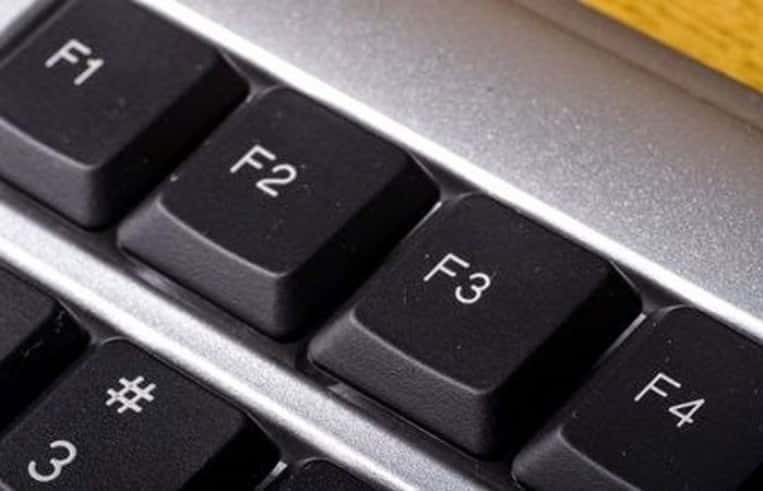
Для ноутбука DEXP характерны иные горячие клавиши нежели для других лэптопов или компьютеров. Так, здесь роль Del, стандартной кнопки, посредством которой юзеры попадают BIOS, играет клавиша F2 .
Поэтому, чтобы войти в систему ввода-вывода юзеру необходимо совершить следующие действия:
- Перезагрузить лэптоп.
- Во время загрузки системы быстро нажимать по клавише F2.
- Пользователь услышит характерный звук, который оповестит его о том, что кнопка стала неактивной, а на экране отобразится желаемая система.
- Здесь юзер сможет настроить те функции, которые необходимы.
- Кликнуть F10, чтобы сохранить настройки и выйти.
Внимание! Чтобы загрузить Виндоус с флешки, нужно загрузочный гаджет вставить в USB с черным входом, а не с синим. Последний является стандартом USB 3.0 и не все переносные накопители его поддерживают.
Если юзер желает установить Виндоус на ноутбук Dexp, на котором еще нет никакой операционной системы, то он может поступить еще так:
- Перезагрузить устройство со вставленной в гнездо флешкой.
- Быстро нажимать клавишу F12.
- Откроется диалоговое окно или Boot menu, в котором он увидит несколько загрузочных дисков, среди них будет находиться вставленный накопитель с Виндой.
- Выбрать флешку и кликнуть Enter.
Начнется установка операционной системы с внешнего накопителя.
Особенности для разных ОС
Здесь будет рассмотрен вариант, когда у юзера на нетбуке находится уже предустановленная ОС Windows 8 или 10, а он желает удалить ее и поставить новую.
Так как в эти двух версиях установлена система быстрого запуска, то человек порой просто не успевает нажать на нужную клавишу. Поэтому пользователю необходимо сделать следующее:
- Включить устройство.
- Подождать пока полностью не прогрузится ОС.
- Клацнуть левой клавишей мыши по «Пуск» на панели задач рабочего стола.
- Нажать на кнопку «Завершение работы», зажав и не отпуская SHIFT.
- В открывшемся окне выбрать пункт «Диагностика».
- В нем найти «Дополнительные параметры». Щелкнуть по ним.
- Нажать «Параметры встроенного ПО».
- Перезагрузить компьютер.
- Теперь пользователь попадет в настройки системы ввода-вывода.
- Чтобы сохранить и выйти после проделанных действий, пользователю нужно будет кликнуть по клавише F 10.
Обычно, при загрузке любого лэптопа, устройство оповещает человека о горячих клавишах, которые он может использовать для входа в системы ввода-вывода или в Boot menu. Главное вовремя обратить внимание на названия клавиш и пояснения к ним. А с помощью вышеприведенной инструкции, он сможет сделать это легко, повторив в точности все прописанные действия.