Программа Telamon Cleaner — как удалить ее с компьютера полностью и безопасно
Существует целый ряд сомнительных программ для очистки компьютера, создающих дополнительные проблемы. Одна из таких задач — как удалить приложение Telamon Cleaner, предлагаемое как раз для исправления ошибок.
 удалить с компьютера telamon cleaner
Что это за программа — Telamon Cleaner
Telamon Cleaner — разработка российской фирмы Argo Enterprise. Этот инструмент рекламируется как эффективное средство для удаления мусора и ускорения работы компьютера. Среди предлагамых возможностей:
- сканирование и исправление системного реестра;
- очистка и оптимизация системы Smart Scan;
- обнаружение вирусов;
- отключение ненужных подписок;
- управление автозагрузкой.
Бесплатная версия действительно сканирует компьютерные файлы и обычно обнаруживает целый ряд проблем и ошибок. Однако при этом не указывается, насколько серьезны эти сбои и к каким последствиям могут привести.
Затем предлагается купить лицензию и скачать платную версию Telamon Cleaner , без которой устранение проблем невозможно. Фактически, пользователь не может бесплатно устранить неприятности, обнаруженные сканированием.
Платная версия действительно устраняет все ошибки. Однако специалисты полагают, что, на самом деле никаких проблем не существовало и при первом сканировании, что подтверждается проверкой компьютера профессиональными инструментами.
Кроме того, программа собирает целый ряд данных пользователя, касающихся, к примеру, настроек браузера. Более того, подобные подозрительные программы часто заносят в систему устройства и другие продукты такого же характера, рекламный спам и т.д. Поэтому их лучше незамедлительно удалять.
Способы удаления Telamon Cleaner
Чтобы удалить инструмент Telamon Cleaner, обычно прибегают к стандартному методу (для Windows 7):
- входят в меню «Пуск»;
- выбирают Панель управления;
- затем Программы и компоненты;
- находят нужную программу и нажимают пункт «Удалить».
Для Window 10 применяется схожий порядок действий. Если появляется «Контроль учетных записей», нужно выбрать «Да».
Однако зачастую это не приводит к нужному результату, и навязчивая реклама бесплатной версии Теламон продолжает появляться.
Поэтому после стандартного удаления рекомендуется:
- зайти в Диспетчер задач;
- проверить вкладки: Приложения, Службы и Процессы;
- остановить службы и процессы, связанные с Telamon Cleaner;
- найти на диске папку с данными программы (обычно это C:\ProgramData\Telamon Cleaner);
- нажать на папке правую кнопку мышки;
- выбрать Свойства — Общие;
- поставить галочку «Скрытый», снять галочку «Только для чтения»;
- удалить папку программы.
 свойства папки Теламон
После перезагрузки компьютера или ноутбука нужно снова в Диспетчере задач проверить службы и процессы.
Если и после этого не получилось удалить, придется использовать профессиональные инструменты:
- Revo Uninstaller;
- SpyHunter 5;
- Malwarebytes.
Первый инструмент, Revo Uninstaller, позволяет полностью удалить на компьютере не только все файлы, связанные с Telamon Cleaner, но и безопасно внести изменения в реестр.
Следующие два приложения обнаруживают и автоматически удаляют подозрительные нежелательные программы, к числу которых относится и Теламон Клинер.
Вопросы и ответы
telamoncleaner id603ff58ce3c71fr — что это?
Telamoncleaner id603ff58ce3c71fr — это идентификатор процесса, связанный с приложением Telamon Cleaner, утилитой для очистки и оптимизации компьютера. Приложение удаляет ненужные файлы, очищает реестр и оптимизирует настройки операционной системы.
Идентификатор процесса Telamoncleaner id603ff58ce3c71fr может появляться в диспетчере задач Windows. Если вы видите это сообщение, значит приложение Telamon Cleaner запущено на вашем компьютере.
Если вам не нравится, что процесс запускается на компьютере,его можно удалить:
Telamon Cleaner — программа для очистки компьютера
Telamon Cleaner – программа для Windows, которая позволяет наладить работу компьютера и сэкономить ваше время, заставив ПК работать максимально быстро.
Telamon Cleaner доступен на русском; его можно скачать бесплатно.
Если ваш ноутбук постоянно зависает, значит, ему требуется очистка и оптимизация – Telamon Cleaner с легкостью справится с этими задачами.
Программа Telamon Cleaner — как пользоваться
Чтобы у вас не возникли затруднения в использовании Telamon cleaner, мы предлагаем пошаговую инструкцию.
Бесплатная версия
- Кликаем на «Скачать бесплатно».
- Нажимаем на скачанный файл программы в загрузках и разрешаем приложению вносить изменения на компьютере.
- Ждем, пока приложение установится.

Приложение откроется автоматически.
Если вы хотите использовать Telamon Cleaner по максимуму, то мы рекомендуем вам попробовать платную версию.
Функции Telamon Cleaner
- Smart Scan – «обследование» для вашего компьютера, которое выявит вредоносные программы, ошибки реестра, системный мусор и другие сбои в работе ОС. После такой «диагностики» вам будет доступна оптимизация.

- Поиск вирусов. Антивирус сканирует файлы на ноутбуке и выявляет вредоносные программы. Файлы будут удалены только с вашего позволения.

- Уведомления сайтов. В данном разделе вы можете отключить раздражающие всплывающие уведомления от сайтов. Telamon Cleaner сам определит, какие именно сайты мешают вашей работе с браузером.

- Скан реестра избавит ваш ПК от пустых записей в реестре.

- Автозагрузка. В данном разделе можно настроить автоматический запуск приложений при начале работы Windows.

- Большие файлы. Скачали фильм год назад и забыли его удалить? Случайно скачали что-то ненужное? Telamon Cleaner найдет все забытые файлы, которые попросту занимают память, и удалит их с вашего разрешения.

- Очистка корзины. Telamon Cleaner освободит место на вашем компьютере, очистив корзину.

Лицензия и код активация для программы
Telamon Cleaner бесплатно предоставляет пользователям 7-дневный тестовый период. В программе также есть платный пакет, в который входит лицензия, техническая поддержка и установка приложения (оплачивается отдельно).
Лицензионные ключи пробной версии:
- Ключ: C2YW-RITV-NYJK-GKS4-KZPC до 31.01.2021
- Ключ: C2YW-4EKH-RVHA-KB2G-8ZPC до 31.01.2021
- Ключ: C2YW-KBPM-EA3P-W7QA-4ZPC до 31.01.2021
- Ключ: P9WV-AFZU-4EW8-HAM9-QWHF до 31.01.2021
Есть два вида лицензии:
- Стандартная
- Пожизненная.
- Нажмите «Купить сейчас», введите email и совершите покупку. На вашу почту будет выслан лицензионный ключ.

- Открываем приложение. Кликаем на «Активация» в правом верхнем углу экрана. Нужно посмотреть код активации на электронной почте и ввести его в поле.

Мы настоятельно рекомендуем пользователям не скачивать «крякнутые» версии программы на сторонних ресурсах во избежание заражения вредоносными программами на вашего ПК.
Как удалить с компьютера Telamon Cleaner
Полное удаление Telamon cleaner c компьютера – не самый простой процесс, поэтому внимательно ознакомьтесь с инструкцией по тому, как это сделать.
Удаление из процессов и трея
- Открываем область уведомлений (системный трей). Находим значок Telamon Cleaner и нажимаем «Выход».

- Откройте диспетчер задач, нажав клавиши CTRL+ALT+DELETE. Завершаем все процессы, связанные с Telamon Cleaner (нажимаем на процесс правой кнопкой мыши – «Снять задачу»). Если завершить процесс невозможно, то придется использовать приложение Unlocker (ссылка).

Удаление программы и очистка реестра
- Находим раздел удаления и изменения программ на вашем компьютере.
- Ищем Telamon Cleaner и удаляем.

- Чистим реестр. Это очень важный шаг, на котором нужно быть аккуратным, чтобы не удалить что-то лишнее. Иначе вас ждем переустановка системы. Чтобы открыть реестр, нужно нажать WIN+R и написать команду «Regedit».

- Появится окно. Зажимаем CTRL+F, задаем поиск Telamon Cleaner и ждем завершение поиска.

- Вы увидите результат поиска. В нем необходимо удалить все записи реестра, связанные с Telamon Cleaner.
- Далее необходимо перейти в С:/, найти папку «Windows», нажать на папку «TEMP», выделить все файлы.
- Жмите SHIFT+DEL. Подтвердите удаление.
- Удалите папку Telamon Cleaner из Program files. . Отсканируйте систему, реестр и файлы. Удалите все найденные вирусные файлы.

- Перезагрузите компьютер.
- Проверьте диспетчер задач (выше есть информация о том, как открыть его). Если там есть процессы, связанные с Telamon Cleaner, повторите все шаги заново.
Скачать бесплатно Telamon Cleaner
Скачать Telamon Cleaner на Windows – просто. Для этого вам не придется использовать торрент, освобождать память на компьютере или платить кучу денег – программу можно использовать бесплатно.
Отзывы о Telamon Cleaner
Telamon Cleaner на протяжении долгого времени получает тысячи восторженных отзывов, с некоторыми из которых вы можете ознакомиться.
Как и многие пользователи, я считаю, что Windows часто дает сбои в работе, но Telamon Cleaner максимально эффективно оптимизирует ее.
Telamon Cleaner (Free Instructions) — Simple Removal Guide
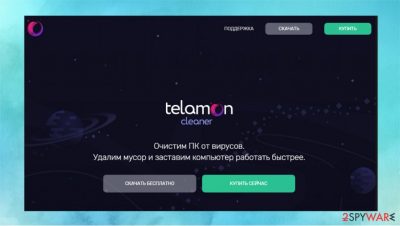
Telamon Cleaner is a potentially unwanted program that tries to trick people into buying its paid version.
Telamon Cleaner is a rogue tool that claims to clean your computer but it only urges to buy its full version if you want to fix all errors. This shady program shows issues without telling what errors were detected during the system scan and how serious these problems are. After the scan, the tool only urges to buy a paid version claiming that this is the only solution to fix the computer.
This tool was developed by Argo Enterprise, a company from Russia. The developers represent Telamon Cleaner as a useful tool to remove junk, make the computer run faster, and even detect viruses. It sounds like a powerful program that combines different maintenance tools. The developers even claim that the trial version is free for 7 days but in reality, you can't fix any issues without paying for the full version.
Telamon Cleaner is categorized as a potentially unwanted program (PUP) [1] because it tries to trick the user into buying this product by claiming that the user's PC is practically broken and he/she need to repair it as soon as possible. Of course, errors are fake and if you choose to scan your computer with a reliable program, most likely it will show no issues at all.
| Name | Telamon Cleaner |
|---|---|
| Also known as | PUA:Win32/Chistilka |
| Type | System tools |
| Category | Potentially unwanted program |
| Claims | To clean the system, detect viruses, optimize system |
| Developers | LLC “Argo Enterprise” (“Арго Энтерпрайз”) |
| Distribution | This tool can be downloaded from the developers' website, software bundling, deceptive pop-up ads |
| Elimination | Uninstall Telamon Cleaner manually and clean the computer with a reliable anti-malware software |
| Optional | If you want to fix issues in your computer, we recommend using the Fortect Intego repair tool |
When the user buys the full version, Telamon Cleaner claims to magically solve all errors. However, it is just a deceptive technique that has led hundreds of users to become the victims of a marketing trick.
Moreover, the developers of Telamon Cleaner collects information about the system, technical data, and other information. [2] They even collect such information as your web browser preferences, installed extensions, etc. It is inadvisable to give sensitive information to any potentially unwanted programs because the developers can use this data for their own benefit or sell it to third parties.
According to experts, [3] Telamon Cleaner removal is the best option for all users. This product is not only trying to trick you to buy the full version but also showing fake scan results that should be ignored. Moreover, potentially unwanted programs often bring other suspicious products to the computer: browser hijackers, other cleaning tools, adware, etc. These potentially unwanted programs can enter the system together with this product because suspicious tools often use bundling to reach people.
The only thing Telamon Cleaner is good at – knowing how to scare the user and trick him/her that their device is barely operational and needs to be cleaned. It only takes up space on your computer and collects information about your whole system, so there is no need to keep it.
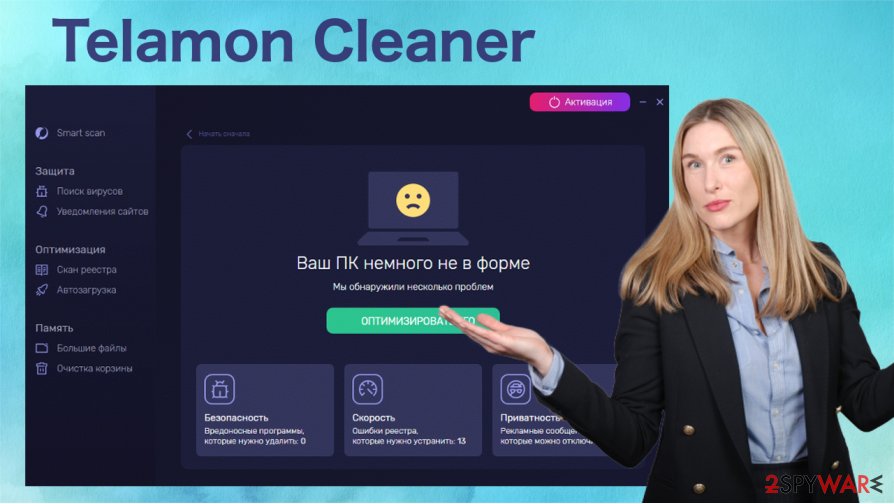
Telamon Cleaner is advertised as computer cleaner but it is a potentially unwanted program.
When looking for a trustworthy security or cleaning program, you should pay attention to feedback from the users about the software that you want to install. You can find discussions about the products in IT forums or other sources. Also, try to look at information about the developers and other facts that can be useful to understand if the program is reliable. One thing is clear – such a program like Telamon Cleaner is not worth your time because it uses deceptive methods to enter users' computers.
If you are actually suffering from Windows errors, system crashes, BSODs, or other issues, we recommend using relaible alternatives that are certified by AppEsteem, such as Fortect Intego .
If you decided to remove Telamon Cleaner, scan the computer with powerful anti-malware software. For example, you can use SpyHunter 5 Combo Cleaner or Malwarebytes. A system scan is necessary because you may find more suspicious programs or even infections in your device.
Suspicious PC optimization tools are usually distributed using several ways
This particular potentially unwanted app is spreading by using various methods. For example, the PUP has an official website, although it can also enter your computer via online ads or bundling [4] . This usually happens due to inadequate visitor count on the official site, and the developers try to find different ways to place their products on users' devices.
The most common way how PUP arrives at the computer is by downloading free software from torrent websites and other suspicious third-party sources. People do not know that free software is often bundled together with additional apps. Only after the installation users start to notice an application appearing seemingly out of nowhere.
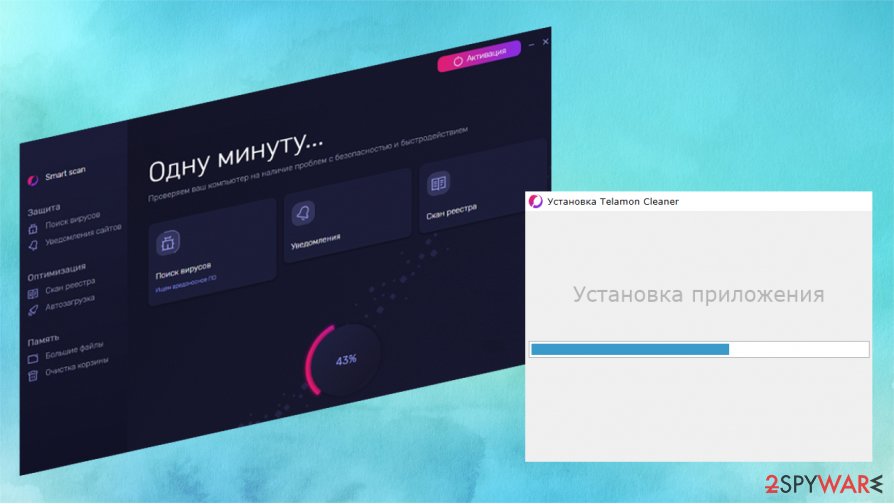
The best option is to remove Telamon Cleaner from your computer.
If you want to avoid annoying programs or serious threats, you should choose the “Advanced/Custom” installation and uncheck all additional tools. Or even better – stop downloading free software from suspicious sources because one day you might install such serious infection like ransomware.
Moreover, experts recommend avoiding suspicious pop-up ads that may start to show up during your browsing. If any of these ads offered to fix your computer's problems with “free cleaner”, you should ignore it. Otherwise, you may be tricked into downloading a suspicious program to your computer and after that – paying for questionable service.
Remove Telamon Cleaner from your computer and use a reliable program instead
We already explained the reasons why you should remove Telamon Cleaner. Not only it will help to get rid of suspicious notifications about new errors, but it will help to protect your privacy as well. If you want to remove the program from your device, you do not have to call a computer specialist. This potentially unwanted program can be easily uninstalled from the system.
Technically, this tool is not a virus, so you should be able to uninstall it like any other software. But just in case, the manual Telamon Cleaner removal guide is represented below. It will take only a few minutes of your time if you follow the steps below correctly.
However, after the deletion, we recommend checking your computer with powerful anti-malware software. For example, use SpyHunter 5 Combo Cleaner or Malwarebytes if you want to make sure that the device is free of suspicious files that may pose harm to the system. Also, we recommend using the Fortect Intego repair tool. This program will fix any issues in your system.
Moreover, remember to always use reliable programs. Suspicious tools from unofficial websites or suspicious ads are not the best option if you wish to avoid potentially unwanted programs or malware.
You may remove virus damage with a help of Fortect Intego . SpyHunter 5 Combo Cleaner and Malwarebytes are recommended to detect potentially unwanted programs and viruses with all their files and registry entries that are related to them.
Как удалить Telamon Cleaner
Такие нежелательные программы, как Telamon Cleaner заявлены как полезные утилиты, предназначенные для оптимизации производительности системы. Причина, по которой они классифицируются как нежелательное программное обеспечение, заключается в сомнительной эффективности и агрессивных методах распространения. Как только Telamon Cleaner или любая другая подобная программа попадет на вашу систему, вы столкнетесь со списком многочисленных угроз после запуска сканирования. Это делается для того, чтобы убедить неопытных пользователей в том, что их компьютеры забиты нежелательными файлами или вредоносными программами. К сожалению, такие предупреждения с большей вероятностью будут поддельными, поскольку большинство экспертов сомневаются в способности Telamon Cleaner эффективно удалять вредоносные программы и избыточные данные. Показывая поддельные списки сгенерированных проблем, разработчики пытаются обмануть доверчивых пользователей и заставить их активировать полную версию, для чего требуются деньги. После покупки нежелательная программа просто сотрет сгенерированные записи и скажет, что ваш компьютер оптимизирован. В дополнение к этому, большинство нежелательных программ имеют возможность отслеживания данных. Это означает, что Telamon Cleaner также может собирать личные данные, включая пароли, IP-адреса, геолокации и другие типы информации, которые могут быть полезны мошенникам. Если вы не устанавливали Telamon Cleaner намеренно, то следует удалить программу немедленно, чтобы предотвратить лишнюю трату времени и средств на работу этого приложения.

Как Telamon Cleaner заразил ваш компьютер
Множество якобы полезных утилит или программ защиты от вредоносных программ можно скачать на официальных страницах разработчиков. Однако, поскольку большинство пользователей не
посещают такие страницы намеренно, разработчики используют нежелательные методы для распространения своих приложений через стороннее ПО. Как правило, нежелательные приложения не рекламируются как отдельная программа. Вместо этого они поставляются вместе с пиратскими или взломанными программами, доступными для публичной загрузки на неофициальных ресурсах. Когда пользователи начинают установку загруженной программы, они часто не обращают внимания на такие разделы, как «Advanced» или «Custom», в которых предлагается выбор дополнительного программного обеспечения. К сожалению, даже если вы просто пропустите их, включенные предложения все равно будут установлены. Все потому, что они будут установлены автоматически, если не отменить их выбор самостоятельно. Нежелательные программы это низкоуровневые угрозы, которые не нанесут большого ущерба, однако их все же стоит удалить с вашего компьютера, чтобы предотвратить подозрительное действия. Ниже мы покажем инструкции по удалению и защите устройств, чтобы избегать подобных угроз в будущем.
Скачать утилиту для удаления Telamon Cleaner

Чтобы полностью удалить Telamon Cleaner из Windows, мы рекомендуем вам использовать Norton Antivirus от Symantec. Он обнаруживает и удаляет все файлы, папки и ключи реестра Telamon Cleaner и несколько миллионов других рекламных программ, угонщиков, панелей инструментов.
Альтернативный инструмент для удаления
Чтобы полностью удалить Telamon Cleaner из Windows, мы рекомендуем использовать SpyHunter 5 от EnigmaSoft Limited. Он обнаруживает и удаляет все файлы, папки, ключи реестра Telamon Cleaner и несколько миллионов другого рекламного ПО, хайджекеров и панелей инструментов. Пробная версия SpyHunter 5 предлагает сканирование на вирусы и одноразовое удаление БЕСПЛАТНО.
Удалите Telamon Cleaner вручную бесплатно
Ниже приведено пошаговое руководство по полному удалению Telamon Cleaner из вашего компьютера. Все способы работают в 99% случаев и проверялись на последних версиях Telamon Cleaner на операционных системах с последними обновлениями и версиями браузеров.
Удалите Telamon Cleaner из Панели управления
Чтобы начать удаление Telamon Cleaner, вы должны удалить его с помощью Панели управления. Как правило, данное приложение должно удалиться без проблем, однако мы рекомендуем использовать IObit Uninstaller для очистки остаточных файлов после удаления. Вот инструкции для Windows XP, Windows 7, Windows 8 и Windows 10.
Удалите Telamon Cleaner из Windows XP:
- Нажмите на Start кнопку.
- Выберите Панель управления.
- Нажмите Установка и удаление программ.
- НАЙДЕМ Telamon Cleaner.
- Нажмите Удалить.
Удалите Telamon Cleaner из Windows 7:
- Нажмите Start кнопку.
- Затем перейдите в Панель управления.
- Нажмите Удаление программы.
- НАЙДЕМ Telamon Cleaner и нажмите Удалить.
Удалите Telamon Cleaner из Windows 8:
- Наведите указатель мыши на правый нижний угол, чтобы увидеть Меню.
- Нажмите Найти.
- После этого нажмите Apps.
- Затем Панель управления.
- Нажмите Удаление программы под Программы.
- НАЙДЕМ Telamon Cleaner, нажмите Удалить.
Удалите Telamon Cleaner из Windows 10:
Есть 2 способа удалить Telamon Cleaner из Windows 10
Первый способ
- Нажмите на Start кнопку.
- В открывшемся меню выберите Настройки.
- Нажмите на Система опцию.
- Нажмите Приложения и возможности и найдите Telamon Cleaner в списке.
- Нажмите на нее, а затем нажмите на Удалить рядом с ней.
Второй способ (классический)
- Щелкните правой кнопкой мыши по значку Start кнопку.
- В открывшемся меню выберите Программы и компоненты.
- Найдите Telamon Cleaner в списке.
- Нажмите на нее, а затем нажмите на Удалить кнопку выше.
Что если не удается удалить Telamon Cleaner
В некоторых случаях Telamon Cleaner не удаляется и выдает сообщение, что «У вас недостаточно прав для удаления Telamon Cleaner. Обратитесь к системному администратору» при попытке удалить его из Панели управления, или вы можете получить ошибку «Доступ запрещен» при удалении папки и файлов Telamon Cleaner. Это происходит из-за того, что файл wtc.exe или какая-то служба не позволяет вам этого сделать. В этом случае я рекомендую вам использовать SpyHunter 5 or Malwarebytes или удалите Telamon Cleaner в безопасном режиме. Для загрузки в безопасном режиме выполните следующие действия:
- Перезагрузите компьютер.
- Во время загрузки нажмите кнопку F8.
- Это действие откроет Дополнительные параметры загрузки меню.
- Выберите Безопасный режим и дождитесь загрузки Windows.
- Перейдите на Панель управления > Удаление программ и удалите Telamon Cleaner
Файлы Telamon Cleaner:
tt-cleaner.exe
QtWebEngineProcess.exe
Qt5QuickWidgets.dll
Qt5SerialPort.dll
Qt5Svg.dll
Qt5WebChannel.dll
Qt5WebEngineCore.dll
Qt5WebEngineWidgets.dll
Qt5Widgets.dll
Qt5WinExtras.dlltt-cleaner.lnk
tt-service.exe
ucrtbase.dll
vccorlib140.dll
vcruntime140.dll
zlib1.dll
Папки Telamon Cleaner:
C:\ProgramData\Telamon Cleaner
C:\Users\
C:\Users\
Ключи реестра Telamon Cleaner:
HKEY_LOCAL_MACHINE\SYSTEM\CurrentControlSet\services\tclnsvc
HKEY_CURRENT_USER\Software\Microsoft\Windows\CurrentVersion\Uninstall\Telamon Cleaner
HKEY_CURRENT_USER\Software\Telamon
Как заблокировать рекламу и всплывающие окна, предлагающие скачать Telamon Cleaner


Поскольку Telamon Cleaner в основном распространяется через специальные объявления и всплывающие окна, обещающие исправить ошибки Windows или удалить вирусы, хороший способ избежать установки Telamon Cleaner — заблокировать такую рекламу в браузерах. Есть пара программ, которые обладают такими функциями. Мы рекомендуем использовать AdGuard для удаления рекламы Telamon Cleaner из браузеров. Загрузите бесплатную пробную версию здесь:
Получите лучшую интернет-безопасность для защиты от таких угроз, как Telamon Cleaner, в будущем


Одна из самых известных и авторитетных программ безопасности для Windows — SpyHunter 5. Расширенные алгоритмы и большие базы данных помогают SpyHunter обнаруживать и удалять различные типы угроз. Получите полную защиту от программ-вымогателей, рекламного ПО, шпионского ПО, троянов, вирусов и потенциально нежелательных программ (ПНП), таких как Telamon Cleaner, с помощью SpyHunter 5. Загрузите его здесь: