Сочетания клавиш в Access
Многие пользователи считают, что использование внешней клавиатуры с сочетаниями клавиш для Access классических баз данных на Windows помогает им работать более эффективно. Для пользователей с ограниченными возможностями или плохим зрением клавиши быстрого доступа могут быть более удобными, чем работа с сенсорным экраном или мышью.
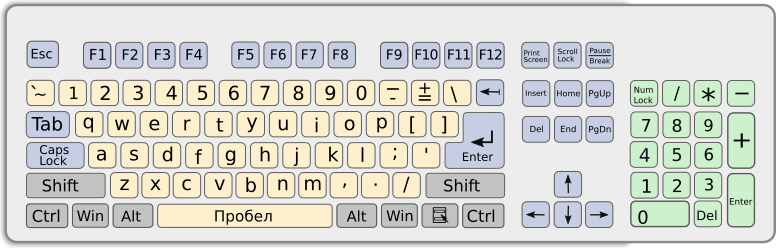
Сочетания клавиш в этой статье соответствуют принятой в США раскладке клавиатуры. Сочетания клавиш для других раскладок клавиатуры могут отличаться от приведенных здесь.
Знак «плюс» (+) в сочетании клавиш означает, что одновременно необходимо нажать несколько клавиш.
Знак запятой (,) в сочетании клавиш означает, что необходимо нажимать несколько клавиш по порядку.
В этой статье предполагается, что пользователи JAWS отключили виртуальное меню ленты.
В этом разделе
Часто используемые сочетания клавиш
В этой таблице перечислены наиболее часто используемые сочетания клавиш в Access классических баз данных.
Выберите активную вкладку ленты и активируйте подсказки клавиш.
ALT или F10
(Чтобы перейти на другую вкладку ленты, используйте подсказки клавиш или клавиши со стрелками.)
Перейти на вкладку Главная.
Перейдите в поле Подскажите мне на ленте.
ALT+Q, затем ввести условие поиска
Вывод контекстного меню для выбранного элемента.
SHIFT+F10 или клавиша меню Windows
Переместите фокус на другую область окна.
Откройте существующую базу данных.
CTRL+O или CTRL+F12
Отображение или скрытие области навигации.
Отображение или скрытие страницы свойств.
Переключение между режимом правки (с показанной точкой вставки) и режимом навигации в режиме таблицы или конструктора.
Переключитесь на представление формы из формы в конструкторе.
Перейдите к следующему или предыдущему полю в представлении таблицы.
TAB или SHIFT+TAB
Перейдите к определенной записи в представлении таблицы.
ALT+F5, затем в поле Номер записи введите номер записи и нажмите клавишу ВВОД.
Откройте диалоговое окно Печать (для таблиц, форм и отчетов).
Откройте диалоговое окно Настройка страницы (для форм и отчетов).
Откройте вкладку Найти в диалоговом окне Найти и заменить в представлении таблицы или формы.
Откройте окно справки .
Навигация по ленте с помощью клавиш доступа
Лента — это баннер в верхней части Access, упорядоченный по вкладкам. Если этот флажок выбран, на каждой вкладке ленты отображается другая лента, которая состоит из групп, и каждая группа содержит одну или несколько команд.
Для перемещения по ленте можно обойтись только клавиатурой. Подсказки клавиш — это специальные сочетания клавиш, которые можно использовать для быстрого доступа к команде на ленте, нажав несколько клавиш независимо от того, где вы находитесь в Access. Каждая команда в Access может быть предоставлена с помощью подсказки ключа.
Примечание: При установке надстройки или другой программы на ленту могут добавляться новые вкладки, для которых предлагаются соответствующие подсказки клавиш.
Существует два способа навигации по вкладкам на ленте:
Чтобы перейти на ленту, нажмите клавишу ALT, а затем, чтобы перейти между вкладками, используйте клавиши СТРЕЛКА ВПРАВО и СТРЕЛКА ВЛЕВО.
Чтобы перейти к вкладке на ленте, используйте одну из указанных ниже подсказок клавиш.
Перейдите в меню Файл .
Перейти на вкладку Главная.
Перейдите на вкладку Создать .
Перейдите на вкладку Внешние данные .
ALT+X или ALT+X, 1
Перейдите на вкладку Работа с базами данных .
Перейдите на вкладку Таблица .
Перейдите на вкладку Надстройки , если она есть.
Перейдите в поле Подскажите мне на ленте.
Работа с вкладками ленты с помощью клавиатуры
Чтобы перейти на вкладки ленты, нажмите клавишу ALT. Чтобы перейти непосредственно на вкладку, нажмите ее подсказку.
Чтобы переместиться в выбранную в данный момент группу, нажмите клавишу СТРЕЛКА ВНИЗ.
Чтобы перемещаться между группами на ленте, нажмите клавиши CTRL+СТРЕЛКА ВПРАВО или СТРЕЛКА ВЛЕВО.
Для перехода между командами в группе нажимайте TAB или SHIFT+TAB.
Элементы управления активируются разными способами в зависимости от типа элемента управления:
Если выбранный элемент управления является кнопкой, для его активации нажмите клавишу ПРОБЕЛ или ВВОД.
Если выбранный элемент управления является разделенной кнопкой (то есть кнопкой, открывающей меню с дополнительными параметрами), для его активации нажмите клавиши ALT+СТРЕЛКА ВНИЗ. Нажмите клавишу TAB, чтобы просмотреть параметры. Чтобы выбрать текущий элемент, нажмите клавишу ПРОБЕЛ или ВВОД.
Если выбранный элемент управления является списком (например , шрифтом), чтобы открыть список, нажмите клавишу СТРЕЛКА ВНИЗ. Затем используйте клавиши СТРЕЛКА ВВЕРХ или СТРЕЛКА ВНИЗ для перемещения между элементами.
Если выбранный элемент управления является коллекцией, для выбора элемента управления нажмите клавишу ПРОБЕЛ или ВВОД. Затем нажмите клавишу TAB, чтобы просмотреть элементы.
Совет: В коллекциях с несколькими строками элементов при нажатии клавиши TAB фокус перемещается от первого элемента к последнему в текущей строке. Если достигнут конец строки, фокус перемещается в начало следующей строки. Нажатие клавиши СТРЕЛКА ВПРАВО в конце текущей строки перемещает фокус обратно в начало текущей строки.
Дополнительные сведения об использовании клавиатуры и подсказок клавиш с лентой см. в статье Использование клавиатуры для работы с лентой.
Работа с файлами баз данных
Узнайте, как использовать клавиатуру для открытия и сохранения баз данных и печати сведений о базах данных.
Открытие и сохранение базы данных
Откройте новую базу данных.
Откройте существующую базу данных.
CTRL+O или CTRL+F12
Открытие выделенной папки или файла
Открытие папки, расположенной на один уровень выше текущей.
Удаление выделенной папки или файла
Отображение контекстного меню для выделенного элемента, например папки или файла
SHIFT+F10 или клавиша меню Windows
Перемещение вперед по параметрам.
Переместите параметры назад.
Открытие списка Папка.
Сохранение объекта базы данных.
CTRL+S или SHIFT+F12
Откройте диалоговое окно Сохранить как .
Печать сведений из базы данных
Печать текущего или выделенного объекта.
В разделе Предварительный просмотр откройте диалоговое окно Печать .
В разделе Предварительный просмотр откройте диалоговое окно Параметры страницы .
Отмена предварительного просмотра печати или предварительного просмотра макета.
В меню Файл вернитесь в базу данных.
Навигация в рабочей области Access
Узнайте, как использовать сочетания клавиш для перемещения в рабочей области Access. Вы также узнаете, как изменить способ отображения баз данных вAccess.
Переключение с документов с вкладками на документы с окнами
По умолчанию Access базы данных отображаются как документы с вкладками. Если вы хотите работать с документами в перекрывающихся окнах, можно изменить параметры окна документа в параметрах приложения.
Чтобы перейти в меню Файл , выберите Файл или нажмите клавиши ALT+F.
Нажмите кнопку Параметры. Откроется диалоговое окно Параметры доступа .
Выберите Текущая база данных.
В разделе Параметры окна документа выберите Перекрывающиеся окна, а затем нажмите кнопку ОК.
Закройте и снова откройте текущую базу данных, чтобы эта возможность войти в силу.
Перемещение в рабочей области Access
Отображение или скрытие области навигации.
Перейдите в поле Поиск в области навигации , когда фокус уже находится на панели навигации.
Переключитесь на следующую или предыдущую панель в рабочей области.
Может потребоваться нажать клавишу F6 несколько раз. Если нажатие клавиши F6 не отображает нужную область задач, нажмите клавишу ALT, чтобы переместить фокус на ленту, а затем нажмите клавиши CTRL+TAB, чтобы перейти в область задач.
Переключитесь в следующее или предыдущее окно базы данных.
CTRL+F6 или CTRL+SHIFT+F6
Восстановите выбранное свернутые окна, когда все окна свернуты.
Закройте активное окно базы данных.
CTRL+W или CTRL+F4
Переключение между редактором Visual Basic и предыдущим активным окном.
Работа с меню, диалоговыми окнами, мастерами и страницами свойств
Узнайте, как использовать сочетания клавиш для навигации по меню, диалоговым окнам, мастерам и листам свойств.
Использование меню
Отображение подсказок клавиш.
Отображение меню значка программы (в строке заголовка программы), также известного как меню управления.
Когда отображается меню или подменю, выберите следующую или предыдущую команду.
СТРЕЛКА ВНИЗ или СТРЕЛКА ВВЕРХ
Выберите меню слева или справа или, когда отображается подменю, переключитесь между меню main и подменю.
СТРЕЛКА ВЛЕВО ИЛИ СТРЕЛКА ВПРАВО
Выберите первую или последнюю команду в меню или подменю.
Открытие выделенного меню или выполнение действия, назначенного выделенной кнопке.
ПРОБЕЛ или ВВОД
Откройте контекстное меню или раскрывающееся меню для выбранного элемента коллекции.
SHIFT+F10 или клавиша меню Windows
Прокрутка вверх или вниз выделенного списка коллекции.
Страница вверх или страница вниз
Перемещение в начало или в конец выбранного списка коллекции.
CTRL+HOME или CTRL+END
Одновременно закройте видимое меню и подменю.
Закройте видимое меню или, если отображается подменю, закройте только подменю.
Работа с диалоговыми окнами
Переход к следующей вкладке диалогового окна
Переход к предыдущей вкладке диалогового окна
Переход к следующему или предыдущему параметру или группе параметров.
TAB или SHIFT+TAB
Перемещение между параметрами в раскрывающемся списке или между параметрами в группе параметров.
Клавиши со стрелками
Выполните действие, назначенное выбранной кнопке, или установите или снимите флажок.
Открытие списка, если он закрыт, и перемещение к параметру в списке
Первая буква параметра в раскрывающемся списке
Выберите параметр или установите или снимите флажок буквой, подчеркнутой в имени параметра.
ALT+клавиша с буквой
Откройте выбранный раскрывающийся список.
Закройте выбранный раскрывающийся список.
Выполните действие, назначенное кнопке по умолчанию в диалоговом окне.
Отмените команду и закройте диалоговое окно.
Использование мастеров
Переключение фокуса между элементами управления в мастере.
Переключение фокуса между разделами (верхний, основной и нижний колонтитул) мастера.
Завершите работу мастера.
Использование страниц свойств
Эти сочетания клавиш применяются к листам свойств таблиц, запросов, форм и отчетов в режиме конструктора , а также к формам и отчетам в режиме макета.
Отображение или скрытие страницы свойств.
Перемещение между вариантами в раскрывающемся списке выбора элемента управления по одному элементу за раз.
СТРЕЛКА ВНИЗ или СТРЕЛКА ВВЕРХ
Перемещение между вариантами в раскрывающемся списке выбора элемента управления по одной странице за раз.
Страница вниз или вверх
Перейдите на вкладки страницы свойств из раскрывающегося списка выбора элемента управления.
Перемещение между вкладками листа свойств с выбранной вкладкой, но не выбранным свойством.
СТРЕЛКА ВЛЕВО ИЛИ СТРЕЛКА ВПРАВО
Если свойство уже выбрано, перейдите вниз по одному свойству на вкладке.
Если выбрано свойство, переместите вверх одно свойство на вкладке или, если оно уже находится вверху, перейдите на вкладку.
Переключение между вкладками при выборе свойства.
Переключение между вкладками назад при выборе свойства.
Работа с текстовыми полями, полями со списками и полями списков
Используйте клавиатуру для навигации и редактирования содержимого в текстовом поле, поле со списком или списке.
Изменение текстового поля
Поле редактирования — это пустое текстовое поле, в которое вы вводите или вставляете запись, например имя пользователя или путь к папке.
Перемещение курсора в начало записи
Перемещение курсора в конец записи
Переместиться на один символ влево или вправо.
СТРЕЛКА ВЛЕВО ИЛИ СТРЕЛКА ВПРАВО
Переместите одно слово влево или вправо.
CTRL+СТРЕЛКА ВЛЕВО ИЛИ СТРЕЛКА ВПРАВО
Выберите от точки вставки до начала текстовой записи.
Выберите от точки вставки до конца текстовой записи.
Измените выделение на один символ слева.
Измените выделение на один символ вправо.
Измените выделенный фрагмент одним словом слева.
Измените выделение на одно слово вправо.
Использование поля со списком или поля списка
В поле списка автоматически отображаются неизменяемые значения или варианты выбора. В поле со списком также отображаются значения или варианты выбора, но они не отображаются, пока вы не выберете стрелку раскрывающегося списка. С помощью поля со списком иногда можно ввести значение, которое отсутствует в списке, как и в текстовом поле.
Откройте поле со списком.
Клавиша F4 или ALT+СТРЕЛКА ВНИЗ
Обновите содержимое списка поля подстановки или поля со списком.
Перемещение на одну строку вниз
Клавиша СТРЕЛКА ВНИЗ
Перемещение вниз на одну страницу.
Перемещение на одну строку вверх
Клавиша СТРЕЛКА ВВЕРХ
Перемещение вверх на одну страницу.
Выйдите из поля со списком или списка.
Работа с объектами
Используйте сочетания клавиш для редактирования и перемещения в списке Объектов, а также для навигации и открытия объектов.
Изменение списка объектов и навигация по ней
Переименуйте выбранный объект.
Примечание: Переименовать объект можно только при закрытии.
Перемещение на одну строку вниз
Клавиша СТРЕЛКА ВНИЗ
Перемещение вниз на одно окно.
Переход к последнему объекту.
Перемещение на одну строку вверх
Клавиша СТРЕЛКА ВВЕРХ
Перемещение вверх на одно окно.
Навигация и открытие объектов
Откройте выбранную таблицу или запрос в представлении таблицы.
Откройте выбранную форму или отчет.
Запустите выбранный макрос.
Откройте выбранную таблицу, запрос, форму, отчет, макрос или модуль в конструкторе.
Отображение окна Интерпретация в редакторе Visual Basic.
Общие сочетания клавиш для представлений «Конструктор», «Макет» и «Таблица»
Переключение между режимом правки (с отображением точки вставки) и режимом навигации в таблице.
Выйдите из режима навигации и вернитесь в режим правки в форме или отчете.
Переключитесь на страницу свойств (в режиме конструктора и режиме макета для форм и отчетов).
Переключитесь на представление формы из формы в режиме конструктора.
Переключение между верхней и нижней частями окна (в конструкторе запросов, макросов и окне Расширенный фильтр и сортировка ).
Циклический переход между сеткой полей, листом свойств, свойствами полей, областью навигации, панелью быстрого доступа и подсказками клавиш на ленте (в режиме конструктора для таблиц).
Переключитесь из редактора Visual Basic обратно в форму или отчет в режиме конструктора.
Переключение между представлениями в таблице, запросе, форме или отчете.
Примечание: Если доступны дополнительные представления, то при каждом нажатии клавиш фокус перемещается на следующее представление
CTRL+СТРЕЛКА ВПРАВО или CTRL+Запятая (,)
Переключение между представлениями в таблице, запросе, форме или отчете.
Примечание: Если доступны дополнительные представления, то при каждом нажатии клавиш фокус перемещается на предыдущее представление
CTRL+СТРЕЛКА ВЛЕВО или CTRL+ТОЧКА (.)
Примечание: Это сочетание клавиш работает не при любых условиях со всеми объектами.
Работа в режиме таблицы
Используйте представление таблицы при работе с таблицами и запросами.
Переход между полями и записями
Эти сочетания клавиш работают в режиме навигации в режиме таблицы.
Переход к следующему полю.
Клавиша TAB или стрелка вправо
Переход к последнему полю в текущей записи.
Переход к предыдущему полю.
КЛАВИША SHIFT+TAB или СТРЕЛКА ВЛЕВО
Перейдите к первому полю в текущей записи.
Перейдите к текущему полю в следующей записи.
Клавиша СТРЕЛКА ВНИЗ
Перейдите к текущему полю в последней записи.
Переход к последнему полю в последней записи.
Перейдите к текущему полю в предыдущей записи.
Клавиша СТРЕЛКА ВВЕРХ
Переход к текущему полю в первой записи.
Переход к первому полю первой записи.
Перейдите к определенной записи.
ALT+F5, затем в поле Номер записи введите номер записи и нажмите клавишу ВВОД.
Переход на другой экран данных
Перемещение вверх на один экран.
Перемещение вниз на один экран.
Перемещение вправо на один экран.
Перемещение влево на один экран.
Выделение и перемещение столбца
Выберите текущий столбец или отмените выбор столбца только в режиме навигации .
Расширьте выделение на один столбец вправо, если выбран текущий столбец.
Расширьте выделение на один столбец слева, если выбран текущий столбец.
Работа с подтаблицами
Введите подтаблику из последнего поля предыдущей записи в таблице.
Введите подтаблику из первого поля следующей записи в таблице.
Выйдите из подтаблицы и перейдите к первому полю следующей записи в таблице.
Выйдите из подтаблицы и перейдите к последнему полю предыдущей записи в таблице.
Из последнего поля в подтаблицы введите следующее поле таблицы.
Из таблицы обойдете подтаблику и перейдите к следующей записи в таблице.
Клавиша СТРЕЛКА ВНИЗ
Из таблицы обойдите подтаблицы и перейдите к предыдущей записи в таблице.
Клавиша СТРЕЛКА ВВЕРХ
Перейдите к определенной записи в подтаблике.
Примечание: Фокус перемещается из подтаблицы в поле номера записи.
ALT+F5, затем в поле Номер записи введите номер записи и нажмите клавишу ВВОД.
Перейдите из таблицы в подтаблику записи.
Свернуть подданную таблицу.
Примечание: Для перехода между полями и записями в подтаблике используйте те же сочетания клавиш, которые используются в представлении таблицы.
Работа в режиме конструктора
Вы работаете в режиме конструктора при разработке таблиц, запросов, форм, отчетов и макросов.
Навигация в режиме конструктора
Переключение между режимом редактирования (с показанной точкой вставки) и режимом навигации .
Откройте или закройте страницу свойств.
Переключитесь на представление формы из формы в режиме конструктора.
Переключение между верхней и нижней частями окна (в конструкторе запросов, макросов и окне Расширенный фильтр и сортировка ).
Примечание: Используйте клавишу F6, если клавиша TAB не приводит вас к нужному разделу экрана.
Переключение между областью конструктора, свойствами, областью навигации, лентой и элементами управления Масштаб (в режиме конструктора таблиц, форм и отчетов).
Отображение или скрытие области «Список полей «.
Когда у вас открыт модуль кода, переключитесь с редактора Visual Basic на форму или отчет в режиме конструктора.
Переключение с листа свойств элемента управления в форме или отчете в представлении конструктора на область конструктора без изменения фокуса элемента управления.
Скопируйте выбранный элемент управления в буфер обмена.
Вырезайте выбранный элемент управления и скопируйте его в буфер обмена.
Вставьте содержимое буфера обмена в левый верхний угол выбранного раздела.
Перемещение выбранного элемента управления вправо на пиксель вдоль сетки страницы.
Клавиша СТРЕЛКА ВПРАВО
Переместите выбранный элемент управления влево на пиксель вдоль сетки страницы.
Клавиша СТРЕЛКА ВЛЕВО
Перемещение выбранного элемента управления вверх на пиксель вдоль сетки страницы.
Примечание: В макете в столбик эта клавиша меняет местами выбранный элемент управления с тем, который расположен сразу над ним, если выбранный элемент управления не является самым верхним.
Клавиша СТРЕЛКА ВВЕРХ
Перемещение выбранного элемента управления вниз на пиксель вдоль сетки страницы.
Примечание: В макете в столбик эта клавиша меняет местами выбранный элемент управления с тем, который расположен сразу под ним, если выбранный элемент управления не является самым нижним.
Клавиша СТРЕЛКА ВНИЗ
Перемещение выбранного элемента управления вправо на пиксель (независимо от сетки страницы).
Переместить выбранный элемент управления влево на пиксель (независимо от сетки страницы).
Перемещение выбранного элемента управления вверх на пиксель (независимо от сетки страницы).
Примечание: В макете в столбик эта клавиша меняет местами выбранный элемент управления с тем, который расположен сразу над ним, если выбранный элемент управления не является самым верхним.
Перемещение выбранного элемента управления вниз на пиксель (независимо от сетки страницы).
Примечание: В макете в столбик эта клавиша меняет местами выбранный элемент управления с тем, который расположен сразу под ним, если выбранный элемент управления не является самым нижним.
Увеличьте ширину выбранного элемента управления вправо на пиксель.
Примечание: Если используется макет в столбик, увеличивается ширина всего макета.
Уменьшите ширину выбранного элемента управления влево на пиксель.
Примечание: Если используется макет в столбик, уменьшается ширина всего макета.
Уменьшение высоты выбранного элемента управления снизу на пиксель.
Увеличьте высоту выбранного элемента управления снизу на пиксель.
Редактирование с помощью элементов управления в форме и отчете в режиме конструктора
Скопируйте выбранный элемент управления в буфер обмена.
Вырезайте выбранный элемент управления и скопируйте его в буфер обмена.
Вставьте содержимое буфера обмена в левый верхний угол выбранного раздела.
Переместить выбранный элемент управления вправо (за исключением элемента управления, который является частью макета).
Стрелка вправо или клавиша CTRL+СТРЕЛКА ВПРАВО для перемещения с меньшим шагом
Переместите выбранный элемент управления влево (за исключением элемента управления, который является частью макета).
Стрелка влево или клавиша CTRL+СТРЕЛКА ВЛЕВО для перемещения с меньшим шагом
Перемещение выбранного элемента управления вверх (за исключением элемента управления, который является частью макета).
Клавиша со стрелкой вверх или клавиша CTRL+СТРЕЛКА ВВЕРХ для перемещения с меньшим шагом
Перемещение выбранного элемента управления вниз (за исключением элемента управления, который является частью макета).
Клавиша со стрелкой вниз или клавиша CTRL+СТРЕЛКА ВНИЗ для перемещения с меньшим шагом
Увеличьте высоту выбранного элемента управления.
Примечание: При использовании для элементов управления, которые находятся в макете, изменяется размер всей строки макета.
Увеличьте ширину выбранного элемента управления.
Примечание: При использовании для элементов управления, которые находятся в макете, изменяется размер всего столбца макета.
Уменьшение высоты выбранного элемента управления.
Примечание: При использовании для элементов управления, которые находятся в макете, изменяется размер всей строки макета.
Уменьшение ширины выбранного элемента управления.
Примечание: При использовании для элементов управления, которые находятся в макете, изменяется размер всего столбца макета.
Навигация в представлении формы
Вы работаете в представлении формы при вводе данных в форму.
Переход между полями и записями
Эти сочетания клавиш работают в режиме навигации в представлении формы.
Переход к следующему полю.
Переход к предыдущему полю.
Перейдите к последнему элементу управления в форме и сохраните его в текущей записи.
Перейдите к последнему элементу управления в форме и установите фокус в последней записи.
Перейдите к первому элементу управления в форме и сохраните его в текущей записи.
Перейдите к первому элементу управления в форме и установите фокус в первой записи.
Перейдите к текущему полю в следующей записи.
Перейдите к текущему полю в предыдущей записи.
Перейдите к определенной записи.
ALT+F5, затем в поле Номер записи введите номер записи и нажмите клавишу ВВОД.
Навигация в формах с несколькими страницами
Перемещение вниз на одну страницу или в конце записи перейдите на эквивалентную страницу следующей записи.
Перемещение вверх на одну страницу или в конце записи перейдите на эквивалентную страницу предыдущей записи.
Переход между основной и подчиненной формами
Введите подчиненную форму из предыдущего поля в форме main.
Введите подчиненную форму из следующего поля в форме main.
Выйдите из подчиненной формы и перейдите к следующему полю в форме master или следующей записи.
Выйдите из подчиненной формы и перейдите к предыдущему полю в форме main или предыдущей записи.
Переход в режиме предварительного просмотра и макета
Откройте диалоговое окно Печать (для таблиц, форм и отчетов).
Откройте диалоговое окно Настройка страницы (для форм и отчетов).
Отмена предварительного просмотра печати или предварительного просмотра макета.
Прокрутите вниз с небольшим шагом.
Клавиша СТРЕЛКА ВНИЗ
Прокрутите вниз на один полноэкранный экран.
Перейдите в нижнюю часть страницы.
Прокрутите вверх с небольшим шагом.
Клавиша СТРЕЛКА ВВЕРХ
Прокрутите вверх на один полноэкранный экран.
Перейдите в начало страницы.
Прокрутите вправо с небольшим шагом.
Клавиша СТРЕЛКА ВПРАВО
Перейдите к правому краю страницы.
Перейдите в правый нижний угол страницы.
Прокрутите влево с небольшим шагом.
Клавиша СТРЕЛКА ВЛЕВО
Перейдите к левому краю страницы.
Перейдите в левый верхний угол страницы.
Перейдите в поле номер страницы.
ALT+F5, затем введите номер страницы и нажмите клавишу ВВОД.
Работа с областями
Узнайте, как использовать сочетания клавиш для областей диаграммы, сетки, SQL или списка полей .
Использование области схем
Перемещение между таблицами, представлениями и функциями (и линиями соединения, если они доступны).
TAB или SHIFT+TAB
Перемещение между столбцами в таблице, представлении или функции.
Клавиши со стрелками
Выберите выбранный столбец данных для вывода.
Пробел или знак «плюс» (+)
Удалите выбранный столбец данных из выходных данных запроса.
Пробел или знак «минус» (-)
Удалите из запроса выбранную таблицу, представление или функцию или строку соединения.
Примечание: Если выделено несколько элементов, то нажатие клавиши ПРОБЕЛ затронет их все. Чтобы выделить несколько элементов, щелкните их, удерживая нажатой клавишу SHIFT. Чтобы изменить состояние выделения одного элемента, щелкните его, удерживая нажатой клавишу CTRL.
Использование области сетки
Перемещение между ячейками.
Клавиши со стрелками, клавишами TAB или SHIFT+TAB
Переход к последней строке текущего столбца.
Переход к первой строке текущего столбца.
Перейдите к левой верхней ячейке в видимой части сетки.
Перейдите к нижней правой ячейке.
Перемещение в раскрывающемся списке.
СТРЕЛКА ВВЕРХ или СТРЕЛКА ВНИЗ
Выберите весь столбец сетки.
Переключение между режимом правки и режимом выбора ячейки.
Скопируйте выделенный текст в ячейке в буфер обмена (в режиме правки ).
Вырезайте выделенный текст в ячейке и поместите его в буфер обмена (в режиме правки ).
Вставьте текст из буфера обмена (в режиме редактирования ).
Переключение между режимами вставки и перетипа при редактировании в ячейке.
Установите флажок в столбце Выходные данные .
Примечание: Если выделено несколько элементов, то нажатие этой клавиши затронет их все.
Очистите выбранное содержимое ячейки.
Очистите все значения для выбранного столбца сетки.
Использование области SQL
При работе в области SQL можно использовать стандартный Windows ключей редактирования. Например, можно использовать клавиши CTRL+СТРЕЛКА для перемещения между словами, а команды Вырезать, Копировать и Вставить на вкладке Главная работают, как обычно. Можно только вставлять текст, режим замены не работает.
Примечание: В представлении SQL сочетание клавиш CTRL+A для выделения всего текста поддерживается только в Microsoft 365, Access 2016 «нажми и выполняйся» и Access 2019. В качестве альтернативы нажмите клавишу F2.
Использование области «Список полей» с формой или отчетом в режиме конструктора или представления макета
Отображение или скрытие области «Список полей «.
Добавьте выбранное поле в раздел сведений о форме или отчете.
Перемещение вверх или вниз области Список полей .
СТРЕЛКА ВВЕРХ или СТРЕЛКА ВНИЗ
Перемещение между верхней и нижней областями списка полей.
Выделение текста и данных
Узнайте, как использовать клавиатуру для выбора поля, записи или текста в поле. Вы также можете использовать сочетания клавиш для расширения выделенного фрагмента или поиска и замены текста или данных.
Выделение поля или записи
Примечание: Чтобы отменить выделение, нажмите клавишу со стрелкой в противоположном направлении.
Выберите следующее поле.
Переключение между режимом правки (с отображением точки вставки) и режимом навигации в таблице.
Выход из режима навигации в форме или отчете.
Переключение между выбором текущей записи и первым полем текущей записи в режиме навигации .
Расширение выделенного фрагмента до предыдущей записи, если выбрана текущая запись.
Выберите все записи.
Выделение текста в поле
Измените размер выделенного фрагмента на один символ справа.
Измените размер выделенного фрагмента на одно слово вправо.
Измените размер выделенного фрагмента на один символ слева.
Измените размер выделенного фрагмента на одно слово слева.
Расширение выделения
Включите режим расширения .
Примечание: В представлении таблицырасширенный выбор отображается в правом нижнем углу окна.
F8, затем повторно F8, чтобы расширить выделение до слова, поля, записи и всех записей
Расширение выделенного фрагмента на смежные поля в одной строке в представлении таблицы.
СТРЕЛКА ВЛЕВО ИЛИ СТРЕЛКА ВПРАВО
Расширение выделенного фрагмента до смежных строк в представлении таблицы.
СТРЕЛКА ВВЕРХ или СТРЕЛКА ВНИЗ
Отмените предыдущее расширение.
Отмена режима расширения .
Поиск и замена текста и данных
Откройте вкладку Найти в диалоговом окне Найти и заменить .
Найдите следующее вхождение текста, указанного в диалоговом окне Найти и заменить , когда диалоговое окно закрыто (только в представлении таблицы и форме ).
Редактирование текста и данных
Используйте сочетания клавиш в следующих разделах, чтобы перейти к точке вставки в поле, скопировать, переместить или удалить текст и отменить изменения. Вы также можете использовать клавиатуру для ввода данных в полях Представления таблицы или Представления формы и обновления.
Перемещение точки вставки в поле
Примечание: Если точка вставки не отображается, нажмите клавишу F2, чтобы отобразить ее.
Перемещение позиции курсора на один знак вправо
Клавиша СТРЕЛКА ВПРАВО
Переместите точку вставки на одно слово вправо.
Перемещение позиции курсора на один знак влево
Клавиша СТРЕЛКА ВЛЕВО
Переместите точку вставки на одно слово влево.
Переместите точку вставки в конец поля в однострочных полях или в конец строки в многострочных полях.
Переместите точку вставки в конец поля в многостроковых полях.
Переместите точку вставки в начало поля в однострочных полях или в начало строки в многострочных полях.
Создание запросов
Запрос – самый быстрый способ доступа к информации из БД. Запросы выводят только интересующие вас поля и записи. Они позволяют осуществлять вычисления по значениям полей, выполнять групповые операции и объединять поля из нескольких таблиц или запросов.
Создание запроса в режиме конструктора
Для создания простого запроса необходимо выполнить следующие действия:
В окне базы данных выбрать вкладку Создание и в группе Другие щелкнуть на кнопке Конструктор запросов.
Откроется окно диалога Добавление таблицы, в котором необходимо выбрать таблицу из которой будет выбираться нужная вам информация и нажать кнопку Добавить. Закрыть окно диалога.
На экране открывается окно конструктора запросов, схема данных которого содержит все выбранные вами таблицы, а бланк запроса пуст.
Для выбора полей, которые должны присутствовать в результирующей таблице, вам необходимо отобразить их в бланке запроса. Каждая строка этого бланка выполняет определенную функцию:
Поле. В этой строке помещают те поля, которые вы используете для создания запроса, каждое в своей ячейке таблицы.
Имя таблицы. Эта строка показывает вам, из какой таблицы выбрано данное поле.
Сортировка. В этой строке вы указываете тип сортировки информации, если она необходима.
Вывод на экран. Если вы хотите, чтобы Access показывал информацию, найденную в поле, пометьте эту ячейку флажком.
Условие отбора. В этой строке вы вводите ограничения поиска, задавая определенные условия, которые принято называть критерием поиска.
Добавление полей в бланк запроса. Для добавления в таблицу отдельных полей вы можете выбрать поле таблицы на схеме данных и дважды нажать кнопку мыши.
Удаление полей из бланка запроса. Для удаления ненужного поля из запроса выделите столбец, нажав на область выбора, и нажмите кнопку Delete .
Изменение порядка полей. Порядок полей в бланке запроса определяет порядок появления их в результирующей таблице. Поля перемещаются аналогично перемещениям столбцов данных в режиме таблицы.
Запуск запроса. После того как запрос сформирован, нажмите кнопку Выполнить  на вкладкеКонструктор группы Результаты. Результат выполнения вашего запроса появится в режиме таблицы. Вернуться обратно в режим Конструктора можно щелкнув на кнопке Режим вкладки Главная (группа Режимы) или щелкнуть на кнопке Конструктор в строке состояния Access.
Сохранение запроса. Созданный запрос можно использовать в дальнейшем. Для этого вы должны присвоить ему имя и сохранить его. Чтобы сохранить запрос щелкните на кнопке Сохранить панели быстрого доступа. В открывшемся окне Сохранение ввести имя нового запроса и щелкнуть на кнопке ОК.
Построение более сложных условий выбора записей
Точное несовпадение значений одного из полей. Предположим, что вам требуется найти в таблице записи, значения которых не удовлетворяют определенному условию. Для установки таких значений используется оператор Not, который печатается перед сравниваемым значением.
Условие неточного совпадения. В том случае, если вы не помните точного задания чисел или последовательности символов в качестве критерия поиска, можно использовать оператор неточного совпадения Like. Данный оператор позволяет найти требуемые записи, зная лишь приблизительное написание величины, и используется совместно с подстановочными символами.
Как закрыть конструктор в access
Обозначение кнопок мыши в таблице:
| ⠁ | ⠈ | ⠃ | ◠ |
| Левая кнопка | Правая кнопка | Двойной клик | Колесико |
 — Имеется дополнительная информация во всплывающей подсказке
Управлять столбцами таблицы можно с помощью горячих клавиш:
Alt ( 1 .. 5 ) — Скрыть/показать столбец 1 — 5; Alt 0 — Показать все столбцы
Как закрыть конструктор в access
Создание и изменение запроса с помощью Конструктора запросов
Для изменения уже существующих запросов и для создания новых запросов используется Конструктор запросов. Для того чтобы открыть запрос в режиме Конструктора, выделите в списке один из существующих запросов, например только что созданный запрос "Сотрудники Запрос", и нажмите кнопку Конструктор (Design) на панели инструментов окна База данных (Database).
Появляется окно Конструктора запросов (рис. 4.5). В верхней части окна отображается таблица (или несколько таблиц, если запрос многотабличный) в том виде, в каком таблицы отображаются в окне Схема данных (Relationship). Таблицы — источники данных для запроса, мы будем называть базовыми таблицами запроса. В нижней части окна находится бланк запроса — таблица, ячейки которой используются для определения запроса. В бланке отображаются все столбцы, включенные в результирующее множество запроса.
Для того чтобы просматривать полностью бланк запроса и все исходные таблицы, используют линейки прокрутки.
В области панелей инструментов Access отображается панель инструментов Конструктор запросов (Queries Design). Эта панель представлена на рис. 4.6, а в табл. 4.1 приведено описание кнопок этой панели инструментов и соответствующие им команды меню.
Рис. 4.5. Запрос "Сотрудники Запрос" в режиме Конструктора запросов
Рис. 4.6. Панель инструментов Конструктор запросов
Таблица 4.1. Описание кнопок на панели инструментов Конструктор запросов
Команда меню
Отображение запроса в различных режимах. Чтобы изменить режим отображения запроса, нажмите стрелку справа от кнопки и в появившемся списке выделите нужный элемент. Если просто нажать эту кнопку, запрос будет отображен в режиме Таблицы
Вид, Режим таблицы
(View, Datasheet View)
Сохранение активного запроса
Печать результатов запроса без открытия диалогового окна Печать
Предварительный просмотр запроса перед печатью
Файл, Предварительный просмотр
(File, Print Preview)
Проверка орфографии в текстовых полях запроса
Команда меню
Удаление выделенных объектов из запроса в буфер обмена Windows
Копирование выделенных объектов запроса в буфер обмена
Вставка содержимого буфера обмена в запрос
Формат по образцу
Копирование параметров форматирования из одного выделенного объекта в другой такого же типа
Отмена последнего изменения запроса
Тип запроса (Query Туре)
Изменение типа запроса. Для изменения типа запроса щелкните по стрелке справа от кнопки и выберите из списка нужный тип запроса
(Query, Select Query)
Отобразить таблицу (Show Table)
Выводится диалоговое окно Добавление таблицы (Show Table)
Запрос, Добавить таблицу (Query, Show Table)
Групповые операции (Totals)
Группировка записей в запросе и расчет итоговых значений
Вид, Групповые операции (View, Totals)
Отобразить только первые записи запроса. Количество отображаемых записей указывается в поле ввода либо в штуках, либо в процентах
Открытие окон свойств выделенных объектов: запроса или поля запроса
Вызов построителя для создания выражения. Кнопка доступна только тогда, когда активизировано свойство запроса или поля запроса, которое допускает ввод выражения, например Условие отбора (Criteria)
Окно базы данных
Отображение окна базы данных
Окно, 1 (Window, 1)
Создание нового объекта базы данных. Чтобы выбрать тип создаваемого объекта, нажмите стрелку справа от кнопки
Справка по Microsoft Access
(Microsoft Access Help)
Вызов помощника и получение справки по Access 2002
Справка, Справка по Microsoft Access
(Help, Microsoft Access Help)
С использованием кнопок панели инструментов вы будете знакомиться по мере изучения работы с запросами, как в данной главе, так и в гл. 8.
А теперь рассмотрим, как создать новый запрос с помощью Конструктора запросов. Для этого необходимо:
- В окне базы данных на панели объектов выбрать ярлык Запросы (Queries).
- В списке запросов выбрать ярлык Создание запроса в режиме конструктора (Create query in Design view) или нажать кнопку Создать (New), в появившемся окне Новый запрос (New Query) выбрать Конструктор (Design view) и нажать на кнопку ОК.
- В окне Добавление таблицы (Show Table) (см. рис. 4.5) выбрать одну или несколько таблиц или запросов для построения нового запроса и нажать кнопку Добавить (Add). Для удобства выбора таблиц и запросов в окне существуют следующие вкладки: Таблицы (Tables), на которой отображается список таблиц; Запросы (Queries), на которой отображается список запросов; Таблицы и запросы (Both), на которой отображается список таблиц и запросов вместе.
Рис. 4.7. Окно Добавление таблицы Конструктора запросов
- После добавления всех необходимых таблиц нажать кнопку Закрыть (Close) в окне Добавление таблицы (Show Table). Все выбранные таблицы оказываются помещенными на верхней панели окна Конструктора запросов. Если таблицы связаны между собой, т. е. связи присутствуют явно на схеме данных, то эти связи также отображаются (рис. 4.8). Если связи на схеме данных не установлены, то Конструктор запросов автоматически устанавливает связи между таблицами, если они содержат поля, которые имеют одинаковые имена и согласованные типы (см. разд. "Связывание таблиц на схеме данных"гл. 2).
Рис. 4.8. Запрос по нескольким связанным таблицам
Иногда Конструктор устанавливает лишние связи, основываясь только на именах и типах полей. Это может привести к некорректным результатам запроса, поэтому нужно обязательно проверять, как отображаются связи между таблицами в окне Конструктора запросов, и удалить вручную лишние связи. Для этого выделите лишнюю связь, щелкнув по ней левой кнопкой мыши, и нажмите клавишу <Delete>. Работа со связями в окне Конструктора запросов выполняется точно так же, как в окне Схема данных (Relationship) (см. разд. "Связывание таблиц на схеме данных" гл. 2).
- Затем нужно указать, какие поля из базовых таблиц будут отображаться в запросе. Включать в запрос можно поля из любой таблицы. Способов включения полей в запрос существует несколько:
- Выделите нужное поле в таблице-источнике (можно выделить несколько полей, пользуясь клавишами <Shift> и <Ctrl>). Если требуется включить в запрос все поля базовой таблицы, выделите поле, обозначенное звездочкой (*). Дважды щелкните левой кнопкой мыши на выделенном поле. При этом в бланке запроса появится столбец, соответствующий выбранному полю. Затем аналогично добавьте другие поля. Столбцы в бланке запроса при этом заполняются слева направо.
- Можно подвести указатель мыши к выделенному полю (одному из выделенных полей), нажать на левую кнопку мыши и перетащить поле (поля) в нужное место бланка запроса (указатель мыши при этом должен принять вид трех прямоугольников). Последний способ позволяет помещать поля в любое место бланка запроса.
- И наконец, вместо перетаскивания полей в бланк запроса из таблицы можно просто использовать раскрывающийся список полей в строке Поле (Field) бланка запроса
Примеры разных способов включения полей в результат запроса в режиме Конструктора запросов приведены на рис. 4.9—4.11.
Рис. 4.9. Пример отбора полей для нового запроса в режиме Конструктора
Рис. 4.10. Вид окна Конструктора при выборе всех полей из таблицы
Чтобы добавить в запрос еще одну таблицу или другой запрос, необходимо:
- Нажать кнопку Добавить таблицу (Show Table) на панели инструментов или выполнить команду меню Запрос, Добавить таблицу (Query, Show Table).
Рис. 4.11. Выбор полей запроса из раскрывающегося списка
- В окне Добавление таблицы (Show Table) выбрать вкладку, содержащую требуемые объекты.
Если нужная таблица находится в другой базе данных или другом приложении, необходимо сначала присоединить эту таблицу к текущей базе данных.
- Выбрать имя объекта, добавляемого в запрос.
- Нажать кнопку Добавить (Add), а затем кнопку Закрыть (Close).
Добавить таблицу или еще один запрос в окно Конструктора запросов можно также путем перетаскивания мышью названия таблицы или запроса из окна базы данных.
Чтобы удалить базовую таблицу из запроса, необходимо выделить ее, щелкнув на любом месте в списке ее полей, и нажать клавишу <Delete>.
Чтобы удалить поле из запроса, выделите нужный столбец в бланке запроса, а затем нажмите клавишу <Delete>. Чтобы выделить столбец, пользуйтесь областью выделения столбцов — узкой серой полоской над столбцами в бланке запроса. Когда вы подводите указатель мыши к этой области, он преобразуется в жирную стрелку, направленную вниз.
Поля в таблице, являющейся результатом запроса, отображаются в том порядке, в котором они следуют в бланке запроса. Если требуется изменить порядок их следования, переставьте соответствующим образом столбцы в бланке запроса. Делается это стандартным способом, т. е. сначала выделяется нужный столбец или несколько столбцов, а затем они перетаскиваются мышью на новое место. При этом отпускать кнопку мыши нужно тогда, когда указатель мыши окажется перед тем столбцом, который делжен быть справа от вставляемого столбца. После вставки все столбцы, расположенные справа от указателя, сдвигаются вправо. Если вы перемещаете столбцы в конец запроса, то отпускайте кнопку мыши, когда указатель окажется перед первым свободным столбцом.
В режиме Конструктора запросов можно изменять имена полей запроса. Чтобы переименовать поле, необходимо установить курсор в бланке запроса перед первой буквой его имени и ввести новое имя и символ двоеточия. Пример запроса с измененными именами полей приведен на рис. 4.12. Изменение имени поля в бланке запроса приводит к изменению заголовка столбца при просмотре запроса в режиме таблицы. Кроме того, если на основе запроса создать новый объект, например форму или отчет, в новом объекте будет использовано новое имя поля. Имя поля базовой таблицы при этом не изменяется. Это имя также не изменяется в тех формах и отчетах, которые были созданы на основе запроса до изменения имени поля. Имена полей в запросах должны соответствовать соглашениям об именах Microsoft Access.
Рис. 4.12. Изменение названия поля в запросе
Чтобы использовать новое имя поля только в заголовках столбцов в режиме таблицы или как подпись полей в формах и отчетах, следует задать для этого поля свойство Подпись (Caption), а не переименовывать поле в бланке. (Об установке свойств поля см. разд. "Настройка свойств полей в запросе и свойств самого запроса" гл. 8.)
Ширина столбцов в бланке запроса также может меняться. Осуществляется это простым перетаскиванием мышью границы столбца или двойным щелчком мыши по линии границы, как это делается в таблице Excel.
Изменение ширины столбцов в окне Конструктора запросов или в окне расширенного фильтра не влияет на ширину столбцов запроса в режиме Таблицы или объекта, для которого применен фильтр.
В строке Условие отбора (Criteria) и в строке или (Or) указываются условия отбора записей. Такими условиями могут быть логические выражения. Например, (>30), (=’Иванов’), (=10) и т. п. (0 создании выражений в условиях запроса см. разд. "Использование выражений" ниже в этой главе.)
Условия, находящиеся в одной строке, но в разных столбцах бланка, объединяются по логическому оператору And (И). Если нужно объединить условия отбора по логическому оператору Or (ИЛИ), разместите эти условия в разных строках бланка запроса. Пример использования нескольких условий отбора приведен на рис. 4.13.
Рис. 4.13. Задание критериев отбора записей в запросе
Если критерий отбора очень сложный, можно вставлять дополнительные строки условий. Для этого необходимо:
- Выделить строку, которая должна оказаться под вставляемой строкой. Для этого нужно подвести указатель мыши к левой границе строки (он должен превратиться в жирную стрелку, указывающую вправо) и щелкнуть левой кнопкой мыши.
- Выполнить команду Вставка, Строки (Insert, Rows) или нажать клавишу <Ins>. Новая пустая строка вставляется над выбранной. В нее можно вносить условия отбора.
Для удаления строки условий отбора:
- Щелкните левой кнопкой мыши в любом месте строки.
- Выполните команду Правка, Удалить строки (Edit, Delete Rows).
Чтобы установить порядок сортировки записей в запросе, используйте строку Сортировка (Sort). Для каждого поля, по которому должны сортироваться записи, выберите из списка соответствующий порядок сортировки: по возрастанию (Ascending) или по убыванию (Descending). По умолчанию во всех полях запроса устанавливается значение (отсутствует) (Not sorted). Пример использования поля со списком Сортировка (Sort) приведен на рис. 4.14.
Если нужно отсортировать записи в запросе по нескольким полям, разместите их в бланке запроса таким образом, чтобы они были упорядочены слева направо — именно в таком порядке будет выполняться сортировка.
Можно легко удалить поле из результирующей таблицы запроса, если просто сбросить флажок Вывод на экран (Show) в этом столбце бланка запроса. По умолчанию этот флажок установлен для всех полей запроса. Ситуация, когда поле не должно отображаться в результате запроса, возникает обычно, когда оно включается в бланк запроса только для того, чтобы указать условие отбора или сортировки записей. Пример такого запроса приведен на рис. 4.15. В запрос включены все поля таблицы "Товары" (Products) (это задано в первом столбце бланка запроса), а поля "КодТипа" и "Марка" включены только для того, чтобы указать порядок сортировки. Поэтому флажок Вывод на экран (Show) у этих полей сброшен. В противном случае эти поля вывелись бы дважды.
Рис. 4.14. Установка порядка сортировки записей в запросе
Рис. 4.15. Запрос в режиме Конструктора
Если вы хотите очистить бланк запроса для того, чтобы создать новый, нужно выполнить команду Правка, Очистить бланк (Edit, Clear Grid).
После формирования бланка запроса его можно сохранить, нажав на кнопку Сохранить (Save) на панели инструментов или выполнив команду меню Файл, Сохранить (File, Save). При этом появляется диалоговое окно, в котором нужно ввести имя сохраняемого запроса (рис. 4.16). Запрос можно сохранить и закрыв его.
Результаты выполнения запроса можно увидеть, переключившись в режим Таблицы (Datasheet View) с помощью кнопки Вид (View) или нажав кнопку Запуск (Run) на панели инструментов.
Рис. 4.16. Диалоговое окно Сохранение
Результат выполнения запроса, созданного в режиме Конструктора, приведен на рис. 4.17.
Рис. 4.17. Результат выполнения запроса, созданного в режиме Конструктора