Как убрать субтитры в YouTube

Чаще всего субтитры к видео добавляются автоматически, однако сейчас все больше авторов концентрирует внимание на аудитории из разных стран, поэтому самостоятельно создают их. В этой статье вы узнаете, как частично или полностью отключить их на компьютере или через мобильное приложение.
Отключаем субтитры в YouTube на компьютере
В полной версии сайта присутствует большое количество разнообразных настроек, к ним относится и параметры титров. Отключить их можно несколькими простыми способами. Давайте разберем их подробнее.
Под определенным роликом
Если вы не хотите полностью отказываться от субтитров, а просто отключить их на время под конкретным видео, то этот способ как раз для вас. В этом процессе нет ничего сложного, просто следуйте инструкции:

-
Запустите просмотр видео и нажмите на соответствующую кнопку на панели управления плеером. Она отключит титры. Если нее нет, то переходите к следующему шагу.
Теперь, когда вам понадобится снова включить титры, то просто повторите все действия в обратном порядке.
Полное отключение субтитров
В том случае, когда вы не хотите видеть текстовое дублирование аудиодорожки ни под одним из просматриваемых роликов, то рекомендуем отключить его через настройки аккаунта. Вам потребуется выполнить несколько действий:
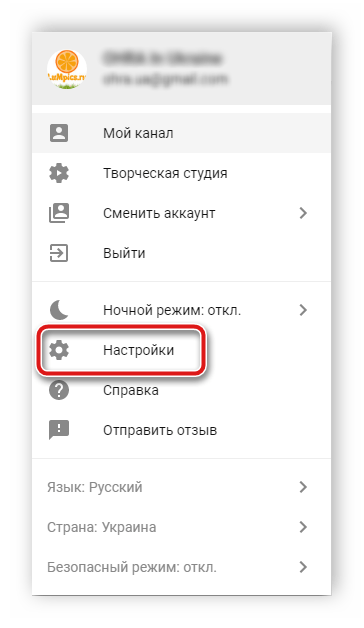
- Нажмите на свою аватарку и выберите пункт «Настройки».
- В разделе «Настройки аккаунта» перейдите к пункту «Воспроизведение».
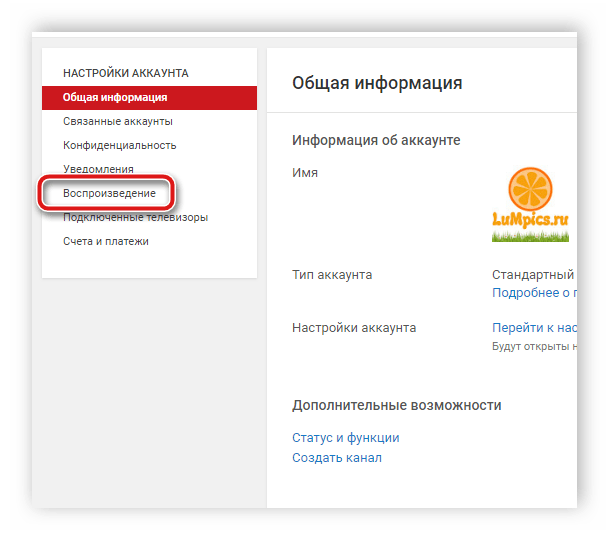
После выполнения данной настройки отображение текста будет включаться только вручную через плеер во время просмотра видео.
Отключаем субтитры в мобильном приложении YouTube
Мобильное приложение YouTube не только отличается по дизайну и некоторым элементам интерфейса от полной версии сайта, но и имеет отличие в функциях и расположении определенных настроек. Давайте подробнее разберемся, как отключить субтитры в этом приложении.
Под определенным роликом
Как и в полной версии сайта, пользователь может совершать определенные настройки прямо во время просмотра видео, это касается и изменения показа субтитров. Выполняется следующим образом:
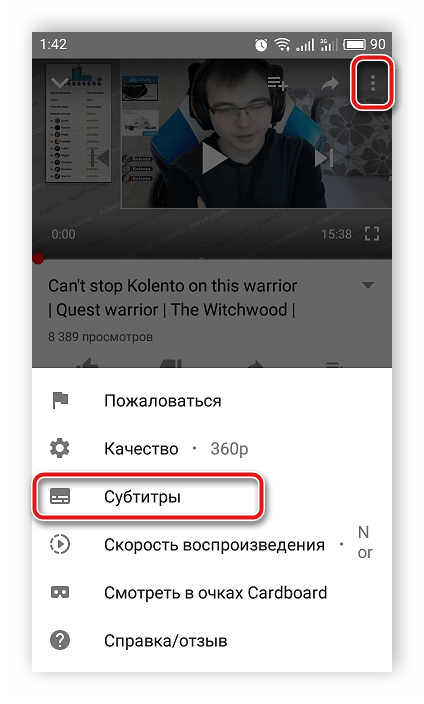
- Во время просмотра ролика нажмите на значок в виде трех вертикальных точек, которых находится в правом верхнем углу плеера, и нажмите на пункт «Субтитры».
- Выберите параметр «Отключить субтитры».
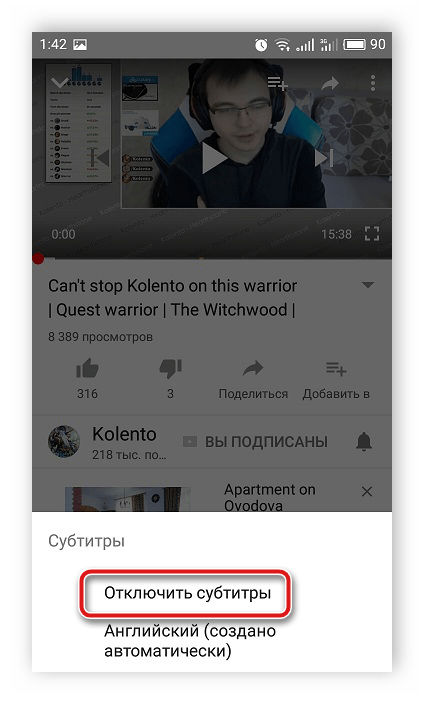
Если потребуется снова включить текстовое дублирование аудиодорожки, то повторите все действия в точности наоборот и выберите подходящий язык из доступных.
Полное отключение субтитров
В мобильном приложении YouTube присутствует ряд полезных настроек аккаунта, где есть и окно управления титрами. Чтобы перейти в него, вам необходимо:
- Нажать на аватарку профиля и выбрать «Настройки».
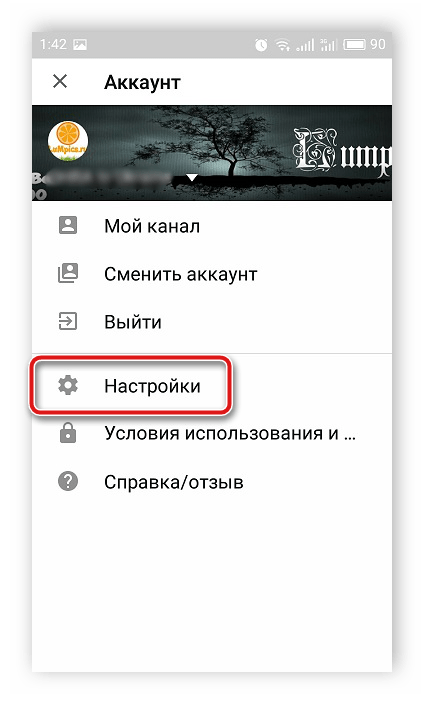
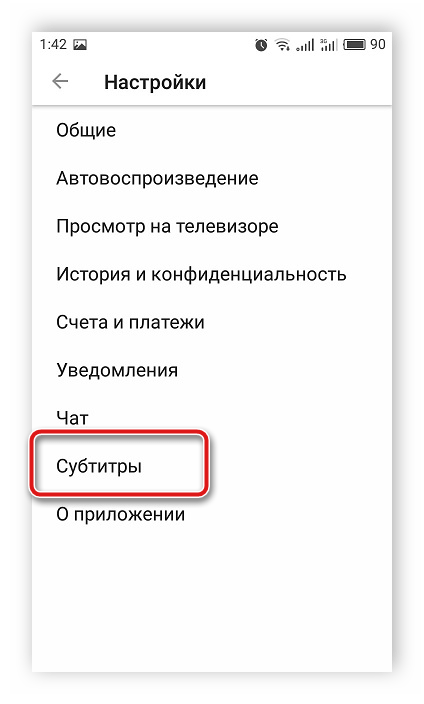
- В новом окне перейти в раздел «Субтитры».
- Теперь вам потребуется просто деактивировать ползунок возле строки «Титры».
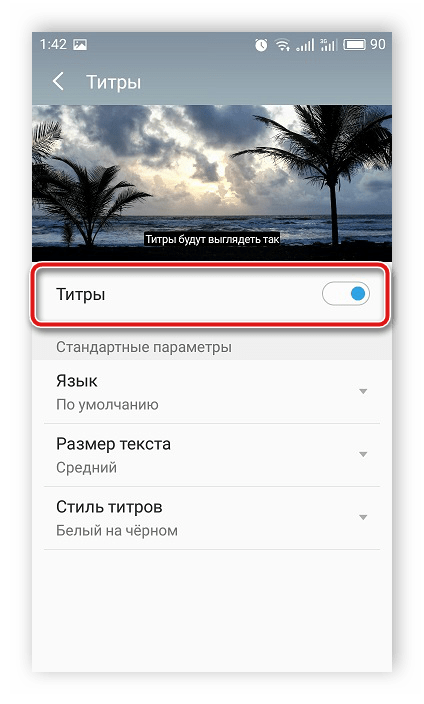
После выполнения данных манипуляций субтитры будут отображаться только в том случае, если вы включите их вручную при просмотре видео.
Сегодня мы подробно рассмотрели процесс отключения субтитров под видео в сервисе YouTube. Функция текстового дублирования аудио, конечно, полезна, но в некоторых случаях она не нужна пользователю, а постоянно появляющиеся надписи на экране только отвлекают от просмотра, поэтому будет полезно знать, как ее отключить.
Отключение автоматических субтитров на смартфоне в приложении YouTube
Во время просмотра видеоизображения на каналах YouTube многие пользователи жалуются, что спокойному просмотру мешают титры или субтитры. Они могут возникать как на обычных видео, так и в фильмах. Особенно сильный дискомфорт возникает у людей, которые предпочитают использовать приложение на смартфоне, так как большая часть экрана оказывает под титрами. Чаще всего такой режим появляется автоматически, пользователи не выбирают его в настройках самостоятельно. Многие из них не знают, как на Ютубе отключить субтитры на телефоне, чтобы улучшить качество просмотра. Для этого существует ряд простых вариантов.

Для просмотра видеороликов многие пользователи выбирают Ютуб, поэтому важно выяснить его функции
Зачем нужны титры и субтитры
Титры и субтитры — это надписи в нижней части экрана, которые отображают разговор героев в печатной форме. Они нужны для людей с проблемами слуха. Так они тоже могут понимать, о чем говорят в сюжете ролика.
Выделяют и другую, второстепенную функцию:
- перевод на другой язык, если разговор героев еще остался в первоначальном варианте;
- изучение иностранного языка, пользователям легче понимать, о чем говорится в ролике, когда они слышат и одновременно читают слова.
Если все эти функции не требуются, важно понять, как убрать титры на разных телефонах, будь то Самсунг, Редми или Айфон. Главное при отключении — определение операционной системы, в которой требуется снять опцию.
Когда человек старается выключать функцию, рассматривает два типа отключения:
- полностью — исчезает только в некоторых видеороликах;
- частично — устраняется в некоторых роликах, лично выбранных пользователем.

К фильмам и коротким роликам часто можно встретить субтитры для лучшего понимания
Как отключить субтитры на телефоне
Перед выяснением, как отключить титры в Ютубе на телефоне, важно понимать, что действия отличаются для разных операционных систем. Это касается операционнойсистемы iOS для iPhone или Android. Потребуется пройти разный путь в настройках, чтобы полностью ликвидировать опцию. Тогда просмотр видеороликов доставит только положительные эмоции.
iOS (iPhone)
Для смартфонов фирмы iPhone субтитры — это специальная возможность для улучшения распознания слов, сказанных в видеороликах. Выполнить ее можно временно или на постоянной основе. Сделать это легко, достаточно немного изменить настройки.
Важно знать путь, где располагаются настройки специальных возможностей, а также как обновить их при необходимости.
Чтобы отключить опцию, выполняют поэтапные шаги.
- Открытие приложения «Настройки». На смартфоне фирмы iPhone оно выглядит в виде серого значка, на котором изображена шестеренка. Кликают по ней один раз.
- Находят раздел «Специальные возможности». Он находится в самом низу настроек. Кликают по нему.
- Переходят в «Субтитры». Обычно этот значок располагается под категорией «Прослушивание».
- Находят значок «Закрытые субтитры + SDH». Рядом находится ползунок, на который нужно кликнуть, чтобы он отключился. Вместо зеленого, он будет гореть серым цветом.

Отключить субтитры не слишком сложно
Если у человека iPhone, можно использовать и ряд вспомогательных советов:
- встроенную опцию отключать нельзя, то есть если субтитры были установлены на этапе монтажа, они там и останутся;
- можно регулировать яркость, контрастность, цветовой диапазон субтитров, для этого потребуется повторно зайти в раздел «Закрытые субтитры + SDH», где расположены все перечисленные функции.
Первый путь намного эффективнее и быстрее. О втором варианте можно узнать из раздела ниже, так как для телефонов iPhone и Android действие производится в одинаковом порядке.
Android
Первоначально требуется открыть видеоизображение, которое будет подлежать просмотру. Дальше выполняют ряд действий, как отключить субтитры в Ютубе на телефоне Android:
- нажимают на квадрат, располагающийся в верхней части экрана, на нем обычно написано «СС», что и обозначает субтитры, они должны сразу исчезнуть;
- если первоначального символа нет, достаточно лишь однократно нажать по центральной части монитора, чтобы появились все второстепенные настройки, значок тут же должен появиться сверху.

Выбор показа субтитров в разных настройках
Если же требуется полностью убрать функцию для всех видео, выполняют ряд действий:
- Заходят в приложение «Настройки».
- Выбирают категорию «Субтитры».
- Находят строку со значком «СС», поворачивая ползунок так, чтобы он был в выключенном состоянии.
Для смартфонов с операционной системой Android также можно регулировать контрастность, яркость, размер производимых строк. Для этого используют категорию «Настройки», где выполняют следующие действия:
- переходят на основную страницу, при этом сворачивая ролик;
- кликают на символ в виде круга, который локализуется в правой стороне экрана, в верхней области;
- последовательно переходят по разделам «Настройки», а затем «Субтитры»;
- находят строку «Включить возможность», перемещая ее в неактивное состояние благодаря выключению ползунка на значке «СС».
Это предоставляет удобство в использовании функции. Доступны разные варианты, поэтому предварительно рекомендуется ознакомиться с каждым из них.

Выбор ролика для воспроизведения без субтитров, мешающих просмотру
Отключение под определенным роликом
Многим пользователям не требуются субтитры лишь под определенными видеороликами. Например, когда перевод качественный, а человек не хочет в данный момент изучать язык. Тогда можно выполнить автоматическое отключение только на одном из видеоизображений. Чтобы воспользоваться этой функцией, выполняют ряд действий:
- предварительно переходят на сайт YouTube, где находят требующееся видео;
- в нижней части дисплея находят кнопку «СС», кликая по ней 1 раз, чтобы полностью отключить функцию только для данного ролика.
Для этого рекомендовано пройти следующие этапы:
- нажимают на значок «Настройки», выполненный в виде шестеренки;
- переходят в «Субтитры», нажимают на строку «Выкл».
Благодаря выборочным настройкам можно изменить только наличие или отсутствие субтитров в определенном видеоролике. Все остальные опции останутся на месте. То есть пользователь воспроизводит настройки только к одному видео, не трогая все остальные функции.

Значок СС отображает требующееся меню, через которое можно воспроизвести быстрое отключение
Полное отключение субтитров
Если субтитры при просмотре видеоизображений вообще не требуются, лучший вариант — это полностью отключить их. Сделать это можно на любом устройстве — смартфон, планшет, компьютер, телевизор.
Для начала требуется зайти в YouTube, затем выполнить ряд последовательных действий для полного устранения опции:
- Кликают по изображению аккаунта пользователя, чтобы зайти в основное меню.
- Нажимают на значок «Настройки», где можно изменить любые режимы, касающиеся всех видео, которые воспроизводят через этот аккаунт.
- Нажимают на раздел «Настройки аккаунта», переходя в дополнительное меню, где выбирают кнопку «Воспроизведение».
- В правой части экрана появится дополнительное меню, где можно сохранять или устранять определенные пункты, здесь нужно убрать раздел «Всегда показывать субтитры».
- Нажимают клавишу «Сохранить», чтобы выбранные настройки не устранились.

С титрами большая часть экрана может быть занята, что ухудшает качество просмотра
В приложении YouTube сосредоточено большое многообразие видеороликов. Можно просмотреть короткие сюжеты или полнометражные фильмы. В некоторых из них встречаются субтитры, предназначенные для плохо слышащих людей или для обучения иностранному языку. Не всем посетителям канала требуется эта функция. Ее можно отключить для определенного ролика или сразу всех видеоизображений. Важно предварительно выяснить этапы этой функции, только затем приступать к настройкам.
Отключаем субтитры в Ютубе на телефоне, планшете, компьютере
Иногда субтитры мешают пользователю наслаждаться просмотром видеоролика. Они могут появиться не только при просмотре художественного фильма, но и на пользовательских видео. Если на большом мониторе с ними еще можно мириться, то на экране телефона, планшета они будут только мешать.

Отключение субтитров
В последнее время субтитры автоматически появляются на видео в YouTube. Многие пользователи не знают, как отключить мешающие субтитры в Ютубе. Об этом речь пойдет далее.
Зачем нужны титры и субтитры
Субтитры и титры создаются самим владельцем ролика для того, чтобы люди с нарушениями слуха могли понимать, о чем говорят актеры на видео. А также они нужны для тех, кто не понимает языка, на котором разговаривают в видеоролике. Так делают владельцы роликов, которые рассчитывают на обширный охват аудитории.
Но для обычных людей они часто оказываются лишними. Выключить подписи на экране можно только в том случае, если они были встроены в контент не на стадии монтажа. А убрать встроенные владельцем субтитры в ютубе можно двумя способами:
- частично;
- навсегда.
Отключение на компьютере
Отключить их на компьютере или телефоне не представляет труда. В следующих блоках будет рассмотрены подробные инструкции выключения этих подписей как с компьютера, так и со смартфона.
Под определенным роликом
Чтобы отключить мешающий просмотру контента на YouTube текст под видео, у себя в персональном компьютере пользователю нужно сделать следующее:

- Навести курсор мыши на ролик;
- Подождать, пока не появится строка с отсчетом продолжительности фильма, настройками звука и качества видео;
- Слева от шестеренки настроек юзер увидит квадратную иконку;
- Кликнуть по ней левой клавишей мыши;
- Субтитры автоматически отключатся.
Тем пользователям, у которых по каким-либо причинам не появился этот значок, следует поступить так:
- Снова навести курсор на видео;
- Дождаться появления известной уже строки;
- Кликнуть левой клавишей мыши по шестеренке;
- Кликнуть по пункту с названием «Субтитры»;
- На экране перед юзером отобразятся все субтитры, которые владелец внес в ролик;
- Над пунктами языков пользователь увидит надпись «Выкл»;
- Остается только кликнуть по этой надписи;
- Все титры будут отключены автоматически.
Если же юзер не хочет отключать субтитры на Ютубе, а хочет только изменить их язык, ему необходимо:
- проделать действия, описанные выше, с пункта 1 до 5;
- выбрать язык, который необходим, если ролик был адаптирован под родную страну юзера;
- наслаждаться просмотром контента.
Если зритель хочет полностью избавиться от титров, то в следующем блоке найдет информацию о том, как убрать субтитры в Ютубе под всеми видео сразу.
Полное отключение субтитров

Если субтитры нельзя отключить стандартными способами, то в этом помогут настройки браузеров. Например, для браузера Гугл Хром это делается так:
- Кликнуть левой кнопкой мыши по вертикальному троеточию в правом верхнем углу Хрома;
- В поисковой строке прописать «Cookies»;
- Кликнуть по пункту «Настройка контента»;
- Выбрать «Все cookies»;
- В поисковой строке для куки прописать «youtube.com»;
- Стереть все, что браузер найдет;
- Пройти по ссылке https://www.youtube.com/account_playback;
- Кликнуть по кнопке «Сохранить».
Для браузера Mozilla Firefox юзер должен сделать следующее:
- Открыть настройки, как в предыдущем браузере;
- Кликнуть по вкладке «Конфиденциальность»;
- Кликнуть левой клавишей мыши по пункту «Удалить отдельные куки»;
- В поисковой строке прописать «youtube.com»;
- Стереть все куки, которые будут найдены браузером;
- Перейти по ссылке https://www.youtube.com/account_playback;
- Выключить титры и сохранить эти настройки.
Отключение субтитров на мобильном телефоне или планшете
Чтобы отключить субтитры в Ютубе на мобильном телефоне или планшете, владельцу гаджета необходимо сделать следующее:
- Войти в мобильную программу Youtube;
- Тапнуть по иконке «Меню» в виде трех горизонтальных точек;
- Найти и тапнуть по вкладке «Субтитры»;
- В открывшемся окне выбрать пункт «Отключить».
Теперь они не будут появляться на просматриваемом контенте.
Если же пользователю смартфона хочется навсегда удалить их, то нужно сделать так:
- Войти в свой профиль;
- Тапнуть вкладку «Настройки»;
- Выбрать пункт «Субтитры»;
- Напротив надписи: «Добавить подписи» находится ползунок. Его нужно перевести в неактивное положение.
Теперь бесконечные надписи в видеороликах больше не будут надоедать.
Настройка субтитров на телевизорах

Настройка сабов на ТВ
Внимание! Выключить субтитры на телевизоре может не получиться по двум причинам: устарело программное обеспечение либо ПО заражено вирусом. В остальных случаях процесс отключения всегда проходит гладко.
Включить подписи на телевизоре можно с помощью кнопки под названием «subtitle» или «sub-t», которая располагается на пульте управления. Либо же использовать клавишу, на новых модификациях телевизоров располагающуюся в центре. Эта клавиша включает функцию «Показать дополнительные элементы управления». В опции выбрать субтитры и язык.
А также пользователь может сделать в этой опции следующее:
- настроить синхронизацию;
- поправить расположение текста;
- увеличить или уменьшить размер подписей;
- поменять цвет.
Отключение сопроводительного текста происходит также посредством повторного нажатия на клавишу «Sub» или входа в опцию, описанную выше. Только теперь пользователю нужно будет выбрать пункт «Выкл».
Теперь вы знаете, как быстро и легко включать или отключать подписи на экране. Функции дублирования бывают полезны, но порой просто мешают. Что с ними делать – решать только тому, кто смотрит фильмы.
Как отключить субтитры в YouTube на айфоне?
Откройте «Настройки» > «Универсальный доступ» > «Субтитры и Скрытые субтитры». Если Вы хотите включить субтитры или скрытые субтитры для глухих и слабослышащих (и такие субтитры доступны), выберите параметр «Скрытые субтитры + SDH».
Как убрать автоматические Субтитры в YouTube?
Удаление субтитровВойдите в аккаунт и откройте Творческую студию YouTube.В меню слева нажмите Субтитры.Найдите нужный язык и в столбце «Субтитры» нажмите Параметры Удалить .Вам будет предложено подтвердить удаление. Нажмите Удалить.
Как перевести видео на ютубе без субтитров?
Как включить русские субтитры на YouTubeНажмите значок «Настройки» в правом нижнем углу проигрывателя.Выберите пункт «Субтитры».В открывшемся окне нажмите «Перевести».Выберете в списке русский язык (или любой другой).Продолжите просмотр видео. Теперь под изображением вы увидите перевод.
Как сделать автоматические субтитры на YouTube?
Чтобы включить автоматические субтитры для предстоящей трансляции, выполните следующие действия:Откройте YouTube.В правом верхнем углу страницы нажмите на значок Создать Начать трансляцию.В меню слева выберите Трансляции .Включите Субтитры в настройках трансляции.Выберите вариант «Автоматические субтитры».
Как включить субтитры на видео в ютубе?
Как включить или отключить субтитры для всех видео Перейдите в раздел Настройки . В меню слева выберите Воспроизведение. Установите или снимите флажок Всегда показывать субтитры. При необходимости установите флажок Показывать автоматически созданные субтитры, если они доступны.