Как легко распределять письма по нужным папкам в почте Mail.ru!

Распределение писем на почте по нужным папкам, в соответствии с определёнными критериями — вещь очень удобная и полезная! В данной статье я покажу как создавать папки для писем в почтовом сервисе Mail.ru, а также как настроить автоматическое перемещение писем в нужные папки сразу после попадания на почту или как это делать вручную.
В предыдущих 2-х статьях речь шла о том как размещать письма по папкам в почтах от Google (Gmail) и Яндекс. Принцип схож, но если что-то не ясно, сможете найти ответ в тех статьях.
Создание папок для писем в Mail.ru
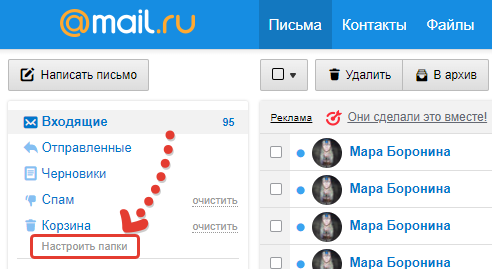
Находясь в своей почте Mail.ru, наведите курсор мыши на блок слева, где расположены основные папки почты, такие как, например, “Входящие”, “Отправленные”, “Черновики”. Внизу появится ссылка “Настроить папки”. Перейдите по ней.
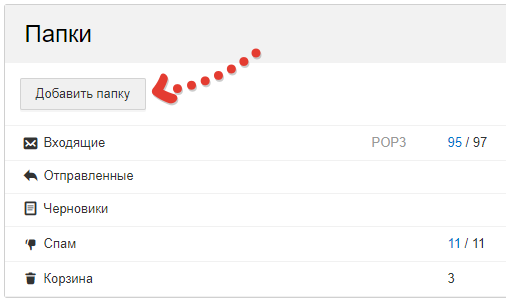
Нажмите “Добавить папку”.
Укажите название папки [1], чтобы вам было понятно самим, какие письма будут в неё складываться. Ниже можно указать положение папки [2], а именно: расположить папку на уровне с остальными (рядом) либо вложить папку в какую-либо уже созданную и, таким образом, сделать её подпапкой.
Например, вы можете вложить папку во “Входящие”, а можете в любую другую уже созданную вами ранее папку, если это требуется.
К примеру, получаете письма от руководства и создаёте папку “От руководства”. Но эти письма можно ещё разделить по категориям “Отчёты”, “Планы” и пр. Таким образом, если требуется, можете создать соответствующие подпапки в уже созданной папке “От руководства”.
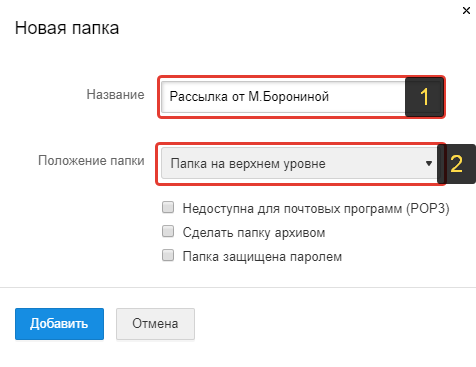
Нажмите “Добавить”, чтобы создать папку.
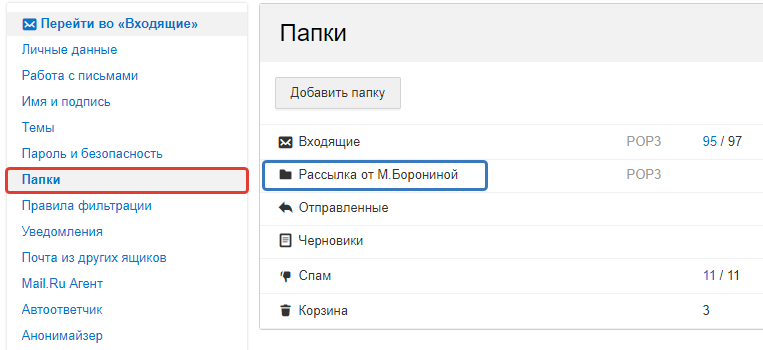
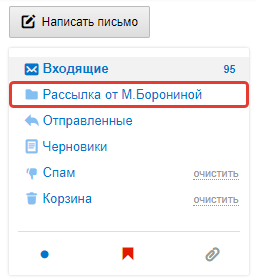
Папка создана. Вы сможете сразу увидеть её в разделе “Папки” настроек почты, а также в общем окне с письмами.
Перемещение нужных писем в соответствующие папки на Mail.ru
Как и в других почтовых сервисах, на Mail.ru вы можете перемещать письма по нужным папкам как вручную, так и автоматически.
Ручное перемещение писем в папку
Ручное перемещение — это когда выбираете одно или несколько определённых писем и сами выбираете папку, в которую они будут перемещены.
Для этого в списке писем отмечаете одно или несколько писем, нажимаете вверху кнопку «Переместить в» и выбираете нужную папку из списка.

То же самое можно проделать уже в открытом для прочтения письме.
Автоматическое распределение писем по папкам (фильтрация)
Автоматический способ подразумевает настройку так называемого фильтра, чтобы определённые письма сами помещались в соответствующие папки, согласно заданным вами условиям.
Автоматическое распределение писем по папкам вы можете настроить в разделе “Правила фильтрации” параметров вашей почты.
Быстро настроить распределение писем по папкам можно следующим образом:
Из списка входящих выберите одно или несколько писем (отметьте их галочками) от тех адресов отправителей (от разных!), от которых всю дальнейшую почту вы хотели бы помещать в определённую папку.
Для примера возьму папку “Остальные рассылки”.
Нажмите “Ещё” и выберите “Создать фильтр”.

Откроется раздел настроек фильтра, где можно создать условия, по которым над вашими письмами будут выполняться те или иные действия.
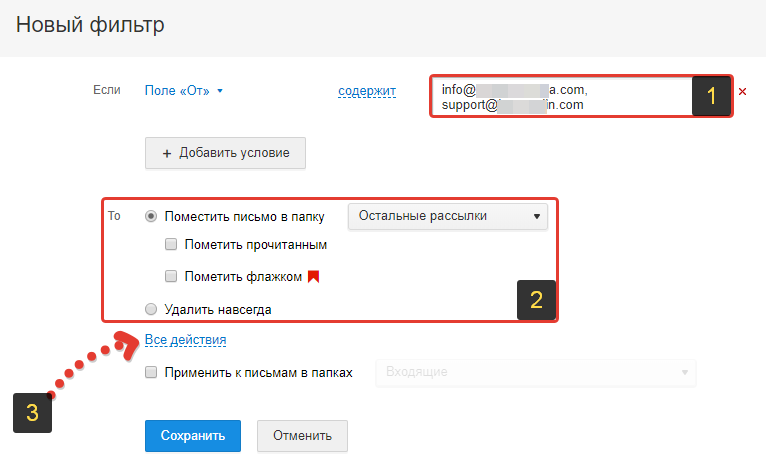
В данном случае, если вы на 1 шаге выбрали несколько писем от разных отправителей, то у вас в фильтре уже будет прописано условие “От” [1] (т.е. “От кого”), где будут указаны адреса отправителей выбранных вами писем. При желании вы можете вручную добавить туда ещё адреса или удалить какие-то уже прописанные.
Теперь вам нужно настроить, как поступать с этими письмами, которые от указанных адресов будут приходить на вашу почту.
Исходя из примера, эти письма должны перемещаться в папку “Остальные рассылки”, которую создали ранее.
Для этого вам нужно в блоке действий над письмами (“То”) [2] отметить “Поместить письмо в папку” и выбрать там нужную папку.
Ниже вы можете настроить и другие действия, например, сделать так, чтобы данные письма сразу помечались как прочитанные (пункт “Пометить прочитанным”). Или, например, отметить письма специальным флажком.
Нажав “Все действия” [3], откроется ещё список с многочисленными вариантами действий над письмами.
Нажмите “Сохранить” после завершения настройки фильтра.
Всё, автоматическое перемещение определённых писем в нужную папку настроено. Также можете поступить и с другими письмами, задав нужные вам условия.
Настройка созданных папок и их удаление
Любую созданную папку можно изменить и, конечно же, удалить. Чтобы открыть окно действий над уже созданной папкой, кликните по ней правой кнопкой мыши. В открывшемся окне выберите «Редактировать» для изменения настроек папки (например, её имени и расположения относительно других папок), «Очистить» для удаления всех писем из папки, «Удалить», соответственно для удаления самой папки (при этом появится выбор: переместить письма в другую папку или в корзину). Здесь же можно и перейти к созданию новой папки.
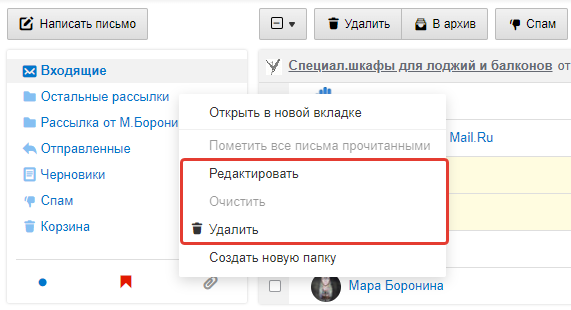
Опция «Очистить» доступна только, если в выбранной папке есть хотя бы одно письмо.
Заключение
В почтовом сервисе Mail.ru очень легко создаются папки и настраивается распределение писем по ним. Если получаете много писем от повторяющихся адресов, то очень удобно настроить фильтрацию для их автоматического размещения в нужных папках, как это было показано в статье. Ну а некоторые письма можете перемещать в какие-либо папки вручную. Полезная вещь!
А вы пользуетесь папками в своей почте Mail.ru? Буду рад обратной связи! И может у кого-то есть свои полезности для удобного пользования почтой 🙂
Сделай репост – выиграй ноутбук!
Каждый месяц 1 числа iBook.pro разыгрывает подарки.
- Нажми на одну из кнопок соц. сетей
- Получи персональный купон
- Выиграй ноутбук LENOVO или HP
—>  LENOVO или HP от 40-50 т.р., 8-16ГБ DDR4, SSD, экран 15.6″, Windows 10
9 комментариев
Добрый день! Как мне переместить папку с вложенными в нее папками в другую созданную папку, такой опции нет
Автор: Владимир Белев
Здравствуйте! Папки не перемещаются, перемещаться могут сами письма. Вы можете письма вручную и в любом количестве перенести в любую папку. Либо автоматически через правила фильтрации.
Как избавить папку входящие от спама. Заваливают по 50000 и больше за короткое время приходит спам
Автор: Владимир Белев
Такой объем можно вычистить разве что фильтрами. Посмотрите, может письма идут от одних и тех же адресов, тогда добавляйте их в черный список.
Автор: Роберт Борисович
Прочитал статью распределение по папкам всей почты и ничего не понял, так как мне требуется всё показать по ШАГОВО, начиная с получении папки, куда нажимать!?
Автор: Владимир Белев
Самое начало статьи как раз об этом «Создание папок для писем». Что конкретно там не получается по скриншотам и тексту сделать?
Здравствуйте! Как настроить Андроид, чтобы отображались существующие папки на почте mail.ru Сейчас видны (на телефоне) только письма в папке «Входящие». Прием почты настроил только сегодня.
Автор: Владимир Белев
Здравствуйте! В статье про Андройд я не упоминал, это немного другая уже тема. А вообще если вы используете приложение для почты mail.ru, то там отображаются изначально все папки. Нужно распахнуть всё меню с папками, либо есть кнопка «Ещё», стрелка или аналогичная, показывающая всё меню.
Почтой Mail практически не пользуюсь, мне гугл и яндекс больше нравятся. Но тема интересная, попробую и себе так настроить.
Как создать новую папку в почте mail ru?
Под списком папок мелкими буквами написано "Настроить папки". Нажмите туда один раз. Нажмите кнопку "Добавить папку". Введите название папки, которое Вам необходимо, и здесь же выберите положение папки. Нажмите кнопку "Добавить". Пользуйтесь.
Заходим в раздел настройки почты "mail".Далее заходим в "Папки", нажимаем кнопку "добавить папку".Всплывает окошко, где можно вести название папки и указать положение папки (можно создать папку на верхнем уровне и подпапку).
Как создать новую папку в майле инструкция почта Mail ру

Майл почта
Привет! Сегодня я покажу вам как создать новую папку в почте майл ру. Вы сможете добавить новую папку, можно защитить папку паролем и т.д. Зайдите на страницу своей почты в Mail.ru. Вверху в меню, нажмите на вкладку Ещё . В открывшемся окне нажмите на вкладку Настройки .

Далее, в настройках, слева в боковой панели, перейдите на страницу Папки .

Далее, на странице Папки и фильтры , нажмите на кнопку Добавить папку .

Далее, в открывшемся окне, укажите название папки, можно выбрать положение папки. Нажмите на кнопку Добавить .

Далее, всё готово! На странице вашей почты, появится новая папка!

Вы можете изменить каждую папку. Напротив названия папки, нажмите на значок Параметры в виде шестерёнки.

Далее, вы можете защитить папку паролем. В открывшемся окне поставьте галочку возле параметра Папка защищена паролем .

Далее, вам нужно указать:
— Два раза пароль, который нужно будет вводить, чтобы просмотреть содержимое папки майл.
— Секретный вопрос и ответ, для восстановления доступа к папки.
— Текущий пароль от вашего почтового ящика Mail.
— Нажмите на кнопку Изменить .

Всё готово! Вот так просто и быстро вы можете создать папку в майле!
Как создать папку в майл почте
Можно сначала создать новую папку или несколько новых папок, а потом уже поместить туда подходящие письма. Второй вариант состоит в том, чтобы выделить письмо и переместить его в новую папку, либо в уже имеющуюся.
I способ: создаем новые папки, затем перемещаем в них соответствующие письма Майл ру
Чтобы создать новую папку для писем Майл ру, кликаем по ссылке «Папки»:
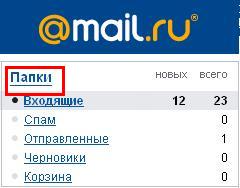
Попадаем в «Список папок», где видим шкалу объема почтового ящика:
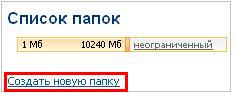
На скриншоте цифра 1 Мб означает, что столько места занимают имеющиеся письма Майл ру. Изначально общая величина почтового ящика составляет 10 240 мегабайт, при заполнении можно увеличить еще на 2 гигабайта.
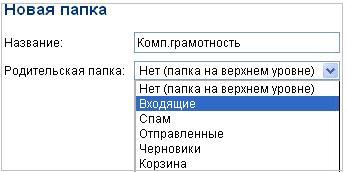
Кликаем по кнопке «Создать новую папку» и в появившемся окне вводим имя новой Майл папки, например, «Комп.грамотность»:
Родительская папка – та, в которой будет находиться новая папка. Если выбрать «Нет (папка на верхнем уровне)», то новая папка не будет никуда вложена и останется на том же уровне, что и папки «Входящие», «Спам», «Отправленные». Я хочу сортировать «Входящие» письма Майл ру, поэтому в качестве родительской папки выбираю «Входящие».
Название новой папки ввели, с родительской папкой разобрались, поэтому кликаем по кнопке «Создать». В результате видим новую папку «Комп.грамотность», вложенную во «Входящие»:
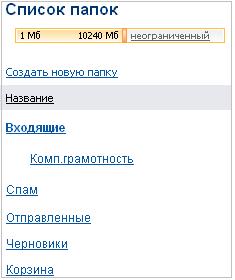
Наконец, кликаем по «Входящие». Находим письмо для перемещения в новую папку. Цепляем его левой кнопкой мыши и, не отпуская левую кнопку, тащим в новую папку, после чего отпускаем кнопку мыши.
Таким образом, одно письмо поместили в нужную папку. Так же можно с помощью мышки переместить и другие письма в соответствующие папки.
II способ: выбираем письмо майл ру и помещаем его в новую или уже имеющуюся папку
Выбираем одно или сразу несколько писем майл ру, поставив галочку в окошке рядом с письмом:
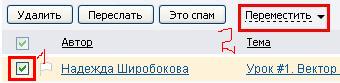
Затем кликаем по кнопке «Переместить»:
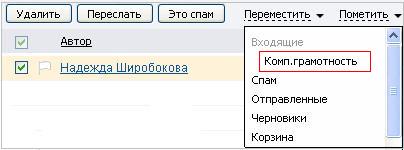
В выпадающем меню выбираем папку, куда мы хотим это письмо переместить, кликаем по ней. Выделенное письмо оказывается в нужной папке.
Для письма, помеченного галочкой, можно сразу создать новую папку. Для этого надо кликнуть по кнопке «Переместить», в появившемся окне с помощью полосы прокрутки переместиться вниз и кликнуть по «- новую -».
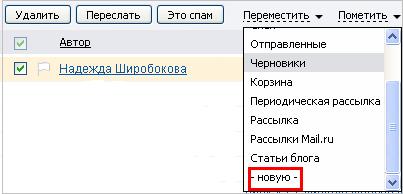
После этого создаем новую папку так, как это было описано выше, в первом способе.
В результате будет создана новая папка и в нее будет сразу перемещено письмо майл ру, выделенное галочкой.
Настройка почты mail.ru
 Настроить свой почтовый ящик можно сразу после регистрации, но настоятельная необходимость в этом появляется по прошествии некоторого времени. Причиной тому является активная переписка, регистрация в разных сервисах, приходящие на почту новости. Поэтому возникает потребность разложить все письма по полочкам, навести порядок, все это можно сделать при помощи инструментов настроек.
Доступ в настройки
Меню настроек находится во вкладке «ЕЩЕ» главного меню почты.
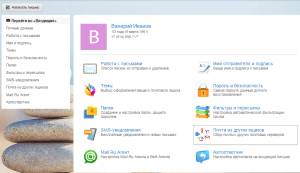
После создания своего первого почтового ящика на Mail.ru прошло некоторое время, а в ящике уже ничего не найти? Все приходящие на почту письма попадают в папку «Входящие» и со временем количество писем становится таким большим, что полученное письмо, отложенное для прочтения на досуге невозможно разыскать.
Создание папок
Для того, чтобы в ящике был полный порядок нужно, чтобы все приходящие письма были разложены по разным папкам согласно нашей классификации, например по темам или авторству. Создают новые папки в настройках в разделе «Папки». Для этого входим в этот раздел и нажимаем «Добавить папку».
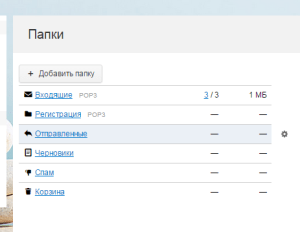
В появившемся окне нужно ввести название папки и место, куда мы хотим сохранить эту папку. Например, мы хотим создать папку с именем «Регистрация» и сохранить ее на верхнем уровне, тогда делаем так, как показано на рисунке. Создав все необходимые папки, мы можем перемещать туда соответствующие письма.
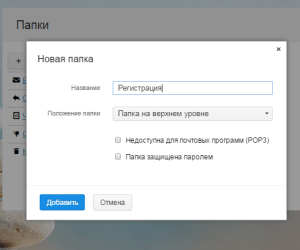
Создание новой папки «Регистрация»
Настройка перемещения писем в папки
В почтовом ящике можно настроить автоматическое перемещение писем в определенные папки, для этого нужно в настройках кликнуть по «Фильтры и переписка». Открывшееся окно «Новый фильтр». В этом окне указываются условия автоматического перемещения писем. Ставим галочки в местах где это требуется. После правильной настройки почтового фильтра письма будут сохраняться не в общей куче в папке «Входящие», а специально, созданных для этого. Все, теперь все письма от друзей будут поступать в специальные папки, где их будет легко найти.
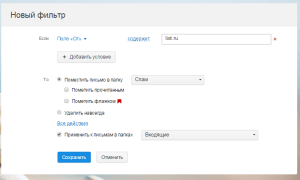
Настройка фильтра для перемещения писем в папки
Оформление ящика
Наступает Новый Год и хочется, чтобы страничка ящика выглядела соответственно, нарядно. Изменить оформление ящика, можно нажав на кнопку «Темы». Темы можно менять по случаю любого праздника. Например, при приближении Нового года, система предлагает разные варианты оформления.
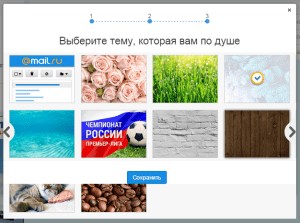
Темы оформления для почтового ящика
Хочется, чтобы друзья сразу узнавали, что письмо пришло от меня? Для этого Mail.Ru предлагает загрузить свою фотографию и придумать шаблон своей подписи. При этом возможно будет нужно уменьшить объем, который занимает фотография при помощи специальных программ и сервисов.
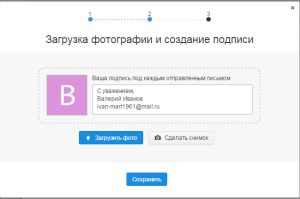
Загрузка в почту своей фотографии и настройка подписи для писем
Работа с письмами
Еще один важный раздел настройки – это раздел «Работа с письмами». Раздел позволяет сделать работу в почте наиболее эффективной. Например, здесь можно настроить автоматическую очистку корзины при выходе из почты, изменять количество, показываемых на одной странице писем и т.д.
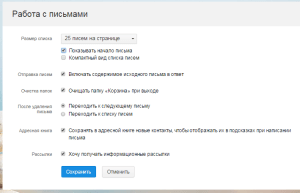
Настройка отображения писем в ящике
Таким образом, на странице своего ящика можно произвести различные настройки, что сделает пользование почтой легкой и удобной, письма, приходящие от вас незабываемыми. Читайте в следующей записи «СМС уведомление о новом письме«.
Как создать папку в почте майл ру на телефоне?
→ «Настройки» → «Папки». и придумайте ей название. Установить, изменить или восстановить пароль от папки можно только в Почте на компьютере.
Как удалить папку в почтовом ящике?
Чтобы переименовать или удалить ранее созданную папку, перейдите на панели инструментов в меню и выберите раздел «Папки». Чтобы удалить папку, найдите ее в списке папок и нажмите на нее. В открывшемся окне отметьте пункт «Удалить папку» и нажмите на кнопку «Удалить».
Как удалить папку рассылки в почте mail ru?
- Нажмите правой кнопкой мыши на нужную папку.
- Выберите «Удалить».
- Подтвердите удаление.
Как сортировать письма по папкам в mail?
Для этого перейдите в раздел «Правила фильтрации» в настройках. Нажмите на кнопку «Отфильтровать рассылки». В сплывающем окне вам будет предложено рассортировать все рассылки, которые были найдены в вашем почтовом ящике. Распределите отправителей в нужные папки, перетаскивая названия сайтов.
Как создать новую папку в почте Gmail?
- Откройте Gmail на компьютере.
- В правом верхнем углу нажмите «Настройки» .
- В разделе «Вид по умолчанию» выберите Дополнительные папки.
- Чтобы изменить параметры, нажмите Настроить.
- Используйте поисковые операторы для создания нужных папок.
Как сделать так чтобы письма приходили в определенную папку?
Ручное перемещение писем в папку
Ручное перемещение — это когда выбираете одно или несколько определённых писем и сами выбираете папку, в которую они будут перемещены. Для этого в списке писем отмечаете одно или несколько писем, нажимаете вверху кнопку «Переместить в» и выбираете нужную папку из списка.
Как добавить папку в приложении Mail ru?
- Нажмите в левом верхнем углу.
- Прокрутите вниз и перейдите в «Настройки».
- Перейдите в раздел «Управление папками»
- Нажмите «Создать».
- Введите имя папки.
- Выберите ее положение: папка на верхнем уровне или вложенная в другую папку.
- Нажмите «Готово».
Как создать вложенную папку?
- Щелкните Папка > Создать папку. Совет: Вы также можете щелкнуть любую папку в области папок правой кнопкой мыши и выбрать команду Создать папку.
- Введите имя папки в текстовое поле Имя. .
- В поле Поместить папку в выберите папку, в которой вы хотите создать вложенную папку.
- Нажмите кнопку ОК.
Как удалить сообщения в электронной почте?
Чтобы выбрать и удалить неподдержанные сообщения электронной почты, щелкните первое сообщение, нажмите и удерживайте клавишу CTRL, щелкните каждое сообщение, которое вы хотите удалить, а затем нажмите клавишу DELETE.
Как удалить папку если она не удаляется?
- Перезапустите компьютер .
- Воспользуйтесь архиватором .
- Удалите папку через учётную запись администратора .
- Проверьте систему на вирусы .
- Проверьте, чтобы внутри папки не было заблокированных файлов .
- Воспользуйтесь сторонним менеджером файлов .
- Удалите папку в безопасном режиме
Как удалить папку с помощью командной строки?
Команда RD (RMDIR) удаляет каталог/папку через командную строку. А для удаления простых файлов используется команда DEL.
Как автоматически распределять письма по нужным папкам в почте Mail.ru
Распределение писем на почте по нужным папкам, в соответствии с определёнными критериями — вещь очень удобная и полезная!
В данной статье я покажу как создавать папки для писем в почтовом сервисе Mail.ru, а также как настроить автоматическое перемещение писем в нужные папки сразу после попадания на почту или перемещать их вручную.
В предыдущих 2-х статьях речь шла о том как размещать письма по папкам в почтах от Google (Gmail) и Яндекс.

Создание папок для писем в Mail.ru
Находясь в своей почте Mail.ru, наведите курсор мыши на блок слева, где расположены основные папки почты, такие как, например, “Входящие”, “Отправленные”, “Черновики”. Внизу появится ссылка “Настроить папки”. Перейдите по ней.

Нажмите “Добавить папку”.

Укажите название папки [1], чтобы вам было понятно самим, какие письма будут в неё складываться. Ниже можно указать положение папки [2], а именно — расположить папку на уровне с остальными (рядом), либо вложить папку в какую-либо уже созданную и таким образом сделать её подпапкой.
Например, вы можете вложить папку во “Входящие”, а можете в любую другую уже созданную вами ранее папку, если это требуется.
К примеру, получаете письма от руководства и создаёте папку “От руководства”. Но эти письма можно ещё разделить по категориям “Отчёты”, “Планы” и пр. Таким образом, если требуется, можете создать соответствующие подпапки в уже созданной папке “От руководства”.

Нажмите “Добавить”, чтобы создать папку.
Папка создана. Вы сможете сразу увидеть её в разделе “Папки” настроек почты, а также в общем окне с письмами.


Перемещение нужных писем в соответствующие папки на Mail.ru
Как и в других почтовых сервисах, на Mail.ru вы можете перемещать письма по нужным папкам как вручную, так и автоматически.
Первый способ — это когда выбираете одно или несколько определённых писем и выбираете папку, в которую они будут перемещены.
Автоматический способ подразумевает настройку так называемого фильтра, чтобы определённые письма сами помещались в соответствующие папки, согласно заданным вами условиям.
Ниже рассмотрим оба способа.
Автоматическое распределение писем по папкам (фильтрация)
Автоматическое распределение писем по папкам вы можете настроить в разделе “Правила фильтрации” параметров вашей почты.
Быстро настроить распределение писем по папкам можно следующим образом:
Из списка входящих выберите одно или несколько писем (отметьте их галочками) от тех адресов отправителей (от разных!), от которых всю дальнейшую почту вы хотели бы помещать в определённую папку.
Для примера возьму папку “Остальные рассылки”.
Нажмите “Ещё” и выберите “Создать фильтр”.

Откроется раздел настройки фильтра, где можно создать условия по которым над вашими письмами будут выполняться те или иные действия.
В данном случае, если вы на 1-м шаге выбрали несколько писем от разных отправителей, то у вас в фильтре уже будет прописано условие “От” [1] (т.е. “От кого”), где будут указаны адреса отправителей выбранных вами писем. При желании вы можете вручную добавить туда ещё адреса или удалить какие-то уже прописанные.
Теперь вам нужно настроить, как поступать с этими письмами, которые от указанных адресов будут поступать на вашу почту.
Исходя из примера, эти письма должны перемещаться в папку “Остальные рассылку”, которую создали ранее.
Для этого вам нужно в блоке действий над письмами (“То”) [2] отметить “Поместить письмо в папку” и выбрать там нужную папку.
Ниже вы можете настроить и другие действия, например, сделать так, чтобы данные письма сразу помечались как прочитанные (пункт “Пометить прочитанным”). Или, например, отметить письма специальным флажком.
Нажав “Все действия” [3] откроется ещё список с многочисленными вариантами действий над письмами.

Нажмите “Сохранить” после завершения настройки фильтра.
Всё, автоматическое перемещение определённых писем в нужную папку настроено. Также можете поступить и с другими письмами, задав нужные вам условия.