Обзор заметок Samsung Notes на телефоне «Самсунг». Часть I: возможности, настройка, работа с текстом и папками
Приложение Samsung Notes многие считают простым блокнотом для заметок и не уделяют должного внимания знакомству с ним. Однако далее мы покажем, что это программный продукт с широким функционалом, который может стать неоценимым помощником в планировании и ведении самых разных дел. Мы расскажем обо всех возможностях приложения и покажем на примере телефона Samsung с Android 11, как им пользоваться.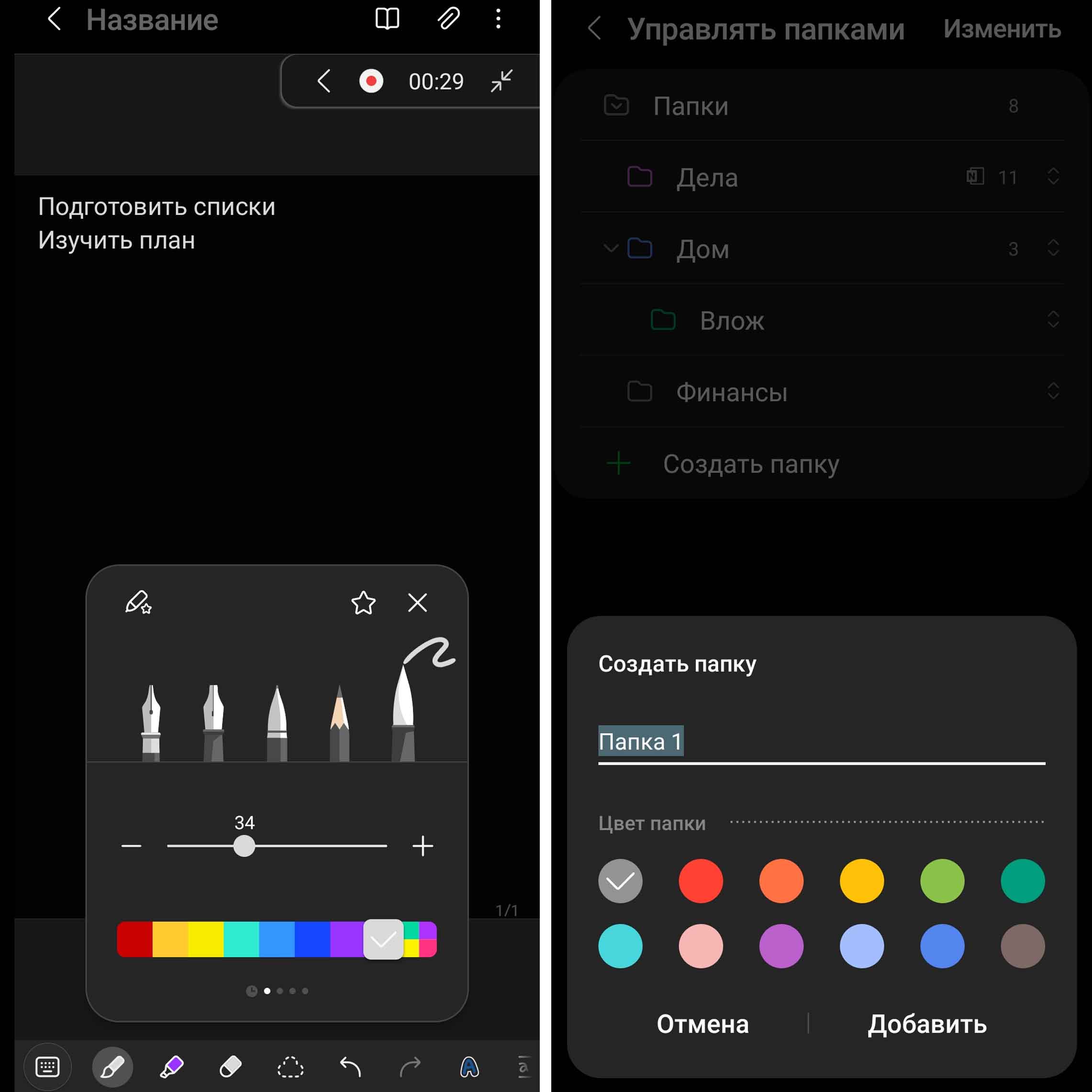
Что за программа Samsung Notes
Samsung Notes по своему назначению является аналогом блокнота, в котором мы можем делать заметки и рисовать. Но благодаря современным технологиям он стал умным, поскольку в нем можно надиктовывать текст, структурировать его, добавлять картинки, организовывать поиск и многое другое. В отличие от бумажного блокнота, заметки в Samsung Notes можно защитить паролем, что позволит хранить в нем важную для нас информацию от посторонних глаз.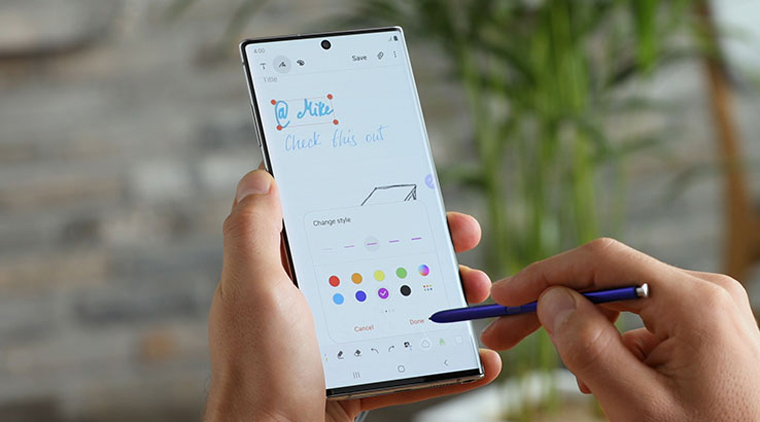
Возможности блокнота Samsung Notes
- создавать заметки путем набора на клавиатуре, хранить их в папках и присваивать им теги;
- структурировать и форматировать текст в заметках: добавлять маркированные и нумерованные списки, выделять слова, менять выравнивание, использовать цвет, смайлики, стикеры, эмодзи-аватары и другое;
- диктовать материал с его немедленным переводом в печатный текст;
- создать индивидуальную клавиатуру с собственным набором и расположением элементов, использованием жестов, голосового ввода и другого;
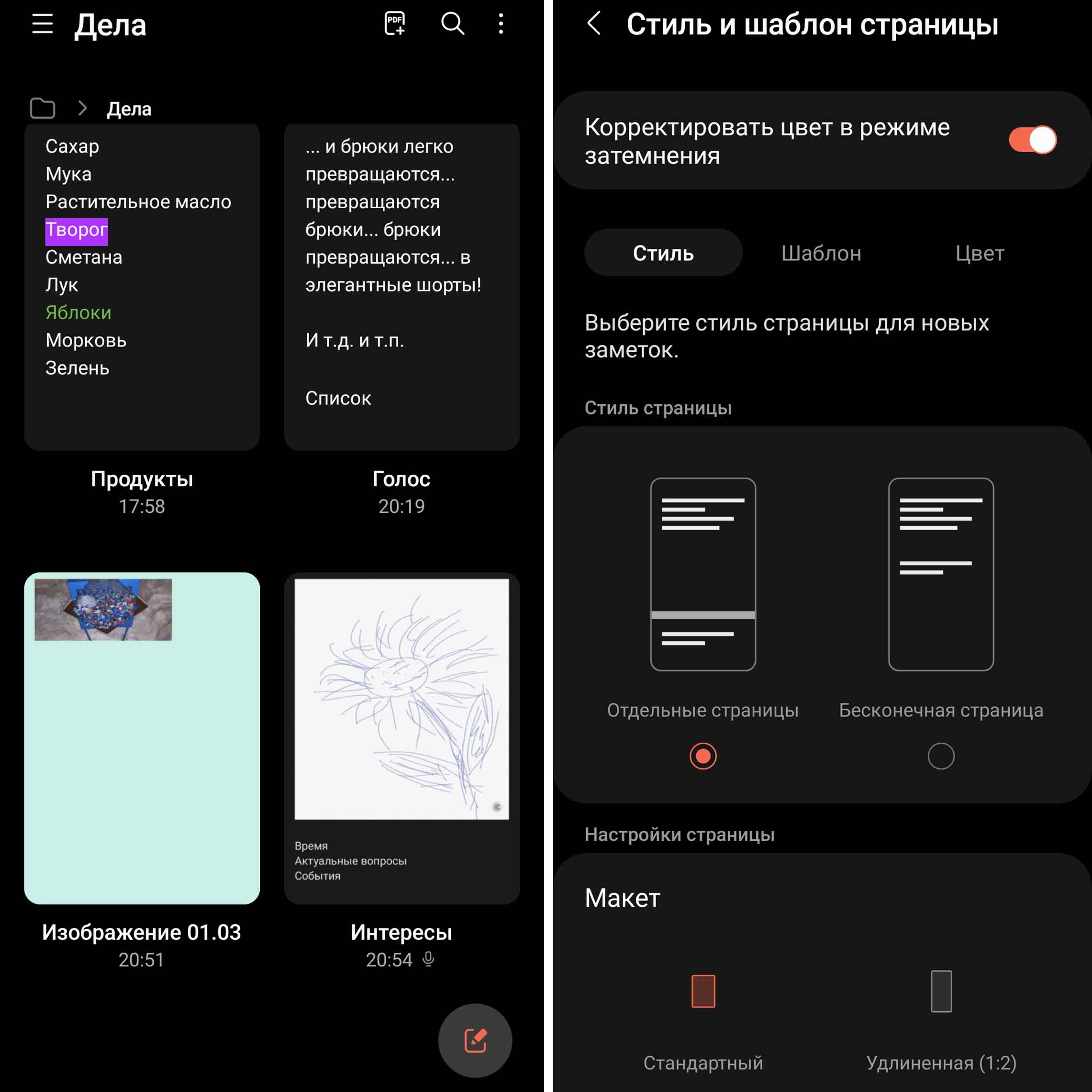
- управлять страницей: выбирать шаблон страницы, менять ее фон и другое;
- добавлять к заметке мультимедиа: голосовую запись, мелодию, рисунок, фото и другое;
- рисовать прямо в заметке при помощи стилуса или пальца;
- вести аудиозапись и одновременно записывать тезисы с последующей их подсветкой;
- делиться заметками в разных форматах;
- работать с pdf-файлами, в том числе извлекая из них текст и преобразовывая страницы;
- и другое.
Где в телефоне «Самсунг» находятся заметки Samsung Notes
Если у вас телефон Samsung, то это приложение установлено на него по умолчанию и находится в вашем разделе приложений. Обычно в него можно перейти по клику иконки с девятью точками или же по свайпу снизу вверх. Если вы не можете его найти, тогда откройте раздел «Настройки», затем «Приложения» и в построенном списке отыщите Samsung Notes.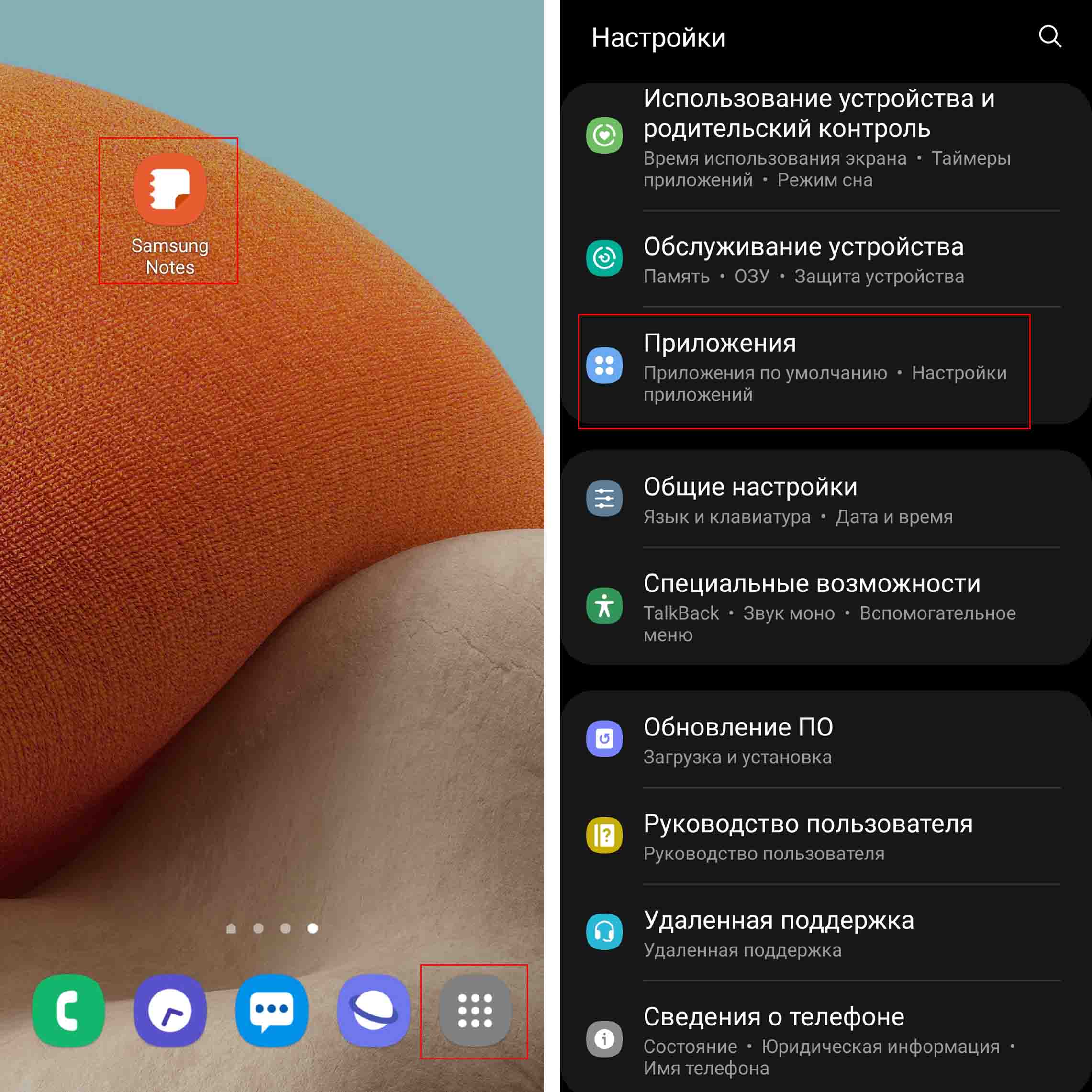 На другой телефон его можно установить через ваш магазин приложений, например через «Play Маркет». Наберите в поисковой строке название приложения, затем кликните «Установить» и после установки «Открыть». Здесь же вместо кнопки «Открыть» будет отображаться кнопка «Обновить», если для него в данный момент доступно обновление. Далее мы будем рассказывать о приложении Samsung Notes версии 4.3.11.12. Проверить и заодно при необходимости обновить его вы можете следующим образом. Кликните по иконке меню в левом верхнем углу, а затем по шестеренке в правом углу и найдите строку «Сведения о Samsung Notes». В ней будет указана текущая версия программы и доступное обновление.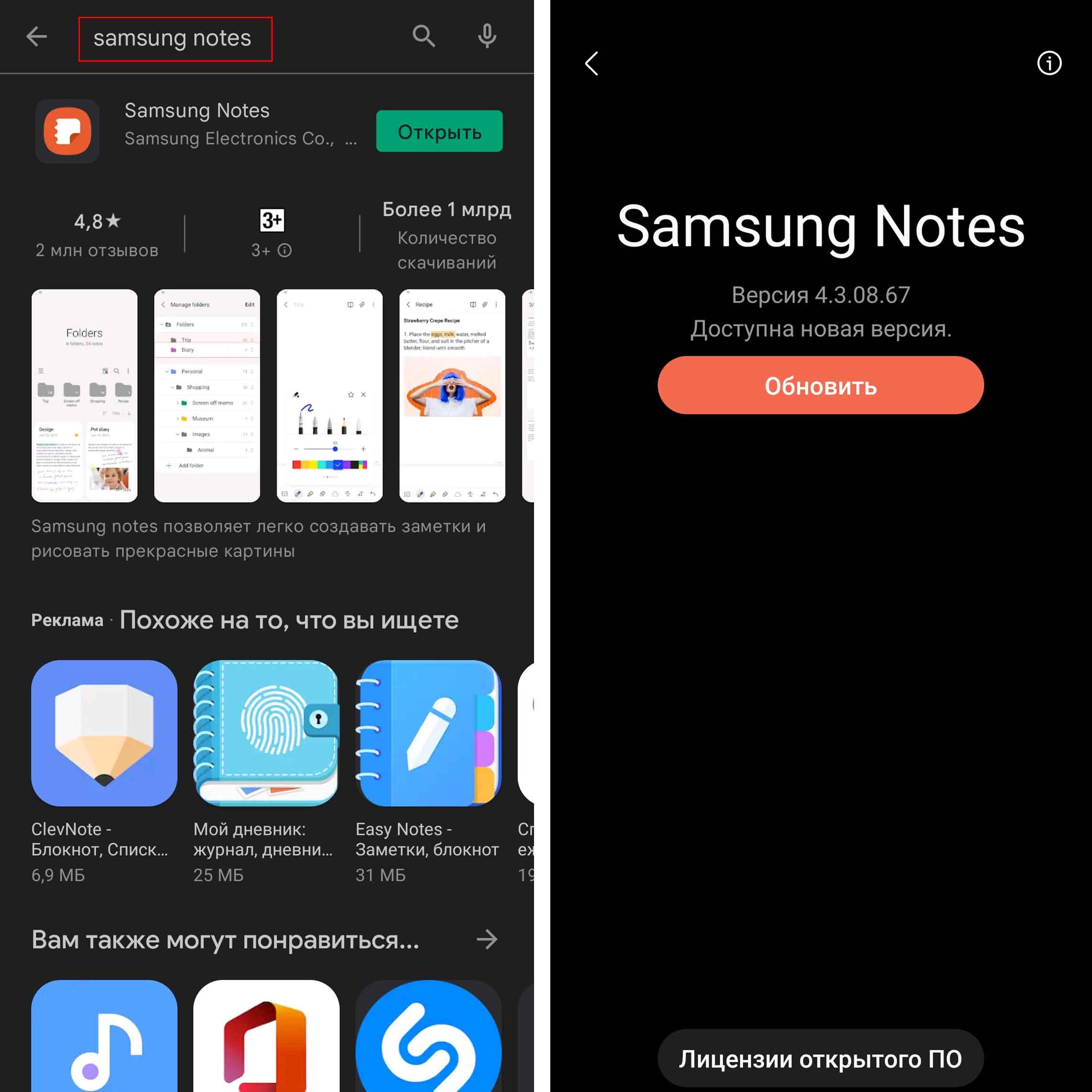
Организация заметки: создание, хранение, перемещение
Создание заметки происходит в один клик при нажатии иконки со значком карандаша, причем она автоматически сохранится, даже если вы не введете название. Создайте одну тестовую заметку и присвойте ей название. Если планируете конкретную работу в этом приложении, тогда можете сразу создать одну или несколько папок, чтобы затем разложить по ним заметки. Например, вы можете создать папки «Дом», «Финансы», «Работа», «Личное» или что-то другое. Внутри них будет удобно записывать рецепты, составлять списки инструментов, фиксировать траты наличными и другое. Для работы с папками кликните по значку меню в левом верхнем углу и далее по строке «Управлять папками».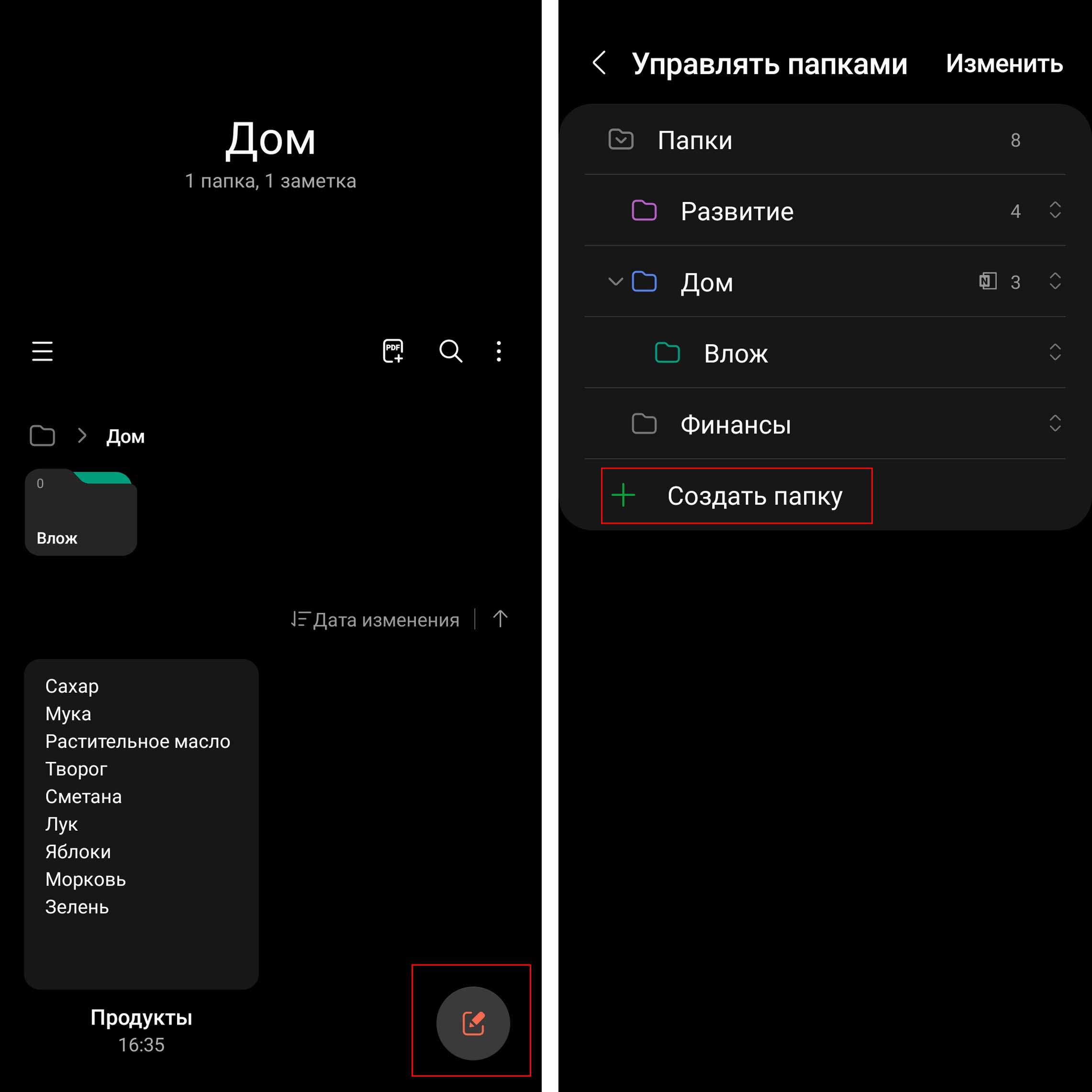
Создайте тестовую папку, выбрав для нее какой-нибудь цвет. Теперь кликните по этой папке и из появившегося контекстного меню выберите «Создать вложенную папку». Так вы сможете создавать целое дерево папок, располагая их удобным для вас образом. При необходимости используйте боковые кнопки для перемещения папок и кнопку переименования для изменения имени папки. Теперь при работе с заметкой и клике по ее названию у вас будут доступны созданные папки. Переместите вашу тестовую заметку в одну из созданных папок.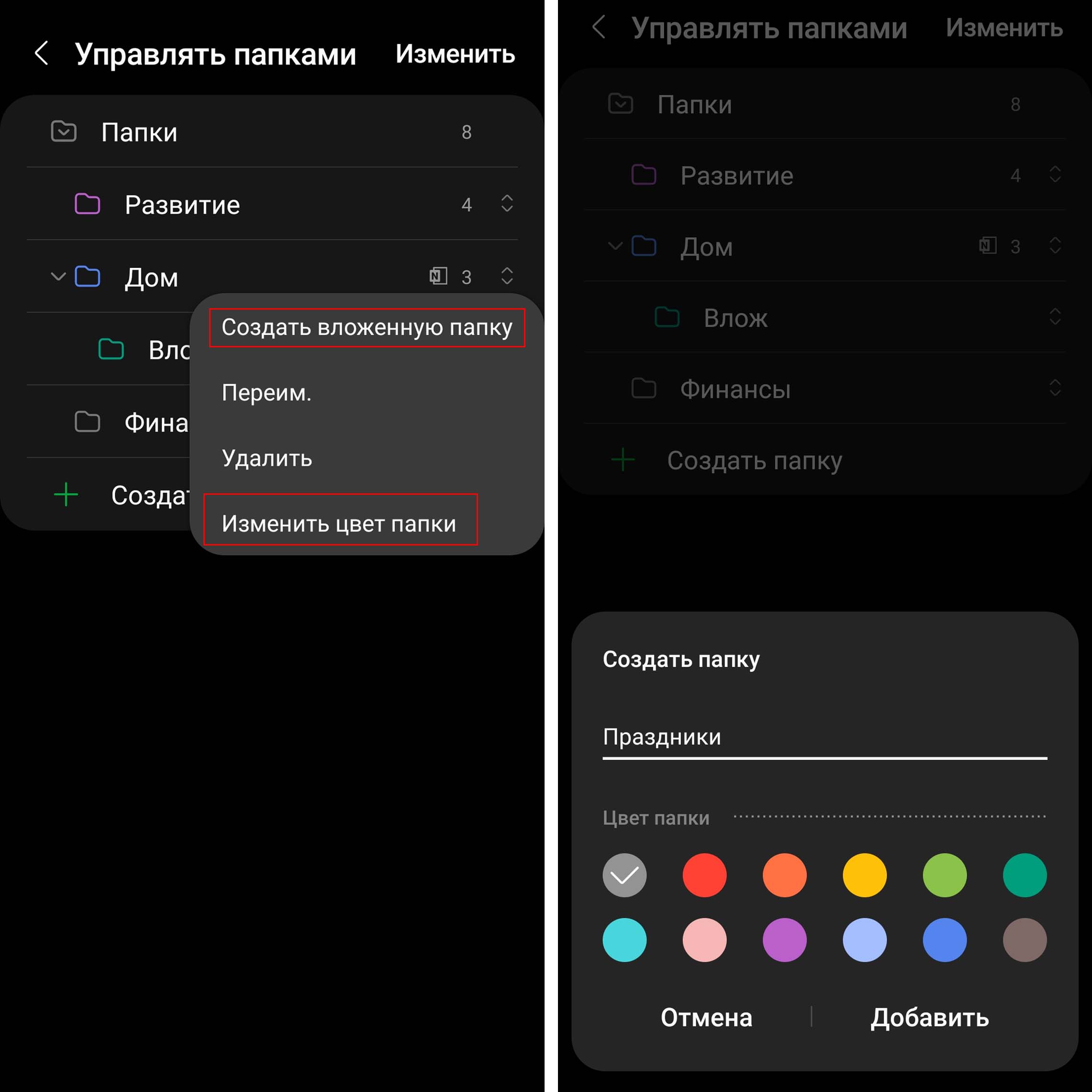 Вы можете перемещать не только папки, но и сами заметки. Для этого выйдите из режима работы с заметкой в общий список заметок, кликните по ней с удержанием, внизу нажмите кнопку «Переместить» и выберите папку, в которую хотите отправить заметку.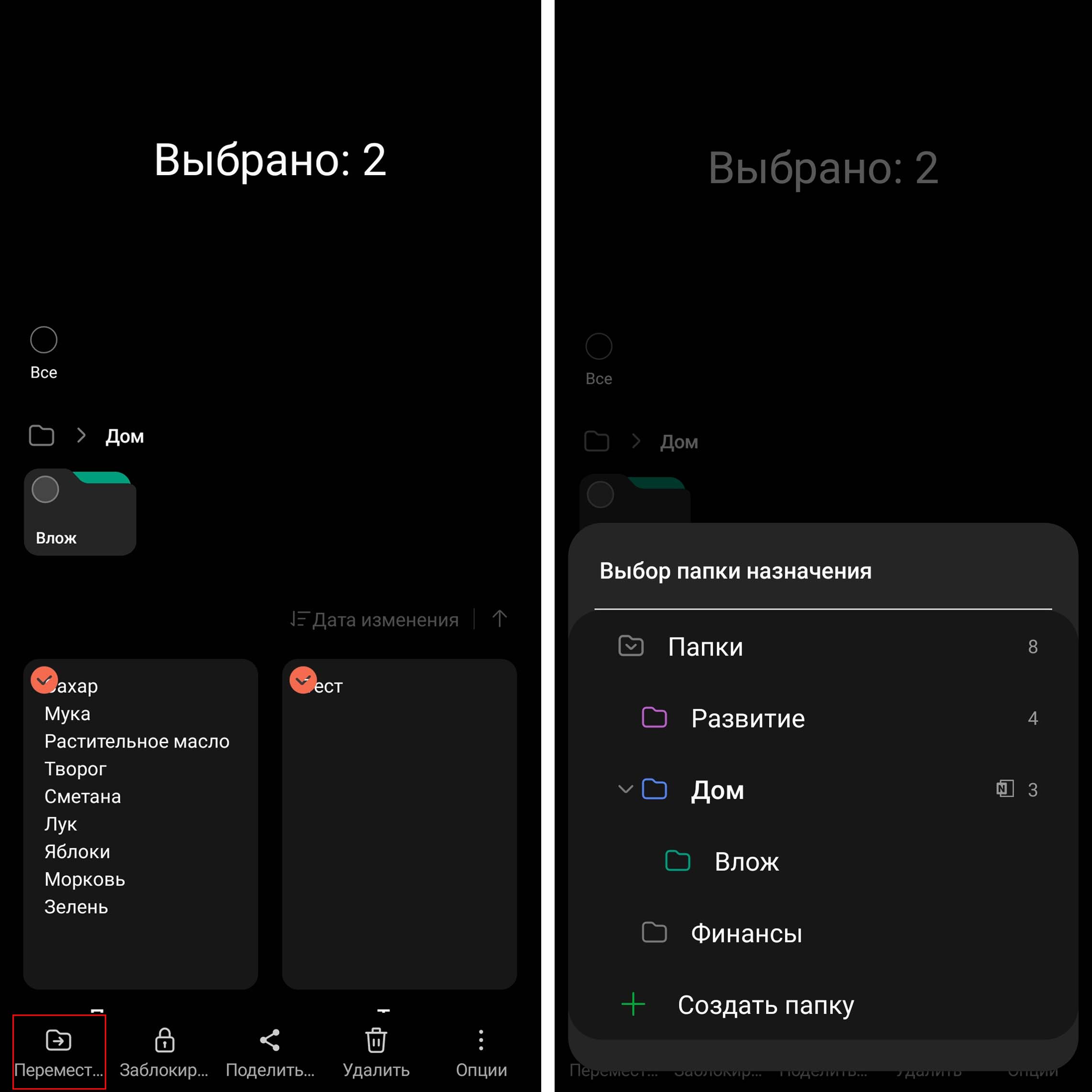
Вы также можете сортировать заметки, делиться ими, сохранять в файл или защищать паролем.
Работа с текстом заметки: ввод, настройки клавиатуры, форматирование
Структурирование и форматирование текста
Конечно, по своим возможностям по работе со структурой и форматом текста Samsung Notes не сравнится с мощными текстовыми редакторами. И все же для блокнота имеющийся арсенал средств очень хорош. Поставьте курсор на любое слово вашей заметки и рассмотрите верхнюю панель клавиатуры. Здесь у вас есть возможность создавать маркированные и нумерованные списки, выравнивать текст, менять его начертание, ставить отступы, задавать цвет и фон текста, выбирать размер шрифта — все как в классических редакторах.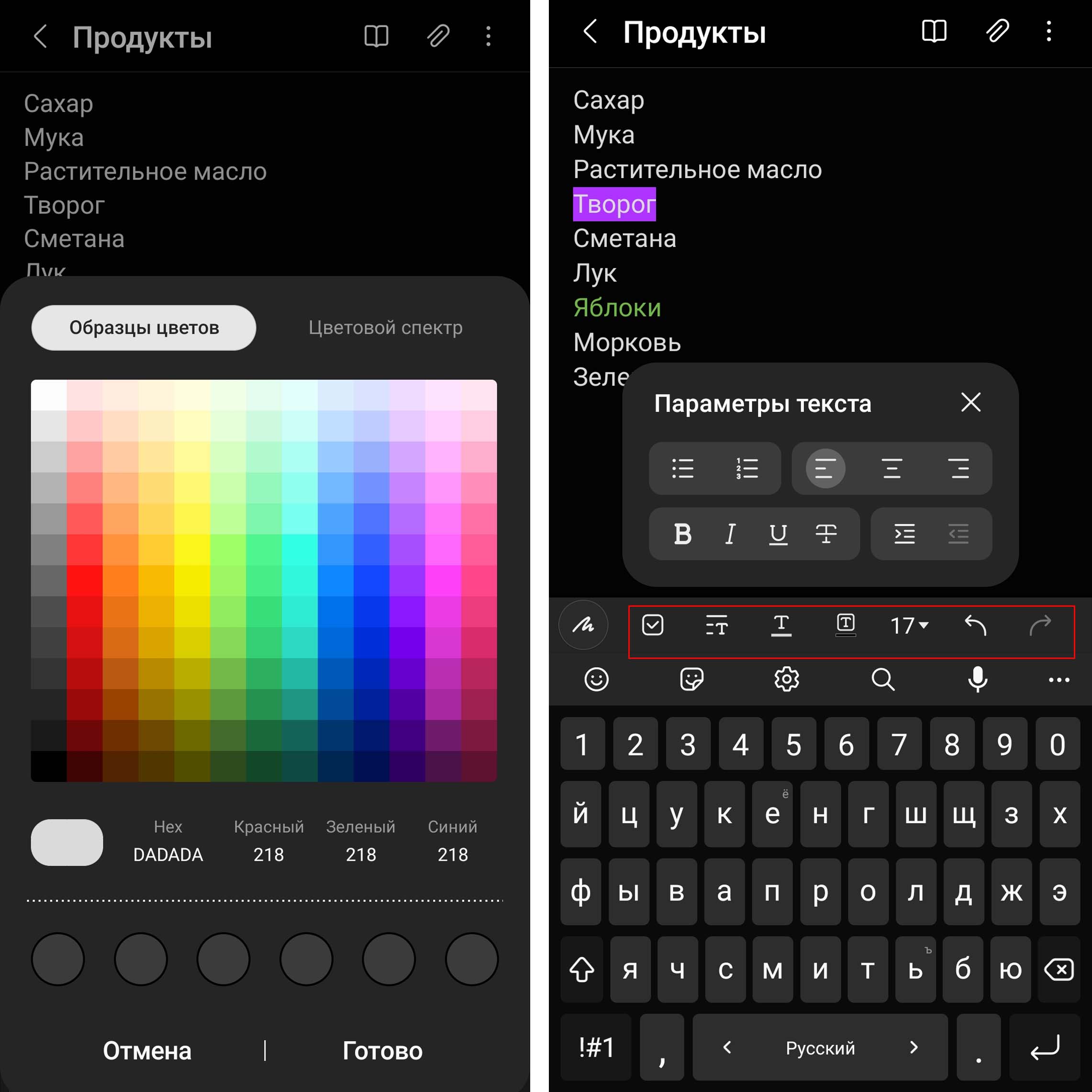
Также можете вставлять в текст смайлики, эмодзи или персонализированные аватары вроде Bitmoji. Чтобы создавать, например, последние, в настройках поставьте переключатель в Bitmoji, затем установите это приложение кнопкой «Установить» и создайте свой аватар. После этого по клике на значок стикеров вы сможете вставить в текст любой из многочисленных вариантов созданного аватара.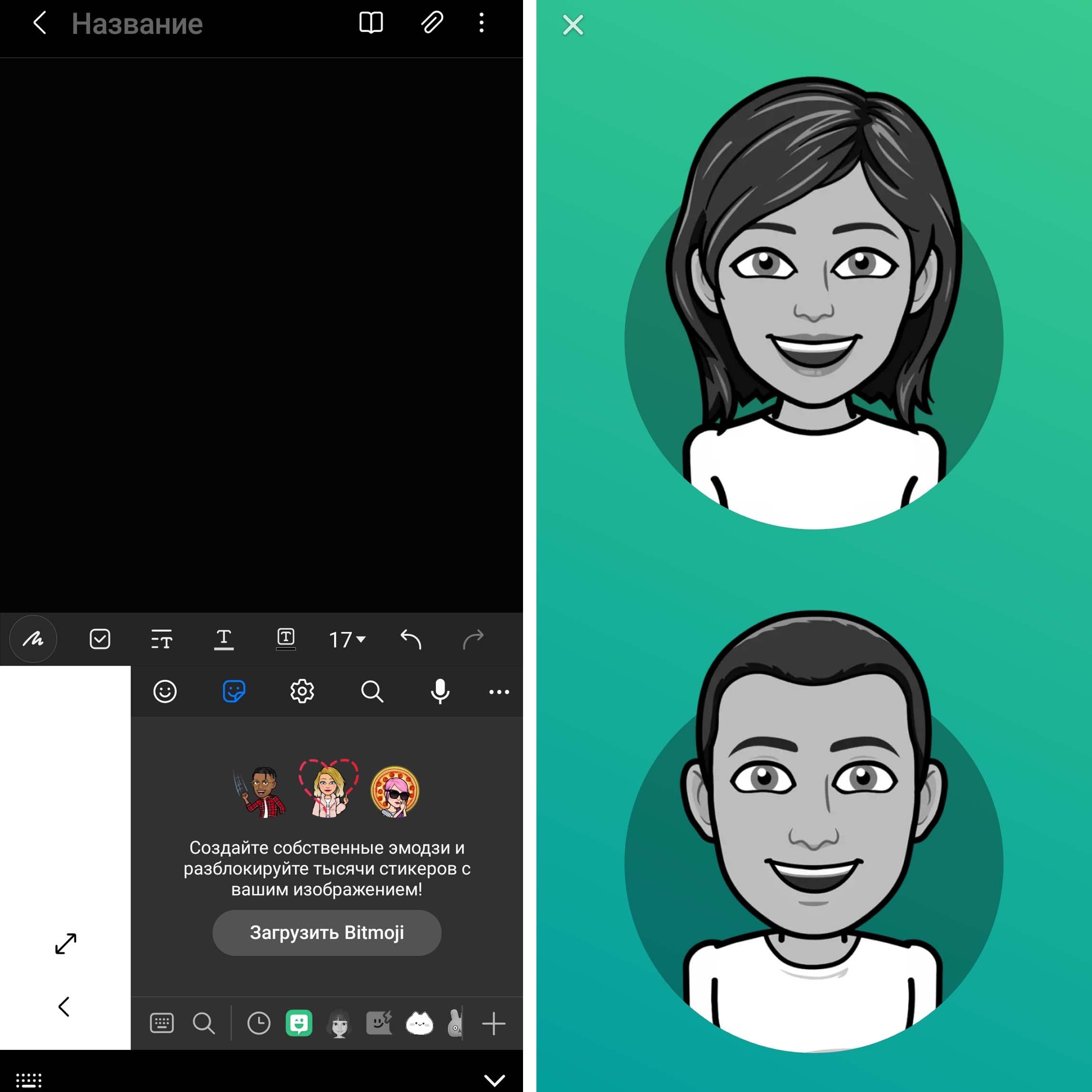
Голосовой ввод
Возможность превращение речи в текст не является инструментом только Samsung Notes, Вы можете обнаружить ее в приложениях своих мессенджеров и других программах по работе с текстом, при условии, что в настройках телефона разрешен голосовой ввод. Просто не все знают о наличии этой функции и особенностях работы с ней. Причем она довольно неплохо распознает слова на разных языках, в отличие от многих существующих на рынке продуктов по распознаванию речи. Вы можете с ее помощью записывать свои открытия, составлять списки покупок, писать посты, тезисы для статьи или что-то другое.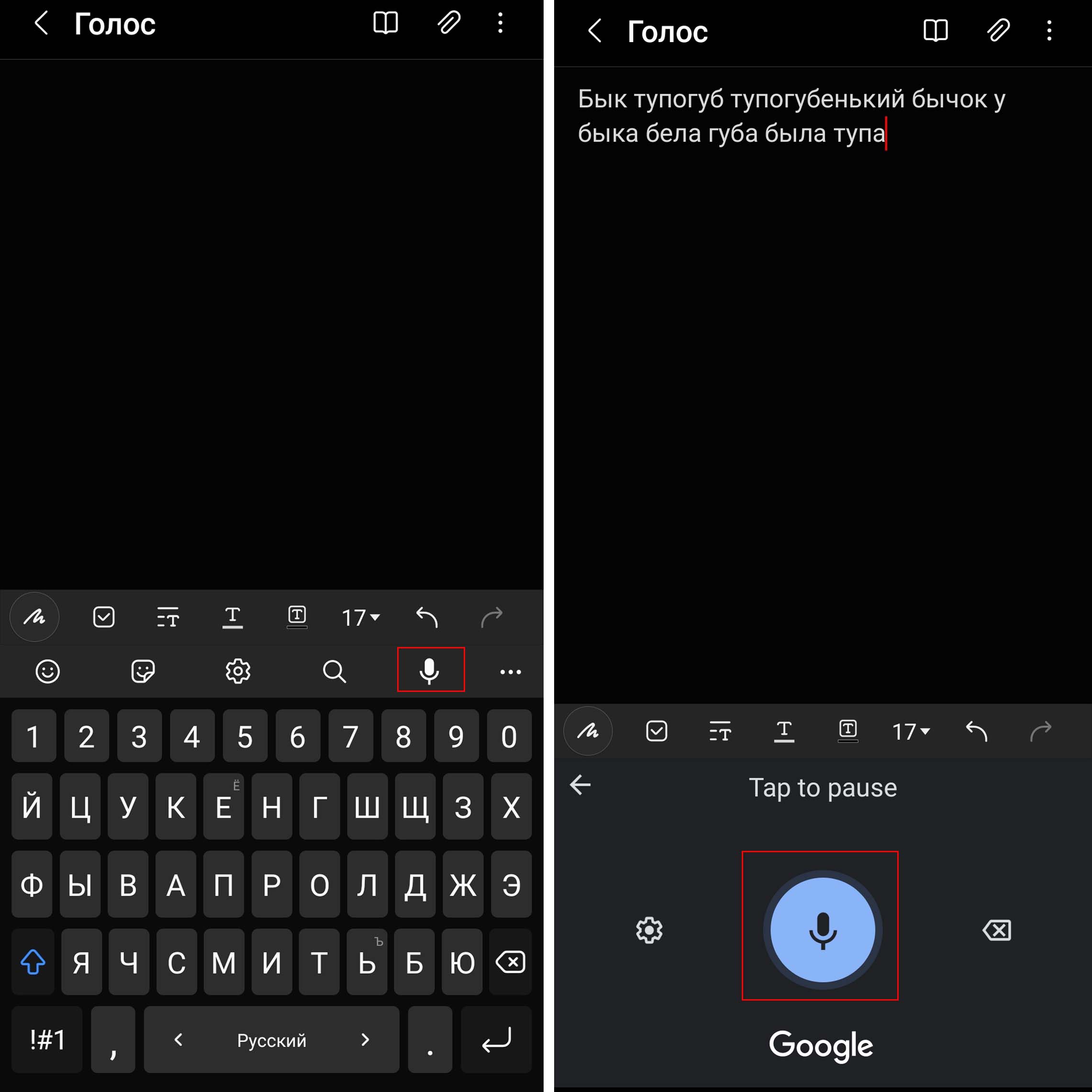
Для голосового ввода кликните по любому месту заметки и на клавиатуре нажмите иконку микрофона. Теперь просто говорите то, что хотите записать. Чтобы ошибок было меньше, произносите слова четко и в размеренном темпе. В принципе, сервис даже скороговорку распознает, но при этом делает больше ошибок в конкретных словах. Кстати, вы таким способом можете записывать короткий разговор или надиктовывать текст вдали от телефона. Мы пробовали делать запись на расстоянии 2-3 метра от телефона, и он неплохо справился, хотя чем дальше, тем больше ошибок. Для создания сразу оформленного текста произносите вслух знаки препинания: «запятая», «точка», «восклицательный знак» и прочие. Также сервис распознает числа и сокращения, например скажите ему «сто гэ сыра» и он напишет «100 г сыра» или напишет «и т.д.» на слова «и тэ дэ».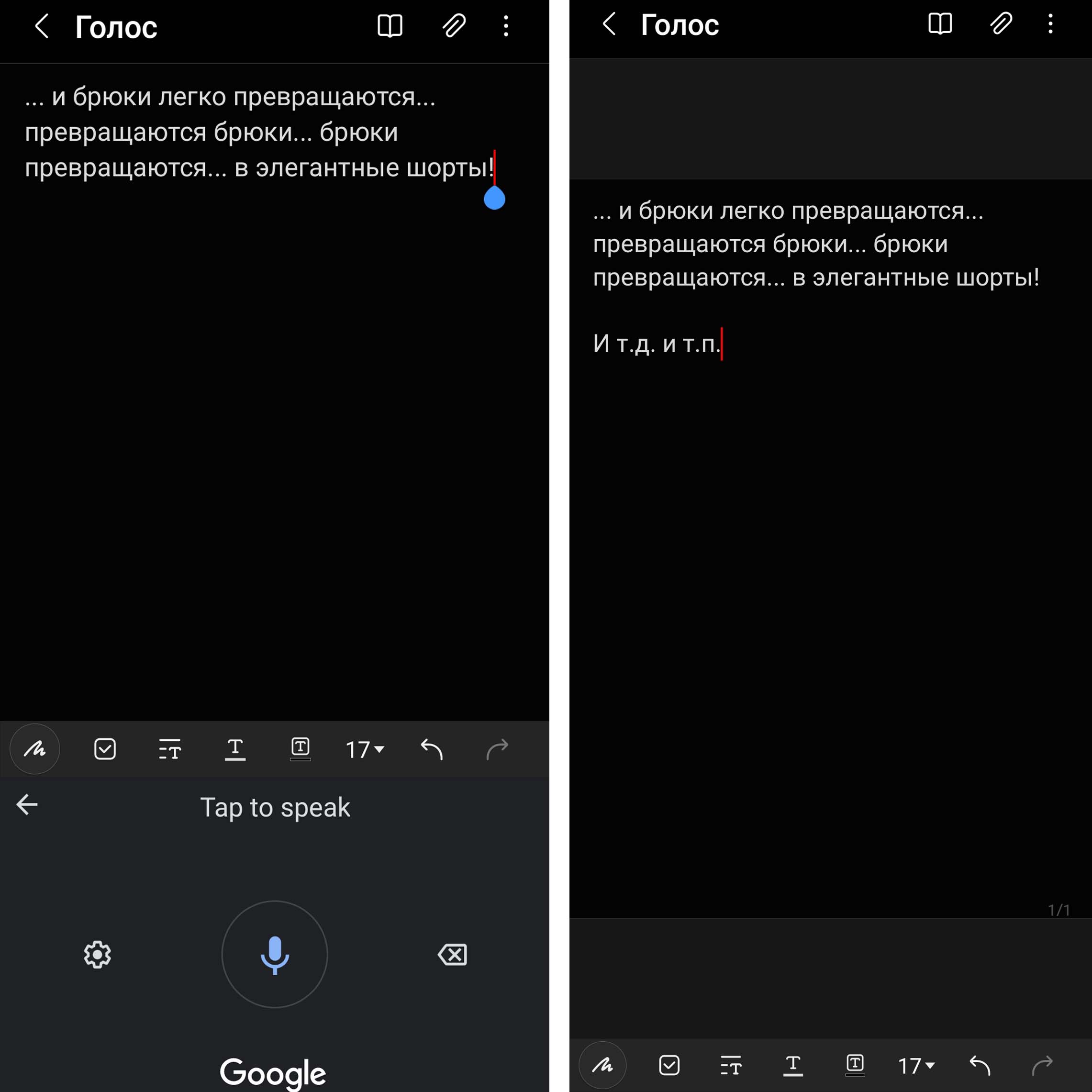
Если у вас хорошее произношение на другом языке, диктуйте слова на нем, а сервис автоматически переведет их на соответствующий язык. Но вначале убедитесь, что у вас подключен нужный язык. Для этого из самой заметки зайдите в раздел настроек (шестеренка на клавиатуре) и тапните по «Языки и типы». Зайдите в «Управление языками ввода» и активируйте нужные вам языки.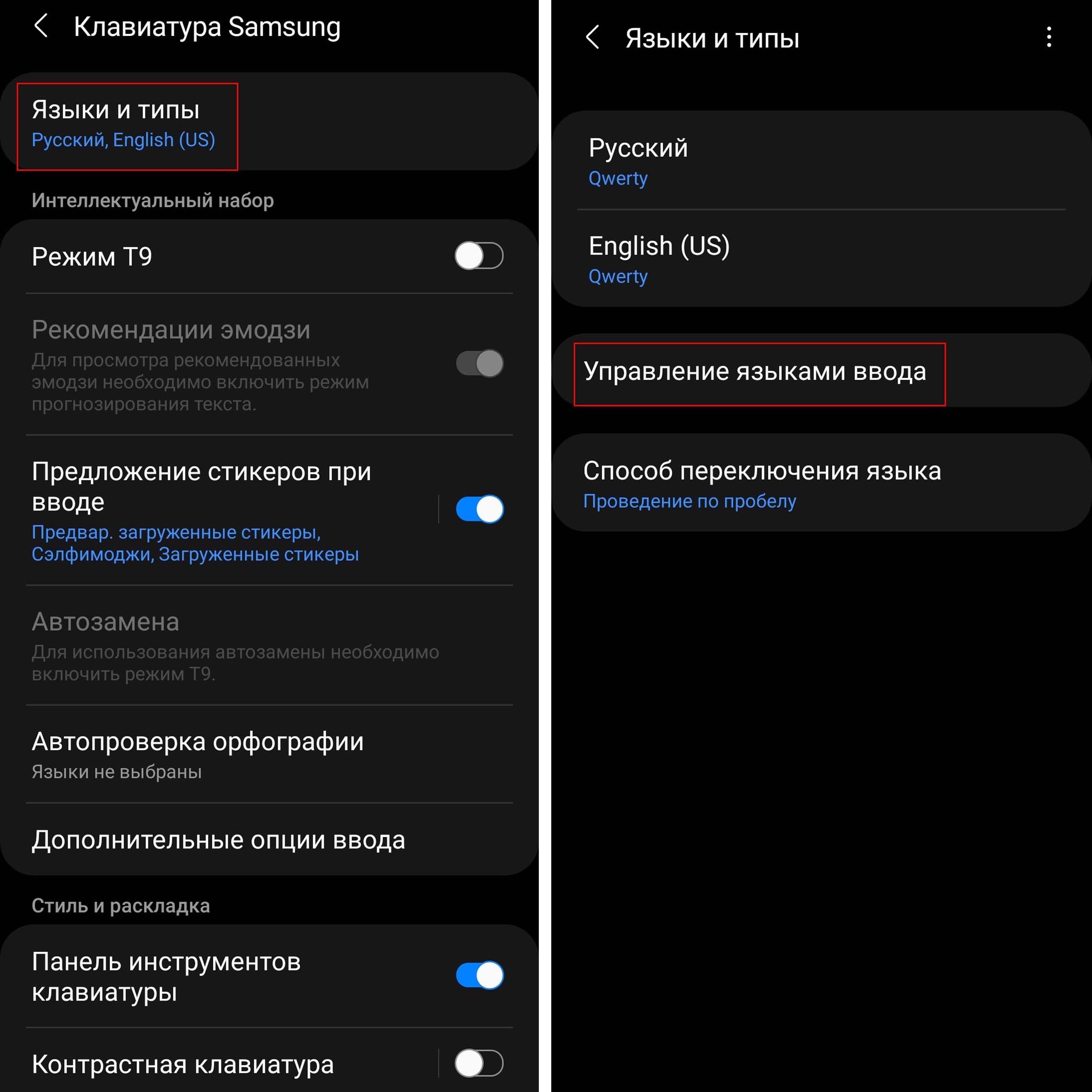
Настройки клавиатуры
Благодаря широкому арсеналу настроек клавиатура Samsung Notes может значительно приблизиться к удобству работы на компьютерной клавиатуре. Вы можете в прямом смысле создать себе собственную клавиатуру, на которой отразите символы в нужном вам порядке, используете свои цвета, зададите свой размер клавиш и настроите нужные вам жесты. Но заметим, что все эти настройки тоже не являются внутренними для приложения и затронут все остальные приложения. Если ранее вы уже настраивали клавиатуру, можете пропустить приведенный ниже текст и перейти к следующему разделу. Также конкретные возможности настройки зависят от модели вашего телефона и могут не совпадать с приведенными ниже.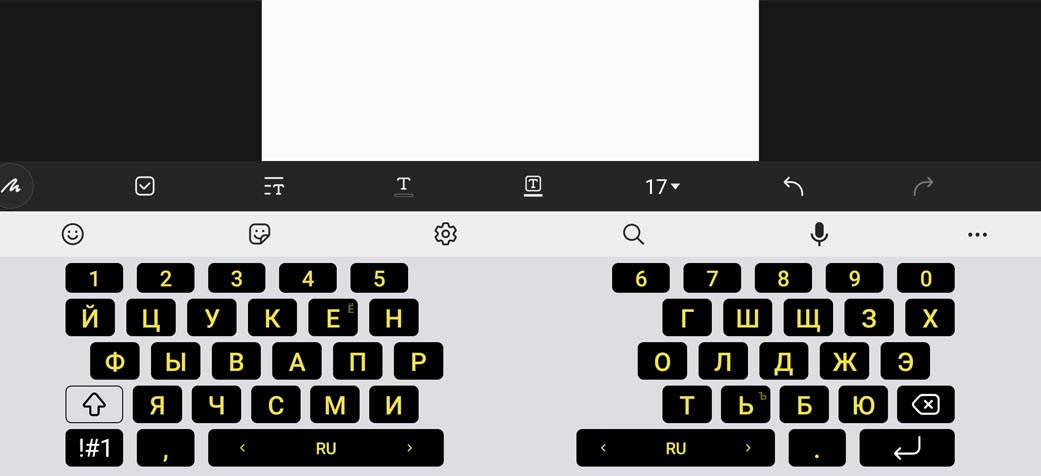
Для написания текста кликните по экрану, и сразу отобразится клавиатура. По умолчанию в ней есть только буквы и цифры, а дополнительные символы отображаются по нажатию кнопки. При этом все символы клавиатуры отображены одним цветом. Давайте попробуем разные настройки, многие из которых вам наверняка понравятся. Кликните по значку многоточия на клавиатуре и нажмите по иконке «Режимы». Здесь вам доступные три режима: стандартный, работа одной рукой (при горизонтальной ориентации телефона — разделенная клавиатура) и плавающая клавиатура. Попробуйте разные режимы и выясните, какой для вас удобнее.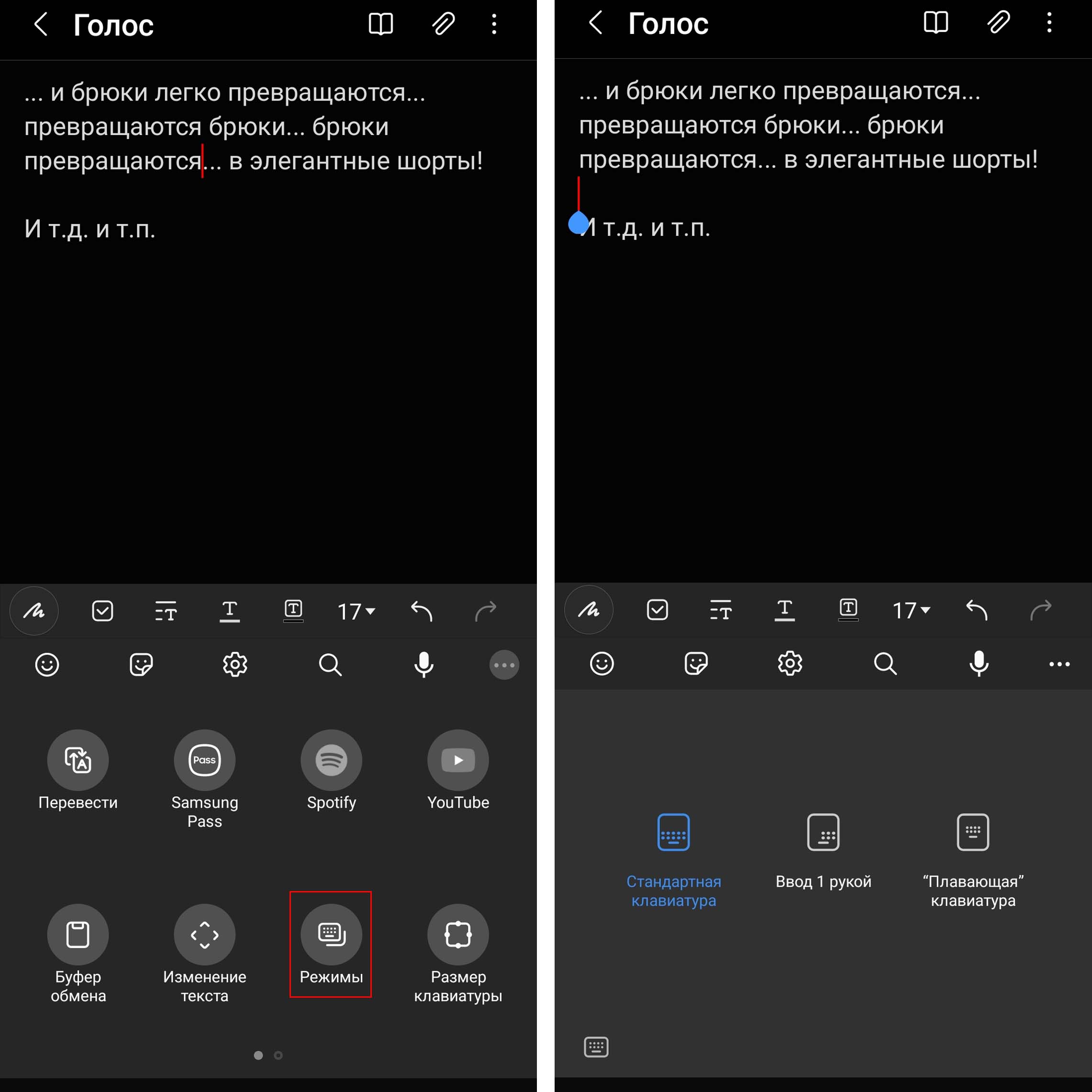
Теперь разверните телефон по горизонтали и выберите режим «Разделенная клавиатура» (не забудьте в шторке уведомлений разблокировать ориентацию при необходимости). Рассмотрим на его примере, как менять размеры клавиатуры и расположение клавиш. Кликните по кнопке «Размер клавиатуры», поставьте палец на иконку пульта и двигайте его вправо, влево, вверх или вниз. Раздвигая или сдвигая оба блока клавиши и меняя размеры клавиатуры, вы сможете настроить ее по своему вкусу. Затем нажмите «Ок» или «Сбросить», если не хотите сохранять изменения.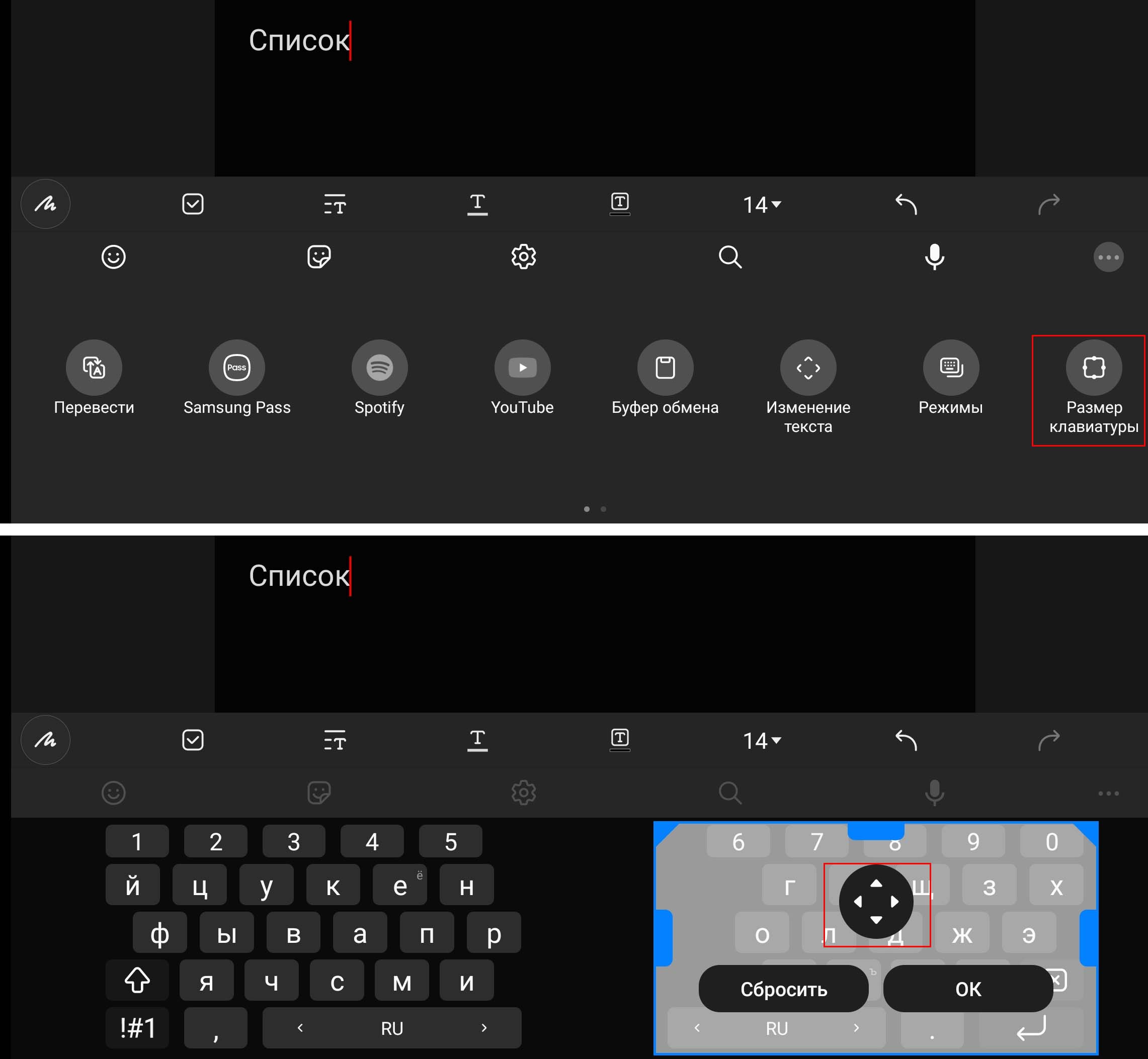
Посмотрим еще пару интересных настроек. Управлять текстовым курсором без компьютерной мышки неудобно, но можно облегчить эту задачу в настройках. Кликните по значку шестеренки на клавиатуре и зайдите в опцию «Проведен., касание и обр. связь». Перейдите в подраздел «Управление провед. по клавиатуре». Поставьте переключатель в позицию «Управление курсором», затем кликните по этой строке и выберите «Прикосновение к пробелу и удержание». Здесь тоже поставьте переключатель в положение «Управление курсором». Вернитесь к своей заметке и что-нибудь напишите. Кликните по любому месту клавиатуры и двигайте палец без отрыва, тогда вы будете управлять курсором на экране. А если зажмете пробел, то у вас появится этакий тачпад курсора. Это избавит от необходимости каждый раз кликать по экрану заметки.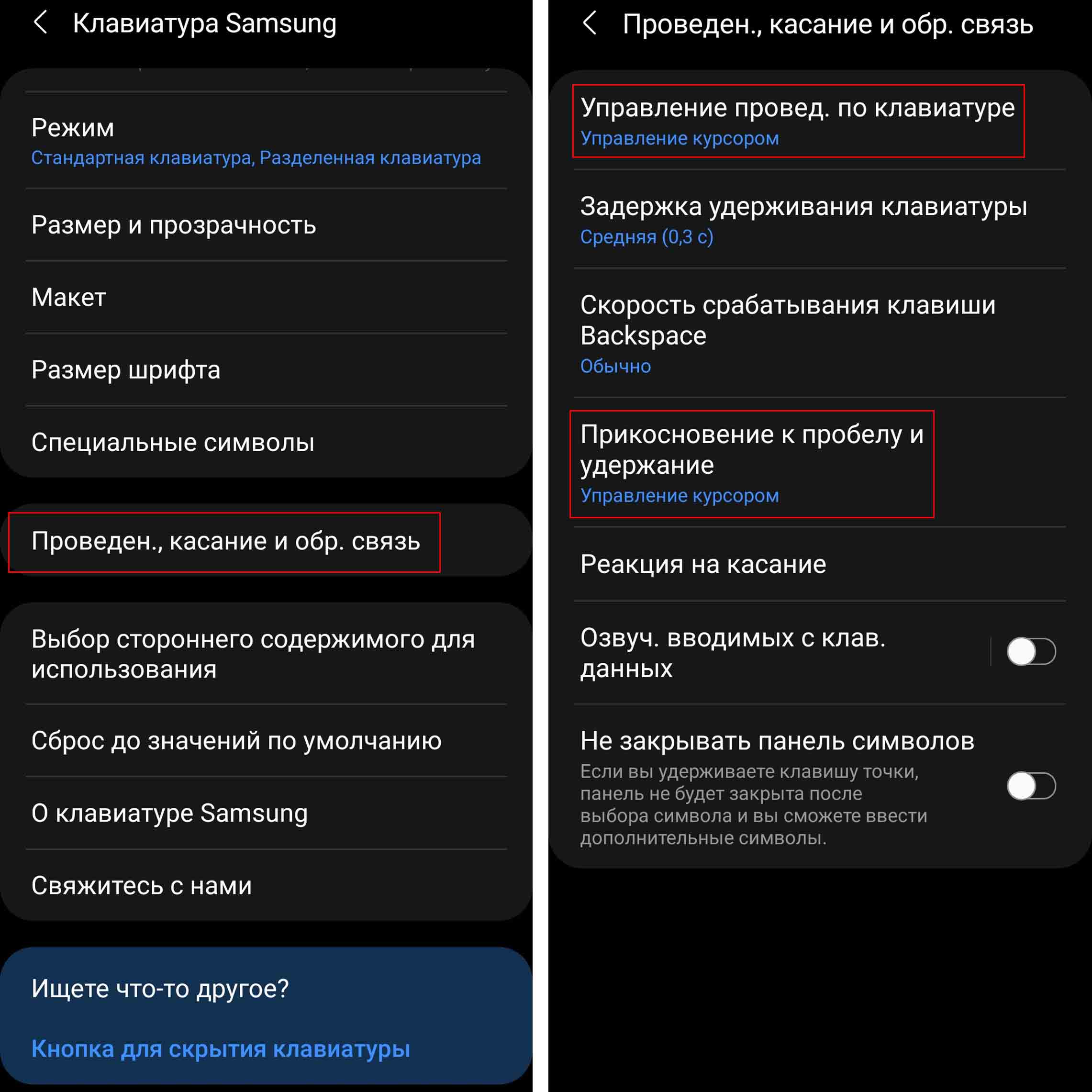
Кстати, мы с вами настроили удержание клавиши пробела на управление курсором, а можно было его еще настроить на голосовой ввод (о нем подробнее ниже). Изучите самостоятельно другие настройки по вводу текста и настройке клавиатуры. Снова кликните по шестеренке и попробуйте контрастную клавиатуру, разные варианты макета, шрифта, специальные символы и другое. Для возврата к стандартным настройкам после всех ваших экспериментов можете выполнить сброс при помощи опции «Сброс до значений по умолчанию».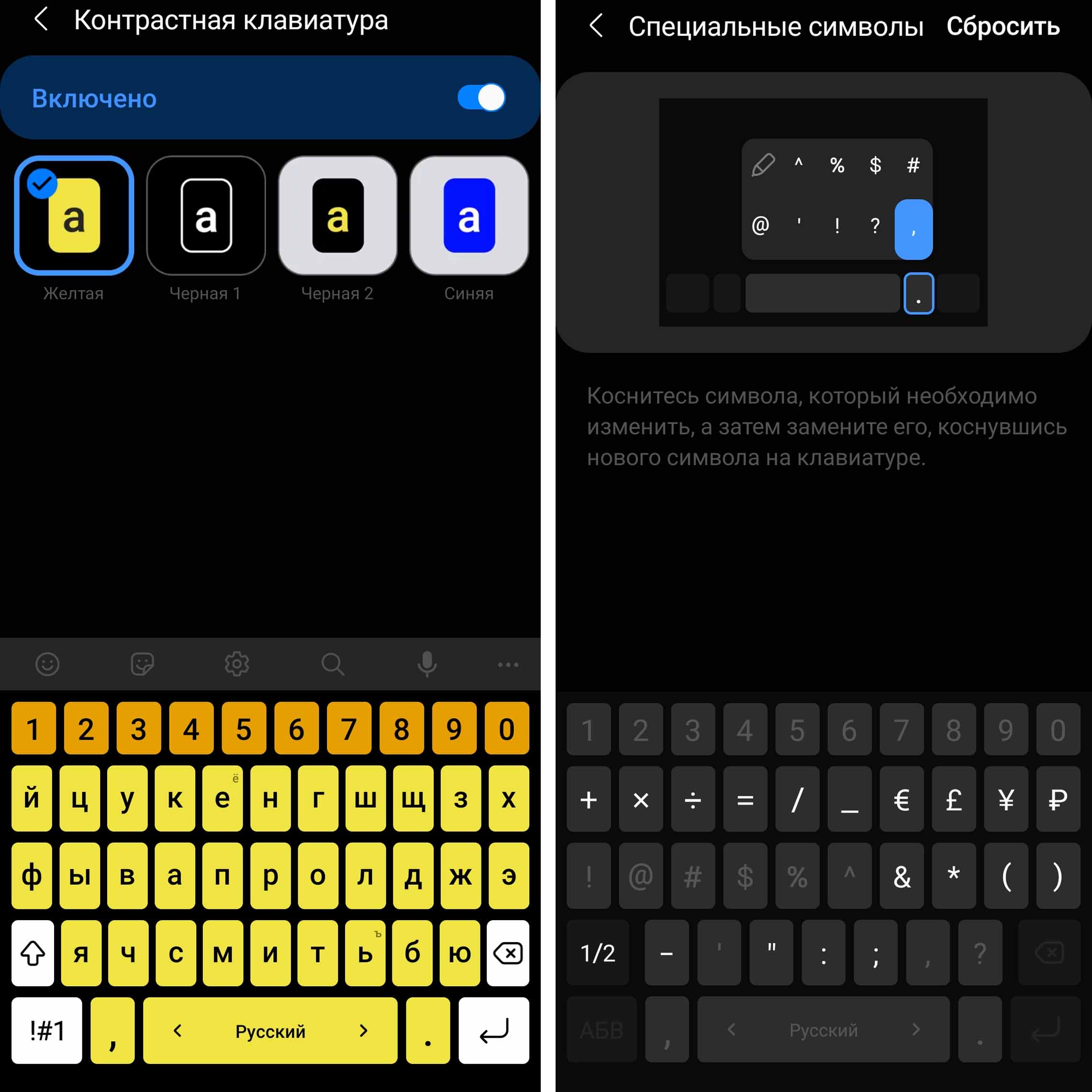 Во второй части статьи мы рассмотрим процесс рисования, рукописного ввода, аудиозаписей и другие возможности приложения Samsung Notes.
Избавляемся от бумажного блокнота, или три способа перевести свои заметки в «цифру»
Недавно встречались с давним знакомым в кафе, и я не нарочно стал свидетелем того, как он вносит все свои дела и встречи в «олдскульный» бумажный ежедневник. Честно признаюсь – думал, что так уже никто не делает, а на полках магазинов пылятся ежедневники, которые были произведены двадцать лет назад, когда было модно иметь такой. Оказалось, что я глубоко заблуждаюсь и немало людей до сих пор предпочитают вести свои дела в «офлайновых» носителях информации, а также заносить свои мысли и задумки в бумажные блокноты.
Как и в случае с бумажными книгами, распечатанными фотографиями и виниловыми пластинками, в большинстве случаев люди ценят подобный формат взаимодействия за кинестетику, за то, что «вещь можно подержать в руках». Но, к сожалению, бумага хоть и является возобновляемым ресурсом, но все-таки наносит своим производством немалый урон экологии планеты. В случае с книгами и фотографиями я еще хоть как-то могу понять ценность физического носителя, да и они выполняют свою функцию, как правило, не один год. Книгу можно подарить, перепродать, сдать в библиотеку или благотворительную организацию, а распечатанные фотографии обычно запечатлевают очень важные моменты, которые хочется сохранить надолго.
Но вот оправдать необходимость траты первоклассной бумаги на то, что будет через неделю забыто и выкинуто, я не могу. Ежедневники из переработанного сырья – вещь довольно специфическая и непопулярная. Поэтому лично я воспринимаю подобную трату бумаги примерно на одном уровне с флаерами, листовками, визитками и письмами из банков – то есть на крайне негативном. В сегодняшнем материале хотелось бы передать привет моему знакомому (буду без имен, он и так себя узнает) и изучить, какие есть альтернативы для ведения бумажного блокнота в цифровой форме.
Приложения для заметок
Имя им легион. Большинство из них практически неотличимы друг от друга ничем, кроме иконки и цветовой схемы, поэтому выбирать лучше из приложений крупных разработчиков.
Evernote
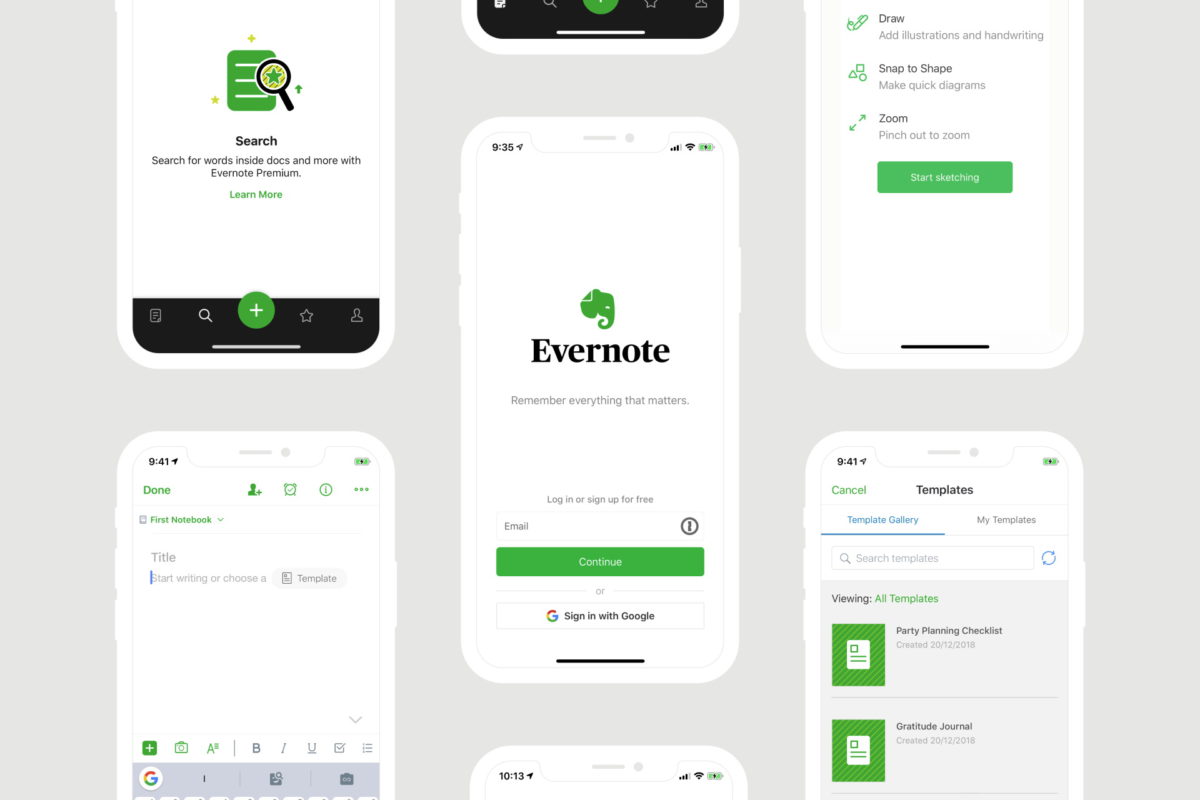
Будучи когда-то лидером рынка приложений для заметок, детище российского разработчика Степана Пачикова в последнее время немного сдало позиции. Однако при этом оно все равно остается одним из лучших приложений для организации дел и мыслей. Перечислять весь его богатый функционал я не буду. Но если вкратце, то здесь можно вносить обычные заметки с клавиатуры, писать текст от руки (между прочим, здесь одно из лучших распознаваний русскоязычного текста), делать голосовые заметки, сохранять фрагменты веб-страниц и просто вставлять картинки. Но самое главное, что видеть и делать эти заметки вы сможете практически с любого вашего устройства – от смартфона и планшета до «умных» часов и ноутбука. Версии приложений есть для всех современных ОС, а для остальных есть универсальная веб-версия. Правда, в бесплатной версии в аккаунт можно добавить только два устройства, без разницы, на какой ОС, но веб-версия в этом числе не учитывается.
Microsoft OneNote
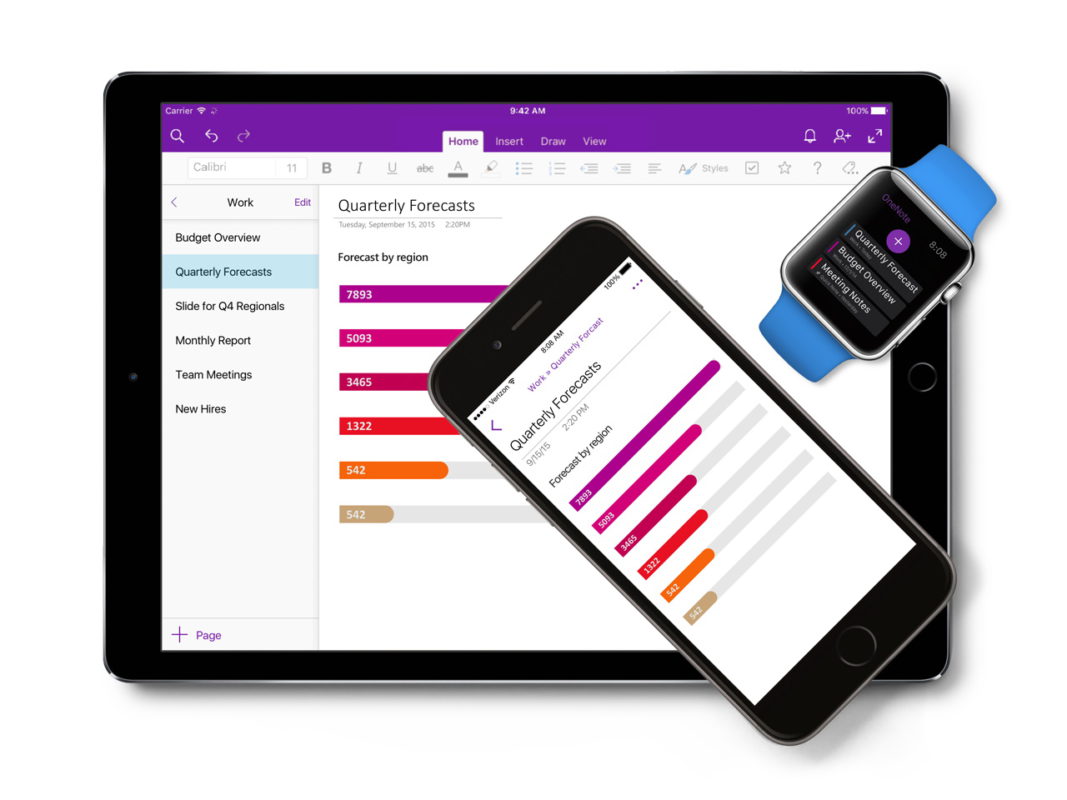
Схожий сервис от компании из Редмонда сначала являлся частью пакета Microsoft Office, однако впоследствии выделился в отдельный продукт, связанный с «офисом» лишь частично. Заметки можно создавать напрямую из приложений Word, Excel и Outlook, равно как можно и встраивать заметки в окно редактора этих приложений. Старые версии OneNote даже поддерживают создание сложных макросов, как и приложения офисного пакета, но в текущей версии этого функционала нет.
Остальной функционал здесь примерно такой же, как и у предыдущего сервиса. Структура его состоит из «блокнотов» со страницами, в которые можно заносить абсолютно любую информацию – текст, картинки, видео и аудио. Также как и Evernote, этот сервис синхронизируется в «облаке», здесь используется хранилище Onedrive. Здесь также есть приложения для всех основных платформ и веб-версия, но зато нет ограничения на количество синхронизируемых устройств. Вместо этого пользователь бесплатной версии ограничен количеством синхронизируемых заметок – 500 штук, чего с запасом хватит для большинства людей.
Этот сервис тоже неплохо распознает рукописный текст, но помимо этого еще и умеет распознавать рукописные математические формулы, правда только для пользователей платной подписки. В бесплатной версии OneNote поддерживает коллективную работу в заметках, что очень удобно для организации совместной работы небольшой команды.
Google Keep
В отличие от предыдущих вариантов, приложение от Google – апологет простоты и минимализма. Здесь не так много дополнительных функций: в заметки тоже можно добавлять картинки и ссылки, но вот видео и аудио приложить не получится. Да и сами заметки выглядят как простые стикеры, поэтому лучше всего здесь смотрится именно текст. К слову, Keep – это отличная альтернатива именно бумажным стикерам, а в качестве замены ежедневника лучше подойдет Google Calendar. Но эти сервисы могут работать в тандеме, так что можно совместить лучшее из двух сервисов.
Распознавание рукописного ввода здесь тоже присутствует, но оно не самое удобное – подойдет, если использовать нечасто. Синхронизация здесь, само собой, тоже есть, все заметки будут видны на всех устройствах, причем без ограничений по количеству чего-либо даже в бесплатной версии. Собственно, платной версии тут и нет вовсе, сервис не требует подписок и не показывает рекламу. Но в отличие от предыдущих вариантов, у Keep крайне малое число поддерживаемых платформ: Android (в том числе Wear), iOS (в том числе Watch), и универсальная веб-версия. Есть также плагины для браузеров, но полноценных десктопных приложений здесь нет.
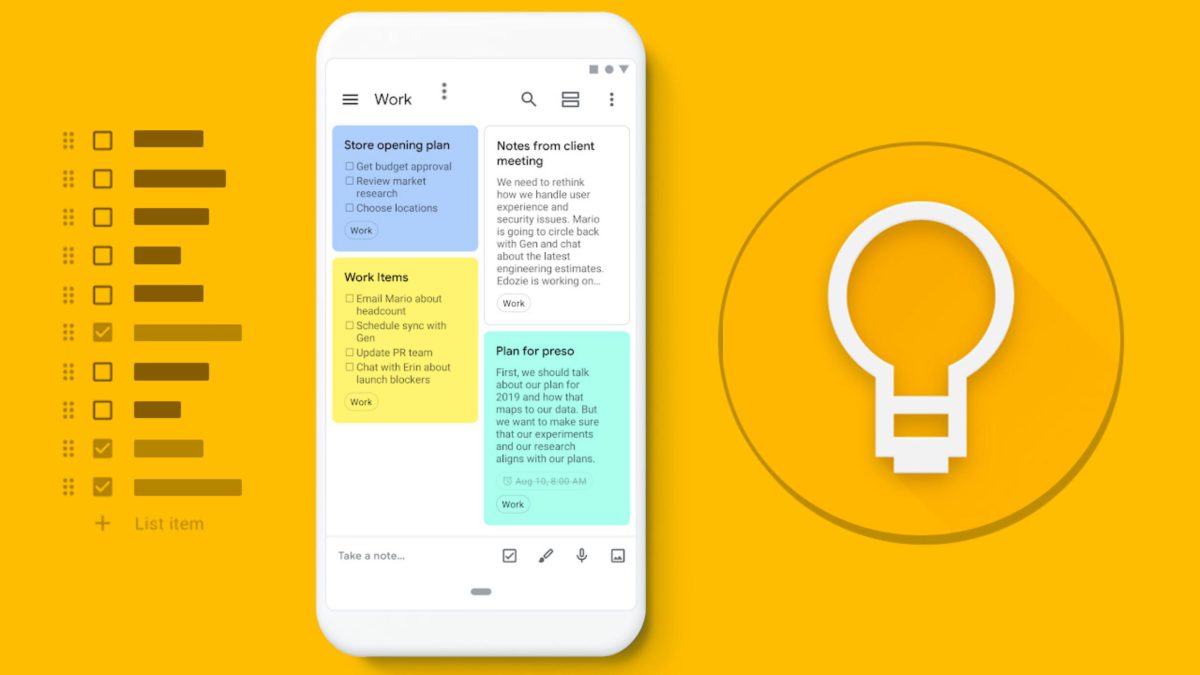
Ну и на крайний случай, можно просто пользоваться встроенным в большинство смартфонов редактором заметок. Богатства функционала вы там не найдете, но у многих из них есть возможность синхронизации заметок онлайн, чего уже будет достаточно для большинства людей.
Устройства со стилусом
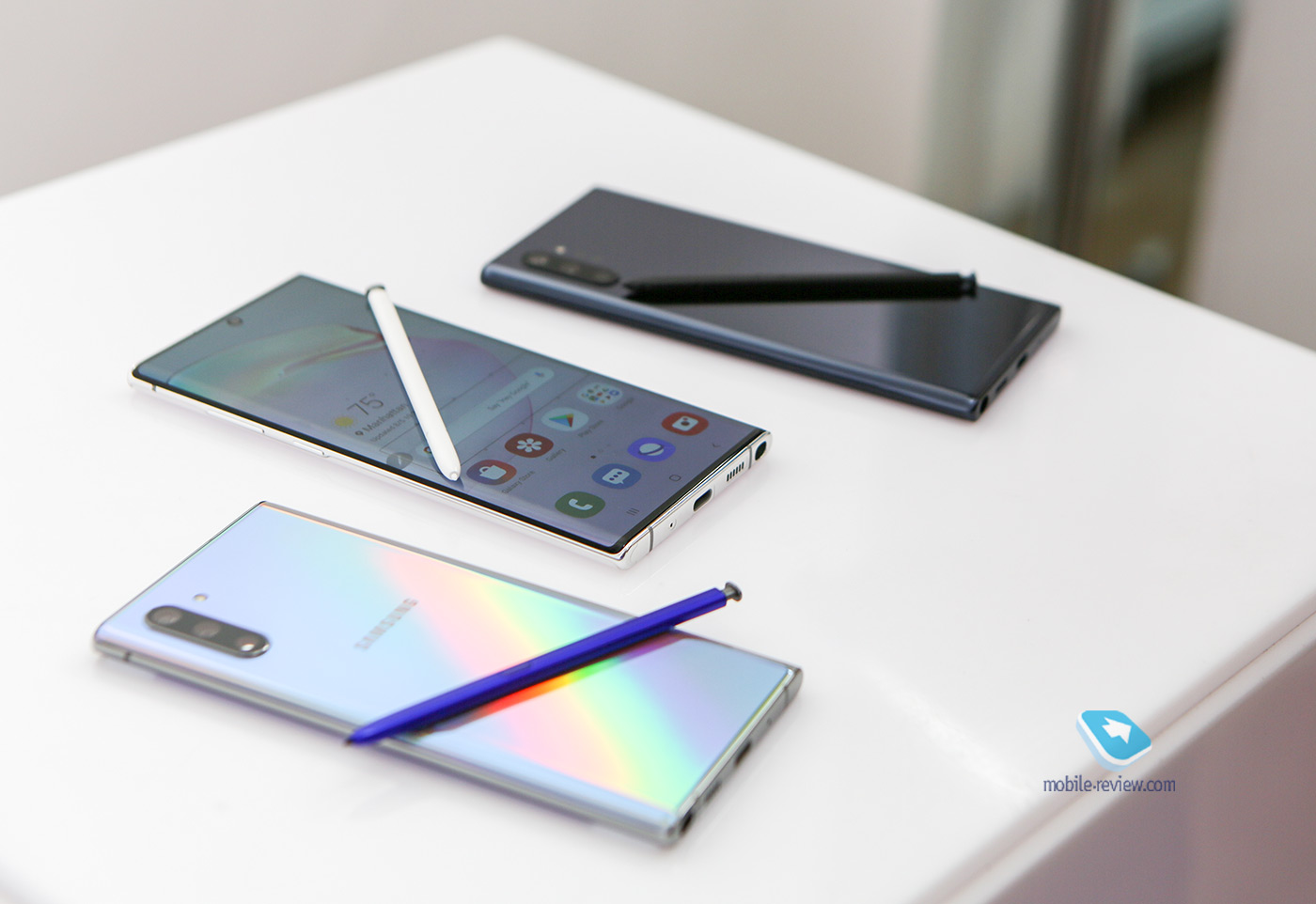
Смартфоны и планшеты с комплектным стилусом – отличная альтернатива бумажным блокнотам для тех, кто любит делать заметки именно от руки. Да, в случае со смартфонами это может быть только линейка Galaxy Note, но могу честно признаться – если вам прямо жизненно необходим стилус в смартфоне, то придумать что-то лучше, чем в этой линейке, уже не получится. Последние обновления стилусов Galaxy Note это только подтверждают, так как кардинальных изменений в них уже нет. Если не хочется платить много денег за последний флагман, можно недорого взять что-то из предыдущих поколений, но при этом все равно получить безальтернативный стилус. На нашем сайте есть обзоры на все поколения Galaxy Note, так что если вы вдруг с ними не знакомы, крайне рекомендую это сделать.
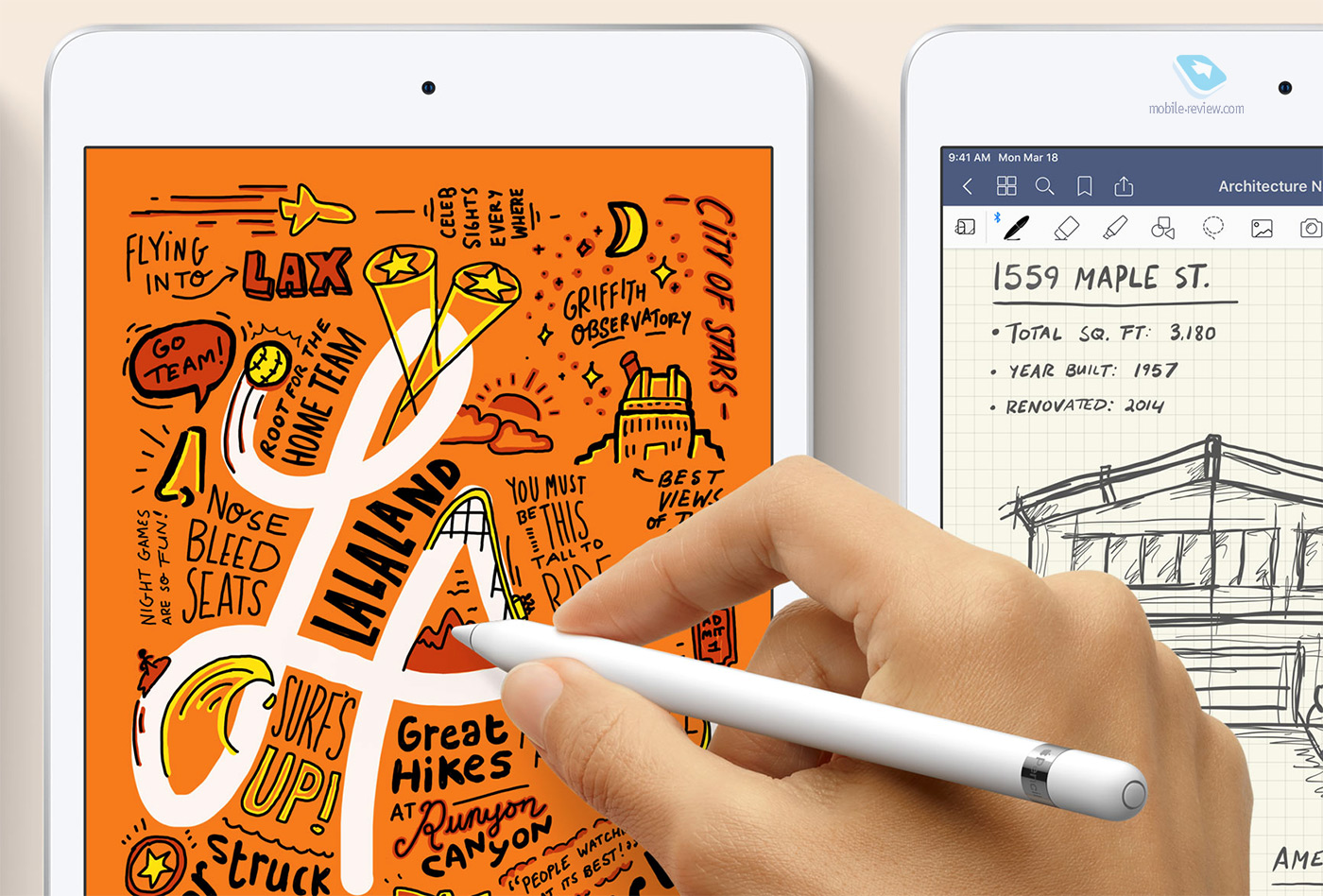
Что касается планшетов со стилусом в комплекте, то тут выбор будет явно побольше: это и серия Surface от Microsoft, и последние iPad с поддержкой Apple Pencil, и те же Galaxy Tab с улучшенной версией стилуса Galaxy Note. Но большие планшеты не очень подходят в качестве замены компактного ежедневника, поэтому лучше подбирать что-то компактное: например, Apple iPad mini 5 и Apple Pencil. Этот комплект отлично заменит и ежедневник, и блокнот, и альбом для рисования, и все что угодно – благо, приложений в App Store очень много, в том числе поддерживающих ввод с помощью Apple Pencil.
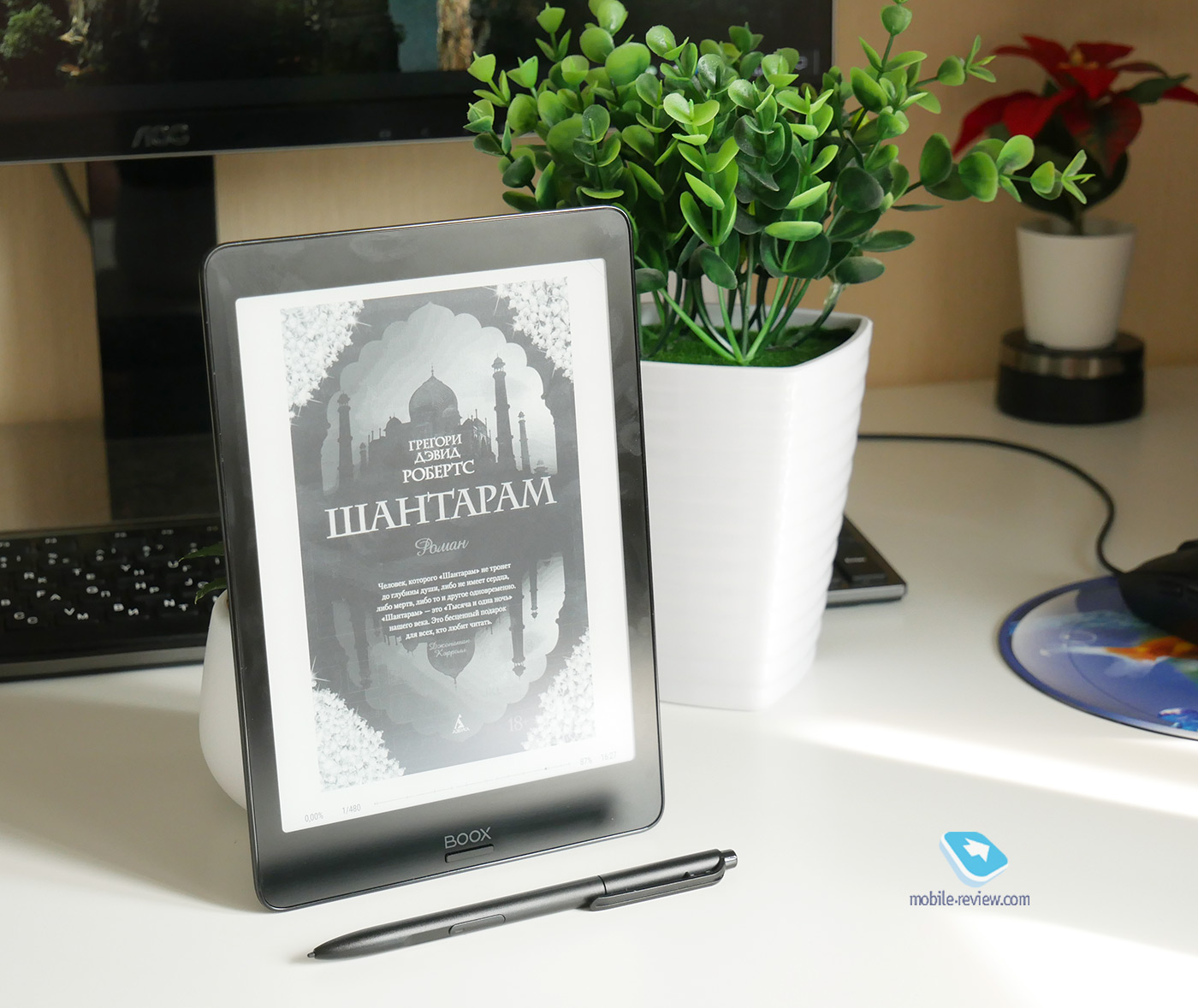
А еще можно приобрести компактную электронную книгу с поддержкой активного стилуса, например, 8-дюймовый ONYX BOOX Nova Pro. Благодаря матовому экрану на «электронных чернилах» можно получить ощущение от написания текста, схожее с бумагой. А стилус Wacom поможет передать на виртуальной «бумаге» степень нажатия для создания набросков, пускай и черно-белых.
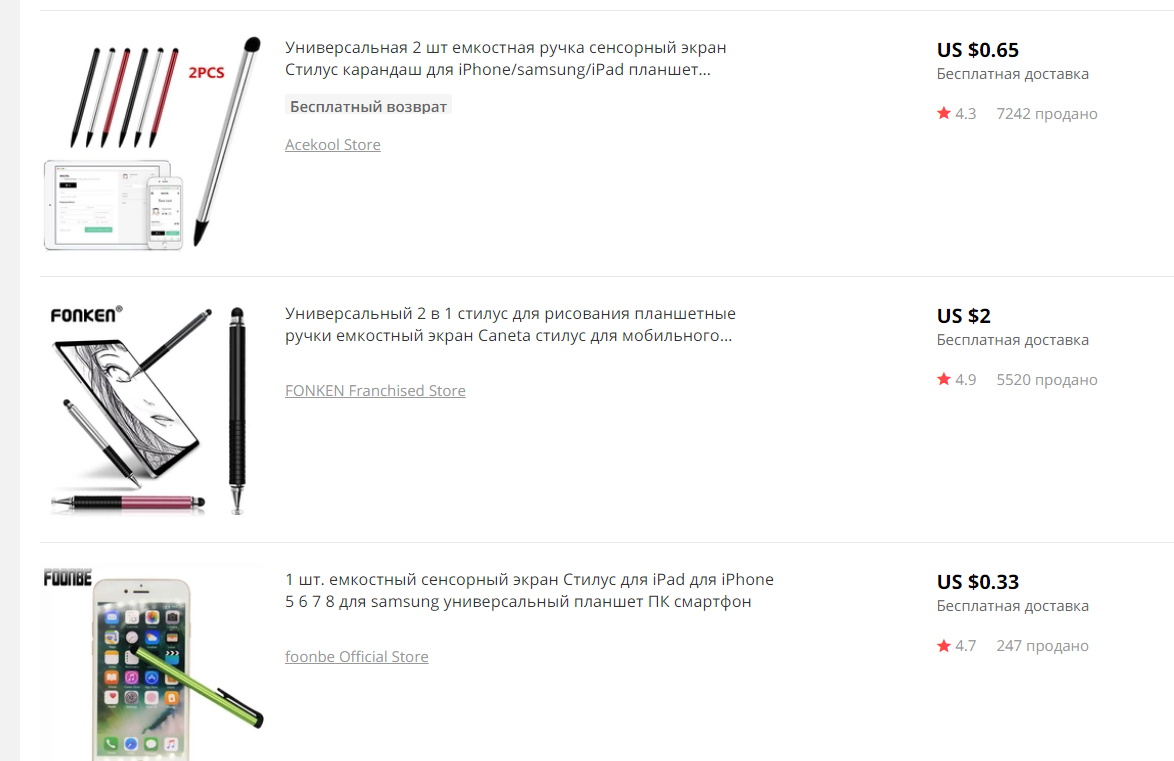
Одно только не радует – все подобные решения, как правило, стоят довольно дорого. И если смартфон в нынешнее время – вещь насущная и его так и так придется покупать, то вот чтобы покупать планшет или электронную книгу исключительно для замены бумажного блокнота, нужно очень сильно любить свою планету. Вместо этого можно приобрести отдельный стилус для уже имеющегося устройства и попробовать перевести свои заметки в «цифру» с помощью описанных в начале приложений. Можно пойти по пути «дешево и сердито» и приобрести любой простенький емкостный стилус вроде тех, что китайские продавцы дают в нагрузку к другим покупкам. Но этот путь заведомо провальный, так как подобный стилус может заменить разве что очень толстые и неуклюжие пальцы, писать такими текст от руки не получится.
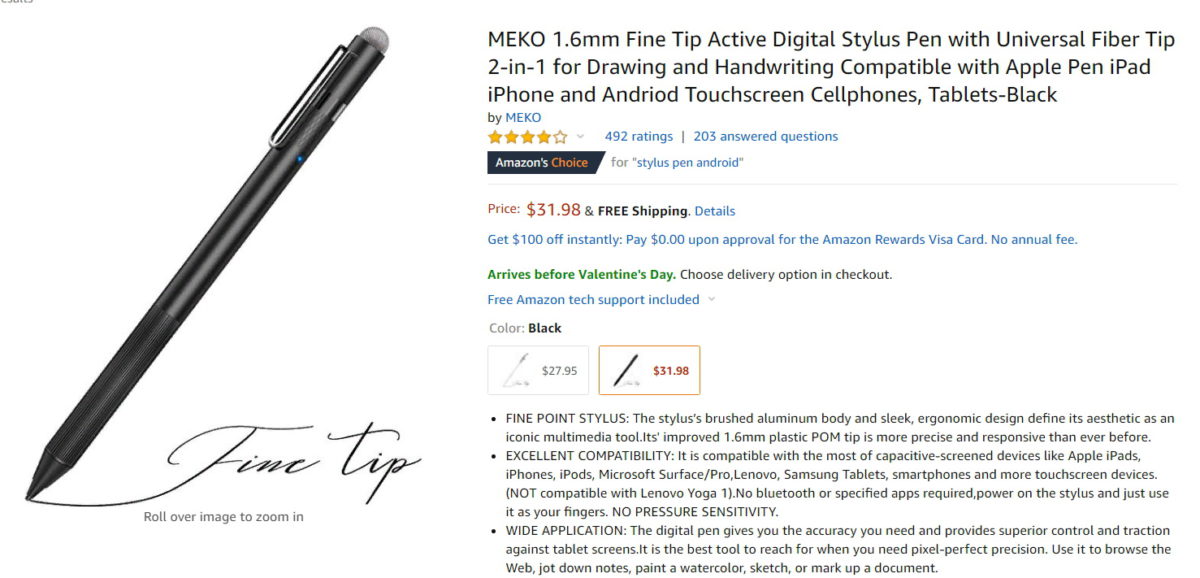
Вместо этого лучше потратиться на хороший активный стилус, работающий от аккумулятора. Да, так у вас появится еще одно устройство, которое надо заряжать, но именно оно может хотя бы частично заменить вам бумагу и ручку. Они не имеют распознавания степеней нажатия, как комплектные стилусы специализированных устройств, но при этом писать с их помощью все равно гораздо удобнее, чем просто пальцем.
Умные ручки
Подобные устройства в свое время представляли чуть ли не каждый день на различных краудфандинговых платформах, но в последнее время интерес к ним спал. Хоть они и разнятся по принципу работы, основная цель у них одна и та же – оцифровать то, что человек пишет рукой, и перенести в смартфон. Их, конечно, нельзя назвать полноценной заменой бумажному блокноту, так как они все распознают то, что уже написано на бумаге. А некоторым для этого еще и нужна фирменная бумага с особой разметкой, которая, само собой, стоит немалых денег.
Но все же отдельные модели могут работать с обычной бумагой, а это значит, что можно использовать «эко-бумагу», полученную путем переработки, или просто распечатанные только с одной стороны «черновики», остающиеся в огромном количестве во множестве организаций.
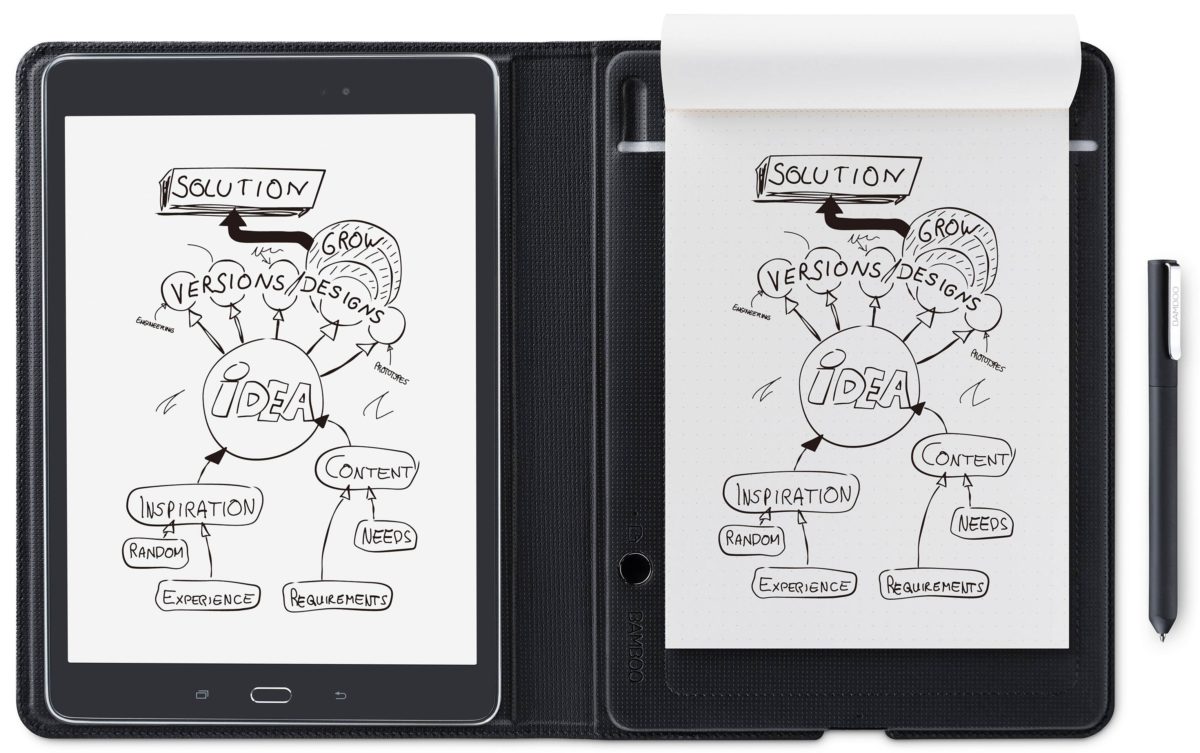
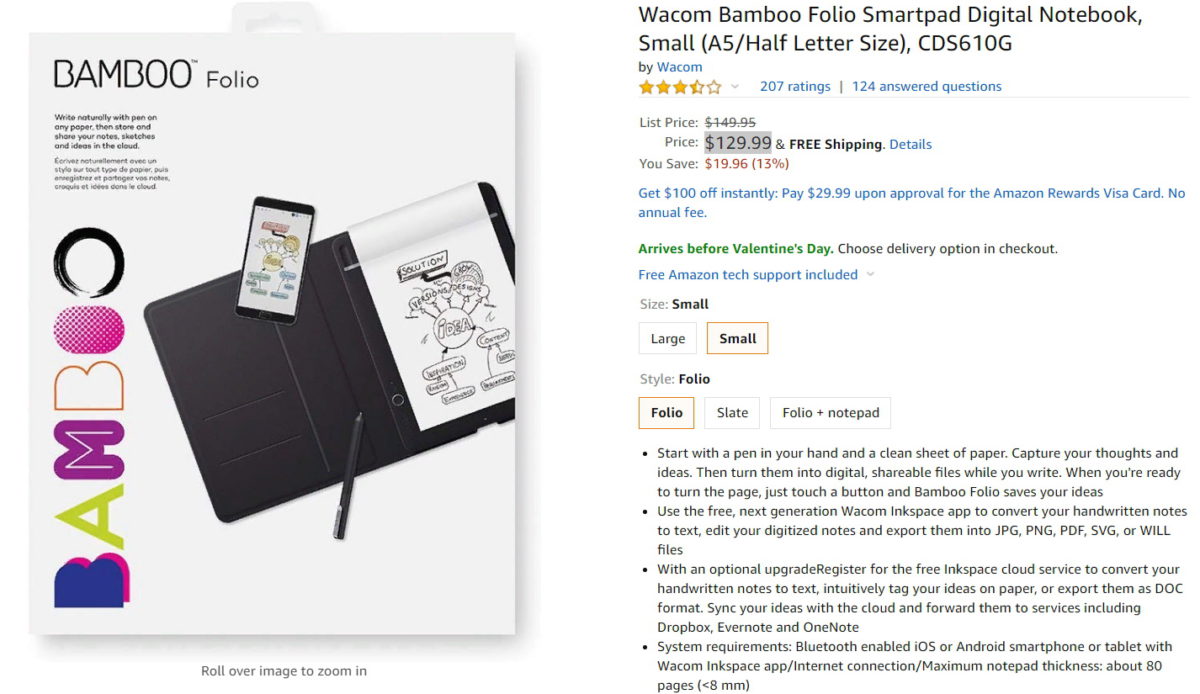
Одним из таких устройств является Wacom Bamboo Folio – графический планшет, в который нужно вкладывать бумагу и писать на ней комплектной ручкой-стилусом. Сенсорный слой распознает все надписи и рисунки и передает их по Bluetooth на подключенный смартфон с фирменным приложением. Рукописный текст распознается в том числе и на русском языке и может быть экспортирован в те же OneNote и Evernote. А чехол планшета, закрывающийся на манер книги, еще больше приблизит пользователя к опыту использования обычного бумажного ежедневника. На нашем сайте уже был обзор комплекта Wacom Bamboo Spark – предшественника Folio. В нем не было функции распознавания текста, но в целом устройство очень похоже как по виду, так и по ощущениям.
Правда, как и в случае с отдельными планшетными компьютерами, стоимость такого устройства не для всех сможет оправдать благие порывы сбережения бумажных ресурсов.
Приглашаю вас в комментарии обсудить тему ведения электронных заметок. Особенно было бы интересно услышать мнение тех, кто пользуется бумажными блокнотами и ежедневниками. Смогли бы вы заменить их на что-то из вышеперечисленного? Если нет, то почему?
Быстрый блокнот — простое приложение для создания записей. Быстрый блокнот – простой способ запоминания информации Быстрый блокнот для андроид где хранятся заметки

Быстрый блокнот для Android – отличное средство для ведения записей на Вашем гаджете. Максимально простой интерфейс этого приложения и отсутствие лишних функций и настроек позволяют работать с приложением максимально быстро и комфортно. После открытия приложения вы можете создавать новые записи или редактировать уже существующие. Если же нет надобности редактировать имеющуюся запись, можно открыть ее в режиме просмотра. В этом режиме Вы не рискуете случайно удалить часть текста. Также можно дублировать любой файл, предварительно отредактировав его при необходимости. Все записи сохраняются в формате.txt, так что при желании вы сможете открыть их на любом устройстве. Возможность шифрования файлов на карте SD помощью пароля — еще один плюс этого блокнота. При использовании шифрования открыть файл можно будет только зная пароль. Если через какое-то время необходимость в шифровании Ваших заметок пропадет – всегда можно снять пароль. Недостатком этого приложения является то, что заметкам нельзя давать имена. А в качестве названия файла используется часть текста заметки. Хотя это не должно стать проблемой, ведь в начале заметки (перед основным текстом) Вы можете написать тот заголовок, который будет отображаться как название заметки. Для интеграции с различными календарями, приложениями и социальными сетями появилась кнопка «Отправить». В приложении Быстрый блокнот для андроид реализована возможность создания папок для более удобного управления записями. Вы можете не только создавать заметки внутри папок, но и перемещать уже имеющиеся заметки. Папки можно переименовывать и удалять, но при удалении теряются все записи, содержащиеся в этой папке. Создание вложенных папок, к сожалению, не предусмотрено.


Среди настроек редактора Вы можете найти:
Размер шрифта (от очень мелкого до большого);
Позиция курсора в редакторе;
Место хранения файлов;
Мастер пароль (пароль, используемый для шифрования заметок);
Шифрование новых заметок;
Тема редактора (цвет фона).
Быстрый блокнот отлично работает на всех устройствах под управлением OS Android.
К его основным особенностям и достоинствам относятся:
Интуитивно понятный интерфейс;
Скорость работы приложения;
Выбор места хранения файлов;
Возможность группировки записей по папкам;
Шифрование файлов паролем;
Поддержка Android 4.2.
Это простой и удобный блокнот без лишних наворотов и ненужных функций. Позволяет составлять записи и списки, распределять их по папкам, сортировать по дате или названию, удалять в корзину с возможностью последующего восстановления и многое другое.
Характеристика
В настоящее время на рынке цифровых приложений можно найти большое количество блокнотов. Они отличаются внешним видом, функционалом, дополнительными возможностями.
Но редкое приложение задерживается на устройстве пользователя более месяца. Большое количество лишних функций мешают использовать приложение по назначению. Впрочем, если вы скачаете «Быстрый блокнот» на свое мобильное устройство, об этой проблеме можете забыть.

Это простой, удобный и быстрый блокнот, который позволяет вести заметки, делать списки покупок, сортировать их по папкам, отправлять в социальные сети, облачные хранилища, по почте.
Здесь есть только самое необходимое и ничего лишнего.

Особенности
- Инструменты персонализации. Настройте внешний вид блокнота: выберите глобальную тему, выберите тему самого редактора.
- Настройки ввода информации. Установите оптимальный размер шрифта, выберите позицию курсора в редакторе.

- Любое место хранение. Внутренняя память, карта памяти или облачное хранилище — выбирайте, что вам удобно.
- Конфиденциальность личных данных. Программа предоставляет возможность выбрать алгоритм шифрования заметок. По умолчанию стоит AES-256.

(10 Голоса (ов))
Подробности Категория: Программы
Быстрый блокнот для андроид — это очень удобная записная книга на русском языке для мобильных устройств. Скачайте приложение бесплатно и сможете делать любые заметки очень быстро. По внешнему виду больше похоже на дефолтный блокнот от Windows, но по функционалу обходит его в несколько раз. Здесь ничего лишнего, только самые необходимые функции. Это не делает программу скудной, а позволяет пользователям сосредоточиться только на основной работе. Настройте любые детали — размер, цвет шрифта, стиль, форматирование и другое. На начальном экране вы сможете увидеть список свежих заметок, созданных в последнее время. Также, можно вывести на их место только самые важные. Копируйте, вырезайте их в другую папку, когда они потеряют свои актуальность. Обязательно проверьте, не включена ли у вас программа для оптимизации и ускорения системы, например Clean Master — она может уничтожить все сохраненные тексты и напоминания.
» — полезное приложение практически для всех пользователей, работающее на операционной системе Андроид. Представленный проект создан студией Simple Apps. Данная программа выполняет функцию обычного блокнота. Но теперь он находится в вашем мобильном устройстве. Представленное приложение можно использовать в качестве записной книжки, обычного черновика и даже как шпаргалку.
Запустив «», появится изначально пустая страница.


Сохранив текст, он отобразиться в главном меню. Нажав на него, удерживая палец, появится дополнительное меню. С помощью него можно произвести переименование, удаление, копирование. Также имеется возможность отметить заметку как «Выполненное». Не забудьте перейти в основное выдвигающееся меню. В нём можно очистить корзину, просмотреть список сохранённых заметок, выбрать цвет написанного текста, включить или выключить ночную тему (она отличается лишь оттенком). Также посетите настройки. Они позволят изменить размер текста, добавить ссылки к заметкам, установить пароль на созданных записях.


Разработчики полностью перевели интерфейс. В записях можно использовать все имеющиеся символы, знаки. Имеется возможность вставлять уже готовый текст. Визуальная оболочка стандартная и не отличается ничем особенным. Проект распространяется на бесплатной основе, но рекламы нет. Устанавливайте «» на своё android-устройство, используйте программу в самых различных целях.
Как делать заметки на телефонах Android
То, что начиналось как дополнение к смартфонам, в конечном итоге стало чем-то базовым. Мы ссылаемся на примечания, приложение, которое сегодня сопровождает каждый мобильный телефон, независимо от Android марка или модель, на которую мы смотрим. Однако не все они одинаковы и имеют ключевые различия, которые могут побудить нас выбрать тот или иной смартфон.
Чтобы вы знали, как использовать свой следующий или текущий смартфон в своих заметках, мы покажем вам его основные преимущества. Возможно, вы даже не осознали, что у вас уже есть полная приложение Notes на вашем смартфоне Android и что вам не нужно идти в Гугл игры найти другого. Хотя мы не собираемся удалять вашу причину, потому что иногда эти предустановленные приложения для заметок оставляют желать лучшего с точки зрения опций.

Делайте заметки на телефонах Android
Please enable JavaScript
В отличие от того, что происходит с другими услугами, предлагаемыми Google, примечания — это то, что решает каждый из брендов, а не, например, службы защиты и безопасности. В этом случае Xiaomi, Realme or Motorola среди остальных производители решают использовать то или иное приложение по умолчанию в терминалах. И во всех из них у нас есть как минимум один вариант получить его, хотя вы его можете не найти и не знаете.
Примечания к Google Pixel и Android Stock
Все смартфоны, в которых отсутствует уровень персонализации, что, как известно, случается с Google пикселей, Смартфоны Motorola или Nokia терминалы, поделитесь той же опцией с делать заметки и создавать напоминания. Это Google Keep, одна из немногих альтернатив, которые мы можем бесплатно получить для остальных смартфонов Android без необходимости иметь конкретный мобильный телефон.
Возможности, предлагаемые при синхронизации его с несколькими смартфонами, планшетами или даже компьютером из его веб-версии, настоятельно рекомендуют его. У него множество опций, и самое главное, он очень прост в использовании, так как вы можете менять телефоны, не теряя их. Его использование основано на блоках, которые мы можем размещать по своему желанию, не беспокоясь, прикрепляя самые важные заметки к вершине, чтобы мы их не забыли. У него также есть интерактивный виджет, который позволяет нам видеть заметки или быстро добавлять их.
Среди ваших вариантов — изменить цвет заметок или стилей, как если бы это была публикация, создать поля для завершения покупки, например, или сделать голосовые заметки, чтобы послушать себя позже. Не забывайте о социальном аспекте: возможность поделиться заметкой с другом или членом семьи, например, составить совместный список покупок, каждый из которых будет записывать со своего смартфона.
У MIUI есть свои заметки
В Сяоми, Redman и смартфоны Poco, конечно, у нас есть интегрированные заметки благодаря MIUI. Уровень настройки Xiaomi в течение нескольких поколений имеет такую возможность, которую он предлагает нам от записывать идеи или создавать ментальные карты и, конечно же, выполнение заданий с помощью маркеров на основе ящиков. Кроме того, они не перестали работать над улучшениями этого инструмента, который теперь интегрирован во всю систему, чтобы мы могли использовать быстрые заметки Xiaomi простым жестом в верхней части экрана без необходимости открывать приложение.
Некоторые заметки, которые не лишены возможности создавать напоминания, чтобы быть бдительными в конкретный момент. Если в любом случае мы удалим что-то, чего не должны, у нас даже будет корзина, в которой все наши аннотации хранятся в течение 30 дней, и, конечно же, она извлекает выгоду из облака Xiaomi, так что при смене смартфона все заметки присутствуют.
Аннотации и напоминания о Huawei
СОДЕРЖАНИЕ Huawei Фирма также имеет в своем активе EMUI собственный блокнот что позволяет синхронизироваться с облаком Huawei. В этом простом приложении у нас есть возможность записать все, что нам нужно, и создать категорию, чтобы лучше организовать наши идеи и, конечно же, время. Мы собираемся столкнуться с возможностью включения контрольных списков, стилей текста, чтобы оживить заметку, изображений с самой камеры или рукописного ввода.
Мы также можем создавать списки дел с напоминанием точно через полтора часа с большим или меньшим вниманием, чтобы напоминание звучало, даже если у нас активирован режим «Не беспокоить». Чтобы персонализировать его, мы можем видеть его в виде списка или сеток, так как это более удобно для нас. Мы также не пропускаем корзину для восстановления удаленных заметок, которые будут храниться еще 30 минут, пока не будут полностью удалены.
Расширенные заметки о Samsung Galaxy
Среди всех заметок, которые нам удалось увидеть, Samsung имеет значение, так как Один пользовательский интерфейс значительно улучшил эту опцию, чтобы воспользоваться преимуществами совместимого стилуса S Pen. В нем мы сможем рисовать и делать записи собственным пальцем или с помощью этого отличительного аксессуара. Он также обеспечивает интеграцию с облаком, чтобы сохранить их все и иметь возможность наслаждаться ими или продолжить их позже на планшете или ПК.
Заметки, которые позволяют нам использовать изображения, графику, а затем писать на них, чтобы использовать их, как если бы они были цифровым экраном. У нас есть множество стилей письма и рисования, цветов и даже дизайна из шаблонов для создания профессиональные заметки на Android . Ограниченное приложение только для Samsung, которое обходит своих конкурентов. Также доступны голосовые заметки и бесконечные возможности, которые продолжают расти.
Заметки OnePlus
Смартфоны OnePlus Компания не забывает интегрировать собственные заметки и для удобства пользователей предлагает этот инструмент, доступный для всех их смартфонов. Он имеет основные параметры заметок , например, аннотации, напоминания или добавление изображений, но мы теряем многие функции, которые мы видели в остальных предыдущих слоях. Здесь OnePlus предпринял некоторые первые шаги с приложением, которое недоступно для других моделей, независимо от того, сколько мы находим его в Google Play, по крайней мере, до сих пор.
На моем мобильном телефоне негде делать заметки?
В остальных смартфонах, которые мы не упомянули, можно подумать, что нет возможности делать заметки, но правда в том, что есть. Все Android-смартфоны получают преимущества от заметок, доступных в Google Assistant, где, просто используя голос, мы сможем создавать, редактировать и просматривать заметки . Это, например, происходит в OPPO и Realme, где у нас нет приложения для заметок, кроме Google Keep или одного из приложений в Google Play.
Ключевым словом для заметок с помощником будет «Anota», за которым следует то, что нам нужно. Чтобы позже получить доступ ко всем этим заметкам, мы можем попросить вас показать заметки, но мы также сможем использовать их в качестве напоминаний тем же методом и просто изменив ключевое слово, которое мы сообщаем помощнику Google.