Демонстрация экрана в Discord на телефоне
Перед демонстрацией экрана в Discord на телефоне советуем проверить настройки учетной записи и убедиться в том, что параметры микрофона и видео выставлены правильно, поскольку изменять их прямо во время звонка будет неудобно. Если ранее вы уже совершали звонки и уверены в корректной настройке всех пунктов, пропустите этот шаг и переходите к следующему. В противном случае выполните такие действия:
- Запустите мобильное приложение и нажмите по значку с изображением учетной записи на панели внизу.

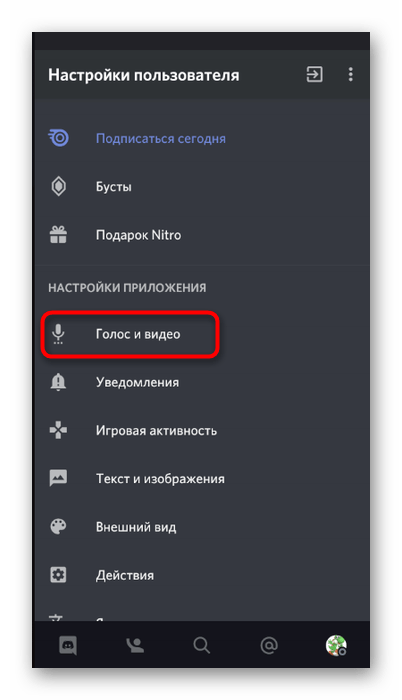
- Прокрутите список настроек, найдите блок «Настройки приложения» и выберите пункт «Голос и видео».
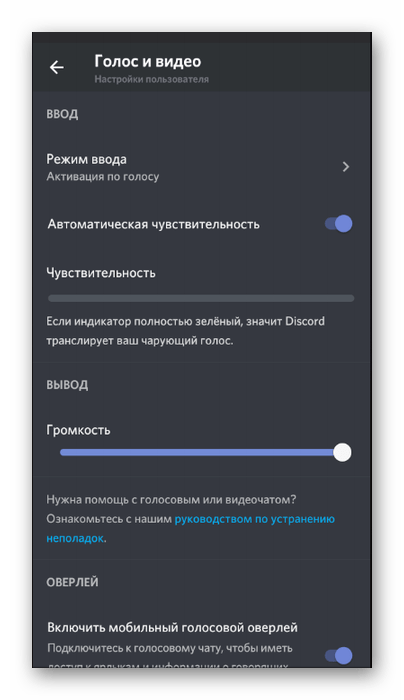
- Проверьте режим ввода (можно включать микрофон автоматически голосом или при нажатии), по необходимости передвиньте ползунок чувствительности, регулируйте параметр общей громкости и включите мобильный голосовой оверлей, чтобы проще управлять звонком при его совершении.
Шаг 2: Подключение к каналу или личной беседе и запуск трансляции
Больше никаких настроек производить не нужно, поэтому можно смело подключиться к голосовому каналу на сервере или выбрать пользователя для звонка и начать демонстрацию экрана мобильного устройства. В Discord для этого предназначена специальная кнопка, нажатие по которой и активирует этот режим связи. Для начала рассмотрим алгоритм действий на сервере.
-
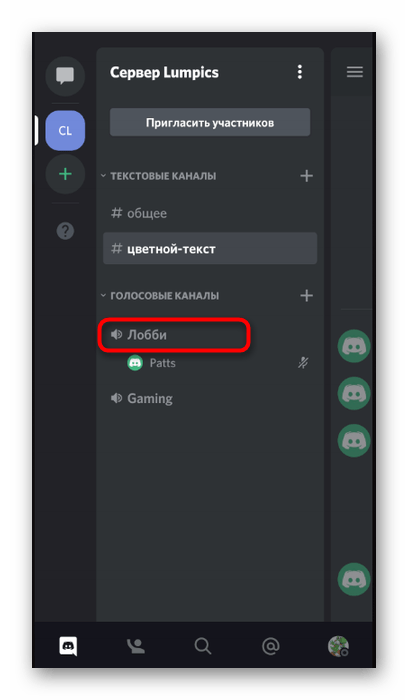
Найдите подходящий голосовой канал и тапните по его названию для открытия меню.
Если речь идет о личной беседе с пользователем, которому вы хотите показать экран, принцип действий меняется только отчасти.
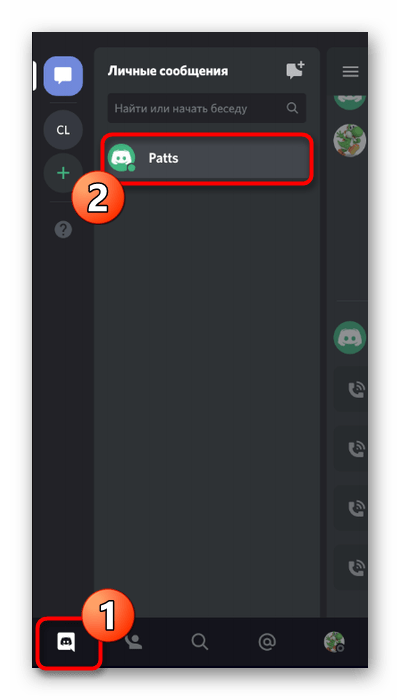
- Перейдите на главную страницу в раздел «Личные сообщения», нажав по значку на панели внизу. Тапните по учетной записи юзера, с которым желаете поделиться изображением экрана.
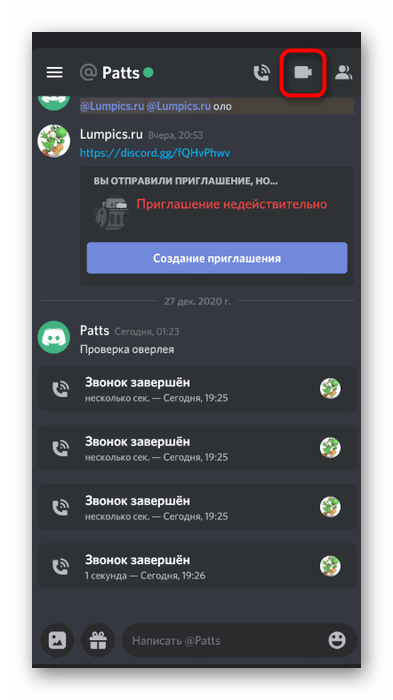
- Вверху вы найдете кнопку для начала вызова.
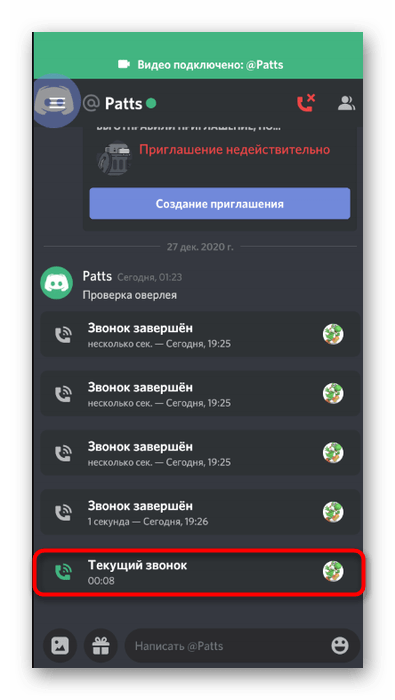
- Дождитесь принятия звонка пользователем и подключитесь к нему, нажав по строке «Текущий звонок», или используйте появившийся поверх всех окон оверлей.
- В окне беседы вы найдете кнопку с изображением смартфона, которая и отвечает за запуск трансляции экрана.

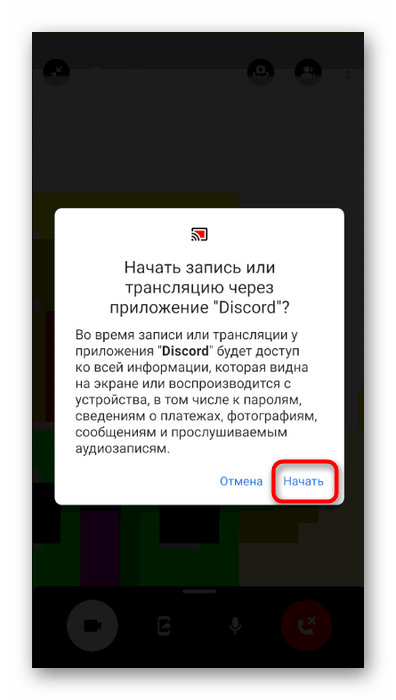
- Ознакомьтесь с системным предупреждением и начните трансляцию.
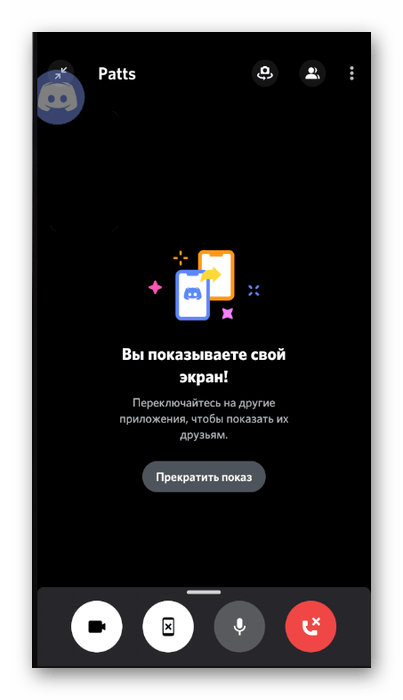
- Вы будете уведомлены о том, что показываете свой экран, а значит, можно переключаться между приложениями и вести беседу с пользователем.
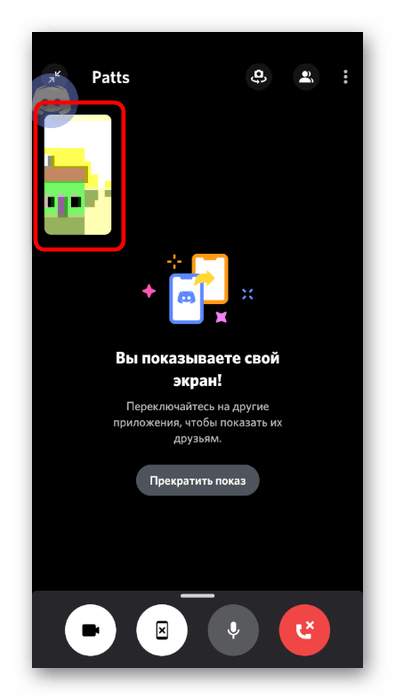
- Кстати, в небольшом оверлее, отображающемся справа, будет видно изображение человека, если он включил веб-камеру.
Шаг 3: Завершение демонстрации
Для прекращения демонстрации экрана можно отключиться от беседы, но иногда нужно только ограничить доступ к просмотру содержимого, продолжая при этом общение. Для этого можно использовать кнопку «Прекратить стрим», отображающуюся на панели с уведомлениями. Такой вариант удобен тем, что вам не придется возвращаться к беседе в Discord, чтобы завершить демонстрацию.

Однако если вы уже вернулись к ней, под надписью «Вы показываете свой экран» найдите кнопку «Прекратить показ» и тапните по ней, чтобы выполнить данное действие. Демонстрация сразу же прекратится, а вместо черного экрана отобразятся видео, передаваемые другими участниками беседы.
Инструкция: как на телефоне включить демонстрацию экрана в Скайпе
Как на телефоне включить демонстрацию экрана в Скайпе и поделиться важной визуальной информацией? Мы расскажем – способы есть! В нашей статье вы найдете подробные алгоритмы для телефонов, работающих под управлением операционной системы iOS и Android. Запоминайте наши советы, чтобы расширить возможности повседневного рабочего и дружеского общения.
Общая информация
Сначала дадим ответ на вопрос, а можно ли в Скайпе на телефоне включить демонстрацию экрана или нет? Ответ вас порадует – вы можете показать собеседнику содержимое экрана смартфона или планшета! Но есть небольшая оговорка. Вам необходимо учесть, соответствует ли ваше устройство следующим требованиям:
- Версия операционной системы Андроид 6,0 или выше;
- Версия операционной системы iOS 12 или более поздняя;
- Минимальная скорость приема/передачи данных от 128 Кбит/сек ;
- Рекомендуемая оптимальная скорость приема или передачи данных – 300 Кбит/сек.
С основными правилами и требованиями мы разобрались – пора поговорить о том, как включить демонстрацию экрана в Скайпе на телефоне Андроид.
На Андроид
Демонстрация экрана в телефоне в Скайпе стала возможной в последних версиях – раньше эта опция не поддерживалась разработчиками. Но теперь все изменилось, и вы сможете включить опцию и демонстрировать содержимое смартфона другому человеку. Для этого нужно сделать следующее:
- Откройте мессенджер;
- Выберите в списке контактов нужного человека и начните беседу;
- Кликните на кнопку камеры, чтобы запустить видеовызов;
- Отыщите иконку в виде трех точек в правом нижнем углу и выберите раздел с соответствующим названием;
- Кнопка помечена значком с двумя экранчиками.


Все получилось? Для завершения передачи картинки еще раз кликните на этот значок! Переходим к алгоритму для другого смартфона?
На Айфон или Айпад
Демонстрация экрана в Скайпе на телефоне есть и в «яблочной» продукции – нет ничего сложного, просто сделайте вот что:
- Откройте список контактов и выберите собеседника;
- Перейдите к чату и жмите на кнопку камеры для запуска видео;
- Жмите на три точки ( «Дополнительно» ) и выбирайте значок с двумя экранчиками;
- Откроется окно подтверждения, в котором нужно кликнуть на «Скайп» , а затем на строчку «Начать вещание» .
Включить смогли – а как отключить? Повторите действия в обратном порядке.
Мы подробно рассказали вам о том, как сделать демонстрацию экрана на телефоне или планшете Android или Айфоне/Айпаде. Сохраняйте нашу статью в закладки, чтобы не потерять полезные действенные советы – всю информацию мы проверили для вас на точность и достоверность, не сомневайтесь.
Как включить трансляцию экрана в WhatsApp во время видеозвонка
 В закладки
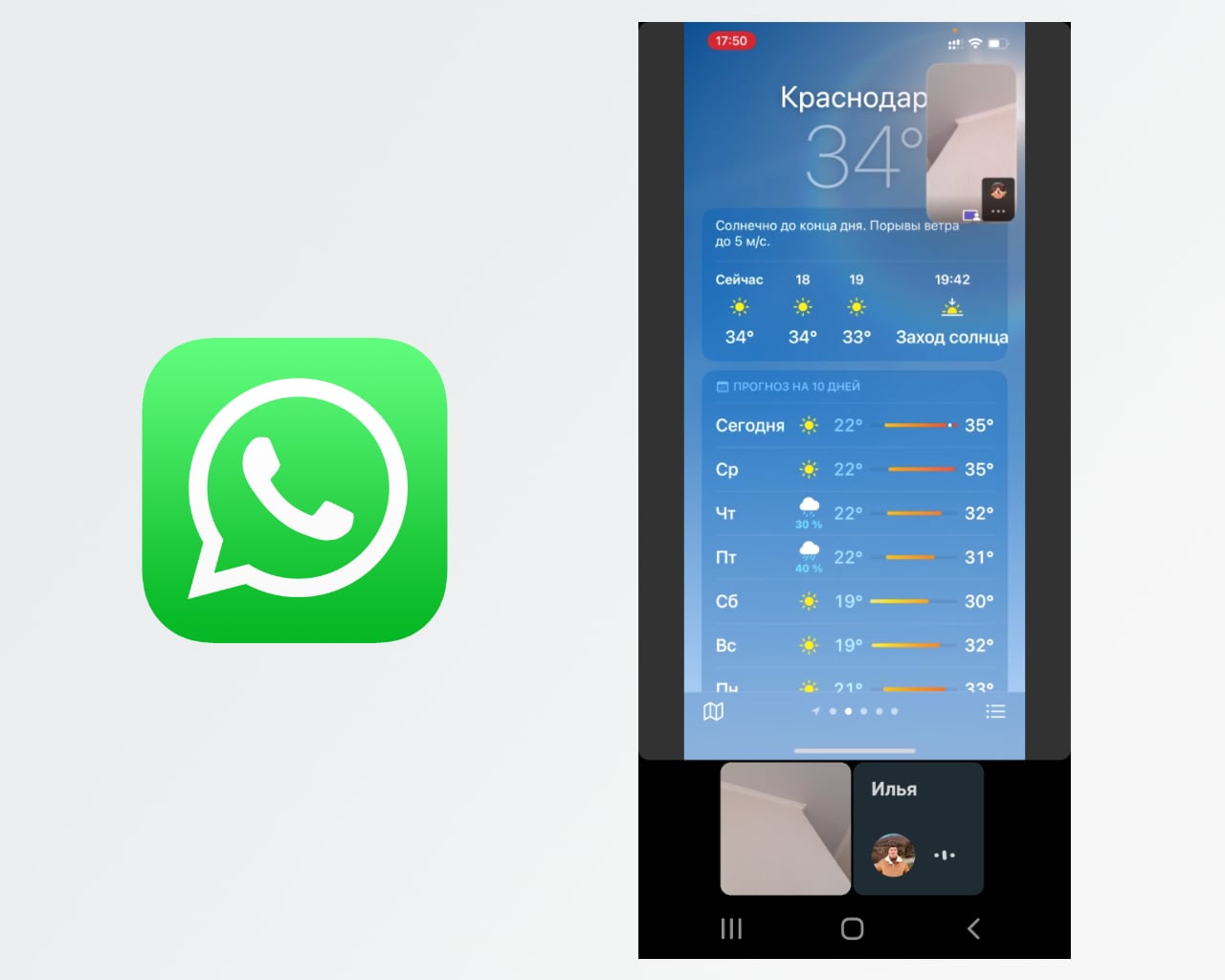
В WhatsApp появилась трансляция экрана смартфона во время видеозвонка.
Новая функция доступна на iOS и Android, но распространяется постепенно. Для её работы необходимо обновить WhatsApp до версии 23.16.
Как включить трансляцию экрана в WhatsApp
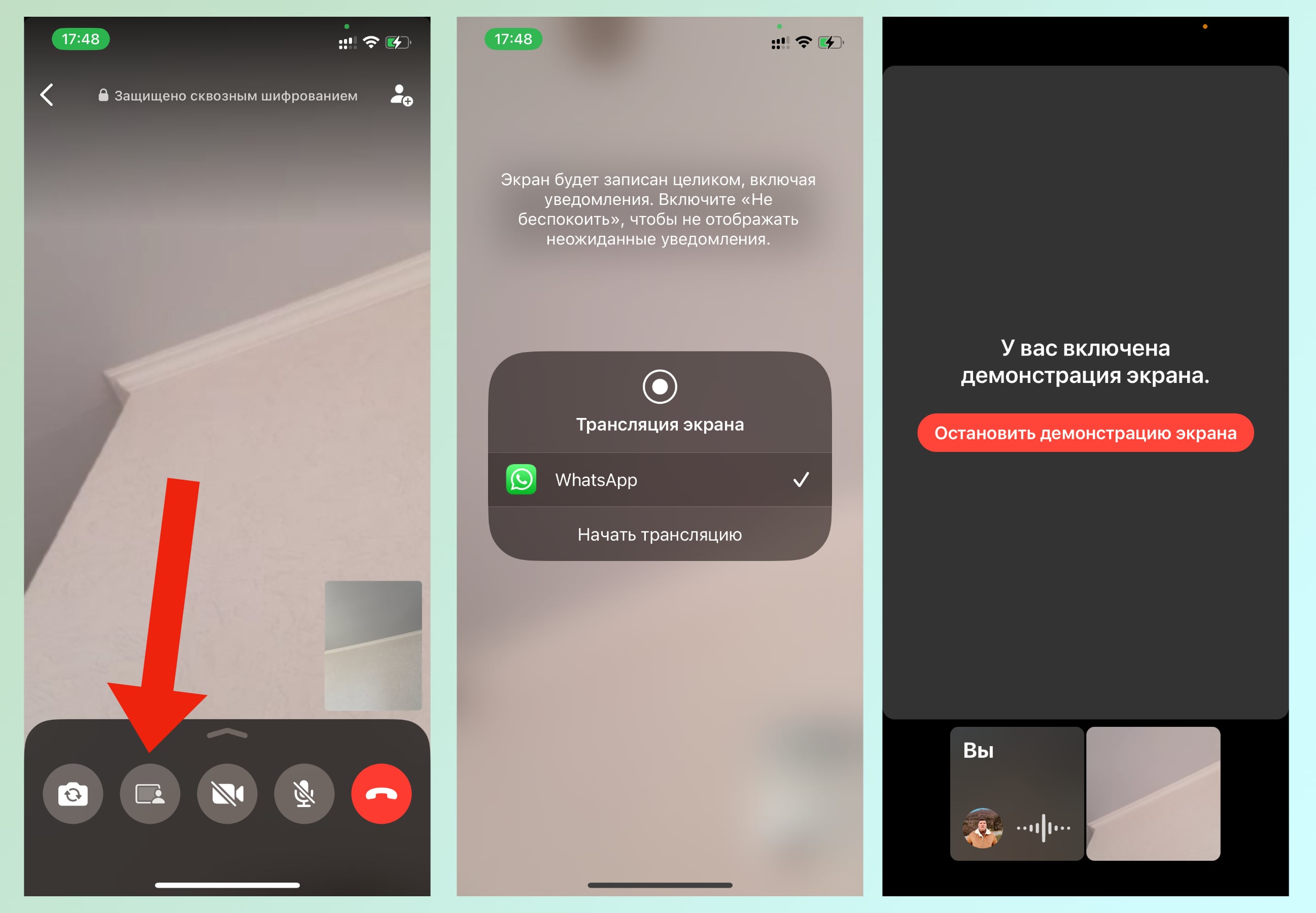
1. Во время видеозвонка нажмите кнопку трансляции экрана (вторая слева)
2. Подтвердите трансляцию экрана, нажав кнопку Начать трансляцию
3. Чтобы завершить трансляцию, вернитесь в WhatsApp и нажмите кнопку Остановить демонстрацию экрана
Также эта функция доступна в приложении WhatsApp Desktop, поэтому пользователи могут транслировать экран компьютера во время видеовызова. [The Verge]
В закладки
Как сделать трансляцию экрана Android-смартфона на телевизор или ноутбук

Мощность процессора современного смартфона вполне позволяет смотреть фильмы в HD качестве и играть в видеоигры. Вот только размер экрана подкачал. Видео высокого разрешения намного эффектнее смотрится на большом экране. Нельзя ли транслировать изображение экрана смартфона на телевизор или ноутбук?

Трансляция на телевизор
Miracast — протокол передачи медиаданных, входящий в стандарт Wi-Fi. Если на вашем телевизоре есть Wi-Fi, и он выпущен после 2014 года, скорее всего, он имеет поддержку Miracast, и на него можно передать «картинку» со смартфона.

Особенность Miracast в том, что он основан на Wi-Fi Direct и не требует наличия роутера и Интернет-соединения. Фактически, это беспроводной аналог HDMI-кабеля.

Тем не менее, иногда при подключении появляются проблемы. Дело в том, как телевизор обрабатывает данные, полученные через Miracast. Однообразия в этом вопросе у производителей телевизоров нет. На некоторых моделях нужно включить Miracast в настройках и выбрать в появившемся в списке ваш смартфон.

На других моделях нужно найти в меню отдельный пункт, переводящий телевизор в режим ожидания соединения по Miracast.
Существуют и модели, в которых Miracast не работает вообще, несмотря на наличие Wi-Fi в телевизоре.
Чтобы подготовить к приему сигнала Miracast телевизор, обратитесь к руководству на него и действуйте в соответствии с инструкциями. Возможно, потребуется в настройках включить поддержку Miracast. На многих моделях следует перейти в режим ожидания соединения через меню «Сеть» или меню «Входы».

После этого можно попробовать подключиться к телевизору со смартфона. Функция трансляции экрана доступна на Android, начиная с версии 4.2, так что на вашем смартфоне она наверняка есть, надо только найти. В разных версиях Android пункт меню «Трансляция» или «Беспроводной дисплей» расположен в различных местах. Он может находиться в разделах «Сеть», «Подключения», «Другие настройки», «Другие беспроводные соединения» настроек телефона. В некоторых версиях трансляцию можно запустить с панели, вызываемой слайдом сверху экрана.

Если экран «Трансляция» пуст или на нем написано «Устройства не найдены», проверьте, включена ли возможность трансляции в настройках на этой же странице.
Если возможность трансляции включена, в списке появится название вашего телевизора. Следует выбрать его и подтвердить начало трансляции на самом телевизоре.
Miracast adapter. Трансляцией через Miracast можно воспользоваться даже если на телевизоре нет Wi-Fi. Правда, вам потребуется приобрести отдельную приставку SmartTV с поддержкой Miracast. Приставка подключается к порту HDMI. На телевизоре потребуется выбрать получение сигнала с того порта HDMI, к которому подключена приставка.
Дальнейшие действия такие же, как и при подключении телевизора с Miracast. Разница одна — в списке устройств для трансляции вам нужно будет найти название приставки.
Недостатки Miracast:
- Трансляция экрана на телевизор создает большую нагрузку на процессор смартфона. Если производительность процессора невысока, передача сигнала будет идти неравномерно, с «зависаниями». Просматривать фотографии или отобразить экран обычного приложения это не помешает. Но вот смотреть фильмы или играть в видеоигры будет некомфортно.
- Максимальное разрешение изображения, транслируемого через Miracast — 1920×1200. Скорее всего это связано с тем, что стандарт Miracast был создан в 2012 году и с тех пор не обновлялся. А тогда 4К видео еще не существовало и 1920х1200 считалось вполне себе приличным разрешением.
Трансляция на экран ПК
WiDi — аналог технологии Miracast от компании Intel, позволяющий подключить к смартфону дисплей ноутбука. В Windows 10 и выше это можно сделать средствами системы. Нужно выбрать в параметрах пункт «Проецирование на этот компьютер».

По умолчанию поддержка беспроводных дисплеев может не быть установлена, поэтому потребуется добавить дополнительный компонент. Система сама предложит перейти вам на вкладку «Приложения» для его добавления. Нужно нажать кнопку «Посмотреть функции» пункта «Добавление компонентов» и выбрать «Беспроводной дисплей».

После установки компонента станет возможным проецирование изображения на экран компьютера с помощью WiDi. Нужно только настроить доступность экрана для других устройств — сменить вариант «Всегда отключено» (который стоит по умолчанию) на «Доступно везде» или «Доступно везде в защищенных сетях».

После этого в списке устройств для трансляции на телефоне появится имя компьютера, экран которого можно использовать для показа изображения с телефона. С помощью WiDi можно транслировать на экран ноутбука видео с разрешением до 4К.
AirDroid — приложение, предназначенное для удаленного управления ресурсами на телефоне. При наличии рут-доступа возможно полное удаленное управление телефоном с экрана компьютера. Подробнее об этом можно прочитать в этой или этой статье, нам же сейчас важна только способность приложения отображать экран смартфона на дисплее ПК. И что еще важнее — вы можете делать это с любого ПК под управлением любой системы. Главное, чтобы на этом компьютере был браузер и выход в Интернет.
В первую очередь потребуется зарегистрироваться в системе AirDroid и подтвердить свой e-mail.

Затем установить на телефон приложение AirDroid и выполнить вход в свежесозданный аккаунт как на телефоне, так и в онлайн-сервисе.

Для трансляции экрана смартфона в окно браузера надо в приложении AirDroid на телефоне зайти в настройки безопасности и активировать флажок напротив пункта «Зеркалирование экрана».

Теперь остается только нажать кнопку «Mirroring» в окне веб-сервиса и в центре экрана появится копия изображения с вашего смартфона.

Правда, изображение в окне браузера меняется с некоторой задержкой, поэтому для просмотра видео или игр этот режим не годится.
MyPhoneExplorer — еще одно приложение для удаленного управления ресурсами смартфона, которое также позволяет отобразить экран смартфона на дисплее ПК. На смартфон нужно установить клиентское приложение MyPhoneExplorer Client из магазина Google Play, а на компьютер — десктопную часть.
Подключить смартфон к компьютеру можно несколькими способами — по Bluetooth, по Wi-Fi и с помощью USB-кабеля в режиме отладки.

Правда, трансляция изображения экрана возможна только в последнем варианте. Как включить режим отладки по USB, можно прочитать в этой статье. В остальном, ни установка программы, ни подключение телефона никаких сложностей не вызывают.
Чтобы вывести на экран компьютера «картинку» со смартфона, нужно выбрать пункт меню «Разное — Клавиатура телефона/Загрузить снимок».

Программа корректно отрабатывает изменение вертикальной ориентации на горизонтальную, и позволяет развернуть изображение со смартфона на весь экран. Видео смотреть можно, но оно все же «подтормаживает».
Вывод
Транслировать экран Android на телевизор или ноутбук несложно. Но добиться передачи динамичного изображения с высоким разрешением можно только при использовании WiDi. В остальных случаях изображение может «подвисать», и его разрешение может быть ниже исходного. Посмотреть на большом экране фотографии с телефона еще получится, а вот с комфортом поиграть или посмотреть видео — не всегда.