Для Чего Нужен Wi-Fi Роутер с Двумя WAN Портами — Для Публичного Использования
Данную статью будет полезно почитать всем интересующимся вайфаем посетителям моего блога. Дело в том, что сегодня мы будем говорить о таких моделях wifi роутеров с двумя портами WAN для подключения внешнего сетевого кабеля от провайдера (не путайте с LAN — их обычно действительно нужно много для разных устройств). А это бывает очень актуально при создании публичных точек доступа к интернету, например, в крупном офисе, кафе, зале ожидания или каком-то еще общественном месте, где нужно гарантированное стабильное качество приема.
Зачем нужен wifi роутер с двумя интернет-портами WAN?
Для чего же нужно подключать к маршрутизатору сразу два или несколько кабелей от провайдера? Вы сами знаете, как у нас зачастую работает интернет. Если в крупных городах с этим все более-менее благополучно, то в небольших городках и поселках качество услуг оставляет желать лучшего. То связь с интернетом пропадает по каким-то непонятным причинам, то технические работы, то что-то еще.

Да и с крупными провайдерами такое случается. Поэтому, чтобы оградить себя от подобных непредвиденных казусов и предоставить клиентам постоянный стабильный доступ в интернет, рекомендуется заключать договор сразу с несколькими провайдерами. И именно для этого пригодится подобный роутер с двумя или несколькими WAN портами. Если связь обрывается на одном, то продолжает работать по другому кабелю.

Называются такие роутеры «Маршрутизаторы с распределением нагрузки». Весьма хорошо себя зарекомендовали модели фирмы DrayTek, именно на них мы и посмотрим, как все это дело настраивается. Сейчас у меня перед глазами интерфейс модели серии Vigor 2920 — профессиональный офисный роутер с двумя разъемами для WAN-кабеля, USB портом и возможностью одновременного создания до четырех беспроводных сетей. Модель 2920Vn также имеет еще 2 дополнительных телефонных розетки для обеспечения интернет-телефонии.
Как настроить роутер с 2 WAN портами?
Настроек очень много, так что с первого раза может показаться очень тяжело, да еще и по-английски все. Но по большому счету все то же самое, как в других роутерах, просто больше детализированности в управлении. Нас сейчас больше всего интересует раздел с подключением кабелей от провайдеров. Заходим в раздел «WAN > Internet Access» и видим, что здесь как раз и отображаются имеющиеся три интернет-входа. Для каждого можно задать свой тип подключения к провайдеру.
[WAN] Описание и настройка Dual WAN
Отсканируйте QR-код, чтобы открыть эту страницу на вашем смартфоне.
Связанные темы
[WAN] Описание и настройка Dual WAN
Что такое Dual WAN?
Запуск Dual WAN позволяет подключать роутер сразу к двум провайдерам: первичное WAN-соединение и вторичное. Использовать Dual WAN можно в двух режимах.
1) Чтобы проверить, поддерживается ли на роутере Dual WAN, перейдите на страницу технических характеристик продукта на официальном сайте ASUS.
Режим «Отказоустойчивость»(Failover):
Чтобы обеспечить бесперебойное подключение к Интернету, система автоматически определяет состояние вашей сети, периодически отправляя DNS-запросы на DNS-сервер или отправляя ping либо на шлюз по умолчанию, либо на указанный вами адрес. [WAN] Как настроить автоматическое обнаружение сети при включении Dual WAN?
Если роутер потеряет подключение к глобальной сети, то произойдёт переключение на вторичное WAN-соединение. Это позволит интернет-соединению работать после разрыва.
Когда первичное WAN-соединение будет задано с помощью LAN-кабеля, то запустится восстановление, если включена соответствующая функция.
Режим «Балансировка нагрузки»(Load Balance):
Включение режима балансировки нагрузки даёт распределить нагрузку между первичным и вторичным WAN-соединениями. Можете также настроить конкретное устройство для использования первичного и вторичного WAN-соединения.
Например, настройте игровую консоль, подключённую к локальной сети, для использования первичного WAN-соединения, а смартфон — для вторичного. А также будет больше возможностей для маршрутизации запросов через первичное и вторичное WAN-соединение.
Включив правила маршрутизации и соответствующим образом добавив правила, вы сможете направлять запросы от определенного устройства через основную или вторичную глобальную сеть.
Примечание: Система будет разделять Интернет-сессии в зависимости от нагрузки между первичным и вторичным WAN — соединениями, а не от общей пропускной способности или общей скорости передачи данных.
Настройте режим Failover:
1. Подключите ваш компьютер к роутеру через проводное соединение или Wi-fi , введите LAN IP-адрес роутера или URL — адрес: http://www.asusrouter.com to the WEB GUI.

2. Авторизуйтесь в веб-меню роутера, введя имя пользователя и пароль.

Примечание: Если забыли имя пользователя и/или пароль, то необходимо сбросить настройки роутера к заводским.
3. Откройте вкладку WAN > Dual WAN > Нажмите кнопку [Включить Dual WAN] (по умолчанию выключено)
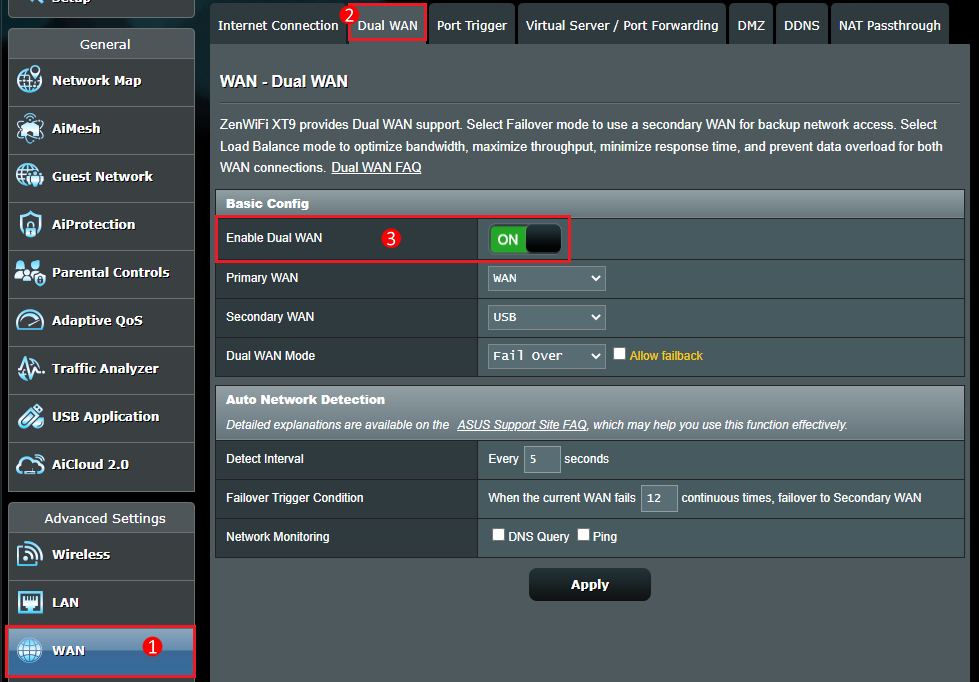
4. Задайте первичное и вторичное WAN-соединение. Выберите WAN, USB, Ethernet LAN (под вашу потребность).

Примечание: Нельзя единовременно выбрать один и тот же тип WAN. Подробнее в списке:
Мульти-WAN без лишней головной боли, или TP-Link TL-R480T+
На днях, вернувшись с работы, в очередной раз выяснил, что Билайн-инетернет домашний благополучно лежит…
Всё-бы ничего, но сеть нужна была до зарезу, GPRS — ни в коем разе не спасает и вообще…
В принципе — почти год назад подключил QWERTY как дублирующего, благо у них акция была, но настроить на D-Link 320 с Олеговской прошивкой Мульти-WAN так и не удалось, как и на отдельно поставленном компе-роутере: всё банально — авторы «подробных» инструкций вечно считают, что вот их набор провайдеров совершенно универсален и вообще, плюс очепятки, глюки и т.д. и т.п. В итоге при пошаговом следовании инструкции не выходит в лучшем случае ничего, а в худшем — сброс или переустановка системы.
Продолбавшись в эту стену год назад в течении месяца я плюнул и забил: у Бии начался очередной период «просветления» и актуальность вроде-бы отпала…
Ну и вот очередной «заскок»… Гррр…
Повторять наступание на грабли как-то не хотелось, так что был открыт Маркет и начались поиски «жертвы».
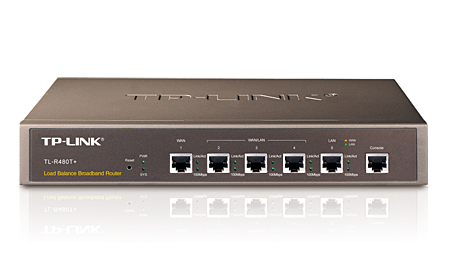
Выбор пал в итоге на TP-Link TL-R480T+ — в самом пессимистичном варианте я получал аж ДВА WAN-порта, что для меня было вполне оптимально.
Тут стоит заметить, что «+» в конце — не просто так! Модель с плюсом и без — разные вещи!
Итак, при чём тут «повезёт — не повезёт»?
TP-Link с этой моделью извратилось по самое небалуй: мало того, что есть версия с + и без него! «Плюсовых» выпущено аж ЧЕТЫРЕ аппаратных версии. Угадать заранее что продадут — нереально. Хотя на коробке в магазине и можно найти номер версии, но вы попробуйте из интернет-магазина выбить эту информацию, если менеджер не имеет возможности сходить на склад?!
Если коротко — разница в версиях такова:
TL-R480T — тупо банальный роутер. 1 WAN
TL-R480T+ версии 1-3 — 2 порта WAN, 3 LAN
TL-R480T+ версия 4 — от 1 до 4 WAN, от 4 до 1 LAN…
Проняло?
У четвёртой версии 5 Ethernet портов (на фото он, но 6-й порт — это идиотизм со шнурком на COM-порт для консоли), из которых крайние — WAN и LAN, а 3 штуки между ними — на выбор пользователя!
Покупка и комплектация
Девайс обошёлся в 3000 рублей, с продавцом было оговорено, что если версия окажется не 4 — могу отказаться от покупки. На Маркете старт цен от 2700 примерно, но это ещё в наличие найти, да плюс доставка…
В наборе оказалось:
Девайс.
Шнурок с евро-вилкой и стандартным коннектором питания, как на комповом БП — можно спокойно подключить к любому UPS`у!
4 резиновых ножки.
Куча бумажек и сидюк, которые я не смотрел.
Крепёж для стойки.
Шнурок Ethernet — короткий. ОЧЕНЬ короткий — так, пробросить между двумя рядом лежащими роутерами в лучшем случае.
Шнур для консоли.
Стойки у меня дома нет (Пока нет — потихоньку мозг техногика подходит к мысли, что не самый плохой вариант для размещения всего хозяйства), так что крепёж отправился на полку, бумажки на 90% — гарантийники, на сидюке, как подозреваю, инструкция, которую уже успел скачать с офф-сайта…
Консольный шнурок, по причине отсутствия COM-порта, отправился туда-же…
Настройка и плюшки
Всё настраивается интуитивно, через веб-интерфейс. Подключаем в порт LAN шнурок, заходим на 192.168.0.1 и…
Для начала в Network->WAN / LAN Number — указываем число WAN-интерфейсов. Я поставил «на будущее» сразу все 4!
Жмём Save и после некоторых раздумий и перезапуска — у нас 4 WAN-интерфейса! Хомяк танцует на радостях и отплясывает джигу, Жаба, которая пыталась душить, машет лапой и уходит прочь.
На Network->WAN — выбираем номер порта WAN, втыкаем шнурок от провайдера и вбиваем настройки. Настройки минимальны.
Как минус — нельзя обозвать интерфейсы по-своему для памяти где какой провайдер.
Сохраняем, выбираем следующий порт WAN, втыкаем шнурок очередного провайдера, вбиваем настройки…
Если у провайдера паранойя и он привязывает аккаунт к MAC-адресу — есть страничка «MAC Clone»: можно задать свой MAC для каждого из WAN-интерфейсов, если перестало быть нужным — можно вернуть конкретный интерфейс на родной MAC. Причём что гениально — есть поле «Your PC’s MAC Address» кнопка «Clone You Mac to. » и выпадающий список на 4 WAN: не надо искать и копировать ручками!
На страничке Load Balance — можно выставить балансировку на автомат или вручную, в процентах. Там-же — показывает текущую нагрузку по каналам.
DDNS тоже не забыт: он представлен тут аж 4-я провайдерами, включая вечный DynDNS.
Причём прелесть в том, что задать можно по отдельности на каждый WAN-порт.
Минусы и плюсы
Минусы
1. Про первый я уже говорил — для WAN-портов нельзя задать памятку, что там за провайдер висит.
2. Проброска портов, он-же Virtual Servers есть, но порт или диапазон задаётся одинаковый и для внешней сети и для локалки. Т.е. — замаскировать снаружи порты для SSH и т.д. не выйдет.
2.1. Задаются порты для всех внешних интерфейсов разом: сделать, что из сети 1 80-й доступен, а из сети 2 — нет — нельзя…
2.2. Нельзя задать памятку для диапазона портов: вы пробовали хоть раз вспомнить спустя год-два, что там за порты проброшены были.
3. Нет «тонкой» настройки роутера. Но это кому-то даже и в плюс.
4. Девайс довольно крупный и шнурки торчат из передней панели: всё-же исполнение стоечное…
5. 3 тысячи рублей — это не полторы за DIR-320…
Плюсы
1. Настраивается на «раз-два-три», настроек самый минимум.
2. Балансировка портов идёт на автомате.
3. Настройки WAN — через веб-интерфейс без кучи малопонятных консольных команд и поднятия раком L2TP через непонятно что.
4. 3000 рублей — не сильно дороже, чем DIR320 или комп+дополнительные сетевушки, помноженное на кучу убитого на настройки времени!
5. В отличие от DIR320 и Асуса 520 — на Билайне вытянул по скорости все мои 30 мегабит входящей и выдал аж 60 мегабит исходящей скорости! У старых роутеров ни PPoE, ни L2TP нормально не вытягивали полной скорости.
Резюме
Устройство для того, кому «ехать» важнее.
Да, можно настроить такой роутинг на сервере или на одном из устройств с «прошивкой Олега», но нормального ЗАКОНЧЕННОГО решения я так ни разу и не нашёл!
Для себя я проблему падающих каналов закрыл и сейчас в раздумьях, что-бы ещё прицепить на два оставшихся канала?!
Первым претендентом идёт МГТС…
Двойной WAN на роутере ASUS. Что это и как настроить?
На днях мы тестировали функцию «Dual WAN» на маршрутизаторе ASUS. Мы решили рассказать вам, что это за функция, для чего ее можно использовать и как правильно ее настроить. Позвольте мне дать вам небольшую предысторию. Ранее у меня был маршрутизатор ASUS RT-N18U, и он работал с USB-модемом. Теперь у меня тот же RT-N18U, но интернет работает через WAN, а не через 3G-модем. Я подключил сетевой кабель от терминала FORA EP-1001E1 к маршрутизатору.
Все шло хорошо, пока в один прекрасный день я не смог подключиться к интернету, я позвонил своему провайдеру, и он сказал, что кто-то врезался в столб, и линия была оборвана. Они бы сразу же все исправили. Мне нужен был доступ в Интернет, поэтому я решил снова подключить USB-модем к маршрутизатору и настроить «двойной WAN». Да, я мог бы обойтись без этой функции и просто перейти на оптоволокно, когда она будет исправлена. Но мы решили выяснить, что это такое, и рассказать вам об этом.

Функция «Dual WAN» позволяет настроить два интернет-соединения на маршрутизаторе ASUS: одно WAN (см. Что такое WAN?) и одно USB (модем или использование телефона Android в качестве модема), или одно WAN и один LAN порт. Это означает, что вы можете подключить интернет (кабель) к порту WAN, а также к одному из портов LAN. Например, если у вас два интернет-провайдера. Вы можете использовать эту функцию для перераспределения порта WAN. Например, в случае поломки.
Такой метод решает две проблемы (режим двойной WAN)
- Отказоустойчивость — когда одно соединение является основным, а другое — резервным. Например, как в моем случае Интернет WAN отключен (или линия оборвана), и маршрутизатор автоматически переключается на резервное соединение. используется второй WAN. В моем случае это USB-модем.
- Балансировка нагрузки — маршрутизатор использует два интернет-соединения одновременно и распределяет нагрузку между ними. Это увеличивает пропускную способность и скорость сети. Это происходит потому, что нагрузка распределяется между двумя соединениями.
Мы не знаем, будет ли кто-нибудь использовать эту функцию для разделения нагрузки между двумя соединениями (ISP). Однако в некоторых ситуациях эта функция может оказаться полезной. Однако установка резервного соединения может быть полезной. Это особенно важно, если вы устанавливаете оборудование, которое должно быть подключено к Интернету, например, видеонаблюдение или управление отопительным котлом. Интернет на главном канале не работает, и подключение к камерам больше невозможно. Кроме того, после настройки двойной WAN маршрутизатор ASUS автоматически переключается на резервное соединение практически мгновенно. При необходимости он также переключится обратно на основной канал во время работы (если это указано в настройках).
Это особенно актуально, если маршрутизатор находится где-то за городом или в учреждении, где вы не сможете достаточно быстро добраться до него, чтобы решить проблемы с подключением.
Настройка функции «Двойной WAN» на роутере ASUS
Для его настройки необходимо ввести адрес 192.168.1.1 в панели управления маршрутизатора ASUS. Затем откройте раздел «Интернет» и перейдите на вкладку «Dual WAN».
Затем переходите к делу.
- Переместите элемент ‘Dual WAN Enable’ ближе к ON.
- Primary WAN — Выберите из списка ваше основное подключение. В большинстве случаев это порт WAN.
- Secondary WAN — Укажите второе подключение. В режиме обхода отказа это будет резервная копия. В моем случае это «USB». Можно также выбрать «Ethernet LAN». Если вы выбрали этот вариант, необходимо также указать номер порта LAN, который будет использоваться в качестве второго WAN.
- Режим Dual WAN соответствует описанному выше. Отказоустойчивость и балансировка нагрузки.
- Если вы хотите, чтобы маршрутизатор автоматически переключался на первый WAN, а не оставался на резервном соединении, вам нужно установить флажок «Разрешить обход отказа».
Это основные настройки. Давайте также посмотрим на настройки Network Discovery.
- Интервал обнаружения — Здесь вы можете установить, как долго ASUS будет ждать перед переключением на резервное соединение после сбоя основного соединения.
- Время обхода отказа — Эта настройка выполняется только в том случае, если вы включили функцию «Разрешить обход отказа». Здесь можно указать количество времени (в секундах) до переключения маршрутизатора на основной канал (первый WAN). после того, как он снова станет активным (после появления соединения).
- Failback Execution Time — Честно говоря, я не совсем понимаю, в чем смысл этого параметра. В большинстве случаев это время, в течение которого маршрутизатор проверяет, доступно ли соединение в основной глобальной сети.
- Включить пинг до интернета — у меня это было отключено. Если включено, необходимо указать сайты, которые маршрутизатор будет пинговать (например, google.com). Я понимаю, что маршрутизатору это нужно для того, чтобы проверить, есть ли интернет на определенном канале.
Скриншот моих настроек
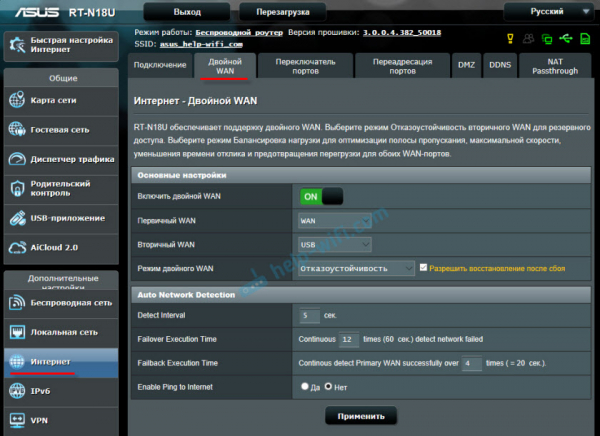
После настройки нажмите кнопку «Применить» и дождитесь перезагрузки маршрутизатора.
Вернитесь к настройкам и настройте интернет-соединение для каждой WAN. Кроме того, просто проверьте свои настройки.
В меню «Тип WAN» в разделе «Интернет» выберите «WAN», чтобы проверить и настроить параметры подключения к провайдеру. У меня «динамический IP», поэтому мне не нужно настраивать никаких параметров.
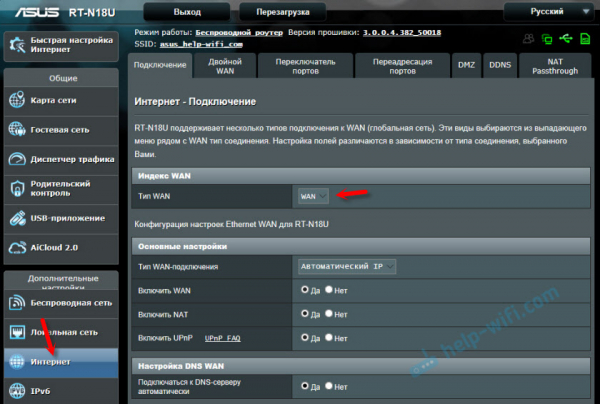
Сохраните настройки: в разделе «Тип WAN» выберите второе подключение, «USB» или «Ethernet LAN», и установите параметры, необходимые для подключения к Интернету через этот порт. В моем случае я использую «USB» для настройки соединения с оператором через модем. О настройке 3G/4G-модема на маршрутизаторе ASUS я писал здесь.
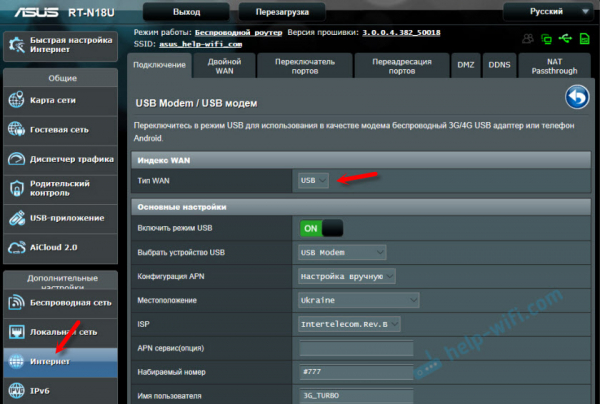
Пожалуйста, сохраните настройки и перейдите на главную страницу «Карта сети» или перезагрузите маршрутизатор и снова введите настройки.
Так выглядит карта соединений при потере доступа к интернету в основной глобальной сети (через кабель, подключенный к порту WAN).
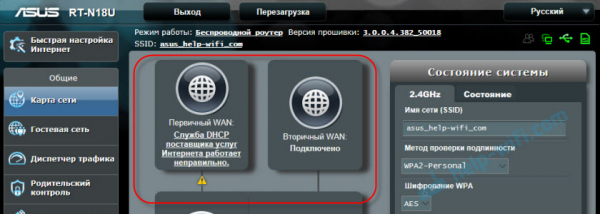
Как вы можете видеть, подключение «Primary WAN» не работало, и маршрутизатор автоматически начал использовать «Secondary WAN».
Затем, когда основное соединение заработало (после починки линии), маршрутизатор переключился на основное соединение, а резервное соединение перешло в режим ожидания.
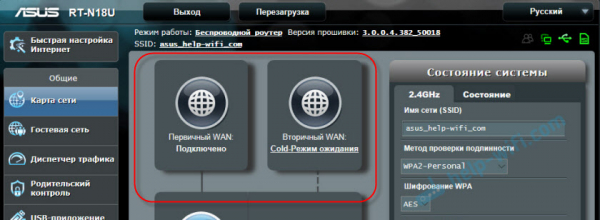
Вот как это работает.
Если вы выделите одно из соединений, информация и статус этого соединения будут отображаться справа.
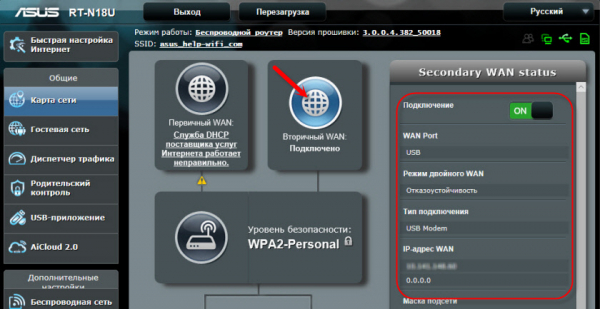
Я не ожидал, что это сработает именно так. Я попробовал несколько вариантов. Я отключил соединение и убедился, что маршрутизатор ASUS переключился на резервный канал. Никаких сбоев не было, все работало нормально. Настройка этой функции удваивает надежность вашего соединения. Особенно если у вас есть отдельный кабель в качестве второго WAN вместо USB-модема. Однако модем обычно тоже работает стабильно. Она достаточно хороша в качестве запасной ссылки.
Пожалуйста, напишите в комментариях, как вы используете «Dual WAN» и для какой работы вы его используете.