Код 10 Запуск этого устройства невозможен — как исправить?

В случае, если рядом с именем устройства в диспетчере устройств Windows 10, 8.1 или Windows 7 отображается желтый восклицательный знак, а в свойствах устройства указано «Запуск этого устройства невозможен. (Код 10)». Также может показываться дополнительная информация, например «Такой запрос не поддерживается», «Превышение времени ожидания устройства» или другая, как правило, проблему можно исправить, но не всегда сделать это легко.
В этой инструкции подробно об исправлении ошибки «Запуск этого устройства невозможен» код 10 для различных типов устройств в Windows 10, 8.1 и Windows 7, с большой вероятностью один из методов позволит решить возникшую проблему.
Простые способы исправить ошибку «Код 10» в диспетчере устройств Windows 10, 8.1 и Windows 7
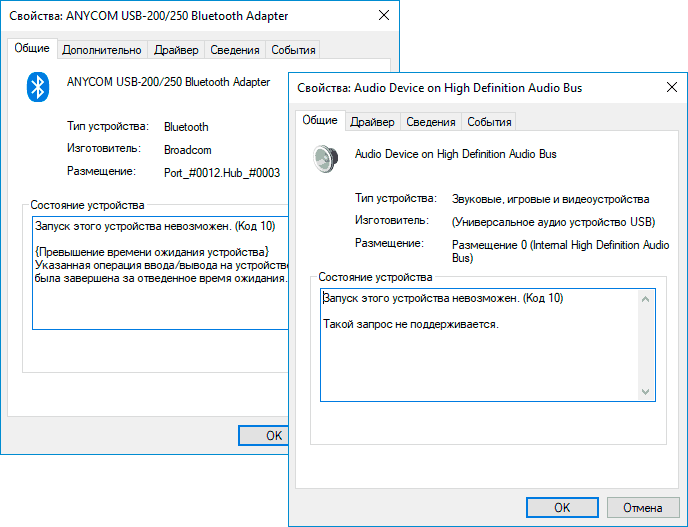
Прежде всего стоит попробовать следующие простые шаги для исправления рассматриваемой проблемы:
- Если ошибка «Запуск этого устройства невозможен» возникает в Windows 10 или 8.1, при этом только после завершения работы или режима сна, но исчезает после перезагрузки, причем независимо от того, о каком устройстве идет речь, помочь может одно из следующих действий:
-
.
- Ручная установка драйверов чипсета, Intel Management Engine (для Intel компьютеров и ноутбуков), управления электропитанием (часто необходимы для ноутбуков). Следует скачать эти драйверы с официального сайта производителя ноутбука или материнской платы (если у вас ПК) и вручную установить их. Важно: даже если у вас установлена Windows 10, а на официальном сайте драйверы для предыдущей версии системы, все равно следует их установить.
Дополнительно в случае, если проблема возникает с USB устройством или Wi-Fi адаптером, при этом не регулярно (то есть может исчезать), попробуйте такой вариант: зайдите в Панель управления — Электропитание, нажмите «Настройка схемы электропитания» рядом с названием текущей схемы, а затем перейдите в раздел «Изменить дополнительные параметры питания».
В следующем окне обратите внимание на параметры адаптера беспроводной сети (если проблема с Wi-Fi адаптером) и «Параметры USB».
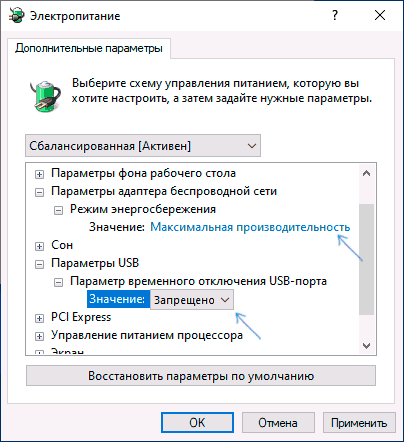
Установите значения «Максимальная производительность» и «Запрещено», как на изображении выше, а затем примените настройки и перезагрузите компьютер.
Исправление ошибки «Запуск этого устройства невозможен» в редакторе реестра
Следующий метод решения проблемы — использование редактора реестра. Перед этим рекомендую создать точку восстановления системы или резервную копию реестра, они помогут в случае, если что-то пойдет не так.
Далее показан пример действий для случая, когда об ошибке сообщает USB устройство (или сразу несколько таких устройств), а после этого — разделы, соответствующие другим типам устройств, где следует выполнить те же действия, если ошибка с кодом 10 возникает с другим устройством:

- Запустите редактор реестра, для этого можно нажать клавиши Win+R и ввести regedit.
- Перейдите в раздел реестра (папки слева)
- В правой части окна реестра удалите значения UpperFilters и LowerFilters при их наличии, нажав по ним правой кнопкой мыши и выбрав пункт «Удалить».
- В случае, если проблема с USB устройством ввода (мышь, клавиатура, графический планшет и подобные), выполните те же действия в аналогичном расположении в разделе .
- Закройте редактор реестра и перезагрузите компьютер.
Обратите внимание, в шаге 2 я указал подраздел с именем <36fc9e60-c465-11cf-8056-444553540000>, который соответствует USB контроллерам и концентраторам. Если «Запуск устройства невозможен» возникает не с USB устройством, в том же расположении реестра есть следующие подразделы, где следует выполнить указанные действия:
- 4d36e972-e325-11ce-bfc1-08002be10318 — сетевые адаптеры
- 4d36e968-e325-11ce-bfc1-08002be10318 — видеокарты
- 4d36e96c-e325-11ce-bfc1-08002be10318 — аудио и видео устройства
- 4d36e96f-e325-11ce-bfc1-08002be10318 — мыши
- 4d36e96b-e325-11ce-bfc1-08002be10318 — клавиатуры
- 6bdd1fc6-810f-11d0-bec7-08002be2092f — камеры и сканеры
- 4d36e967-e325-11ce-bfc1-08002be10318 — жесткие диски
- 4d36e96a-e325-11ce-bfc1-08002be10318 — контроллеры жестких дисков
- 4d36e96d-e325-11ce-bfc1-08002be10318 — модемы
- 4d36e978-e325-11ce-bfc1-08002be10318 — последовательные и параллельные порты
- 4d36e97b-e325-11ce-bfc1-08002be10318 — контроллеры SCSI и RAID
- 4d36e97d-e325-11ce-bfc1-08002be10318 — системные шины и мосты
После внесения изменений не забывайте о перезагрузке компьютера.
Видео инструкция
В случае, если предложенные решения не сработали, но у вас есть точки восстановления системы на дату, когда проблема не проявляла себя, можно попробовать использовать их, возможно, это поможет исправить проблему. Если у вас установлена Windows 10, вы можете выполнить сброс системы или автоматическую переустановку.
Как узнать код устройства
Всё чаще возникают ситуации, когда пользователь оказывается в плену у договорённостей крупных производителей. Одна фирма заключает договор с другой, и в результате техника выпускается только под один вид программного обеспечения и к ней прилагаются только драйвера под одну единственную разновидность программного обеспечения. В результате, если несчастный пользователь надумает вместо 64-битной системы установить 32-битную, даже если это однотипная Windows 7, то он может не найти драйвера даже на сайте производителя для этой модели устройства и ему придётся искать их вручную самостоятельно.
В основном, производители тех же ноутов ограничиваются номером модели встроенной карты. В результате та же WEB камера с вроде бы подобранным по модели номером начинает переворачивать изображение в Skype. Причина состоит в том, что подобрав драйвер по номеру, Вы не угадаете производителя встроенного оборудования, за счёт чего могут происходить любые самые неожиданные каверзы и выпендривания вашей операционной системы. Это не только перевороты изображения, но и невозможность отображения высокого разрешения экрана, неподключение к сети и т. д.
Решить эту ситуацию можно, узнав Ваш ID оборудования и найдя к какому именно производителю относится встроенная карта.
Для Windows Vista и Seven ИД устройств можно узнать так:
1. Заходим «Пуск» — пункт «Настройка»-пунк «Панель управления»-значок «Система»
2. В появившемся окне вверху слева щёлкаем надпись «Диспетчер устройств»
3. Выбираем устройство-нужные раскрываем по плюсику слева-помечаем мышкой и нажав правую клавишу мыши в появившемся меню щёлкаем «Свойства»
4. В появившемся окне закладка «Сведения»-в выпадающем меню выбираем пункт «ИД оборудования»-выделяем код в белом поле ниже и жмем Ctrl+C чтобы скопировать себе в записную книжку.
5. Теперь по этому коду Вы можете в поисковых системах узнать — кто был производителем встроенной карты и разыскать под неё драйвер.
Все, код скопирован.
Для определения модели камеры нужен не весь код, а его часть (VID и PID). То есть, будет 04F2B1BB код устройства. И по нему Вы ищите своё оборудование.
что такое код устройства в виндовс 10 в разделе о системе
Что такое код устройства в виндовс 10 в разделе о системе

Добрый день уважаемые читатели сегодня хочу рассказать, как определить код экземпляра устройства в Windows, что это такое и для чего это вам может вообще пригодится. Представим себе ситуацию, что вы подключили старое устройство к вашему компьютеру, а оно у вас не работает, так как нет драйверов, под вашу операционную систему, и диска с ними у вас нет, вот тут вам в их поиске и поможет код экземпляра устройства, по которому проще всего идентифицировать нужные вам, а не блуждать по куче сайтов в поиске необходимых драйверов.
Ищем драйвер по коду экземпляра устройства
И так, выше я вам описал ситуацию, когда вы подключили устройство, а оно определилось как неизвестное, вот вам пример com порт usb в Windows. Для начала, чтобы определить код экземпляра устройства, вам нужно попасть в Диспетчер устройств. Для того, чтобы открыть диспетчер в Windows 10, или других версиях, то нажмите
Предположим ваша система не смогла найти драйвера на ком порт, в свойствах данного устройства вы можете обнаружить ошибку Сбой запроса дескриптора устройства код 43. Щелкнем по нужному оборудованию правым кликом и выберем из контекстного меню пункт свойства.
Переходим на вкладку Сведения и выбираем пункт ИД оборудования, оно то нам и поможет найти код экземпляра устройства в Windows 10.
В поле значение вы обнаружите, несколько полей с нужными значениями, их то и нужно скопировать и попробовать по ним поискать драйвера в поисковике, в гугле или Яндексе.
Для сетевой карты например можете обнаружить четыре значения.
После того как вы скачали необходимые драйвера, то щелкаем по нужному оборудованию правым кликом и выбираем Обновить драйвера.
Далее выбираете пункт Выполнить поиск драйверов на этом компьютере.
И указываем нужный путь до драйверов.
Как узнать лицензионный ключ (Install Key и OEM Key) в Windows 10
Активированная Windows 10 хранит информацию о ключе, с помощью которого была подтверждена её лицензия. Если вам понадобилось узнать его, то есть несколько способов, позволяющих это сделать. Но перед выполнением поиска следует разобраться, чем Install Key и OEM Key отличаются друг от друга.
Отличие Install Key от OEM Key
Оба типа ключа существуют для одной цели — активации Windows. Но подтверждение лицензии может быть выполнено в разное время: до появления системы на диске, во время установки или после неё.
Install Key — ключ, который вводит сам пользователь, получив его в интернет-магазине Microsoft или купив диск с цифровой версией Windows. OEM — ключ, вшитый в материнскую плату. Его можно встретить в тех случаях, когда компьютер продаётся с уже установленной и активированной Windows.
Итак, если вы подтверждали лицензию самостоятельно, то стоит узнавать Install Key. Если компьютер был куплен с уже активированной Windows, актуальным будет OEM Key. Но не исключено, что ваша версия операционной системы изначально активирована не из-за вшитого ключа, а потому, что продавец самостоятельно ввёл Install Key. Вспомните про данный вариант, если выяснится, что OEM ключ отсутствует.
Значение ключей может совпадать, если вы ничего не вводили самостоятельно. Но в большинстве случаев имеется либо один ключ, либо значения ключей различны. Например, если у вас была Windows 7 или 8, активированная посредством OEM, то переход на Windows 10 во время бесплатной раздачи или после её окончания вызовет генерацию Install Key, который будет отличаться от изначального ключа OEM.
Видео: как узнать информацию об OEM Key
Зачем нужно знать ключ активации Windows
Единственное, для чего использованный ключ может пригодиться повторно, — подтверждение активации Windows, лицензия которой ранее этим ключом уже была подтверждена. Дело в том, что лицензия операционной системы может по некоторым причинам слететь. Например, из-за смены комплектующих или некоторых обновлений.
Если ранее оплаченная система перестала быть лицензионной, её не нужно покупать. Достаточно вспомнить ключ и обратиться в службу поддержки Microsoft: операторы сверят данные и помогут устранить возникшее недоразумение.
Как узнать ключ системными средствами
Существует несколько методов, позволяющих узнать как OEM, так и Install Key. Системные средства могут показаться более сложными, чем сторонние программы, описанные ниже, но в то же время вам не придётся загружать дополнительные приложения и бояться, что ключ будет украден злоумышленниками, распространяющими вредоносные программы.
Поиск Install Key через PowerShell
Jakob Bindslet
После создания файла выполните следующие действия:
Поиск Install Key через скрипт
Существует аналогичный скрипт, подобный вышеописанному, но на другом языке.
Видео: как узнать ключ с помощью VBS-скрипта
Поиск OEM Key через PowerShell
Поиск OEM Key через «Командную строку»
Узнать OEM Key можно и с помощью команды wmic path softwarelicensingservice get OA3xOriginalProductKey, выполненной в «Командной строке», запущенной от имени администратора. Не важно, каким именно способом, данным или предыдущим, вы воспользуетесь, результат будет одинаков. Отличаются лишь команды и среды их выполнения.
Как узнать ключ при помощи сторонних приложений
Все нижеописанные способы требуют загрузки дополнительных бесплатных или частично бесплатных программ. Ничего сложного они не выполняют, поэтому весить будут немного. Сторонние программы упрощают поиск OEM и Install ключа, их стоит использовать в том случае, если вышеописанные способы по каким-то причинам не сработали.
Все приложения, представленные в списке, популярны и безопасны, то есть, используя их, вы не рискуете поделиться своим ключом с посторонним лицом. Но быть уверенным в безопасности программы можно только в том случае, если она была загружена с официального сайта разработчика, а не со стороннего ресурса.
ShowKeyPlus
Особенность программы в том, что она не требует установки. Загруженный файл достаточно открыть, после чего на экране появится некоторая информация о системе, в том числе OEM и Install ключ. Неперегруженный интерфейс позволяет с лёгкостью узнать все необходимые данные.
Видео: как узнать ключ с помощью ShowKeyPlus
ProduKey
Универсальная программа, позволяющая узнать лицензионный ключ Windows и остальных программ, установленных на компьютере. Обратите внимание на первый столбец, чтобы найти ОС, и на третий столбец, чтобы узнать ключ. Программа не умеет определять OEM Key, но отлично справляется с поиском установочного ключа.
Magical Jelly Bean Keyfinder
Данная утилита, как и предыдущая, предназначена для поиска всех лицензионных ключей, имеющихся на компьютере. Она автоматически определяет, какой тип ключа используется для активации Windows, и выводит его. Также вы получите некоторую дополнительную информацию о системе.
Speccy
Приложение Speccy предоставляет подробную информацию о компьютере и всех его комплектующих. Лицензионный ключ можно увидеть в разделе «Операционная система» в строке «Серийный номер».
Существует два вида ключей — OEM Key и Install Key. Узнать их можно как системными средствами, так и с помощью сторонних приложений. Главное, не сообщайте свой ключ никому, кроме операторов официальный технической поддержки Microsoft, иначе вашей лицензией сможет воспользоваться злоумышленник.
Проверка активации Windows 10: как узнать ключ за пару кликов
По соглашению с Microsoft пользователи, обновившиеся до Windows 10, получают лицензионную систему. При этом её активация проходит в фоновом режиме, то есть ОС никак не информирует пользователя, что процесс успешно завершён. Поэтому не все знают, как понять, активирована ли копия системы. Аналогичная ситуация с лицензионным ключом и сроками активации — искать эти данные приходится самостоятельно.
Как проверить активацию Windows 10
Проверить, активирована ли ваша копия Windows 10, можно несколькими методами:
Самый простой способ узнать, активирована ли Windows 10, — через окно свойств системы
Все данные об активации Windows также отображаются в меню системы «Параметры»
При помощи скрипта SLMgr.vbs можно проверить, активирована ли Windows 10, и узнать сроки активации
Как узнать срок активации Windows 10
Если при установке системы вводился лицензионный ключ или было произведено обновление текущей ОС до Windows 10, то срок активации бесконечен. Если же была установлена пробная версия на ограниченное количество дней, то для проверки срока нужно нажать сочетание Win+R, в открывшееся окно ввести команду «winver.exe». Откроется окно, в котором будет указан срок истечения активации. Если он не обозначен, то система установлена на бессрочный период.
Система имеет конкретный срок активации только в случае установки пробной версии
Кроме того, срок активации можно узнать при помощи скрипта SLMgr.vbs, что подробно описано выше в пункте 3.
Как узнать лицензионный ключ установленной Windows 10
Лицензионный ключ продукта представляет собой код из 25 символов — его используют не только для активации системы, но и для переустановки, поэтому лучше его знать и не терять. Так как активация Windows 10 проходит в фоновом режиме, пользователю никак не сообщается код, и его нужно посмотреть самостоятельно. Для этого существует несколько способов:
Проще всего посмотреть код через параметры системы или окно свойств, но эти методы не всегда доступны — по каким-то причинам компьютер может не отображать цифры или выдавать сообщение «Нет данных». Поэтому приходится прибегать к специальным программам для просмотра лицензионного ключа или к скриптам.
Утилиты для просмотра кода активации можно скачать с официальных сайтов и установить их на свой ПК. Их несколько, вот самые простые:
В утилите Speccy лицензионный номер находится в разделе «Операционная система»
Утилита ProduKey показывает только лицензионный ключ, зато запускается быстро
Утилиту ShowKeyPlus тоже не надо устанавливать — она отображает ключ системы сразу после запуска
Кроме того, лицензионный ключ можно узнать, выполнив специальный скрипт. Этот способ будет сложнее описанных выше, но иногда по каким-то причинам установка сторонних приложений на компьютер недоступна. Тогда задача выполняется при помощи собственной оболочки Windows PowerShell.
$regPath = «Software\Microsoft\Windows NT\CurrentVersion»
$OS = (Get-WmiObject «Win32_OperatingSystem» | select Caption).Caption
$w1=»Скрипт предназначен только для Windows 10»
$w2=»Скрипт предназначен только для Windows 10»
$w3=»Возникла непредвиденная ошибка при получении ключа»
Далее следует запустить саму оболочку Windows PowerShell: нажать сочетание клавиш Win+R, а в появившемся окне ввести «powershell» — это самый быстрый способ. В открывшемся окне нужно набрать команду cmd и наименование каталога, где хранится файл, созданный в «Блокноте», нажать клавишу Enter, затем ввести имя скрипта в виде: «./имя файла.ps1» и снова нажать Enter.
Фотогалерея: как узнать лицензионный ключ установленной Windows 10 при помощи скрипта
Иногда может появиться сообщение, что выполнение сценариев отключено в системе. Тогда в консоль PowerShell следует ввести команду «Set-ExecutionPolicy RemoteSigned», после чего подтвердить действия клавишами Y и Enter.
Видео: как узнать ключ активации для Windows 10
Как узнать ID компьютера на Windows 10
Чтобы провести дистанционную активацию программ и на расстоянии управлять своим ПК с других аппаратов, требуется знать его ID. Его можно узнать самостоятельно. Для этого в Windows 10 требуется зайти в «Панель управления», последовательно открыть разделы «Сеть и интернет», «Центр управления сетями и общим доступом», «Изменение параметров адаптера». Далее в открывшемся окне на используемом вами адаптере требуется кликнуть правой кнопкой мыши, выбрать пункт «Состояние» и в появившемся окне внизу нажать кнопку «Сведения». В графе «Физический адрес» и будет указан ваш ID.
Уточнить ID компьютера можно через свойства сетевого адаптера в графе «Физический адрес»
Есть способ и проще, предыдущий всё-таки требует много телодвижений. Через сочетание Win+R нужно вызвать строку быстрого доступа, набрать команду cmd, нажать Enter и набрать «ipconfig /all». Будет выведено окно с данными, где в разделе «Физический адрес» указан искомый ID компьютера.
Чтобы узнать ID компьютера, достаточно набрать «ipconfig /all» в командной строке
Несмотря на то что активация Windows 10 происходит без прямого участия пользователя и без выдачи информационного окна о завершении, всегда можно посмотреть, активирована ли система, а также узнать лицензионный ключ. Лучше делать это при помощи средств Microsoft, хотя к установке и запуску сторонних приложений тоже прибегают. Главное, запускать и устанавливать на своём компьютере только проверенные файлы с официальных источников.
Как найти ключ продукта Windows
Ключ продукта Windows представляет собой 25-значный код, используемый для активации Windows. Он выглядит следующим образом:
КЛЮЧ ПРОДУКТА: XXXXX-XXXXX-XXXXX-XXXXX-XXXXX
Поиск ключа продукта для Windows 10
В зависимости от того, как вы получили свою копию Windows 10, для активации может потребоваться 25-значный ключ продукта или цифровая лицензия. Цифровая лицензия (в Windows 10 версии 1511 она называется цифровым разрешением) — это способ активации в Windows 10, при котором не требуется вводить ключ продукта. Если у вас нет одного из этих средств, активацию устройства выполнить не удастся.
Расположение ключа продукта зависит от того, как вы приобрели копию Windows.
Выберите любой из следующих вариантов просмотра дополнительных сведений.
Ключ продукта предварительно установлен на вашем компьютере, указан на его упаковке или сертификате подлинности, прикрепленном к компьютеру. Для получения дополнительных сведений обратитесь к производителю оборудования. Изображения ключей продуктов и наклеек сертификата подлинности см. в статье Как проверить подлинность оборудования.
Ключ продукта указан на наклейке или на карточке внутри коробки, в которой поставляется Windows. Для получения дополнительных сведений обратитесь в розничный магазин, в котором вы приобрели Windows 10. Как проверить подлинность программного обеспечения.
Ключ продукта находится в письме с подтверждением, которое вы получили после приобретения Windows 10, или в цифровой корзине, доступ к которой можно получить через веб-сайт розничного продавца.
Ключ продукта будет указан в сообщении электронной почты, которое вы получите для подтверждения покупки вашей цифровой копии Windows. Корпорация Майкрософт хранит записи только тех ключей продуктов, которые были приобретены в интернет-магазине Майкрософт. Чтобы узнать, где вы приобрели свою копию ОС, посетите раздел Журнал заказов. в своей учетной записи Майкрософт.
Если вы бесплатно обновили ОС Windows 7 или Windows 8.1 до Windows 10, вместо ключа продукта вы должны получить цифровую лицензию.
Если вы приобрели Windows 10 Домашняя, Профессиональная или выполнили обновление до версии Pro в приложении Store для Windows 10, вы получите цифровую лицензию вместо ключа продукта. Вы можете использовать цифровую лицензию для активации.
Если ключ продукта поцарапан, размыт или по другой причине не может быть использовать, обратитесь в розничный магазин, в котором вы купили продукт. Если вам не удалось получить помощь от магазина или вы попробовали, но не смогли получить работающий ключ продукта, обратитесь в службу поддержки Майкрософт.
Дополнительные сведения о цифровых лицензиях и ключах продуктов в Windows 10 см. в разделе «Способы активации» в статье Активация Windows 10.
Поиск ключа продукта для Windows 7 или Windows 8.1
При удалении и переустановке Windows 7 или Windows 8.1 обычно требуется ключ продукта. Как правило, если вы приобрели физическую копию Windows, ключ продукта должен быть указан на наклейке или на карточке внутри упаковки, в которой находилась копия Windows. Если операционная система Windows была предустановлена на компьютере, то ключ продукта должен быть на наклейке, прикрепленной к этому устройству. Если вы потеряли ключ продукта или не можете его найти, обратитесь к производителю. Сведения о том, что ключ продукта является подлинным, см. в статьях Как проверить подлинность программного обеспечения и Как проверить подлинность оборудования.
Связанные ссылки
Сведения о том, является ли ваша копия Windows подлинным программным обеспечением Майкрософт, см. на соответствующей странице.
Подробнее о загрузке Windows 10 см. в статье Загрузка Windows 10.
Если для установки или переустановки Windows вам нужен установочный носитель, см. раздел Создание установочного носителя для Windows: вы узнаете, как создать собственный установочный носитель с помощью USB-накопителя или DVD-диска.
Если вам нужна дополнительная помощь по активации, см. раздел Активация Windows 10.
Если возникает ошибка активации, см. раздел Справка по ошибкам активации Windows.
При переустановке Windows 10 ключ продукта Windows может не понадобиться. Подробнее см. в статье Активация в Windows 10.
При переустановке Windows 10 из-за проблемы с материнской платой или с другим оборудованием см. в раздел Повторная активация Windows 10 после смены оборудования.
Если вам нужны ключи продуктов для Office, приложений, игр и других программ, см. статью Поиск загрузок и ключей продуктов Майкрософт
Как найти ключ Windows 10 в лицензионной версии? Рабочие способы
Вопрос о том, как найти ключ Windows 10 актуален для каждого, кто пользуется копией операционной системы или приобрел компьютер с предустановленной ОС. В этих случаях активация Windows 10 с использованием специальной кодовой комбинацией не является обязательной.
Ключ может потребоваться для выполнения других операций, например при переносе операционки на другой компьютер или при создании установочного диска. Поэтому рассмотрим порядок действий для определения лицензионного ключа посредством стандартных средств Windows и сторонних инструментов.
Ключ идентификатор продукта (Product ID) и ключ продукта (Product Key): в чем различия?
Прежде всего необходимо взять во внимание тот факт, что для идентификации или выполнении операций с ОС Windows 10 используют несколько видов ключей. Между ними есть ряд различий, что обязательно должен учитывать каждый пользователь.
Можно встретить следующие виды ключей:
В большинстве случаев, пользователи которые интересуются как найти лицензионный ключ Windows 10, то есть ключ продукта Windows 10. Эта кодовая комбинация может использоваться не только при установке ОС на компьютере, но и при выполнении других операций. Идентификатор продукта при активации не запрашивается.
Многие путают Product ID и Product Key. Смотрят через свойства «Этот компьютер» информацию о состоянии системы и видят следующее:
Надпись «Активация выполнена» и ниже «Код продукта». Но этот код НЕ является ключом Windows 10. Если присмотреться, то он состоит из 20 символов. То есть мы видим идентификатор продукта, который не отвечает за активацию Windows 10.
Где найти ключ Windows 10?
Существует несколько вариантов для определения кодовой комбинации. Поэтому разобравшись с основными понятиями и основными различиями можно без труда найти ключ продукта в лицензионной Windows 10.
Расположение необходимой кодовой комбинации варьируется в зависимости от того, каким образом операционная система была установлена на компьютер. Если при активации использована цифровая лицензия, вводить ключ продукта не потребуется.
Если Windows 10 была установлена на новом компьютере или ноутбуке при покупке, то ключ должен быть указан на упаковке либо сертификационном документе, который прилагается в комплекте к устройству. В целях защиты комбинация покрыта слоем защитного материала, который нужно аккуратно стереть ребром монеты.
Если пользователь приобрел лицензированную копию операционной системы в розничном магазине, ключ указывается на наклейке, которую наносят на коробку. Также комбинация может содержаться на отдельной карточке, которую помещают внутрь упаковки.
При покупке цифровой копии на сайте Microsoft или у розничного продавца покупателю обязаны предоставить письмо с подтверждением. Помимо основной информации о продукте в нем содержится ключ Windows 10.
Как найти ключ Windows 10, если нет коробки или наклейки на компьютере
Случаи, когда у пользователя нет прямого доступа к данным об операционной системе, довольно распространены. Поэтому рассматривая, где найти ключ Windows 10, стоит ознакомиться с дополнительными способами, которые предусматривают использование программных компонентов компьютера.
OEM KEY для текущей версии Windows 10 можно определить при помощи простой команды. Ее нужно ввести в командную строку и затем скопировать полученный ключ из консоли.
Порядок действий следующий:
Необходимо учитывать, что данный способ не является универсальным. Бывает так, что данные об используемой начальной версии Windows отсутствуют. В этом случае команда выполнится, но строка, в которой должен быть указан ключ, останется пустой.
Так как найти ключ продукта Windows 10 через командную строку удается не всегда, можно воспользоваться другим инструментом – PowerShell. По сути это расширенная версия командной строки, которая используется разработчиками и другими специалистами для настройки и других манипуляций с операционной системой.
Определив, где найти ключ активации Windows 10, необходимо отметить что для этого необязательно использовать только стандартные инструменты. Существуют специальные утилиты, с помощью которых можно получить подробную информацию об операционной системе, включая ключи продукта и установки, OEM Key и другие данные.
Одна из наиболее популярных утилит – Produkey. С ее помощью можно быстро получить ключ продукта, скопировать его или сохранить в файл. Программа распространяется бесплатно на официальном сайте разработчика. Достаточно загрузить архив с приложением на компьютер, распаковать файлы и запустить утилиту. Сразу после этого на экране будет отображена текущая версия, OEM Key и Product ID.
К слову, с помощью данной программы можно получить кодовые комбинации не только от операционной системы. Программа взаимодействует практически со всеми программными продуктами, разработанными компанией Microsoft.
Альтернативный вариант – программа ShowKeyPlus. Последняя версия утилиты есть в свободном доступе на GitHub. Принцип работы с данным приложением такой же, как и с предыдущем. После загрузки необходимо распаковать архив и запустить программу. В окне появится полный список ключей, включая OEM Key, Product ID, Product key.
Третья утилита для определения ключа — Magical Jelly Bean Keyfinder. Это бесплатная программа с идентичным функционалом. Особенность утилиты в том, что она способна определять ключ не только из установленной версии Windows. Приложение умеет извлекать кодовые значения из загруженного образа ISO или с носителя, на котором записан установочный файл.
Для получения необходимых данных достаточно загрузить приложение с сайта разработчика и выполнить установку на ПК. Из других источников скачивать утилиту не рекомендуется, чтобы исключить риск попадания вредоносного ПО на компьютер. При запуске в окне приложения появятся данные о версии ОС и набор ключей. При необходимости их можно сохранить в отдельный файл в один клик. Кроме Windows, утилита может использоваться для других программных продуктов.
Что делать если ключ Windows 10 не найден?
В определенных условиях может потребоваться повторная активация Windows, даже если ранее операционная система работала стабильно и не запрашивала ключ продукта. С такой проблемой могут столкнуться пользователи, которые обновили раннюю версию ОС до Windows 10. Также с повторной активацией с большой вероятностью столкнуться те, кто менял аппаратные компоненты ПК на новые. Хотя на практике такое случается очень редко.
При стандартной активации необходимо ввести ключ продукта. Способы узнать Product Key были описаны выше. Но если по каким-либо причинам узнать необходимую комбинацию символов не удалось, можно воспользоваться альтернативным способом – цифровой лицензией.
Она используется в случае, если на компьютер установлена копия Windows 10, полученная в результате копирования с другого устройства или загрузки из официальных и неофициальных источников. Также цифровое разрешение применяют для активации, если операционная система была получена в результате обновления старой версии.
Приобрести лицензию можно в официальном магазине Microsoft Store. Для этого необходимо перейти в меню «Пуск», перейти в «Параметры» и в разделе «Обновления и безопасность» выбрать пункт «Активация». С помощью лицензии можно выполнить активацию без использования ключа продукта.
Как никогда не потерять ключ продукта Windows 10?
Как найти ключ продукта Windows 10 – актуальная проблема для многих пользователей. Найти кодовую комбинацию можно несколькими способами. Это зависит от того, каким образом была получена операционная система.
При покупке операционной системы у продавца или в официальном магазине Microsoft ключ указывают на коробке или в карточке, которая прилагается в комплекте с основной документацией. Если Windows была установлена производителем компьютера, код продукта должен быть указан на корпусе ноутбука или персонального компьютера.
Чтобы не потерять ключ продукта, вам необходимо настроить учетную запись в Microsoft:
После её создания, необходимо синхронизировать учетную запись Microsoft с вашим компьютером. Для этого переходим в Параметры —> Учетные записи —> Синхронизация ваших параметров.
Таким образом, данные о вашей лицензии будут сохранены. Это очень удобно, если вы переустанавливаете систему. Во время установки Windows 10 у вас появится возможность использовать учетную запись Microsoft для активации Windows 10.
13 способов исправить ошибку «Запуск этого устройства невозможен» (код 10)
Шаги по исправлению этой ошибки еще проще и менее кропотливы. Прочитайте статью, чтобы узнать тринадцать эффективных методов устранения этой ошибки в кратчайшие сроки и прокатки мяча.

Дмитрий Соловьев
2021-05-25 11:59:45 • Обновлено: Компьютерные решения Windows • Проверенные решения
Прошли те времена, когда устранение неполадок считалось сложной задачей. В настоящее время многие пользователи активно берут на себя ответственность за решение любых распространенных проблем, возникающих на их ПК. Ошибка с кодом 10 возникает, когда диспетчер устройств не может запустить аппаратное устройство. Обычно она указывает на то, что что драйвера повреждены или не были определены или же имеется неисправное оборудование. Поскольку это одна из стандартных ошибок драйверов в Windows 10, 8, 7, иногда достаточно воспользоваться нужными драйверами. Следовательно, столкновение с ошибкой с кодом 10 не является препятствием. Попробуйте воспользоваться тринадцатью тщательно подобранными методами, чтобы исправить ее.
Часть 1: Как исправить ошибку «Запуск этого устройства невозможен» (код 10)
Обычно ошибка выглядит так, как показано на изображении ниже. Увидев такое окно, не нужно вдаваться в панику. Прокрутите вниз, чтобы узнать подробности, которые помогут в устранении этой проблемы. Давайте же начнем.

Метод 1: Перезагрузите компьютер
Звучит просто, но это один из самых эффективных шагов по исправлению многих ошибок на вашем компьютере! Иногда причиной проблемы может быть временная проблема в диспетчере устройств. Перезагрузка компьютера может решить проблему.
Метод 2: Запустите средство устранения неполадок оборудования и устройств
Функция устранения неполадок оборудования и устройств встроена в Windows. Давайте разберемся, как использовать средство устранения неполадок для определения, а затем решения обнаруженой проблемы.
Шаг 1: На вашем ПК нажмите «Настройки» > «Обновление и безопасность» > «Устранение неполадок», а затем нажмите на «Оборудование и устройства».

Шаг 2: Когда откроется средство устранения неполадок оборудования, нажмите «Далее», чтобы запустить средство устранения неполадок.
Шаг 3: Средство устранения неполадок просканирует и отобразит отчет. Выберите то, что вы хотите исправить, и нажмите «Далее».

Это устранит возникшую проблему.
Совет: Другой способ запустить средство устранения неполадок — просто открыть командную строку, ввести следующий текст: msdt.exe -id DeviceDiagnostic, а затем нажать на клавишу Enter.
Метод 3: Отмените последние изменения в драйвере устройства
Если Windows по-прежнему выдает ошибку, рассмотрите возможность отмены последних изменений, внесенных в драйвер устройства. Для этого вы можете сделать следующее:
Шаг 1: Отсоедините от ПК все внешние устройства.
Шаг 2: Чтобы откатить драйвер устройства, выполните следующие действия:
- Щелкните правой кнопкой мыши по окнам и выберите «Диспетчер устройств».
- Найдите устройство, для которого нужно откатить драйвер.
- Щелкните на стрелку слева, чтобы развернуть компоненты оборудования.
- Щелкните правой кнопкой мыши по выбранному драйверу устройства и в меню выберите «Свойства».

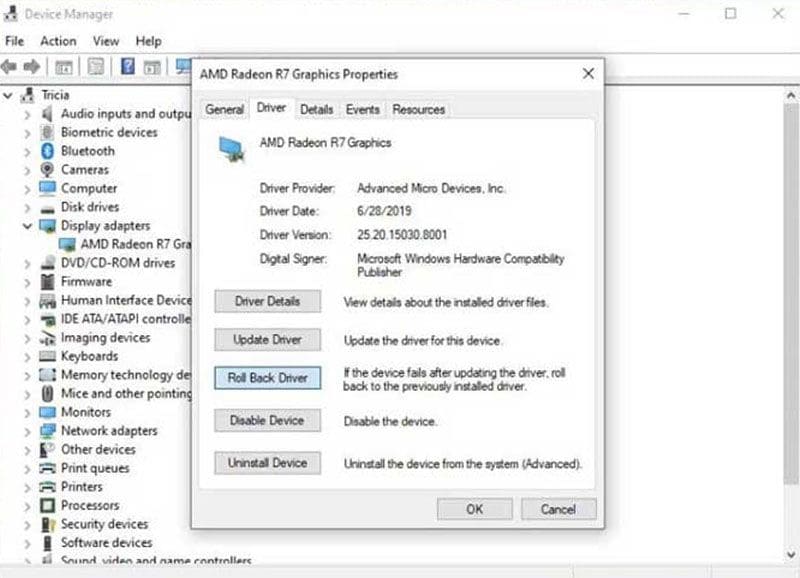
- Выберите вкладку «Драйвер» во всплывающем окне «Свойства».
- Просканируйте, чтобы найти кнопки «Откатить драйверы», и прочтите описание на этой вкладке: Если устройство не работает после обновления драйвера, вернитесь к ранее установленному драйверу.
- Нажмите «Откатить драйвер», чтобы продолжить.
Метод 4: Обновите драйвера для этого устройства
Если кнопка «Откатить драйверы» выделена серым цветом или отключена, это означает, что для выполнения этого шага ранее не было доступных параметров. Теперь вам нужно воспользоваться другим методом, например, обновить драйвера устройства. Это может помочь устранить ошибку «Запуск этого устройства невозможен» (код 10).
Давайте изучим конкретные шаги, предусмотренные этим методом:
Шаг 1:Нажмите одновременно на клавиши «Windows» и «X», чтобы открыть страницу меню «WinX».
Шаг 2: Выберите вкладку «Диспетчер устройств».
Шаг 3: Найдите «Контроллеры универсальной последовательной шины» и разверните вкладку.
Шаг 4: Щелкните по ней правой кнопкой мыши и во всплывающем меню выберите «Обновить программное обеспечение драйвера».
Шаг 5: Во всплывающем списке выберите «Автоматический поиск обновленного программного обеспечения драйвера».
Шаг 6: Это позволит Windows выполнить поиск. Все, что вам нужно сделать дальше, это следовать инструкциям на экране, чтобы завершить процесс.
Перезагрузите компьютер и проверьте наличие ошибок. Если он загружается нормально, значит проблема была решена. В противном случае вы можете попробовать следующие методы исправления ошибки <операция не удалась>.
Метод 5: Выполните обновление Windows
Обновление Windows предотвращает появление подобных ошибок на ПК с Windows, поскольку в результате обновляется операционная система, в которой уже включены последние исправления безопасности. Microsoft часто предоставляет пользователям обновления, чтобы они могли максимально использовать возможности своей операционной системы, исправляя ошибки и повышая производительность своего ПК. Если вы видите, что для вашего компьютера доступно новое обновление и вы его еще не установили, скорее всего, ошибка с кодом 10 является результатом использования более старой версии. Вот как вы можете проверить наличие обновлений и обновить свой ПК.
Шаг 1: Нажмите «Пуск» и перейдите к иконке «Настройки».
Шаг 2: В разделе «Настройки» нажмите «Обновления и безопасность».
Шаг 3: Теперь с левой панели перейдите в «Центр обновления Windows» и нажмите «Проверить наличие обновлений» во всплывающем окне обновления Windows.

Шаг 4: Появится новое окно с уведомлением о начале обновления и отображением индикатора выполнения установки.
Шаг 5: Перезагрузите компьютер, как только вы увидите на экране сообщение о необходимости перезагрузить компьютер для завершения процесса установки.
После этого ошибка должна исчезнуть.
Метод 6: Исправьте поврежденные записи реестра вручную
Не расстраивайтесь, если описанные выше методы оказались бесполезными. У вас еще есть шанс все наладить. В качестве следующего метода мы предлагаем вам исправить поврежденные записи реестра самостоятельно. Когда дело доходит до ошибок диспетчера устройств, куда входит и ошибка с кодом 10, помочь может выполнение некоторых настроек с помощью редактора реестра Windows. Другими словами, если вы удалите значения реестра UpperFilters и LowerFilters, вы сможете легко избавиться от проблемы. Причиной неправильных значений UpperFilter и LowerFilter может быть не только ошибка с кодом 10, но и различные ошибки диспетчера устройств, такие как код 19, код 32, код 41 и т.д. Давайте посмотрим, как можно исправить эти значения реестра и обеспечить более плавную работу системы, устранив ошибку с кодом 10.
Шаг 1: Для начала просто откройте диалоговое окно запуска, нажав одновременно клавиши «Windows + R».
Шаг 2: В диалоговом окне запуска введите «Regedit» (без кавычек), а затем нажмите Enter или кнопку «OK».
Шаг 3: Найдите «HKEY_LOCAL_MACHINE» и разверните его на левой панели экрана.
Шаг 4: Вам нужно делать это до того момента, пока вы не дойдете до следующего пути:
«HKEY_LOCAL_MACHINE\SYSTEM\CurrentControlSet\Control\Class (разверните ключ реестра классов)
Шаг 5: Вы увидите большой список подключей в разделе «Class», где каждый подраздел соответствует глобальному уникальному идентификатору (GUID), представляющему определенный тип оборудования на вашем компьютере.
Шаг 6: Вам необходимо проверить правильный или, лучше сказать, проблемный GUID класса из списка. Нажмите на него, когда найдете GUID класса устройства, и дождитесь результатов.
Шаг 7: Теперь найдите значения UpperFilters и LowerFilters. Щелкните правой кнопкой мыши по каждому из них и выберите «Удалить».
Шаг 8: Ответьте «Да» на вопрос: «Удаление определенных значений реестра может привести к нестабильности системы. Вы уверены, что хотите удалить это значение навсегда?».
Шаг 9: Закройте редактор реестра и перезагрузите компьютер. Мы надеемся, что удаление UpperFilters и LowerFilters решит вашу проблему.

Метод 7: Отключите и снова включите USB-контроллер
К счастью, шаги по отключению и повторному включению USB-контроллера просты и не повлияют на корректную работу вашего компьютера. Давайте же пробежимся по конкретным шагам:
Шаг 1: Нажмите «Пуск» и перейдите на вкладку «Панель управления». Выберите «Система», а затем вкладку «Оборудование».
Шаг 2: После открытия страницы «Диспетчер устройств» щелкните «Контроллеры универсальной последовательной шины», чтобы развернуть ее.

Шаг 3: Щелкните правой кнопкой мыши по каждому из них и выберите «Удалить».
Шаг 4: После завершения удаления перезагрузите компьютер. Машина переустановит все USB-контроллеры.
Шаг 5: Подключите USB-устройство, которое должно установиться без каких-либо проблем.
Совет: проверьте, работает ли USB-устройство на другом ПК. Если да, то контроллеры USB работают неправильно.
Метод 8: Попробуйте более старую версию драйвера
В идеале, последняя версия драйвера — это лучшая версия. Но бывают и исключения. Пользователи заметили, что драйвер устройства может работать неправильно и даже выдавать ошибку с кодом 10. Мы рекомендуем попробовать использовать старую версию драйвера, чтобы убедиться, что система загружается без ошибок. В соответствии с маркой вашего ПК найдите драйвер в Интернете, скачайте и установите его. После этого перезагрузите компьютер, чтобы убедиться, что он загружается без проблем.
Метод 9: Используйте USB-концентратор с питанием
Инвестируйте в покупку USB-концентратора с хорошим питанием для поддержки некоторых USB-устройств, которым может потребоваться дополнительная мощность. Подключение USB-устройств к такому концентратору может помочь избавиться от ошибки «Запуск этого устройства невозможен».
Метод 10: Замените неисправное устройство
Ошибку с кодом 10 не всегда вызывают проблемы с программным обеспечением. Неисправность вашего ПК также может быть связана с отказом оборудования. Если все меры, о которых говорилось ранее, не сработают, то высока вероятность того, что вы попросту используете неисправное устройство. Перед покупкой нового оборудования восстановите данные с помощью надежного инструмента.
Метод 11: Выполните восстановление системы
Старый, но надежный способ избавиться от сбоев и проблем с Windows — это восстановить систему. Внимательно следуйте приведенным ниже инструкциям, чтобы выполнить восстановление системы.
Шаг 1: Сначала сохраните свои файлы.
Шаг 2: Теперь вам необходимо загрузить систему с установочного носителя Windows. Нажмите «Восстановить мой компьютер».

Шаг 3: Выберите язык и нажмите «Далее», чтобы продолжить.

Шаг 4: Перейдите к «Устранению неполадок», а затем к списку меню «Дополнительные параметры».

Шаг 5: Далее выберите «Восстановление системы».

Шаг 6: Теперь вам нужно выбрать точку восстановления. После этого нажмите «Далее». Вы увидите окно «Подтвердите точку восстановления». Затем нажмите «Готово».

Шаг 7: Когда появится всплывающее окно с вопросом «После запуска, восстановление системы не может быть прервано. Вы хотите продолжить?». Нажмите «Да».

Шаг 8: Как только вы это сделаете, Windows начнет восстановление до выбранной точки, и, надеемся, это исправит код ошибки 10.
Метод 12: Выполните чистую установку Windows
Если вы абсолютно уверены в том, что проблема не связана с каким-либо неисправным оборудованием на вашем компьютере, тогда чистая установка Windows может решить досадную ошибку <операция не удалась>. Предупреждение с нашей стороны — не пытайтесь установить новую операционную систему или переустановить существующую, прежде чем устранять проблемы с оборудованием на вашем ПК. Используйте этот метод только в том случае, если все остальные шаги не дали положительных результатов.
Метод 13: Обратитесь за помощью к профессионалу
Если переустановка Windows также не увенчалась успехом, то это знак, что пора обратиться за профессиональной помощью. Рекомендуем проконсультироваться либо со службой технической поддержки Microsoft, либо даже с производителем вашего компьютера.
Часть 2: Как восстановить несохраненные или утерянные данные после возникновения ошибки «Запуск этого устройства невозможен» (код 10)?
Конечно же важно устранить ошибку при ее появлении, но оказавшись в такой ситуации не менее важно сохранить ценные данные и файлы. Если вы довольно часто сталкиваетесь с ошибкой «Запуск этого устройства невозможен», самое время провести тщательную проверку. Чтобы спасти свои данные, вы можете попробовать инструмент Recoverit Data Recovery. Этот простой в использовании инструмент восстанавливает практически все, о чем вы можете подумать — файлы, папки, данные Excel, фотографии, презентации PowerPoint, аудио, видео и т.д. К тому же у этого программного инструмента есть одно важное преимущество — он может отыскивать ваши данные из корзины, поврежденного ПК или внешних устройств, даже тогда, когда вы думаете, что все уже потеряно.
Давайте посмотрим на этапы использования данного инструмента:
Запустите Recoverit на своем компьютере. Дважды щелкните по значку «WondershareRecoverit» на рабочем столе, чтобы открыть его.
Шаг 1: Выберите расположение
Выберите жесткий диск на вкладке «Жесткие диски» или рабочий стол на вкладке «Выберите расположение». Нажмите «Начать», чтобы приступить к сканированию.

Шаг 2: Просканируйте расположение
Для завершения сканирования Recoverit требуется несколько минут. Во время сканирования вы также можете точно указывать тип файлов, которые вы ищите, или останавливать сканирование для вашего удобства.

Шаг 3: Просмотрите и восстановите файлы
Нажав на кнопку «Предварительный просмотр» или дважды щелкнув по файлу, пользователь может просмотреть восстановленные файлы. После этого нажмите кнопку «Восстановить», чтобы вернуть файлы.

Подведение итогов
В этой статье мы перечислили методы исправления ошибки «запрошенная операция была неудачной». Кроме того, потеря и восстановление данных также не должны лишать вас сна. Существует много вещей, которые нельзя сохранить, однако инструмент Recoverit Data Recovery может надежно сохранить все ваши ценные данные всего в три быстрых шага. В настоящее время Recoverit обслуживает 5 миллионов пользователей в более чем 160 странах мира, предоставляя им круглосуточную бесплатную техническую поддержку и 100% гарантию отсутствия вирусов. Это краткий ответ на все ваши вопросы о сохранении потерянных или удаленных данных.