Как в яндекс диске зашифровать ячейки таблицы

хорошо что не winrar. А то пришлось бы через wine делать.
Удваиваю. rar — несерьёзно как-то.
А как же пользовательское соглашение? Яндекс запрещал же шифровать данные на я-диске.

AFAIK шарить запрещал. а хранить для себя можно
Да ладно, кто поймет что это шифрованные файлы. Сменю расширение на bin. Вы же не будете выдавать меня?
А что нам с этого будет?
У меня без затей. tar -cf — $wtf | lbzip2 -n4 | openssl des3 -salt -kfile $key >
А как же пользовательское соглашение? Яндекс запрещал же шифровать данные на я-диске.
И что мне сделает яндекс? ��
winrar будет под windows. Самый удобный вариант что-то зашифровать под linux, а забрать в windows.

7zip, опенсорс (в отличие от rar), из коробки умеет шифровать AES256, не помню только, каким режимом.


хорошо что не winrar. А то пришлось бы через wine делать.
можешь и rar через wine запустить
Может truecript? Создать файл контейнер, синхронизировать его с я.диском и по мере надобности монтировать и скидывать туда нужные файлы?


Можно encfs, хотя его и ругают за потенциальную небезопасность, но удобно примонтировал yandex.disk через davfs2 (видишь шифрованные файлы) и потом его же монтируешь через encfs и видишь расшифрованные файлы. Теперь работаешь с fs как обычно и все файлы прозрачно будут шифроваться

и при изменении 1 байта в контейнере яндекс опять синхронизирует контейнер целиком? спасибо.
А какая у тебя ОС? Скорее всего в твоём дистре уже есть гуёвая программа для этого. Например в Ubuntu есть Deja Dup, который из коробки уже умеет в яндекс-диск (и остальные webdav), там есть шифрование, и при необходимости восстановить бэкап можно и с винды.
Защита данных в Excel
Приветствую всех! В этот раз мы рассмотрим способы защиты данных в Excel, от примитивных приёмов, до более серьёзных с паролированием.
Спрятать содержимое ячеек
1. Бывают случаи, когда нужно скрыть содержимое каких-либо ячеек таблицы от других пользователей, одним из простых является следующий способ.
Нажимаем Ctrl+1 или выбираем «Формат ячеек», в открывшемся меню «Число»-«Все форматы»-«Тип» вводим подряд 3 точки с запятой без пробелов.
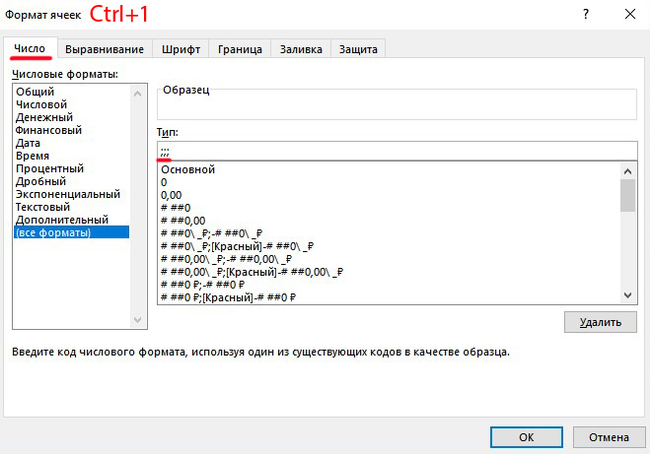
В результате, выделив диапазон ячеек можно скрывать содержимое применив данные символы. Для отображения прежних значений там же выбираем «Основной».
Визуально содержимое ячейки отображаться не будет, однако оно будет видно в строке формул при выделении ячейки.
Защита ячеек листа от изменений
В случаях, когда необходимо защитить не весь лист, а только некоторые его части, оставив пользователям возможность вводить информацию в определенные ячейки, нужно выделить ячейки, которые не надо защищать (если такие есть), нажимаем Ctrl+1 «Формат ячеек»-«Защита» и снимаем флажок «Защищаемая ячейка».
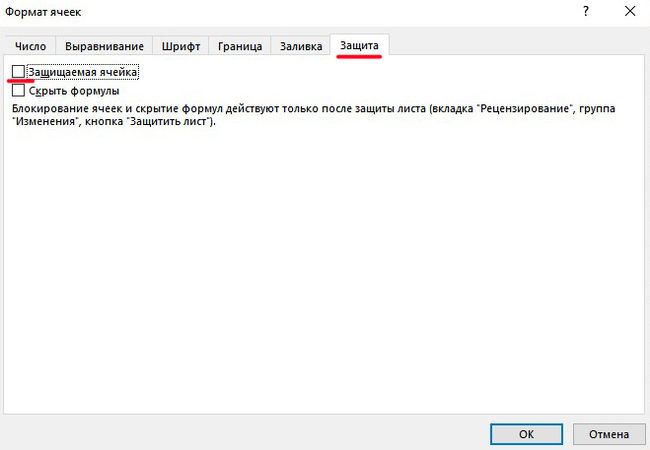
По умолчанию этот флажок всегда включён для всех ячеек.
Те ячейки, где флажок останется установленным, будут защищены при включении защиты листа, а те ячейки, где этот флаг снят, будут доступны для редактирования, несмотря на защиту.
Этот приём необходим т.к. в Excel команда «защитить диапазон», отсутствует, а есть только «защитить лист» и «защитить книгу», поэтому таким образом мы решаем эту проблему.
Далее для включения защиты текущего листа нажимаем кнопку «Защитить лист» на вкладке «Рецензирование». В открывшемся окне можно установить пароль (он необходим, чтобы кто попало не мог снять защиту) и при помощи списка флажков настроить исключения:
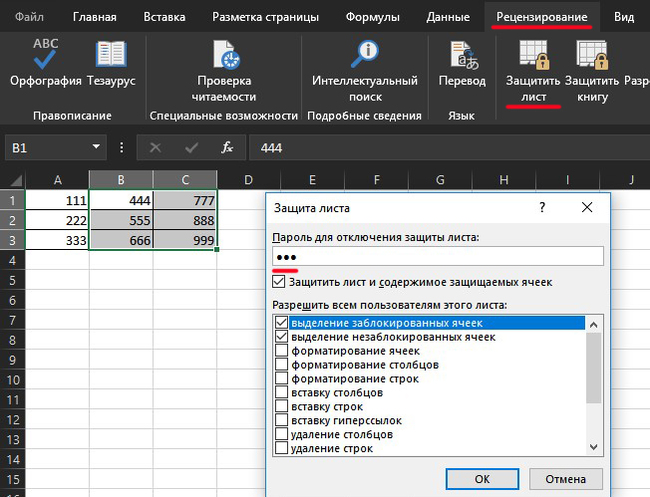
Например, необходимо оставить пользователям:
— возможность помечать ячейки маркером (но не менять их содержимое) –включаем флажок «Форматирование».
— использование фильтрации и/или сортировки (через Автофильтр) – включаем флажки «Использование автофильтра» и/или «Сортировка». Только перед включением защиты сперва создайте сам фильтр на вкладке «Данные».
Чтобы предотвратить выделение защищённых ячеек и копирование их на новый лист с последующим редактированием, снимите в списке разрешений все флажки, кроме второго. В результате вы разрешаете выделять только разблокированные ячейки (для которых вы предварительно выключили флажок «Защищаемая ячейка»), а все остальные ячейки на листе выделить и скопировать будет невозможно.
Выборочная защита диапазонов листа для разных пользователей
Если с файлом будут работать несколько пользователей, причём каждый из них должен иметь доступ в свою область листа, то можно установить не простую, а гибкую защиту листа – с разными паролями на разные диапазоны ячеек для разных пользователей.
Чтобы это сделать, выбираем на вкладке «Рецензирование» кнопку «Разрешить изменение диапазонов».
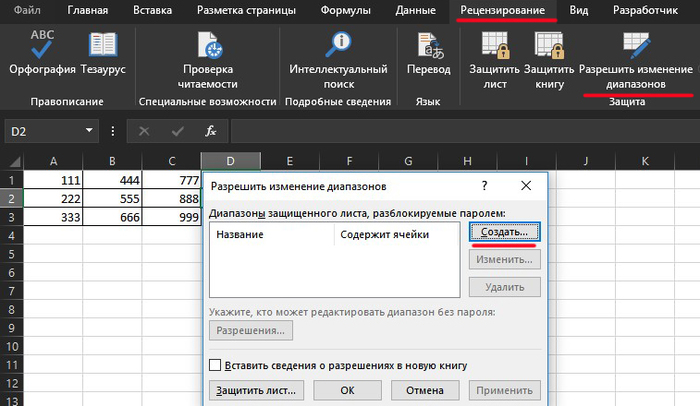
В появившемся окне нажимаем кнопку «Создать» и вводим имя диапазона, адреса ячеек и пароль к нему:

Повторяем эти действия для каждого из диапазонов разных пользователей, пока все они не окажутся в списке. Далее нажимаем кнопку «Защитить лист» (предыдущий пункт) и включаем защиту всего листа.
Теперь при попытке доступа к любому из защищенных диапазонов из списка, Excel будет требовать пароль именно для этого диапазона.
Защита листов книги
С помощью кнопки «Защитить книгу» на вкладке «Рецензирование» защищаем документ от удаления, переименования, перемещения листов в книге, изменения закрепленных областей (зафиксированной «шапки» таблиц и т.п.), возможности сворачивать/перемещать/изменять размеры окна книги внутри окна Excel:
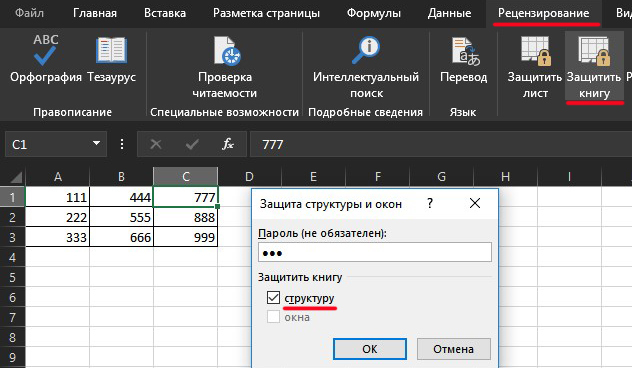
Флажок «Структуру» отмечен по умолчанию, т.к. он подразумевает стандартный набор функций защиты листов от удаления, переименования, копирования.
Флажок «Окна» не обязательный и необходим для запрета пользователю сворачивать и/или изменять размеры окна книги внутри окна Excel или изменять закрепление областей.
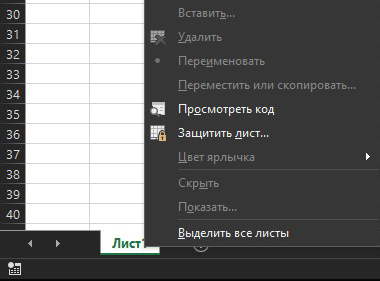
После включения такой защиты сделать подлость с листами внутри книги Excel становится затрудненным, т.к. большинство команд становится неактивными, пока не снять защиту:
Шифрование книги
В Excel имеется возможность зашифровать весь файл книги, используя алгоритм шифрования AES 128-bit. Взломать его напрямую невозможно, а автоматический подбор пароля осложнён низкой скоростью перебора вариантов, поэтому не забывайте свои пароли.
Данную защиту можно задать при сохранении книги, выбрав «Файл» – «Сохранить как» или клавишу F12, в окне сохранения нажать «Сервис» – «Общие параметры».
В появившемся окне можно ввести два разных пароля – на открытие файла (только чтение) и на изменение:
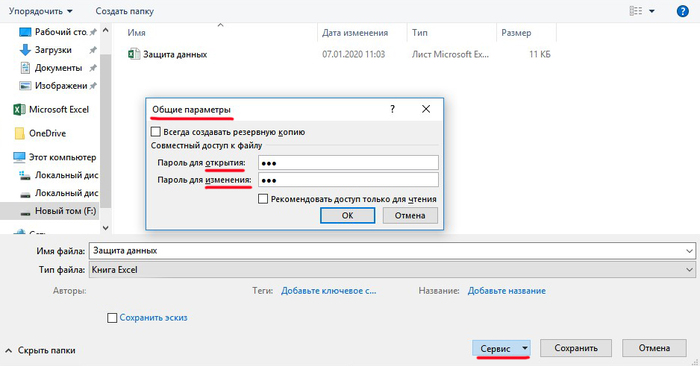
Если задать первый пароль (для открытия), то пользователь не сможет даже открыть файл для просмотра.
Если же пользователь знает первый пароль, но мы задали и второй (для изменения), то пользователю надо будет либо ввести пароль для изменения, либо ограничиться просмотром, нажав на кнопку «Только для чтения».
При сохранении книги необязательно вводить оба пароля, вполне достаточно одного из вышеуказанных, исходя из ситуации.
Кстати, в Microsoft Word этот способ тоже работает.
Суперскрытый лист
Иногда некоторые листы (например, с личными заметками) приходится скрывать от глаз пользователей. Простым способом является скрытие листа нажав правой кнопкой мыши по ярлыку листа «Скрыть», но это малоэффективно.
Чтобы улучшить защиту у нас должно быть открыто минимум два листа (т.к. один лист мы скроем), затем открываем редактор Visual Basic, на вкладке «Разработчик» или нажатием Alt+F11, выбираем «Visual Basic».
Нажатием Project Explorer или Ctrl+R откроется меню

В верхней части выделяем наш Лист1, а в нижней части находим свойство Visible и делаем его xlSheetVeryHidden.
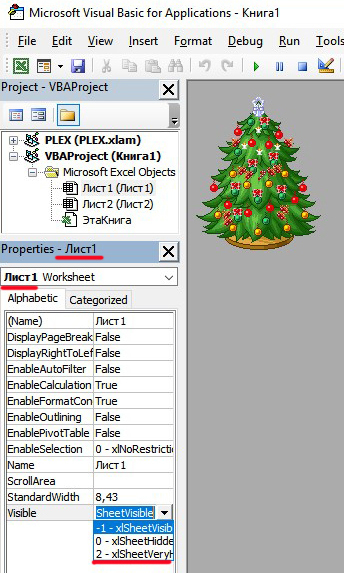
Можно переименовать Лист2 на какое-нибудь слово, чтобы не палиться о наличии Листа1 и теперь узнать о его существовании можно только в редакторе Visual Basic, в других местах он отображаться не будет.
Берегите свои данные, чаще сохраняйтесь Shift+F12 и вы никогда ничего не потеряете.

658 постов 14.8K подписчика
Правила сообщества
2. Публиковать посты соответствующие тематике сообщества
3. Проявлять уважение к пользователям
4. Не допускается публикация постов с вопросами, ответы на которые легко найти с помощью любого поискового сайта.
По интересующим вопросам можно обратиться к автору поста схожей тематики, либо к пользователям в комментариях
Важно — сообщество призвано помочь, а не постебаться над постами авторов! Помните, не все обладают 100 процентными знаниями и навыками работы с Office. Хотя вы и можете написать, что вы знали об описываемом приёме раньше, пост неинтересный и т.п. и т.д., просьба воздержаться от подобных комментариев, вместо этого предложите способ лучше, либо дополните его своей полезной информацией и вам будут благодарны пользователи.
Утверждения вроде «пост — отстой», это оскорбление автора и будет наказываться баном.
Спасибо, про ;;; не знал. Делал белым цветом, чтобы видно не было.
Мое шифрование, сделал, чтобы в рабочие листы не лазили. Исправят там, затем на меня гнали.
For i = 2 To Листов
‘Защита листа без выделения с генерацией случайного пароля
ActiveSheet.Protect (Rnd), DrawingObjects:=True, Contents:=True, Scenarios:=True
‘Скрываем листы так, чтобы они были не видны даже скрытыми
Как отключить автоматический перевод числа в дату без смены числового формата ячейки? Когда вводишь например десятичное число 12.03 он исправляет на 12 марта. Я давно никак не могу найти способ.
Почитала, вдохновилась, сделала, получилось. Почитала комменты, что снять защиту несложно. Но до того, как я прочла комменты, я сама свою таблицу и хакнула. Просто загрузила в Google таблицы. Там и все формулы видны стали и доступны для редактирвания вся таблица и суперскрытые листы видны(.
Есть способ защиться еще и от такого ? Для такого способа даже в инет лезть не надо, само все делается((
Как работают три точки с запятой? Не показывать знак, не показывать целую часть, не показывать дробную часть?

Новости науки за неделю. Пангеном человека. Мыло от комаров. Наследие неандертальцев. Помол кофе
🦾🐵 Продолжаем каждую неделю подбирать самые интересные новости из мира науки. В новом выпуске: смогли ли китайцы разработать инновационный интерфейс мозг-компьютер, какая часть лица нам досталась от неандертальцев, в чём заключается секрет помола кофе, как мыло спасает от комаров и что такое пангеном человека? Смотрите ролик на youtube канале QWERTY.
(все ссылки на пруфы и исследования под роликом на ютубе. Короткая текстовая версия ниже)
Содержание ролика:
00:04 Китайцы представили ещё один интерфейс мозг-компьютер
01:45 В современных людях обнаружили лицевые черты неандертальцев
03:03 Физики объяснили важность правильного помола кофе
04:55 Исследование мыла помогло создать комариный репеллент
07:57 Составлен первый пангеном человека
09:54 Лучшая новость предыдущего выпуска
Китайцы представили ещё один интерфейс мозг-компьютер
Китайские учёные заявляют, что создали мозговой имплант, который позволяет обезьяне управлять роборукой при помощи силы мысли. Идея не новая. Есть Нейралинк и похожие интерфейсы мозг-компьютер. Но китайцы говорят, что это прорыв, который таки поможет улучшить жизни людей с инвалидностью. Что же тут прорывного?
Концептуально это устройство преобразовывает сигналы от ЭЭГ, электроэнцефалографии, в управляющие инструкции некоему роботу. На изображениях видна операционная, видна обезьяна под наркозом. Кажется, что ничего нового, операция инвазивна, как и остальные способы установки имплантов. Но важно здесь то, что для операции не нужна трепанация черепа. Сенсоры вводятся через яремную вену, затем попадают в сосуды головного мозга в моторной зоне и закрепляются там, что и позволяет животному осуществлять контроль за роборукой. Но примерно то же самое осуществлял и Синхрон, то есть реальной инновационности здесь всё же нет. К тому же работа пока что не рецензировалась, а вся информация размещена только на сайте университета.
Но при этом эта статья говорит нам вот что, что появился ещё один разработчик интерфейса мозг-компьютер.
В современных людях обнаружили лицевые черты неандертальцев
Считается, что форма губ современного человека досталась нам от денисовцев. Это помимо других, не менее важных качеств, заложенных в геноме. Денисовцы — это вымерший вид, или подвид, человека.
Ещё 40 тысяч лет назад одновременно существовали и даже скрещивались и денисовцы, и неандертальцы, и сапиенсы. Собственно, некоторые черты и участки ДНК мы унаследовали от них именно таким образом.
Недавняя работа показала, что другую часть лица, нос, а точнее — гены, влияющие на его форму, некоторые представители современного человека получили от неандертальцев. Это касается тех, у кого среди предков есть восточно-азиатских народы — китайцы, тайцы, японцы и некоторые другие. Исследования проводились на людях со всего света и включали замеры расстояний между ключевыми точками на лице и сопоставлением этих размеров с геномом. Выяснилось, что унаследованный от неандертальцев ген — ATF3 — делает нос более высоким и тонким. Есть предположение, что изменение закрепилось, поскольку такий нос позволил лучше адаптироваться к холодному евразийскому климату после того, как наши предки вышли из Африки.
Так-то и правда, визуально носы неандертальцев отличались от наших, но кто бы мог подумать, что генетические отголоски можно будет обнаружить непосредственными измерениями.
Физики объяснили важность правильного помола кофе
Итак, доподлинно известно, что для приготовления эспрессо нужен определённый помол, чуть тоньше среднего. Если сделать его мельче, то напиток получается как бы пустым. Бариста знают об этом факте давно и связывают его с образованием дополнительных каналов в таблетке кофе. Теперь же физики подтвердили это моделью протекания воды через два канала в таблетке.
Вообще, качество кофе можно определить по разным критериям, но один из них это уровень экстракции кофе, то есть то, сколько химических веществ, а их в кофе под 2000, покинули порошок и попали в жидкость.
По идее, чем помол мельче, тем экстракция должна быть лучше. И это так до определённого уровня. По крайней мере для эспрессо-машины. Расчёты на основе простой численной модели протекания жидкости через два канала с порошком кофе показали, что при превышении этого уровня неизбежны нарушения в экстракции. Дифуравнения сообщили следующее: вода течёт быстрее по более плотным участкам; протекая по каналам, она экстрагирует вещества, увеличивая пористость каналов, а значит, уменьшая их сопротивление; в какой-то момент один из каналов, более плотный изначально, отдавая больше веществ, становится чуть более доступным для воды и падает жертвой положительной обратной связи, когда вся вода начинает идти только через него. В этой части кофейной таблетки экстракция проходит чрезмерно, а во второй недостаточно.
Чтобы этого избежать, с помолом не стоит мельчить, чтобы вода проходила равномерно и давала оптимальную равномерную экстракцию. В реальной машине каналов больше, чем два, да и физики признались, что не учли ряд показателей вроде стратификации кофейной массы, но в целом модель показывает основную логику влияния помола на качество эспрессо.
Исследование мыла помогло создать комариный репеллент
У комаров есть свои предпочтения насчёт объекта трапезы. Например, на это может влиять группа крови, температура тела, состояние беременности, ацетон, особый запах тела, немытого или наоборот мытого.
Насчёт влияния неповторимого запаха кожи, а точнее его химического профиля мы уже рассказывали. Теперь учёные разобрались в том, как на активность комаров влияют синтетические средства, используемые человеком.
Эксперименты ставились на комарах Aedes aegypti (Айедес иджипти) или кусаках жёлтолихорадочных. Учёные изучали, как на них влияет мыло тех фирм, ( Dial, Dove, Native и Simple Truth ) которые вы видите на экране. Над руками людей, мытыми или немытыми, обычно можно различить более 100 летучих ароматических соединений, 85 из них занимают долю более 1%. Над мытыми руками больше органических соединений, это хорошо заметно при помощи масс-спектрометрии. Также для экспериментов исключали влияние углекислого газа, притягивающего комаров, а запахи комарам представляли на рукавах, которые ранее носили добровольцы.
Напомню, что ароматический профиль у каждого человека неповторим. Комары реагируют из-за этого по-разному на людей. Использование же мыла этот профиль меняет, иногда в корне, не только добавляя что-то из своего состава, но и инициируя вариации в испускаемых человеком веществах. А из-за этого и комары могут менять свои предпочтения.
Оказалось, что разные типы мыла влияют на предпочтения комаров по-разному, причём по-разному даже от человека к человеку. Но в общем Dove повышал привлекательность, хотя и не у всех людей, а вот Native уменьшало её. При этом вещество лимонен, которое обычно используется как репеллент, и которое входило в состав всех образцов мыла в значительной концентрации, не оттолкнуло, а наоборот привлекло комаров в случае с тремя образцами.
Вопрос, конечно же в концентрации. Здесь тот же знаменитый принцип, всё есть репеллент и всё есть аттрактор. Дело в дозе. Но учёные в итоге смогли назвать 4 вещества, притягивающих комаров, они кстати в мыле Dove и Dial занимают важное место (лилиаль, α-изометилионон, аллилгептаноат, 4-трет-бутилциклогексилацетат).
Мыльными репеллентами стали три вещества (бензилбензоат, γ-ноналактон, бензальдегид), одно из которых, ноналактон, отдаёт кокосом и входит в состав бурбона. А далее из них оставили смесь, которая крайне сильно отталкивала комаров.
Но если вы не собираетесь смешивать это зелье дома самостоятельно, то можно использовать мыло с ароматом кокоса. Оно должно быть более отпугивающим. Ну или бурбон. Бежать за мылом Native в надежде отпугнуть комаров вряд ли стоит, эффект может быть смазан вашим собственным ароматическим профилем. А вот надеяться на новые мощные репелленты теперь вполне можно.
Составлен первый пангеном человека
Геном человека полностью расшифровали только в конце прошлого года. Вот совсем без единого пропуска, ген к гену. Результатам, полученным до этого не хватало Y-хромосомы и ещё нескольких участков.
Но, как в грустной шутке про соблюдение права человека, это по сущности геном одного единственного человека. Да и более ранние результаты содержали фрагменты геномов всего нескольких людей. Но без данных о генетическом разнообразии, о разных вариациях одного и того же гена, о возможных мутациях, использовать такой геном на практике невозможно. Он скорее представляет собой символ мощи технологий.
Перейти в более практическую плоскость поможет пангеном человека. Это уже не последовательность нуклеотидов, записанная линейно, как история в книге, а дерево возможных значений, граф. Вершины графа — это как раз варианты генов, встречающиеся у разных людей. Для его построения учёные решили отсеквенировать геномы 350 человек со всех уголков земли, имеющих максимальные отличия друг от друга. Пока же получили материалы о 47.
Интересно, что собирать этот граф и строить пангеном учёным пришлось впервые. Никто не обладает алгоритмами для этого. Поэтому они решили составить его сразу тремя разными методами. Думаю, впоследствии они выберут оптимальный.
Даже в пангеноме от 47 людей насчитывалось примерно 20 миллионов маленьких различий, менее 50 нуклеотидов, и 70 тысяч достаточно крупных, длиннее 50 нуклеотидов. Уже сейчас пангеном представляет собой массив информации, на основании которого можно совершать открытия.
Но решает ли пангеном свою основную задачу? Можно ли его применять на практике? Учёные говорят, что да, с его помощью действительно можно искать вариации в геномах людей. И это только начало, к сборке нужно добавить геномы ещё 300 человек, улучшить технологию и точность секвенирования и сборки и выбрать таки лучших алгоритм.

Когда-нибудь мечтали прогуляться по синусу или прокатиться по параболе?
Нашёл очень залипательную браузерную игру для любителей математики. Игроку нужно вводить уравнения функций, описывающих поверхность, по которой катится персонаж в санках. Цель каждого уровня – пройти через контрольные точки, иногда в определённом порядке. Очень здорово для запоминания базовых математических функций или понимания, как работают их параметры
Говорят, игра написана подростками на кружке. Если так, то это невероятно впечатляет. Она отлично подходит для школьников, изучающих функции или студентов, желающих прочувствовать матанализ. Из минусов: порог входа высоковат, не помешало бы обучение или шпаргалка для тех, кто подзабыл математику. Также есть совсем неочевидные моменты (спойлер: например, что время – это тоже переменная ). Зато получаешь искреннее наслаждение, когда наконец догадываешься как пройти очередной уровень. А музыка и виды очень медитативные
А вживую прокатиться по параболе можно в кампусе математики Технического Университета Мюнхена. Если неохота пользоваться лестницами, можно спуститься с 4 этажа по горке. Говорят, профессора сражаются за офисы у этого спуска
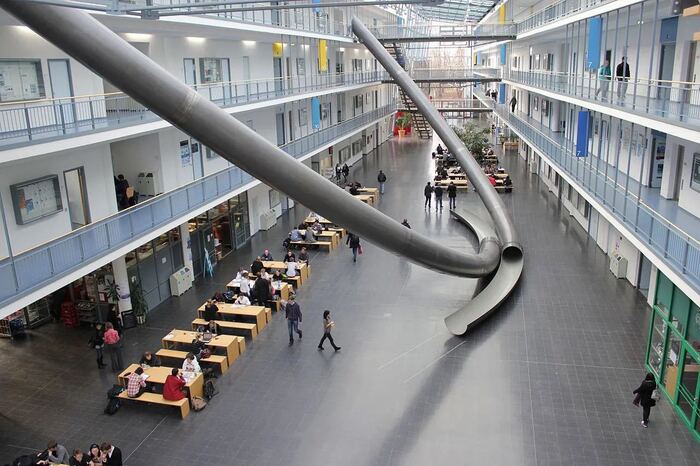
Я катался – очень понравилось! Сверху горка гораздо круче, чем кажется снизу или по фото. Спускаешься очень быстро, а для комфортного скольжения можно взять коврик. Забавно и что горка выполнена в форме параболы, хотя для наибольшей скорости можно было бы сделать брахистохрону
Мой телеграм-канал о науке и образовании

Счастливая одинокая жизнь?
Всё, начиная от антропологии и заканчивая маркетингом, кричит нам о том, что человеку нужен человек (ну или типо того). Общество живёт с определённой идеей, что найдя пару и создав ячейку общества — человек станет счастливее. И это логично, если рассматривать наш смысл жизни как продолжение рода. Нам нужна пара, чтобы распространить наши гены дальше. Да и с социальной точки зрения общество диктует парный образ жизни, одиночек же принимают не так охотно. А что с психологической? Насколько нормально любить своё одиночество и предпочитать одинокий образ жизни?
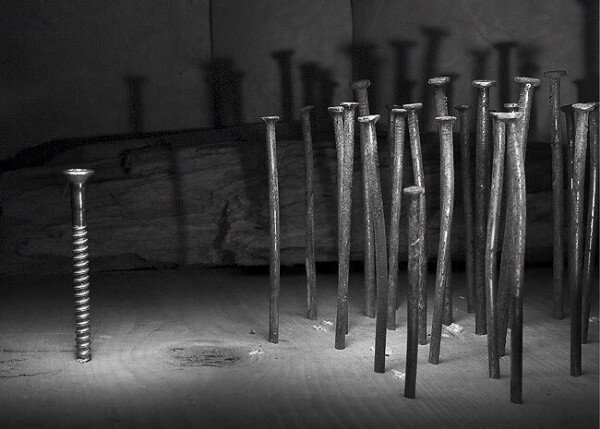
Одинокие люди несчастны?
Как отмечают психологи из Университета Торонто Юбин Парк и Джефф Макдональд, количество браков во всем мире снижается, а средний возраст вступления в брак увеличивается. Если мы счастливее в партнерстве, это говорит о том, что должно быть много несчастных одиноких людей.
И все же одно недавнее исследование показало, что половина тех, кто в настоящее время не состоит в отношениях, даже не искали их. Это говорит о том, что, по крайней мере, некоторые одинокие люди находят свою жизнь достаточно полноценной, чтобы не чувствовать потребности в постоянном партнере, с которым можно было бы разделить ее.
Что же тогда делает для удовлетворительной одинокой жизни? Это вопрос, который Парк и Макдональд исследовали в исследовании, которое они недавно опубликовали в Журнале SAGE .
Истоки счастья.
Предыдущие исследования показали, что семейные отношения, дружба и активная сексуальная жизнь являются ключом к удовлетворению одиночества. Другими словами, счастливые одинокие люди находят способы удовлетворения своих потребностей в отношениях и сексуальных отношениях с помощью различных людей, а не в зависимости от родственной души. Но что до сих пор не понято, так это относительный приоритет, который счастливые одинокие люди отдают каждой из этих и других сфер жизни.
В исследовании Парка и Макдональда одиноких людей попросили распределить определенное количество баллов среди восьми областей, которые обычно считаются важными для полноценной жизни: семейные отношения, дружба, отдых, психическое здоровье, физическое здоровье, романтика, секс и работа/образование. Они выполнили задачу дважды, один раз с низким бюджетом и второй раз с высоким бюджетом, чтобы отделить предметы первой необходимости от предметов роскоши.
Три области стали наиболее важными в условиях малобюджетности: психическое здоровье, физическое здоровье и семья. Но в условиях высокого бюджета они оказались необходимостью, поскольку респонденты не выделяли на них значительно больше баллов. Вместо этого досуг, дружба, романтика и секс превратились в роскошь.
Имелись некоторые половые и возрастные различия. Например, мужчины придавали большее значение сексу как в малобюджетных, так и в высокобюджетных условиях, в то время как женщины уделяли больше внимания физическому здоровью и семейным отношениям в малобюджетных и высокобюджетных условиях соответственно. Точно так же одинокие люди старшего возраста уделяли меньше внимания сексу и романтике и больше — физическому здоровью.
Разница между счастливыми и несчастными одиночками.
Еще более важное различие появилось между счастливыми и несчастливыми одинокими людьми. В частности, несчастливые одинокие люди тратят больше очков на секс и романтику, чем счастливые. Это открытие важно, потому что оно проливает свет на предыдущий вывод о том, что одинокие счастливы, пока они довольны своими семейными отношениями, дружбой и сексуальной жизнью.
Люди значительно различаются по тому, насколько они ценят секс и романтику в своей жизни. Текущие данные говорят о том, что люди могут быть счастливы как одинокие, если их сексуальные и романтические потребности могут быть удовлетворены без постоянного партнера. Тем не менее, те одинокие люди, которые чувствуют потребность в большем количестве романтики и секса, чем они получают в настоящее время, могут быть счастливее, если смогут найти постоянного партнера.
Исследование также показывает относительную важность семейных отношений и дружбы в удовлетворительной одинокой жизни. До сих пор психологи предполагали, что счастливые одинокие люди больше полагаются на друзей и семью для удовлетворения своих потребностей в отношениях, чем люди, имеющие партнера. Но вместо этого эти данные предполагают, что семья и друзья обеспечивают базовый уровень поддержки для одиноких людей точно так же, как и для семейных пар, и не более того.
Вывод.
В общем, одинокая жизнь может быть удовлетворительной для некоторых людей, хотя для большинства она определенно не подходит. Если ваши сексуальные и романтические потребности низки, что вы можете удовлетворить их без постоянного партнера, то одинокая жизнь может вам подойти. Счастливые одинокие люди в этом исследовании, как правило, уделяют больше внимания работе или досугу, либо физическому и психическому здоровью, и одинокая жизнь дает им время и свободу для достижения этих целей.
Источник — Park, Y. & MacDonald, G. (2022). Necessities and luxuries in satisfying single lives. Journal of Social and Personal Relationships. Advance online publication. DOI: 10.1177/02654075221122887
Мозг человека и приматов: строение, сходства, отличия – Елена Сударикова | Лекции по биологии
Мозг человека и других приматов — какие у них есть сходства и отличия? Думают ли животные о смерти? Взаимосвязаны ли мозг и половой диморфизм? Как строение мозга влияет на наше поведение и поведение животных? Что такое число Данбара? Что повлияло на развитие мозга человека в каменном веке? Деградирует ли человечество? На сколько процентов работает мозг человека на самом деле? Об этом и многом другом рассказывает Елена Сударикова, антрополог, популяризатор науки.
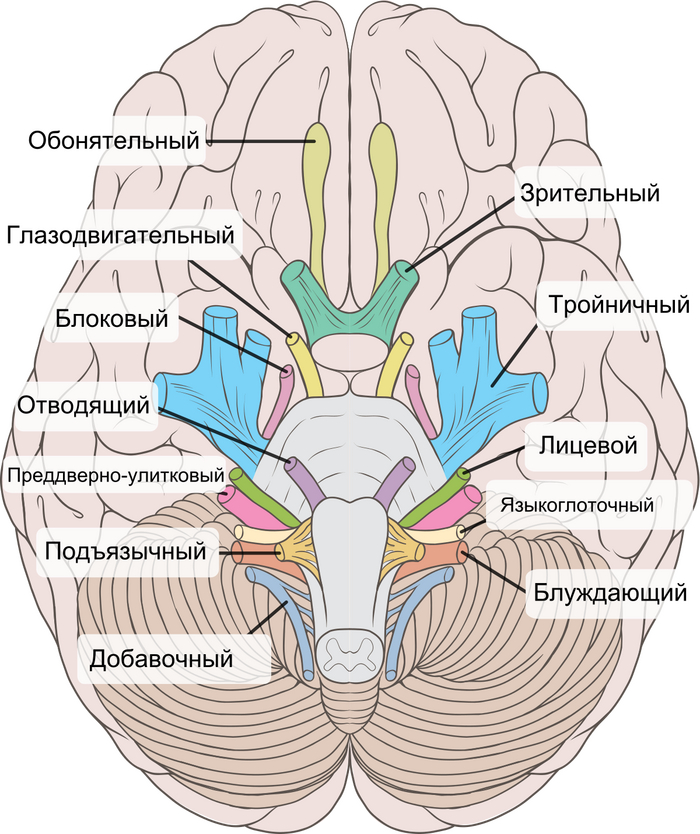
Анатомия за 1 минуту. Черепные нервы
Нервы — это пути, по которым передаётся нервное возбуждение между мозгом и телом. Большая часть нервов отходит от спинного мозга, проходя сквозь отверстия в позвоночнике. Черепные нервы отходят от головного мозга. Их 12 пар. Состоят из нервных волокон разного типа: чувствительные нервные волокна передают информацию о боли, температуре и прикосновении, а также зрительные, слуховые и вкусовые ощущения. Двигательные нервные волокна управляют движениями мышц головы и шеи. Парасимпатические нервные волокна осуществляют контроль за, например, слюнными железами.

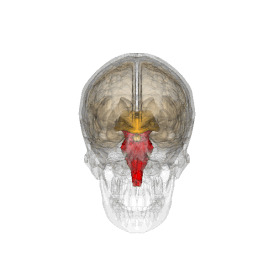
Анатомия за 1 минуту. Ствол мозга
Ствол мозга расположен в месте перехода головного мозга в спинной. Он образует проводящие пути для нервных импульсов, проходящих между верхними отделами головного мозга и остальным организмом. В стволе мозга выделяют три части: средний мозг, варолиев мост и продолговатый мозг. Вместе эти отделы отвечают за целый ряд жизненно важных функций, таких как обеспечение нормального ритма дыхания и сердцебиения. Ими контролируются также движения головы в ответ на зрительные и слуховые раздражения. В продолговатом мозге перекрещиваются нервные пути, исходящие от коры головного мозга, в результате каждое полушарие головного мозга контролирует движение противоположной стороны тела.
ИНТЕРЕСНОЕ! В армии РФ все движения начинаются с левой ноги, как раз-таки для того чтоб нагрузить правое полушарие мозга для его развития. В обычной жизни начало движения происходит на «автомате». В армии перед тем как начать движение — надо подумать))
Топ книг про мозг
Чаще всего в топ книг про мозг включают книги по рациональному мышлению, логике или анатомии. Однако, суть работы мозга не сводится только к логике, рационалньости и интеллектуальному преимуществу. Именно комплексная работа с разными процессами, от музыки до психических расстройств, может показать истинный потенциал нашего мозга.

На связи RISE сообщество про ноотропы и личную продуктивность. Обычно в материалах про топ книг приводится один список. Но я сторонник концепции, что всегда стоит делать чуть больше ожидаемого. Поэтому в первой половине статьи вы найдете топ книг про мозг и особенности его работы. А вот второй части я отобрал книги, которые касаются теорий и концепций о работе сознания.
Книги про конкретные особенности работы мозга
Концепция саморазвития и личной продуктивности строится вокруг некого идеала. В античное время им была философия, гедонизм, концепция светских норм. В средневековье упор приходился на христианское учение, а эпоха Возрождения подарила миру страсть к науке и рационализму. Сегодня, когда человек встает на путь личной эффективности, то его окутывает ряд предубеждений и противоречий. Начинаяс того, что отдых это для слабаков и мы используем мозг всего на 10%, и заканчивая тем, что нужно быть максимально рациональным, удаляя все ненужное из жизни. Ведь даже топ препаратов для мозга не делает вас лучше, а помогает делать то, что вы и так делаете, но в большем количестве.
О чем рассказывают такие книги
В своих статьях я часто сравниваю мозг с оркестром, который постоянно играет разные мелодии. Среди них нет правильных или неправильных, как нет лишних или сверхценных инструментов. Суть игры в гармонии между отдельными исполнителями. Но попытка улучшить работу мозга часто начинается с того, что:
Человек узнает про какой-то один благоприятный аспект в работе мозга. Будь-то положительное влияние дофамина, цифровой аскетизм или сила какой-то пищевой добавки.
Растет интерес, а с ним всё внимание человека концентрируется вокруг интересной в данный момент темы. Так, открыв для себя рационализм, неофит пробует весь мир определить через призму логики и существующих в сознании этого неофита рациональных убеждений. Само собой, рано или поздно, но такая система потерпит крушение, и вместо тяги к развитию придет прокрастинация.
Это нормально, что не существует идеальной концепции, но в попытке воплотить её в жизнь, человек будет терять время, ресурсы, а в итоге останется с горьким чувством разочарования.
Поэтому, рассуждая о мозге, я предлагаю ознакомиться с книгами, описыващими разные принципы его работы.
Топ книг про мозг и его работу

Здесь представлены названия книг и краткая аннотация, сопряженная с личным мнением. На стыке разных концепций вы сможете отыскать свою истину, справедливую для вас.
«Мозг и сознание: нейронауки для начинающих» — Кэрол Таврис и Эллиот Аронсон. Эта книга погружает в мир нейронауки и знакомит с основами работы мозга и сознания. Её можно разделить на три части. Первая объясняет процесс обратки и запоминания информации. Вторая — описывает то, как это влияет на нашу жизнь. А третья дает набор инструментов, помогающих улучшить память и мышление.
«Пластичность мозга» — Норман Дойдж. Эта книга рассказывает о возможностях мозга к изменениям и адаптации в течение всей жизни. Фактически, это глубокий экскурс в концепцию нейропластичности. В книге также приводятся советы, как можно использовать нейропластичности для улучшения своих навыков и способностей.
«Мозг и музыка: секреты музыкального восприятия» — Стефан Кох. В этой книге автор исследует методы, с помощью которых мозг обрабатывает музыку, а также описывает как это влияет на нашу эмоциональную и когнитивную жизнь.
«Мозг и психические расстройства» — Эрик Кандель. Хотите наглядно разобраться в работе мозга? Обратите внимание на то, как меняются принципы его работы при выходе из строя конкретных участков. О чем и рассказывает нобелевский лауреат Эрик Кандель. Он проясняет связь между мозгом и психическими расстройствами, а также рассматривает, как новые технологии и методы лечения могут помочь пациентам.
«Мозг и интеллект» — Ричард Хэйнлайн. Для тех, кто хочет прокачать именно интеллектуальный бэкграунд, но не знает, с чего лучше начать. Автор исследует связь между мозгом и интеллектом, показывая, что интеллект — это не только наследственный фактор, но и результат обучения и опыта. Он также показывает, как можно улучшить свой интеллект и прокачать умственные способности.
«Мозг и язык» — Лоренс Пикард. В этой книге автор исследует, как мозг обрабатывает язык и как это влияет на нашу способность говорить и понимать речь. Он также рассматривает концепцию, в рамках которой язык может быть использован для лечения различных заболеваний мозга. Что ж, нечто подобное из этой серии показывает фильм “Прибытие”.
«Мозг и сон» — Мэттью Уокер. Мы уже знаем немного про мотор наших снов и как использовать мелатонин для сна. В книге же автор более подробно исследует, как мозг регулирует сон и как это влияет на наше здоровье и жизнь в целом. Параллельно приводятся рекомендации о том, как можно улучшить качество сна.
«Мозг и эмоции» — Шерил Лонг. Автор исследует то, как мозг обрабатывает эмоции и как это влияет на наше поведение и наше здоровье. Она также рассматривает, как можно использовать знания о мозге и эмоциях для улучшения межличностных отношений.
«Мозг и решение проблем» — Жан-Пьер Шантрен. В этой книге автор исследует, как мозг решает проблемы и принимает решения. Само собой, с наглядными примерами, как это можно использовать на практике.
«Мозг и медитация» — Дэвид Леамон. Сам я достаточно скептически относился к медитации, пока не решил просто взять и 2 недели медитировать по 7-12 минут в день. Это дало неплохой буст к дневной продуктивности, в частности — послеобеденной. Дэвид Леамон же раскрывает процессы, лежащие в основе достижения плюше медитации.
То есть, это не книги в духе: “Как стать Шерлоком за 24 часа”. Это фундамент, на котором вы сами можете подбирать инструменты для улучшения работы мозга и свободно экспериментировать с ними.
Не мозгом единым. Чем является сознание человека?

Если мозг — это железо, то сознание — это софт. Книги про мозг безусловно касаются базовых и жизненных мелочей. От умения принимать решения, до методов помогающих повысить дофамин в организме. Но вот сохранение душевного равновесия не менее важная опора продуктивности.
Особенности прокачки сознания
Здесь не существует абсолютных мерил или системы оценок. Всё очень субъективно, отчего и зарождаются сектанские направления вроде саентологии, успешного успеха или околорелигиозных общих. Также легко попасть в зависимость от атрибутики: обвешиваться маркерами осознанного человека, не делая ничего на пути саморазвития. Только полезные привычки, а не маркеры успешности помогут вам действительно быть, а не казаться.
Если топ книг про мозг и касается этой темы, то скорее на уровне ментальной гигиены и особенностей процессов, протекающих в мозге. Отчасти, про сознание говорят разные направления психотерапии, но опять же, в ключе избавления от душевных недугов.
Книги про сознание — это не гарантия улучшения вашего самочувствия. Это скорее ресурс, как доски и гвозди. Тащить на себе кучу стройматериалов, в надежде когда-то потом построить дом — опрометчиво. Но вот порыться на таком складе, чтобы выцепить именно то, что вам нужно, вполне отличное решение.
Топ книг про мозг и сознание человека
Я старался уйти от шаблонных примеров и не прибегать к попсовым успешно-успешным, но даже в таких книгах можно отыскать 1-2 мысли, помогающие навести фокус в том, что вам интересно. Итак, поехали:
«Практика осознанности: Путеводитель по медитации на каждый день» — Джон Кэбат-Зинн. Это введение в практику осознанности и медитации, а также советы по ее интеграции в повседневную жизнь.
«Сознание: Введение в философию сознания» — Тед Хэнд. Впечатлила меня на втором курсе универа. Автор исследует философские и научные концепции сознания, а также его связь с нашими убеждениями и поведением.
«Сознание: Искусство жить в настоящем» — Роберт Минд. Автор предлагает практические советы по тому, как использовать осознанность для преодоления стресса и улучшения качества жизни.
«Осознанность для начинающих: Как научиться жить в настоящем моменте» — Шарон Салзберг. С этим у меня была огромная проблема, так как я максимально долго откладывал удовольствие, копил, и боялся потратить хоть что-то. Очень помогает перераспределить приоритеты и содержит конкретные упражнения и советы для начинающих.
«Осознанный лидер: Как использовать осознанность для достижения успеха» — Джанет Стонер. Ценного в этой книге то, какие именно качества определяются как лидерские, и на чем строятся достижения в карьере и бизнесе.
«Осознанность в повседневной жизни» — Джон Теасдейл. Книга предлагает практические советы по тому, как использовать осознанность для улучшения отношений, уменьшения стресса и повышения удовлетворенности жизнью.
«Осознанность и психотерапия» — Герберт Бенсон. В этой книге автор исследует, как использовать осознанность в психотерапии, а также показывает, как она может помочь в лечении различных психических расстройств.
«Осознанность в образовании» — Дэньель Райз. В этой книге автор исследует, как можно использовать осознанность в образовании, чтобы помочь студентам лучше справляться со стрессом, повысить уровень концентрации и улучшить успеваемость.
«Мастерство осознанности: Практика медитации для достижения гармонии и счастья» — Джон Кэбат-Зинн. В этой книге автор предлагает практические советы по тому, как использовать медитацию для достижения гармонии и счастья в жизни.
«Осознанность на работе: Как использовать медитацию для достижения успеха» — Дэвид Геллер. В этой книге автор показывает, как использовать осознанность на работе для улучшения производительности, повышения креативности и достижения успеха в карьере.
Как ни странно, но большинство книг включают в себя тему медитации и осознанности в моменте. Что логично, ведь мы можем держатьсяза страхи прошлого, или жить одними только надеждами на будущее. Чего явно делать не стоит.
Для чего вообще заморачиваться и искать топ книг про мозг?

Наш организм состоит из массы систем, как основных, так и вспомогательных. Одно видение мозга или процессов саморазвития, часто бывает ошибочным и заводит в тупик. Набор этих книг позволит расширить общее видение и выбрать больше инструментов для решения когнитивных проблем.
А чтобы уверенно разбираться в биохакинге мозга, понимать свои мотивы и использовать принципы продуктивности, загляните в Телеграмм канал и паблик ВК. Подписывайтесь, чтобы не пропустить новые материалы!
Яндекс таблицы урок 11. Защита данных, листа и файла
Продолжаем изучать бесплатные таблицы от Яндекс – “Яндекс таблицы”.
В этом уроке по таблицам от Яндекс мы поговорим о защите данных. В Яндекс таблицах это делать совсем не сложно.
Я расскажу о том, как скрыть формулы, защитить диапазон, защитить лист и книгу. Так же мы поговорим о том, как зашифровать файл и установить на него пароль.
Яндекс таблицы – это один из элементов представляемых компанией Яндекс и входящий в пакет средств – Яндекс 360 (Яндекс Документы).
Для работы с Яндекс таблицами необходимо получить учетную запись на сервисе Яндекс, например завести там почту.
Как создать Яндекс Таблицу на Диске?
 BY
BY
Создать Яндекс Таблицу совсем не сложно, эта функция есть как в мобильной, так и в десктопной версии Диска. Если вы хотите работать с файлами, не прибегая к помощи сторонних сервисов – обязательно прочитайте этот обзор!
Десктопная версия
Давайте сначала разберёмся, как вообще создать Яндекс Таблицу. Удобнее всего будет работать на компьютере – открываем любой браузер, заходим в свой аккаунт и приступаем:
- Вы можете остаться на главной странице, а можете сразу открыть нужную папку;
- Зайдите наверху слева жёлтую кнопку «Создать» и нажмите на нее;

- Появится перечень доступных форматах, щелкаем на нужный значок;

- Придумываем название, списываем его в открывшейся поле и сохраняем изменения.

Как видите, создать таблицу на Яндекс Диске можно за несколько секунд. Если вы оставили документ в общем пространстве хранилища, можете сейчас переместить его в нужную папку.
Обязательно скажем несколько слов о том, как создать Яндекс Таблицу с общим доступом. Это важная функция, она пригодится вам, если вы хотите делиться документами с другими людьми и работать вместе.
Приступать к расшариванию документа можно сразу после того, как вы придумали название. Это легко!
- Выделите файл щелчком мышки;
- На верхней панели слева появится кнопка «Поделиться» ;

- Нажмите на неё, чтобы открыть меню настроек.
Создать Яндекс Таблицу с общим доступом несложно, но вам нужно выбрать, какой формат вы предпочитаете. Просто отметьте подходящий вариант:
- Просмотр. Если выбираете этот формат, другие пользователи смогут только открывать и читать документ;
- Редактирование. Если остановитесь на этом формате, другие пользователи смогут вносить в файл изменения.

После этого просто нажмите на значок «Копировать ссылку» . Ссылка будет сохранена в буфере обмена, вы сможете поделиться ею с другими пользователями через любую Соцсеть, письмо, сообщение.

Мобильная версия
Разумеется, создание Яндекс Таблицы доступно и в мобильном приложении. Да, вы можете пользоваться хранилищем через мобильный браузер, но лучше всё-таки поставить полноценную программу. Облако доступно совершенно бесплатно – ищите его в магазинах Google Play и App Store.
Важно: после установки вам нужно будет авторизоваться в своем аккаунте.
Если у вас уже есть мобильное приложение, можно сразу переходить к тому, как создать Яндекс Таблицу онлайн:
- Откройте программу и оставайтесь на вкладке «Лента» ;

- Найдите снизу справа синюю иконку в виде плюсика;

- Появится небольшая панель с меню – просто выберите нужный формат;

- Задайте название и подтвердите действие.

Создать Яндекс Таблицу онлайн с общим доступом можно и в мобильном приложении. Если вы уже сохранили документы дали ему название, приступаем:
- Найдите файл в нужной папке и откройте его;
- Наверху справа увидите значок виде стрелки, кликните по нему;

- Снизу появится небольшое меню.
Сейчас вам нужно выбрать, что именно вы хотите сделать:
- Если вы нажмете на кнопку «Поделиться ссылкой» , адрес файла будет скопирован в буфер обмена. Делитесь им с другими пользователями, но помните, что в мобильной версии доступен только формат «Просмотр» (не «Редактирование» );

- Если вы нажмете на значок «Поделиться файлом» , документ будут автоматически загружен на устройство, после этого вы можете переслать его личным сообщением или письмом другому человеку.

Как только вы выберете нужный вариант, снизу появится панель быстрых действий. Вы можете сразу выбрать нужный мессенджер или социальную сеть, чтобы моментально поделиться ссылкой или файлом с нужным человеком. Очень удобно!
Очень подробно рассказали вам о том, как создать новый документ и как сделать Яндекс Таблицу с общим доступом, чтобы работать вместе с другими пользователями. Уверены, этот функционал вам ещё пригодится.
Яндекс.Документы: самое полное руководство по работе

Яндекс.Документы – это бесплатный российский онлайн сервис, запущенный в апреле 2021 года. Является достойной альтернативой Google Docs и офисному пакету Microsoft Office, не уступает им по удобству использования и функциональным возможностям.
Сегодня мы разберемся, как работать с документами, таблицами и презентациями в Яндекс.Документах.
Как зайти в Яндекс.Документы
Чтобы попасть в Яндекс.Документы, нужно авторизоваться и нажать на пункт «Диск» в правом верхнем углу своего профиля.

Далее выбираем в верхнем меню «Документы».

Второй вариант попасть в Яндекс.Документы – ввести в адресную строку браузера «docs.yandex.ru» (без кавычек).
Откроется окно со списком папок с левой стороны и пятью значками в основном поле, для создания, открытия и загрузки файлов трех видов – текстовых документов, электронных таблиц и презентаций мультимедиа.
Как работать в Яндекс Документах
Редактор документов предназначен для работы с текстовыми файлами – их можно создавать, загружать, скачивать, править, сохранять и распечатывать, открывать к ним общий доступ.
Как создать или загрузить документ
Чтобы создать документ, нужно нажать на значок «Документ» в белом поле окна (такой вид окно имеет только на начальном этапе работы, позже там появятся значки созданных и загруженных документов).

Или нажать на кнопку «Создать» и в раскрывшемся списке выбрать «Документ»:
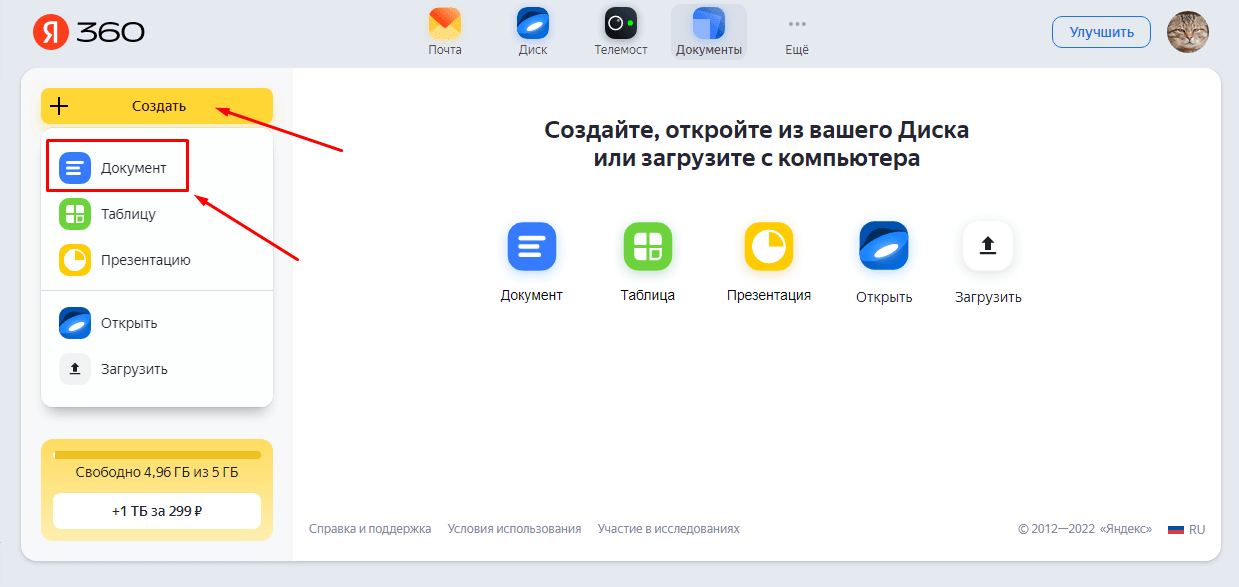
Откроется окно с предложением указать название нового документа. После ввода названия, нажимаем на кнопку «Создать».

Созданный документ откроется в другой вкладке браузера, а в главном окне отобразится значок созданного документа.
Для загрузки уже существующего документа с компьютера нажмите на кнопку загрузки – она располагается в верхней части окна и выглядит как короткая черная стрелка, направленная вверх. Или нажать кнопку «Создать» и в открывшемся списке выбрать пункт «Загрузить».

Находим на компьютере нужный файл и нажимаем кнопку «Открыть».

Далее нажимаем на кнопку «Загрузить». В нижнем правом углу появилось окно загрузки, а значок файла отобразился в списке документов.
Отображение файлов можно настраивать как в обычной папке, щелкнув по кнопке настройки и выбрав из списка нужный вид. Существует три доступных варианта – плитка (по умолчанию), крупная плитка и список.

При нажатии на три вертикальные точки в верхнем правом углу открывается меню, в котором можно выбирать, какие файлы будут отображаться в папке: все существующие на данный момент, только те, которые созданы или загружены владельцем Яндекс-аккаунта, или только чужие файлы, которыми с ним поделились другие пользователи.

Аналогичные опции доступны для таблиц, презентаций и сканов.
Как редактировать документы
Окно документа имеет структуру, схожую с MS Word, содержит в своем составе рабочее поле (1), меню в виде ленты (2), горизонтальную (3) и вертикальную (4) линейки, строку состояния (5).

Но есть и отличия – по бокам располагаются вертикальные панели инструментов, которые в Word отсутствуют.

В левой части верхней строки размещены несколько кнопок: «Документы» – для быстрого выхода в главное окно документов на Яндекс.Диске (1), «Сохранить» (2), «Напечатать файл» (3), «Отменить» (4) и «Вернуть» (5). Посередине отображается название документа (6), а справа – имя владельца (7).

Инструменты «Копировать» и «Вставить» выделены в отдельный блок, примыкающий к ленте с левой стороны.

Под именем автора расположена кнопка «Параметры вида», позволяющая настраивать вид окна редактора, включать и выключать отдельные элементы.
При нажатии на кнопку открывается меню, разделенное на три части. В первой части – команды для скрытия горизонтальной панели инструментов (под верхним меню), строки состояния и линеек. Используя опцию «Масштаб» можно менять масштаб отображения документа вручную (с шагом 10%), нажимая на «–» (уменьшение) или «+» (увеличение). При выборе «По размеру документа» автоматически уменьшится масштаб страницы (до 33%) и она полностью отобразится на экране. «По ширине» – документ растянется по ширине рабочего окна.

Главное меню
Главное меню состоит из 5 вкладок, в каждой из который сгруппированы рабочие инструменты.
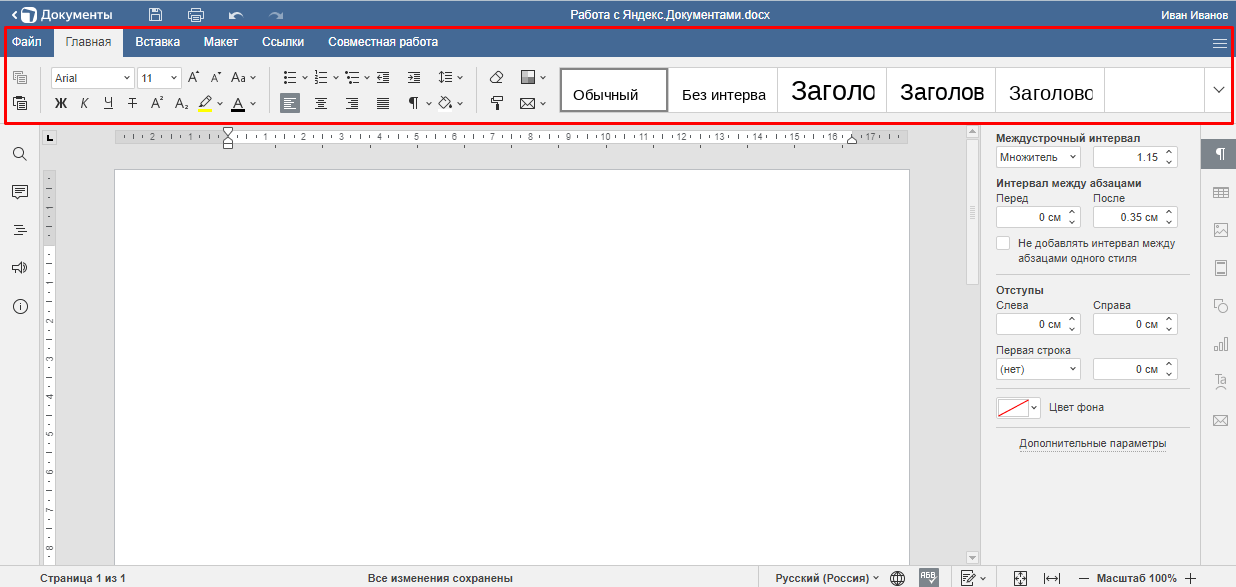
При наведении курсора на инструмент появляется всплывающая подсказка с его названием.
Вкладка «Главная»
Панель разделена на 3 блока, в соответствии с функциональным назначением инструментов. Первый блок предназначен для работы со шрифтами: с его помощью можно задавать тип, размер, начертание и цвет шрифта, добавлять верхние и нижние символы. Здесь же находятся инструменты для быстрого увеличения / уменьшения размера шрифта (с шагом – 2 пт.), изменения регистра и выделения цветом выбранных фрагментов.
Инструменты второго блока позволяют работать со списками (маркированными, нумерованными и многоуровневыми), выравнивать текст на странице (по левому краю / по центру / по правому краю / по ширине), уменьшать и увеличивать отступ, задавать значение межстрочного интервала. Присутствуют кнопка для включения / отключения непечатных символов и инструмент для задания фонового цвета абзаца.
В левой части третьего блока располагаются 4 инструмента: «Очистить стиль», «Скопировать стиль», «Изменение цветовой схемы» и «Слияние» (из файла и по URL), правую часть занимают стили.
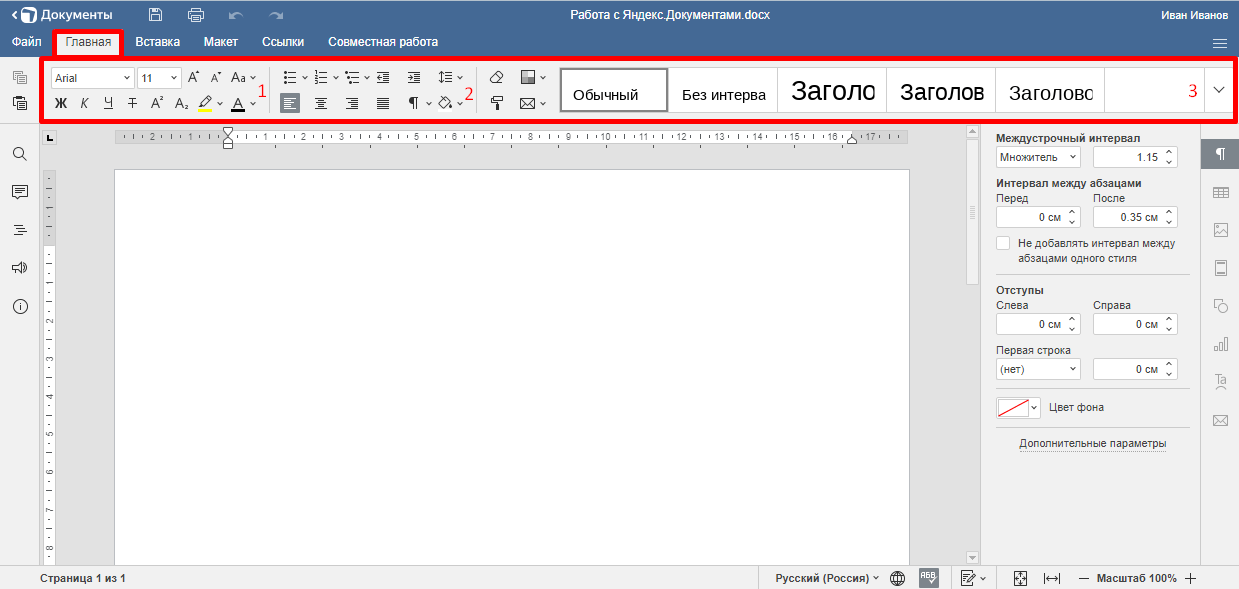
При нажатии на стрелку раскрывается список доступных стилей. С их помощью можно добавлять заголовки разного уровня (от 1 до 9), выбирать стиль названий, цитат, верхних и нижних колонтитулов, сносок.

Вкладка «Вставка»
Инструменты разбиты на 9 групп – по типам объектов, доступных для вставки в документ. Они обеспечивают вставку пустых страниц и разрывов (1), таблиц (2), изображений, диаграмм и фигур (3), комментариев и гиперссылок (4), колонтитулов, даты и времени (5), надписей и элементов Text Art (6), уравнений и символов (7), буквиц (8), элементов управления с содержимым (9).

Вкладка «Макет»
Первый блок содержит инструменты для задания параметров документа – полей, ориентации (книжная / альбомная) и размера (формат А4, А5 и др.) страницы, а также для добавления в документ колонок, разрывов (страниц, колонок, разделов) и нумерации строк, с возможностью выбора вариантов.
Второй блок позволяет работать с объектами – выравнивать их (по центру страницы, середине документа, верхнему / нижнему /правому /левому краю), группировать, переносить на передний / задний план, задавать положение относительно текста (в тексте, за текстом, по контуру и т. д.).
Третий блок представлен одним инструментом, предназначенным для задания текстовой или графической подложки – фона документа.

Вкладка «Ссылки»
Позволяет получать ссылки на заголовки и подзаголовки с их автоматическим размещением в начале документа (1), делать вставку обычных и концевых сносок (2), добавлять гиперссылки и закладки (3), вставлять названия таблиц, рисунков и уравнений, перекрестных ссылок на страницы и абзацы, ссылок на иллюстрации (4).
В первом блоке содержится также кнопка «Обновить» – документа целиком или отдельной страницы.

Вкладка «Совместная работа»
Инструмент (1) позволяет задавать режим совместного редактирования документа – быстрый (все изменения сохраняются автоматически в режиме реального времени) или строгий (изменения сохраняются только после нажатия кнопки «Сохранить»).
Присутствуют инструменты добавления, удаления и решения комментариев (2), отслеживания и отображения происходящих изменений, перехода к предыдущему и следующему изменению, принятия и отклонение текущих изменений (3), сравнения документов из файла или с URL-адреса (4).

Вкладка «Файл»
Открывает доступ к списку команд («Закрыть меню», «Сохранить», «Скачать как», «Печатать») и ряду опций. По умолчанию открывается на разделе «Дополнительные параметры», где путем установки / снятия галочки можно включать и отключать отображение комментариев, изменение при рецензировании, проверку орфографии и др. 
В разделе «Сведения о документе» содержатся: статистика (количество страниц, абзацев, слов, символов с пробелами и без), сведения об авторе и времени последнего изменения, данные о версии редактора и месте размещения документа.
Раздел «Справка» содержит материалы по работе с редактором.
Контекстное меню
Быстрый доступ к основным командам можно получить из контекстного меню. Для доступа к нему нужно нажать на правую кнопку мыши.

Контекстное меню доступно также при работе с объектами. Набор команд зависит от типа выделенного объекта.
Левая боковая панель
Содержит пять элементов: «Поиск» (1), Комментарии» (2), «Навигация» (3), «Обратная связь и поддержка» (4), «О программе» (5).

Инструмент «Поиск» позволяет производить внутренний поиск в документе, с выделением полученного результата. Можно искать слова и выражения с учетом регистра (значок шестеренки слева от текстового поля – доступ к настройкам поиска) и делать замену, щелкнув по пункту «Заменить».

Под полем поиска откроется поле замены. Заменять можно все найденные фрагменты («Заменить все») или по отдельности («Заменить»), осуществляя переход между ними (стрелки вправо и влево).

Инструмент «Комментарий» служит для открытия формы «Комментарии».
При нажатии на пункт, расположенный в нижней части формы «Добавить комментарий к документу» откроется текстовое поле. Чтобы добавить комментарий, нужно ввести его в текстовое поле и нажать на кнопку «Добавить».

Инструмент «Навигация» открывает окно со списком существующих в документе заголовков, для быстрого перехода между ними.
Посмотрим, как это работает на примере загруженного документа, в котором есть один заголовок первого уровня и два заголовка – второго уровня. При нажатии на заголовок в списке осуществляется быстрый переход к нему в тексте. Чтобы закрыть окно, нужно повторно нажать на инструмент.

«Обратная связь и поддержка» – открывает в отдельном окне форму обратной связи для запросов в службу поддержки.
«О программе» – справочная информация о компании-разработчике редактора – адрес и контактные данные.
Правая вертикальная панель
Содержит 8 иконок, которые становятся активными в момент работы с элементом определенного типа: абзацами (1), таблицами (2), рисунками (3), колонтитулами (4), фигурами (5), диаграммами (5), буквицами (7) и файлами при их слиянии (8). При этом слева от панели открывается окно с полным набором инструментов, предназначенных для работы с текущим элементом.

При наборе и редактировании текста отображается окно для работы с абзацами (оно же появляется по умолчанию при открытии документа).
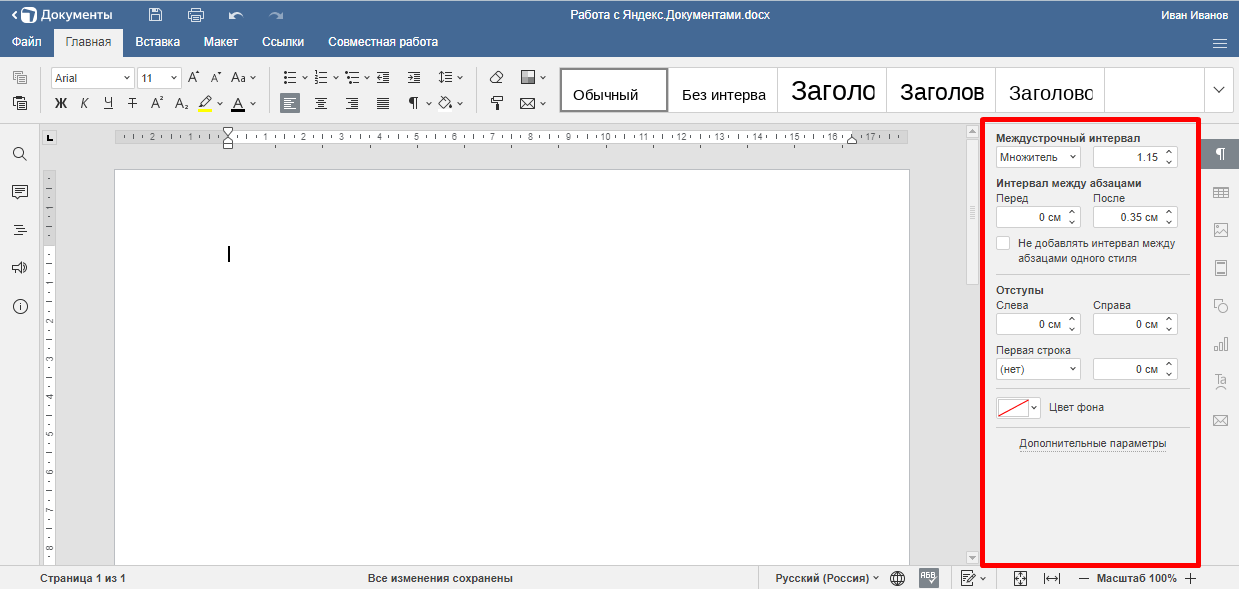
Если, например, добавить таблицу, включится вторая иконка, а слева от панели откроется окно для редактирования таблиц. Аналогично – с другими объектами, будут открываться окна редактирования, соответственно их типу.
Строка состояния
Располагается в нижней части, указывает номер текущей страницы и информирует о сохранении изменений. В правой части содержит несколько инструментов – некоторые из них дублируются из главного меню.
Рассмотрим их поближе. Слева отображается информация о текущем языке документа (1), а значок в виде глобуса открывает список доступных языков (2). Далее располагаются инструменты для проверки орфографии (3) и отслеживания изменений (4). В правой части инструменты размещены настройки вида документа: по размеру страницы (5), по ширине (6) и масштаб (7).

Как скачать документ
Чтобы скачать документ, нужно подвести курсор к правому верхнему углу и нажать на появившиеся три вертикальные точки (либо правой кнопкой мыши кликнуть по значку). В открывшемся меню выбрать пункт «Скачать». Начнется скачивание файла в соответствии с настройками браузера – в папку «Загрузки» либо в папку, назначенную пользователем.

Чтобы поделиться ссылкой на файл, нужно подвести курсор к файлу и щелкнуть по появившемуся значку.

Откроется окно настройки доступа, где можно скопировать ссылку на загруженный файл, предварительно указав права доступа – «Просмотр» или «Редактирование». В первом случае другие пользователи смогут только просматривать файл, а во втором – получат возможность вносить в него изменения.

В том же окне можно задавать настройки безопасности (устанавливать срок действия ссылки и/или запрещать скачивание), но они доступны только на платном тарифе.
Пользователь может делиться файлом сразу после его загрузки с компьютера на Яндекс.Диск – кнопка «Поделиться» появляется в окне загрузки.
Таблицы
Яндекс.Документы позволяют работать с электронными таблицами. Доступно большинство операций, предусмотренных в MS Excel.
Как создать или загрузить таблицу
Чтобы создать таблицу, нужно нажать на кнопку «Создать» и выбрать пункт «Таблицу» либо кликнуть по значку «Таблица» справа, если создается первый файл в папке.

Откроется окно с предложение указать название таблицы, вписываем и нажимаем кнопку «Создать».

Окно редактора открывается в новой вкладке. В папке появляется значок созданного файла.
Появилась кнопка «Новая таблица» в верхней правой части окна, которую также можно использовать для создания новых файлов.

Чтобы загрузить таблицу с компьютера, нужно нажать на кнопку «Создать» и выбрать пункт «Загрузить» либо по кликнуть по кнопке загрузки в правой части окна.

Для загрузки в редактор файлов xlsx с Яндекс.Диска нужно последовательно нажать на кнопку «Создать» и выбрать пункт «Загрузить» или кликнуть на «Открыть из Диска».
Как работать в таблицах
Структура Яндекс.Таблицы напоминает структуру таблицы в Excel и содержит почти все инструменты последней: разбитую на ячейки рабочую область, с нумерацией строк и столбцов (6), меню ленточного типа (2), верхнюю панель инструментов (3), поле имени (7), строку формул (8) и строку состояния (12).

По аналогии с текстовым редактором, инструменты «Копировать» и «Вставить» вынесены в отдельный блок (4), присутствуют кнопка настройки вида (5), вертикальные левая (9) и правая (10) панели инструментов, окно редактирования текущего элемента (11).
Верхняя строка (1) таблицы по структуре полностью копирует верхнюю строку текстового документа, на левой вертикальной панели (9) инструмент «Навигация» заменен на «Проверку орфографии», состав правой вертикальной панели (10) изменен в соответствии с типами элементов, с которыми можно работать в среде электронной таблицы.
Главное меню
Рассмотрим основные инструменты главного меню.
Вкладка «Главная»
Содержит инструменты для редактирования ячеек: работа со шрифтами (1), задание положение текста в ячейке (2), суммирование содержимого ячеек и задание диапазонов (3), сортировка элементов по возрастанию / убыванию и с помощью фильтра (4). С использованием блока 5 можно задавать формат данных (числовой, процентный, финансовый и т. д.) и увеличивать / уменьшать разрядность чисел. Блок 6 предназначен для быстрой вставки и удаления ячеек. В 7 блоке содержатся инструменты для очистки формата, копирования стиля, условного форматирования и форматирования по шаблону таблицы. Здесь же располагается список стилей ячеек, который раскрывается при нажатии стрелки справа.

Вкладка «Вставка»
Содержит список объектов, которые можно добавлять в таблицу – сводные таблицы, таблицы, изображения, фигуры и т. д.

В нижней правой части некоторых значков присутствуют стрелки – это означает, что есть выбор вариантов. Например, при добавлении изображения можно выбирать источник: из файла или по URL.

А при нажатии на инструмент «Диаграмма» открывается список, где можно выбрать вид графического представления данных – графики, линейные и круговые диаграммы, гистограммы и пр.

Вкладка «Макет»
Позволяет задавать вид таблицы (поля, ориентацию и пр.), добавлять колонтитулы и указывать параметры печати. Содержит инструменты для работы с группами объектов и список цветовых схем.

Вкладка «Формулы»
Содержит инструменты для работы с функциями и формулами – математическими, финансовыми и др.

Каждый инструмент содержит список доступных вариантов. Например, при нажатии на стрелку под значком «Автосумма» открывается список, в котором можно выбрать функции для вычисления суммы элементов выбранного диапазона (СУММ), их среднего значения (СРЗНАЧ), минимального элемента (МИН) и т. д.

Вкладка «Данные»
Служит для получения данных из локальных файлов и по URL, позволяет настраивать сортировку, делить текст ячейки по столбцам, удалять дубликаты строк, проверять данные по указанным параметрам, делать группировку / разгруппировку строк и столбцов.

Вкладка «Сводная таблица» – объединяет инструменты, предназначенные для работы со сводными таблицами.
Вкладка «Совместный доступ» – позволяет устанавливать режим совместной работы с таблицей (быстрый или строгий), добавлять, удалять и решать комментарии.
Вкладка «Защита» – позволяет задавать пароль для доступа к документу («Шифровка»), защищать структуру книги и листов от изменений, определять диапазоны, доступные для совместного редактирования.
Вкладка «Вид» – определяет внешний вид документа, позволяет задавать масштаб, включать и отключать рабочие элементы окна (строку формул и линии сетки), заголовки и отображение нулей.
Вкладка «Файл»
По умолчанию открывается на пункте «Сохранить как…», где можно выбирать формат при сохранении таблицы на компьютер.

При нажатии на пункт «Печатать» появляется окно для задания параметров печати (диапазона, размера листа и пр.)

«Защитить» дублирует инструмент «Шифровать», позволяет задавать пароль для доступа к таблице.
Пункт «Дополнительные параметры» открывает доступ к общим настройкам и настройкам параметров страницы.
«Справка» – это справочная информация по работе с Яндекс.Таблицами.
Контекстное меню
При нажатии на правую кнопку мыши вызывается контекстное меню, в котором дублируются наиболее важные команды из меню. С его помощью можно вырезать, копировать и вставлять выделенные фрагменты, вставлять и удалять строки, столбцы и ячейки (со сдвигом вправо или влево), производить очистку ячеек, сортировать данные, устанавливать фильтры, добавлять комментарии, выбирать форматы ячеек, применять функции.

Добавление ячеек, строк и столбцов:


Инструмент «Очистить» позволяет удалять из выделенного диапазона всю информацию полностью либо только данные определенного типа – текст, комментарии или гиперссылки. При очистке форматирования данные сохранятся, будет удалено только пользовательское форматирование.

Сортировка элементов выделенного диапазона по возрастанию или убыванию, с возможностью задания приоритета для ячеек с выделенным шрифтом или цветом.


При нажатии на пункт контекстного меню «Вставить функцию» появляется окно для выбора нужной функции.

Чтобы добавить лист, нужно нажать на значок «+» в нижней левой части листа (строка состояния).

В книге появится еще один лист, его ярлык разместится справа от других ярлыков.
При нажатии правой кнопкой мыши по ярлыку вызывается контекстное меню со списком доступных команд. Лист можно удалять, переименовывать, копировать, перемещать, скрывать, защищать паролем, выбирать цвет его ярлыка. При выборе команды «Вставить» создается новый лист, ярлык которого разместится слева от текущего. 
Как скачать таблицу
Чтобы скачать таблицу на компьютер, нужно вызвать контекстное меню к файлу и выбрать пункт «Скачать».

Для получения ссылки следует подвести курсор к файлу и нажать на появившийся значок.
Откроется окно, в котором нужно задать права доступа для других пользователей («Просмотр» или «Редактирование») и нажать на кнопку «Скопировать ссылку». Настройка безопасности доступна только на платных тарифах.

Чтобы удалить ссылку, нужно выбрать в контекстном меню «Удалить ссылку на файл» – этот пункт добавляется в меню сразу после создания ссылки.
Презентации
Как создать или загрузить презентацию
Чтобы создать презентацию, нужно нажать на кнопку «Создать» и выбрать пункт «Презентацию» в раскрывшемся списке. Второй способ: нажать на значок «Презентация» (при создании первого файла).

Далее по аналогии с документами и таблицами, пишем название и создаём файл.
Чтобы загрузить презентацию с компьютера, нужно щелкнуть на кнопку с короткой черной стрелкой, расположенной в верхней правой части папки, либо нажать на кнопку «Создать» и выбрать пункт «Загрузить».

Чтобы открыть презентацию с Яндекс.Диска, нужно нажать на кнопку «Открыть из Диска» или на кнопку «Создать», а потом выбрать пункт «Открыть».
Как работать в презентациях
По внешнему виду редактор напоминает PowerPoint, содержит строку заголовка (1), меню ленточного типа (2), каждому пункту из которого соответствует своя панель инструментов (3), рабочего поля (6), поля для заметок, открытого по умолчанию (7), списка слайдов (8) и строки состояния (12).

По аналогии с Яндекс.Документами и Яндекс.Таблицами, команды «Копировать» и «Вставить» вынесены в отдельный блок (5), присутствуют кнопка задания вида (4), вертикальная левая (9) и вертикальная правая (10) панели, а также окно редактирования текущего элемента (11).
Главное меню
Вкладка «Главная»
Слева содержит кнопку добавления слайда, инструменты для задания макета и установки времени начала показа слайдов. Далее идут средства для работы с текстом и вставки наиболее часто используемых объектов – надписей, изображений и фигур. С правой стороны располагаются инструменты для очистки и копирования стиля, выбора цветовой схемы и размеров слайдов. Крайнюю правую часть занимают шаблоны слайдов, полностью список раскрывается после нажатия на стрелку рядом.

Вкладка «Вставка» – содержит инструменты для создания таблиц, надписей, элементов TextArt, изображений, фигур, диаграмм, комментариев, гиперссылок, колонтитулов, даты и времени, номеров слайдов, уравнений и символов. С левой стороны дублируется кнопка «Добавить слайд».

Вкладка «Переходы» – позволяет задать параметры перехода между слайдами: тип переходов, их длительность, способ запуска и пр. Можно задать одинаковые переходы для всех слайдов либо делать настройки для каждого слайда по отдельности.

Вкладки «Совместная работа», «Файл», «Дополнительные Параметры» и «Справка» содержат инструменты аналогичные таблицам и документам.
Контекстное меню
В контекстном меню дублируются некоторые наиболее часто используемые команды. Например, для текстовых фрагментов: сверху – команды «Вырезать», «Копировать» и «Вставить», далее за ними – пункты «Вертикальное выравнивание» (по верхнему / нижнему краю или по середине), «Направление текста» (горизонтальное или с поворотом вверх / вниз) и «Дополнительные параметры абзаца» (открывается окно редактирования абзацев). В нижней части меню – команды для добавления комментариев и гиперссылок.

В контекстном меню к объекту (например, к фигуре) повторяться будут только общие команды верхнего блока. При редактировании фигур и других графических объектов с использованием пункта «Порядок» можно задавать их положение (переносить вперед / назад, на передний / задний план), группировать / разгруппировать. «Выравнивание» обеспечивает выравнивание по центру, середине, верхнему / нижнему / правому /левому краю. «Поворот» позволяет повернуть объект на 90 градусов по или против часовой стрелки, отразить его слева направо или сверху вниз.
При нажатии на пункт «Дополнительные параметры фигуры» открывается окно редактирования фигур. К фигурам можно добавлять комментарии.
Чтобы добавить новый слайд, нужно воспользоваться инструментом «Добавить слайд» либо щелкнуть правой кнопкой мыши в окне слайдов и из контекстного меню выбрать «Новый слайд».

Слайды можно дублировать, удалять, скрывать, изменять макет (структуру) и цветовую схему оформления, задавать другие параметры.
Макет определяет содержимое слайда: титульный лист (с большим заголовком посередине), заголовок и объект, два объекта и т. д.

Тема определяет цветовое оформление слайда.

Как скачать презентацию
Чтобы скачать презентацию, нужно вызвать контекстное меню к файлу и выбрать пункт «Скачать».

Для получения ссылки на файл наведите на него курсор мыши и нажмите на появившийся снизу серый значок. Задайте параметры доступа в открывшемся окне («Просмотр» или «Редактирование») и нажмите на кнопку «Скопировать ссылку».
Заключение
Онлайн-сервис Яндекс.Документы позволяет полноценно работать с текстовыми документами, электронными таблицами и презентациями. В отличие от офисных пакетов, он не требует покупки лицензии и установки приложений на компьютер, что позволяет экономить деньги и время.
Дополнительное преимущество сервиса – он российский и на него не распространяются санкции.