Просмотр доменного имени компьютера в Windows 10
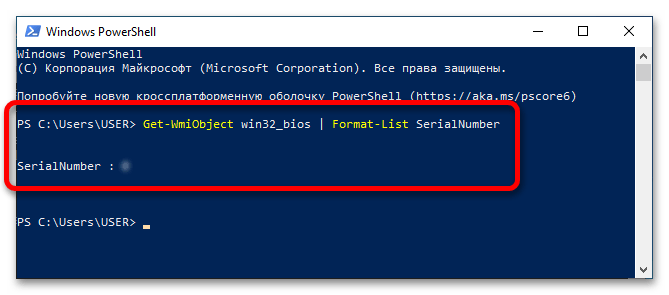
Обратите внимание! Зачастую при поиске доменного имени компьютера пользователи ищут и другую подобную информацию, такую как серийный номер устройства и его IP-адрес. При необходимости можете воспользоваться ссылками ниже, чтобы перейти на соответствующие статьи по этим темам.
Подробнее: Как узнать серийный номер / IP-адрес компьютера в Windows 10
Вариант 1: Локальное доменное имя
У любого современного компьютера есть два типа доменного имени — локальное и сетевое. Начнем с первого варианта. Узнать нужную информацию можно двумя способами.
Способ 1: «Параметры»
Доменное имя компьютера можно посмотреть в специальном меню системных «Параметров», там же есть возможность отредактировать эти данные.
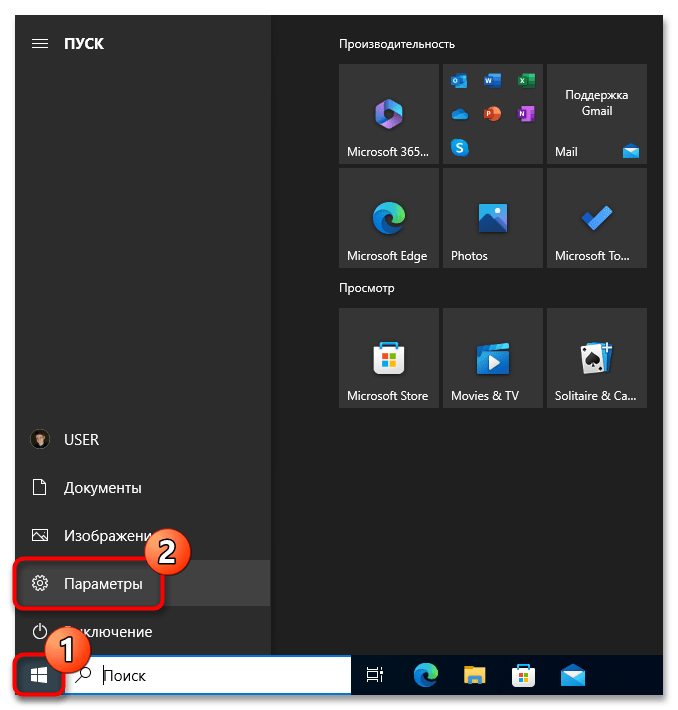
- Перейдите в «Параметры» любым доступным способом. Проще всего это сделать через меню «Пуск». Для этого откройте его нажатием левой кнопки мыши, а затем щелкните по пункту, имеющему иконку шестерни.
Способ 2: «Командная строка»
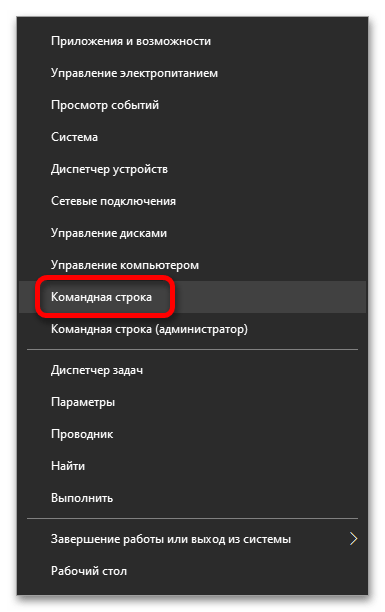
Если редактировать имя не нужно, будет намного быстрее посмотреть его с помощью «Командной строки». Проще всего ее открыть через системный поиск или вызов контекстного меню кнопки «Пуск» (щелкните по ней правой кнопкой мыши, а затем выберите соответствующий пункт).
В открывшемся окне консоли введите указанную ниже команду и нажмите по клавише Enter для ее выполнения:
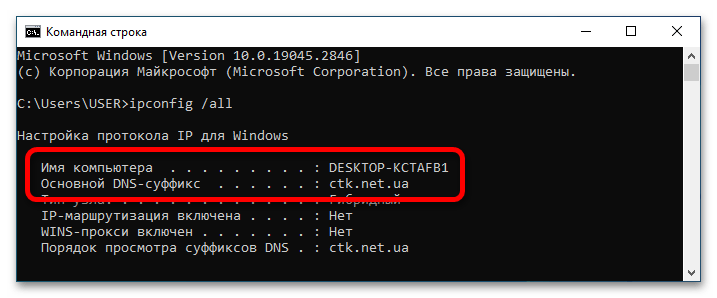
Сразу после этого отобразится список всех характеристик сети. Искомая информация находится в блоке «Настройка протокола IP для Windows» и расположена сразу после строк «Имя компьютера» и «Основной DNS-суффикс». Соответственно, чтобы получить полный адрес, необходимо эту информацию объединить через точку. Беря за основу пример на скриншоте ниже, он будет следующим:
Вариант 2: Сетевое доменное имя
Для просмотра доменного имени компьютера в сети интернет алгоритм действий будет отличаться. Есть несколько способов получения нужной информации, предполагающих использование графического и консольного интерфейсов.
Способ 1: «Свойства сети»
Если вводить команды в консоли не хочется, доменное имя можно узнать в меню «Параметров» системы или через специальный раздел «Панели управления». Далее эти методы будут рассмотрены по отдельности.
«Параметры»
В разделе параметров «Сеть и интернет» можно ознакомиться со всеми сетевыми характеристиками, в частности, доменным именем компьютера. Для этого выполните следующие действия:
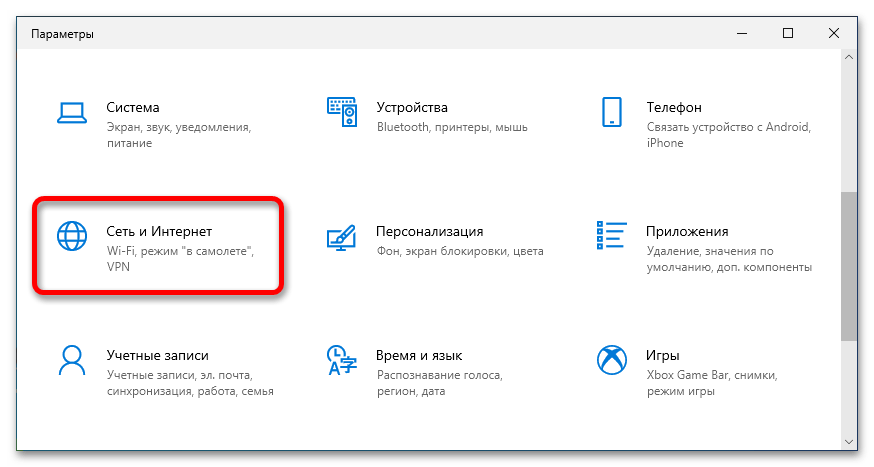
- Откройте окно параметров любым доступным способом. Сделать это можно озвученным ранее методом или воспользовавшись сочетанием клавиш Win + I. После появления соответствующего окна перейдите в раздел «Сеть и интернет».
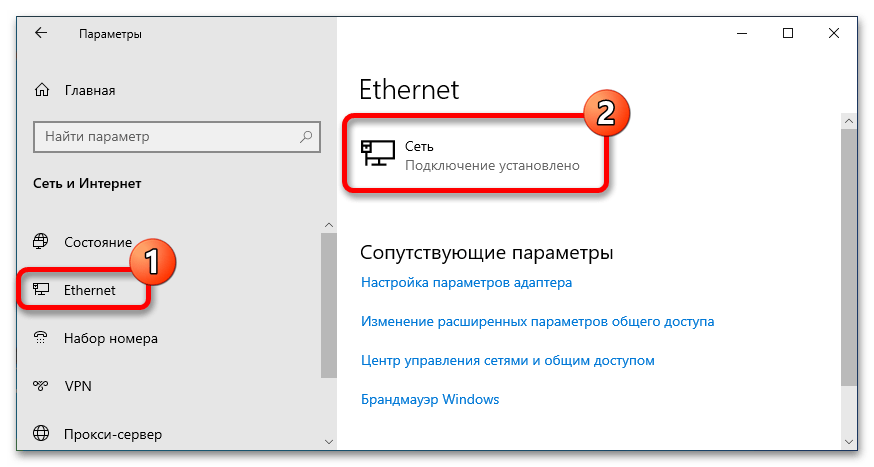
- Воспользуйтесь навигацией на боковой панели слева, чтобы перейти во вкладку «Ethernet». Далее в одноименном блоке кликните по текущей сети, важно чтобы соединение с интернетом было установлено.
- Пролистайте открывшуюся страницу до самого низа и в блоке «Свойства» обратите внимание на строку «Основной DNS-суффикс», именно напротив нее и будет находиться сетевое доменное имя компьютера.
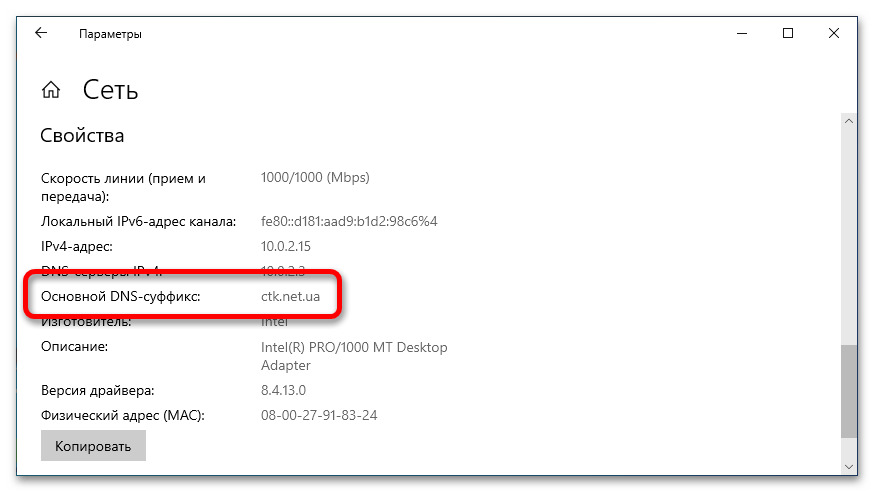
Обратите внимание! В отличие от локального домена, отредактировать сетевое имя компьютера нельзя. Его устанавливает провайдер и только он может внести изменения.
«Панель управления»
Аналогичную информацию можно узнать в специальном меню «Панели управления», но для этого необходимо обязательно быть подключенным к интернету, в противном случае полезных данных там находиться не будет.
-
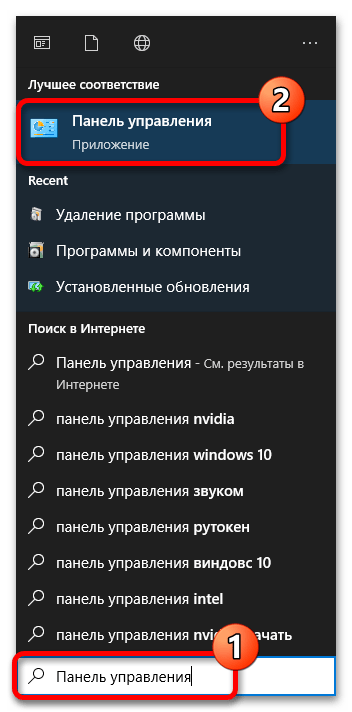
Откройте «Панель управления» любым доступным способом. Сделать это можно, например, посредством поиска по системе. Для этого установите курсор в соответствующее поле на панели задач, введите запрос, а затем в результатах щелкните по одноименному приложению.
Способ 2: «Командная строка»
Посмотреть сетевое доменное имя, как и локальное, можно в окне «Командной строки», для этого используется уже упомянутый ранее запрос. Первостепенно откройте консоль, воспользовавшись озвученным выше или любым другим удобным для вас способом.
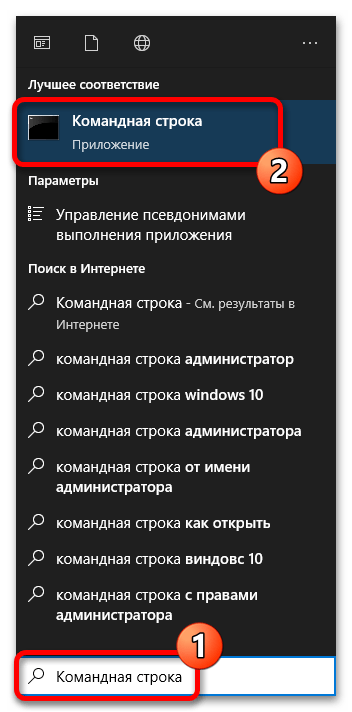
Впишите приведенную ниже команду, после чего нажмите по клавише Enter, чтобы ее выполнить.
В результатах выдачи обратите внимание на блок параметров «Адаптер Ethernet <имя_соединения>». Нужная информация будет располагаться напротив строки «DNS-суффикс подключения», как это показано на изображении ниже.
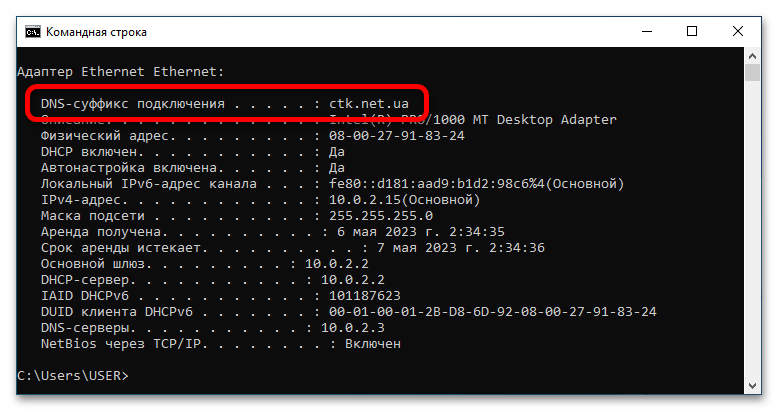
Примечание! Стоит отметить, что суффиксы локальной сети и сети интернет не всегда совпадают, как это можно было заметить на продемонстрированных в статье изображениях.
Что такое доменное имя компьютера, пример

Понять, что такое доменное имя компьютера, очень просто. Это его название, которое присваивается устройству при выходе в интернет. Уникальное имя может принадлежать только одному компьютеру.
Что такое доменное имя и для чего его присваивают
Домен – это часть адреса, определяющая место компьютера пользователя в сети. Каждый ПК при подключении к интернету получает собственный номер – IP-адрес. Эти данные представляют собой комплекс чисел. Но более удобно пользоваться не сложными цифровыми комбинациями, а словами. Доменное имя компьютера – это буквенное обозначение расположения ресурса. Двух одинаковых названий не бывает.
Все адреса поступают в DNS (Domain Name Service) – хранилище данных. В нем находятся сведения об адресах, записанных в числовом выражении и в виде слов.
Доменные имена компьютеров, зарегистрированных в домене первого уровня, условно объединены в группы:
- Географические – обозначают принадлежность к стране: ru (Россия), ua (Украина), de (Германия).
- Общие или административные закреплены за организациями или сферами деятельности: gov (правительство), net (сетевые услуги).
Домен второго уровня указывает адрес сайта, который регистрируют внутри верхней зоны. Эти имена оформляют на платной основе. Подробнее о том, где лучше купить домен второго уровня можно узнать здесь.
Третий уровень обозначает дополнительную структуру сервиса – форум или блог.
Пример
Пример доменного имени компьютера поможет разобраться в структуре названий, принятых в интернете. Символы, входящие в адрес, разделяются точкой. Начинают с последнего уровня, справа записывают суффикс, относящийся к верхней зоне:
- Записать доменное имя компьютера, зарегистрированного в домене первого уровня «бизнес», можно следующим образом: com. Название сайта Prodazha оформлено на первом уровне, а com обозначает принадлежность к коммерческой сфере.
- Доменное имя компьютера, зарегистрированного в домене первого уровня «образование», записывают как library.edu или любое другое название.
Выбрать запоминающееся имя непросто, большинство из них уже занято. На нашем сайте можно купить имя, которое привлечет к вам посетителей и повлияет на успешность бизнеса.
Как узнать доменное имя компьютера
Если машина входит в локальную сеть, имя выбирает системный администратор. Чтобы узнать такое доменное имя компьютера, выполняют несложные действия:
- Находят значок «Компьютер».
- Нажав на правую кнопку мыши, в меню выбирают обозначение «Свойства».
- Домен будет записан в разделе «Полное имя».

У системного администратора есть возможность получить название каждого устройства, входящего в сеть, просматривая Active Directory. В этом параметре отображаются все машины рабочей группы и их имена.
Как ввести компьютер в домен: варианты подключения
Существуют два основных способа ввести компьютер в домен:
- стандартный метод;
- использование специальных программ.
В первом случае подключение выполняют непосредственно с ПК. Для этого необходимо:
- В разделе «Компьютер» выбрать строку «Свойства».
- Нажать на «Изменить параметры» в пункте «Имя компьютера».
- Записать название домена, к которому подключают ПК, в соответствующую строку.
- После нажатия значка «ОК» операцию повторить и ввести пароль.
- После перезагрузки объект станет участником локальной сети.
Другой способ введения в домен доступен только системному администратору. Для этого посредством утилиты NETDOM ему нужно ввести специальную команду на сервере.
Удаленная перезагрузка, блокировка компьютера в домене
Правами на перезагрузку или другие операции обладает администратор домена . Для этого применяют системную команду с ключами:
- Чтобы выключить ПК, набирают shutdown/s.
- Для перезагрузки используют shutdown/r.
- Текущий сеанс завершают набором shutdown/l.
- Для перевода устройства в режим пониженного потребления электроэнергии используют shutdown/h.
- Пользователей можно предупредить о предстоящих изменениях в работе. О блокировке компьютера или другой операции уведомляют в сообщениях – shutdown/r/c «текст».
- Опция /t показывает, спустя какой промежуток времени будет выключен или перезагружен ПК или сервер. Интервал указывают в секундах. Пользователи сумеют сохранить информацию и завершить сеанс – shutdown/s/t 200/c «текст».
- Если для параметра /t указать значение, равное нулю, машина будет выключена немедленно.

Чтобы самостоятельно перезагрузить удаленный компьютер в локальной группе, пользователь должен иметь сетевой доступ.
Как вывести компьютеры из домена
Нередко возникают ситуации, когда устройство надо вывести из домена. Операции доступны для всех версий Windows.
Зачем это нужно
Процедуру вывода ПК проводят, чтобы упорядочить домен. Существует несколько причин:
- Неактивные объекты, которые долго остаются в сети, администратору потом придется искать самостоятельно. Этот процесс бывает долгим.
- Если при обновлении или переустановке сервера не вывести ПК из домена, то в дальнейшем можно получить сообщение, что ресурс в сети уже есть.
- Компьютер не работал в течение месяца или больше. После запуска возможно появление сообщения, что отсутствует сервер для обработки данных.
Вывод ПК из домена предотвращает такие ошибки.
Методы вывода ПК
Существует несколько простых способов вывести компьютер из домена:
- Классический вариант через свойства системы.
- Метод удаления по команде PowerShell.
- Использование утилиты NETDOM.
Хорошо подобранное имя важно и для решения глобальных задач, и для устранения проблем рабочей группы.
Что такое Домен Windows и как он влияет на мой компьютер?
Домены Windows обычно используются в больших сетях — корпоративных сетях, школьных сетях и государственных сетях. Они не то, с чем вы столкнётесь дома, если у вас нет ноутбука, предоставленного вашим работодателем или учебным заведением.
Типичный домашний компьютер — обособленный объект. Вы управляете настройками и учётными записями пользователей на компьютере. Компьютер, присоединённый к домену, отличается — этими настройками управляет контроллер домена.
Что такое домен?
Домены Windows предоставляют сетевым администраторам возможность управлять большим количеством компьютеров и контролировать их из одного места. Один или несколько серверов, известных как контроллеры домена, контролируют домен и компьютеры на нём.
Домены обычно состоят из компьютеров в одной локальной сети. Однако компьютеры, присоединённые к домену, могут продолжать обмениваться данными со своим контроллером домена через VPN или подключение к Интернету. Это позволяет предприятиям и учебным заведениям удалённо управлять ноутбуками, которые они предоставляют своим сотрудникам и учащимся.
Когда компьютер присоединён к домену, он не использует свои собственные локальные учётные записи пользователей. Учётные записи пользователей и пароли устанавливаются на контроллере домена. Когда вы входите в систему в этом домене, компьютер аутентифицирует имя вашей учётной записи и пароль с помощью контроллера домена. Это означает, что вы можете войти в систему с одним и тем же именем пользователя и паролем на любом компьютере, присоединённом к домену.
Сетевые администраторы могут изменять параметры групповой политики на контроллере домена. Каждый компьютер в домене получит эти настройки от контроллера домена, и они переопределят любые локальные настройки, указанные пользователями на своих компьютерах. Все настройки контролируются из одного места. Это также «блокирует» компьютеры. Вероятно, вам не будет разрешено изменять многие системные настройки на компьютере, присоединённом к домену.
Другими словами, когда компьютер является частью домена, организация, предоставляющая этот компьютер, управляет и настраивает его удалённо. Они контролируют ПК, а не тот, кто им пользуется.
Поскольку домены не предназначены для домашних пользователей, к домену можно присоединить только компьютер с версией Windows Professional или Enterprise. Устройства под управлением Windows RT также не могут присоединяться к доменам.
Является ли мой компьютер частью домена?
Если у вас есть домашний компьютер, он почти наверняка не является частью домена. Вы можете настроить контроллер домена дома, но нет причин для этого, если вам действительно это не нужно для чего-то. Если вы используете компьютер на работе или в школе, скорее всего, ваш компьютер является частью домена. Если у вас есть портативный компьютер, предоставленный вам на работе или в школе, он также может быть частью домена.
Вы можете быстро проверить, является ли ваш компьютер частью домена. Откройте приложение «Параметры» (Win+x).
Нажмите «Система».

Перейдите на вкладку «О программе» и найдите пункт «Переименовать этот ПК (для опытных пользователей)»:
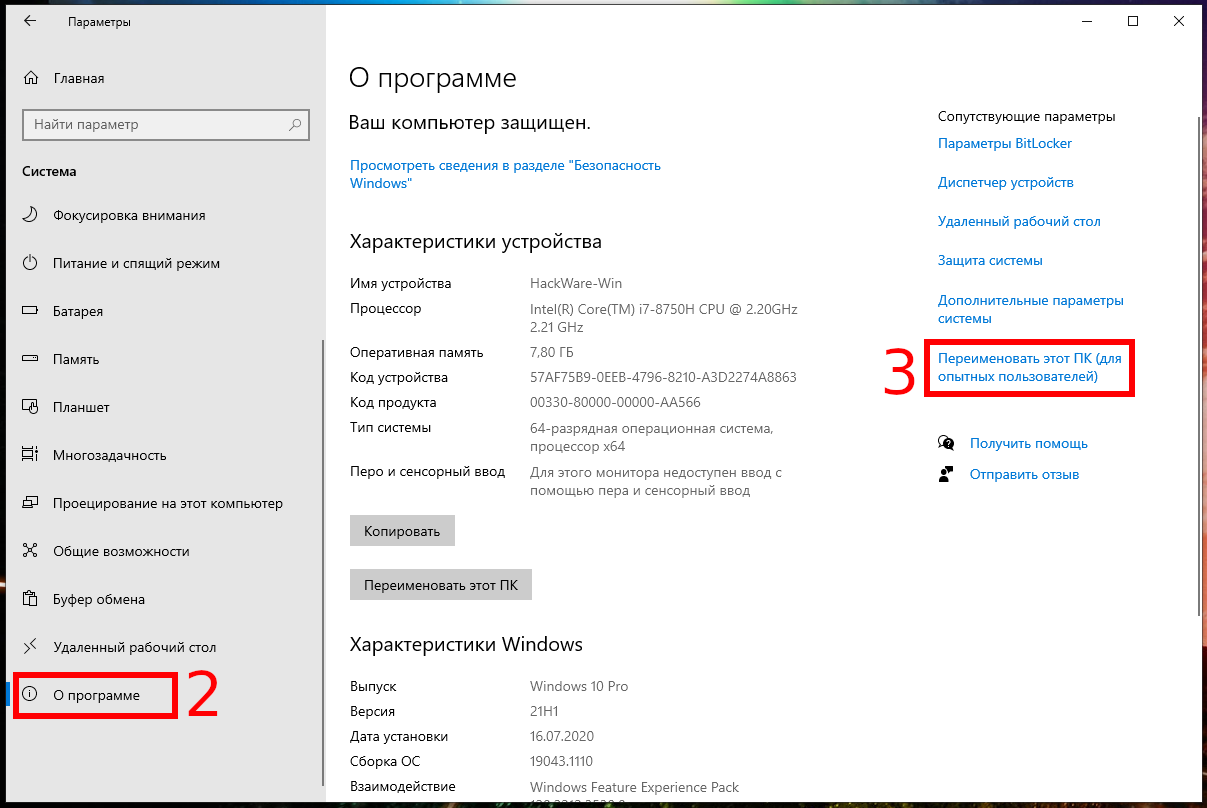
Если вы видите «Домен»: за которым следует имя домена, ваш компьютер присоединён к домену.
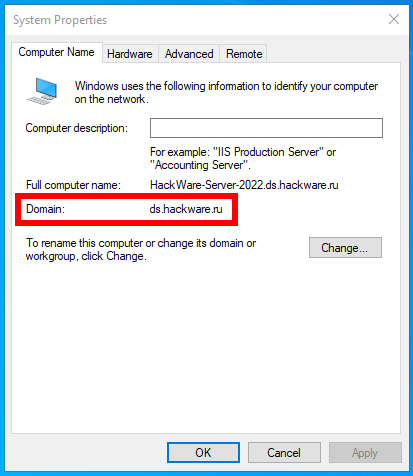
Если вы видите «Рабочая группа»: за которым следует имя рабочей группы, ваш компьютер присоединён к рабочей группе, а не к домену.

В англоязычной версии это соответственно «Settings» → «System» → «About» → «Rename this PC (advanced)».
Чем рабочие группы отличаются от доменов
Рабочая группа — это термин Microsoft для компьютеров Windows, подключённых через одноранговую сеть. Рабочие группы — это ещё одна организационная единица для компьютеров Windows в сети. Рабочие группы позволяют этим машинам обмениваться файлами, доступом в Интернет, принтерами и другими ресурсами по сети. Одноранговая сеть устраняет необходимость в сервере для аутентификации.
Каждый компьютер Windows, не присоединённый к домену, является частью рабочей группы. Рабочая группа — это группа компьютеров в одной локальной сети. В отличие от домена, ни один компьютер в рабочей группе не контролирует другие компьютеры — все они объединены на равных. Для рабочей группы пароль также не требуется.
Как присоединиться к домену или выйти из домена
Если ваш компьютер является частью домена, присоединение к домену или выход из него обычно не является вашей работой. Если ваш компьютер должен быть в домене, он уже будет присоединён к домену, когда он будет передан вам. Обычно для выхода из домена требуется разрешение администратора домена, поэтому люди, которые садятся за использование компьютера, присоединённого к домену, не могут просто покинуть домен. Однако вы можете покинуть домен, если у вас есть права локального администратора на вашем ПК. Конечно, у вас не будет доступа администратора, если вы используете заблокированный компьютер.
Если вы хотите присоединиться к домену или выйти из домена, то откройте приложение «Параметры» (Win+x) → нажмите «Система» → перейдите на вкладку «О программе» и найдите пункт «Переименовать этот ПК (для опытных пользователей)».
Вы увидите две кнопки:
- Идентификация
- Изменить
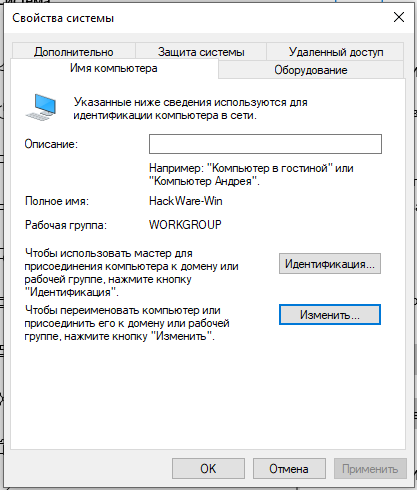
Если вы нажмёте кнопку «Идентификация», то откроется мастер присоединения к домену.
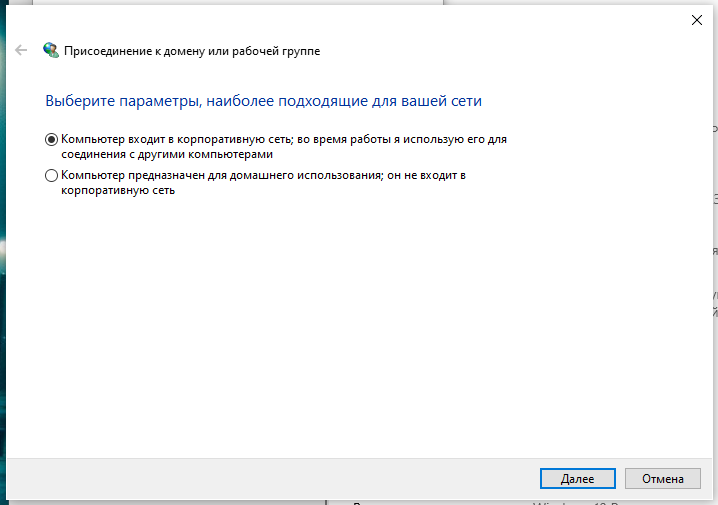
Для присоединения к домену вам нужно будет ответить на несколько вопросов и потребуется имя домена и учётные данные пользователя на этом домене.
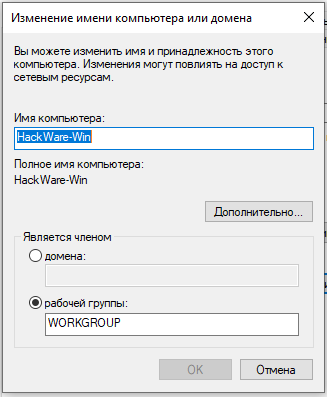
Если вы нажмёте кнопку «Изменить», то откроется окно изменения имени рабочей группы или домена.
Если у вас есть старый компьютер, подключенный к домену, и у вас больше нет доступа к домену, вы всегда можете получить доступ к компьютеру, переустановив Windows. Настройки домена привязаны к вашей установленной операционной системе, и переустановка Windows даст вам новую систему. Вы, конечно, не должны делать это с рабочим или школьным компьютером, который не является вашей собственностью!
Домены ограничивают то, что вы можете делать на своём компьютере. Когда ваш компьютер является частью домена, контроллер домена отвечает за ваши действия. Вот почему они используются в крупных корпоративных и образовательных сетях — они позволяют учреждению, которое предоставляет компьютеры, заблокировать их и централизованно управлять ими.
Имена Интернет
Для человека, поработавшего даже небольшое время в сети, становится совершенно естественным, что у каждого компьютера, подключенного к интернет, есть свое название, имя, которое легко запомнить. Система, которая позволяет нам использовать эти привычные для человека имена, избегая других неудобных способов «маркировки» компьютеров, называется DNS (Domain Name System, доменная система имен) .
В интернете существует, вообще говоря, два основных способа адресации компьютеров. Первый — численный (или IP-адрес; например, 193.124.134.101 ), второй — символьный ( noc.radio-msu.net ). DNS создана для того, чтобы поставить в соответствие один способ другому.
Чтобы облегчить упорядочивание наименований, вся структура компьютерных имен устроена таким образом:есть отдельные уровни (домены), которые могут включать в себя как другие поддомены, так и имена компьютеров. Все названия должны состоять только из латинских букв, цифр и, может быть, знака «минус». Отдельные уровни доменов разделяются точкой.
Типичное полное доменное имя компьютера может выглядеть так: computer3.otdel-5.firma.msk.ru В этом примере такой адрес мы присвоили компьютеру номер три, который стоит в отделе (номер сообразите сами) фирмы с изысканным английским названием «firma», которая находится в Москве («msk»), в России («ru»). Локальным именем компьютера (hostname) здесь является «computer3», а «.ru» обычно называется доменом верхнего уровня. Домен msk.ru, соответственно, является доменом второго уровня; firma.msk.ru — третьего.
В пределах домена каждого уровня есть группа людей, которые отвечают за этот домен. Они могут добавлять имена вновь появившихся компьютеров, менять их или удалять. И по сути дела, то, как будет называться та машина, на которой работаете вы в своей фирме, зависит от того, что им подскажет фантазия написать в конфигурационном файле DNS.
Тот, кто имеет право администрировать домен, может делать изменения только в пределах этого домена. Например, системный администратор отдела N5 может, скажем, изменить имя «computer3» на «computer4» или на что-то более человеческое, например, назвать этот компьютер «julia» (Тогда полный его адрес станет julia.otdel-5.firma.msk.ru) . Но для того, чтобы изменить имя домена 4-го уровня «otdel-5», администратору придется просить об этом у сисадмина фирмы (если, конечно, это не одно и тоже лицо). Процедура получения имени, например, в зоне .ru или .com называется регистрацией домена. Конечно, каждая компания, подключающаяся к интернет, стремится зарегистрировать как можно более естественное и легкое для запоминания имя. Так, для «Microsoft inc.» логично зарезервировать домен microsoft.com
Доменов верхнего уровня очень немного — всего около 250.. Большая часть из них — так называемые, географические домены. Например, .de (Deutschland, Германия), .ru (Russia, Россия), .iq (Iraq, Ирак). Оставшиеся негеографические домены верхнего уровня — .com (для коммерческих компаний), .net (для сетевых ресурсов), .edu (образовательные учреждения), .mil (военные организации), .org (некоммерческие организации), .gov (правительственные ведомства), .int (интернациональные корпорации).
Если вам бы захотелось зарегистрировать еще один домен верхнего уровня, то потребовалось для этого предоставить такие серьезные обоснования, что гораздо проще было бы организовать свое маленькое государство и для него уже получить географический домен.
К началу 1998 года во всем интернете зарегистрировано около 30 миллионов хостов. Распределение по доменам верхнего уровня приведено в таблице:
Россия в этом списке находится на 28-м месте. Под доменом .ru зарегистрировано около 100 тысяч компьютеров. А в Антарктике (.aq), как оказывается, нет ни одного компьютера, подключенного к интернет..
DNS вашей компании
При текущем уровне развития коммуникаций в России, все больше компаний встают перед необходимостью подключения своих локальных сетей к интернет. Если опустить все организационные и коммерческие вопросы подключения, то в техническом отношении этот процесс сведется к следующей последовательности действий:
— Подключение к провайдеру. Физическое подключение может быть выполнено очень многими различными способами: от обычного модема до радиосетей и оптоволокна. Способ подключения и, соответственно, оплата оговариваются непосредственно с провайдером.
— Получение численных (IP) адресов. Для того, чтобы ваши компьютеры, подключенные к интернет, стали доступны, необходимо выделить для них уникальные численные адреса. Обычно в договоре на подключение к интернет указывается, сколько и каких адресов отдается в пользование вашей компании. Формат IP-адресов такой: четыре числа от 1 до 255, отделенных точками. Например, 193.124.134.101 — IP-адрес какого-то компьютера в сети.
— Настройка DNS. Допустим, вы получили блок IP-адресов. Теперь следует правильно сконфигурировать систему имен и корректно настроить работу серверов с этими именами.
— Процедура регистрации доменного имени. Она сильно различается для различных доменов верхнего уровня, и может быть как бесплатной, так и по оплате.
— Дальнейшая установка программного обеспечения на компьютеры, требующего явного указания доменного имени (например, web-сервера).
Вообще говоря, большинство интернет-провайдеров предоставляют услуги по регистрации доменов их силами, но вам может быть полезно представлять, каким образом эта процедура происходит и что для этого требуется. Мы будем рассматривать в конкретных примерах системы, работающие под управлением FreeBSD UNIX, хотя те же выкладки без труда переносятся и на любую другую систему.
Прежде всего, для полноценной работы DNS вам необходимо два или больше компьютеров, так называемых, name-серверов, которые независимо друг от друга подключенны к интернет (лучше, если они будут находиться в разных сетях или даже разных странах). Такая структура обеспечит неизменную работу системы преобразования символьного адреса в числовой и обратно, даже если какое-то время некоторые из этих компьютеров будут недоступны по сети. На таких компьютерах запускается специальная программа-демон named , которая обрабатывает запросы на преобразование адресов и отвечает на них. Настроить DNS — означает корректно написать конфигурационные файлы named.
Name-сервера бывают primary и secondary . Иногда их называют первичными и вторичными, а также master и slave. Primary name-сервер может быть только один. На нем хранится вся информация о доменах, и если происходят изменения, то конфигурация правится только на нем. Secondary name-серверов может быть несколько, но обычная практика — один secondary nameserver. Дополнительные вторичные name-сервера служат для повышения скорости расшифровывания вашего адреса и для повышения устойчивости такого преобразования. Для небольших сетей три и больше вторичных name-сервера — это уже излишество. Secondary name-сервера с заданной периодичностью в автоматическом режиме считывают текущую конфигурацию с primary-сервера. Заметим, что один и тот же компьютер может одновременно являться primary-сервером для одних доменов и secondary nameserver’ом для нескольких других. Конкретную реализацию таких DNS-серверов мы рассмотрим в следующих разделах.
Выбор и регистрация домена
Если вы имеете некоторый опыт работы в интернет, то вам, скорее всего, известны примеры доменных имен различных организаций и фирм. В качестве примера приведем случайно взятые адреса серверов:
www.playboy.com — web-сервер журнала «Playboy»
www.internic.net — основной web-сервер компании Network Solutions
rs.internic.net — регистрационный сервер Network Solutions
www.ripn.net — сервер организации RIPN
Как настроить DNS
Сама программа named в большинстве случаев входит в стандартный набор средств операционных систем UNIX. Если в вашем случае ее не оказалось, попробуйте сделать поиск программы named для вашей системы в поисковых серверах интернета (AltaVista, Lycos и т.д.). Обычно главный файл с настройками named называется named.boot и лежит в директории /etc . Запускать демон named обязательно с привилегиями пользователя root.
В данном случае рассматривается FreeBSD версии 2.2.2 со стандартной named. Сама программа лежит в /usr/sbin/named , а заготовки для конфигурации в директории /etc/namedb .
Прежде всего, перед любым изменением конфигурации сохраните предыдущие файлы настроек, чтобы всегда можно было вернуться к исходному состоянию.
Скопируем named.boot в нужную директорию:
% cp /etc/namedb/named.boot /etc
Комментарии в named.boot начинаются с «;» на первом месте в строке.
Рассмотрим различные директивы в named.boot:
Это та директория, в которой будут храниться конфигурационные файлы для каждого из доменов, которые этот name-сервер будет держать.
Эта специальная опция задает имя файла named.root в директории /etc/namedb, в котором содержатся IP-адреса компьютеров, которые «знают все» о доменных именах, то есть, содержат домен «точка». В этих серверах хранится информация обо всех доменах верхнего уровня, и если на DNS-запрос ответ не был дан на более раннем этапе, то, добежав до одного из таких top-level серверов, запрос пойдет по необходимой ветке вниз. Вот кусок этого файла:
Файл named.root впоследствие нужно периодически забирать с FTP.RS.INTERNIC.NET , так как IP-адреса top-level серверов через несколько месяцев могут и поменяться.
Следующая директива в конфигурационном файле говорит о том, что наш name-сервер является primary name-сервером для какой-то зоны, то есть, содержит всю информацию о ней. Синтаксис ее таков:
primary [имя.домена] [имя_файла]
Это означает, что мы установили primary nameserver для доменов radio-msu.net (домен второго уровня) и math.msu.su (третьего уровня), но мы проделали только небольшую часть работы. После этого нужно будет описать эти домены в текстовых файлах, называющихся db.radio-msu.net и db.msu.su в директории /etc/namedb. Мы специально выбрали имена файлов похожими на имена соответствующих им доменов из соображений удобства. Имена конфигурационных файлов больше нигде роли не играют, и вы вправе их называть как угодно. Создавать и редактировать их можно при помощи обычного текстового редактора, находясь в директории /etc/namedb. Подробное описание db.* файлов будет дано чуть ниже.
Для того, чтобы стать вторичным nameserver’ом для других доменов, в named.boot нужно написать строчку такого плана:
Общий вид директивы таков:
secondary [имя.домена] [IP-адрес primary nameserver’а] [имя_файла]
Первый параметр здесь — имя домена, для которого мы устанавливаем secondary. Для него обязательно должен существовать первичный name-сервер, с которого демон будет периодически считывать данные об этом домене. Вместо одного IP-адреса primary nameserver’а может идти и список адресов, откуда еще можно узнать информацию о домене. Это используется в том случае, если мы создаем многоуровневую систему nameserver’ов с различными приоритетами, и т.д. В большинстве случаев в это поле заносится только адрес primary. Последний параметр — имя временного файла, выбранное нами произвольным образом, в котором демон named будет хранить информацию о домене, полученную от primary name-сервера. Как и в первом случае, имена файлов лучше назначать созвучными с именем домена. Кстати, для того, чтобы установить вторичный nameserver для домена, нужно только добавить одну такую строчку named.boot, и все.
Чтобы правильно настроить primary name-сервер, нам осталось рассмотреть конфигурационные файлы db.* (эти файлы также называются файлами зоны). Общий вид записи в этом файле:
[domain] [opt_ttl] [opt_class] [type] [resource_record_data]
где domain есть «.» для описания домена верхнего уровня, «@» для текущего домена или обычное доменное имя (в частности, просто имя машины (hostname)).
opt_ttl — необязательное поле, целое число, которое означает время жизни (time-to-live) этой записи в секундах. По истечении этого срока содержимое записи должно автоматически обновиться.
opt_class — тип адреса объекта. Такой тип существует только один, который, собственно, и указывается («IN»).
type — тип записи (рассмариваются ниже)
resource_record_data — данные этого типа
Рассмотрим пример primary nameserver’а и соответствующего ему файлу зоны для домена radio-msu.net. В случае, если вы будете использовать эти примеры как руководство, не забудьте, пожайлуста, поменять все записи соответственно структуре вашей сети.
В named.boot мы должны прописать такую строчку:
И в директории /etc/namedb создаем файл с названием db.radio-msu.net примерно такого содержания:
Заметим, что все строки, начинающиеся с «;», являются комментариями и используются для улучшения читабельности текста.
Теперь рассмотрим типы записей, встречающиеся в нашей конфигурации:
Самая первая запись в любом таком файле выглядит следующим образом:
Символ «@» означает, что дальнейшие директивы относятся к текущему домену (то есть, к домену radio-msu.net ). Поле «IN» можнно считать несущественым, а после него идет описание типа записи:
SOA — (Start of authorizing) — зона ответственности. Дальнейшие параметры определяют, кто отвечает за этот домен, как часто обновлять информацию об этой зоне на secondary-серверах, а также другую служебную информацию. Первое поле параметров этой записи — имя primary name-сервера, содержащего зону. После него следует адрес технического контактного лица, отвечающего за домен. Обратите особое внимание на точки в конце этих адресов! Точка в конце означает, что этот адрес является обычным доменным именем, и его не нужно дополнять справа доменом, которому соответствует наш конфигурационный файл. То есть, если вместо ns.radio-msu.net. написать ns.serv, то будет иметься ввиду компьютер ns.serv.radio-msu.net
Точку в конце символьных имен нужно не забывать ставить и в других полях зоны. Это одна из самых распространенных ошибок. Написать » ns.radio-msu.net » — значит, иметь ввиду сервер » ns.radio-msu.net.radio-msu.net «, которого просто не существует.
Оставшиеся в круглых скобках после контактного лица пять параметров записи SOA — целые числа, определяющие временые интервалы обмена информацией об этом домене между primary и secondary.
Первое число («1998022300» у нас) — сериальный номер ( serial number ) записи. По изменению сериального номера secondary name-сервера определяют, было ли изменено содержимое домена или нет, и соответственно, нужно ли считывать весь домен с primary-сервера. Сериальный номер должен состоять из десяти цифр и обязательно должен быть заменен вручную на какой-либо больший при любом измеении любой записи в файле домена. Для этих целей идеально подходит такой вариант: первые четыре цифры serial’а — год, затем две на месяц и число. Последние две — порядковый номер (начиная с 00) редакции в течение дня. Если мы меняем конфигурацию домена, то заодно мы должны увеличить и сериальный номер. А при таком задании serial’а увеличение происходит автоматом.
После сериального номера идет поле Refresh , которое указывает время в секундах, по истечении которого secondary name-сервер проверяет не изменилась ли данная зона на primary-сервере, и если изменения были, то происходит передача файла с зоной.
Если при этом у него не получилось по каким-либо причинам соединиться с сервером, то следующую попытку secondary сделает по истечении Retry секунд (третий параметр).
В том случае, если и последующие попытки подключиться к primary и узнать информацию о зоне оканчиваются неудачей, вторичный name-сервер по прошествии Expire секунд забудет всю информацию по этой зоне.
Последнее поле ( ‘Minimum TTL’ ) указывает на минимальное время жизни (Time To Live) записей в файле зоны, если только в какой-то записи не будет указано другое значение в необязательном поле opt_ttl.
Рекомендуемые значения для этих величин таковы:
Однако вам никто не вправе помешать поставить свои значения. Только не ставьте слишком маленькие величины (меньше часа) — иначе вы просто забьете сеть бесполезной информацией, непрерывно пересылаемой от primary к secondary.
Теперь рассмотри записи следующего типа:
NS — (Name Server) — перечисляет name-сервера (и primary, и secondary), которые держат эту зону. Не забывайте про точку в конце имени!
Здесь мы для зоны .radio-msu.net указали два name-сервера (первый из них — primary, второй — secondary), на которых содержится вся информация о домене.
Далее идет одна из наиболее часто встречающихся записей DNS:
A — (Address) — адрес хоста. На первом месте в такой строке будет стоять символьное имя компьютера в текущем домене, после этого «IN A», а затем — числовой IP-адрес, соответствующий этой машине. Рекомендуется внести, например, такую строку в файл зоны:
Это позволит обращаться с любого компьютера в сети к самому себе, используя зарезервированное имя localhost. Для того, чтобы как-нибудь назвать новый компьютер в сети, вам нужно просто добавить такую строчку в файл зоны (не забудьте только после этого подправить сериальный номер в записи SOA и после всех изменений перезапустить демон named (сделать ему kill -1 )).
В рассмотренном примере мы видим такие строки:
Значит, мы назвали компьютеры с соответствующими IP-адресами именами ns , telion и diana . Очень часто используется имя www, которое позволяет обращаться к web-серверу домена. Если бы мы изменили здесь слово ‘telion’ на ‘www’, то по адресу http://www.radio-msu.net/ откликнулась машина с IP-адресом 193.124.134.2 . В нашем случае, можно поступить более хитрым образом, используя запись типа CNAME .
CNAME — (Canonical name) — в транслитерации с латинского, на компьютерном жаргоне такая запись называется алиас ( alias ). Вы как бы добавляете компьютеру еще одно имя, которое при разрешении превратится в тот же IP-адрес, что и основное имя.
Теперь имя www.radio-msu.net будет аналогично telion.radio-msu.net . Алиасов для одного IP-адреса может быть сколько угодно, но на них накладывается единственное условие: то имя (каноническое), которое стоит после CNAME, должно также где-либо быть описанным. Допускается использовать в качестве канонического имени и alias, лишь бы такая цепочка алиасов не замыкалась. В качестве cname может выступать любой именной адрес в сети, не обязательно из текущего домена, например:
И пойдя теперь по адресу other.radio-msu.net , мы попадем на сервер Sun Microsystems.
Заметим еще один момент. Второе имя компьютеру можно дать и так:
При этом у нас будет несколько записей типа ‘A’, соответствующих одному IP-адресу. Это ничему не противоречит, но так делать — плохой стиль.
Следующий важный тип записей — записи типа MX.
MX — (Mail eXchange) — пересылка почтовых сообщений. Они обычно следуют за записями типа ‘A’ или ‘SOA’. Используются они обычно так:
[domain] IN MX [pref_value] [mail_server]
где domain — необязательное поле. Если оно есть, то запись онтосится к этому домену, если нет — то к предыдущему с типом ‘A’. В том случае, если на месте [domain] стоит символ ‘@’ или это поле отсутствует, но сама запись находится в самом начале файла зоны (сразу же после SOA), то такое поле MX будет относиться к домену, которому соответствует текущий db-файл.
‘IN’ также можно указывать, а можно опускать. mail_server — доменное имя почтового сервера, которому достанется вся почта, приходящая на этот домен. На этом сервере должны стоять программы, поддерживающие почтовый протокол SMTP. Для повышения надежности пересылки почты, вы можете указать подряд несколько почтовых серверов. В том случае, если один из них перестанет работать, вся почта на домен будет отправляться на эти «запасные» mail-сервера, которые при первой же возможности отправят все накопившиеся у них электронные письма на основной почтовый сервер. Чтобы регулировать такую систему, и вводится параметр pref_value (приоритет соответствующего почтового сервера), который может меняться от 0 (самый большой приоритет) до 32767 (почта на mail-сервер с таким значением pref_value будет приходить в совсем крайнем случае). Если у вас запись MX единственная для какого-то домена, то значение этого поля не играет роли. Но при использовании только одного mail-сервера в те моменты, когда он по каким-либо причинам недоступен, почта будет теряться. Поэтому обыкновенно ставят две-три MX-записи, а приоритеты у них устанавливают круглыми числами от 10 до 100. Пример:
Итак, почта, идущая на mpr (например, на john@mpr.radio-msu.net ), прежде всего попытается лечь на сам mpr, а в том случае, если у нее это не получится, то будет использован второй вариант (50 больше, чем 10) — mskws.desy.de , где почта пролежит до того момента, пока mpr опять не заработает. Зачастую нужно использовать более короткие почтовые адреса, вроде alla@radio-msu.net . Делается это таким образом:
Ситуация в точности та же. Почта на somebody@radio-msu.net перенаправляется на mpr (или на mskws ), а на этих компьютерах уже должны быть корректно настроены почтовые программы, понимающие, на какой домен приходит почта и что с ней надо делать дальше. Для этого вам, к несчастью, придется ознакомиться с соответствующей документацией к почтовому серверу.
Следующие типы записей используются реже, тем не менее, приведем их тут:
NULL — пустая запись. Скорее всего, должна использоваться для резервирования доменного имени, но на практике применяется только в том случае, если необходимо убрать на некоторое время из DNS’а запись о какой-то машине. Хотя проще такие строчки просто закомментарить.
RP — (Responsible Person) — ответственное за этот домен лицо:
HINFO — (Host Information) — информация о компьютере (тип процессора, операционная система и т.д.). Используется крайне редко.
Нам осталось рассмотреть последний особый тип записи ‘ PTR ‘ ( domain name pointer ), эта запись используется в db.* файлах так называемой «обратной зоны» ( reverse-dns ).
Настройка «обратной зоны»
В рассматриваемых до этого примерах мы видели, как установить взаимосвязь между символьными именами и числовыми IP-адресами, но только в одну сторону: от символьных имен к числовым. Доменная система имен должна также обеспечивать обратное преобразование: из числового адреса в строковый. Для этих целей, собственно и служат файлы обратной зоны (Reverse-DNS), структура которых во многом напоминает файлы зон, которые мы рассматривали выше. Для обратных зон также необходимы primary и secondary сервера. В конфигурационном файле named.boot для установки primary name-сервера может быть написана примерно такая строка:
Домен ‘ in-addr.arpa ‘ — служебный. Он используется для обозначения числовых IP-адресов.
Будьте внимательны: при таком способе записи от вашего полного IP адреса из 4-х чисел остаются только первые три, общие для компьютеров внутри вашей локальной сети (или какого-то ее участка). Причем, эти числа меняются местами: так домен 80.67.194.in-addr.arpa будет соответствовать адресам сетки 194.67.80.* .
Secondary name-сервера обратных зон устанавливаются аналогично прямым зонам — в named.boot пишется строка
Этой строкой мы установили secondary name-сервер для reverse-зоны IP-адресов сети 158.250.100 , а primary name-сервером будет компьютер этой сети с адресом 158.250.100.1 .
Обязательной строчкой в named.boot является обратная зона сетки 127.0.0, так как в ней находится IP-адрес 127.0.0.1 ( localhost , loopback ) — это специальный адрес, при обращении на который с любого компьютера, мы попадаем на него же. Итак, в named.boot должна быть строчка:
Большие и маленькие буквы здесь не различаются. А в директории /etc/namedb создадим файл db.local примерно такого содержания (имена доменов вам, естественно, придется поменять на свои):
Итак, вы установили Reverse-DNS для 127.0.0.1 . Рассмотрим теперь пример установки обратной зоны для того же домена (‘ radio-msu.net ‘). В named.boot primary name-сервера записывается строка:
В директории /etc/namedb создаем файл с именем db.193.124.134 для обратной зоны. Здесь, как и в предыдущих ситуациях, само по себе имя большой роли не играет, поэтому можно выбирать его легким для запоминания. Теперь посмотрим на то, что может содержаться в этом файле:
Как мы видим, в обратной зоне в основном используются записи типа PTR. Структура записи такова:
[ip_address #4] IN PTR [имя.домена]
где ip_address #4 — последнее из 4-х чисел IP-адреса (его значения могут быть от 0 до 255). Первые три компоненты задаются для данного файла обратной зоны из named.boot. Запись PTR задает соответствие между IP-адресом и именем домена. Важно отметить, что для правильной работы необходимо соответствие числовых и символьных адресов в прямых и обратных зонах, иначе результат будет непредсказуем.
В файле обратной зоны первой записью стоит запись типа SOA, полностью аналогичная SOA прямой зоны. После этого идет перечисление name-серверов (записи типа NS). И особняком стоит строка для адреса 193.124.134.0 , который обозначает весь Ethernet-участок сети. Прописывать нулевой адрес необязательно, но это считается правилом хорошего тона.
Наконец, после всех этих манипуляций ваш сервер готов к работе. Демон named должен запускаться при старте машины. Все изменения в конфигурации должен производить только пользователь root. После каждого изменения не забывайте менять серийные номера в db.* файлах, согласовывать прямые и обратные зоны, перезапускать ( kill -1 ) named.