Для чего используется звуковая подсистема в Discord
Звуковая подсистема в Discord – это технология, ответственная за корректную работу приложения со звуком и звуковой аппаратурой, подключенной к компьютеру пользователя. При необходимости конфигурацию можно изменить в меню настроек в разделе «Голос и видео», выбрав нужный вариант из выпадающего списка.
Разработчики приложения не распространяются о технических подробностях работы звуковых подсистем. Прочитать о них нельзя ни в разделе настроек «Голос и видео», ни на странице «Помощь» на официальном сайте программы, ни в текстах обновлений и нововведений. Из-за этого пользователям приходится разбираться в теме самостоятельно.
Какие звуковые подсистемы есть в Discord
Приложение Discord поддерживает три звуковые подсистемы: Legacy, Standard и Experimental. Третий вариант ориентирован на опытных пользователей, которые хотят поэкспериментировать со звучанием своего голоса и собеседников, поэтому мы рассмотрим только первые две технологии:
- Standard. Используется по умолчанию, и в большинстве случаев ее возможностей хватает, чтобы обеспечить качественное звучание и корректную работу как микрофона, так и источников звука. Совместима с новыми драйверами и оборудованием, поэтому на «свежих» сборках и Windows с подсистемой Standard проблем не возникает.
- Legacy. Вариант на случай, если у пользователя установлена достаточно старая аппаратура для работы со звуком, например, устаревший микрофон либо аудиосистема. Технология корректно работает со старыми драйверами, поэтому людям, которые пользуются Windows 7 и вышедшими ранее версиями, есть смысл переключиться на звуковую подсистему Legacy.
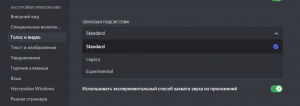
В большинстве случаев предпочтительна именно подсистема Standard. Пользователи отмечают, что с такой настройкой звучание в Discord чистое, к тому же гарантирована поддержка современного оборудования. Однако есть ситуации, в которых стоит изменить технологию на Legacy. Мы рассмотрим эти случаи далее.
Как работает звуковая подсистема
Звуковая система в Discord работает на основе набора кодеков и драйверов, которые обеспечивают корректное взаимодействие приложения с аудиооборудованием, установленным у пользователя. Благодаря тому, что они идут в комплекте с программой, не требуется искать, скачивать и инсталлировать ПО – достаточно лишь выбрать нужный пункт в меню настроек.
Когда нужно менять звуковую подсистему
Разработчики Discord не рекомендуют менять настройки звуковой подсистемы по умолчанию и переключать режим со Standard на Legacy, если со звуком нет проблем. Однако стандартная технология не поддерживает некоторые устаревшие методы работы с аудио. Из-за этого у ряда пользователей могут возникать проблемы по части подавления шума и эха.
Еще одна причина переключиться на Legacy – некачественная передача звука. Если собеседники регулярно жалуются на то, что вы у них «пропадаете», голос слышен недостаточно хорошо или прерывается в начале либо в конце фразы, измените настройки звуковой подсистемы. Если это не помогло, что бывает в редких случаях, дело в других настройках.
Если вы столкнулись с проблемами по части звука, измените подсистему со стандартной на Legacy. То же самое рекомендуется сделать, если микрофон хорошо работает в других приложениях операционной системы Windows, однако никак не воспринимается в Discord. После того, как внесете изменения в настройках, перезагрузите «Дискорд», чтобы применить их.
Подведем итоги
Звуковые подсистемы Discord отвечают за качественную работу со звуком: как за передачу вашего голоса или игрового стрима другим пользователям, так и за корректное воспроизведение входящих данных. По умолчанию установлена подсистема Standard, и если у вас нет проблем со звуком, менять ее не стоит.
Звуковая подсистема discord что это legacy standard
В настоящее время среди геймеров и студентов очень популярна кроссплатформенная система Discord, которая позволяет мгновенно обмениваться сообщениями с поддержкой VoIP и видеоконференций. Данная система предназначена для использования различными сообществами по интересам.
Что же из себя представляет звуковая система Discord? Из каких подсистем состоит? Когда и как их использовать? Давайте разбираться.
Сколько не искали, информации о звуковых подсистемах, представленных в данной системе: Legacy и Standart, ничтожно мало. Получить вразумительный ответ от разработчиков никак не получается. Ни в разделе «Голос и Видео», ни в списках с обновлениями и нововведениями, нигде нет четких указаний при каких условия использовать ту или иную подсистему. На официальном сайте в разделе «Помощь» тоже нет никакой информации. Поэтому в тонкостях применения нам придется разбираться методом проб и ошибок.
- Что такое звуковая подсистема Legacy в Discord
- В каких случаях следует использовать звуковую подсистему Discord
Что такое звуковая подсистема Legacy в Discord
В настоящее время очень много владельцев компьютеров и ноутбуков с морально устаревшими компонентами оборудования, так как не все имеют возможность угнаться за цифровыми технологиями. Морально устаревшими можно считать микрофоны, динамики, наушники и звуковые карты, на которые перестали выходить обновления от производителей. Звуковой стандарт Legacy появился в мессенджере специально для таких пользователей. Данный стандарт разработчики рекомендуют тем, кто не способен найти драйвера для обновления. из-за чего оборудование банально не распознается в Discord.
Звуковая подсистема Standart поддерживает современное оборудование и предназначена для постоянного использования. Отличие ее в том, что она поддерживает несколько дополнительных форматов и технологий. Некоторые пользователи утверждают, что данная подсистема дает более чистый звук. Но это субъективное мнение. При этом разработчики делают упор и рекомендуют использовать подсистему Standart, и лишь в исключительных случаях, выбирать вариант Legacy. Почему? Вопрос пока остается риторическим.
В каких случаях следует использовать звуковую подсистему Discord
На официальном сайте разработчики не рекомендуют переходить на звуковую подсистему, отличающуюся от Standart по собственному желанию.  Подсистема Legacy не поддерживает некоторые технологии и иначе функционирует, из-за этого могут возникать проблемы с передачей звука, а также возможны посторонние шумы и эхо. Именно поэтому, разработчики настоятельно советуют выбирать другой вариант лишь в том случае, если Standard приводит к появлению технических неполадок. Если же микрофон или динамик по неизвестным причинам не работает в Discord, но полностью функционирует в рамках операционной системы Windows, то разработчики рекомендуют сменить настройки.
Иногда проблема может скрываться и в другом – например использование технологии шумоподавления. Если звук передается не четко, часто прерывается, слышно эхо и шипение, то переход на Legacy способен облегчить жизнь. Но все познается методом проб и ошибок.
Обратите внимание: после смены параметров необходимо в обязательном порядке перезагрузить компьютер или ноутбук, иначе изменения не вступят в силу.
Поделиться с друзьями:
Звуковая подсистема Discord — что это такое
Дискорд – это популярная программа, позволяющая обмениваться голосовыми сообщениями в игровом режиме, а также передавать звуки, музыку.  Утилита также готова организовать конференции между пользователями, что удобно в командной геймерской игре. Однако у многих пользователей возникает вопрос, что каким образом функционирует звуковая подсистема discord и каким образом осуществлять передачу.
Передача системных звуков
Данная функция отключена автоматически. Поэтому перед использованием потребуется активация. Отключение опции предполагает создание максимального комфорта для пользователей, так как посторонние звуки не мешают.
Включить передачу систему звуков возможно в настройках приложения следующим образом:
- в нижней части экрана найти пользовательский никнейм и кликнуть на изображение шестеренки, чтобы открыть настройки;
- в столбике в левой части экрана выбрать подпункт «голоса и видео», находящийся в настройках приложения;
- остается сделать выбор в сторону приглушения приложений в крайнюю правую позицию.
Если каждая шаг выполнен правильно, Дискорд начнет трансляцию системных звуков вместе со словами игрока.  Однако подобная опция не всегда дает комфорт. В некоторых случаях приходится делать более тонкую настройку.
Настройка передачи системных звуков
Данная опция требует выполнения дополнительных действий от пользователя, планирующего максимально сконцентрироваться на игровом процессе. В первую очередь потребуется снова открыть настройки приложения дискорда, поскольку здесь находятся необходимые параметры:
- перейти в нижнее поле экрана и найти иконку с настройками рядом с пользовательским именем;
- в столбце в левой части необходимо выбрать вкладку «голоса и видео», которую можно найти в настройках приложения;
- далее пролистать полный список опций до пункта «приглушение приложений»;
- отыскать пункт «когда я говорю» и изменить положение ползунка на «вкл.»;
- повторно выполнить действия, но теперь для другого пункта – «когда другие говорят».
Кроме настроек и передачи, системными звуками возможно управлять. Чтобы начать регулирование, понадобится выполнить следующий порядок действий:
- открыть приложение на рабочем столе;
- кликнуть на настройки профиля в левой части экрана;
- должно появиться автоматическое окно и перейти к разделу «голос».
 Здесь представлен широкий ассортимент функциональных возможностей;
- среди имеющегося функционала, потребуется выбрать «приглушение приложений».
В результате программа будет приглушать все посторонние звуки, создавая максимально комфортные условия для игры. Здесь также доступно полное отключение звуков.
На этом порядок действий считается завершенным. Если для пользователя данная опция необходима, передача системных звуков будет бесперебойной. При необходимости, отключить данную опцию будет максимально просто. Стоит отметить, что посредством первой инструкции возможно сделать полное отключение звука. Передвинуть ползунок в максимальное положение влево.
Понравилась статья? Поделиться с друзьями:
Что такое устаревшая аудиоподсистема в Discord?
Обмен сообщениями в Discord
Ричард Хеберт 2 ноября 2022 г.  2 ноября 2022 г.
Discord — это платформа VoIP, что означает, что вы можете с комфортом общаться с кем-то по телефону. Кроме того, вы можете присоединяться к различным голосовым каналам и общаться с несколькими друзьями, если ваша громкость и звук в Discord работают правильно. Когда вы сталкиваетесь с проблемами со звуком Discord, многие люди часто находят решение, переключаясь на аудиоподсистему Legacy, но что означает аудиоподсистема Legacy в Discord?
Мы начнем с описания различных причин проблем со звуком в Discord. Далее мы углубимся в понимание подсистемы Legacy в Discord и шаги по изменению вашей аудиоподсистемы. Тем не менее, мы обсудим вопросы пользователей об аудиоподсистеме Legacy в Discord.
- Почему у Discord проблемы со звуком?
- Что такое устаревшая аудиоподсистема?
- Заключение
- Часто задаваемые вопросы
Во время игры в Discord вы, должно быть, использовали функцию общего доступа к экрану и при этом сталкивались со звуковыми подсистемами, предлагаемыми Discord.  Иногда с Discord могут возникать проблемы, и ваш звук может быть не слышен . Вы можете быть на голосовом канале с друзьями, но они продолжают говорить вам, что вас не слышат.
Существуют различные причины проблем со звуком в Discord . Возможно, ваше оборудование несовместимо с установленной в данный момент аудиоподсистемой. Кроме того, у вас могут быть другие неподходящие настройки для вашего звука.
Если вы пытаетесь исправить звук, первое, что нужно настроить, это ваша аудиоподсистема. В большинстве случаев использование аудиоподсистемы Legacy устраняет ошибки.
Если вы новичок в Discord и его аудиоподсистемах, то вы, вероятно, не слышали о аудиоподсистеме Legacy . Устаревшая аудиоподсистема относится к старым подсистемам, которые совместимы с большинством аудиооборудования, используемого Discord.
Кроме того, аудиоподсистема Legacy была первой подсистемой , используемой Discord , и когда ваше аудиооборудование становится несовместимым с Discord, изменение его на подсистему Legacy устраняет ошибки. 
Суть в том, что аудиоподсистема Legacy относится к исходной аудиоподсистеме, используемой Discord, которая требует меньше аппаратных ресурсов , что делает ее совместимой с большинством аудиооборудования.
Выполните следующие шаги, чтобы переключиться на звуковые подсистемы Legacy в Discord.
- Откройте настольное приложение Discord.
- Нажмите « Настройки пользователя » (значок шестеренки) внизу.
- Затем перейдите на вкладку настроек « Голос и видео ».
- Прокрутите вниз до раздела « Аудиоподсистема » и щелкните раскрывающуюся кнопку справа.
- Выберите « Legacy » из списка и подтвердите выбор в диалоговом окне подтверждения.
- Наконец, нажмите Хорошо , чтобы сохранить изменения.
Вы можете нажать кнопку Esc (X) , чтобы вернуться на главный экран и продолжить игровые сеансы или голосовые вызовы.  Если у вас были проблемы с неразборчивым звуком в Discord, переключение на подсистему Legacy решит проблему .
Звуковая подсистема Legacy — первая подсистема, используемая в Discord, с меньшими требованиями к оборудованию. Аудиоподсистема Legacy по-прежнему доступна в Discord. Когда у пользователей возникают проблемы с совместимостью звукового оборудования или звуком, переключение на звуковые подсистемы Legacy устраняет проблему. В этом руководстве описано все, что вам следует знать о подсистеме Legacy в Discord.
Legacy — это звуковая подсистема, предлагаемая в Discord для поддержки устройств с меньшей аппаратной совместимостью. Кроме того, аудиоподсистема Legacy была первоначальной подсистемой, используемой в Discord, и когда аудиоустройство несовместимо с Discord, использование аудиоподсистемы Legacy устраняет ошибку.
Откройте приложение Discord на рабочем столе.  Щелкните значок настроек, чтобы открыть настройки пользователя. Щелкните параметр «Голос и видео» на странице настроек пользователя. Затем прокрутите вниз, нажмите кнопку раскрывающегося списка рядом с установленной в данный момент аудиоподсистемой и выберите «Наследие» из перечисленных вариантов. Подтвердите изменение и нажмите «ОК», чтобы сохранить изменения.
[Исправлено] Не слышу людей в Discord
Если вы увлекаетесь многопользовательскими играми, вы должны быть знакомы с функцией совместного использования экрана Discord и устаревшей звуковой подсистемой Discord.
Ну, если вы давно пользуетесь дискордом, то наверняка тоже сталкивались с ситуациями, когда вы не слышите людей в дискорде.
Когда вы сталкиваетесь с такими проблемами, игра может сильно раздражать.
Но что, если мы скажем, что вы можете легко и быстро исправить ошибки Discord? У нас есть идеальные лайфхаки, которые сделают вашу жизнь проще со звуком дискорда. 
Прежде чем мы перейдем к взлому, давайте сначала разберемся, почему я не слышу людей в раздоре –
- Неправильные настройки аудиоустройства
- Ошибки и обновления раздора
- Проблемы с сетевым подключением.
Как исправить разногласия, когда вы никого не слышите?
Если вы не слышите людей в разногласиях , первое, что нужно сделать, вероятно, – проверить подключение микрофона или наушников.
Правильно ли подключены разъемы к компьютеру? Вы должны убедиться, что и выходные, и входные порты работают.
Также убедитесь, что в настройках звука на вашем ПК не отключен звук.
Когда вы сталкиваетесь с ошибками разногласий, очень важно использовать обновленные устройства. В конце концов, неисправные устройства никогда не пригодятся на продвинутых игровых платформах, таких как Discord.
Если все эти основные моменты верны, но у вас все еще есть ошибки звука разногласий, пришло время попробовать хаки. 
Если в вашей системе есть какое-либо приложение, связанное с вызовами или записью голоса на вашем ПК, кроме Discord, это может привести к ухудшению голоса в тщательно откалиброванной инфраструктуре Discord, связанной со звуком. .
Если у вас возникают такие проблемы, вам нужно отключить эти приложения или даже удалить их, чтобы они не конфликтовали со звуком раздора.
Если настройки вывода и ввода разногласия не подходят, в разногласии часто бывает неслышимый голос.
Вот как вы можете решить эту проблему:
- Перейдите к значку ярлыка Discord на рабочем столе и щелкните правой кнопкой мыши, чтобы открыть приложение.
- Перейдите в раздел «Настройки пользователя» , расположенный в правом нижнем углу целевой страницы, рядом с изображением аватара.

- При нажатии открывается меню слева, нажмите на «Голос и видео» опция.
- На странице настроек голоса прокрутите и нажмите «Сбросить настройки голоса» .
- Правильно выберите устройства вывода и ввода в голосовом меню.
- Выберите «Устройство по умолчанию» из вариантов. На случай, если это не сработает, лучшим выбором в качестве устройства ввода-вывода будет игровая гарнитура со встроенным микрофоном.
- Если ошибка звука устранена, вы сможете услышать «Бип» в наушниках.
- Перед закрытием приложения не забудьте установить ползунок Громкость вывода. Если на «ноль» , нужно увеличить громкость.
Только для того, чтобы настройки исправили ошибку, включите дискорд и подключите голосовой канал.
Если звук работает правильно, «Зеленый свет» на вашем экране будет светиться. 
См. также: 10 лучших приложений для изменения голоса для Discord
Это один из самых простых способов устранить ошибку звука в дискорде. Если вы столкнулись с проблемой устранения неполадок со звуком, возможно, вам нужно изменить настройки звука Windows на «По умолчанию» .
Как настроить устройства по умолчанию для связи на ПК с Windows 10?
- Перейдите к значку «Динамик» в правой части панели задач и щелкните правой кнопкой мыши, чтобы открыть.
- Выберите «Устройства воспроизведения» пункт меню.
- Когда откроется список устройств, перейдите на вкладку «Воспроизведение» и щелкните.
- Найдите устройство по вашему выбору и щелкните правой кнопкой мыши, чтобы открыть его.
- Из всплывающего контекстного меню выберите «Установить как устройство по умолчанию» .

- Какое бы устройство вы не выбрали по умолчанию, оно будет отмечено зеленой галочкой рядом со значком устройства.
- Теперь нажмите на Вкладка «Применить» для подтверждения изменений.
Теперь звук должен работать хорошо.
Большинство пользователей успешно устранили ошибки звука, включив устаревшую аудиоподсистему Discord.
Почему мы утверждаем, что звуковая подсистема эффективна? Могут быть ситуации, когда ваше звуковое оборудование несовместимо с приложением Discord.
Несовместимость обязательно вызовет проблемы со звуком. Здесь свою роль играет подсистема Legacy.
Как использовать звуковую подсистему работы раздора?
- Откройте приложение Discord с рабочего стола.
- Перейдите к опции «Настройки пользователя» рядом с аватаром пользователя в правом нижнем углу экрана.

- Щелкните вкладку «Аудио и видео»
- В списке устройств найдите «Использовать устаревшую аудиоподсистему» .
- Переключить кнопку рядом с «Использовать подсистему Legacy Audio» от до «вкл.» режим .
- Нажмите на вкладку «ОК», чтобы подтвердить изменения в настройках.
- Нажмите кнопку «Esc» , чтобы закрыть настройки приложения.
Внесение изменений в расширенные настройки Discord для исправления ошибок звука почти аналогично активации устаревшей подсистемы.
Процесс изменения расширенных настроек —
- Откройте приложение Discord.
- Щелкните правой кнопкой мыши, чтобы открыть «Настройки пользователя» .
- Откройте опцию «голос и видео» .

- В настройках голоса и видео найдите меню настроек «Дополнительно».
- В меню в виде выдвижного ящика выберите параметр «Аудиоподсистема» .
- Установите режим настроек «Стандартный» .
- Discord запрашивает ваше разрешение на внесение изменений, нажмите кнопку «ОК» .
Прежде чем покинуть страницу, убедитесь, что параметр «Обеспечение высокого приоритета пакетов качества обслуживания» отключен. Если нет, переключите кнопку, чтобы отключить эти дополнительные настройки.
Как упоминалось ранее, ошибки разногласий являются одной из распространенных причин устранения неполадок со звуком. Автоматические обновления Discord часто устраняют такие ошибки.
Если вы столкнулись с проблемой звука в разногласиях, вы можете установить обновления вручную, обновив настройки приложения. 
Что это звуковая подсистема Legacy в Discord и когда ее выбрать вместо Standard
Информации о звуковых подсистемах Legacy и Standart, представленных в настройках Discord, разработчики не выдают – что это и зачем не написано ни в разделе «Голос и Видео», ни в списках с обновлениями и нововведениями. Не найти подробностей и на официальном сайте на странице «Помощь», включающей описание доступных технологий в мессенджере. А потому разбираться в деталях предстоит методом эксперимента.

Что такое звуковая подсистема Legacy в Discord
Legacy – звуковой стандарт, появившийся в мессенджере специально для владельцев компьютеров и ноутбуков с устаревшим и официально не поддерживаемым (производителями и некоторыми операционными системами) оборудованием, включая микрофоны, динамики и даже наушники. Периодически выбирать не Standart разработчики рекомендуют тем, кто не способен найти ни актуальные, ни даже старые драйверы, из-за чего оборудование банально не распознается в Discord.

Звуковая подсистема Standart на фоне Legacy выделяется лишь поддержкой некоторых дополнительных форматов и технологий, чуть чище передает звук, но поддерживает лишь более-менее современное оборудование. Какой именно «зазор» для перехода между форматами – разработчики не сообщают, а потому отталкиваться в выборе рекомендуется в пользу «Стандарта», и лишь в исключительных случаях выбирать вариант Legacy.
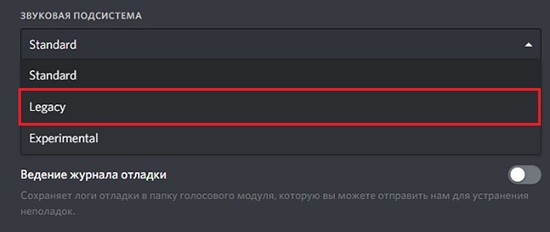
В каких случаях ее следует использовать
Разработчики не советуют переходить на звуковую подсистему, отличающуюся от Standart по собственному желанию. «Стандарт» не поддерживает некоторые технологии и немного иначе функционирует, из-за чего периодически возникают проблемы с заглушением шумов и эха, а вместе с тем – и с передачей звука. Выбирать другой вариант нужно лишь в том случае, если Standard приводит к появлению технических неполадок. Если тот же микрофон по неизвестным причинам не захватывает звук непосредственно в Discord, но полностью функционирует в рамках операционной системы Windows, то разработчики рекомендуют поэкспериментировать и сменить настройки.
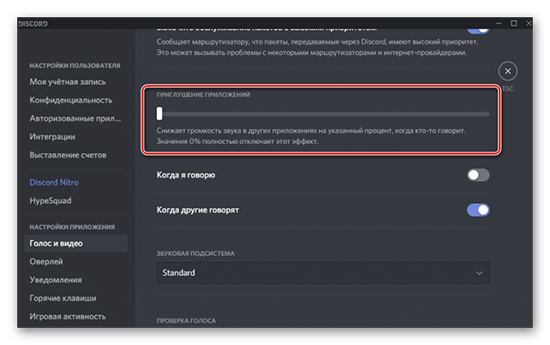
Альтернативный сценарий – проблемы с некоторыми технологиями, вроде шумоподавления. Если звук передается недостаточно качественно или же часто прерывается, то переход на Legacy способен облегчить жизнь. После смены параметров необходимо в обязательном порядке перезагрузить компьютер или ноутбук, иначе изменения не вступят в силу.
Звуковая подсистема discord что это

Информации о звуковых подсистемах Legacy и Standart, представленных в настройках Discord, разработчики не выдают – что это и зачем не написано ни в разделе «Голос и Видео», ни в списках с обновлениями и нововведениями. Не найти подробностей и на официальном сайте на странице «Помощь», включающей описание доступных технологий в мессенджере. А потому разбираться в деталях предстоит методом эксперимента.

Что такое звуковая подсистема Legacy в Discord
Legacy – звуковой стандарт, появившийся в мессенджере специально для владельцев компьютеров и ноутбуков с устаревшим и официально не поддерживаемым (производителями и некоторыми операционными системами) оборудованием, включая микрофоны, динамики и даже наушники. Периодически выбирать не Standart разработчики рекомендуют тем, кто не способен найти ни актуальные, ни даже старые драйверы, из-за чего оборудование банально не распознается в Discord.
Звуковая подсистема Standart на фоне Legacy выделяется лишь поддержкой некоторых дополнительных форматов и технологий, чуть чище передает звук, но поддерживает лишь более-менее современное оборудование. Какой именно «зазор» для перехода между форматами – разработчики не сообщают, а потому отталкиваться в выборе рекомендуется в пользу «Стандарта», и лишь в исключительных случаях выбирать вариант Legacy.
В каких случаях ее следует использовать
Разработчики не советуют переходить на звуковую подсистему, отличающуюся от Standart по собственному желанию. «Стандарт» не поддерживает некоторые технологии и немного иначе функционирует, из-за чего периодически возникают проблемы с заглушением шумов и эха, а вместе с тем – и с передачей звука. Выбирать другой вариант нужно лишь в том случае, если Standard приводит к появлению технических неполадок. Если тот же микрофон по неизвестным причинам не захватывает звук непосредственно в Discord, но полностью функционирует в рамках операционной системы Windows, то разработчики рекомендуют поэкспериментировать и сменить настройки.
Альтернативный сценарий – проблемы с некоторыми технологиями, вроде шумоподавления. Если звук передается недостаточно качественно или же часто прерывается, то переход на Legacy способен облегчить жизнь. После смены параметров необходимо в обязательном порядке перезагрузить компьютер или ноутбук, иначе изменения не вступят в силу.
13.05.2021 14:14 867 Евгений Верещака Информационный портал IT Техник
Звуковая подсистема в Discord – это технология, ответственная за корректную работу приложения со звуком и звуковой аппаратурой, подключенной к компьютеру пользователя. При необходимости конфигурацию можно изменить в меню настроек в разделе «Голос и видео», выбрав нужный вариант из выпадающего списка.
Разработчики приложения не распространяются о технических подробностях работы звуковых подсистем. Прочитать о них нельзя ни в разделе настроек «Голос и видео», ни на странице «Помощь» на официальном сайте программы, ни в текстах обновлений и нововведений. Из-за этого пользователям приходится разбираться в теме самостоятельно.
Приложение Discord поддерживает три звуковые подсистемы: Legacy, Standard и Experimental. Третий вариант ориентирован на опытных пользователей, которые хотят поэкспериментировать со звучанием своего голоса и собеседников, поэтому мы рассмотрим только первые две технологии:
- Standard. Используется по умолчанию, и в большинстве случаев ее возможностей хватает, чтобы обеспечить качественное звучание и корректную работу как микрофона, так и источников звука. Совместима с новыми драйверами и оборудованием, поэтому на «свежих» сборках и Windows с подсистемой Standard проблем не возникает.
- Legacy. Вариант на случай, если у пользователя установлена достаточно старая аппаратура для работы со звуком, например, устаревший микрофон либо аудиосистема. Технология корректно работает со старыми драйверами, поэтому людям, которые пользуются Windows 7 и вышедшими ранее версиями, есть смысл переключиться на звуковую подсистему Legacy.
В большинстве случаев предпочтительна именно подсистема Standard. Пользователи отмечают, что с такой настройкой звучание в Discord чистое, к тому же гарантирована поддержка современного оборудования. Однако есть ситуации, в которых стоит изменить технологию на Legacy. Мы рассмотрим эти случаи далее.
Звуковая система в Discord работает на основе набора кодеков и драйверов, которые обеспечивают корректное взаимодействие приложения с аудиооборудованием, установленным у пользователя. Благодаря тому, что они идут в комплекте с программой, не требуется искать, скачивать и инсталлировать ПО – достаточно лишь выбрать нужный пункт в меню настроек.
Разработчики Discord не рекомендуют менять настройки звуковой подсистемы по умолчанию и переключать режим со Standard на Legacy, если со звуком нет проблем. Однако стандартная технология не поддерживает некоторые устаревшие методы работы с аудио. Из-за этого у ряда пользователей могут возникать проблемы по части подавления шума и эха.
Еще одна причина переключиться на Legacy – некачественная передача звука. Если собеседники регулярно жалуются на то, что вы у них «пропадаете», голос слышен недостаточно хорошо или прерывается в начале либо в конце фразы, измените настройки звуковой подсистемы. Если это не помогло, что бывает в редких случаях, дело в других настройках.
Если вы столкнулись с проблемами по части звука, измените подсистему со стандартной на Legacy. То же самое рекомендуется сделать, если микрофон хорошо работает в других приложениях операционной системы Windows, однако никак не воспринимается в Discord. После того, как внесете изменения в настройках, перезагрузите «Дискорд», чтобы применить их.
Звуковые подсистемы Discord отвечают за качественную работу со звуком: как за передачу вашего голоса или игрового стрима другим пользователям, так и за корректное воспроизведение входящих данных. По умолчанию установлена подсистема Standard, и если у вас нет проблем со звуком, менять ее не стоит.
Дискорд – это популярная программа, позволяющая обмениваться голосовыми сообщениями в игровом режиме, а также передавать звуки, музыку. Утилита также готова организовать конференции между пользователями, что удобно в командной геймерской игре. Однако у многих пользователей возникает вопрос, что каким образом функционирует звуковая подсистема discord и каким образом осуществлять передачу.
Передача системных звуков
Данная функция отключена автоматически. Поэтому перед использованием потребуется активация. Отключение опции предполагает создание максимального комфорта для пользователей, так как посторонние звуки не мешают.
Включить передачу систему звуков возможно в настройках приложения следующим образом:
- в нижней части экрана найти пользовательский никнейм и кликнуть на изображение шестеренки, чтобы открыть настройки;
- в столбике в левой части экрана выбрать подпункт «голоса и видео», находящийся в настройках приложения;
- остается сделать выбор в сторону приглушения приложений в крайнюю правую позицию.
Если каждая шаг выполнен правильно, Дискорд начнет трансляцию системных звуков вместе со словами игрока. Однако подобная опция не всегда дает комфорт. В некоторых случаях приходится делать более тонкую настройку.
Настройка передачи системных звуков
Данная опция требует выполнения дополнительных действий от пользователя, планирующего максимально сконцентрироваться на игровом процессе. В первую очередь потребуется снова открыть настройки приложения дискорда, поскольку здесь находятся необходимые параметры:
- перейти в нижнее поле экрана и найти иконку с настройками рядом с пользовательским именем;
- в столбце в левой части необходимо выбрать вкладку «голоса и видео», которую можно найти в настройках приложения;
- далее пролистать полный список опций до пункта «приглушение приложений»;
- отыскать пункт «когда я говорю» и изменить положение ползунка на «вкл.»;
- повторно выполнить действия, но теперь для другого пункта – «когда другие говорят».
Кроме настроек и передачи, системными звуками возможно управлять. Чтобы начать регулирование, понадобится выполнить следующий порядок действий:
- открыть приложение на рабочем столе;
- кликнуть на настройки профиля в левой части экрана;
- должно появиться автоматическое окно и перейти к разделу «голос». Здесь представлен широкий ассортимент функциональных возможностей;
- среди имеющегося функционала, потребуется выбрать «приглушение приложений».
В результате программа будет приглушать все посторонние звуки, создавая максимально комфортные условия для игры. Здесь также доступно полное отключение звуков.
На этом порядок действий считается завершенным. Если для пользователя данная опция необходима, передача системных звуков будет бесперебойной. При необходимости, отключить данную опцию будет максимально просто. Стоит отметить, что посредством первой инструкции возможно сделать полное отключение звука. Передвинуть ползунок в максимальное положение влево.
Многие из читателей наверняка успели оценить преимущества пользования мессенджером «Discord». Особую популярность он приобрёл у киберспортсменов и игроманов, оценивших возможности чата по созданию голосовых конференций, публичных и приватных бесед для обмена тексовыми сообщениями. При этом мессенджер также не застрахован от проблем в его работе. Почему бывает не слышно своего собеседника в Дискорде, и что же делать для решения возникшей проблемы? Разберёмся в нашем материале.
Причины, по которым не слышно собеседника в Discrod
Проблема с отсутствием слышимости собеседника часто возникает при работе созданных пользователями серверов Дискорд.
Данная проблема может быть вызвана следующими факторами:
- неверные настройки звукового устройства;
- аудио устройство не было установлено как устройство по умолчанию;
- некорректная установка очередного обновления мессенджера;
- случайный баг.
Давайте разберёмся, что делать, если я не слышу собеседника в Discrod, а он меня слышит.
Это полезно знать: Что делать, если в Дискорде идёт бесконечное подключение к каналу.
Проверка подключения ваших аудиоустройств к ПК
Первым делом убедитесь, что ваши устройства звука (колонки или наушники) подключены к вашему ПК в соответствующий разъём. Проверьте не только факт подключения, но и плотность подключения штекера к соответствующему разъёму.
Звуковая подсистема Legacy
В некоторых случаях аппаратная часть вашего ПК может быть несовместима с новейшей звуковой подсистемой Дискорда. Именно поэтому бывает не слышно своего друга. В таких случаях рекомендуется вернуть к аудиосистеме Legacy, что позволит решить проблему со звуковой подсистемой чата.
- Запустите ваш «Discrod»;
- Нажмите на кнопку «Настройки пользователя» внизу слева (шестерёнка);
- Перейдите в раздел «Голос и видео»;
- В опции «Звуковая подсистема» выберите «Legacy», нажмите на «Ок» и перезапустите ваш Дискорд.
Установка корректных настроек устройства вывода звука
Неправильно установленное устройство вывода звука в настройках Дискорда может вызывать отсутствие слышимости вашего собеседника.
Для корректной установки выполните следующее:
- Вновь перейдите в настройки Discrod, как указано чуть выше;
- Выберите раздел «Голос и видео»;
- Справа сверху найдите опцию «Устройства вывода»;
- Кликните на ней и выберите корректное устройство вывода. Если вы не знаете какое из них правильное, просто выберите самое верхнее и проверьте, слышите ли вы вашего собеседника. Если нет – вновь перейдите в настройки и выберите следующее устройство, и так пока не определите корректно работающий вариант.
Отключение опции приоритета качества услуг высоких пакетов
Также в некоторых случаях решить проблему с передачей голосовых сообщений в Дискорде можно за счёт деактивации опции приоритета услуг высоких пакетов.
- Вновь перейдите в настройки Discrod, в раздел «Голос и видео».
- Найдите там опцию «Включить приоритет качества услуг высоких пакетов».
- Передвиньте ползунок в левое положение для деактивации опции.
Это полезно знать: Боты для Дискорда.
Использование веб-версии Дискорда
Если ничего из перечисленного не помогло исправить отсутствие слышимости своих друзей в Discrod, рекомендуем использовать веб-версию мессенджера. Последняя может быть лишена багов стационарной версии, и работает вполне налажено. Просто откройте discordapp.com, выберите опцию « Открыть Дискорд в браузере », и наслаждайтесь стабильной связью.
Заключение
В нашем материале мы разобрали, почему бывает не слышно своего друга в мессенджере Дискорд, и что же можно сделать при возникновении данной дисфункции. Рекомендуем первым делом проверить корректность подключения ваших аудиоустройств к ПК. Если же здесь всё в порядке, тогда последовательно выполните перечисленный нами перечень советов.
27 мая в 09:39 2.2K 
Discord используется как средство голосового общения, наверное, даже чаще, чем мессенджер, поэтому появление различных проблем со звонками и слышимостью собеседников – не редкость. Как раз самая распространенная неполадка такого характера – когда вы не слышите друга во время личного звонка или при использовании голосовых каналов. Далее предлагаю по очереди попробовать разные методы, которые направлены на решение проблемы.
Проверка кнопки звука
Начну с самого банального совета – проверки того, включен ли вообще звук в самом Дискорде. Вам может показаться, что такая проблема вообще не возникает у пользователей, но не стоит забывать о том, что далеко не все являются продвинутыми в Discord или попросту даже не знают о существовании кнопки, которая отключает слышимость собеседников. Вы ее видите на следующем скриншоте и должны перевести ее в такое же состояние, если сейчас иконка перечеркнута красной линией.
 Достаточно просто кликнуть по данной кнопке левой кнопкой мыши, чтобы она стала отображаться в точности так же, как на изображении выше. После этого можете даже не завершать текущий звонок с другом, если он еще идет, и проверить, появится ли слышимость.
Комьюнити теперь в Телеграм Подпишитесь и будьте в курсе последних IT-новостей
Регулировка громкости собеседника
Вот об этой настройке знают точно не все, поскольку часто даже не используют контекстное меню, в котором находится данный параметр. Его суть заключается в том, что через меню взаимодействия с конкретным пользователем вы можете заглушить его или управлять громкостью конкретного человека. Это очень удобно, когда речь идет о групповом общении и кого-то слышно громче или тише остальных. Если вы вообще не слышите собеседника, кликните по его нику в списке участников сервера и через появившееся контекстное меню передвиньте ползунок «Громкость пользователя» вправо. Еще в этом меню можете найти пункт «Отключить звук» и убедиться в том, что возле него не стоит галочка.

Если найти в списке участников его не получается, можете вызвать данное меню точно так же, но в голосовом канале, нажав правой кнопкой мыши по нику пользователя. Кстати, таким образом можно регулировать громкость всех участников голосового канала так, как это нужно именно вам.

Отмечу, что при личном звонке, если он был совершен через страницу пользователя, вы будете перенаправлены в другое окно – там таких настроек уже нет, и для решения проблемы понадобится обратиться к следующему методу.
Проверка настроек учетной записи
Проверим еще одну настройку, которая относится непосредственно к вашей учетной записи Discord и может влиять на слышимость собеседников. В настройках профиля есть параметр, предназначенный для выбора источника вывода звука, а также ползунок регулировки громкости. Именно все это я и предлагаю проверить, следуя инструкции ниже.
В самом Дискорде нажмите кнопку с изображением шестеренки, чтобы открыть настройки учетной записи.
На панели слева выберите пункт «Голос и видео».
Обратите внимание на пункт «Устройство вывода». Если программа предлагает на выбор разные источники, выберите именно то, которое используете для прослушивания системных и прочих звуков на своем компьютере (в следующем методе еще покажу, как определить текущее активное устройство).
Теперь можете добавить немного громкости даже в тех случаях, когда ползунок и так выкручен наполовину или больше, поскольку есть вероятность того, что собеседника слышно, но недостаточно хорошо.
В выполнении представленных шагов нет ничего сложного. Единственная трудность может быть вызвана наличием разных устройств вывода. Если вы не знаете, какой из них выбрать, обратите внимание на следующий метод решения рассматриваемой проблемы.
Проверка звука в системе
Здесь сразу стоит обозначить, что изначально подразумевается наличие звука в ОС Windows. То есть вы можете слушать музыку, смотреть видео, но при этом не слышите только собеседника в Дискорде. Если же звука вообще нет на компьютере, понадобятся другие методы решения, а это уже тема для отдельной статьи.
В этом случае проверим только источник вывода, общую громкость и громкость самого приложения через микшер. Поэтому для начала откройте меню «Пуск» и перейдите через него в «Параметры».
Используйте поиск или самостоятельно найдите раздел с названием «Звук».
В нем проверьте название текущего устройства воспроизведения. Если оно отличается от того, которое вы выбрали в Discord, значит, нужно вернуться в программу и, следуя инструкции из предыдущего метода, изменить устройство вывода.
Можете немного передвинуть регулятор громкости вправо и посмотреть за его динамической полоской, чтобы убедиться в наличии звука в ОС.
Для просмотра громкости самого приложения опуститесь в данном окне с настройками и откройте микшер, кликнув по «Громкость».
Найдите там «Discord» и убедитесь в том, что громкость установлена в значении 100.
Включение функции приглушения приложений
Эта рекомендация будет полезна тем пользователям, кто не слышит собеседника в Discord во время игры. По умолчанию функция приглушения включена, но уровень может оказаться недостаточным, из-за чего звук происходящего в игре просто будет перебивать вашего друга и вы толком ничего не услышите. Давайте исправим эту ситуацию при помощи изменения одной настройки.
Перейдите в настройки учетной записи точно так же, как это уже было показано выше. Откройте уже знакомый раздел «Голос и видео», прокрутите список параметров вниз и найдите пункт «Когда другие говорят» для настройки «Приглушение приложений». Убедитесь в том, что переключатель находится в активном положении.
Теперь можете отрегулировать ползунок, передвигая его вправо, чтобы обеспечить более сильное приглушение звука игры во время того, когда будет говорить ваш собеседник.
Теперь лучше произвести тестовый созвон, запустив любую игру. Проверьте, стало ли лучше или вы все еще плохо слышите или вовсе не слышите своего собеседника. В случае надобности приступайте к рассмотрению последней рекомендации.
Изменение звуковой подсистемы
По умолчанию в Discord установлена стандартная звуковая подсистема, используемая и в других приложениях для общений. Мы рекомендуем поменять ее на устаревшую или экспериментальную, чтобы проверить, скажется ли это на качестве ваших звонков. Этот параметр находится сразу же под предыдущим и имеет соответствующее название. Просто разверните список подсистем и выберите там ту, которая отличается от стандартной.
Если после тестирования окажется, что ситуация не изменилась, звуковую подсистему лучше вернуть в состояние «Standart».
Изменение региона голосового канала
Последняя рекомендация будет направлена на тех пользователей, кто испытывает трудности при общении с собеседниками в голосовых каналах. Если вы являетесь владельцем данного сервера, понадобится вручную изменить настройки, выбрав другой регион для канала. Если нет, обратитесь к администратору и расскажите о своей проблеме. Детально смена региона описана в другой моей статье о Discord, поэтому вы можете использовать соответствующую инструкцию, чтобы решить эту проблему.
Если ничего из приведенного выше вам не помогло, не стоит исключать тот факт, что проблема может быть и на стороне собеседника. Попробуйте подключиться к другим голосовым чатам или созвониться с другим собеседником для проверки. Попросите его проверить свой микрофон. Потратьте немного времени, чтобы найти истинную причину проблемы, и тогда она будет решена в кратчайшие сроки.
Наши постоянные авторы и читатели делятся лайфхаками, основанными на личном опыте. Полная свобода самовыражения.