Как удалить драйверы дисплея в Windows 10 и 11
Если на вашем видеоадаптере есть инструмент для удаления драйверов, используйте его для удаления драйверов. Если нет, удалите драйверы, выбрав Диспетчер устройств > Видеоадаптеры и выбрав драйвер из списка.
Удаление драйверов дисплея позволяет исправить проблемы с драйверами или установить собственный. Вы можете использовать собственный инструмент вашего видеоадаптера для завершения процесса. Или вы можете использовать настройки или диспетчер устройств Windows. Мы покажем вам, как это сделать в Windows 10 и 11.
Какой метод удаления следует использовать
Если ваш видеоадаптер предлагает инструмент для удаления драйверов, этот инструмент должен быть вашим первым выбором для удаления установленных драйверов. Если у вас нет такого инструмента, используйте настройки для удаления драйверов.
Если ваши драйверы не отображаются в настройках, используйте диспетчер устройств, так как этот инструмент позволяет удалить драйверы независимо от того, есть инструмент удаления или нет. Это универсальный способ удалить драйверы для всех ваших аппаратных устройств, включая видеоадаптеры.
Используйте настройки для удаления драйверов дисплея.
Использование приложения «Параметры Windows» — один из способов избавиться от драйверов дисплея. В этом методе вы удаляете свои драйверы просто как приложение на вашем ПК. .
Примечание. Если вы не нашли свои драйверы в списке приложений с помощью этого метода, используйте метод Диспетчера устройств ниже.
В Windows 10
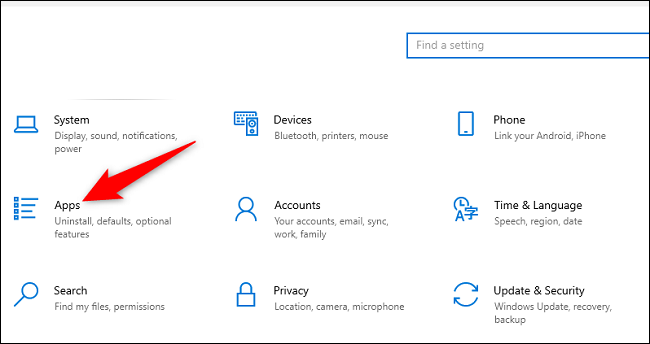
Запустите настройки, нажав Windows + i на клавиатуре. Затем выберите “Приложения”
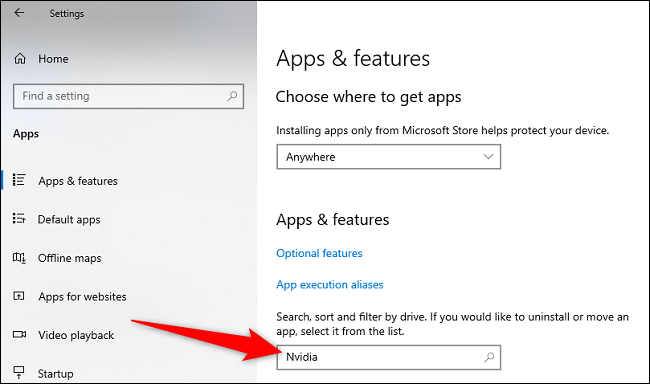
На странице “Приложения и возможности” нажмите кнопку “Поиск в этом списке” и введите название производителя видеоадаптера (например, Nvidia). Либо вручную найдите свои драйверы в списке.
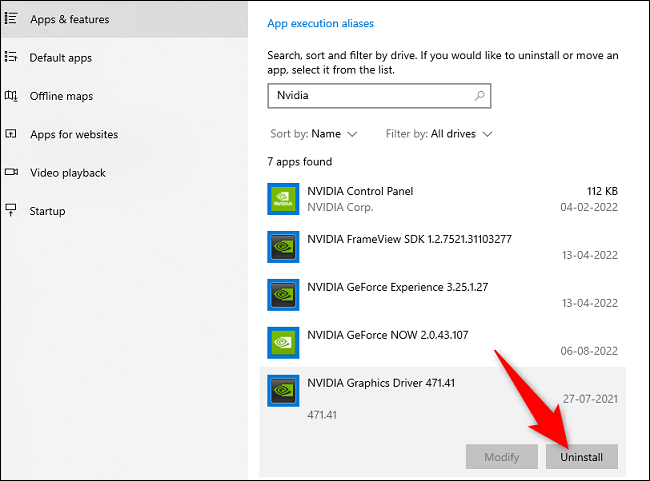
Выберите свои драйверы в списке и нажмите “Удалить.”
Нажмите “Удалить” в приглашении.
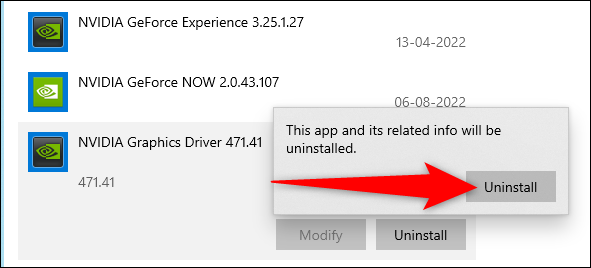
Windows начнет удалять выбранные вами драйверы.
В Windows 11
Начните с запуска настроек с помощью Windows + i .
В настройках на левой боковой панели выберите “Приложения” Затем на правой панели нажмите “Приложения и приложения. Возможности.”
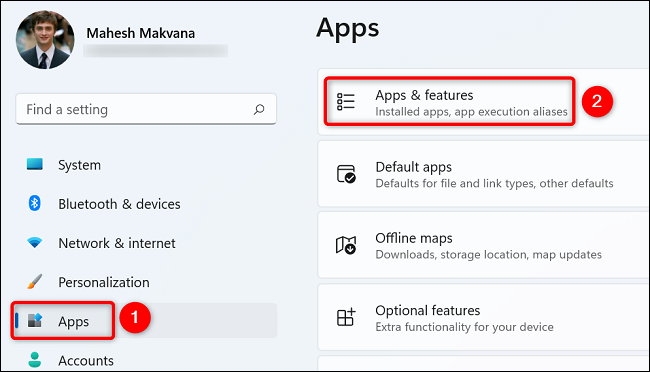
В разделе “Приложения и Возможности”, найдите драйверы дисплея. Затем рядом с этими драйверами щелкните трехточечное меню и выберите «Удалить».” Выберите “Удалить” в запросе на завершение.
Используйте диспетчер устройств для удаления драйверов дисплея
Вы также можете избавиться от драйверов с помощью диспетчера устройств на вашем ПК с Windows. Шаги одинаковы независимо от того, используете ли вы ПК с Windows 10 или 11.
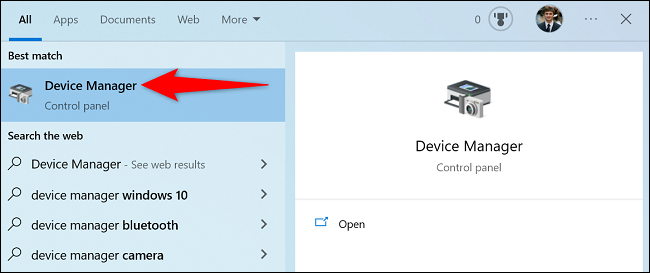
Для начала запустите Диспетчер устройств на вашем компьютере. Вы можете сделать это, открыв “Пуск” меню, поиск “Диспетчер устройств” и выберите инструмент в результатах поиска.
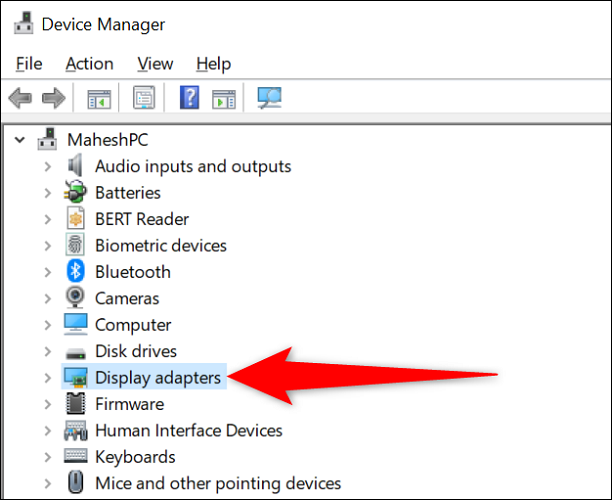
В диспетчере устройств рядом с пунктом “Адаптеры дисплея” щелкните значок со стрелкой вправо, чтобы развернуть меню.
В расширенном разделе “Видеоадаптеры” меню, щелкните правой кнопкой мыши видеоадаптер и выберите “Удалить устройство”
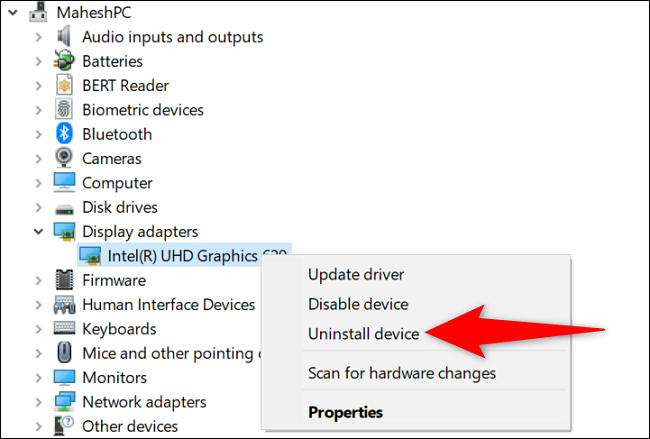
В разделе “Удалить устройство” подсказку, включите “Удалить программное обеспечение драйвера для этого устройства” , затем нажмите “Удалить.”
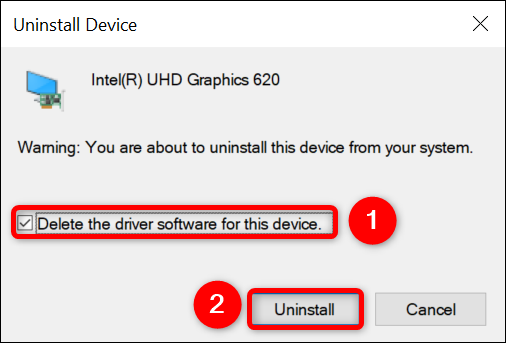
Диспетчер устройств начнет удаление драйверов дисплея. Все готово.
Теперь, когда ваши драйверы удалены, вы можете загрузите свежие новые драйверы для Nvidia или другие видеоадаптеры.
Как полностью удалить драйвера монитора
Драйверы монитора – важная часть программного обеспечения, которая обеспечивает правильную работу экрана. Однако бывает, что установленные драйверы вызывают проблемы, такие как сбои, низкое качество изображения или неправильное распознавание разрешения.
Если вы столкнулись с подобными проблемами, необходимо полностью удалить драйверы монитора и установить их заново. Это может быть довольно сложной задачей, но с помощью данной статьи вы узнаете, как это сделать безопасно и эффективно.
Перед удалением драйверов монитора рекомендуется создать точку восстановления системы, чтобы в случае проблем вернуть систему к предыдущему состоянию. После этого вы можете начинать процесс удаления драйверов.
Важность удаления драйверов монитора
Удаление драйверов монитора является важной процедурой, которая может помочь в избежании проблем с работой компьютера. Драйверы монитора отвечают за связь между операционной системой и монитором, их наличие и правильная установка обеспечивают нормальное функционирование графического интерфейса и отображения изображения на экране.
Однако иногда может возникнуть необходимость удаления драйверов монитора. Это может быть связано с различными причинами, такими как:
- Обновление драйверов: При обновлении операционной системы или установке нового оборудования может потребоваться обновление драйверов монитора. В таком случае, предварительное удаление старых драйверов может помочь избежать конфликтов и проблем при установке новых.
- Исправление проблем: Если у вас возникают проблемы с отображением на мониторе, такие как искаженные изображения, мерцание или отсутствие изображения, удаление и повторная установка драйверов может помочь в их решении. Удаление старых драйверов и установка новых может перезапустить связь между операционной системой и монитором и исправить проблемы с отображением.
Важно отметить, что удаление драйверов монитора может быть рискованным процессом, и перед его выполнением рекомендуется создать точку восстановления системы или резервную копию драйверов. Это поможет в случае неудачного удаления или установки новых драйверов вернуть систему в рабочее состояние.
Также следует обратить внимание на то, что после удаления драйверов монитора может потребоваться выполнить их повторную установку. Это можно сделать с помощью программного обеспечения, предоставляемого производителем монитора или операционной системы.
Итак, удаление драйверов монитора играет важную роль в поддержании нормальной работы компьютера. Это позволяет избежать проблем с отображением, установить актуальные драйверы и обеспечить стабильный графический интерфейс. Однако перед удалением драйверов рекомендуется принять необходимые меры предосторожности, чтобы избежать потери данных и проблем со стабильностью системы.
Почему необходимо удалить драйверы монитора?
Удаление драйверов монитора может быть необходимым в случае возникновения различных проблем в работе компьютера. Ниже перечислены основные причины, по которым рекомендуется удалить драйверы монитора:
- Использование старых или несовместимых драйверов: Если вы обновили операционную систему или установили новую видеокарту, старые драйверы монитора могут стать несовместимыми или просто устаревшими. Это может вызывать проблемы с отображением, а также негативно сказываться на производительности компьютера.
- Проблемы с расширенным режимом: Если вам требуется использовать расширенный режим работы с монитором (например, подключение нескольких мониторов или изменение разрешения экрана), то неправильно установленные или устаревшие драйверы монитора могут вызывать непредсказуемые проблемы, такие как мерцание экрана, артефакты на изображении или зависание системы.
- Безопасность и стабильность: Устаревшие драйвера монитора могут стать источником уязвимостей в системе, через которые злоумышленники могут получить доступ к вашим данным или нанести вред устройствам. Кроме того, неправильно функционирующие драйверы монитора могут вызывать сбои и зависания операционной системы.
Удаление драйверов монитора позволяет избежать указанных проблем и обеспечить более стабильную и безопасную работу компьютера. В случае необходимости удаления драйверов монитора, рекомендуется сначала сделать бэкап системы, чтобы в случае проблем можно было вернуться к предыдущей конфигурации.
Какие проблемы возникают при устаревших драйверах?
Устаревшие драйверы монитора могут вызывать ряд проблем, которые могут существенно повлиять на работу и качество отображения вашего монитора.
- Ошибки и сбои: Устаревшие драйверы монитора могут вызывать ошибки и сбои в работе графического интерфейса. Это может привести к зависанию или перезагрузке компьютера, а также к нестабильной работе приложений.
- Низкое качество изображения: Если драйверы монитора устарели, это может привести к низкому качеству отображения на вашем мониторе. Изображения могут выглядеть размыто, нечёткими или иметь смещение цветовой гаммы.
- Отсутствие поддержки новых технологий: Старые драйверы монитора могут не поддерживать новые технологии, включая повышенное разрешение экрана, HDR (High Dynamic Range), AMD FreeSync или NVIDIA G-SYNC. В результате вы можете упустить возможность наслаждаться новыми функциями и улучшенным качеством изображения.
Чтобы избежать этих проблем, рекомендуется регулярно обновлять драйверы монитора. Следуйте инструкциям производителя вашего монитора или посетите официальный сайт производителя, чтобы найти последние версии драйверов. Вы также можете использовать программное обеспечение, такое как Driver Booster или Driver Easy, чтобы автоматически обновлять драйверы на вашем компьютере.
Как полностью удалить драйверы монитора?
Причины, по которым требуется полное удаление драйверов монитора, могут включать нестабильную работу, неправильное отображение изображений или несовместимость с другими устройствами. В данной статье мы рассмотрим несколько способов полного удаления драйверов монитора.
Способ 1: Использование Менеджера устройств
- Нажмите клавиши «Win + X» или правой кнопкой мыши щелкните по кнопке «Пуск» и выберите пункт «Менеджер устройств».
- Разверните раздел «Мониторы».
- Щелкните правой кнопкой мыши на названии монитора и выберите пункт «Удалить устройство».
- Подтвердите удаление драйвера, если появится соответствующее сообщение.
Способ 2: Использование программного обеспечения производителя
- Посетите официальный веб-сайт производителя монитора и найдите раздел поддержки или загрузок.
- Найдите нужную модель монитора и загрузите последнюю версию драйвера.
- Запустите загруженный файл и следуйте инструкциям на экране для удаления старого драйвера и установки нового.
Способ 3: Использование специализированных программ
- Скачайте и установите специализированную программу для удаления драйверов, например, «Display Driver Uninstaller» или «Driver Cleaner».
- Запустите программу и выберите опцию для удаления драйверов монитора.
- Следуйте инструкциям программы для завершения процесса удаления.
Важно:
Перед удалением драйверов монитора рекомендуется создать точку восстановления или создать резервную копию системы, чтобы можно было вернуться к предыдущему состоянию, если что-то пойдет не так.
После полного удаления драйверов монитора требуется перезагрузить компьютер и установить новый драйвер, если это необходимо. Если новый драйвер не требуется, операционная система автоматически установит стандартные драйверы для монитора.
Как избежать проблем с драйверами монитора?
Драйверы монитора играют важную роль в обеспечении корректного функционирования и оптимальной работы вашего монитора. Неправильные или устаревшие драйверы могут вызвать различные проблемы, такие как неправильное отображение изображения, низкое качество картинки или даже полное отсутствие изображения.
Для того, чтобы избежать подобных проблем с драйверами монитора, рекомендуется следовать нескольким рекомендациям:
- Обновляйте драйверы регулярно: Разработчики выпускают обновления драйверов, которые исправляют ошибки и улучшают производительность. Проверяйте сайт производителя монитора на наличие новых версий драйверов и устанавливайте их при необходимости.
- Удаляйте старые драйверы перед установкой новых: Перед установкой нового драйвера рекомендуется удалить предыдущую версию. Это поможет избежать конфликтов и неправильного функционирования.
- Используйте официальные драйверы: Загружайте драйверы только с официальных сайтов производителей. Драйверы, загруженные с других ресурсов, могут быть поддельными или содержать вредоносные программы.
- Создавайте точку восстановления системы: Перед установкой новых драйверов рекомендуется создать точку восстановления системы, чтобы иметь возможность откатиться к предыдущей конфигурации, если что-то пойдет не так.
- Используйте специализированные программы: Существуют программы, которые автоматически обнаруживают устаревшие драйверы и предлагают установить новые. Это упрощает процесс обновления драйверов и помогает избежать ошибок.
Следуя этим рекомендациям, вы сможете избежать проблем с драйверами монитора и обеспечить стабильную и качественную работу вашего монитора.
как удалить драйвер монитора в windows 10
Необходимость в удалении драйверов может возникнуть при замене комплектующих или периферийных устройств, а также при их обновлении до новой версии. В этой инструкции мы рассмотрим несколько способов, как удалить драйвер в операционной системе Windows 7 и Windows 10.
Удаление через «Диспетчер устройств»
Существует несколько способов удаления драйверов из операционной системы Windows. Самый простой и часто используемый – это удаление через « Диспетчер устройств ».
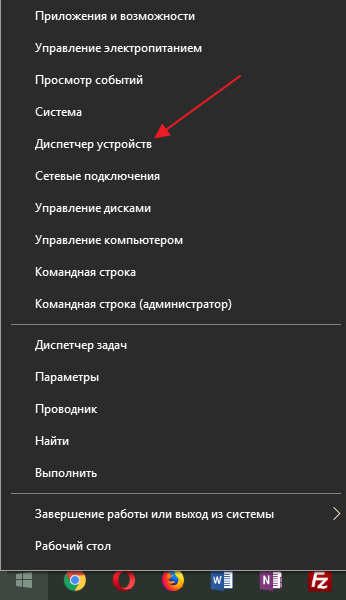
Если вы пользуетесь операционной системой Windows 10, то для того, чтобы открыть « Диспетчер устройств » вы можете просто кликнуть правой кнопкой мыши по меню « Пуск » или нажать комбинацию клавиш Windows-X и выбрать соответствующий пункт меню.
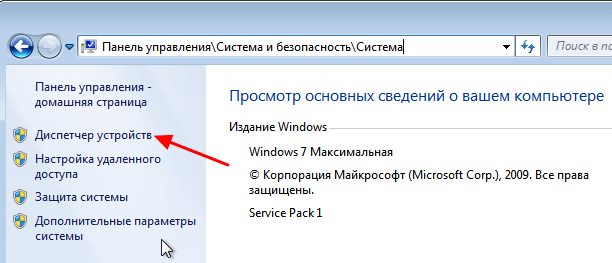
В Windows 7 можно открыть « Панель управления » и перейти в раздел « Система и безопасность – Система – Диспетчер устройств ».
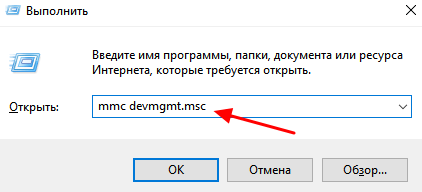
Также можно просто нажать Windows-R и выполнить команду « mmc devmgmt.msc ». Этот вариант сработает как в Windows 7, так и в Windows 10.
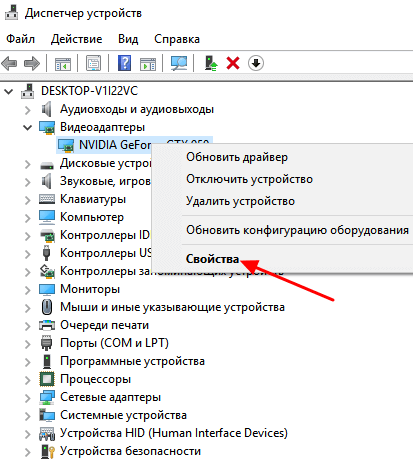
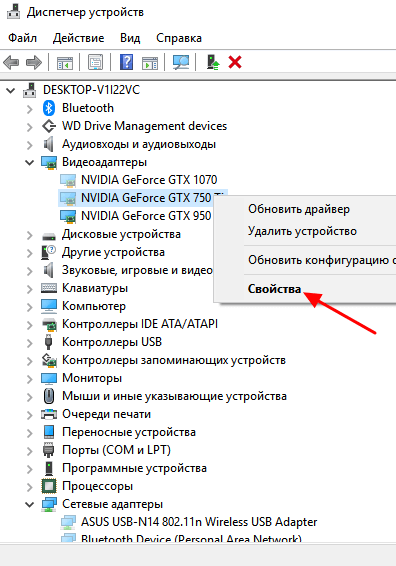
Так или иначе, перед вами появится окно « Диспетчера устройств ». Здесь будут отображаться все устройства, которые подключены к вашему компьютеру. Для того чтобы удалить драйвер одного из устройств кликните на него правой кнопкой мышки и перейдите в « Свойства ».
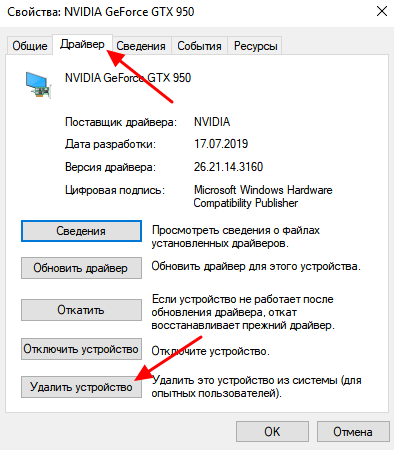
В свойствах выбранного устройства нужно перейти на вкладку « Драйвер » и нажать на кнопку « Удалить » или « Удалить устройство ».
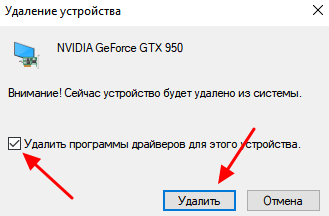
После этого появится окно для удаления устройства. Здесь нужно активировать опцию « Удалить программы драйверов для этого устройства » и нажать на кнопку « Удалить ».
Нужно отметить, что после удаления драйвера операционная система Windows может попытаться сразу скачать новый драйвер из интернета и немедленно его установить. Это особенно актуально для Windows 10, которая делает это очень быстро. Если вы не хотите, чтобы это происходило, то просто отключите интернет на то время пока вы удаляете и переустанавливаете драйверы.
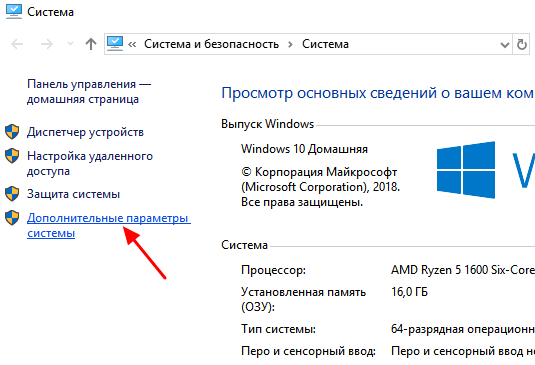
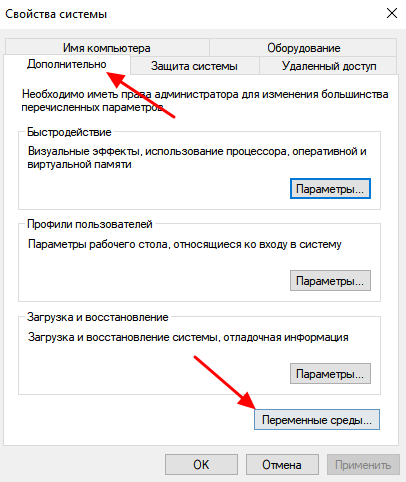
Описанный выше способ предполагает, что устройство подключено к компьютеру. Если же вам нужно удалить драйвер отключенного устройства, то это требует некоторых дополнительных настроек. Для этого вам нужно открыть « Панель управления – Система и безопасность – Система » либо нажать комбинацию клавиш Windows-Pause/Break и перейти в « Дополнительные параметры системы ».
После этого открываем вкладку « Дополнительно » и нажимаем на кнопку « Переменные среды ».
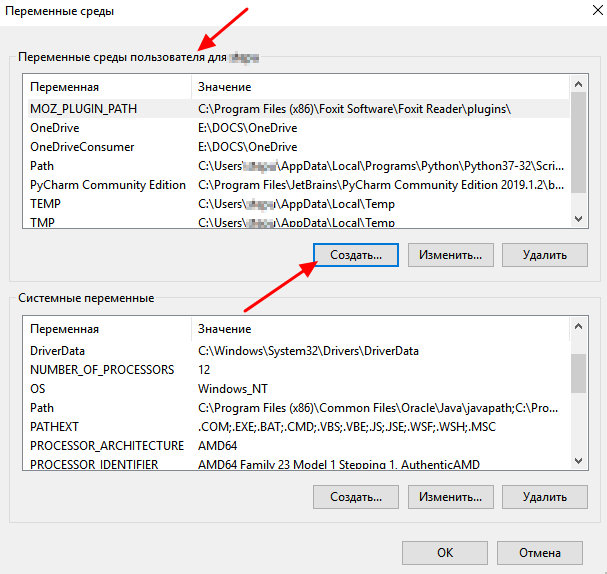
В результате должно появиться окно « Переменные среды ». Здесь нужно нажать на кнопку «Создать», которая находится в блоке « Переменные среды пользователя ».
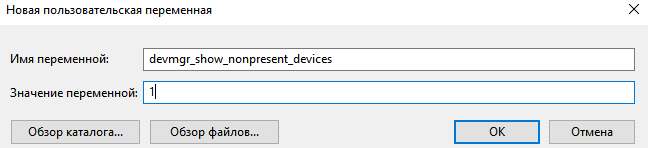
Дальше вводим имя переменной « devmgr_show_nonpresent_devices » и задаем ей значение « 1 », после чего закрываем все открытые окна нажатием на кнопку « ОК ».
После этого возвращаемся в окно « Диспетчера устройств », открываем меню « Вид » и включаем опцию « Показать скрытые устройства ».
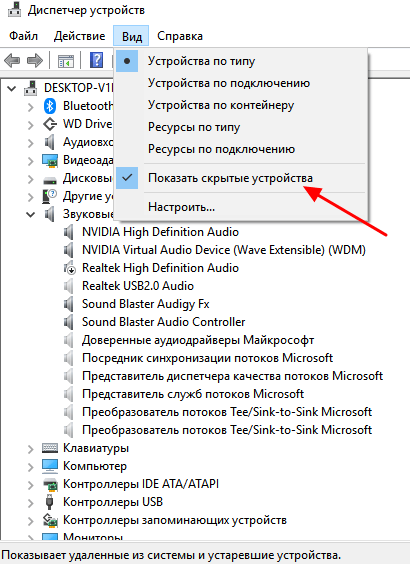
После этого в окне « Диспетчера устройств » начнут отображаться устройства, которые сейчас не подключены к компьютеру, и вы сможете удалить их драйверы.
В большинстве случаев удаление драйверов через « Диспетчер устройств » работает хорошо. Но, после такого удаления на компьютере могут остаться файлы или записи в реестре. Если вы хотите добиться полного удаления драйверов, то для этого нужно использовать специализированные программы, которые мы рассмотрим ниже.
Удаление через «Программы и компоненты»
В большинстве случаев драйверы, которые вы устанавливали вручную, можно удалять как обычные программы, то есть через « Панель управления ».
Для этого нужно открыть « Панель управления » (в Windows 10 для этого нужно нажать Windows-R и выполнить команду CONTROL ) и перейти в раздел « Программы – Программы и компоненты ».
Здесь вы увидите список всех программ, которые установлены на вашем компьютере. Для того чтобы найти нужный драйвер можно воспользоваться поиском.
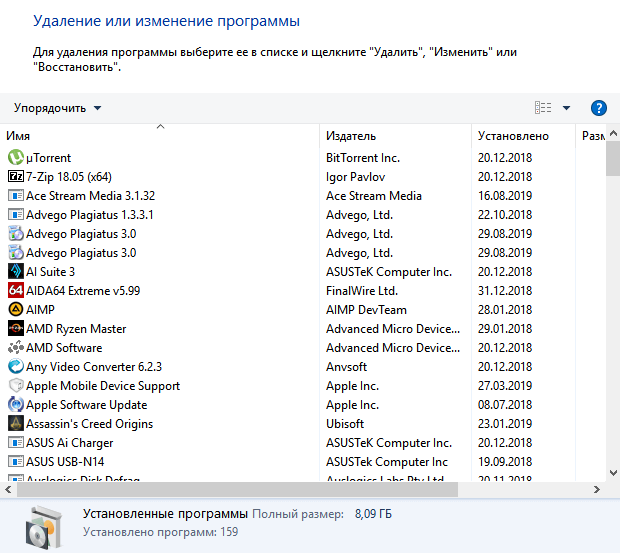
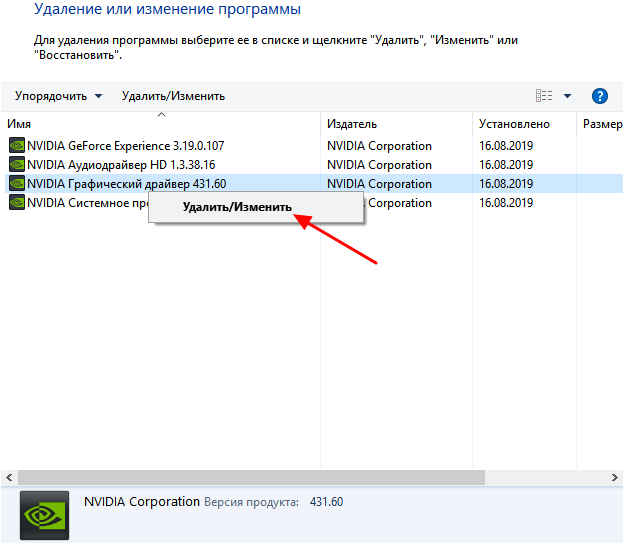
Для удаления драйвера просто кликните по нему правой кнопкой мышки и выберите вариант « Удалить » или « Удалить / Изменить ».
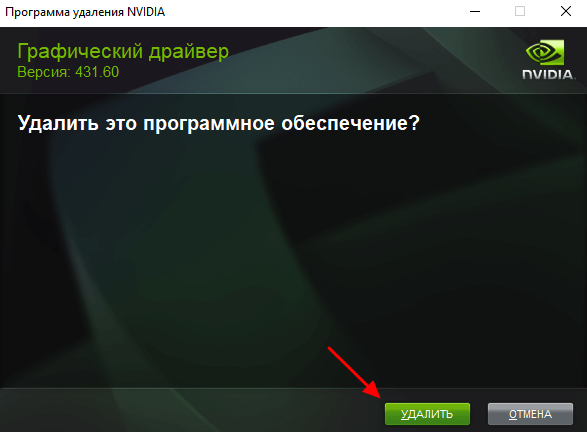
После этого запустится установщик, отвечающий за установку и удаление программного обеспечения. С его помощью вы сможете удалить драйвер, как и любую другую программу на компьютере.
Если вы пользуетесь Windows 10, то вы можете запустить удаление программ через меню «Параметры». Для этого откройте « Параметры » (например, с помощью комбинации Windows-i ) и перейдите в раздел « Приложения – Приложения и возможности ».
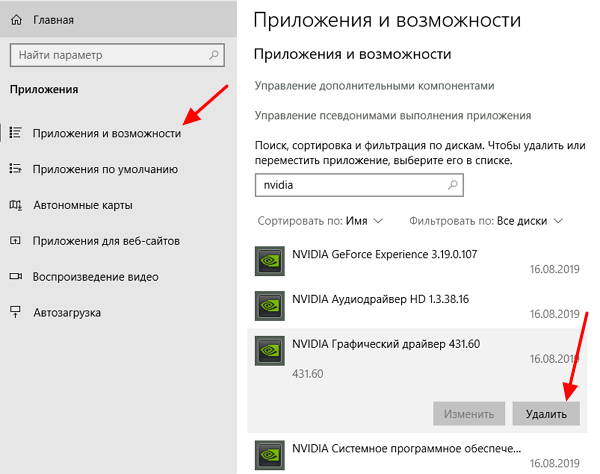
Здесь будет точно такой же список установленных программ, как и в « Панели управления ». Здесь вы сможете найти нужный драйвер и удалить его с компьютера.
Как полностью удалить драйверы из системы
Если описанные выше способы не помогают или вы хотите добиться полного удаления, то вы можете попробовать удалить драйвер с помощью специальных программ. Ниже мы рассмотрим несколько таких программ, коротко описав из возможности.
Основные способы удаления драйвера из системы Windows 10
Необходимость в удалении драйверов часто возникает при замене элементов системного блока, в особенности при замене видеокарты. Дело в том, что программное обеспечение разрабатывается производителем для своей линейки устройств и оно не подходит к продуктам от других производителей.
Более того, если просто установить программное обеспечение для нового элемента, не удалив старые драйверы, может возникнуть конфликт между программами, что будет мешать корректной работе всей системы. Такой же конфликт иногда может возникнуть при установке более новой версии программного обеспечения устройства поверх старой.
Далее будут рассмотрены несколько способов, которые помогут Вам удалить драйверы в Windows 10.
Как удалить драйвер из системы Windows 10
Если обновлять драйверы до новой версии, не стирая при этом старую, то со временем старые и неиспользуемые версии будут накапливаться в системе.
Чтобы удалить уже неиспользуемое, но все еще установленное программное обеспечение, открываем ”Пуск” — “Проводник”. В появившемся окне выбираем тот локальный диск, на котором установлена операционная система (на иконке будет значок Windows рядом с диском, обычно это диск C). Щелкаем правой кнопкой мыши на нем и выбираем пункт “Свойства”.
 В новом окне нажимаем “Очистка диска”.
 Ждем, пока система соберет информацию о неиспользуемых файлах.
 Далее кликаем по “Очистить системные файлы”.
 Снова ожидаем, пока система соберет всю информацию.
 В открывшемся окне отмечаем “Пакеты драйверов устройств” и нажимаем “ОК”. Если для этого пункта размер указан в 0 байт, значит в системе нет неиспользуемых старых драйверов.


Удаление стандартным способом, на примере звукового драйвера realtek
Многие драйверы можно удалить тем же способом, что и любую другую программу.
Нажимаем правой кнопкой мыши по меню “Пуск” и выбираем пункт “Программы и компоненты”. В открывшемся списке находим нужный драйвер. Кликаем по нему правой кнопкой мыши и выбираем “Удалить”. В данной статье (в том числе и в следующих способах) рассмотрим всё на примере удаления аудио драйвера.
 Запустится стандартное средство для удаления программ Windows. Подтверждаем то, что мы хотим удалить приложение, и ждем окончания работы программы.
 После того, как процесс завершится, перезагружаем компьютер. Драйвер звуковой карты будет удален.
Удаляем через диспетчер устройств
Другой вариант деинсталляции — воспользоваться диспетчером устройств Windows. Это может быть особенно полезно, если Вы не уверены, как именно называется программное обеспечение устройства, которое хотите удалить.
Откроем диспетчер. Для этого нажимаем правой кнопкой мыши по меню “Пуск” и выбираем “Диспетчер устройств”. Далее открываем список с тем типом устройств, драйвер которого должен быть удален.

Driver Sweeper помощник удаления драйверов
Помимо встроенных средств Windows 10 можно также использовать стороннее программное обеспечение. В данной статье рассмотрим утилиту Driver Sweeper, которая распространяется бесплатно и имеет русскоязычный интерфейс.
Для начала находим в интернете и скачиваем установщик программы. Далее устанавливаем утилиту, процесс установки происходит стандартным образом и не должен вызвать проблем.
Если на Вашем компьютер не был установлен .NET Framework 3.5, то Windows предложит скачать его при запуске Driver Sweeper. Нажимаем “Скачать и установить этот компонент”. Ожидаем, пока необходимые файлы не будут скачаны и установлены.
Как использовать программу удаления драйвера дисплея в Windows 10 [EASY GUIDE]
Наличие последних драйверов на вашем компьютере с Windows 10 имеет решающее значение, если вы хотите обеспечить максимальную производительность и стабильность. Однако иногда могут возникать проблемы с драйверами, и вам, возможно, придется удалить определенные драйверы с вашего компьютера.
Если у вас возникли проблемы с видеокартой, и вам необходимо удалить ее драйверы, возможно, вас заинтересует инструмент DDU: Display Driver Uninstaller.
Деинсталлятор драйвера дисплея – отличный инструмент, и в этой статье мы рассмотрим следующие вопросы:
Что такое деинсталлятор драйвера дисплея и как его использовать в Windows 10?
Что делает Display Driver Uninstaller?
Удаление драйвера дисплея – это бесплатное стороннее приложение, предназначенное для удаления драйверов видеокарты. Иногда у вас могут возникнуть проблемы с вашей видеокартой, и для решения этих проблем вам, возможно, придется переустановить драйверы видеокарты.
Вы всегда можете удалить драйвер видеокарты из диспетчера устройств или с помощью его специального деинсталлятора, но программа Display Driver Uninstaller позволяет полностью удалить драйвер с вашего ПК.
Некоторые драйверы могут оставлять установочные пакеты или записи реестра после их удаления, но Display Driver Uninstaller удалит все файлы, связанные с вашей видеокартой, включая установочные пакеты и записи реестра.
Иногда может случиться так, что вы не сможете удалить драйвер видеокарты из-за определенной ошибки в Windows 10, и именно поэтому такие инструменты, как средство удаления драйверов дисплея, могут оказаться полезными.
Если вы беспокоитесь о том, что установленный драйвер вызывает какие-либо проблемы в вашей системе, вы можете полностью удалить его с компьютера с помощью этого инструмента.
Поскольку это такой мощный инструмент, рекомендуется создать точку восстановления системы перед ее использованием. Если во время удаления драйвера что-то пойдет не так, вы можете легко восстановить систему с помощью пункта «Восстановление системы».
Если вы заинтересованы в получении дополнительной информации о том, как создать точку восстановления и как это вам поможет, ознакомьтесь с этой простой статьей, чтобы узнать все, что вам нужно знать.
Также рекомендуется добавить программу удаления драйвера дисплея в список исключений антивирусного программного обеспечения, чтобы он мог полностью контролировать вашу систему при удалении драйвера.
Проверьте, не заблокирован ли DDU брандмауэром, и добавьте его в список исключений с помощью этого простого руководства.
Удалите драйвер видеокарты с помощью Display Driver Uninstaller
Программа удаления драйверов дисплея работает с драйверами Nvidia, AMD и Intel, и для удаления драйвера из вашей системы вам необходимо выполнить следующие шаги:
После перезагрузки ПК драйвер дисплея будет полностью удален, и все проблемы с драйверами, связанные с вашей видеокартой, будут решены. Теперь вам просто нужно установить новый драйвер для вашей видеокарты и проверить, решена ли проблема.
Хотите последние версии драйверов для графических процессоров? Добавьте эту страницу в закладки и всегда оставайтесь в курсе последних и самых лучших.
Удалите драйверы видеокарты из безопасного режима
Если вам не удается получить доступ к безопасному режиму из программы удаления драйверов дисплея, вы можете запустить инструмент непосредственно из безопасного режима. Чтобы войти в безопасный режим, вам необходимо сделать следующее:
Безопасный режим не работает? Не паникуйте, это руководство поможет вам преодолеть проблемы с загрузкой.
Как вы видите, Display Driver Uninstaller – это простой, но мощный инструмент, и для его использования вам не нужно устанавливать его на свой ПК. Это означает, что вы можете без проблем запустить этот инструмент на любом ПК.
Что касается совместимости, программа удаления драйверов дисплея полностью совместима со старыми версиями Windows и поддерживает как 32-разрядные, так и 64-разрядные системы.
Мы также должны упомянуть, что этот инструмент поддерживает несколько языков, поэтому вполне возможно, что ваш родной язык будет доступен в списке переводов.
Наконец, этот инструмент довольно легкий и не использует значительную часть ресурсов вашего компьютера, поэтому вы можете запустить его практически на любом компьютере без проблем.
Удаление драйвера дисплея – чрезвычайно полезный инструмент, особенно если у вас проблемы с видеокартой, и вам необходимо удалить все следы старых драйверов дисплея. Поскольку этот инструмент довольно прост, он будет полезен как опытным, так и базовым пользователям.
Если у вас есть другие вопросы о DDU, не стесняйтесь оставлять их в разделе комментариев ниже, и мы обязательно их рассмотрим.
ЧИТАЙТЕ ТАКЖЕ
Как удалить драйвер монитора?
Как удалить и переустановить драйверы монитора?
В поле поиска на панели задач введите диспетчер устройств, затем выберите Диспетчер устройств. Щелкните правой кнопкой мыши (или нажмите и удерживайте) имя устройства и выберите «Удалить». Перезагрузите компьютер. Windows попытается переустановить драйвер.
Что произойдет, если я удалю драйвер монитора?
Если я удалю свой графический драйвер, потеряю ли я дисплей монитора? Нет, ваш дисплей не перестанет работать. Операционная система Microsoft вернется к стандартному драйверу VGA или к тому же драйверу по умолчанию, который использовался при первоначальной установке операционной системы.
Как удалить старые драйверы монитора?
Удалите старые драйверы в Windows
Как удалить драйвер адаптера дисплея?
Как удалить драйверы видеодисплея в Windows 10
Что произойдет, если я удалю графический драйвер Intel?
Если вы удалите диск, вы не сможете играть в игры в Steam. Однако вам может потребоваться обновить этот графический драйвер в любом случае, поэтому загрузите новейшую версию и выполните полное обновление графического драйвера. Может решить проблему сбоя вашего драйвера.
Как переустановить драйвер гарнитуры?
В диспетчере устройств разверните категорию «Звуковые, видео и игровые устройства». Щелкните правой кнопкой мыши наушники в списке и выберите «Обновить драйвер». Выберите Автоматический поиск драйверов. Диспетчер устройств загрузит и установит совместимые драйверы для наушников.
Что произойдет, если я удалю драйвер беспроводной сети?
Когда вы удаляете драйверы Wi-Fi из своей системы, операционная система (ОС) может больше не распознавать беспроводной адаптер, и он становится непригодным для использования. Если вы собираетесь удалить драйвер, обязательно загрузите последнюю версию драйвера Wi-Fi, прежде чем начинать процесс.
Что произойдет, если я отключу видеоадаптер?
если вы отключите адаптер дисплея или встроенную графику в диспетчере устройств, на экране или дисплее появятся всплывающие окна с более низким разрешением и более крупными значками и всем, что вы видите перед установкой драйверов. Ниже приведены 2 изображения интегрированного графического процессора с включенным и отключенным полным рабочим столом.
Что произойдет, если я удалю драйвер сетевого адаптера?
В ответ на ваш запрос, когда вы удаляете драйвер сетевого адаптера и перезагружаете компьютер, Windows автоматически ищет сохраненные драйверы в вашей системе и устанавливает их, даже если нет подключения к сети.
Вам нужно удалить старые графические драйверы?
Хотя не обязательно удалять или удалять текущие драйверы видеокарты перед установкой новой видеокарты, лучше сделать это, чтобы избежать конфликта драйверов в будущем. Если новая и старая видеокарта принадлежат к одному бренду, вы можете оставить старые установленные драйверы видеокарты без изменений.
Мне нужно удалить старые драйверы материнской платы?
На самом деле нет необходимости удалять драйверы, которые не используются для устройств, которых у вас больше нет. Место на жестком диске тривиально. Если он может загрузиться в безопасном режиме, используйте компакт-диск, поставляемый с новой материнской платой, для установки новых драйверов материнской платы. После этого он сможет нормально загрузиться.
Как окончательно удалить драйверы Windows 10?
Сначала откройте «Настройки» (это можно сделать с помощью сочетания клавиш Windows + I) и введите «Удалить». Выберите Добавить или удалить программы. Если устройство или пакет драйверов, которые вы хотите удалить, отображаются в списке программ, выберите «Удалить».
Как переустановить драйвер после его удаления?
Выполните следующие действия, чтобы определить, может ли диспетчер устройств найти устройство, а также установить или переустановить драйвер устройства при необходимости:
Как полностью переустановить драйверы Nvidia?
Чтобы выполнить полностью чистое удаление и установку:
Как удалить или переустановить драйвер в Windows 10
Вы наверняка знаете, что компоненты всех современных компьютеров нуждаются в так называемых «драйверах». Это программное обеспечение, которое своего рода объясняет операционной системе работу подключенного устройства (видеокарты, например) и обеспечивает его полноценную и стабильную работу. Без нужного драйвера компонент или работает некорректно, или не работает вообще. Установка драйвера – дело весьма простое. Современные версии Windows 10 умеют скачивать драйверы автоматически из центра обновлений, избавляя пользователя от необходимости что-то скачивать вручную. Другие предпочитают устанавливать их своими силами, но это дело тоже не требует особых навыков или знаний. Проблемы могут начаться при возникновении необходимости переустановить или удалить драйвер. Эта инструкция расскажет вам, как удалить драйвер в Windows 10 и затем вернуть его обратно.
Зачем переустанавливать драйвер
Переустановка драйверов (их откат или полное удаление) часто решает большое количество потенциальных проблем. Сбой в программном обеспечении, неправильный драйвер, глючная версия или другие неполадки в драйверах почти со 100% вероятностью тянут за собой проблемы в работе устройства, для которого этот драйвер создан. К примеру, видеокарта может не выдавать максимум своих возможностей, сетевая карта перестает работать, отключается картридер или компьютер вовсе перезагружается или сваливается в голубой экран смерти. Вот именно в такие момент возникает необходимость удалить драйвер в Windows 10 и переустановить его.
Как удалить драйвер в Windows 10
Существует несколько способов выполнить эту процедуру. Первый выполняется через Диспетчер устройств – специальный раздел операционной системы, где собран список всех подключенных устройств к вашему компьютеру.
К вашему сведению: чтобы удалить драйвер в Windows 10, вам нужна учетная запись Администратора или пароль от таковой.
Для справки: удаление драйверов автоматически тянет за собой отключение устройства. Если вы удалите драйвер видеокарты, разрешение экрана автоматически упадет до очень низкого. При удалении драйверов Bluetooth, вся подключенная периферия автоматически отключится, а деинсталляция драйвера сетевой карты приведет к исчезновению подключения к Интернету и так далее. Имейте это в виду.
Второй метод удаления драйверов – через интерфейс Приложения и возможности в Параметрах или Панели управления. Этот метод подойдет не для всех устройств, так как далеко не все драйвера отображаются в списке установленных приложений. Если вы не можете найти нужный вам драйвер в разделе Приложения и возможности, воспользуйтесь первым способом.
Опционально можно воспользоваться классическим интерфейсом Панели управления. Суть та же, просто интерфейсы немного привычнее для тех, кто лишь недавно перешел на Windows 10, а до того «сидел» на Windows 8.1 / 7 и старше.
Есть также третий способ удаления и переустановки драйверов. Он предусматривает использование так называемых «менеджеров драйверов». Это приложения, которые сканируют систему и ее драйверы, проверяют наличие новых версий и предлагают вам их обновить есть платные и бесплатные аналоги, но качество и надежность их работы является бесконечным источником споров между энтузиастами Windows. В наших инструкциях мы рассказываем о встроенных в систему методах и редко затрагиваем сторонние приложения. Конечно, менеджеры драйверов в каком-то смысле могут упростить пользователю жизнь, но мы рекомендуем научиться самому разбираться в процессе установки или удаления драйверов.
Как переустановить драйвер в Windows 10
После удаления драйвера возникает логическая необходимость его переустановить. Опять же, для этого существует несколько способов.
Первый и самый надежный – скачать драйвер из сайта производителя. Там вы всегда сможете найти самые свежие и самые актуальные версии драйверов для поддерживаемых операционных систем. Также производители часто предлагают предыдущие версии программного обеспечения. Это надо для того, чтобы в случае выхода глючного обновления пользователи могли скачать предыдущую стабильную версию и дождаться выхода исправленного драйвера. Зайдите на официальный сайт производителя, найдите ваше устройство, скачайте установочный файл драйвера и установите его. Дело весьма простое и не такое страшное, как может показаться пользователю-новичку.
Второй способ для ленивых. Вы можете предоставить системе самой сделать все за вас. После удаления драйвера зайдите в центр обновления Windows и проверьте наличие обновлений. Windows должна найти недостающий ей драйвер, загрузить его и установить.
Здесь надо иметь в виду, что не все производители публикуют свое ПО в центре обновлений Windows. Также там не всегда доступна самая свежая версия драйвера. Этот способ хорошо подходит для тех, у кого нет времени или желания бороздить просторы интернета в поисках нужного драйвера. Если поиск через центр обновлений не дал результатов, отправляйтесь на сайт производителя и скачивайте вручную нужный вам драйвер.
Третий способ – все те же менеджеры драйверов. Они умеют сканировать систему на наличие обновлений для драйвера или устройств, для которых не установлено программное обеспечение. Ничего постыдного в использовании подобного софта нет, но труъ-пользователи всегда делают все вручную.
Как обновить драйвер на Windows 10
Современные компоненты компьютера устроены таким образом, что их драйвера поставляются с утилитами, способными автоматически обновлять драйвера. Эти утилиты могут загружать обновления без вмешательства со стороны пользователя в принципе. Если вы хотите проверить наличие обновлений драйверов, в первую очередь обращайтесь к этим утилитам. Можно также загружать и устанавливать свежие версии драйверов из официального сайта производителя. При установке драйвер выполнит всю работу по обновлению за пользователя.
Также можно обновить драйвер по старинке из Диспетчера устройств.
К вашему сведению: иногда при ручной установке драйверов может возникнуть ошибка подписи драйвера. В таком случае вам надо отключить проверку цифровой подписи драйверов в Windows, а затем установить драйвер заново.
Как откатиться на предыдущую версию драйвера в Windows 10
Откат драйвера нужен для того, чтобы диагностировать неполадки в вашем оборудовании или обойти баг в новой версии драйвера. К примеру, вы заметили проблемы в работе оборудования и пытаетесь найти их источник или сразу же после обновления драйвера возникли проблемы со стабильностью или производительностью. Процесс отката драйвера напоминает процедуру его удаления.
Здраствуйте, я нечайно удалил драйвер монитора, и тепер не вижу изображения. что делать . сейчас я пишу с телефона
Я заходил через безопасный режым, и тоже нет изображения. самое главно что слышу как запускается агент маил ру, скайп, и другие звуки. но изображения 0. что делать. помогите пожалуста.
пожалуйста. переустановить виндовс не предлагать.
Даже удалив драйвер монитора монитор должен работать при установленной системе так как по умолчанию включается драйвер VGA. Так что причина не в удалённом драйвере. Скорее всего вся проблема в кабеле или контактах кабеля.
Вряд ли тут виноват драйвер, ну удалил конкретного монитора, виндовский то остался, его удалил, так он окончательно не удаляется, винда бы его после перезагрузки все равно включила, если ничего другого нет. Скорее всего с видеокартой проблема, может дрова, может железо. Попробуй загрузись с какой ни будь ливки.

ну загрузка компа (биос) и винды должна отображаться, если нет — дело в кабеле/мониторе

Запусти безопасный режим с загрузкой сетевых драйверов
Пипец. Как так умудриться?
нет нет нет я ето всьо уже делал
вставь диск с виндой и запустить с биоса, сисьема оттуда всё нужное сама высасит (главное выбрать востановление)

а чего бы н переустановить винду, заодно потренируешься

у тебя нот или ком?
Driver Genius Professional — программа для управления драйверами (создания резервных копий, восстановления повреждённых версий, обновления и удаления ненужных) , имеющая также некоторые возможности для диагностики аппаратного обеспечения. Driver Genius позволяет в автоматическом режиме найти необходимые драйверы для всех устройств, используя данные об установленных в систему устройствах. Поддерживается работа с более чем 30 тысячами различных материнских плат, видеокарт, звуковых и сетевых карт, модемов, мониторов, клавиатур, мышей, видеокамер и т. д. База программы постоянно обновляется.