Поиск устройств на Самсунг

Функция “Поиск устройств” на телефоне выполняет простой поиск устройств поблизости (10-60 метров, в зависимости от наличия преград) и подключение к ним. Доступные устройства отображаются на панели быстрого доступа и на панели уведомлений.
Включить/выключить функцию: Настройки – Подключения – Другие настройки – Поиск устройств.

При поиске задействуется Bluetooth Low Energy (для экономии заряда). Поиск может автоматически выполняться, даже если блютус на телефоне выключен. Рекомендую отключить эту опцию – найти нужное устройство вы и так сможете, когда включите блютус; также сэкономите заряд батареи.
Samsung SmartThings Find — простой поиск гаджетов Galaxy даже без подключения к сети

Компания Samsung представила новый сервис SmartThings Find для поиска потерянных устройств Galaxy.
Как это работает
Система позволяет легко находить другие гаджеты с помощью технологий Bluetooth с низким энергопотреблением (BLE) и сверхширокополосной связи (UWB). То есть найти можно даже то устройство, которое не подключено к интернету.
Поиск осуществляется с помощью других аппаратов с SmartThings. Спустя 30 минут в автономном режиме утерянный смартфон подает сигнал BLE, который может уловить другой гаджет. От них данные о местонахождении поступят на сервер Samsung, а дальше — владельцу. Все данные зашифрованы и надежно защищены.
Как найти пропавшие устройства Samsung Galaxy с помощью SmartThings Find
Приложение SmartThings (SmartThings) от Samsung традиционно используется для управления устройствами умного дома со смартфона или планшета. Например, вы можете использовать его для дистанционного управления очистителем воздуха Samsung или (Samsung) холодильником Family Hub (Family Hub Refrigerator) . Однако мало кто знает, что это также полезно для отслеживания потерянных устройств Samsung Galaxy , таких как новый Galaxy Note20 Ultra , Galaxy Watch 3 или Galaxy Buds Live . Если вы используете Android 8 или новее на своих устройствах Samsung Galaxy и у вас установлена последняя версия приложения SmartThings , вы можете использовать его для поиска потерянных или украденных устройств. В сотрудничестве с Самсунг (Samsung) , мы решили показать вам, как это делается:
Как установить и настроить Samsung SmartThings
Первый шаг — установить приложение (SmartThings app) SmartThings на устройство Samsung Galaxy . Приложение должно быть предустановлено на вашем устройстве, но есть вероятность, что у вас его нет. Кроме того, рекомендуется обновить его до последней версии из Google Play , если он у вас есть. Если вам нужна помощь в установке приложений для Android (Android) , прочитайте наше руководство «Как использовать Google Play Store для установки приложений и игр для Android» (How to use Google Play Store to install apps and games for Android) .
Откройте SmartThings и войдите в свою учетную запись Samsung . Это должна быть та же учетная запись, которую вы используете на всех своих устройствах Samsung Galaxy . Если вы уже вошли в систему с помощью учетной записи Samsung на своем смартфоне/планшете или смарт-часах, приложение автоматически использует эту учетную запись, и вам не нужно входить в систему.
Установите и откройте SmartThings
Затем SmartThings запрашивает разрешения. Чтобы правильно использовать службу поиска SmartThings (SmartThings Find) , вы должны разрешить приложению доступ к местоположению вашего устройства.

Дайте SmartThings необходимые разрешения
После того, как вы дадите ему необходимые разрешения, вы увидите домашнюю страницу приложения SmartThings . В центре вы найдете раздел поиска SmartThings (SmartThings Find) . Нажмите на него, и вам сообщат, что необходимо загрузить надстройку. Нажмите « Загрузить (Download) » и подождите.
Надстройка SmartThings (SmartThings) должна быть загружена
После завершения надстройки SmartThings информирует вас о своих условиях конфиденциальности. Чтобы использовать его эффективно, установите флажок «Я согласен на использование информации о местоположении (“I agree to the use of location information) » и нажмите « Продолжить (Continue) » .

Согласен (Agree) с условиями конфиденциальности
Приложение SmartThings и его служба поиска (Find) теперь настроены на вашем устройстве Samsung Galaxy . Выполните те же действия на всех устройствах, где вы хотите использовать SmartThings Find . Опять же (Again) , это могут быть смартфоны, планшеты или умные часы Samsung Galaxy .
Как использовать SmartThings Find на устройствах Samsung Galaxy
Если вы не можете найти одно из своих устройств Samsung Galaxy , откройте приложение SmartThings . Вы видите все устройства Samsung , включая устройства для умного дома, которые не могут использовать функцию поиска SmartThings (SmartThings Find) , например наш очиститель воздуха Samsung AX60R5080WD (Samsung AX60R5080WD air purifier) .
В разделе поиска SmartThings (SmartThings Find) есть список всех устройств Samsung Galaxy , зарегистрированных в вашей учетной записи, которые можно отслеживать с помощью функции поиска (Find) . На нашем счету фантастический Samsung Galaxy S20 Fan Edition 5G и недорогой смартфон Samsung Galaxy A51 (Samsung Galaxy A51) . Ваш список будет другим.
Чтобы узнать больше об устройстве, коснитесь его значка. Для каждого из них вы видите, когда устройство последний раз обновлялось, и карту с его местоположением. Если приложению не удалось найти его, коснитесь карты или имени устройства, чтобы повторить попытку.
Нажмите на устройство Samsung Galaxy , которое вы хотите найти .
Теперь есть два возможных результата: если устройство Samsung Galaxy , которое вы хотите найти, подключено к Wi-Fi или мобильной сети с активными мобильными данными, SmartThings Find отобразит его обновленное местоположение на карте.

SmartThings определяет местонахождение потерянного устройства
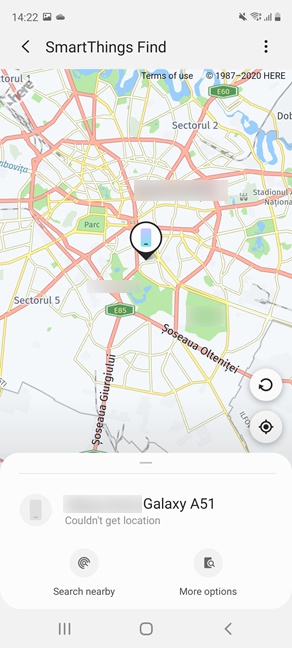
Если определить местоположение не удалось, вы будете проинформированы о проблеме, а на карте будет показано последнее известное местоположение вашего устройства. У вас также есть доступ к опции « Поиск поблизости ». (Search nearby) Если вы нажмете на него, вы увидите цветную графику, интенсивность которой увеличивается, когда вы приближаетесь к своему устройству, поскольку ваше устройство ищется с помощью Bluetooth и других датчиков на вашем смартфоне. Если потерянное устройство находится где-то в вашем доме, цвет, который вы видите, меняется, когда вы перемещаетесь, становясь зеленым, когда вы находитесь рядом с ним. Эта функция работает, потому что ваши устройства Samsung Galaxy излучают сигнал Bluetooth с низким энергопотреблением (Bluetooth Low Energy) , который могут принимать другие устройства в вашем доме. Поэтому, если вы сообщаете о своем устройстве как о потерянном через SmartThings Find, любой ближайший смартфон или планшет Samsung Galaxy , который выбрал помощь в поиске потерянных устройств, может предупредить вас о своем местонахождении.
Другие параметры поиска, предлагаемые SmartThings
Доступные варианты зависят от устройства, которое вы пытаетесь найти. Однако, если они не работают, вы можете нажать Дополнительные параметры (More options) , чтобы загрузить портал Samsung для поиска потерянных устройств Samsung Galaxy . Чтобы узнать больше о том, как это работает, продолжайте читать это руководство.
ПРИМЕЧАНИЕ. (NOTE:) Если вы хотите узнать все обо всех возможностях приложения SmartThings , перейдите на сайт smartthings.com (smartthings.com) .
Как использовать портал Samsung Find My Mobile для поиска потерянных устройств
Если вы нажали Дополнительные параметры (More options) ранее в этом руководстве, это действие откроет портал Samsung Find My Mobile в вашем веб-браузере. Однако вы также можете загрузить тот же портал самостоятельно, даже на своем ПК (если вы потеряли свой единственный смартфон Samsung ), и войти в систему с помощью своей учетной записи Samsung . Затем на панели слева выберите устройство Samsung Galaxy , которое вы хотите найти, а затем используйте параметры, доступные справа.
Использование портала Samsung Find My Mobile (Find My Mobile)
Если SmartThings Find не может найти ваше устройство Samsung Galaxy , оно отображает его последнее известное местоположение и предоставляет вам доступ ко многим полезным действиям:
- Звонок на устройство Samsung Galaxy
- Заблокировать его удаленно, чтобы другие не использовали его
- Отслеживание истории его местоположений, когда это возможно
- Стирание данных на нем, дистанционно
- Удаленное резервное копирование устройства Samsung Galaxy
- Получение истории звонков и сообщений
- Разблокировка вашего Samsung Galaxy
- Продление срока службы батареи
- Установка опекунов для вашего устройства Samsung Galaxy .
Включите SmartThings Find , прежде чем потерять свои устройства
Как видите, использовать SmartThings Find несложно, и он наверняка может пригодиться, когда вы не можете найти свой смартфон или кто-то его у вас украл. Однако главное — установить и настроить SmartThings до того, как ваши устройства Samsung Galaxy потеряются. Поэтому не теряйте времени и пройдите первый раздел этого руководства прямо сейчас. Вы поблагодарите нас позже, когда вам понадобится помощь SmartThings Find .
How to locate missing Samsung Galaxy devices with SmartThings Find
Samsung’s SmartThings app is traditionally used for managing the smart-home devices from your smartphone or tablet. For example, you can use it to remote-control your Samsung air purifier or Family Hub Refrigerator. However, few people know that it is also useful in keeping track of your lost Samsung Galaxy devices, like the new Galaxy Note20 Ultra, the Galaxy Watch 3, or your Galaxy Buds Live. If you run Android 8 or newer on your Samsung Galaxy devices and have the latest version of the SmartThings app, you can use it to find lost or stolen devices. In collaboration with Samsung, we’ve decided to show you how it’s done:
How to install and configure Samsung SmartThings
The first step is to install the SmartThings app on your Samsung Galaxy device. The app should be preinstalled on your device, but there’s a chance that you may not have it. Also, it is a good idea to update it to the latest version from Google Play if you do have it. If you need some help with installing Android apps, read our guide on How to use Google Play Store to install apps and games for Android.
Open SmartThings and sign in with your Samsung account. It should be the same account that you use on all your Samsung Galaxy devices. If you are already signed in with a Samsung account on your smartphone/tablet or smartwatch, the app automatically uses that account, and there’s no need to sign in.
Install and open SmartThings
Then, SmartThings asks for permissions. To use the SmartThings Find service well, you must allow the app to access your device’s location.
Give SmartThings the necessary permissions
After you give it the necessary permissions, you see the homepage of the SmartThings app. In the center, you find the SmartThings Find section. Tap on it, and you are informed that an add-on needs to be downloaded. Tap Download and wait.
A SmartThings add-on needs to be downloaded
When done with the add-on, SmartThings informs you of its privacy terms and conditions. To use it efficiently, check the box that says “I agree to the use of location information,” and press Continue.
Agree to the privacy terms and conditions
The SmartThings app and its Find service are now configured on your Samsung Galaxy device. Follow the same steps on all the devices where you want to use SmartThings Find. Again, they can be Samsung Galaxy smartphones, tablets, or smartwatches.
How to use SmartThings Find on your Samsung Galaxy devices
When you can’t find one of your Samsung Galaxy devices, open the SmartThings app. You see all Samsung devices, including smart-home devices that can’t use the SmartThings Find feature, like our Samsung AX60R5080WD air purifier.
In the SmartThings Find section, there is a list of all the Samsung Galaxy devices registered to your account that can be tracked by the Find feature. On our account, we have the fantastic Samsung Galaxy S20 Fan Edition 5G and an affordable Samsung Galaxy A51 smartphone. Your list is going to be different.
To learn more about a device, tap on its icon. For each of them, you see when the device was last updated and a map with its location. If the app didn’t manage to locate it, tap on the device’s map or name to try again.
Tap on the Samsung Galaxy device that you want to find
Now there are two possible outcomes: if the Samsung Galaxy device you want to find is connected to Wi-Fi or a mobile network with the mobile data active, SmartThings Find will display its updated location on the map.
SmartThings finding the location of the device you lost
If it couldn’t get a location, you are informed about the issue, and the map shows the last known location of your device. You also have access to the Search nearby option. If you tap on it, you see color graphics that increase in intensity when you are getting closer to your device, as your device is searched using Bluetooth and other sensors on your smartphone. If the lost device is somewhere in your house, the color you see changes as you move around, turning to green when you are near it. This feature works because your Samsung Galaxy devices emit a Bluetooth Low Energy signal that can be received by other devices in your home. Therefore, if you report your device as lost through SmartThings Find, any nearby Samsung Galaxy smartphone or tablet that has opted into helping find misplaced devices can alert you about its location.
Other search options offered by SmartThings
The options you get vary depending on the device that you are trying to find. However, if they don’t work, you can tap More options, which loads Samsung’s portal for finding your lost Samsung Galaxy devices. To learn more about how it works, continue reading this guide.
NOTE: If you want to know everything about all the things you can do with the SmartThings app, go to smartthings.com.
How to use Samsung’s Find My Mobile portal to find your lost devices
If you tapped More options earlier in this guide, this action opens Samsung’s Find My Mobile portal in your web browser. However, you can also load the same portal on your own, even on your PC (if you lost your only Samsung smartphone), and log in with your Samsung account. Then, in the panel on the left, choose the Samsung Galaxy device that you want to find, and then use the options available on the right.
Using Samsung’s Find My Mobile portal
If SmartThings Find can’t find your Samsung Galaxy device, it displays its last known location and gives you access to many useful actions:
- Ringing your Samsung Galaxy device
- Locking it remotely so that others don’t use it
- Tracking its location history when possible
- Erasing the data on it, remotely
- Backing up your Samsung Galaxy device remotely
- Retrieving your calls and message history
- Unlocking your Samsung Galaxy
- Extending its battery life
- Setting guardians for your Samsung Galaxy device.
Enable SmartThings Find before misplacing your devices
As you can see, using SmartThings Find is not difficult, and it surely can come in handy when you can’t find your smartphone or someone stole it from you. However, the key is to install and configure SmartThings before your Samsung Galaxy devices get misplaced. Therefore, don’t waste any time and go through the first section of this tutorial now. You will thank us later when you need the help of SmartThings Find.

Афанасий Орлов
About the author
Я Windows MVP и работаю с Windows с 2007 года. Мой опыт включает разработку программного обеспечения, оборудования и звука, а также приложений для Windows. Я всегда ищу лучшие способы улучшить взаимодействие с пользователем в своей работе, поэтому, если вам нужна помощь в проектировании или разработке программного приложения, я определенно могу предложить свои услуги.
Поиск устройств поблизости: как это работает и зачем нужно использовать
Поиск устройств поблизости – это технология, позволяющая находить другие устройства, подключенные к той же самой сети или находящиеся рядом с вашим устройством. Эта технология используется в различных областях, включая мобильную связь, Bluetooth и Wi-Fi.
Как только ваше устройство находится в состоянии поиска устройств поблизости, оно отправит запрос на другие устройства в своей близости. Если устройство находится в зоне действия и доступно, оно вернет ответ на запрос.
Поиск устройств поблизости может быть полезным в различных ситуациях, например, когда вы хотите передать файлы с устройства на устройство, когда вы хотите найти ближайшую точку доступа к Wi-Fi или когда вы хотите управлять несколькими устройствами через один интерфейс.
Однако, также следует учитывать практические аспекты использования технологии поиска устройств поблизости. Существуют ограничения на расстояние поиска и на количество устройств, которые могут быть обнаружены. Кроме того, некоторые устройства могут не быть доступны для поиска, если они не находятся в режиме приёма сигналов. В любом случае, поиск устройств поблизости является важной частью современных технологий и остается популярным способом установления связи между устройствами различного типа.
Как находить устройства поблизости
1. Используйте специальные приложения
Существуют множество приложений для смартфонов и других устройств, которые позволяют находить другие устройства поблизости. Они основаны на технологии Bluetooth или Wi-Fi и работают по принципу поиска сигналов. Некоторые из них, например, помогают находить потерянные Bluetooth-наушники или беспроводные колонки, другие позволяют находить другие устройства на относительно больших расстояниях.
2. Используйте сеть Wi-Fi
Если вы находитесь в открытом месте, например, на улице или в парке, то вы можете попробовать находить другие устройства через сеть Wi-Fi. Для этого нужно включить Wi-Fi на своем устройстве и подключиться к доступной точке Wi-Fi. Затем вы можете использовать приложения или встроенные функции своего устройства для поиска других людей, которые находятся поблизости и подключены к сети Wi-Fi.
3. Используйте GPS
Для нахождения устройств поблизости можно использовать GPS. Это особенно полезно, если вы хотите найти не только другие мобильные устройства, но также и другие объекты, такие как автомобили или товары. Для этого нужно использовать специальные приложения или программное обеспечение, которое позволяет определять местоположение других устройств.
4. Используйте Bluetooth
Bluetooth-технология позволяет находить другие устройства вблизи, которые поддерживают эту технологию. Для этого нужно включить Bluetooth на своем устройстве и настроить его так, чтобы оно было видимым для других устройств. Затем можно использовать приложения или встроенные функции своего устройства для поиска других пользователей Bluetooth вблизи.
Что значит поиск устройств
Поиск устройств — это процесс нахождения идентифицируемых устройств в непосредственной близости, используя беспроводные технологии, такие как Bluetooth или Wi-Fi.
Находясь в зоне покрытия беспроводной сети или соединившись с ней, можно обнаруживать доступные устройства и подключаться к ним для обмена данными или управления ими.
Поиск устройств может быть полезен в различных областях, включая смарт-дом, автоматизацию офисных процессов или использование в медицинских устройствах. Например, с помощью поиска устройств в смарт-доме можно управлять светом, музыкой и устройствами без использования проводов или пульта дистанционного управления.
Однако необходимо учитывать, что поиск устройств может быть рискованным, если используются устаревшие протоколы безопасности. Поэтому важно правильно настроить беспроводные сети и обеспечить защиту от несанкционированного доступа.
- Что такое поиск устройств
- Какие технологии используются для поиска устройств
- В каких областях может быть использован поиск устройств
- Как обеспечить безопасность при поиске устройств
Что делает приложение поиск устройства
Приложение поиск устройств поблизости проводит сканирование окружающей обстановки и идентифицирует все доступные устройства, которые можно подключить. Оно осуществляет поиск устройств поблизости с помощью технологии Bluetooth, Wi-Fi и GPS.
Приложение позволяет пользователю взаимодействовать с другими устройствами поблизости, предоставляя возможность обмениваться файлами, проводить звонки, отправлять сообщения и многое другое. Его беспроводные возможности создают бесконечные возможности для коллаборативной работы и развлечений.
Приложение проводит поиск всех доступных устройств поблизости, включая смартфоны, планшеты, ноутбуки, наушники, колонки и даже автомобили с подключенным Bluetooth. Оно также может определять местоположение благодаря GPS-модулю и искать ближайшие точки доступа Wi-Fi для создания соединения.
Приложение поиск устройств поблизости сделало поиск и межустройственное взаимодействие проще и менее ограниченным. Простота использования приложения дает возможность пользователю подключаться куда угодно и когда угодно, что создает новые возможности даже в персональной жизни.
Поиск устройства на телефоне Samsung
Поиск устройств на телефоне Samsung — это функция, которая позволяет найти другие устройства, находящиеся поблизости. Это может быть полезно, когда нужно подключиться к беспроводной сети Wi-Fi или Bluetooth, обменяться файлами или управлять другими устройствами.
Для того чтобы включить поиск устройств на Samsung телефоне, нужно зайти в настройки и выбрать соответствующее меню. Далее нужно включить Wi-Fi или Bluetooth, чтобы начать поиск устройств вокруг. После того, как были найдены доступные устройства, их можно вывести на экран и выбрать те, которые нужны для соединения.
- Поиск Wi-Fi устройств: для того, чтобы найти беспроводные сети Wi-Fi, нужно включить Wi-Fi и выбрать пункт «Найти Wi-Fi». После того, как найденные сети появятся на экране, можно выбрать нужную и подключиться к ней.
- Поиск Bluetooth устройств: для поиска беспроводных устройств Bluetooth нужно включить Bluetooth и выбрать пункт «Найти устройства Bluetooth». После этого можно выбрать нужное устройство и подключиться к нему.
- Управление устройствами: после того, как были найдены другие устройства, их можно использовать для управления другими функциями телефона Samsung. Например, можно управлять мультимедиа-воспроизведением на другом устройстве, если оно подключено к тому же Wi-Fi или Bluetooth.
В целом, поиск устройств на Samsung телефоне является удобной функцией, которая может быть полезной в разных ситуациях. С ее помощью можно быстро найти доступные беспроводные сети, обменяться файлами, а также управлять другими устройствами, которые находятся рядом.
Для чего нужна функция устройства поблизости
Устройство поблизости – это функция, которая позволяет вашему устройству обнаружить другие устройства, находящиеся рядом, и обмениваться информацией с ними. Эта функция может быть использована в различных приложениях, таких как мессенджеры, социальные сети или приложения для знакомств.
Для чего именно нужно использовать функцию устройства поблизости, зависит от конкретной задачи. Например, она может помочь вам найти новых друзей, бизнес-партнеров или просто людей с общими интересами. В некоторых приложениях устройство поблизости используется для определения местоположения пользователя или для получения информации о его окружении.
Важно помнить, что с помощью функции устройства поблизости вы также можете обмениваться информацией с людьми, которых вы не знаете лично. Поэтому необходимо соблюдать меры предосторожности и не делиться личной информацией с незнакомцами.
Устройство поблизости: что это такое?
Устройство поблизости – это техническое устройство, которое работает в режиме поиска других устройств в ближайшей окрестности. Например, это может быть смартфон, планшет, ноутбук или другой гаджет, который использует беспроводные технологии связи, такие как Wi-Fi, Bluetooth или NFC.
Часто устройства поблизости применяются для обнаружения других устройств и передачи данных между ними. Например, вы можете использовать функцию Bluetooth на своем смартфоне, чтобы подключить к нему наушники или колонку и слушать музыку.
Устройства поблизости могут быть использованы для различных целей, например, для передачи файлов между устройствами, для обмена информацией, для определения местоположения или для управления другими устройствами.
Одним из наиболее распространенных способов обнаружения устройств поблизости является сканирование радиоволн, которые излучают эти устройства. При этом происходит поиск устройств, которые находятся в зоне действия сигнала.
Что значит поиск устройств в локальной сети
Определение
Поиск устройств в локальной сети — это процесс поиска всех подключенных устройств к сети. Каждое устройство в сети имеет уникальный IP-адрес, который позволяет его идентифицировать и подключаться к нему.
Как работает поиск устройств
Поиск устройств может происходить с помощью специальных программ или функций операционной системы. При выполнении поиска, программа отправляет запросы по адресам в сети, чтобы найти все доступные устройства.
При успешном запросе устройство отвечает своим IP-адресом, на основе которого другие устройства могут подключаться к нему.
Зачем нужен поиск устройств
Поиск устройств позволяет определить, какие устройства находятся в сети и их адреса. Это важно для подключения к ним и обмена данными. Примером может быть подключение к принтеру или сетевому диску для сохранения или печати документов.
Негативные последствия поиска устройств
Несмотря на преимущества, поиск устройств также может оказаться уязвимым местом сети. Некоторые программы могут использовать поиск устройств для сканирования и атак на сеть. Поэтому, важно использовать только надежные программы и заботиться о безопасности сети.
Как включить поиск устройств
Настройки Bluetooth
Для включения поиска устройств поблизости следует зайти в настройки Bluetooth вашего устройства. Обычно это делается через меню «Настройки» или «Связь» телефона или планшета.
В открытом окне настройки устройства Bluetooth необходимо включить Bluetooth-модуль, а затем выбрать опцию «Обнаружить устройства».
Wi-Fi настройки
При поиске устройств может использоваться не только Bluetooth, но и Wi-Fi сигналы. Для этого в Wi-Fi настройках следует найти раздел «Поиск устройств» и активировать его.
Отдельные приложения
Для поиска конкретных устройств, особенно если речь идет о домашней или офисной сети, могут использоваться специальные приложения. Они обычно предназначены для поиска сетевых устройств и могут быть загружены из магазина приложений.