Подключение гитары к компьютеру
Компьютер можно использовать в качестве альтернативы гитарного усилителя, подключив к нему данный музыкальный инструмент. В рамках настоящей статьи мы расскажем о том, как соединить гитару и ПК с последующей настройкой.
Подключение гитары к ПК
Правильно подключенная к компьютеру гитара позволит вам вывести звук на колонки или выполнить запись звука со значительным улучшением качества. Мы рассмотрим процесс настройки звуковых драйверов и специальной программы.
Шаг 1: Подготовка
Помимо самого музыкального инструмент, вам необходимо приобрести кабель с двумя выходами:
- 3.5 mm jack;
- 6.3 mm jack.
Вполне можно обойтись двойным кабелем «6.5 mm jack», подключив к одному из штекеров специальный переходник «6.3 mm jack — 3.5 mm jack». Любой из вариантов позволит добиться одинакового результата с минимальными финансовыми затратами.

Для подключения электрогитары к компьютеру потребуется качественная звуковая карта, поддерживающая протокол ASIO, предназначенный для уменьшения задержек звука. Если таковой ваш ПК не оборудован, можно обзавестись внешним USB-устройством.
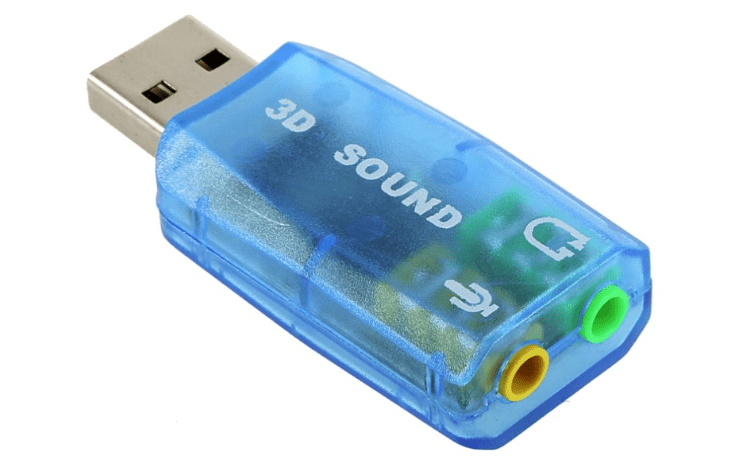
Примечание: При использовании обычной звуковой карты, не поддерживающей протокол «ASIO», придется дополнительно скачать и установить драйвера «ASIO4ALL».
Если перед вами стоит цель подключения акустической гитары к ПК, сделать это можно лишь путем записи звука через внешний микрофон. Исключением являются музыкальные инструменты, оборудованные звукоснимателем.

Шаг 2: Подключение
Последующая инструкция применима к любым разновидностям музыкального инструмента. Также по желанию гитару можно подключить к лэптопу.
- По необходимости соедините шнур «6.5 mm jack» с переходником «6.3 mm jack — 3.5 mm jack».
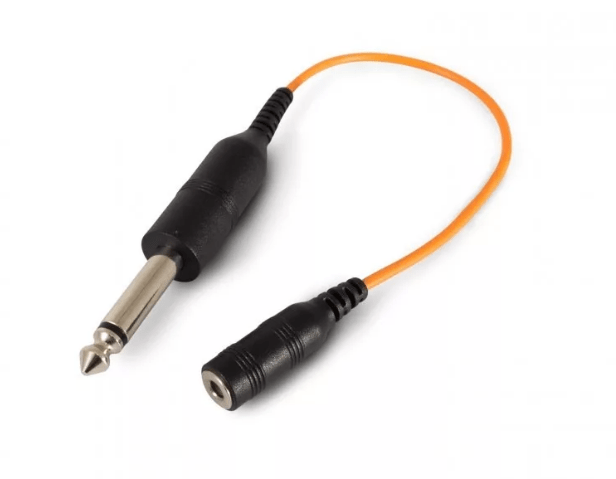
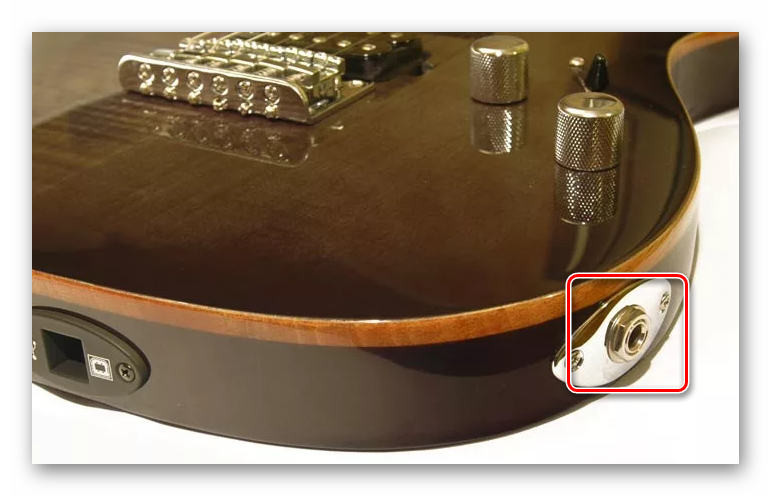
- Штекер «6.3 mm jack» подключите к гитаре.
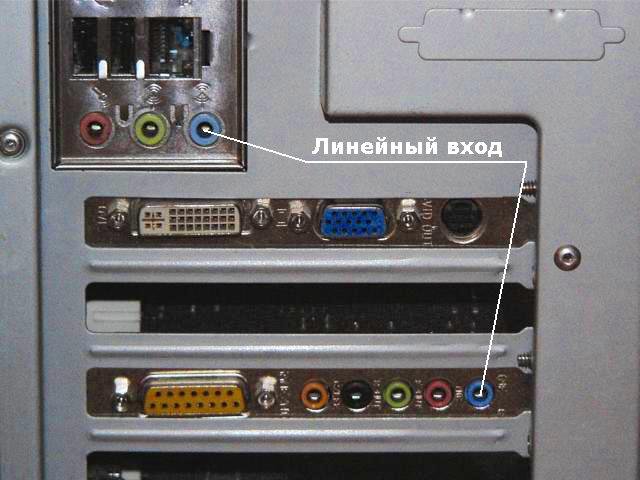
- Второй выход провода необходимо подключить к соответствующему разъему на задней стенке компьютера, предварительно снизив уровень громкости колонок. На выбор можно воспользоваться:
- Микрофонным входом (розовый) – при звучании будет множество шумов, устранить которые довольно сложно;
- Линейным входом (синий) – звучание будет тихим, но это можно поправить с помощью настроек звука на ПК.
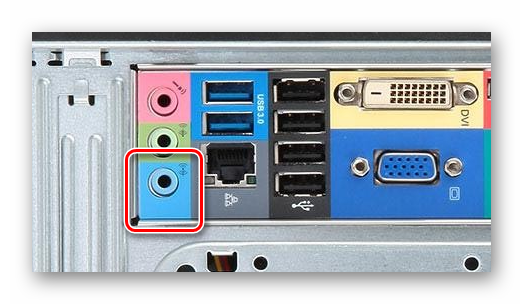
Примечание: В ноутбуках и некоторых моделях звуковых карт подобные интерфейсы могут быть объедены в один.
На этом этап подключения завершен.
Шаг 3: Настройка звука
После соединения гитары с компьютером нужно выполнить настройку звука. Скачайте и установите последнюю версию звукового драйвера для вашего ПК.
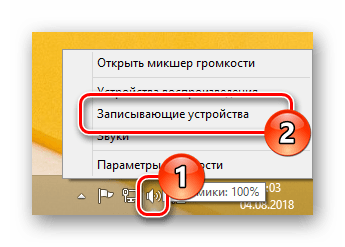
- На панели задач кликните правой кнопкой мыши по иконке «Динамики» и выберите пункт «Записывающие устройства».
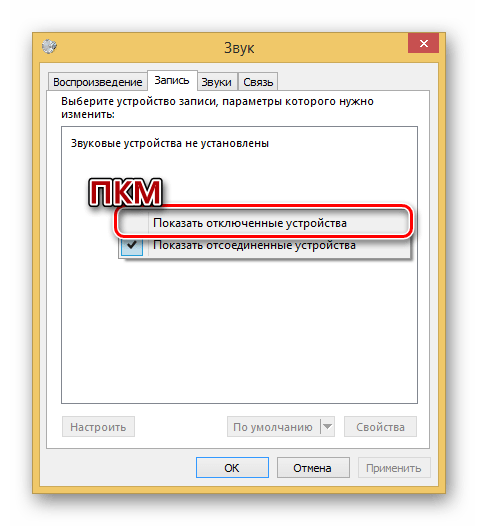
- Если в списке нет устройства «Line in at rear panel (blue)», нажмите правую кнопку мыши и выберите пункт «Показать отключенные устройства».
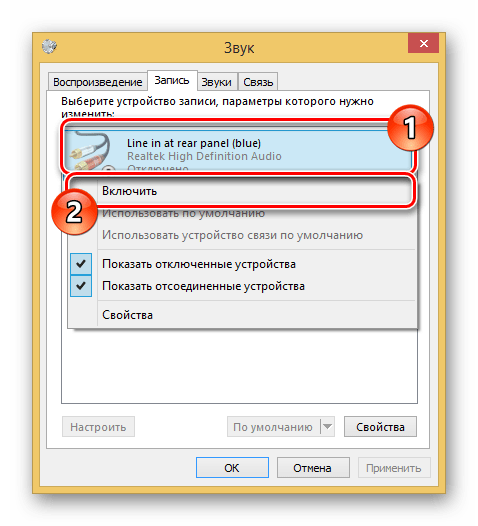
- Кликните ПКМ по блоку «Line in at rear panel (blue)» и через контекстное меню включите оборудование.
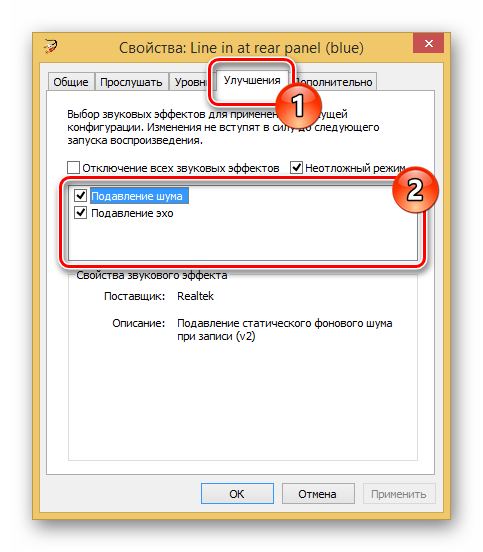
- Дважды щелкните левой кнопкой мыши по данному устройству, перейдите на вкладку «Улучшения» и установите галочки рядом с эффектами подавления.
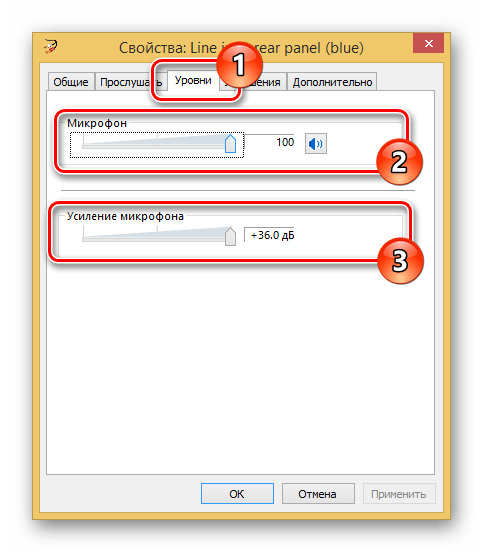
На вкладке «Уровни» вы можете настроить громкость и усиление звука с гитары.
Применив выставленные параметры кнопкой «ОК», можно переходить к настройке дополнительного софта.
Шаг 4: Настройка ASIO4ALL
При использовании интегрированных звуковых карт необходимо скачать и установить специальный драйвер. Это позволит улучшить качество звучания и существенно снизить уровень задержки при передаче звука.
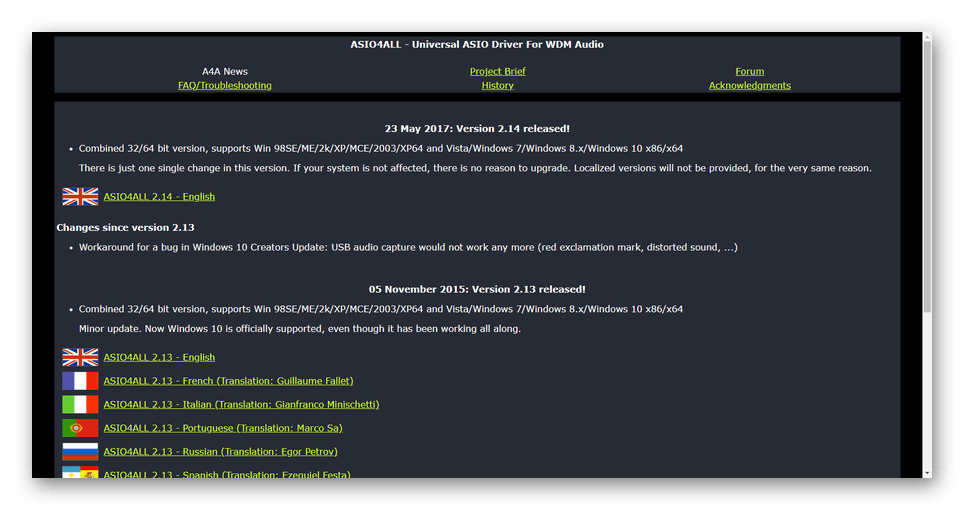
- Открыв страницу по указанной ссылке, выберите и скачайте данный звуковой драйвер.
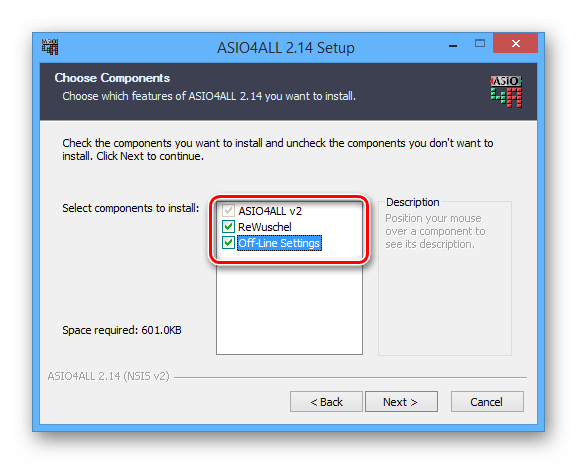
- Выполните установку ПО на компьютер, на этапе выбора компонентов отметив все имеющиеся пункты.
- Завершив установку, запустите программу.
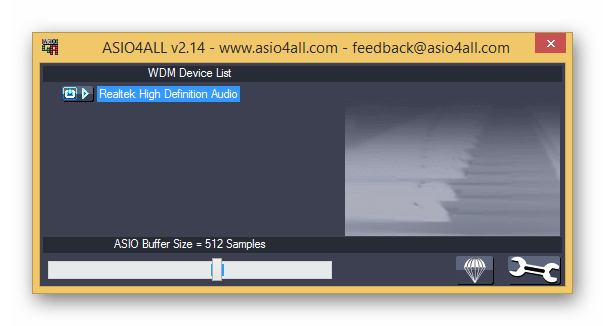
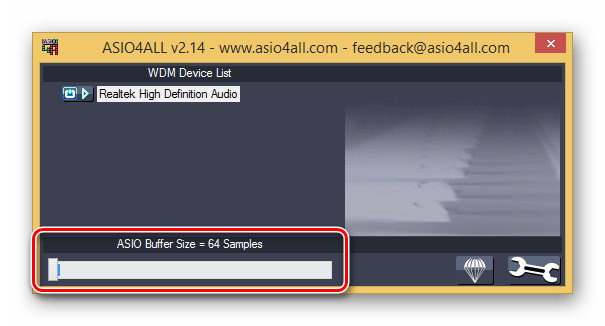
- С помощью ползунка уменьшите значение в блоке «ASIO Buffer Size». Минимальный уровень гарантирует отсутствие задержки звука, но при этом возможны искажения.
- Воспользуйтесь иконкой с изображением ключа, чтобы открыть расширенные настройки. Здесь нужно изменить уровень задержки в строке «Buffer Offset».
Примечание: Подбирать это значение, как и прочие параметры, необходимо в зависимости от ваших требований к звучанию.
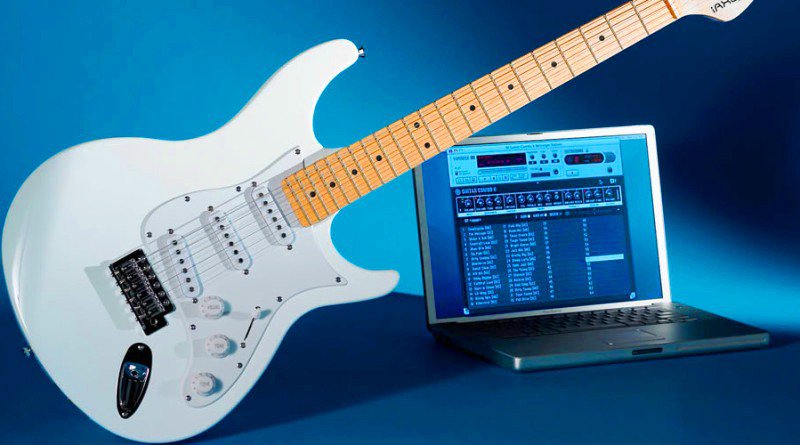
Когда все настройки будут завершены, вы можете добавить к звуку дополнительные фильтры с помощью специальных программ. Одной из наиболее удобных является Guitar Rig, содержащая огромное количество инструментов.
Заключение
Следуя вышеизложенной инструкции, вы легко подключите гитару к ПК. Если же после ознакомления с данной статьей остались вопросы, будем рады на них ответить в комментариях.
Подключаем электрогитару к ПК
Акустическая гитара часто не может удовлетворить творческие порывы начинающих музыкантов. Репертуар большинства современных рок-групп будет звучать на «акустике» немного странно, а ведь хочется полного соответствия, чтобы можно было похвалиться перед друзьями модными гитарными «запилами» и сыграть пару соло в стиле Джо Сатриани или Кирка Хэмметта. Вот тогда и приходит в голову мысль о приобретении этого чудного инструмента.
Школьники-переселенцы из Мариуполя: мечты об ІТ, робототехнике и победы в бассейне. Поможем им с ноутбуками для обучения
Однако не все знают, что электрогитара без дополнительных устройств не может воспроизвести то звучание, которое мы слышим в альбомах любимых исполнителей. Для этого как минимум нужны гитарные процессор и усилитель. Без них ценный инструмент будет лишь куском дерева с несколькими звукоснимателями, способными лишь фиксировать колебания струн и преобразовывать их в электрический сигнал. Если же имеется специальный процессор, то далее происходит обработка этого сигнала, т. е. добавление дополнительных эффектов, которые требуются в каждом конкретном случае (реверберация, дисторшн и т. д.).
Но тут перед нами встает извечный вопрос о цели и средствах: при ограниченном бюджете покупка дополнительных устройств, которые порой стоят не меньше самой гитары, совсем нежелательна. Как же быть в этом случае?
Проблема решается, если используется связка «компьютер-гитара, когда последний выполняет функции гитарного процессора. Благо современные ПК достаточно мощны, чтобы без особых проблем справляться с такими задачами. Многие производители ПО работают над собственными версиями гитарных процессоров, пытаясь максимально повысить качество эффектов и функциональность. Конечно, профессионалы тут же могут возразить, что звучание подобной связки не будет настолько хорошим, как у реальных «железных» устройств, но ведь мы с вами собираемся музицировать на досуге для собственного удовольствия, а не заниматься записью студийных альбомов.
Однако и в нашем случае к ПК предъявляются жесткие требования. Дело в том, что для преобразования звука необходимо время. Именно оно является главным врагом компьютеризированного музыканта, поскольку задержки тут смерти подобны. Известно, что между моментом, когда сигнал попадает в ПК, и его выходом после обработки проходит некоторое время, и это мешает восприятию проигрываемой музыки. Представьте себе, что за вашим ударом по струнам последует секундная пауза и лишь потом из динамиков раздастся звук. Понятно, что в таких условиях играть невозможно. В действительности задержка будет не столь велика (миллисекунды), но и она недопустима.
Компания Steinberg, известная на рынке музыкального ПО, разработала собственный протокол передачи аудиоданных, названный ею ASIO (Audio Stream Input/Output). Он позволяет уменьшить задержку до 2 мс, однако здесь есть одно «но». Поддержка ASIO отсутствует в бюджетных и встроенных в материнскую плату звуковых картах, поэтому придется приобретать более дорогой продукт, например Creative Audigy.
Правда, уже появились программные возможности улучшения функциональности более слабых карт. Один из вариантов – проект kX Project, в рамках которого Евгением Гавриловым созданы альтернативные драйверы для аудиоплат, основанных на чипах EMU10K1 и EMU10K2 производства Creative Technology. Их применение позволяет раскрыть весь потенциал широко распространенной платы Creative Live!, в том числе получить достаточно качественную поддержку ASIO.
Вторым вариантом является утилита ASIO4ALL, работающая с большинством звуковых карт, но менее продуктивно. Увы, но она не позволяет минимизировать задержку настолько, чтобы можно было без проблем использовать программные процессоры.
Далее мы подробнее расскажем о нескольких наиболее интересных продуктах, которые в комплексе обеспечат максимально удобную работу. В их числе виртуальные гитарные процессоры Guitar Rig и Amplitube, программа для создания и просмотра специальных файлов с табуляцией инструментальных партий Guitar Pro.
Владельцев популярной звуковой карты Creative Live! наверняка заинтересует пошаговая инструкция по подключению своего инструмента к ПК и настройке драйвера и ПО.
Guitar RIG 2

Guitar RIG 2
Shareware (30 дней trial, регистрация – $579)
Разработчик Native Instruments
Размер 29 MB
Качественные эффекты; создание собственных пресетов; дополнительные функции; эмуляция множества гитарных устройств
Слишком велика стоимость полной версии
Каждый гитарист, работающий с ПК, просто обязан знать об этой программе. Многогранность Guitar RIG состоит в том, что она одинаково подойдет как консерваторам, предпочитающим играть с уже готовыми настройками, так и энтузиастам, изобретающим собственное звучание инструмента. Сотни пресетов позволяют играть на гитаре музыку любых направлений. Они собраны в отдельные категории-банки с разделением по стилю звучания. Редактировать и создавать собственные комплекты эффектов здесь намного легче, чем в других подобных программах. Все виртуальные процессоры представлены в виде отдельных модулей, которые подключаются с помощью простого перетаскивания на рабочее пространство. Среди них множество гитарных усилителей и дополнительных устройств с огромным количеством настроек. Эмулируется даже место расположения микрофонов возле динамиков.
Guitar RIG является целой студией, поскольку имеются встроенные тюнер для настройки электрогитары и цифровой магнитофон. Нельзя не отметить удобный интерфейс – все элементы прекрасно оформлены, достигнут максимальный эффект использования реальных инструментов и железа. К тому же владельцы полной коробочной версии в комплекте с ПО получают настоящую педаль эффектов RIG Kontrol. Цена такого набора, к сожалению, слишком велика, чтобы приобретать его для домашнего пользования.
AmpliTube Live

AmpliTube Live
Shareware (10 дней trial, регистрация – $299)
Разработчик IK Multimedia
Размер 8,8 MB
Небольшой размер дистрибутива
Малое количество готовых пресетов; высокая цена
Вариант Live представляет собой отдельную программу (Standalone), эмулирующую гитарный комбоусилитель. Это означает, что, кроме простого усилителя, в AmpliTube встроена функция наложения стандартных звуковых эффектов. К сожалению, большим количеством готовых пресетов программа похвастаться не может, предоставляя пользователю добиваться нужного звучания самому. В списке доступных всего около 65 предустановок, которые вряд ли удовлетворят требовательного музыканта. Тем более что многие из них мало пригодны для серьезной работы. Причем общее количество хранимых в памяти пресетов не может превышать 128.
Интерфейс выполнен в стиле панели настоящего «комбика», с расположенными на ней всевозможными регуляторами. Они поделены на несколько категорий и заведуют дополнительными эффектами (Delay, Reverb, Wah-wah, Overdrive). Настройте звучание на свой вкус и нажмите клавишу Save, чтобы сохранить установки. Присутствует и встроенный гитарный тюнер, а вот записать собственные труды средствами AmpliTube не получится. Для этого придется приобретать полную версию, в которую входит плагин AmpliTube LE, работающий со всеми популярными аудиоредакторами, поддерживающими VST, DX, RTAS. И все-таки цена для такого продукта слишком высока.
Подключаем гитару к компьютеру
Не знаете как подключить электрогитару к компьютеру? Я довольно часто слышу этот вопрос от новичков в последнее время. Все хотят сэкономить на усилении и уверены, что можно накрутить вполне неплохой звук на компьютере и никакой комбик не нужен. Я бы сказал, что эти люди правы на 50%, потому что докупать кое-что все равно придется. А звук можно и правда вполне неплохой накрутить, если знать как это правильно сделать. В этой статье как раз и пойдет об этом речь.
Зачем подключать гитару к ПК?
А с какой вообще целью подключать гитару к компьютеру? Основных, вероятно, будет две:
- Чтобы банально поиграть без усилителя. Подключая гитару к ПК, у вы по сути будете обладать всеми эффектами, когда-либо созданными для гитары. И все бесплатно можно скачать с интернета. Отличный способ поиграться и проверить, как например звучит фэйзер, не имея на руках реальную педаль.
- Запись вашей игры на ПК. Вот это очень полезная цель и вообще достоинство такого подключения. Записывая просто свою игру и после прослушивая, можно проанализировать ошибки и огрехи. Когда слушаешь со стороны, обычно более понятно где сыграл не так. Также если вдруг у вас тяга к композиторству, можно записывать ваши сочинения и потом создавать целые песни.
Подключение электрогитары к компьютеру
Итак, подключить гитару к компу можно напрямую в звуковую карту. Именно в ту, что встроена в вашу материнскую плату. Это вариант самый дешевый и самый плохой потому что:
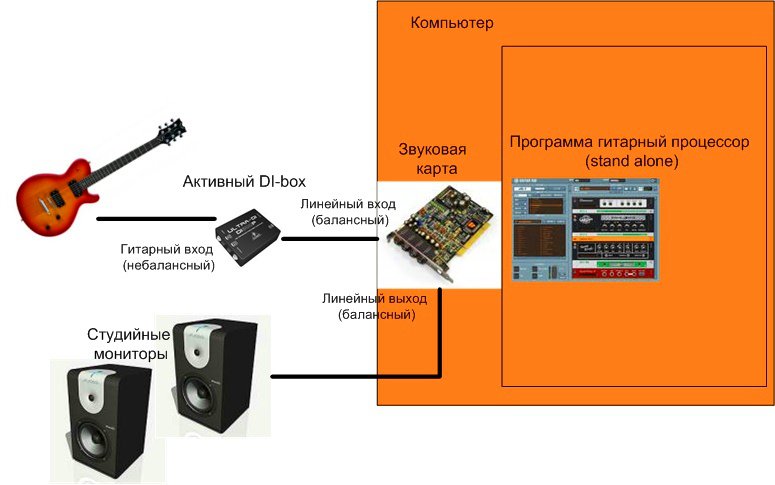
- Если просто взять и воткнуть гитару в линейный вход вашей встроенной звуковой карты, звук гитары будет очень мутным и тусклым, без верхних частот. Происходит это из-за разницы сопротивлений гитары и входа звуковой карты. Решить эту проблему можно подключением между гитарой и компом специального устройства — дибокса. Эта маленькая коробочка согласовывает сопротивления и звук получается намного лучше. Также вместо дибокса можно поставить примочку с горячим байпасом. Она тоже имеет свойство согласовывать сопротивления. Это например, небезызвестная «металзона» Boss MT-2.
- Линейный вход на встроенной звуковой карте имеет разъем джек 3.5мм, а гитарный кабель 6.3мм, поэтому понадобиться переходник. Проблема в том, что эта конструкция из кабеля и переходника получается довольно тяжелой, и линейный вход достаточно быстро убивается из-за расшатывания.
- Не самый лучший звук будет при таком подключении, даже если вы используете дибокс. Еще актуальна задержка сигнала между щипком струны и непосредственно звуком. При включении во встроенную звуковуху, она довольно ощутима.
Второй вариант подключения гитары через компьютер — с помощью специальной внешней звуковой карты с инструментальным входом. Ей уже никакие дибоксы не нужны, задержка будет намного меньше, чем у встроенной и переходников под мини-джек вам не потребуется. Только стоить она уже будет как средний транзисторный комбарь.
 |
| Внешняя звуковая карта Focusrite Solo |
Второй вариант будет намного предпочтительнее. Но если у вас вообще напряженка с деньгами, на первое время можно купить переходник и поиграть во встроенную звуковуху. Но потом обязательно прекратить этот мазохизм, чем раньше, тем лучше!
Подключение гитары в линейный вход встроенной звуковой карты
Рассмотрим пошагово самый дешевый и простой способ подключения гитары к компьютеру.
- С помощью переходника Jack 6.3->Jack 3.5 подключите гитару к линейному входу вашей звуковой карты. Он как правило синего цвета и с надписью Line In.


Как говорилось ранее, звук будет тихим и мутным. Чтобы это исправить, гитару следует подключать через дибокс или примочку с активным байпасом. В общем, включаем гитару в дибокс или то, что его заменяет, а потом выход с него соединяем с линейным входом звуковой карты.
- Сразу после подключения, Windows определит, что гитара подключена к компьютеру. В окне микшера проверяем, должно быть примерно так, как на скриншоте. И на вкладке «запись», и на вкладке «воспроизведение».

- При необходимости, отрегулируйте громкость. Для этого щелкните правой кнопкой мыши по пункту «Лин. вход», выберите «своойства». В появившемся окне перейдите на вкладку «уровни»

- Проверьте, выкручена ли громкость на гитаре на полную. Если все в порядке, то в ваших колонках или наушниках, вы должны слышать звук электрогитары. Это самый-самый сырой звук, ничем не обработанный. Чтобы его приукрасить, добавить эффектов, вам нужно скачать специальные программы для обработки сигнала гитары. В рамках данной статьи остановимся на Guitar Rig 5. Это конечно не самый лучший выбор софта в плане качества звука, но в плане общего знакомства и понимания принципа вполне сгодится. Какие вообще есть программы для обработки гитарного сигнала, я расскажу в этой статье.
- Чтобы минимизировать задержку, нам нужно будет поставить специальные драйвера ASIO (Audio Stream Input-Output) для интегрированной звуковой карты. Качаем и устанавливаем ASIO4ALL и Guitar Rig 5
- Запускаем Guitar Rig 5, переходим File->Audio and Midi Settings и производим настройку драйвера.

- Далее, щелкните на кнопке ASIO Config и в появившемся окне выберите ваш линейный вход и выход на колонки (Line In и Realtek HD Audio Output). Все, на этом настройка закончена. Теперь в гитарриге ставьте нужные вам и эффекты и можете наслаждаться игрой в компьютер.
Конечно у такого подключения куча минусов, типа повышенного уровня шума, необходимость наличия дибокса или другого буфера в цепи. Но самый главный это довольно высокая задержка. Чтобы ее максимально минимизировать, лучше гитару подключать через специальные аудиоинтерфейсы.
Подключение гитары с помощью внешней звуковой карты (аудиоинтерфейса)
Я не буду подробно останавливаться на том как подключить гитару в аудиоинтерфейс, потому что принцип остается таким же, как и при подключении во встроенную звуковуху:
- Подключаем карту к ПК
- Устанавливаем драйвера на вашу карту
- Подключаем гитару к карте с помощью обычного гитарного кабеля джек-джек
- Устанавливаем Guitar Rig5, настраиваем «Audio and Midi Settings» и выставляем количество сэмплов такое, чтобы была минимальная задержка и не было треска в звуке. Чем меньше размер буфера, тем меньше задержка, но и тем больше расходуется вычислительная мощность вашего ПК. Если ее не хватает, звук будет идти с противным треском.

- Настраиваем Guitar Rig 5 по вкусу и играем!
Как видите ничего особо сложного в подключении гитары к компьютеру нет. Электрогитара к ноутбуку подключается аналогично. Что использовать вместо Guitar Rig и как вообще накрутить очень крутой звук на вашем ПК, я расскажу в другой статье. Ну а пока желаю вам успехов и удовольствия от игры на гитаре!
Подключение электрогитары к компьютеру и настройка звука
Домашнему гитаристу уже не требуется иметь педали, микрофоны и комбики. Чтобы довести свою игру до совершенства, достаточно подключиться инструмент к компьютеру и отрегулировать звучание с помощью специальных программ. После этого записать свое произведение и провести ретуши его звучания.
Простые способы подключения бас гитары к компьютеру
Самые простые способы подключения электрогитары к компьютеру не требует больших дополнительных вложений. Для этого потребуются:
- Инструментальный кабель (как правило, это кабель Jack Jack);
- Переходник (с Jack большого 6.3 на малого Jack5);
- Компьютер (ноутбук).
Подключаем одним концом кабеля гитару, а другой конец вставляем в переходник. Ну а далее простые способы подключения бас-гитары к компьютеру разделяются.
Вариант 1
Первый способ — подключение в микрофонный вход на процессоре (как правило, розового цвета). Этот способ актуален, если у бас-гитары пассивный звукосниматель:
- В чем отличие от активного? Пассивный звукосниматель не имеет предусилителя звука, но имеет большее количество витков катушки и воспринимает больший диапазон частот.
- Активный звукосниматель имеет предусилитель звука, основанный на элементе питания (батарее), но в нем меньше витков катушки, а, следовательно, и воспринимаемых частот. Поэтому активный рекомендуется подключать к линейному входу (как правило, он отмечен голубым цветом). Если его подключить к микрофонному входу, он может сгореть.
Вариант 2
Второй способ — это подключение в линейный вход на процессоре, если у вашей гитары активный звукосниматель.
Вариант 3
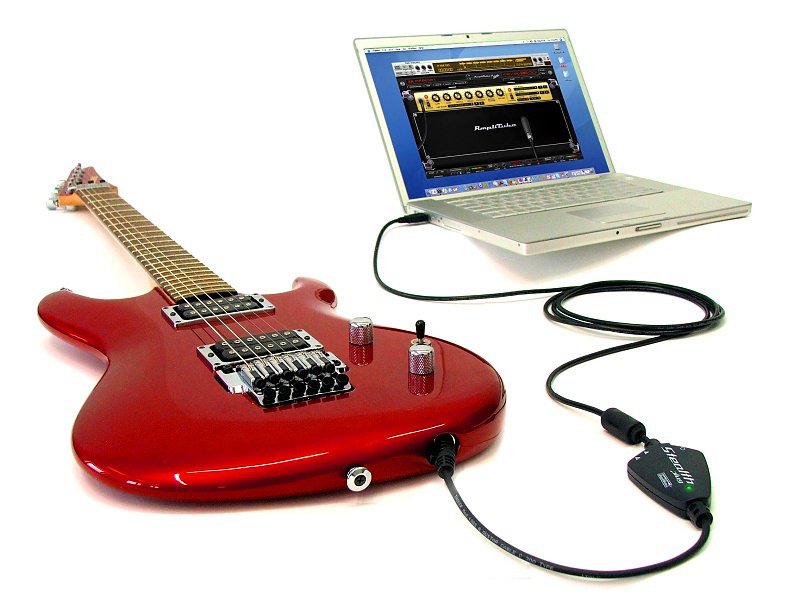
Третий способ — это воспользоваться USB кабелем. Выглядит он таким образом: с одной стороны USB со встроенной микросхемой, с другой стороны – Jack на 6.3 мм. Устройство самостоятельно устанавливает драйвера, и с дальнейшим его использованием нет никаких проблем!
Здесь есть и свои «подводные камни», так как не всегда бывает звук идеален. Из-за различия сопротивлений может произойти следующее:
- Гитара, подключенная в Line on, может звучать очень тихо;
- Гитара, которая подключена к микрофонному входу, вследствие большого усиления звука может звучать резко. Так, звучание окажется тяжелым и заспамленым шумами.
Но, выходное сопротивление электрогитары не котируется с таким входом, поэтому третий вариант c USB из самых бюджетных и выгодных.
Читайте другие инструкции по подключении техники:
- Как подключить телевизор к компьютеру через HDMI или VGA кабель: http://masterservis24.ru/24-kak-podklyuchit-televizor-k-kompyuteru.html
- Как подключить телефон или планшет к компьютеру по Wi-Fi или USB читайте здесь.
на ноутбуке или компьютере?
Как улучшить качество звука?
Для того чтобы решить проблему с более качественным звучанием можно между гитарой и входом поместить прибор, который будет уравнивать сопротивления.
Этим прибором может выступить:
- Предусилитель (иначе преамп) или гитарный процессор, в котором есть линейный вход;
- Знаменитый Direct Box;
- Гитарная педаль эффекта;
- Комбоусилитель: подключить гитару в input комбо, а затем соединить выход комбика с линейным входом аудио-карты.
В чем может возникнуть вопрос? Дело в том, что качество оцифровщиков в звуковых картах не блистает. Также при работе со звуком гитары при игре «здесь и сейчас» часто заметна задержка между звучанием гитары и звуком, который исходит после его обработки. Это следствие того, что звуковые карты не поддерживают интерфейс «асио».
Поэтому наиболее качественно играть через программу эффектов не представляется возможным. В данном случае избежать потери качества поможет драйвер азиофолл, который способен существенно снизить задержку звука.
Существует и еще один «коронный номер»: лучше всего приобрести недорогой аудио-интерфейс, который поддерживает ASIO и обладает гитарным входом. Есть модели, у которых цена не сильно дороже, чем на различные преампы и усилители, а на «выходе» вы решаете все вопросы с подключением и качеством звучания вашего инструмента. Остается установить самый популярный сейчас Guitar Rig, и всё сделано в лучшем виде!
Подключение драйверов и установка программного обеспечения
После того как мы подключили инструмент к процессору, нужно определиться с программным обеспечением качественной игры.
В любом случае чтобы избежать задержки звука при игре, необходимо сразу установить драйвера asio4al, скачав с официального сайта. Затем лучше воспользоваться наиболее популярной сейчас Guitar Rig 5, ее также можно скачать, например, на rutracker.
Инструкция по настройке электрогитары после подключения к компьютеру:
- Для начала нам нужно настроить входы и выходы в Guitar Rig 5, поэтому открываем программу и нажимаем файл, выбираем Audio and MIDI Settings.
- Перед нами высвечивается окно, в котором выбираем драйвер asio и кликаем на asio config. Здесь нажимаем на изображение гаечного ключа и выбираем входы и выходы (например, Line in — линейный вход, и выход там стоит ниже автоматически). При этом должны светом отображаться квадрат и стрелочка напротив входов-выходов, остальные значения в списки не должны быть подсвечены.
- Закрываем окна и обязательно нужно закрыть Guitar Rig, чтобы переключился asio-драйвер. Звук игры на гитаре уже будет слышен. В программе предусмотрена кнопка Gate на верхней панели, она позволяет минимизировать посторонние звуки при игре.
- Если происходит конфликт драйверов (такое может быть, например, если у вас внешняя звуковая и внутренняя звуковая карта), требуется заново зайти Gitar Rig и установить все флажки, тогда работа начнется!
- Если вы хотите настроить свои компоненты игры, а именно preset, то нужно нажать на крестик и закрыть тем самым встроенный preset (он не удаляется, а просто дает дорогу дальнейшей работе). Далее если вы хотите наладить работу под себя, заходим в Components и двойным щелчком выбираем амфильтр, настраиваем его под себя, а дальше уже можно пройтись по столбцу и выбирать дальнейшие примочки для качественного звука.
- Также в Gitar Rig появилась новая функция Control Room Pro – это эмуляция кабинета. Перетягиваем его мышкой с боковой панели на основную и также настраиваем под себя. Получаем не резкий, а драйвовый звук, который становится заметно чище.
Видео-инструкция по подключению
В видеоролике подробно рассказано, что нужно приобрести и как выполнить подключение инструмента к компьютеру. Даются полезные советы по настройке программного обеспечения для дальнейшей качественной игры на гитаре.