5 способов узнать размер своего ноутбука
Ноутбуки бывают разных размеров, и поэтому иногда необходимо знать точные габариты своего устройства. Ниже представлены 5 способов узнать размер своего ноутбука.
1. Кнопка "Пуск"
На большинстве компьютеров с ОС Windows можно найти размер ноутбука, кликнув по кнопке "Пуск". В открывшемся меню выберите "Параметры" > "Система" > "Дисплей". Здесь будет указано разрешение экрана и его диагональ.
2. Упаковка
Если вы сохранили упаковку своего ноутбука, то там обычно указан его размер. Для большинства устройств диагональ экрана указывается прямо на коробке с ноутбуком.
3. Официальный сайт производителя
Если у вас есть информация о производителе вашего ноутбука и модели, то на официальном сайте можно найти все технические характеристики устройства, в том числе и его размер.
4. Измерение экрана
Если у вас нет упаковки и вы не можете найти информацию на сайте производителя, то можно измерить размер экрана своего ноутбука. Надо измерить диагональ экрана от угла до угла. Это может быть где-то между 11 и 17 дюймов.
5. Программа для определения характеристик компьютера
Есть ряд программных инструментов, которые позволяют узнать характеристики вашего компьютера, включая размеры экрана. Некоторые из них бесплатны. Среди них Belarc Advisor, AIDA64, CPU-Z и другие.
Итак, вы можете использовать один из пяти способов, чтобы узнать размер своего ноутбука. Выберите наиболее удобный для вас и получите нужную информацию в считанные минуты.
Как определить диагональ ноутбука
Целей преследующих это желание существует достаточно много, однако и способов не так уж и мало. В сегодняшней статье мы постараемся дать содержательный ответ на один единственный вопрос: «как узнать диагональ ноутбука?».
Способ №1
Абсолютно каждый производитель компьютеризированной техники размещает на своем устройстве брендовую наклейку, на которой размещена вся основная информация. Именно здесь можно найти параметр размера экрана. Негативным моментом использования метода является то, что наклейка со временем выгорает и стирается. Вследствие этого разглядеть какую-либо информацию просто невозможно.
Второй метод определения диагонали
Как узнать какая диагональ у ноутбука, если наклейка повреждена? Практически каждый производитель размещает эту информацию на упаковке девайса. Если же коробка была утилизирована, тогда узнать необходимые сведения можно в сопровождающей документации устройства. Как правило, данная информация размещается в технических параметрах оборудования.
Как узнать диагональ монитора ноутбука программным методом
Если по каким-либо причинам на устройстве нет наклейки, а документация и упаковка не сохранились – не беда. Сегодня существует множество программных методов, которые помогут быстро и качественно определить диагональ экрана.
Наверняка у всех владельцев ноутбуков проведен интернет. Это хорошо, потому что сейчас необходимо будет зайти на официальный сайт компании производителя или просто выбрать модель устройства в первом попавшемся интернет-магазине. В описании к техническим параметрам устройства обязательно найдется пункт «Диагональ монитора».
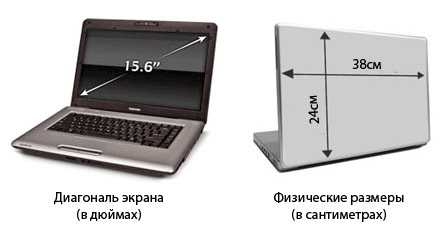
Установка программы AIDA64 на компьютеризированный гаджет, также, способствует определению параметров ноутбука. Достаточно скачать приложение и запустить сканирование. Уже через короткий промежуток времени на экране появится все технические характеристики ноутбука, в том числе и диагональ экрана. Программа платная, но в течение одного месяца можно использовать бесплатную версию. Поэтому узнав необходимые сведения об устройстве, лучше запишите их в свой блокнот. В противном случае через 30 дней придется заплатить за скачивание AIDA64.
Как узнать диагональ ноутбука в настройках? Да очень просто, заходим в панель управления, выбираем категорию «Оформление и персонализация экрана». Здесь же можно узнать все интересующие сведения по параметрам монитора.
Пользуясь предложенными советами каждый пользователь может найти интересующую его информацию.
To report this post you need to login first.
Как узнать разрешение и диагональ дисплея ноутбука ― Комплектующие для ноутбуков, запчасти для ноутбуков!
- КОНТАКТЫ
- ВОПРОСЫ И ОТВЕТЫ!
- РЕМОНТ НОУТБУКОВ
- ДОСТАВКА — ОПЛАТА
Как узнать разрешение и диагональ дисплея ноутбука?
Самый простой способ это посмотреть на наклеечку ниже клавиатуры, как на фото:
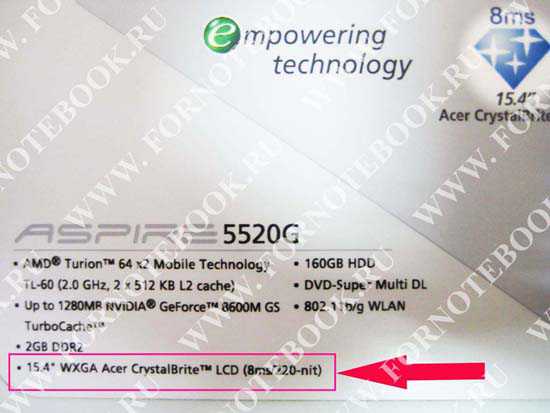
На фото видно 15,4″ WXGA — это значит, что на ноутбуке стоит матрица диагональ которой 15.4 дюйм, а разрешение 1280х800 пикселей, аналогично и на других фотографиях
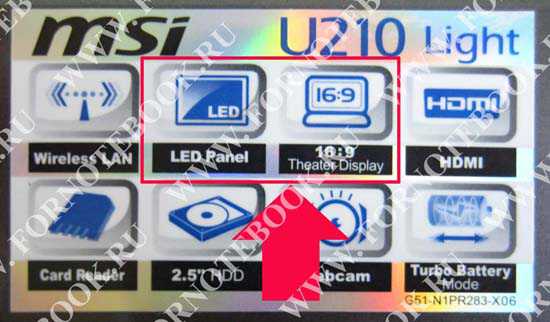
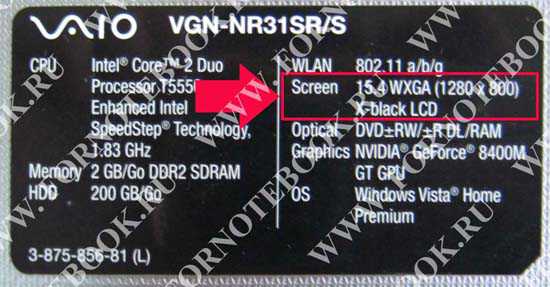
Еще можно посмотреть на коробку на ней есть наклейка как на фото, которая несет информацию о разрешении и диагонали
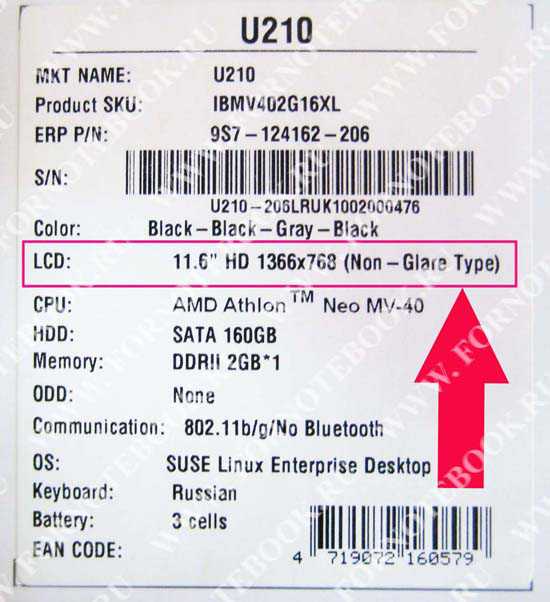
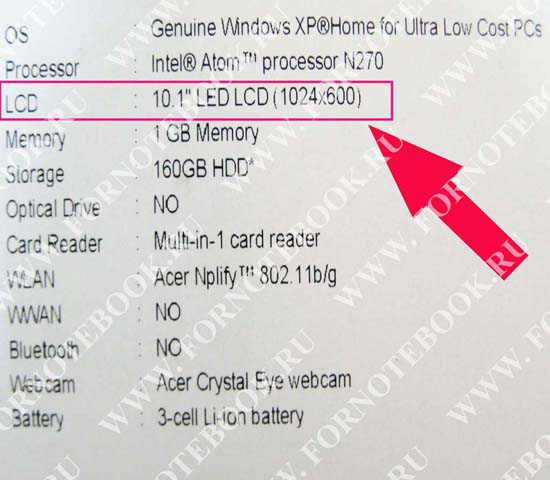
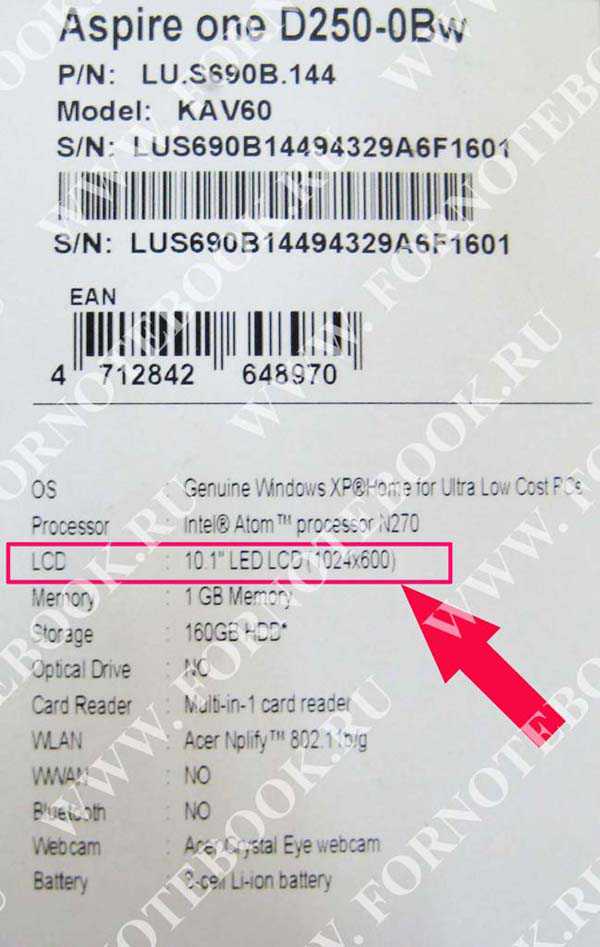
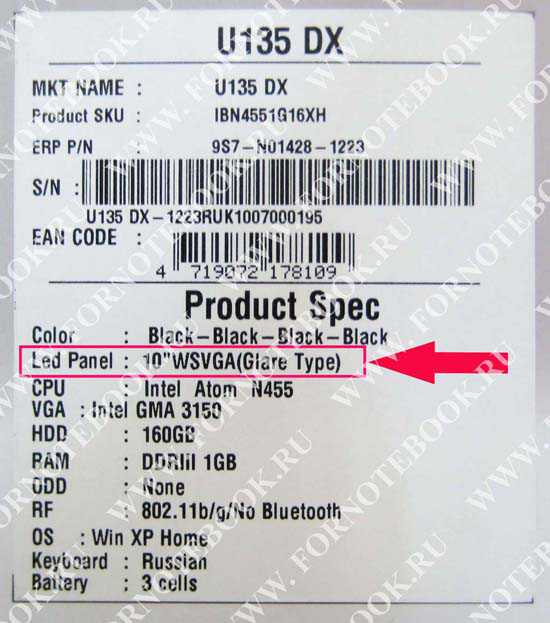

Таблица разрешений матриц ноутбуков:XGA 1024×768 SXGA 1280×1024 SXGA+ 1400×1050 UXGA 1600×1200 QXGA 2048×1536 WXGA 1280×768; 1280×800;WXGA + 1440×900 WSXGA + 1680×1050, 1680×945 WUXGA 1920x1200HD 1366x768HD+ 1600x900FullHD 1920×1080
Таблица совместимости и разновидности матриц ноутбуков — service116.ru | Казань
Какой дисплей у моего ноутбука?
Нам очень часто звонят клиенты с вопросом — «Сколько будет стоить поменять дисплей у ноутбука?», как правило такой вопрос ставит в тупик опытного инженера, потому как есть масса различий у дисплеев и соотвественно разные ценовые категории.
Наиболее распостранненые различия между дисплеев: (по убыванию значимости)
- Диагональ — другими словами размер (10,1 или 15,6)
- Метод подсветки — ламповая или светодиодная
- Обычная TFT или IPS — кардинально различаются и, в принципе, невзаимозаменяемы
- Толщина дисплея — обычная или slim-матрица
- Методы крепления дисплея
- Глянцевые и матовые — принципиального значения не имеет.
Для того, чтобы поменять дисплей на ноутбуке Вам нужно знать два параметра это диагональ и метод подсветки матрицы.
Как узнать какая диагональ дисплея у ноутбука?
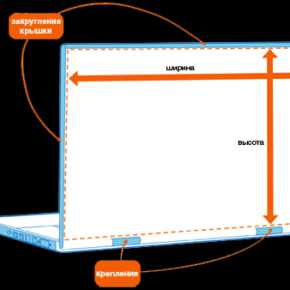
После многих безуспешных попыток нашим инженером была создана универсальная система — даже рядовой пользователь сможет определить диагональ своего дисплея. Для этого нам потребуется линейка и ноутбук.
Как показано на фотографии, замеряем высоту дисплея. (замер делаем именно самого стекла, т.е. там где по факту изображение) и смотрим таблицу соотвествия справа от изображения.
Различаются методами посдветки: LED — светодиодная подсветка дисплея. LAMP — ламповая подсветка дисплея.
Самый популярный стандарт. Ламповые не производятся, но легко меняются на LED. Могут отличаться множеством параметров — как разрешением дисплея, методом подсветки, методом крепления, но и расположением коннектора шлейфа.
Архивы как узнать какая диагональ у ноутбука | Компьютер с нуля!
 Как узнать диагональ экрана ноутбука несколькими способами Довольно часто люди, имеющие в своем распоряжении ноутбук, норовят узнать диагональ его экрана.
Целей преследующих это желание существует достаточно много, однако и способов не так уж и мало. В сегодняшней статье мы постараемся дать содержательный ответ на один единственный вопрос: «как узнать диагональ ноутбука?».
Способ №1
Абсолютно каждый производитель компьютеризированной техники размещает на своем устройстве брендовую наклейку, на которой размещена вся основная информация. Именно здесь можно найти параметр размера экрана. Негативным моментом использования метода является то, что наклейка со временем выгорает и стирается. Вследствие этого разглядеть какую-либо информацию просто невозможно.
Второй метод определения диагонали
Как узнать какая диагональ у ноутбука, (далее…)
Нажмите сюда, чтобы прочитать полностью.
С каким экраном выбрать ноутбук?
Характеристик экранов ноутбуков немного, поэтому даже неопытный пользователь сможет самостоятельно выбрать ноутбук, разобравшись с тем, какой экран в устройстве ему нужен.
Перед покупкой ноутбука нужно задать себе следующие вопросы. Какая должна быть диагональ ноутбука? Какими должны быть соотношение сторон и разрешение? Какая нужна технология и поверхность экрана?
 Диагональ экрана определяет размер ноутбука, и к выбору данного компонента стоит подойти особенно тщательно. Вариант «чем больше, тем лучше» или «чем меньше, тем лучше» здесь не сработает. Первоначально, следует определиться, какой круг задач будет решать устройство. Для разработчиков и пользователей, активно использующих графические инструменты и мультимедийные возможности аппарата стоит присмотреться к «большим» ноутбукам с диагональю экрана от 17.3 дюйма. Для не ресурсоемких задач идеально подойдут нетбуки (ноутбуки с небольшой диагональю). Универсальной считается диагональ экрана 15.6 дюйма – такие устройства наиболее широко распространены.
Так же стоит учесть такой фактор, как мобильность. Ноутбуки неспроста называют портативными компьютерами – их удобно использовать всегда и везде, где это необходимо. Однако если вы активный человек, часто путешествуете или просто много двигаетесь, стоит обратить внимание на небольшие нетбуки, вес которых в своем рюкзаке вы даже не заметите, а продолжительность их работы в автономном режиме вас приятно удивит. В крайнем случае можно рассмотреть устройства с диагональю 15.6 дюйма. Все что больше – удобно только для замены настольного ПК, так как лэптопы с диагональю от 17.1” обладают привычно большим для многих пользователей экраном. Пункт соотношение сторон экрана можно серьезно не рассматривать. Большая часть ноутбуков сегодня выпускается в стандартном соотношении 16:9. Некоторые модели в маркетинговых целях идут в статусе широкоформатных с маркировкой 16:10. Так же небольшой процент мониторов производят в старом формате 4:3.
Разрешение экрана означает количество отображаемых точек по горизонтали и вертикали на экране. Например, 1600×1200. Самыми популярными на сегодняшний день являются: 1366×768 (соотношение сторон эквивалентно 16:9), 1280×1024 (5:4), 1280×800 (16:10), 1024×768 (4:3). Как видно, характеристики соотношения сторон и разрешения экрана взаимосвязаны, и выбор здесь зависит от личных предпочтений.
Технология изготовления матриц жидкокристаллических дисплеев сегодня знает четыре основных вида: TN+film (часто указывают просто TN), IPS (SFT), PLS и MVA. Не будем вдаваться в подробности технологического процесса изготовления и принципа работы, обратим внимания лишь на отличия, достоинства и недостатки.
TN + film (Twisted Nematic + film) – самая простая технология. Имеет самое маленькое время отклика, а так же невысокую стоимость. Расплата за это – худшая цветопередача и наименьшие углы обзора.
IPS (In-Plane Switching) или SFT (Super Fine TFT) – два названия одной технологии. В сравнении с TN+Film, обладают чуть увеличенным углом обзора, а так же высокой контрастностью и цветопередачей. Недостаток – большое время отклика.
PLS (Plane-to-Line Switching) – альтернатива предыдущей технологии, разработанная компанией Samsung. Достоинства: высокая яркость, хорошая цветопередача, большие углы обзора, низкое энергопотребление. Недостатки: большое время отклика и низкая контрастность.
MVA (Multi-domain Vertical Alignment) – представляет собой компромисс между TN и IPS (SFT, PLS).
Глянцевый или матовый?
Часто можно услышать вопрос: какой экран выбрать: матовый или глянцевый? Или чем матовый экран отличается от глянцевого?
Матовые поверхности экранов исключают появление бликов, однако изображение на таком экране получается менее ярким и насыщенным. Глянцевые экраны лучше передают яркость и контрастность, однако не обладают антибликовыми свойствами. Считается, что для рабочих ноутбуков идеально подходят матовые экраны, а для мультимедийных – глянцевые.
Смотрите также
Copyright (c) HTFI. Копирование информации разрешено, при условии указания активных ссылок на источники.
Как узнать диагональ экрана ноутбука

В определенных ситуациях пользователю может понадобиться информация о диагонали экрана в ноутбуке или мониторе персонального компьютера. Поскольку на глаз определить ее удается далеко не каждому, несмотря на наличие стандартов в размерной сетке, остается прибегнуть к альтернативным вариантам решения этого вопроса.
Узнаем диагональ экрана ноутбука
Есть сразу несколько способов определения диагонали, позволяющих быстро узнать необходимую информацию. Сперва перечислим те, что требуют от пользователя минимального количества сил и временных затрат.
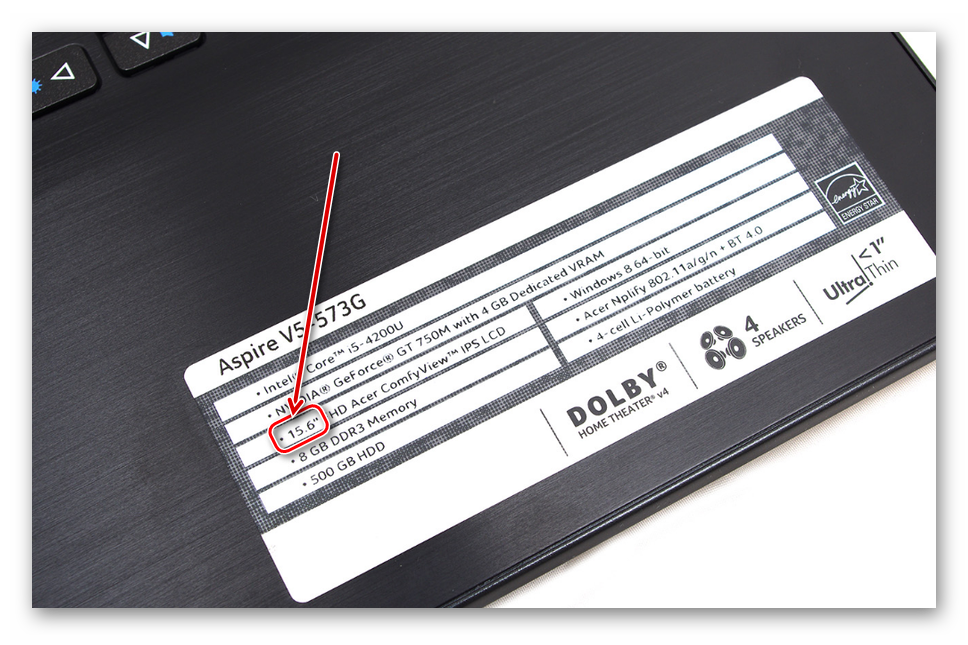
- Проще всего это сделать, отыскав наклейку на корпусе устройства. Обычно здесь располагается основная информация, включая размер экрана.
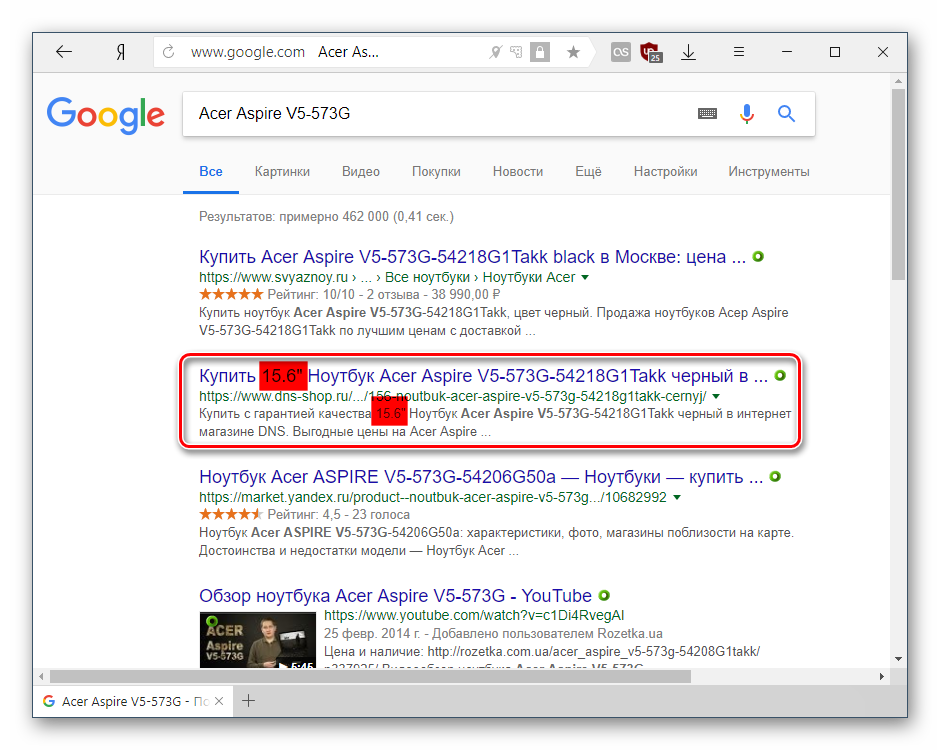
- Если подобной наклейки вы не нашли или на ней не указаны нужные данные, используйте интернет. Зная модель своего ноутбука, можно вбить в поисковик его название и отыскать среди сайтов тот, где будут указаны характеристики, в том числе размер экрана. Этим сайтом может быть Яндекс.Маркет, официальный ресурс производителя, любой другой веб-сервис или просто заголовки результатов по вашему запросу.
В ситуации, когда всеми этими методами не удается воспользоваться, предлагаем ознакомиться с двумя другими вариантами, более сложными, но действенными.
Способ 1: Сторонние программы
Существует множество программ, предоставляющих подробную техническую информацию об устройстве. Наиболее популярной и информативной является AIDA64, отображающая сведения и об экране в том числе. У этой программы есть 30-дневный пробный период, которого более чем достаточно для поиска ответа на поставленный вопрос.
- Установите программу и запустите ее.
- Разверните вкладку «Отображение» и перейдите в подраздел «Монитор».
Если программный вариант определения — не ваш случай, переходим к следующему.
Способ 2: Ручной замер
Простой метод, требующий от вас любого измерительного инструмента – линейки, рулетки, ленточного сантиметра.
-
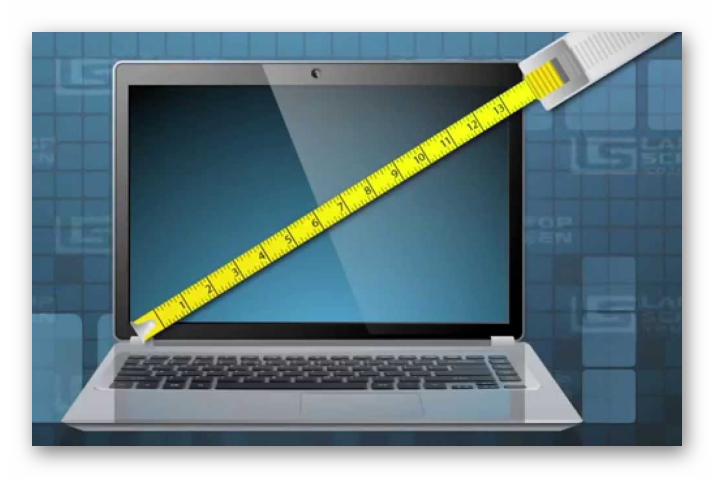
Приложите начало линейки к любому нижнему углу экрана. Протяните ее до противоположного верхнего угла (слева направо или справа налево) и посмотрите цифру в сантиметрах.
Вы узнали несколько легких методов определения диагонали экрана ноутбука или компьютера. Как видите, это легко сделать даже в условиях полного отсутствия технических данных и интернета. Эти знания могут быть полезными как для определения диагонали своего устройства, так и при выборе б/у девайса, где следует не полагаться на информацию, предоставляемую продавцом, а скрупулезно проверять все самостоятельно.
Как узнать диагональ экрана ноутбука или компьютера (прим.: 1 дюйм = 2,54 см.)
 Д оброго дня!
Вообще, сразу бы хотел отметить, что вопросы насчет диагонали достаточно популярны: как при выборе и покупке нового ноутбука или монитора, так и при решении различных проблем с уже имеющимся устройством (например, при необходимости выставить правильное разрешение экрана).
В этой статье ниже приведу несколько способов, чтобы определить диагональ . Они актуальны как для тех устройств, которые вы можете включить и посмотреть их свойства в Windows или прошивке изготовителя (например, на своем ноутбуке), так и для тех, которые находятся в выключенном состоянии (например, на витрине магазина).
Кстати, от размера диагонали не зависит напрямую качество изображения на экране!
Я неоднократно замечал сам, как ноутбук с диагональю 13 дюймов выдает картинку намного более качественную, чем устройство с экраном в 15,6 дюйма (на котором вообще картинка «зернистая»). А все это может вылиться в усталость глаз (например).
Мой совет : в первую очередь при выборе экрана — ориентируйтесь на качество картинки: тип матрицы, разрешение, яркость, и пр. (а потом уже на диагональ).
Способы определения диагонали
Для начала, хочу продемонстрировать на скрине ниже 👇, что подразумевается под диагональю : это расстояние между противоположными углами экрана (например, между левым нижним и правым верхним).
Отмечу, что в размер диагонали не входят «нерабочие» части экрана (т.е. ободки пластмассы по краям) — мерить нужно только ту часть, где показывается изображение!
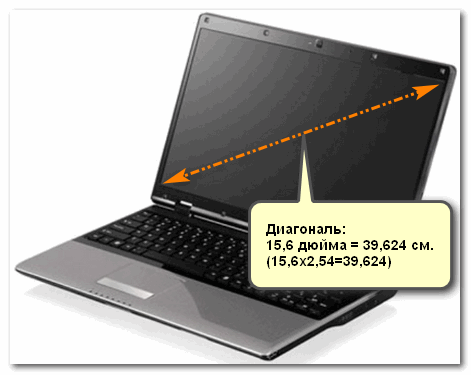
Что такое диагональ, как ее измерить
И еще важный момент: в магазинах размер диагонали указывается в дюймах, в то время как большинство из нас привыкло мерить все в сантиметрах (см.). 1 дюйм = 2,54 см.
👉 Важно!
Ниже приведены наиболее распространенные диагонали ноутбуков:
- 11 дюймов = 27,94 см;
- 13,3 дюйма = 33,782 см;
- 14 дюймов = 35,56 см;
- 15,6 дюйма = 39,624 см;
- 17,3 дюймов = 43,94 см;
- 19 дюймов = 48,26 см.
👉 Способ №1: визуальный (ручной)
Способ, который напрашивается сам собой — взять рулетку, измерительную ленту или линейку и произвести замер ( важно : будьте аккуратны с металлическими частями рулетки или ленты — они могут поцарапать поверхность экрана).
Полученное число разделите на 2,54 — это и будет диагональ в дюймах вашего устройства (именно она и указывается на всех продаваемых мониторах).
Например, вы замерили свой ноутбук и у вас получилось примерно 39,6 см. (если 39,6 поделить на 2,54 — будет 15,6). Значит ваша диагональ 15,6 дюйма.
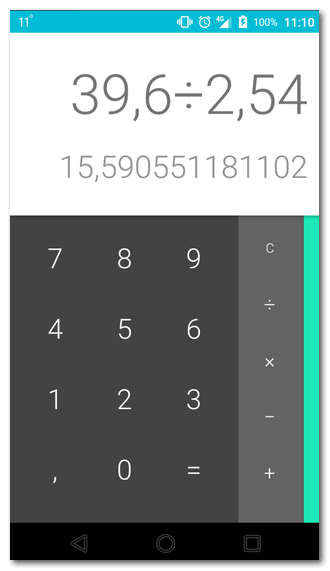
Расчет на калькуляторе смартфона
Данным способом можно легко и быстро узнать диагональ любого заинтересовавшего вас монитора на витрине магазина.
📌 Кстати, на некоторых ноутбуках и мониторах есть наклейки со всеми самыми значимыми их характеристиками. Вот на фото ниже, например, показан ноутбук ACER: на наклейке показана не только диагональ, но и количество ОЗУ, видеокарта, процессор, ОС и пр.
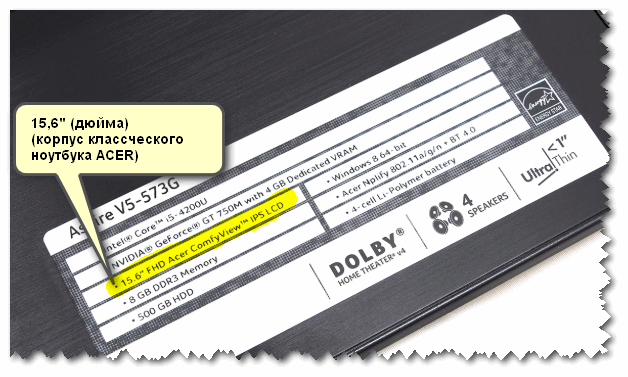
Корпус классического ноутбука ACER
👉 Способ №2: с помощью документов
Не хочу быть назойливым, но все же.
Если вы покупали устройство в сертифицированном магазине — то вам обязательно должны были дать целую «пачку» документов на устройство: характеристики, различные инструкции по включению/выключению и т.д.
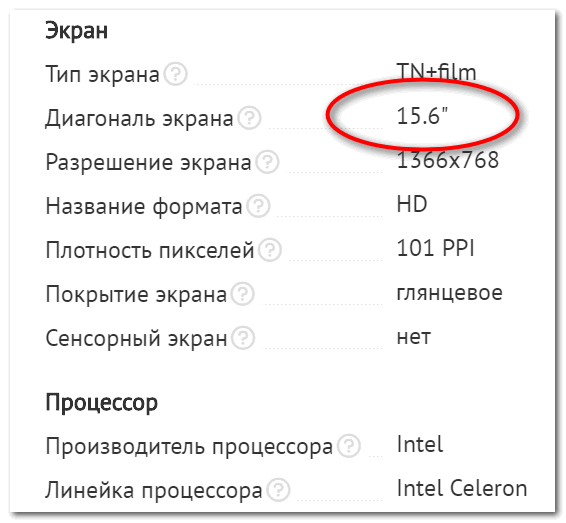
Характеристики ноутбука // страничка из документов, прилагаемых к устройству
👉 Способ №3: с помощью спец. утилит
Одна из самых известных утилит для просмотра характеристик ПК — это 👉 AIDA-64 (когда-то заменила Everest). Ее и рекомендую использовать!
После установки и запуска утилиты — достаточно открыть раздел «Отображение/Монитор» : во вкладках » Тип монитора» и «Макс. видимая область» вы узнаете диагональ экрана, его длину и ширину в мм.
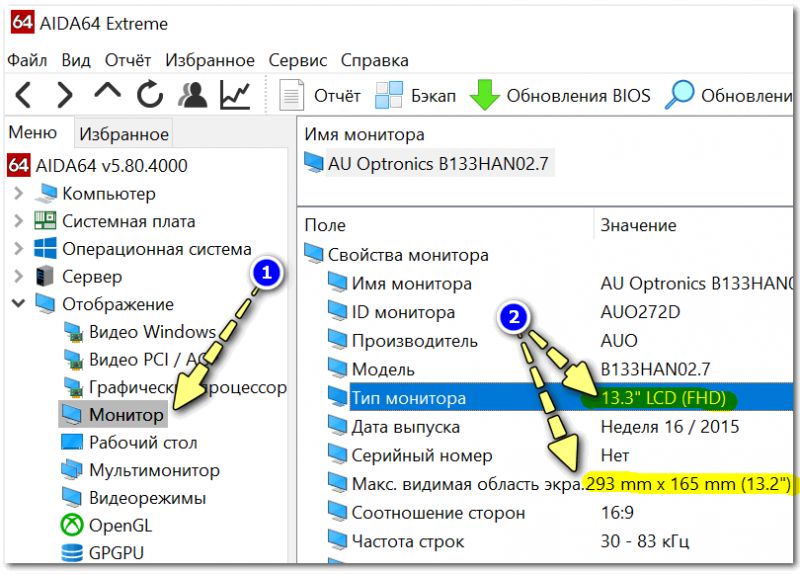
13,3 дюйма экран на ноутбуке
👉 Дополнение!
Утилит для просмотра характеристик сейчас достаточно много. Я бы рекомендовал обратить в первую очередь на эти (там есть и AIDA-64).
👉 Способ №4: на офиц. сайте производителя
Если вы знаете 👉 точную модель ноутбука или 👉 монитора, то в интернете на официальном сайте производителя устройства можно узнать всю подноготную о нем (порой там даже можно загрузить спец. утилиты, для тонкой настройки устройства).
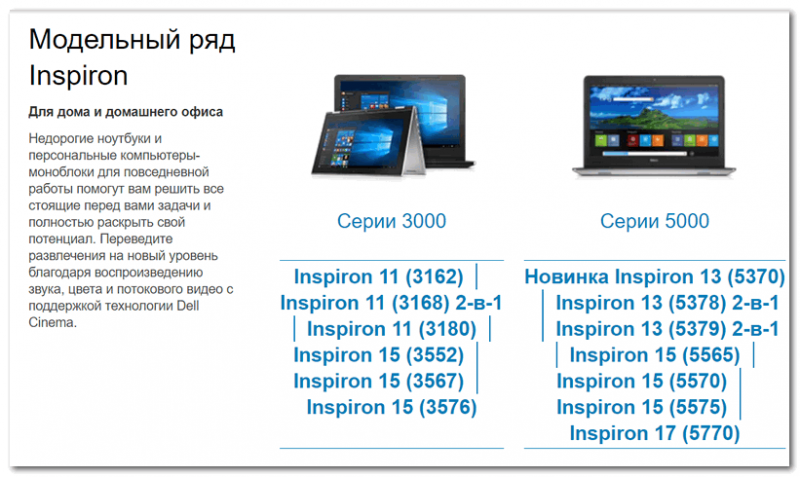
Модельный ряд ноутбуков Dell (скрин с офиц. сайта производителя)
Однако, еще раз отмечу, что необходимо знать не просто модель устройства, а его точную модификацию . Узнать ее можно:
- в тех же спец. утилитах (AIDA, Everest, Astra и пр.);
- на наклейках на корпусе устройства (посмотрите на задней стенке монитора, ноутбука);
- в его документах (паспорте).
Более подробно о том, как узнать точную модификацию ноутбука, можете посмотреть здесь.