Как перенести фото с iPad на ПК

Планшеты от Apple славятся не только своей производительностью, но и качеством основной и фронтальной камеры. Именно поэтому пользователи часто имеют огромную коллекцию фотографий на устройстве. Как же их перекинуть на компьютер для дальнейшего редактирования или хранения?
Переносим фото с iPad на ПК
Процесс переноса фотографий с планшета не вызовет у пользователя затруднений, ведь для некоторых способов нет необходимости даже подключать Айпад к компьютеру с помощью USB-кабеля. Кроме того, некоторые приложения предлагают дополнительные полезные функции.
Способ 1: iCloud
Активированная функция синхронизация с iCloud предполагает автоматическую выгрузку фото и видео в «Медиатеку», которую можно просматривать на сайте Айклауд. Здесь юзер также может работать с контактами, заметками, напоминаниями и другими данными со всех устройств, на которых осуществлен вход с одинаковой учетной записи и включена данная функция.
Если синхронизация с iCloud не включена, нужно сделать следующее:
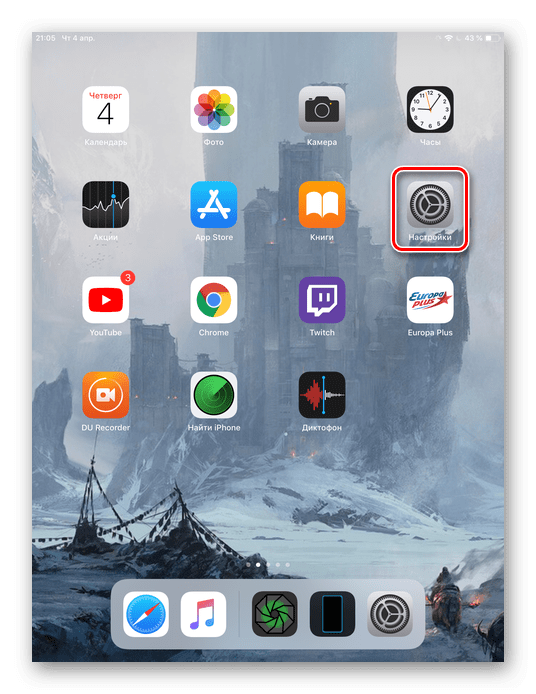
- Откройте «Настройки» iPad.
- Переходим в свою учетную запись, а затем выбираем пункт «iCloud».
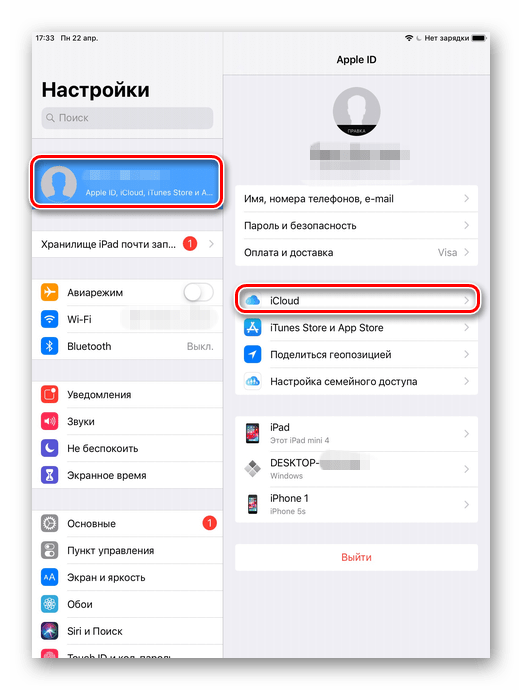
После данной процедуры необходимо зайти в приложение «Фото» и дождаться полной загрузки всех файлов в «Медиатеку». Скорость зависит от доступного интернет-соединения. Перенос успешно завершен, теперь остается лишь найти их на сайте Айклауд.
-
Откройте сайт iCloud. Введите свой Apple ID и пароль от учетной записи.
Способ 2: Проводник Windows
Скачать фотографии с Айпада можно и не используя сайт iCloud или специальные приложения, достаточно подключить устройство к ПК. Обратите внимание, что нам понадобится предустановленная программа iTunes, так как именно она отвечает за нужные драйверы для успешного подключения.
- Подключите iPad к ПК через USB-кабель. Нажмите «Доверять этому компьютеру» на экране планшета.
- Перейдите в «Мой компьютер» и найдите в списке подключенных устройств Айпад.
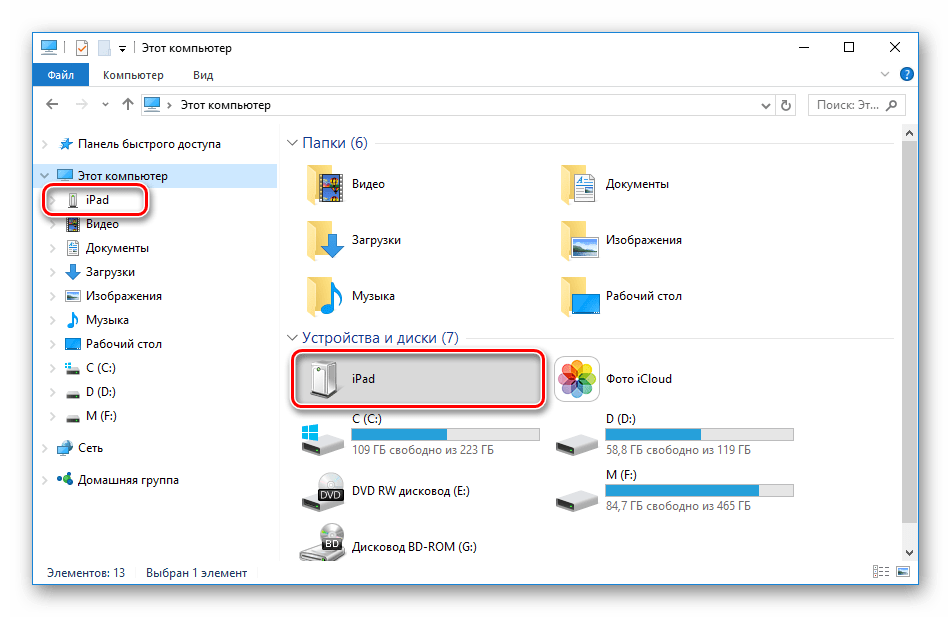
- Откройте раздел «Internal Storage».
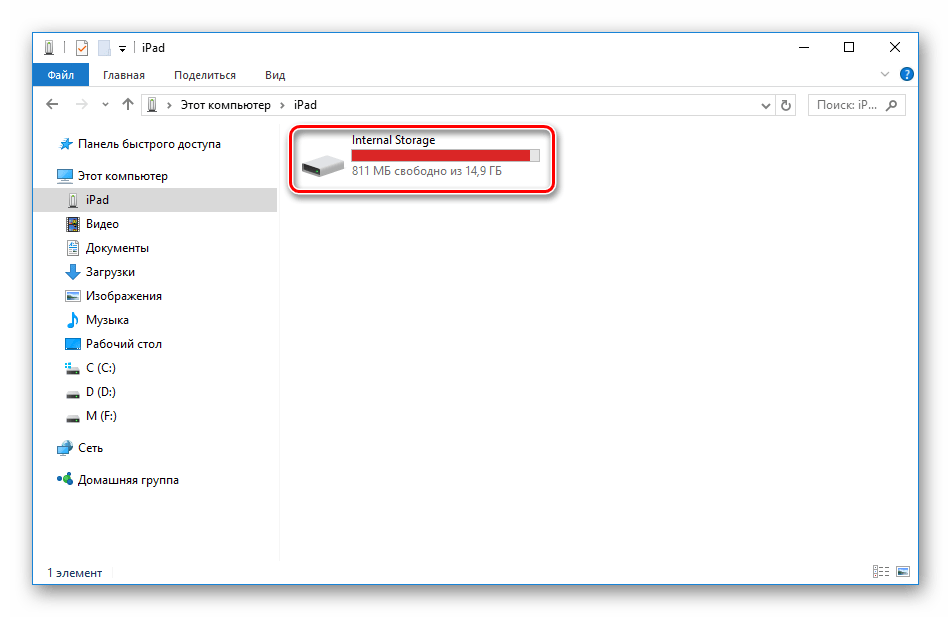
- Перейдите в папку «DCIM».
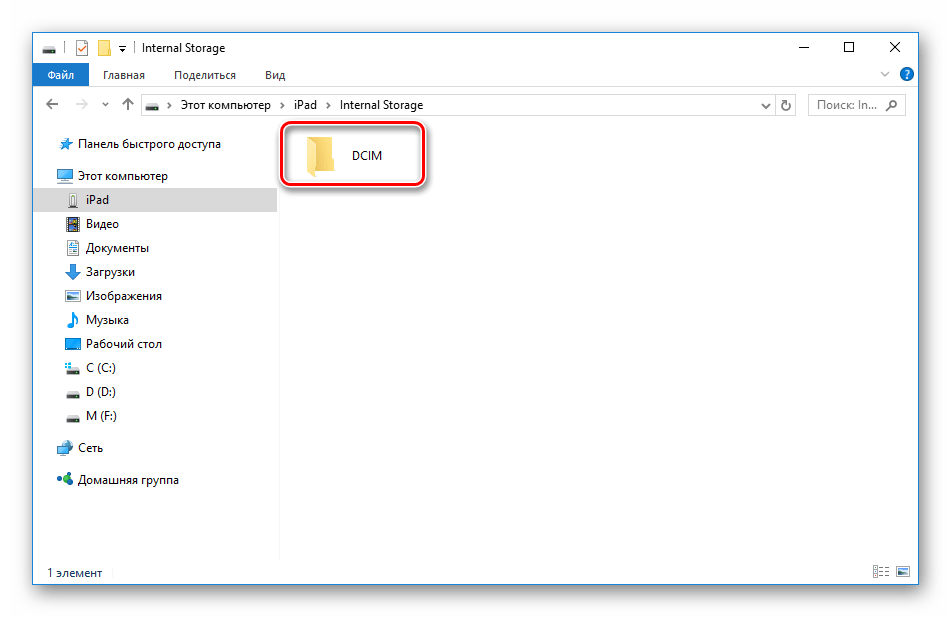
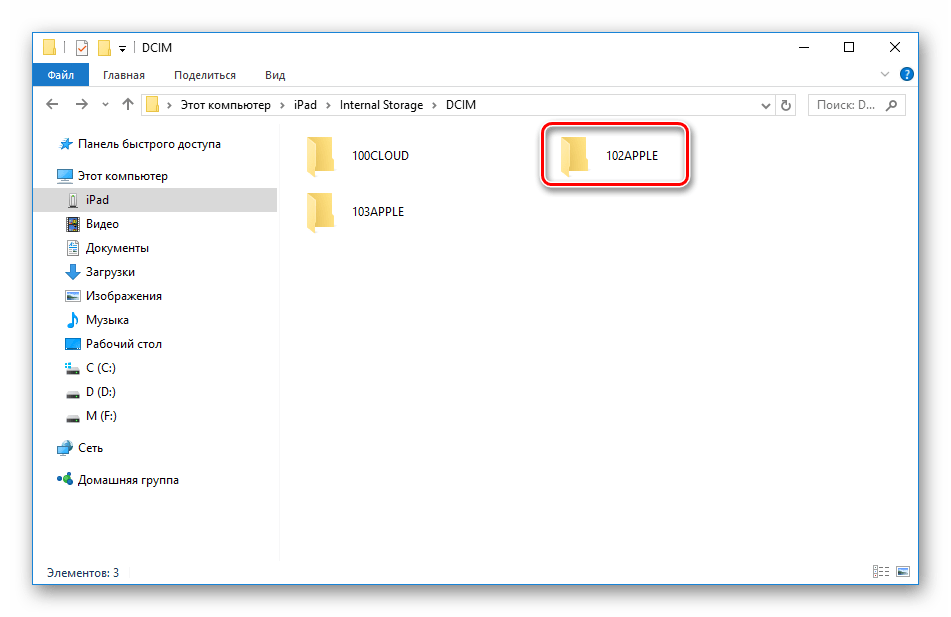
- В следующем окне пользователь может увидеть несколько папок. Их количество всегда разное и зависит от того, сколько файлов сейчас хранится на устройстве, а также их месторасположения. Папка «100CLOUD» содержит в себе файлы, синхронизированные с iCloud. Нас же интересуют фотографии из внутренней памяти, поэтому выбираем «102APPLE» или «103APPLE».
- Скопировать нужный файл можно либо простым перетаскиванием в другое окно или на рабочий стол, либо вызвав быстрое меню правой кнопкой мыши и нажав «Копировать». Затем выберите раздел или папку, куда сохранится скопированное фото, и кликните ПКМ – «Вставить».
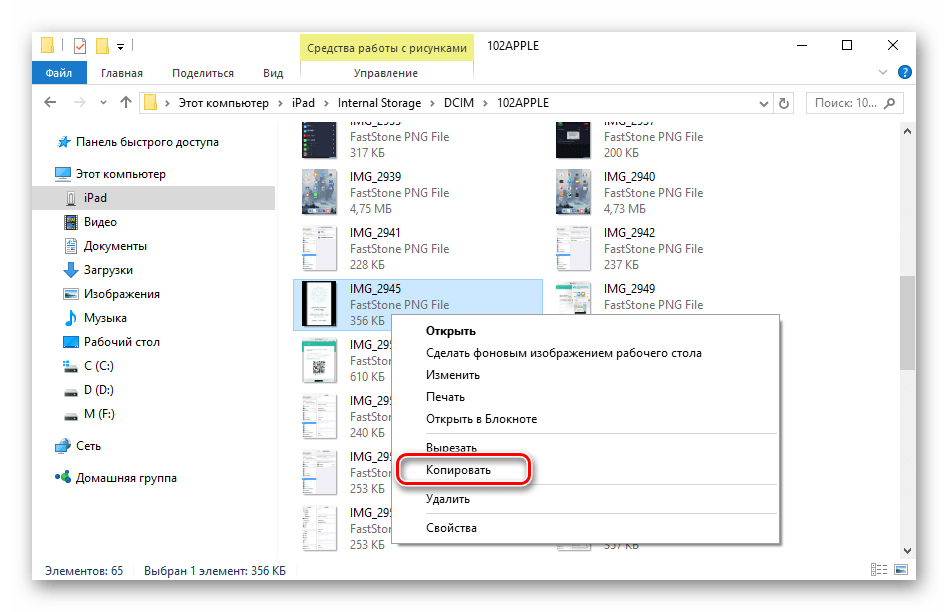
Обратите внимание, что редактировать или удалять фотографии на iPad через Проводник Windows нельзя. Для этого нужно использовать iCloud или iTunes.
Способ 3: Облачные хранилища
Загрузить фотографии на ПК с любого устройства можно, если на нем установлено приложение облачного хранилища. Пользователю достаточно перенести в облако фото с планшета, а затем скачать их на компьютере. Преимуществом таких сервисов является безопасность файлов юзера, а также возможность получения бесплатного дискового пространства. В следующих статьях рассказано об основных функциях и инструментах самых популярных облачных хранилищ.
Способ 4: iTools
Перенос практически любых файлов с Айпада возможен и без помощи iCloud. Для этого пользователю понадобится сторонний файловый менеджер, своеобразный аналог стандартной программе iTunes. В следующей статье описано, как с помощью популярного менеджера iTools перенести фото с устройства на ПК.
Использование компьютера при работе с файлами на iPad очень удобно, особенно если включить автоматическую синхронизацию с медиатекой iCloud. Однако юзер может обратиться к более новым способам хранения файлов, например, к облаку.
Лучший способ передачи фотографий iPad на компьютер
Во время ежедневного использования iPad на вашем устройстве iOS собирается множество картинок. iPad — отличный инструмент для просмотра фотографий благодаря своей мобильности и дисплею с высоким разрешением. Но во многих случаях вам все еще необходимо перенести изображения iPad на ваш ПК или Mac. Здесь возникает вопрос, как перенести фотографии iPad с iPad на компьютер? С iTunes? Есть ли способ перенести картинки с iPad на компьютер без iTunes? Просто продолжайте читать, чтобы узнать, как перенести фотографии с iPad на компьютер.
Как перенести фотографии с iPad на компьютер без iTunes
Все еще не знаете, как перенести изображения iPad на ПК / Mac с помощью iTunes? Хотите напрямую перенести фотографии с iPad Pro / Air 2 / mini 4 на компьютер способом Android? Здесь мы искренне рекомендуем лучшую альтернативу iTunes — Передача данных iOS чтобы помочь вам сделать это. Во-первых, вы можете бесплатно скачать и установить его на свой компьютер.
- Aiseesoft FoneTrans — это профессиональный инструмент синхронизации iPhone для передачи всех типов данных iOS между устройствами iOS, перемещения данных с iPhone на Mac / iTunes и синхронизации данных с Mac на iPhone.
- Синхронизируйте фотографии, музыку, плейлист и т. Д. С iPhone в iTunes напрямую.
- Перенос контактов, календаря, фотографий и т. Д. С iPhone на компьютер (Windows PC и Mac).
- Перенос данных с компьютера на iPhone.
- Совместим с iPhone, iPad и iPod с iOS.
Шаг 1 Запустите передачу данных iOS
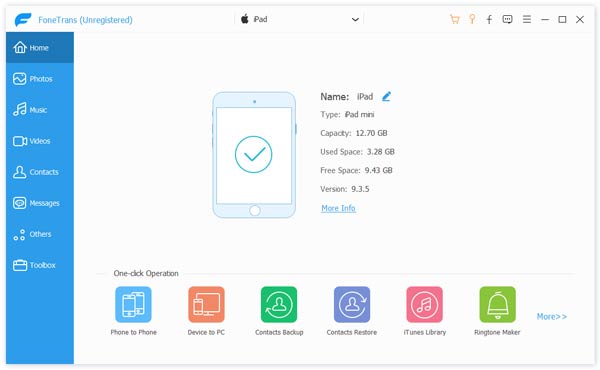
Загрузите, установите и откройте это мощное программное обеспечение для переноса фотографий iPad на свой компьютер. Подключите ваш iPad к нему с помощью USB-кабеля. Он автоматически обнаружит ваш iPad и покажет основную информацию в интерфейсе.
Шаг 2 Выберите фотографии для iPad
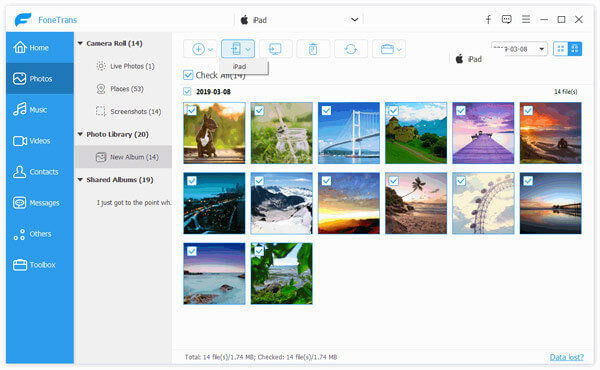
Нажмите «Фото» на левом элементе управления. Все типы изображений на вашем iPad будут отображаться в окне предварительного просмотра. Выберите фотографии, которые вы хотите перенести на свой компьютер. Вы можете проверить подробную информацию о каждом изображении, дважды щелкнув по нему.
Шаг 3 Перенос фотографий iPad на компьютер
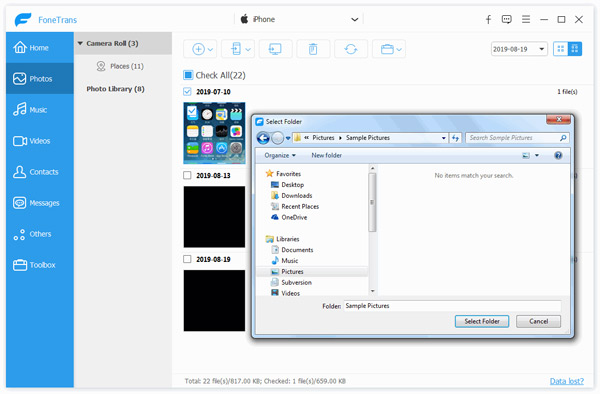
После выбора всех необходимых фотографий iPad нажмите «Экспорт на»> «Экспорт на ПК», чтобы перенести выбранные фотографии iPad на ПК / Mac.
В течение нескольких секунд вы можете перенести фотографии с iPad на компьютер без iTunes. Кроме того, вы можете использовать его для перенести фотографии с компьютера на iPad, Более того, эта многофункциональная система передачи данных iOS позволяет передавать другие данные, такие как видео, песни, контакты, сообщения и многое другое, между iPhone / iPad / iPod и ПК / Mac.
Нажмите здесь, чтобы узнать больше информации о Как передавать файлы между iPad и компьютером.
Как перенести фотографии с компьютера на iPad с помощью iTunes
iTunes имеет возможность передавать фотографии с компьютера на iPad. Но вы должны знать, что этот процесс удалит все существующие изображения, сохраненные в библиотеке фотографий iPad. Хотя перенос изображений с компьютера на iPad с помощью iTunes не является хорошим выбором, если вы хотите это сделать, вы можете воспользоваться следующим руководством.
Шаг 1 Запустите последнюю версию iTunes на своем компьютере и подключите iPad к нему с помощью USB-кабеля.
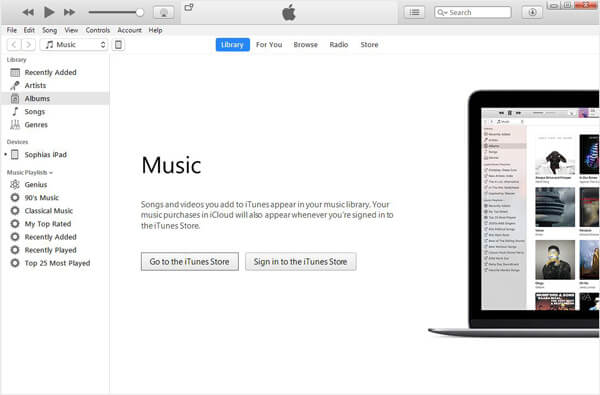
Шаг 2 Нажмите значок iPad, а затем нажмите «Фото» на левом элементе управления.
Шаг 3 Установите флажок «Синхронизировать фотографии» и нажмите «Мои рисунки».
Шаг 4 Выберите «Выбрать папку» из выпадающего списка и найдите папку с фотографиями, которые вы хотите перенести на iPad, выберите ее и нажмите «Выбрать папку», чтобы продолжить процесс.
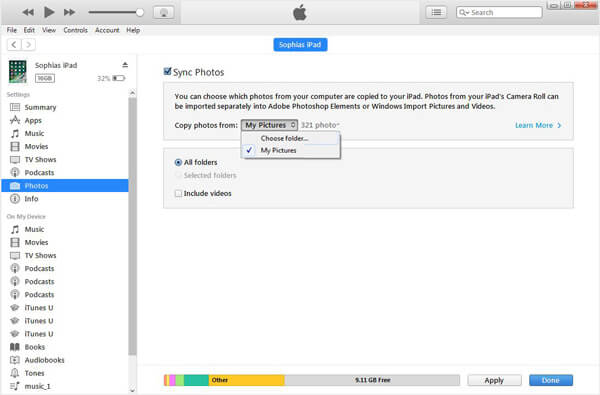
Шаг 5 После загрузки папки нажмите кнопку «Применить», чтобы перенести изображения с компьютера на iPad.
В этом посте мы в основном говорим о том, как перенести фотографии с iPad на компьютер. Мы покажем вам, как перенести фотографии с iPad на компьютер без iTunes. Кроме того, мы покажем вам способ переноса фотографий с компьютера на iPad с помощью iTunes. Надеюсь, вы сможете легко перенести свои фотографии между iOS-устройствами и ПК / Mac после прочтения этого поста.
Что вы думаете об этом посте.
Рейтинг: 4.8 / 5 (на основе голосов 121)

28 июня 2018 г. 19:36 / Обновлено Луиза Уайт в Передача данных iOS, Фото
Вы можете узнать разницу между iPhone и Android, что лучше iPhone и Android после прочтения этого поста.
Как освободить место на iPhone? Эта статья покажет вам несколько советов и треков, чтобы освободить место на iPhone.
Хотите совершать звонки с помощью бесплатного приложения для звонков? Мы перечисляем 8 лучших приложений для звонков по WiFi, которые вы можете выбрать.
Перенос фотографий с iPad на ПК с помощью 4 простых способов
 Размещено от Бои Вонг / 23 июня 2022 г. 09:00
У меня более 2 тысяч фотографий на iPad, и я хочу сделать их резервную копию на компьютере. Вопрос в том, как перенести фотографии с iPad на компьютер с Windows? Заранее спасибо!
У пользователей может возникнуть тот же вопрос, что и выше, так как люди хотели бы сохранить фотографии на компьютере для резервного копирования, чтобы предотвратить потерю данных или использовать их на компьютере. Независимо от вашей цели, этот пост покажет вам лучшие варианты простого и быстрого переноса фотографий с iPad на ПК.

Часть 1. Как перенести фотографии с iPad на ПК с помощью FoneTrans для iOS
Во-первых, мы хотим представить лучшую передачу фотографий с iPad на ПК, FoneTrans для iOS. Вы можете использовать его для передачи всех доступных данных, таких как фотографии, видео, песни, документы, заметки и т. д. И данные на iPhone, iPad и iPod, даже файлы библиотеки iTunes доступны. Итак, вы также можете перенести фотографии с iPhone, контакты и многое другое.
С FoneTrans для iOS вы сможете свободно передавать свои данные с iPhone на компьютер. Вы можете не только передавать текстовые сообщения iPhone на компьютер, но также легко переносить фотографии, видео и контакты на ПК.
- Передача фотографий, видео, контактов, WhatsApp и других данных с легкостью.
- Предварительный просмотр данных перед передачей.
- Доступны iPhone, iPad и iPod touch.
Кроме того, вы можете одним щелчком мыши управлять своими контактами, изображения, видео и многое другое. Таким образом, вам не нужно удалять эти данные по одному на своих устройствах. Вы можете добавлять, удалять и изменять свои данные одновременно без повторных операций.
Вот демонстрация того, как перенести фотографии с iPad на ПК.
Шаг 1 Загрузите и установите FoneTrans для iOS на компьютер. Подключите iPhone через USB-кабель, и вам может потребоваться коснуться Разрешить кнопку, когда она появится на экране вашего iPad.
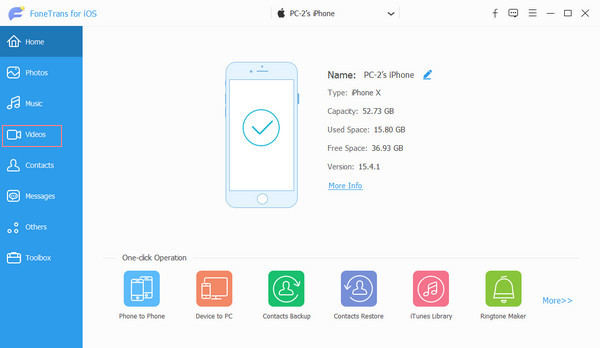
Шаг 2 В главном интерфейсе щелкните значок Фото вкладка Доступные музыкальные файлы будут перечислены справа.
Шаг 3 Найдите нужные предметы и установите флажки для предметов, которые вы хотите перенести на ПК.
Шаг 4 Нажмите PC значок и выберите локальную папку во всплывающем окне. После этого ваши фотографии будут перенесены с iPad на ПК.
На самом деле FoneTrans для iOS можно установить на компьютер с Windows или Mac. Вы также можете использовать его, если хотите перенести данные с или на Mac.
С FoneTrans для iOS вы сможете свободно передавать свои данные с iPhone на компьютер. Вы можете не только передавать текстовые сообщения iPhone на компьютер, но также легко переносить фотографии, видео и контакты на ПК.
- Передача фотографий, видео, контактов, WhatsApp и других данных с легкостью.
- Предварительный просмотр данных перед передачей.
- Доступны iPhone, iPad и iPod touch.
Часть 2. Перенос фото с iPad на ПК через USB-кабель
Возможно, вы управляли данными с помощью USB-кабеля между телефоном Android и компьютером. И вы все еще можете использовать этот способ для передачи фотографий, песен и других файлов. Ниже как.
Шаг 1 Подключите iPad к компьютеру, нажмите Этот компьютер > ваш айпад > DCIM на компьютере, чтобы получить доступ к вашим фотографиям с iPad.
Шаг 2 Откройте другую папку на компьютере, в которую вы хотите сохранить эти фотографии, перетащите их из папки iPad в папку на локальном компьютере.
Кроме того, вы также можете выбрать фотографии, щелкнув правой кнопкой мыши, чтобы выбрать Копировать в папку iPad. Затем перейдите в локальную папку и щелкните правой кнопкой мыши, чтобы выбрать «Вставить».
Иногда вы не можете найти свои фотографии на iPad, потому что в папке слишком много файлов. Здесь вам понадобятся другие альтернативы, чтобы помочь.
Часть 3. Перенос фотографий с iPad на ПК через iCloud
Со временем людям нужны файлы на разных устройствах и компьютерах, когда бы они им ни понадобились. Облачный сервис стал одним из самых удобных инструментов в повседневной жизни для работы, учебы или личного использования. У Apple есть собственный облачный сервис под названием iCloud, который помогает пользователям управлять данными на разных устройствах без синхронизации с использованием одного и того же Apple ID.
Если вы включили эту функцию на своем устройстве, ваши фотографии будут синхронизироваться автоматически. Но вы также можете сделать это вручную. Оба учебника будут показаны ниже.
Перенос фотографий с iPad на ПК через iCloud автоматически
Вы знаете, у iCloud есть компьютерная версия Windows, которая поможет вам легко создавать резервные копии, восстанавливать и синхронизировать файлы. Если вы можете использовать его правильно, ваши фотографии с iPad будут легко автоматически загружены на ПК.
Шаг 1 Загрузите и установите программу iCloud на компьютер. Затем откройте его и войдите в свой Apple ID.
Шаг 2 Нажмите кнопку «Параметры» рядом с вкладкой «Фотографии», выберите Фото iCloud > Готово > Применить.
Шаг 3 На iPad перейдите в Настройки > Фото > Фото iCloud включить это.
Если вы хотите передавать фотографии выборочно, перейдите к следующему ручному способу.
С FoneTrans для iOS вы сможете свободно передавать свои данные с iPhone на компьютер. Вы можете не только передавать текстовые сообщения iPhone на компьютер, но также легко переносить фотографии, видео и контакты на ПК.
- Передача фотографий, видео, контактов, WhatsApp и других данных с легкостью.
- Предварительный просмотр данных перед передачей.
- Доступны iPhone, iPad и iPod touch.
Перенос фотографий с iPad на ПК через iCloud вручную
Хотя вы также можете загружать фотографии с iPod через веб-страницу iCloud, для этого не потребуется загружать какую-либо программу на компьютер, вам просто нужен браузер со стабильным подключением к Интернету. Ниже приведена процедура.
Шаг 1 Убедитесь, что вы включили iCloud Photos через Настройки > Фото > Фото iCloud.
Шаг 2 Откройте браузер на компьютере и посетите официальный сайт iCloud. Войдите в свою учетную запись iCloud.
Шаг 3 Перейдите на вкладку «Фотографии», здесь вы можете увидеть все фотографии. Найдите те, которые вы хотите перенести на ПК, выберите их и нажмите кнопку Скачать значок в правом верхнем углу.
Шаг 4 Выберите локальную папку для сохранения фотографий.
Помимо iCloud, вы не должны пропустить еще один инструмент для переноса изображений с iPad на ПК: iTunes.
Часть 4. Перенос фотографий с iPad на ПК с помощью iTunes
Как профессиональная компьютерная программа для управления данными iPhone, iPad и iPod Touch, iTunes может передавать фотографии с iPad на компьютер. Вы можете синхронизировать фотографии iPad с USB или использовать Wi-Fi.
Шаг 1 Запустите iTunes на компьютере и подключите к нему iPad.
Шаг 2 Щелкните значок своего устройства и выберите Итоги.
Шаг 3 Нажмите Создать копию.
Обратите внимание, что доступ к этим фотографиям может быть непростым. Если вы хотите проверить их после передачи, попробуйте другие способы, описанные в этом посте. И FoneTrans для iOS может быть настоятельно рекомендован.
С FoneTrans для iOS вы сможете свободно передавать свои данные с iPhone на компьютер. Вы можете не только передавать текстовые сообщения iPhone на компьютер, но также легко переносить фотографии, видео и контакты на ПК.
- Передача фотографий, видео, контактов, WhatsApp и других данных с легкостью.
- Предварительный просмотр данных перед передачей.
- Доступны iPhone, iPad и iPod touch.
Часть 5. Часто задаваемые вопросы о переносе фотографий с iPad на ПК
Как перенести фотографии с iPad на компьютер Windows 10?
Для Windows 10 вы можете проверить описанные выше методы в этом посте, все они доступны в Windows 10.
Как импортировать фотографии с iPhone на ПК?
Во-первых, вы должны попробовать FoneTrans для iOS. Во-вторых, вы можете вместо этого попробовать USB-кабель, iCloud и iTunes. Шаги такие же, как и для iPad.
Как перенести фотографии с iPad на ПК без проводов?
Если вы хотите использовать AirDrop здесь, к сожалению, вы не можете использовать AirDrop здесь. Вы можете попробовать iCloud или iCloud Drive соответственно. И шаги в части 3 для справки.
Как перенести фотографии с iPhone на компьютер через USB?
Подключите iPhone к компьютеру, откройте папку iPhone и папку компьютера. Вы можете копировать и вставлять фотографии или перетаскивать их напрямую.
Это рекомендуемые методы 4, которые вы не должны пропустить, чтобы перенести фотографии с iPad на ПК. Вы можете выбрать любого из этого поста и FoneTrans для iOS это лучшее, что вы когда-либо пробовали. Если у вас есть дополнительные вопросы по этому поводу, пожалуйста, оставьте комментарии ниже.
С FoneTrans для iOS вы сможете свободно передавать свои данные с iPhone на компьютер. Вы можете не только передавать текстовые сообщения iPhone на компьютер, но также легко переносить фотографии, видео и контакты на ПК.
Як перекинути фільми, фото і відео з iPad на комп’ютер і навпаки: 7 способів
iPad дозволяє не тільки серфить по інтернету, качати фільми і музику, але також знімати відеоролики або яскраві фотокадри з повсякденного життя. Це зручно, адже гаджет завжди під рукою.
А ось наскільки доцільно зберігати тонни накопичених даних в пам’яті Айпада — питання спірне. Чи не простіше періодично скидати файли на комп’ютер, звільняючи мегабайти для нової інформації? Кому цікаво, стаття пропонує 7 інструкцій, як перекинути мультимедіа з iPad на комп’ютер і навпаки.
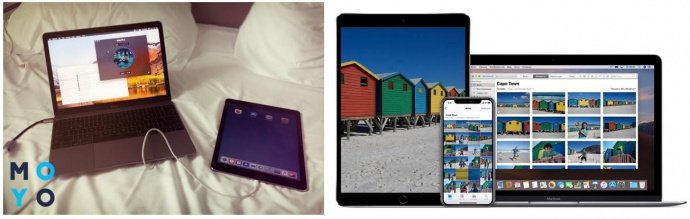
Як скинути відео і фото на Айпад з комп’ютера без інтернету?
Така потреба може виникнути в будь-який момент використання iPad, наприклад, при бажанні мати під рукою улюблені музичні кліпи або портфоліо з повним набором фотографій. Якщо раптом інтернет відсутній, підійде USB-кабель.
У такому випадку брендовий планшет буде виступати в якості флеш-накопичувача. Потрібно з’єднати кабелем 2 види техніки, ПК побачить планшет в образі флешки. Далі потрібно скопіювати туди/звідти все, що необхідно.
Способи перенесення файлів з iPad на комп’ютер і навпаки
Як з iPad скинути фото і відео на комп’ютер (і назад), якщо USB-дроти під рукою немає? Можна використовувати інтернет.
До речі: щоб не втратити мануали, статтю варто відразу зберегти в закладках.
Як завантажити фільми і інше на iPad з комп’ютера через iTunes?
iTunes — софт, спеціально призначений для копіювання медіафайлів з iOS-пристроїв на Windows-PC і Масbook. Залишилося дізнатися, як скинути фільм або фото на Айпад з комп’ютера, використовуючи цю програму.
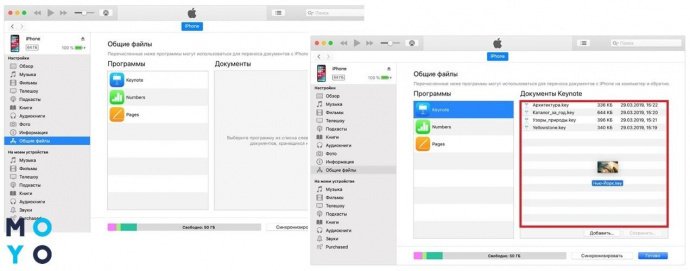
- запустити iTunes;
- клікнути на назву Айпада;
- відкрити розділ «Загальні файли» на пристрої, вибрати потрібний файл, наприклад, фільм;
- перетягнути мишкою папки з ПК в список пристроїв на Айпад.
Готово. Скопійоване кіно можна дивитися на Айпад в розділі «відео». Аналогічно відбувається перенос і інших медіафайлів.
Щоб копіювати папки через iTunes на ПК від Apple, потрібно оновити версію macOS до останнього покоління. Якщо використовується комп’ютер на Віндовс, повинна бути встановлена операційна система не нижче Віндовс 7.
Важливо: таким способом копіюються файли тільки у форматі .mov, .m4v і .mp4. Якщо файли на ПК — іншого формату, планшет видасть запис про те, що копіювання не вдалося. Вихід — перетворювати файли в інший формат.
Перенесення файлів за допомогою AirDrop
Спочатку технологія AirDrop служила для обміну інформацією між Мас-комп’ютерами з однієї мережі. Але в 2013 році софт став доступний і для iOS-пристроїв, з’явилася можливість перекидати файли між iPad (наприклад, Air 2019) і Мас.
ДО відома: актуальна тільки для комп’ютерів від Apple, для Windows є інші способи.
Щоб застосовувати цей метод, на iPad повинна бути встановлена мінімум iOS 8 покоління, а на комп’ютері — хоча б OS X 10.10 Yosemite. Для того, щоб відправити вибрані фото або Кінофайли з Айпад на Мас, варто виконати 6 дій:
- відкрити на комп’ютері програму Finder, перейти в розділ AirDrop;
- софт повинен бути доступний для всіх користувачів, перевірити це можна через перемикачі в нижній частині екрана;
- включити AirDrop, налаштувавши його «Для всіх пристроїв»;
- тепер відкрити на планшеті файл, який потрібно передати;
- кнопка «Поділитися»;
- коли зображення з’явиться на екрані комп’ютера, підтвердити прийом файлу.
Фото та відео будуть автоматично зберігатися в папку «Завантаження» на комп’ютері. Щоб передача пройшла успішно, Айпад повинен знаходитися на відстані не більше 10 м від Мас. Крім того, на обох девайсах потрібно включити вай-фай і блютуз.

А тепер навпаки, як скопіювати файли з Мас-ПК (як варіант — Macbook Pro) на iPad. Мануал так само простий і доступний. Робиться все так:
- через пункт «Управління» активувати AirDrop на Айпад;
- відкрити на комп’ютері потрібний файл і натиснути на кнопку «Поділитися»;
- на екрані «вискочить» вікно з назвою адресата;
- підтвердити передачу.
Щоб відкрити отримані файли на Айпад, потрібні спеціальні програми. Завантажувати їх варто з урахуванням формату файлів, наприклад для .pdf ідеально підходить софт iBooks, для текстових документів з розширенням .doc — Pages і т.д.
Як завантажити фото та інші дані з Айпада на комп’ютер через iCloud Drive
iCloud Drive — допомога в зберіганні і синхронізації даних Айпад на комп’ютері. Щоб почати в ній працювати, потрібно завантажити і встановити програму, після чого перезавантажити комп’ютер. При новому включенні техніки софт запуститься автоматично, іконка з’явиться в переліку «Панелі додатків».
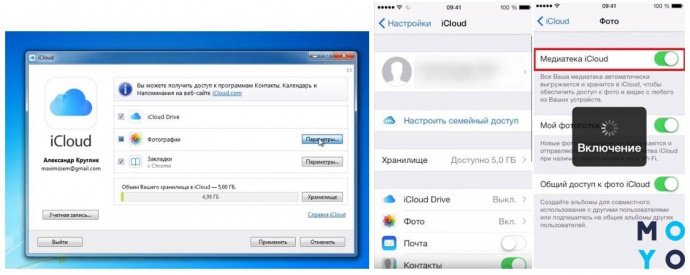
Наступні дії такі:
- відкрити програму;
- авторизуватися, використовуючи дані Apple ID;
- на екрані з’явиться меню налаштувань;
- відрегулювати потрібні параметри;
- зайти в «Налаштування» Айпад;
- далі iCloud ➢ Фото ➢ Медіатека iCloud ➢ включити.
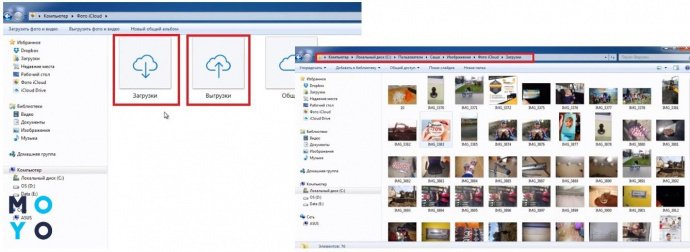
Фотографії «вивантажити» в хмару і будуть доступні на диску С комп’ютера папці «Фото iCloud» — «Завантаження». Якщо потрібно знову вивантажити знімки в хмарне сховище, для доступу до них з Айпад використовується алгоритм «Фото iCloud» — «Вивантаження». Всього пару секунд і фотографії — в хмарі, готові для перегляду з лептопа на iOS.
Нюанс: Через iCloud Drive можна передати тільки фотографії або закладки в обраних браузерах. Спосіб підходить для зв’язки iPad-Mac і iPad-Windows, починаючи з 7 версії і вище.
Перекидання файлів з комп’ютера на iPad через Dropbox
Dropbox — ще одне хмарне сховище, яке на рівних конкурує з iCloud. Маючи підключення до інтернету, можна як завантажити відео на Айпад з комп’ютера, так і перекинути медіатеку в зворотному напрямку (комп’ютер — Айпад).
Для цього треба:
- завантажити через магазин Apple софт Dropbox і встановити його на Айпад;
- авторизуватися, зробити аккаунт, придумавши дані для входу;
- відкрити програму;
- можна відразу вибрати автоматичне перенесення файлів в хмару або піти іншим шляхом.
Для тих, хто не хоче всі відзняті кадри відправляти в хмару — наступна інформація:
- в головному меню є пункт «Завантажити» — дозволяє вибрати окремі, тільки потрібні фото, просто відзначивши їх галочкою;
- зображення завантажаться в так звану віртуальну скарбничку Dropbox.
Наступний крок — встановити програму на комп’ютер. Підходить для ПК під керуванням Windows, Mac OS X, Linux. Як тільки користувач створить аккаунт, на зазначену пошту відразу приходить лист. Чи залишиться тільки підтвердити інсталяцію і завантаження почнеться самостійно. Довше програму потрібно встановити, запустити і налаштувати, дотримуючись інструкції.

Тепер на комп’ютері є окрема папка з назвою Dropbox, куди будуть автоматично переноситися всі файли, які користувач відправляє в сховище зі свого iPad. Папка знаходиться в призначеному для користувача каталозі.
Природно, процедура можлива і в зворотному порядку. Будь-які зображення, які користувач помістить в папку на ПК, можна буде подивитися або завантажити на Айпад (наприклад, на A1954). Вони видно у вільному доступі. Треба просто клікнути на обраний файл і натиснути на іконку завантаження. Зберігаються дані в галереї Еппл-пристрої.
Використовуючи електронну пошту
Тут можна брати абсолютно будь-який електронну адресу. Отже, необхідно:
- зайти на свою сторінку в пошті;
- клікнути на «Новий лист»;
- прикріпити файли, які потрібно передати на iPad;
- відправити самому собі на свою адресу;
- зайти на пошту через гаджет Еппл;
- завантажити файли у внутрішню пам’ять.
Важливо не вийти за граничні розміри. У кожного сервісу вони свої. Якщо всю інформацію не вдалося передати за 1 раз, потрібно виконати мануал повторно з рештою даними. Підходить для ПК з будь-операционкой.
Як скачати фільм або відео на iPad з комп’ютера
Інструкція буде особливо цікава фанатам серіалів. Щоб улюблене кіно завжди було під рукою, можна використовувати один із запропонованих гайдів для копіювання.
Варіант 1: EaseUS MobiMover
Цей софт — вдосконалена альтернатива Айтюнс, безкоштовна і з великим функціоналом. Розроблено спеціально для ПК на базі Windows. Завантажувати її краще з офіційного сайту. Додаток підтримує аудіо-, відео-, фотофайли, а також контакти, повідомлення, закладки та ін.
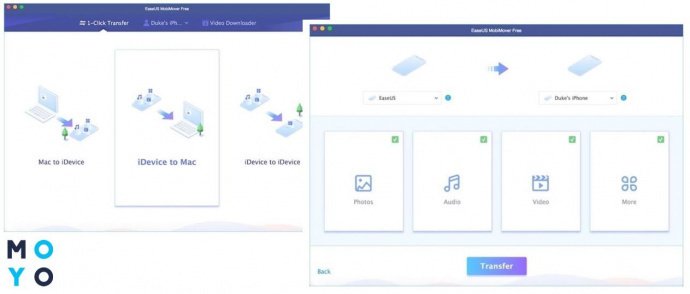
Щоб передати все це добро з комп’ютера на Айпад (в тому числі і модель mini 5), потрібно:
- з’єднати кабелем обидва пристрої, запустити програму;
- підключити її до Айпад;
- зайти у вкладку Click Transfer і вибрати напрямок передачі — всього 3 варіанти: з ПК на гаджет Еппл, в зворотному порядку, між двома пристроями на iOS;
- визначитися з папками і файлами для копіювання;
- натиснути Transfer для підтвердження своїх намірів.
Тепер можна відкривати галерею і переглядати відео.
Варіант 2: iMobie AnyTrans
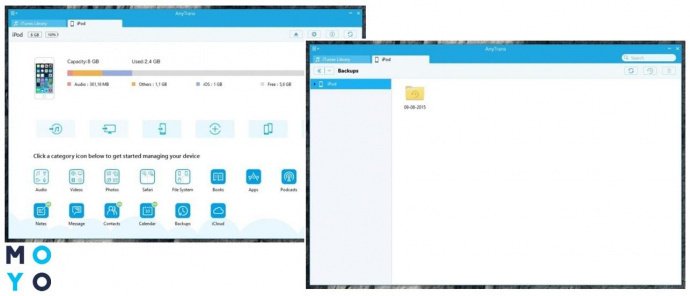
Головне призначення цього софта — спростити передачу відео та іншого контенту з Айпада на комп’ютер і назад. Єдиний його недолік — англомовний інтерфейс, але особливої проблеми це не створює. Потрібно:
- підключити девайси між собою;
- в меню клікнути іконку з потрібним дією (іконки настільки наочні, що помилитися складно);
- визначитися з елементами для передачі.
Інформація блискавично переноситься з одного пристрою на ІНШИЙ. За допомогою цієї програми файли також можуть курсувати між двома Гаджетами Еппл, в iTunes і назад, до будь-якого приладу на iOS, заданому Користувачем (НАПРИКЛАД,iPhone).
Софт платний, підходить для Мак і Віндовс. Під час скачування необхідно придбати ліцензію під свою ОС на комп’ютері. Ліцензія знадобиться для авторизації в системі.
Як підсумок
Інструкцій в статті запропоновано багато, але чи є сенс пробувати їх все, щоб відшукати свою, єдину? Простіше і краще відразу вибрати софт, відповідний для передачі конкретного контенту. Таблиця нижче резюмує функціонал кожного софта і допоможе користувачам визначитися.