Как сохранить выделенный фрагмент в excel
Вы можете сохранить всю книгу (включая ярлычки для перемещения по листам) или ее части, например диапазон или диаграмму, на статической веб-странице, чтобы предоставить пользователям возможность просмотра ваших данных Microsoft Office Excel через Интернет. Например, если у вас есть лист Excel со значениями продаж, их можно вместе с диаграммами разместить на веб-странице, после чего пользователи смогут просматривать эти сведения, не запуская Office Excel.
В этой статье
Сведения о сохранении данных Excel на статической веб-странице
При сохранении данных Excel на статической веб-странице важно понимать, как выполняется автоматическое переиздание, где находятся сопутствующие файлы, как определять гиперссылки и в чем заключается разница между повторным открытием сохраненной веб-страницы и повторным открытием исходной книги.
Использование автоматического переиздания
При каждом сохранение книги ее можно автоматически переиздание в Интернете, выбирая автоматическое переиздание при каждом ее сохранение в диалоговом окне Опубликовать как веб-страницу. (На вкладке Файл(Microsoft Office кнопка в Excel 2007) нажмите кнопку Сохранить как ,выберите формат веб-страницы (.htm, .html, MHT, MHTML) и нажмите кнопку Опубликовать .)
Однако в некоторых случаях автоматическое переиздание книги нежелательно. Это может быть вызвано одной из следующих причин:
книга содержит конфиденциальные или секретные сведения, которые не должны быть доступны другим пользователям;
временно отсутствует подключение к сети или веб-серверу;
сохраняемая книга создана пользователем, не пользующимся доверием (такая книга может содержать макрос, собирающий сведения из сетевого ресурса, используя ваши учетные данные, и публиковать их на другом общем ресурсе).
В случае необходимости автоматическое переиздание можно отключить временно (для текущего сеанса открытия и закрытия) или постоянно (для каждого открытия, сохранения и закрытия).
Поддержка веб-файлов и гиперссылок
Веб-страницы зачастую содержат изображения и другие вспомогательные файлы, а также гиперссылки на другие веб-страницы. При перемещении таких файлов или страниц веб-страницы, содержащие ссылки на них, могут работать неправильно.
Вспомогательные файлы
При публикации книги или листа Excel в виде веб-страницы (HTM, HTML) Excel создает вспомогательную папку «ИмяФайла.files», в которую сохраняет все вспомогательные файлы страниц, например маркеры, фоновые текстуры и графические объекты. Например, если файл называется Страница1.htm, подпапка будет называться Страница1.files. Excel также присваивает вспомогательным файлам имена типа image001.jpg и image002.gif.
При перемещении или копировании веб-страницы необходимо также переместить и вспомогательные папки, чтобы сохранить все ссылки на веб-страницу. Если вы сохраните файл в другом месте, Excel автоматически скопирует вспомогательную папку.
Например, предположим, что у вас есть веб-страница http://example.microsoft.com/Страница1.htm. Она содержит маркеры, которые хранятся во вспомогательной папке http://example.microsoft.com/Страница1.files. Относительные пути для файлов маркеров — /Страница1.files/image001.gif и /Страница1.files/image002.gif. При перемещении файла Страница1.htm в новое место, например http://example.microsoft.com/, туда же необходимо переместить и папку вспомогательных файлов (Страница1.files).
Относительные и абсолютные гиперссылки
При создании веб-страниц Excel автоматически управляет связанными файлами и гиперссылками таким образом, что при размещении страниц на конечном веб-сервере изображения выводятся, а ссылки работают.
Если все файлы, например маркеры, кнопки навигации, фоновые текстуры, графические объекты и веб-страницы, на которые созданы гиперссылки, размещены или сохранены на одном веб-сервере, Excel сохраняет ссылки как относительные.
Гиперссылки на веб-сайты, размещенные на других серверах, например список любимых мест в Интернете, сохраняются как абсолютные (фиксированные) ссылки.
Когда вы сохраняете веб-страницу в другом месте, ссылки, которые невозможно преобразовать в относительные, сохраняются как абсолютные.
При удалении элементов, которые были сохранены как относительные ссылки, Excel автоматически удаляет соответствующие вспомогательные файлы из вспомогательной папки.
Имена вспомогательных папок, зависящие от языковой версии
Суффикс веб-страницы указывается на языке версии Microsoft Office, которая использовалась при ее сохранении. Предположим, например, что для сохранения файла «Страница1» в виде веб-страницы используется голландская версия Microsoft Office. Тогда вспомогательной папке будет по умолчанию присвоено имя Страница1_bestanden. В следующем разделе содержится полный список языков и используемых по умолчанию имен папок.
Как сохранить только выделенный фрагмент в Excel?
Мне нужно сохранить только выделенную область в екселе. Чтоб только табличку отправить и не весь документ эксель.
Как сохранить выделенные ячейки в Excel?
Наиболее распространенный метод — скопировать выделение, которое вы хотите сохранить как отдельный файл в Excel, создать новую книгу и вставить в нее скопированный выделенный фрагмент, а затем сохранить его.
Как сохранить отдельный лист?
Сохранение одного листаЩелкните правой кнопкой мыши ярлычок листа.Щелкните Переместить или скопировать.Щелкните раскрывающееся меню Переместить выбранные листы в книгу. Выберите (новая книга).Нажмите кнопку ОК. Откроется новая книга с перемещенным листом. . Щелкните Файл > Сохранить в новой книге.
Как сделать отдельный лист в Экселе?
Одновременная вставка нескольких листовУдерживая нажатой клавишу SHIFT, выберите столько ярлычков листов книги, сколько листов требуется вставить в открытую книгу. . На вкладке Главная в группе Ячейки щелкните Вставить, а затем выберите Вставить лист.
Как разделить листы в Excel на отдельные файлы?
Пожалуйста, сделайте следующее:Выберите листы на панели вкладок «Лист», щелкните правой кнопкой мыши и выберите Переместить или скопировать из контекстного меню. . В диалоговом окне «Перемещение или копирование» выберите (новая книга) из Бронировать раскрывающийся список, проверьте Создать копию и нажмите OK кнопка.
Как сохранить выделенный диапазон в отдельный файл?
Могут возникать ситуации, при которых необходимо отправить кому-либо определенную информацию, например, небольшую часть большого отчета и сделать это таким образом, чтобы не посвящать получателя в лишние детали – расчеты, итоги, показатели и так далее.
Обычно, у пользователей не возникает проблем с тем, чтобы скопировать диапазон ячеек и вставить либо в отдельную рабочую книгу при помощи специальной вставки значений, чтобы заменить формулы результатами вычислений, либо в документ приложения Word. Даже такая простая операция требует от пользователя выполнения целого ряда определенных действий: скопировать диапазон, создать новый файл в нужном формате, вставить диапазон, сохранить новый файл. Если возникает необходимость проделывать такую операцию по несколько раз в день, стоит задуматься об автоматизации этого процесса.
Экспорт диапазона ячеек в файл
При помощи надстройки для Excel можно сохранять выделенные диапазоны ячеек в отдельные файлы выбранного формата, причем делать это быстро и удобно.

Надстройка – это дополнительные функциональные возможности для приложения. Чтобы воспользоваться такими возможностями, надстройку необходимо установить. При этом, как правило, создается новая вкладка на ленте Excel и создается кнопка вызова диалогового окна.
При вызове диалогового окна все поля автоматически заполняются значениями, а пользователю оставляется возможность внести в них свои изменения, после чего запустить программу.
В поле «Выбор диапазона» автоматически подставляется адрес выделенного на листе диапазона ячеек, либо несколько адресов через знак-разделитель «;» (точка с запятой), если выделено несколько диапазонов.
В поле «Выбор папки» автоматически подставляется путь к папке, в которой находится рабочая книга с копируемым диапазоном. При помощи кнопки рядом с полем можно выбрать любую другую папку.
В поле «Выбор имени» автоматически подтягивается имя активной рабочей книги, то есть той, которая открыта в момент вызова диалогового окна. Имя также можно изменить на любое другое.
Пользователю остается только выбрать формат файла, в который будет вставлен выделенный диапазон и запустить программу.
Как сохранить выделенные диапазоны изображениями?
Обычно, делается скриншот, то есть снимается изображение с экрана кнопкой «Print Screen» на клавиатуре, после этого изображение из буфера обмена вставляется в графический редактор и уже там вырезается нужный фрагмент изображения. При помощи надстройки всего этого можно не делать, достаточно выделить диапазон ячеек, выбрать формат «JPG» и запустить программу. Изображение выделенного диапазона будет сохранено в заданную папку с заданным именем в формате JPG.
Как сохранить выделенный диапазон отдельной книгой?
Исходный диапазон ячеек может быть определенным образом отформатирован, иметь определенные шрифты, ширины столбцов и так далее, кроме этого в ячейках диапазона могут содержаться формулы со ссылками на ячейки в других листах и других рабочих книгах. Чтобы скопировать такой диапазон в другую книгу, необходимо проделать ряд операций: скопировать диапазон, вставить диапазон, для вставки ширин столбцов вставить диапазон еще раз при помощи специальной вставки, для переноса форматов вставить диапазон еще раз при помощи специальной вставки форматов, заменить формулы значениями ячеек. При помощи надстройки все эти операции выполняются автоматически.
Как сохранить диапазон документом Word?
Выделенный диапазон можно сохранить документом Word, при этом, при копировании и вставки диапазона из Excel в Word, таблица может не поместиться на странице по ширине. В надстройке для таких случаев предусмотрено автоматическое изменение ориентации страницы с книжной на альбомную. Разворот страницы тоже не всегда может помочь, поэтому после вставки диапазона в документ Word необходимо убедиться полностью ли помещается вставленная таблица в размеры страницы.
Как сохранить диапазон в pdf-файл
При сохранении диапазонов ячеек в pdf-формат, также есть возможность изменения ориентации страницы, но все-таки после создания файла лучше убедиться, что область выделения из Excel помещается на одну страницу в горизонтальном измерении, иначе часть данных из выделенного диапазона в pdf-файле будет не видна.
Советы чайника
Простые советы, представляющие собой пошаговые инструкции по оптимизации и работе в операционных системах Win7, Vista, Win XP. Описание и работа популярных программ. Безопасность ПК. Советы не переполнены терминологией и доступны для повторения даже начинающему пользователю.
Приветствие
Страницы
понедельник, 28 января 2013 г.
Сохранение рабочей области Excel
Программа Excel входящая в состав офисного пакета Microsoft Office предназначена для работы с электронными таблицами. Программа позволяет создавать и форматировать наборы листов (книги) для анализа данных, создавать формулы для вычислений данных, сводить данные разными способами, а затем отобразить данные на диаграммах различных видов.
Зачастую необходимые для работы данные требующиеся пользователю расположены в разных таблицах и для их отображения нужно открыть поочередно несколько файлов документа Excel. Это несколько неудобно, особенно если файлы расположены в разных местах, поэтому в программе Excel 2007\2010 предусмотрена функция сохранения рабочей области. При использовании данной функции впоследствии все необходимые файлы Excel открываются одновременно двойным щелчком.
Для этого следует сохранить рабочую область таблиц Excel. Откройте файлы Excel предназначенные для сохранения в виде рабочей области, затем на ленте перейдите на вкладку «Вид» и щелкните по кнопке «Сохранить рабочую область».

Откроется окно сохранения, где укажите место сохранения и имя файла рабочей области. Пункт «Тип файла» оставьте без изменения. Нажмите кнопку сохранить, а затем закройте все файлы, щелкнув по очереди крестики в каждом.
В выбранном месте появится значок.
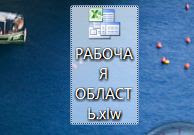
Теперь для одновременного открытия выбранных вами файлов Excel, определенных в виде рабочей области достаточно выполнить двойной щелчок по значку.