Как можно открыть скрытые фотографии
Откройте приложение «Фото». В строке меню выберите «Вид» > «Показать фотоальбом «Скрытые»». На боковой панели выберите «Скрытые». Используйте Touch ID или пароль для входа, чтобы разблокировать альбом «Скрытые».
Как можно открыть скрытые фотографии:
- Откройте приложение «Фото» и выберите «Вид» > «Показать фотоальбом «Скрытые»» в строке меню. Нажмите на панели «Скрытые» и используйте Touch ID или пароль для входа, чтобы разблокировать альбом «Скрытые».
- Чтобы вернуть скрытые фото в галерею, включите отображение скрытых файлов в приложении «Мои файлы», выбрав «Настройки» и включив «Показать скрытые файлы».
- Для открытия скрытой галереи в Галерее — Альбомы, выберите Настройки и Скрытые альбомы. На новой странице появятся все скрытые альбомы.
- Скрытые фотографии хранятся в альбоме «Скрытые», который можно выключить во вкладке «Альбомы», открыв настройки и выключив параметр «Альбом «Скрытые»».
- Чтобы зайти в скрытый альбом на айфоне, откройте настройки и деактивируйте переключатель рядом с «Отображение альбома «Скрытые»». Чтобы вернуть скрытые фотографии на айфоне, перейдите на вкладку «Альбомы», выберите «Скрытые» и используйте Face ID или Touch ID, чтобы разблокировать альбом.
- Заблокированные альбомы отображаются только в приложении Файлы, и чтобы их разблокировать, нужно войти в раздел Другое, нажать Просмотр заблокированных альбомов и затем Разблокировать напротив альбома.
- Чтобы вернуть скрытую, нужно выбрать Параметры папок в Панели управления, открыть вкладку Вид и выбрать Показывать скрытые файлы, папки и диски.
- Чтобы найти скрытые фото в галерее Андроид, выберите «В альбом» в меню в нижней части экрана, затем «Скрытый альбом». Чтобы вернуть скрытые снимки, перейдите во вкладку «Альбомы», выберите контекстное меню и активируйте пункт «невидимые альбомы».
Как вернуть скрытые Фото в галерею
Включите отображение скрытых файлов. Откройте приложение «Мои файлы», нажмите на три точки в правом вернем углу. Выберите пункт «Настройки» и включите «Показать скрытые файлы».
Как открыть скрытую галерею
Чтобы посмотреть папки, которые были спрятаны вторым способом (у нас они называются «Тест» и «Тест 2»), нужно:
- зайти в Галерею — Альбомы;
- нажать три точки (или полоски) в правом верхнем углу;
- в появившемся меню выбрать Настройки;
- выбрать Скрытые альбомы;
- на новой странице появятся все скрытые альбомы.
Где хранятся скрытые Фото
Скрытые снимки перемещаются в альбом «Скрытые». Их нельзя просмотреть где-либо еще. Чтобы альбом «Скрытые» был выключен и не отображался во вкладке «Альбомы», откройте «Настройки» > «Фото», затем выключите параметр «Альбом «Скрытые»».
Как зайти в скрытый альбом на айфоне
- Откройте приложение «Настройки» на iPhone или iPad с iOS 14 (iPadOS 14) или более новой версией ПО.
- В корневом списке выберите раздел «Фото».
- Деактивируйте переключатель рядом с пунктом «Отображение альбома «Скрытые», чтобы спрятать альбом из вида.
Как вернуть скрытые фото в айфоне
Показать скрытые фотографии на iPhone или iPad:
- Откройте приложение «Фото» и перейдите на вкладку «Альбомы».
- Прокрутите вниз и нажмите «Скрытые» в разделе «Утилиты».
- Используйте Face ID или Touch ID, чтобы разблокировать альбом «Скрытые».
- Нажмите фотографию или видеозапись, которую нужно отобразить.
Как вернуть заблокированный альбом в галерее
Заблокированные альбомы отображаются только в приложении Файлы. Чтобы разблокировать альбом, войдите в раздел Другое, нажмите Просмотр заблокированных альбомов, а затем нажмите Разблокировать напротив альбома.
Как вернуть скрытую
Нажмите кнопку «Пуск» и выберите пункты Панель управления > Оформление и персонализация. Выберите Параметры папок, а затем откройте вкладку Вид. В разделе Дополнительные параметры выберите Показывать скрытые файлы, папки и диски, а затем нажмите кнопку ОК.
Как найти скрытые фото в галерее андроид
В меню в нижней части экрана выбираем пункт «В альбом»; в предложенном списке выбираем «Скрытый альбом».Впрочем, вернуть скрытые снимки тоже не составляет особого труда:
- переходим во вкладку «Альбомы» в галерее;
- выбираем контекстное меню (три вертикальных точки)
- активируем пункт «невидимые альбомы».
Как поставить пароль на скрытые фото в айфоне
Откройте приложение «Заметки» — значок создания новой заметки в правом нижнем углу — значок + — Медиатека. Из галереи выберите фото или видео. Поделиться (в правом верхнем углу) — заблокировать — значок замка (в правом верхнем углу).
Как видеть скрытые
Просмотр скрытых файлов и папок в Windows:
- Откройте проводник на панели задач.
- Выберите Вид > Параметры > Изменить параметры папок и поиска.
- На вкладке Вид в разделе Дополнительные параметры выберите Показывать скрытые файлы, папки и диски и нажмите ОК.
Как открыть личную папку в галерее
Открыть папку можно только с помощью заданного способа разблокировки экрана.Важно!:
- Откройте приложение «Google Фото».
- Перейдите на вкладку «Библиотека» нажмите «Инструменты»
- Нажмите Настроить личную папку.
Как можно спрятать фото в телефоне
Откройте меню «Скрыть приложения» и выберите приложения, которые вы хотите скрыть. Чтобы скрыть фотографии, зайдите в «Галерею», выберите фото, нажмите на иконку с тремя точками в правом верхнем углу и включите опцию «Скрыть».
Где хранятся все удаленные Фото на айфоне
Когда вы удаляете фотографию и видео, они в течение 30 дней хранятся в альбоме «Недавно удаленные». Через 30 дней они будут удалены без возможности восстановления. Если при использовании службы «Фото iCloud» удалить фотографию или видео на одном устройстве, они также удаляются на всех других устройствах.
Как узнать есть ли скрытые приложения на айфоне
Отображение скрытых приложений на iPhone или iPad:
- Откройте приложение App Store.
- Нажмите кнопку учетной записи, свою фотографию или инициалы в верхней части экрана.
- Коснитесь своего имени или идентификатора Apple ID.
- Прокрутите вниз и нажмите «Скрытые покупки».
- Найдите нужное приложение и нажмите «Показать».
Как восстановить удаленные скрытые Фото
Как восстановить фотографии и видео:
- Откройте приложение «Google Фото» на телефоне или планшете Android.
- В нижней части экрана нажмите «Библиотека» Корзина.
- Нажмите и удерживайте объект, который хотите восстановить.
- В нижней части экрана нажмите Восстановить. Фото или видео снова появится:
Что делать если фотографии не отображаются в галерее
Очистите данные приложения «Галерея» и перезагрузите смартфон. Проверьте расширения файлов. Возможно, изображения были скачаны в браузере или переданы с другого устройства, а приложение «Галерея» не поддерживает формат файла. Откройте приложение «Мои файлы» и переместите фотографии из одной папки в другую.
Как убрать фото из альбома скрытые
3. Чтобы убрать фото из альбома «Скрытые», выберите их, нажмите на синий значок в нижнем левом углу и нажмите «Показать». Фото вернутся в основной альбом, к остальным фотографиями и видео.
Как вернуть скрытые
Нажмите кнопку «Пуск» и выберите пункты Панель управления > Оформление и персонализация. Выберите Параметры папок, а затем откройте вкладку Вид. В разделе Дополнительные параметры выберите Показывать скрытые файлы, папки и диски, а затем нажмите кнопку ОК.
Как восстановить удаленные скрытые фото
Как восстановить фотографии и видео:
- Откройте приложение «Google Фото» на телефоне или планшете Android.
- В нижней части экрана нажмите «Библиотека» Корзина.
- Нажмите и удерживайте объект, который хотите восстановить.
- В нижней части экрана нажмите Восстановить. Фото или видео снова появится:
Как восстановить скрытые фото на Xiaomi
Нажмите «Настройки». Пролистайте страницу до конца и в разделе «Дополнительные настройки» выберите «Корзина». Нажмите на этот пункт, чтобы попасть в папку с фотографиями: здесь хранятся файлы, удаленные за последние 30 дней. Просто выберите нужные и нажмите «Восстановить».
Фотографии стали неотъемлемой частью нашей жизни. Мы фотографируем все и всех, кто находится рядом с нами, сохраняем дорогие и важные моменты, но иногда бывают ситуации, когда нам нужно скрыть определенные фотографии от посторонних глаз. Например, это могут быть личные фотографии или снимки, которые мы не хотим, чтобы кто-то случайно увидел.
Если вы используете iOS устройство, то открыть скрытые фотографии можно с помощью нескольких шагов. Сначала нужно открыть приложение «Фото», затем выбрать «Вид» > «Показать фотоальбом «Скрытые»». Далее на боковой панели нужно выбрать «Скрытые» и использовать Touch ID или пароль для входа в альбом.
Кроме того, если вы случайно скрыли свои фотографии, то чтобы вернуть их в галерею, нужно включить отображение скрытых файлов. Для этого нужно открыть приложение «Мои файлы», нажать на три точки в правом вернем углу и выбрать пункт «Настройки». Затем нужно включить «Показать скрытые файлы».
Если вы ищете способ открыть скрытую галерею, то для этого необходимо зайти в Галерею — Альбомы, нажать три точки в правом верхнем углу и в появившемся меню выбрать Настройки. Затем нужно выбрать Скрытые альбомы и на новой странице появятся все скрытые альбомы.
Однако не забывайте, что скрытые фотографии перемещаются в альбом «Скрытые», их нельзя просмотреть где-либо еще, а чтобы альбом «Скрытые» был выключен и не отображался во вкладке «Альбомы», нужно открыть «Настройки» > «Фото», затем выключить параметр «Альбом «Скрытые»».
Если вас интересует, как зайти в скрытый альбом на айфоне, то для этого нужно открыть приложение «Настройки» на iPhone или iPad с iOS 14 (iPadOS 14) или более новой версией ПО, выбрать раздел «Фото» и деактивировать переключатель рядом с пунктом «Отображение альбома «Скрытые», чтобы спрятать альбом из вида.
Чтобы вернуть скрытые фотографии на iPhone или iPad, нужно открыть приложение «Фото» и перейти на вкладку «Альбомы», прокрутить вниз и нажать «Скрытые» в разделе «Утилиты», использовать Face ID или Touch ID, чтобы разблокировать альбом «Скрытые», затем нажать фотографию или видеозапись, которую нужно отобразить.
Наконец, если вы хотите вернуть заблокированный альбом в галерее, нужно войти в раздел Другое, нажать Просмотр заблокированных альбомов, а затем нажать Разблокировать напротив альбома.
Таким образом, открыв скрытые фотографии на своем телефоне, вы можете снова наслаждаться ими и делиться ими со своими близкими и друзьями. Важно помнить, что если у вас есть личные данные на фотографиях, то сохранять их в безопасности — это ваша ответственность. Следуйте рекомендациям и наслаждайтесь своими изображениями в максимально комфортных условиях.
Guide-Apple
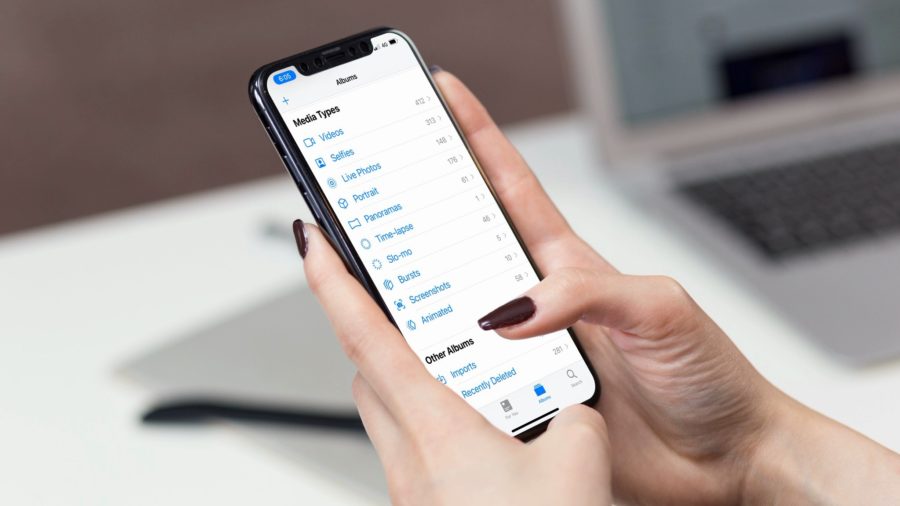
В новой iOS 14 появилась невероятно крутая фишка, которая поможет убрать из виду «Скрытые фото».
Давайте разбираться, куда делся скрытый альбом и как его посмотреть. Будет интересно.
Пропали скрытые фото на Айфоне (iOS 14). Куда делись?
В iOS 13 эта фича не особо имела смысла, так как этот альбом мог посмотреть абсолютно каждый, кто брал в руки ваш iPhone.
Теперь, когда вы спрятали много фотографий или видео, только вы будете знать, где их можно найти.
Или почти только вы. Ведь если человек будет знать о такой фиче, то и он сможет найти эту папку.
Давайте разбираться, почему так и как всё работает:
- заходим в Настройки;
- листаем до пункта Фото;
- убираем активный ползунок напротив Альбом «Скрытые».
Теперь, когда вы зайдете в Альбомы, в разделе Утилиты уже не будет пункта со скрытыми фотографиями.
Как видите, если кто-то тоже знает об этой инструкции, то ему не будет сложно найти их.
Как скрывать (прятать) фото или видео на iPhone или iPad
Известно ли вам, что в iPhone или iPad предусмотрена функция, позволяющая скрывать фотографии в Фотопленке? Скажем, на вашем устройстве хранятся снимки, не предназначенные для посторонних глаз, но удалять которые вы не хотите. Специальная функция позволит вам скрыть их.

Безопасность информации пользователя – один из краеугольных камней современных мобильных устройств. И Apple уделяет этому вопросу особое внимание. Ведь даже фотографии могут стать опасным оружием в руках постороннего человека.
Неслучайно в приложении «Фото» в iOS появились альбомы «Скрытые» и «Недавно удаленные», помогающие скрыть ценные снимки. Сразу в глаза эти элементы не бросаются, но спрятанный в них контент все равно доступен любому, кто получил полный доступ к iPhone. Но с выпуском iOS 16 Apple решила исправить ситуацию, усилив меры безопасности.
Отныне альбомы «Скрытые» и «Недавно удаленные» по умолчанию будут вообще заблокированы. Получить к ним доступ можно будет с помощью Face ID, Touch ID или ввода пароля от устройства. Изменение политики на «по умолчанию» говорит о том, что теперь уровень доступа к ним будет выше, чем был ранее.
Кроме того, пользователи имеют дополнительную возможность спрятать альбом «Скрытые» в приложении «Фото». Обо всем этом более подробно ниже.
Видео:
Как скрывать фотографии в Фотопленке на iPhone и iPad
Скрыть компрометирующий снимок очень просто. Убедитесь, что никто не следит за вашими действиями, и найдите нужное фото. Выберите его привычным способом и нажмите значок с изображением трех точек в кружочке. В появившемся контекстном меню выберите опцию «Скрыть» (значок в виде перечеркнутого глаза).

Нажмите на значок и подтвердите действие. Когда вы проделаете все вышеописанное, компрометирующее фото больше не будет отображаться в фотопленке.

Как просмотреть скрытые фотографии и сделать их снова видимыми
Все скрытые фото помещаются в альбом «Скрытые», который находится в разделе «Альбомы» на iPhone или iPad. В любое время вы можете сделать их снова видимыми тем же способом, с помощью которого вы их скрыли.
Имейте в виду, что альбом «Скрытые» доступен любому, кто возьмет в руки ваш iPhone или iPad. Точно так же вы можете взять разблокированное устройство кого-то из ваших друзей или близких и просмотреть содержимое альбома «Скрытые».
Однако, с выходом iOS 16 альбомы «Скрытые» и «Недавно удаленные» по умолчанию будут заблокированы jn посторонних глаз. Получить к ним доступ можно будет с помощью Face ID, Touch ID или ввода пароля от устройства.


Для возврата фото или видео в разряд видимых, откройте нужный контент, нажмите значок с изображением трех точек в кружочке и выберите Показать. Фотография (видео) появится в приложении «Фото».

Стоит отметить, что начиная с iOS 14 альбом «Скрытые» можно скрывать из списка альбомов в приложении Фото (подробнее ниже).
Как спрятать скрытый альбом в «Фото»
До выхода iOS 14, iPadOS 14 и macOS 11 Big Sur при сокрытии фото или видео они временно удалялись с вкладок «Фото». В результате вы могли увидеть их только в специальном скрытом альбоме на вкладке «Альбомы». Но если бы кто-нибудь, использующий ваше устройство, знал, где искать, он мог бы легко перейти на вкладку «Альбомы» и найти ваш скрытый альбом, расположенный в разделе «Другое».
С выходом iOS 14 на iPhone и iPad появилась возможность спрятать скрытый альбом. Для этого:
1. Откройте приложение «Настройки» на iPhone или iPad с iOS 14 (iPadOS 14) или более новой версией ПО.
2. В корневом списке выберите раздел «Фото».
3. Деактивируйте переключатель рядом с пунктом «Отображение альбома «Скрытые», чтобы спрятать альбом из вида.

Теперь вы можете передать свой iPhone другу, не нервничая от того, что он начнет просматривать ваши альбомы с фотографиями и увидит нечто нежелательное. Можно не волноваться – ваш приятель вообще не сможет найти ваш скрытый альбом. Чтобы он снова появился, нужно включить переключатель «Альбом «Скрытые» в настройках приложения «Фото».
При включении параметра «Отображение альбома «Скрытые» этот элемент снова появится на вкладке «Альбомы».
Как вернуть фото из скрытых в айфоне
Как вернуть фото из скрытых в айфоне — советы и пошаговая инструкция
Если вы скрыли фотографии на своем iPhone и теперь хотите их вернуть, следуйте этим шагам:
1. Откройте приложение «Фото» на своем iPhone.
2. Нажмите на «Альбомы» в нижней части экрана.
3. Прокрутите вниз до раздела «Другие альбомы» и выберите альбом «Скрытые».
4. Выберите фотографию или фотографии, которые вы хотите вернуть.
5. Нажмите на кнопку «Поделиться» в правом верхнем углу экрана.
6. В меню поделиться прокрутите вниз и найдите опцию «Отменить скрытие» и нажмите на нее.
7. Выберите «Вернуть», чтобы подтвердить, что вы хотите вернуть выбранные фотографии.
Если вы не видите фотографии в албоме «Скрытые», убедитесь, что вы действительно скрыли их, и проверьте другие альбомы.
— Если вы хотите настроить автоматическое скрытие некоторых фотографий, перейдите в настройки приложения «Фото», выберите «Скрыть альбомы» и выберите альбомы, которые вы хотите скрыть.
— Если вы не хотите, чтобы кто-то случайно увидел ваши снимки, рекомендуется использовать также пароль или распознавание лица/отпечатка пальца.
— Кроме того, вы можете скрыть фотографии на своем iPhone, используя функцию «Скрыть» в меню поделиться. Просто выберите фотографию, которую вы хотите скрыть, нажмите на кнопку «Поделиться» и выберите опцию «Скрыть».
— Если вы случайно удалили фотографию, которую хотели сохранить, не отчаивайтесь. В приложении «Фото» есть папка «Удалено», где хранятся удаленные фотографии в течение 30 дней. Чтобы вернуть фотографию, просто найдите ее в папке «Удалено» и выберите опцию «Восстановить».
— Если вы хотите защитить свои фотографии от потери или повреждения, рекомендуется регулярно создавать резервные копии на облачном сервисе. Например, iCloud предлагает автоматическое резервное копирование всех ваших фотографий и видеозаписей. Чтобы включить эту функцию, перейдите в настройки iCloud и включите опцию «Фото».
— Если вы хотите удалить фотографию навсегда, перейдите в папку «Удалено» и выберите опцию «Удалить навсегда». Обратите внимание, что после этого вы не сможете восстановить удаленную фотографию.
— Если вы хотите сортировать свои фотографии по дате, местоположению или другим критериям, используйте функцию «Автоматические альбомы». Например, вы можете создать автоматический альбом для всех фотографий, сделанных в одном городе или на одном празднике. Чтобы создать автоматический альбом, перейдите в раздел «Альбомы», нажмите на «+» и выберите опцию «Автоматический альбом».