Создание 3D текста в Photoshop CS3
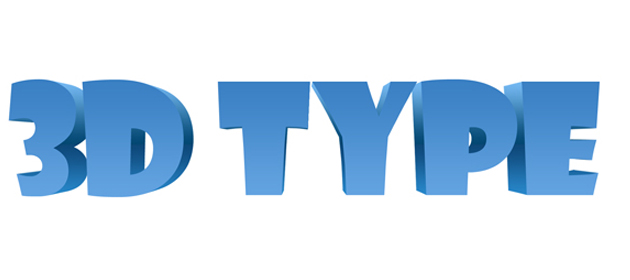
Когда вы увидели название этого урока то, скорее всего, сказали: «Это невозможно!» Но это не совсем так. Текст, да и любой другой объект в фотошопе можно эструдировать (сместить/вдавить), создав 3D эффект, даже без специальной команды как в Photoshop CS 4 и CS 5. В процессе «выдавливания» можно настроить глубину, направление пути и многие другие свойства. А по времени это займете не более пяти минут. Звучит довольно заманчиво, да? Вы думаете что создание 3D текста в Photoshop CS3 невозможно? Вы глубоко ошибаетесь, так как с помощью стандартных инструментов и нескольких приемов это можно сделать очень быстро.
Скачать шрифт можно здесь
Шаг 1
Итак для начала создайте новый документ с помощью команды File> New … размером 2000 x 2000 пикселей в цветовом режиме RGB:

Шаг 2
Теперь пришло время добавить сам текст. Для этого активируйте инструмент Horizontal Type Tool (T), и добавьте текст по всей ширине документа:

Шаг 3
Обязательно сделайте дубликат этого слоя (CTRL + J). Выберите оригинальный слой, и измените цвет текста, затем на палитре Layers (слоев) кликните правой кнопкой мыши в том месте, где показано на рисунке ниже. После этого откроется плавающее меню в котором выберите пункт «Rasterize Type»:

Шаг 4
Нажмите CTRL + T, чтобы войти в режим свободного трансформирования (Free Mode Transform). На панели со свойствами инструмента введите значение «99,5%» в полях Set horizontal scale и Set vertical scale, после чего нажмите Enter на клавиатуре:
 Шаг 5
Снова продублируйте этот слой (CTRL + J). Выделите его и повторите шаг 4:

Шаг 6
Далее повторите предыдущие шаги до тех пор, пока не получите нужный вам результат:


Выделите все слои, кроме самого верхнего и «фонового», кликая по ним с зажатой клавишей Shift и нажмите CTRL + E, чтобы превратить их в один единственный слой. Нажмите кнопку «FX» на палитре Layers (слоев) и в открывшемся меню выберите пункт «Blending Options». Настройте свойства «Blending Options» как показано ниже:


Шаг 8
Самому верхнему слою так же добавьте эффект «Blending Options» и настройте его так, как показано ниже:

Шаг 9
В конце можете настроить положение и перспективу с помощью инструмента свободной трансформации:

Результат

Как вы убедились создание 3D текста в Photoshop CS3 это реально, а главное просто и быстро.
Создаём красивый 3д стиль текста в фотошопе!

В работе использована простая цветовая палитра с мягким градиентом и тенями. Для текста использован только один цвет, но вы можете добавить больше цветов и создать полосатый узор. Можно использовать разные шрифты, цвета и стили слоя.
Шаг 1
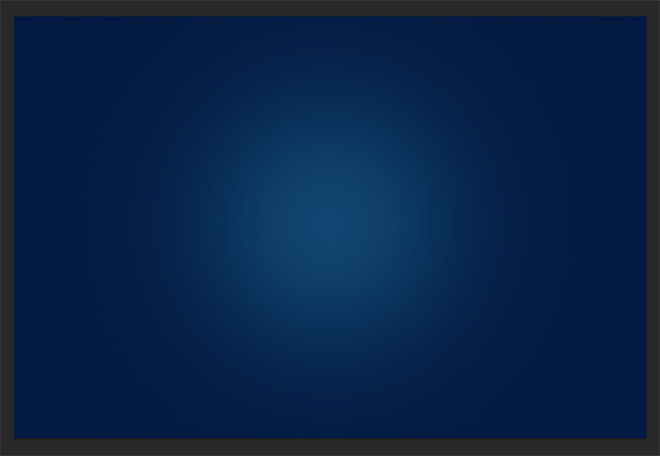
Начнем с создания нового документа в Фотошоп File — New (Файл — Создать). Я использую размер 3000 х 2000 пикселей. Фоновый слой заливаем синим цветом (#021a41). Затем выше добавляем новый слой (Ctrl+Shift+N) и на нем большой мягкой кисточкой (В) ставим голубое пятно (#114570).
Шаг 2
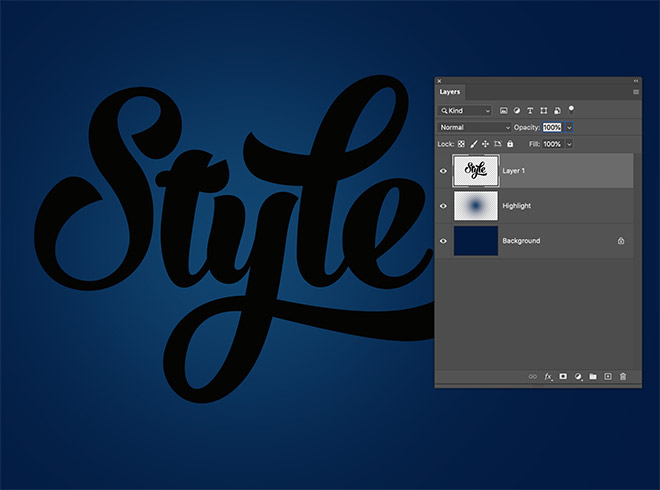
Создаем или вставляем на рабочий документ основной элемент композиции. Текст будет смотреться лучше всего, но можно поэкспериментировать и с разными фигурами.
Шаг 3

Самое важное в использовании команды Transform Again (Применить снова) — создать самую первую трансформацию. Жмем комбинацию клавиш Ctrl+Alt+T и клавишами со стрелками немного смещаем дубликат текста левее и выше, затем жмем Enter, чтобы применить трансформацию.
Шаг 4

Чтобы выполнить команду Transform Again (Применить снова), используем комбинацию клавиш Ctrl+Alt+Shift+T. Каждый раз, когда вы нажимаете эту комбинацию, текстовый слой будет дублироваться и смещаться левее и выше. Жмем эту комбинацию повторно, чтобы в общей сложности создать 51 слой.
Шаг 5
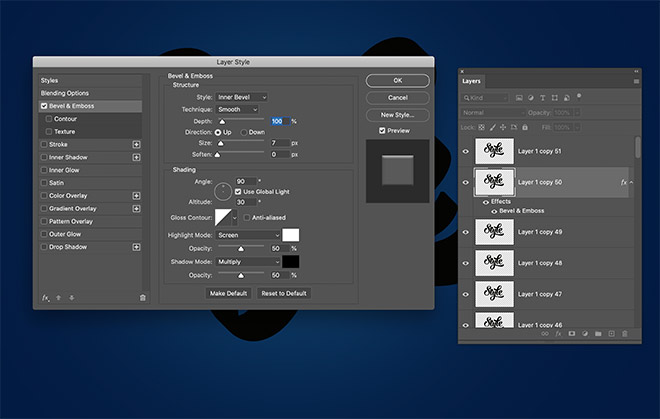
Дважды левой кнопкой мышки кликаем по копии слоя 50, чтобы добавить на него стили. Применяем Bevel and Emboss (Фаска и тиснение). Жмем на кнопку Reset to Default (Восстановить значения по умолчанию), чтобы сбросить стиль на стандартные значения.
Шаг 6
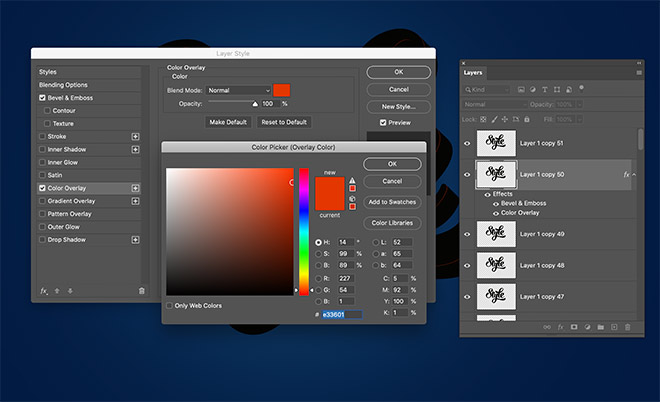
Применяем стиль Color Overlay (Наложение цвета). Применяем цвет #e33601.
Шаг 7

Стиль применяется только к одному слою. Поэтому кликаем по нему правой кнопкой мышки и выбираем Copy Layer Style (Скопировать стиль слоя).
Шаг 8

С зажатой клавишей Shift выбираем первую копию текстового слоя, чтобы выбрать все слои между этой копией и 50-ым слоем. Кликаем правой кнопкой по выделенным слоям и выбираем Paste Layer Style (Вклеить стиль слоя).
Шаг 9
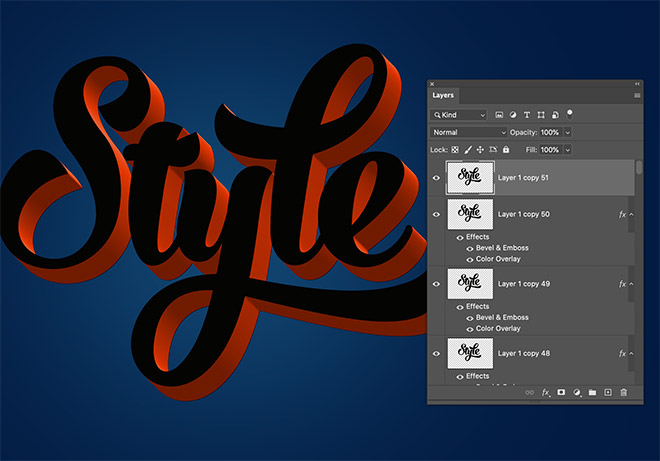
Благодаря стилю Bevel and Emboss (Фаска и тиснение) у нас получилось реалистичное затенение на боковых гранях текста. Это получилось благодаря тому, что каждая новая копия находится выше предыдущей. Дважды кликаем по самой верхней копии и применяем к ней новые стили.
Шаг 10

Применяем Drop Shadow (Тень). Устанавливаем Angle (Угол) на 135°, чтобы направление тени соответствовало положению источника света. Переключаем Blend Mode (Режим наложения) на Overlay (Перекрытие), затем устанавливаем Distance (Смещение) и Size (Размер) на 20 и 80 пикселей соответственно, чтобы тень плавно затухала.
Шаг 11
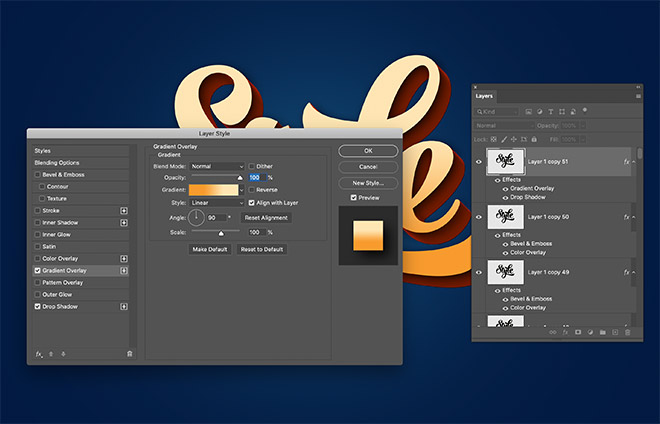
Добавляем Gradient Overlay (Наложения градиента). Я использовал цвета #f89b2e и #ffe5b3.
Шаг 12
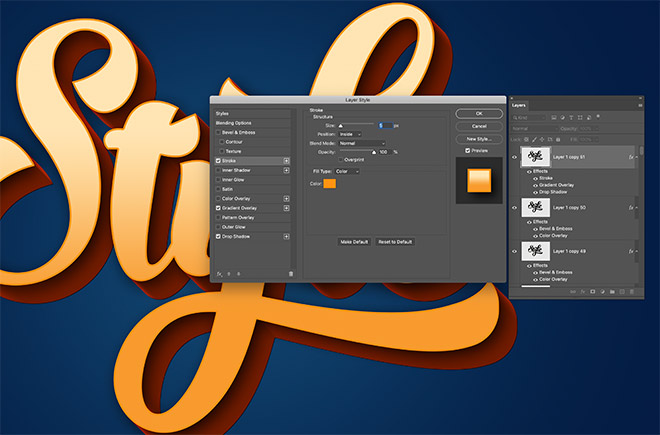
Если добавить еще несколько стилей слоя, можно получить более интересный результат. Применяем Stroke (Выполнить обводку), используя цвет градиента #f89b2e. Устанавливаем Size (Размер) на 5 пикселей и Position (Положение) — Inside (Внутри).
Шаг 13
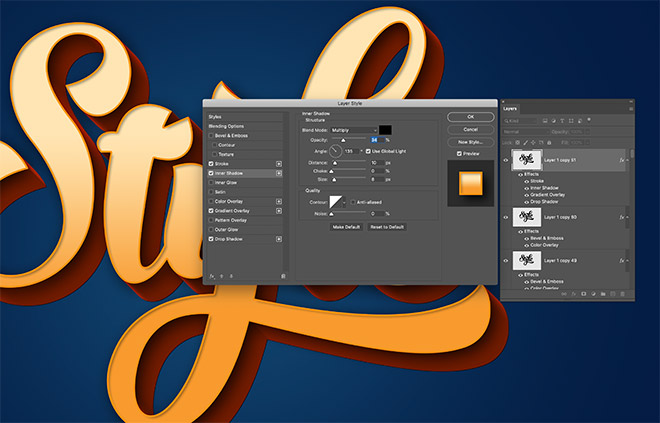
С помощью стиля Inner Shadow (Внутренняя тень) можно получить слегка «вдавленный» эффект. Устанавливаем Angle (Угол) на 135°, Distance (Смещение) и Size (Размер) — на достаточное низкие значения 10 и 8 пикселей соответственно. Корректируем Opacity (Непрозрачность), чтобы настроить насыщенность тени.
Шаг 14
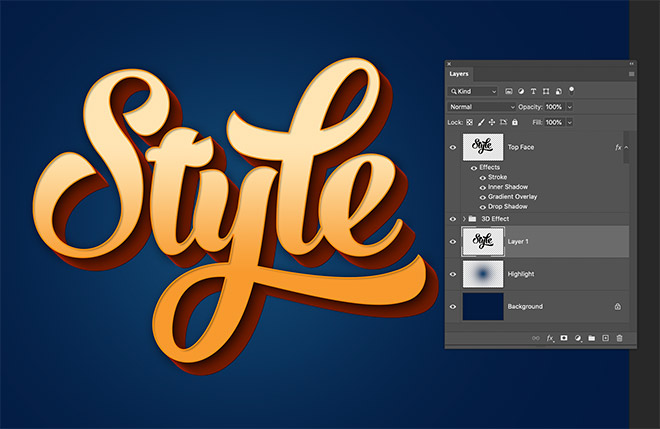
В самом низу панели слоев у нас остался незадействованный оригинал текста, который можно превратить в длинную тень с помощью той же команды Transform Again (Применить снова). Чтобы не захламлять панель слоев, группируем (Ctrl+G) все слои с 3D-эффектом в отдельную папку.
Шаг 15
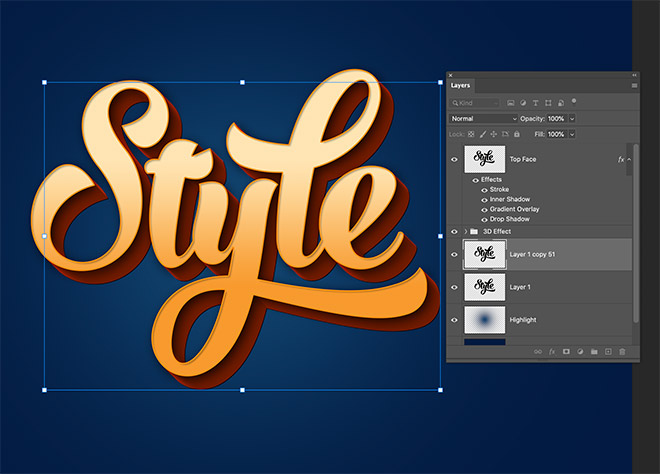
С помощью комбинации Ctrl+Alt+T выполняем первую трансформацию для длинной тени. В этот раз смещаем слой вниз и правее. Жмем Enter, чтобы применить результат.
Шаг 16
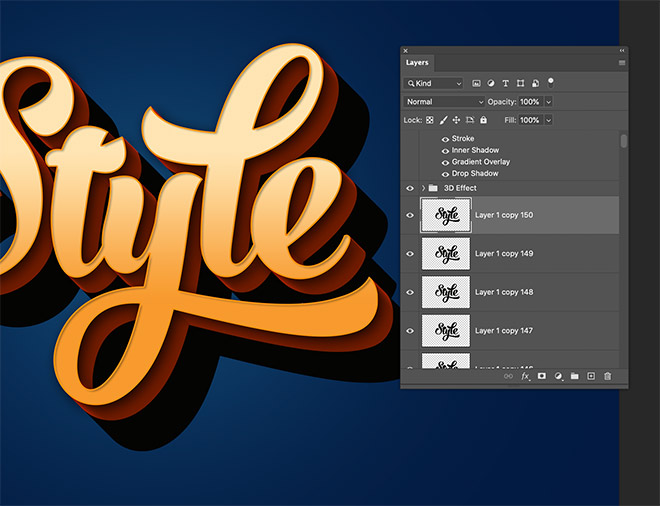
Продолжаем нажимать команду Ctrl+Alt+Shift+T, чтобы удлинить тень. Создаем 100 новых слоев и в общей сложности получаем 150 копий.
Шаг 17
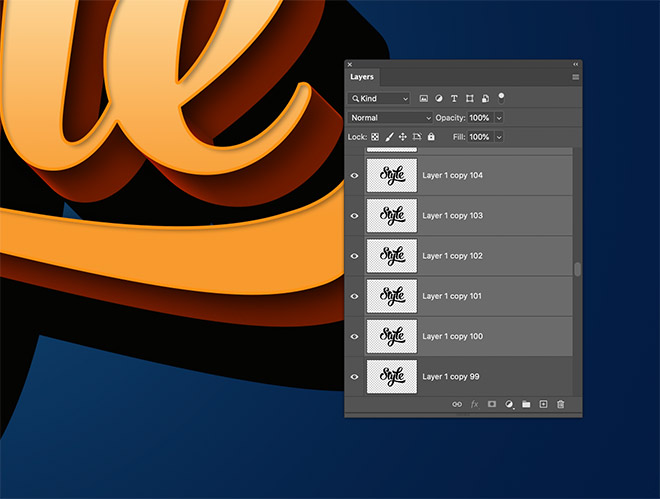
С зажатой клавишей Shift кликаем по копии 150 и 100, чтобы выделить все слои между ними. Объединяем их в один слой (Ctrl+E).
Шаг 18

Применяем Filter — Blur — Motion Blur (Фильтр — Размытие — Размытие в движении). Устанавливаем Angle (Угол) на 135° и Distance (Смещение) — на 100 пикселей.
Шаг 19

Группируем все слои, которые мы создали для длинной тени.
Шаг 20
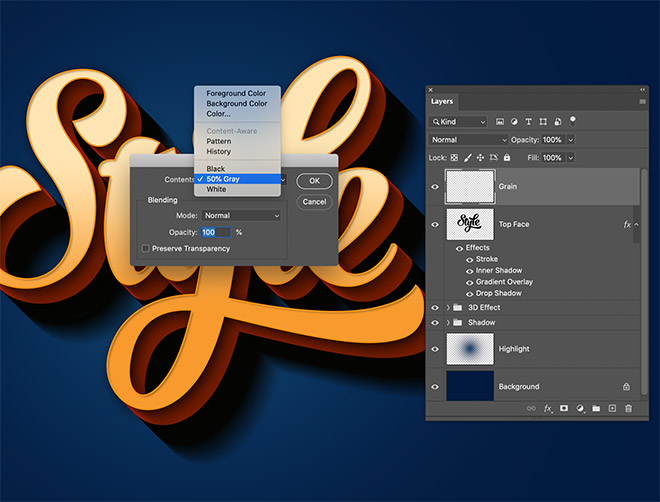
В качестве финального штриха в самом верху панели слоев добавляем новый слой. Переходим Edit — Fill (Редактирование — Выполнить заливку) и заполняем его 50% серым.
Шаг 21
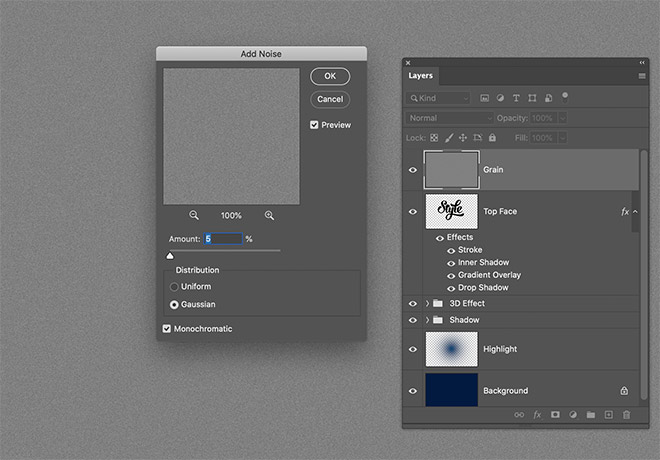
Применяем Filter — Noise — Add Noise (Фильтр — Шум — Добавить шум). Устанавливаем Amount (Эффект) на 5%, ставим галочку напротив Gaussian (По Гауссу) и Monochromatic (Монохромный).
Шаг 22
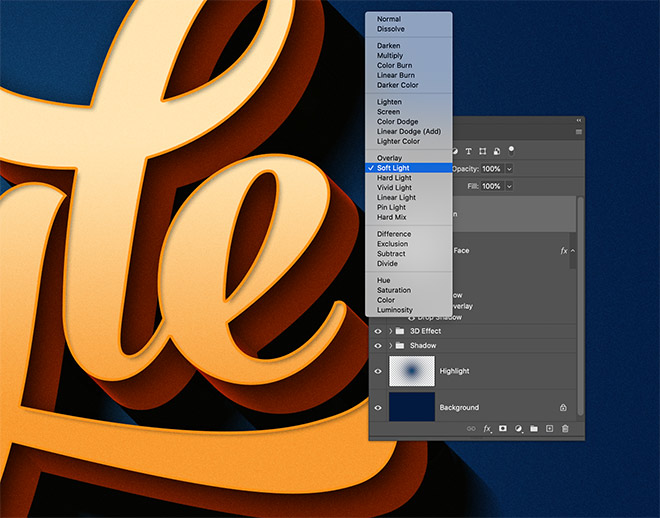
Переключаем режим наложения серого слоя на Soft Light (Мягкий свет) и получаем легкую зернистость, которая помогает скрыть резкие переходы на градиентах и добавляет приятный эффект.
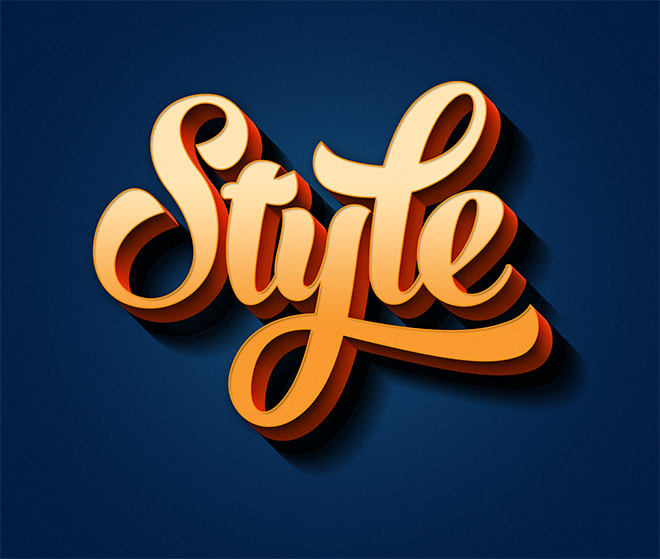
В результате мы получаем красивый псевдо-3D эффект с реалистичной тенью. Теперь, понимая принцип работы команды Transform Again (Применить снова), вы можете самостоятельно создать множество интересных эффектов.
Как сделать 3D текст в Photoshop | 3D text in Adobe Photoshop
В данном видео уроке мы рассмотрим процесс создания 3D текста в Adobe Photoshop. Этот урок будет полезен тем, кто хочет создать свой логотип, обложку для youtube канала, группы вконтакте и так далее. Урок рассчитан на новичков и будет понятен всем.
привет, у нас тут есть полупикабуюная конфа по cgi для взаимопомощи и просто потрындеть, большая часть пока 3д-шники, но мы пытаемся 2д-шное направление развить. короче, будет интересно — заходите на огонёк;) https://discord.gg/VEpVtCh

Шрифт bergamasco
Шрифт bergamasco. Акцидентния контрастная антиква. Бесплатно для личного и коммерческого использования. Чего тут рассказывать) Смотри презентацию.
Сегодня кстати день пива. 7 сентября. Если ты не знал – значит не совсем алкаш. Я тож не знал. Подсказали 😅 А меня французскими булками не корми – дай повод для слайда.


Шрифт Jost. Кириллица
Хорошо читаемый, кириллический шрифт с google Font. Подойдет не только для заголовков, но и объемных абзацев. Так же радует большое количество начертаний и вариативность. От тонкого до жирного.
Автор: Owen Earl. Бесплатно для личного и коммерции.


Шрифт "Осенний свитер"
Осень. Суббота. А значит поделимся чем-то архивным. Пора одеть на себя осенний свитер, съесть мягких французских булочек и выпить теплый чай.
Автор: Sup Fonts.
Бесплатно для личного использования.
ps. Хороним букву «Т» ?)


Шрифт borskok. Пухлый, бесплатный и с кириллицей
Шрифт borsok. Веселый, пухлый. Он уже выходил на оч. давно, но в стандартной презентации) Решил переделать все старые на свои. Шрифт бесплатный для личного и коммерции.
Автор: Dastan Miraj


Шрифтовая пара. Эксперименты
Доделал новую презентацию. Lemon Tuesday и Akony. Я люблю слияния веселых и строгих шрифтов. Хоть многие и поспорят, что они не сочетаются, но мне норм. Главное не использовать Lemon в основном тексте. Он больше служит декором.
Оба шрифта полностью бесплатны. Но лучше всегда перепроверять перед использованием в коммерции.


Как обычно скачать оба шрифты вы можете:
Шрифт Adana script
Давно не было рукописных. Это кириллизация от А.Л. Гофманн в свойственном ей стиле. Заглавные буквы выглядят конечно странновато)


Футболка «Пролетариат» в стиле Death Metal
Уже довольно давно в тренде одежда с надписями в стиле death metal и было бы неправильно обойти стороной эту тему. Тем более, она отлично впишется в серию «Прогрессивных рокерских футболок».
Было принято решение стилизовать слово «Пролетариат», куда удачно списался серп с молотом и дополнить картинкой с правильным наполнением. Там мы видим рабочего, оказывающего физическое воздействие на физиономию наглого буржуя, в нижней части верных солдат и матросов во главе с Ильичом, на фоне лучи солнца пробиваются сквозь конструкции нового завода. Получились такие этапы социалистической борьбы.


Шрифт Akony. Бесплатный. Кириллица
Akony. Не так часто встретишь хороший, размашистый шрифт. Подойдет для коротких заголовков. У меня как обычно ассоциации с космосом. В презентации показал. Но в целом зайдет и под бизнес и под ИТ, авто и т.п
Автор: Vladimir Klenov. Бесплатно для личного и коммерции.


Шрифт Rubik puddles. Кириллица
Сделал презентацию очень нестандартного шрифта. Использовать стоит крайне аккуратно) желательно в коротких словах и на однородном фоне. Либо как декоративный элемент. Иначе хрен разберёшь.
Автор: Hubert and Fischer. Бесплатно для личного и коммерции



Приветствую, Пикабу!
Представляю вашему вниманию очередной заказ.
На этот раз от фаната игры The Elder Scrolls V: Skyrim. Был заказан перстень с чешуей и когтем, металл обязательно желтого цвета. Я такого перстня в игре не припомню, но заказчик захотел — я сделал. Было разработано несколько вариантов моделей на выбор: с большим количеством чешуи, с разной длиной самого когтя, разные вариации обоих параметров.


После согласований и правок остановились на третьем варианте. Подготовив к 3д печати модель, я отправил ее в производство.
После 3д печати и литья получилась такая отливка. В качестве материала решили использовать латунь.

Далее следовала череда долгих шлифовок и полировок, после чего некоторое время еще вибрировали пальцы. Откусывал, подпиливал и затем шлифовал место крепления литников.

С каждой новым этапом шлифовки перстень все более преображался.


По итогу получился такой перстень. Массивный и тяжелый, его было приятно держать в руках.


Заказчик остался доволен когтем. Позже сам заказчик рассказал, что когда он его не носил, то любовался, поставив на полку рядом с фигурками. Уж очень вписывался в сеттинг древних свитков.

Спасибо за внимание! 🙂
Как на обработке убрать второй подбородок?
Я, конечно, понимаю, что это уже что-то из области хирургии, но бывает, что и фотографу иной раз приходится стать хирургом. За последний год, слава Богу, мне этим заниматься не приходилось, но в самом начале карьеры, бороться с последствиями чревоугодия клиентов приходилось чуть ли не каждый месяц.
На клиентках, пусть даже бывших, такие презентации проводить не слишком этично, поэтому буду показывать на себе, правда для выявления собственного второго подбородка пришлось немного постараться.
Итак, если на съемке вы из кожи вон лезли, чтобы подобрать комплиментарный ракурс, а лишний подбородок, о котором клиент даже не догадывается, всё равно видно невооруженным глазом, делаем так:
— Открываем фотографию в Photoshop, создаём две копии слоя и очерчиваем овал лица, отделяя проблемную область, как можно более точно, чтобы потом аккуратно заправить её за беспроблемную.
— На второй копии слоя создаём обратную маску (держать ALT при создании) с отрисованной выделенной областью и применяем её к слою.
Таким образом у нас получится два слоя: один с лишним подбородком (Слой 1) и второй без него (Слой 1 копия). Осталось аккуратно заправить второй подбородок под первый.
— Выбираем “Слой 1”, идем в “Фильтры” — “Пластика”.
— В открывшемся меню ставим галку напротив “Дополнительных параметров”, в графе “Использовать” указываем тот слой, на котором всё лишнее мы отсекли маской (Слой 1 копия), “Режим” — на переднем плане, “Непрозрачность” — 100.
— Берем “палец” (инструмент “Деформация”) размером, соответствующим объёмам проблемной области, и минимальным нажимом не больше 20%, и просто заправляем второй подбородок под первый.
Если всё сделали правильно, на всю операцию уйдёт секунд десять.
Как убрать красноту кожи или излишний румянец?
Есть один очень полезный приём, позволяющий за минуту избавиться от красных пятен на лице модели при съемке зимой, или в случае, когда модель оказалсь излишне полнокровной.
Покажу на себе, потому, как, во-первых в силу особенностей организма обладаю довольно ярко выраженным красномордием, а значит пример получится максимально наглядным, а во-вторых, чтобы никого ненароком не обидеть:
1) Открываем фотографию в Photoshop.
2) Создаем корректирующий слой “Цветовой тон/Насыщенность” (Hue/Saturation).
3) Чтобы выбрать правильный канал, выбрав “пипетку” в открывшемся окне, тыкаем ей в самое проблемное по цвету место на коже,
3) И сразу же выкручиваем ползунок “Цветовой тон” (Hue) на +180 (лицо модели в кадре должно принять нездоровый синий цвет).
4) Снизу появятся два ползунка, определяющие диапазон оттенков, на который корректирующий слой Hue/Saturation будет воздействовать.
5) Выбираем правый и двигаем его влево до тех пор, пока все красные области на коже не окажутся подсвечены зелёным цветом. Я всегда делаю на глазок, но можно ориентироваться на числовые значения идеального скинтона, которых в интернете видимо-невидимо.
6) После чего начинаем двигать ползунок “Цветовой тон” (Hue) с +180 обратно к нулю до тех пор, пока “зелень” с кожи модели окончательно не исчезнет.
Если всё сделали правильно, вся краснота с лица на этом моменте должна уйти. Я обычно ещё немного прибираю насыщенность, но это уже по ситуации.
3D-Типографика В Веб-Дизайне Силами Обычных Инструментов Photoshop

Яркая, пастельная или насыщенная объемная (трехмерная) типографика – один из удивительных трендов как прошлого, так и текущего годов. Более того, стиль объемных букв настолько забавен и необычен, что его стараются включить в разные по тематике проекты. Сказать, что 3D только для детей или для чего-то технологического по тематике – уже нельзя, поскольку при грамотном его использовании и создании можно и на серьезном сайте сделать надпись, логотип или оформление домашней страницы.
Да, как правило, объемные элементы, так как не только буковки создают объемными, используют на протяжении всего сайта очень редко. Обычно это «обложка» сайта или веб-дизайн в анимированном виде. Так или иначе, но частично, в небольшом количестве объемные буквы или элементы используют наравне с плоскими стилями, параллаксами, пастелью и прочим, и прочим.
Но вот в чем для веб-дизайнеров существует интересный момент. Создать объемные буквы (почему мы говорим преимущественно о буквах, поясним позже) несложно, даже в том же Photoshop и, не прибегая к необходимости длительного изучения, например, … Cinema 4D или Illustrator. И делается это с помощью встроенных средств для работы с 3D. Мы немного уже о них рассказывали ранее, когда превращали обычную двухмерную картинку в объемную.
Так вот в чем загвоздка. Чтобы работать с трехмерностью требуется не такой уж и простенький компьютер/ноутбук. Оперативной памяти поболее (4(крайний минимум)-6-8 и больше), видеокарточка не самая слабая, поскольку именно ей придется обрабатывать всю эту трехмерность. А на фоне всего этого дизайнеры хотят творить, хотят создавать веб-сайты, рисовать. И что им остается делать?
Вот сегодня мы посмотрим один несложный вариант того, как создать объемный текст в Photoshop, не используя встроенные средства 3D. Впоследствии такой текст можно использовать и в оформлении фонов, и для логотипов, заголовков, титула домашней станицы. Никто не спорит с тем, что работать с 3D гораздо проще и быстрее. И это так, особенно, когда дело доходит до настройки света-тени. И конечно, заниматься строительством объемных элементов придется все-таки в 3D. Просто потому, что куб сложно нарисовать через 2D, а шарик – и тем более.
Но для начала давайте посмотрим на некоторые сайты, где используются объемные элементы и шрифты. Это: Oh-My, 2 CAD — 50 years, westsidevirtual, happierlivingtoshiba, bycom, 2018.makemepulse, veolia, ego, oddboy, beobank . Гораздо чаще дизайнеры попросту создают тень под буквами, делая их, тем самым, объемными, но есть один нюанс.


Объемные змейки против строгости
Чтобы создать надписи, которые создаются путем «змейки» объемной, всего-то и требуется микс-кисть и минимальные знания работы с градиентом и кистями в целом (об этом мы тоже говорили). Например, вот такие.

Но микс-кисть не подойдет для таких вариантов, как BR-Fitness, MCHICKEN . Здесь требуется полноценная работа с 3D. Но что если и нет…


Объемный текст в Photoshop без 3D
Создаем новый документ и чуть ниже середины (или в середине, как уже вам удобно) пишем нужное слово или фразу. Делаем копию слоя, отключаем и работаем с оригинальными слоями.

Переводим текстовой слой в смарт-объект и выбираем «Свободное трансформирование» (Ctrl+T). Затем кликаем ПКМ по тексту, что выделился в рамочку, выбираем Искажение и, зажимая Shift, аккуратно нижние краевые точки сводим вместе, а верхние чуть-чуть врозь. Таким образом, создастся видимость того, что на текст мы смотрим чуть сверху, а об источниках света поговорим позже. Если у вас композиция иная и вы что-то придумали заранее, то разумеется, деформация текста будет иной.

Важно: особенность работы без инструментов 3D в том, что изначально текст придется полностью создать в плоском варианте, деформировать отдельно каждую букву, расположить её в нужном месте, развернуть по осям, а уже затем давать ей нужный объем.
В нашем случае мы будем работать сразу со всем словом, но если вам требуется изменить каждую букву, то её лучше отрисовывать на отдельных слоях, собирая в отдельные группы.
Да, такой метод кропотливее, но иногда и он бывает полезным.
Теперь для текстового слоя (растрируем его) делаем копию и на ней выбираем опять «Свободное трансформирование» и… поскольку мы смотрим на текст сверху, то объем должен быть сверху видимым, поэтому клавишей вверх сдвигаем один раз слой вверх. Один раз нажимаем на стрелку вверх на клавиатуре и все. Нажимаете галочку на верхней панели или enter.
Так как все сливается по цветам, то сейчас это и не особо видно. Теперь нажмем Alt+Ctrl+Shift+T, чтобы продублировался не просто изменённый слой, а слой с преобразованием, то есть с нашим сдвигом. Если нажать просто ctrl+J, то копии будут накладываться друг на друга без смещения.

В общей сложности у вас должно получиться 15 копий. Объединяем копии со 2 по 15 в группу и назовем её «3D объем». Наш основной текстовой слой, лицевой, мы перемещаем над группой.

К группе применим корректирующий слой Цвет в качестве обтравочной маски (иначе цветом зальется весь холст). Цвет выбираем нужный вам.

Теперь аналогично применим коррекцию цвета к основному слою с текстом. Разницу в цвете не делайте слишком сильной, не стоит делать синюю надпись и красный объем. Это безвкусно.

В целом-то, вот таким образом и создается объем без использования 3D-инструментов в Photoshop. Но согласитесь, что все выглядит слишком безлико.
Открываем окно свойств группы «3D объем» и выбираем наложить градиент. Его направление подбирайте так, чтоб темные участки были далеко от источника света. В нашем случае внизу.

Добавим также и тиснение, чтобы смягчить края.

Переходим к основному слою с текстом и также открываем стилизацию. Наложим Глянец и Тиснение. Это придаст объем в целом для всех букв. Они не будут такими уж строгими.


Затем скопируем слой лицевой и отразим его по вертикали, применим Фильтр -> Размытие -> Размытие по Гауссу и размоем слой так, чтобы буквы были едва видны. Непрозрачность слоя уменьшим, добавим слой маску и мягкой кисточкой с противоположным цветом (для маски) немного размоем слой-тень так, чтобы она вроде и есть, но скромная и едва различимая. Глаз будет воспринимать целостность картины, а не отдельные элементы.

Объединим все слои с объемным текстом в группу. Добавим какой-то фон. Обратите внимание, что если передвинуть группу с текстом (а это теперь целостный объект), то и освещение от рисунка у нас тоже падает гармонично.

Добавим что-нибудь еще…предположим кляксу. Её тоже Оттесним для придания объема, деформируем (Ctrl+T) для перспективы. Наложим градиент, чтобы более дальние участки от света были темнее. По желанию добавляем слой-маску и немного размываем дальние части объекта, более резкими делаем объекты переднего плана. Для этого или кисточкой затушевываем с противоположным цветом при среднем нажиме и непрозрачности, либо инструментом Размытие на основном слое.


Дополнительно еще можно наложить Блик. Создадим новый чистый слой, заливаем его черным цветом и переходим в Фильтр->Рендеринг ->Блик и выбираем понравившийся вариант. Вспоминаем прошлый материал и любым методом убираем черный фон.

В целом картинка завершена. Как её использовать в веб-дизайне? По-разному, например, написать «ФАНТАЗИЯ ваши идеи – наша реализация». Расположить по краям иконку меню, границы по бокам декоративные, внизу стрелочку для прокрутки, можно иконки соцсетей, контакты или еще какие-то ссылочки.

Если надпись слишком резкая для фона, размойте его с помощью соответствующего инструмента. Также и фон. Обычно хорошо выглядит, когда то, что вдалеке по композиции тоже немного размывается.
Впоследствии, если вы хотите разбить слово и буквы расставить на большем расстоянии или деформировать, то просто всю группу с тексом превратите в слой и вырезайте каждую букву, вставляйте на отдельный слой и деформируйте. Но имейте в виду, что тень и расположении 3D-экструзии после изменений в перспективе не изменятся. Поэтому все же удобнее изначально создать двухмерный вариант изображения, а уже потом создавать объем и им завершить композицию.

Таким нехитрым способом у нас получилось создать 3D-текст, не прибегая к ресурсоемким возможностям Photoshop. Разумеется, что это кропотливее, в какой-то мере сложнее, но факт остается фактом – создать объем можно и без 3D.

Дополнительно
Если создавать вручную тоже не совсем есть желание, то можно воспользоваться готовыми макетами, как, например, Pro 3D Text Mockups или аналогичные. С ними работа проще, поскольку внутри находятся PSD файлы, где текстовые слои представлены в виде смарт-объектов. Дизайнерам остается только заменить текст на свой и наслаждаться получившейся красотой. Дополнительно можно изменить фон, цвет надписи при желании, возможно, убрать некоторые украшательства (блики, свечения и прочее).


Выводы
Создать объемный текст для веб-дизайна не так и сложно, как кажется поначалу, и уж тем более не имеет значения то, какой по мощности у вас компьютер/ноутбук. Выбираете ли вы многослойность, использование инструментария 3D или готовые Text Mockups – в дальнейшем все равно существует возможность изменять буквы по отдельности, деформировать, раскрашивать.
Если при готовом варианте аккуратно выделять отдельные части экструзии пером или лассо и заливать их более яркими и контрастными цветами, создавая стилизованные надписи в стиле комиксов, ретро или их аналогов – совершенно не имеет значения стиль создания объема.
Между тем, в веб-дизайне объемные элементы и тексты может и не на 100% популярны, но имеют свою нишу и выполняют свои задачи. Неважно, для какой аудитории создается сайт, как мы сказали вначале, отельные элементы могут быть объемными. И это просто красиво. И не обязательно на цветном фоне, тематическом.
Единственное неудобство у этого способа все же есть. Сами геометрические элементы создавать таким способом сложно и неудобно. Куб, треугольник (пирамидку) еще можно, а вот обтекаемые элементы уже сложнее. Впрочем, не стоит забывать про микс-кисть.