Sorry, you have been blocked
This website is using a security service to protect itself from online attacks. The action you just performed triggered the security solution. There are several actions that could trigger this block including submitting a certain word or phrase, a SQL command or malformed data.
What can I do to resolve this?
You can email the site owner to let them know you were blocked. Please include what you were doing when this page came up and the Cloudflare Ray ID found at the bottom of this page.
Cloudflare Ray ID: 803987391b790541 • Your IP: Click to reveal 178.175.133.149 • Performance & security by Cloudflare
З волшебных способа делать скриншот на самсунг галакси а40
Телефоны находятся в постоянном движении и теперь вынудили многих мобильных консерваторов отказаться от кнопки «Домой» — так случилось и с самсунге галакси а40 2019.
Поэтому привычный нам всем способ делать скриншоты теперь сработает, а он может в очень многих ситуациях.
Даже моя жена уже к ним пристрастилась чтобы поделиться картинками. В целом хотя способ переместился на другие кнопки, вариантов в итоге меньше не стало.
В вашем телефоне самсунг галакси А72, также есть замечательная возможность делать скриншоты голосом. Рекомендую — просто, быстро, эфективно. Можно знакомых удивить — вот инструкция.
Я сейчас хочу продемонстрировать вам три – не целых три, а только три, так как их с десяток наберется.
Первый способ сделать скриншот на самсунге галакси а40 2019 — кнопками
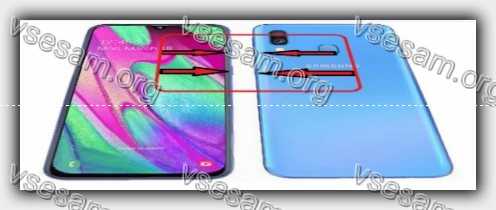
Сделать скрин экрана на а40 самсунге, довольно просто одними лишь кнопками — по сути это самый ходовой вариант.
Для этого делаем двойной зажим – «Питание» и «Громкость тише» одновременно, только кто впервые, то обычно требуется немного упражнений для одновременного зажима.
Удерживание кнопок в нажатом положении должно быть не более одной секунды, что предотвращает неприятную ситуацию, когда телефон просто выключает экран или снижает громкость.
Во время захвата экрана услышите слышимый щелчок, и изображение будет сохранено в фото галерее.
Если сможете правильно сделать, экран «меркнет» (сделает графический эффект), и подаст звук затвора, указывающий, что был сделан снимок экрана.
Затем отображаются диалоговое окно – в виде уведомления для обмена, редактирования или удаления являются.
Первый способ сделать скриншот на самсунге галакси а40 2019 — ладонью
Владельцы устройств Samsung а40 могут выбрать альтернативный способ сделать снимок экрана, проводя ладонью по экрану.
Это вначале не получается, но со временем вызывает привыкание, быстро и после короткой тренировки и надежно.
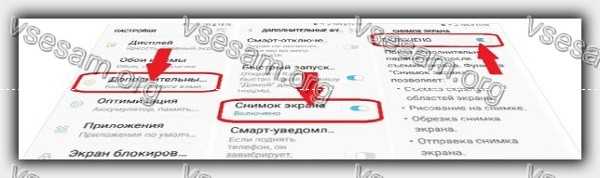
Только вначале вам нужно задействовать такой параметр. Для этого переносимся в настройки и находим функции дополнительные.
Затем включаем снимок экрана, нажимаем на этот же раздел и задействуем эту функцию передвижением ползунка.
Третий способ сделать скриншот на самсунге галакси а40 2019 — волшебство

А сейчас пришло время на изюминку, для тех, кто любит волшебство. Помимо способов описанных выше у вас есть на самсунге а 40 сделать скриншот, голосом, встряхиванием и с прокруткой.
Понравилось? Чудесно. Чтобы делать встряхиванием вам всего лишь понадобится установить с маркета гугла программку «Screen Capture Shortcut».
Чтобы сделать голосом вам нужно запустить гугл ассистент и внеся небольшие настройки делать, можно произнеся: «Сделай скриншот».
Что касается прокрутки, то после создания снимка экрана, первым или вторым способом можете использовать внизу кнопку захвата прокрутки, чтобы захватить все содержимое экрана, включая прокручиваемые части. Удачного дня. Спасибо за чтение.
Один комментарий к “З волшебных способа делать скриншот на самсунг галакси а40”
Спасибо большое. Теперь и я научилась делать скриншоты на телефоне. Понравился второй способ.
Как сделать скриншот экрана телефона Samsung
Рассказываем, как быстро сделать скриншот – снимок экрана, на телефоне Samsung? Делимся секретами о том, как делаются скрины на смартфонах «Самсунг».
Скриншот, или скрин – это снимок экрана. Мобильные девайсы позволяют получить такое изображение, не пользуясь другим смартфоном или цифровой камерой. Но как именно можно сделать снимок экрана на телефонах Samsung Galaxy? Ведь, в отличие от компьютера, у мобильного девайса нет кнопки Print Screen.
Зачем нужны скриншоты
Есть немало ситуаций, в которых вам может понадобиться сделать скрин.
- Вы общаетесь с техподдержкой и хотите показать, что именно, по вашему мнению, работает не так, как должно работать.
- Вы обсуждаете со знакомыми приложения, которыми пользуетесь, или игры, в которые играете, и хотите продемонстрировать свой список.
- Вы обсуждаете настройки какой-либо программы и планируете показать другу характеристики, которые считаете оптимальными.
- Вы договорились с кем-либо о встрече, но не уверены, сможет ли знакомый найти назначенное место – можно открыть карту на смартфоне «Самсунг», поставить метку, сделать скрин и отправить его.
- Вы заметили смешную опечатку на интернет-ресурсе и готовы повеселить ею друзей в социальных сетях.
- Вам нужно объяснить другому человеку, как, например, создать аккаунт на сайте или воспользоваться системой бесконтактных платежей – в этом случае скриншоты пригодятся, чтобы наглядно проиллюстрировать пошаговую инструкцию. И это лишь некоторые примеры.
Как сделать скриншот на Samsung
Есть несколько способов получить статическое изображение экрана. Не все они сработают на любой модели, так как есть разница между современными смартфонами и устройствами, выпущенными несколько лет назад.
Кнопка «Домой» + кнопка «Назад»
Данный вариант использовался на устройствах с механическими кнопками, выпущенных до 2015 года включительно. Чтобы им воспользоваться, зажмите одновременно кнопки «Домой» и «Назад» и немного подержите – как правило, достаточно 2-3 секунд.
Кнопка «Домой» + кнопка питания
Если на вашем смартфоне «Самсунг» есть механическая кнопка «Домой», зажмите ее вместе с клавишей питания. Подержите их зажатыми 2-3 секунды – этого достаточно, чтобы сделать скриншот. Основной недостаток этого способа заключается в том, что нужно задействовать обе руки. Возможно, телефон при этом лучше положить на стол, чтобы его случайно не выронить.
Кнопка питания + клавиша регулировки громкости
Этот вариант работает на большинстве смартфонов, выпущенных, начиная с 2017 года. Первой моделью, в которой он был реализован, стал девайс Samsung Galaxy S8.
- Нажмите одновременно кнопку питания и клавишу, отвечающую за регулировку громкости.
- Отпустите кнопки сразу после нажатия или подержите их нажатыми в течение 1-2 секунд – на разных моделях эта функция действует по-разному, поэтому, возможно, придется сначала поэкспериментировать с вашим смартфоном, чтобы понять, как именно на нем делаются скрины.
С помощью Google Assistant
Смартфоны Samsung работают под управлением операционной системы Android, а это значит, что их владельцам доступны все сервисы Google, в том числе виртуальный помощник Google Assistant, который поможет сделать скриншот.
- Произнесите фразу «О’кей, Гугл» или нажмите и удерживайте кнопку «Домой», чтобы обратиться к виртуальному помощнику.
- Скажите: «Сделай скриншот» или «Сделай снимок экрана». Вы тут же получите требуемое.
Возможно, Google Assistant у вас отключен. В этом случае сначала надо его включить.
Первый вариант – нажмите и удерживайте кнопку «Домой», а когда вам предложат включить Google Assistant, подтвердите согласие.
Второй вариант – откройте приложение «Настройки» и выберите в нем пункт «Приложения». В зависимости от конкретной модели дальше понадобится нажать «Выбор приложений по умолчанию» или «Дополнительно», а затем – «Приложения по умолчанию». После этого кликните на «Цифровой помощник» или «Помощник и голосовой ввод» и включите опцию «Использовать скриншот» либо «Анализ изображений на экране».
С помощью виртуального помощника Bixby
У компании Samsung есть собственный голосовой ассистент Bixby, который интегрирован во многие смартфоны, выпущенные сравнительно недавно. Он тоже умеет делать скриншоты.
- Запустите соответствующее приложение или нажмите кнопку – у некоторых девайсов «Самсунг» есть отдельная клавиша для вызова виртуального помощника.
- Кликните по иконке в приложении или отдайте голосовую команду «Сделать скриншот».
С помощью панели Edge
У вашего смартфона «Самсунг» может быть боковая панель инструментов Edge. Перед тем как начать ею пользоваться, ее нужно включить.
- Откройте «Настройки».
- Перейдите в пункт «Дисплей».
- На смартфонах с ОС «Андроид» 11 просто переведите ползунок рядом с пунктом панели Edge в положение «Включено». На девайсах с ОС Android 8, 9 или 10 надо предварительно перейти в пункт «Изогнутый экран».
- После этого выберите «Выделить и сохранить» – эта команда поможет вам сделать снимок экрана.
Через меню «Специальные возможности»
Специальные возможности – набор дополнительных функций для пользователей с какими-нибудь физическими нарушениями, например, испытывающих проблемы с согласованностью движений. Но даже если у вас все в порядке со здоровьем, там найдется функция, которая вам пригодится.
Обычно это вспомогательное меню не активировано, и его надо включить:
- откройте «Настройки»;
- перейдите в «Специальные возможности»;
- нажмите на «Нарушение координации и взаимодействие»;
- поставьте ползунок рядом с пунктом «Вспомогательное меню» в положение «Включено».
После этого у вас на экране появится кнопка, вызывающая вспомогательное меню, а в нем – иконка «Скриншот».
С помощью жестов
Эта функция работает только в последних флагманских моделях Samsung.
- В «Настройках» откройте пункт «Дополнительные функции».
- Перейдите в «Движения и жесты».
- Выберите «Снимок экрана ладонью» и включите функцию.
После этого достаточно провести ребром ладони по экрану справа налево или в обратном направлении, чтобы сделать скриншот.
Сторонние приложения
В магазине приложений Google Play есть немало программ, которые также позволяют сохранить изображение экрана. Это, например:
- Super Screenshot;
- Screen Master;
- Screenshot Snap;
- AZ Screen Recorder;
- TouchShot.
Большинство этих программ предлагаются в платной и бесплатной версии, причем у платной есть дополнительные возможности, например, запись видео, редактирование скринов и добавление водяных знаков.
Где найти снимок экрана
Вы коснулись нужных кнопок и подержали их нажатыми в течение пары секунд или провели ладонью по экрану? Где теперь искать готовые скриншоты?
Обычно в панели уведомлений, которая находится в верхней части экрана телефона, появляется уведомление о том, что вы сделали снимок дисплея. Само изображение можно найти в приложении «Галерея».
Также попробуйте поискать его в приложении «Файлы»: как правило, папка, в которую автоматически сохраняются такие изображения, называется Screenshots. Обычно система позволяет переименовать ее, если вы этого хотите, или настроить другую папку, в которую будут отправляться снимки экрана – в том числе на карте памяти microSD.
Как сделать скриншот на Самсунге A7, A20, A40
Телефоны компании «Samsung» — одни из самых востребованных на рынке мобильных устройств. Они обладают качественной начинкой, отличаются длительным сроком службы, включают в себя множество полезных новаций. Одной из удобных функций этих телефонов является функция создания снимка экрана, которая пригодиться для многих полезных задач. Ниже мы разберём способы, позволяющие получить скриншот на телефонах Самсунг А7, А20, А30. А также опишем перечень шагов, которые для этого предстоит предпринять.
Как сделать снимок экрана на Самсунг А7
Samsung А7 – модерный телефон производства 2018 года. Он работает на основе ОС Андроид 8, комплектуется 8-ядерным процессором, 4 гигабайтами оперативной памяти, 24 мегапиксельной камерой и батареей на 3300 мАч.

Для создания скриншота экрана на Самсунг А7 существует три основных способа:
Создаём скрин с помощью одновременного нажатия кнопок
Запустите нужное приложение (видео, фото и др.). Затем одновременно нажмите на кнопки « Громкость вниз » и « Питание ».

Экран блеснёт, подтверждая создание снимка дисплея на Samsung А7. И в строке уведомлений отобразится соответствующий значок.

После этого система предложит выполнить дальнейшие действия – отредактировать скриншот, поделиться изображением в социальных сетях и другое.

Второй способ состоит в использовании жеста ладонью для создания скриншота
Убедитесь, что у вас активирована данная опция на вашем Самсунге. Для этого перейдите в Настройки , выберите там « Жесты », далее « Жесты руками », и активируйте опцию « Проведение ладонью для захвата ».
После этого останется запустить нужное приложение (видео, изображение), и провести ладонью по экрану слева направо (или в качестве равноценной альтернативы справа налево). Экран мигнёт, и нужный скриншот на А7 будет получен.

Получить снимок экрана на Samsung А7 можно с помощью функционала Гугл Ассистента
Если данный помощник включён на вашем телефоне, тогда выполните долгое нажатие на кнопку « Домой » (или скажите «Привет, Гугл»), а потом скажите « Сделать скриншот ».

Делаем скриншот на Самсунге с помощью Панели Уведомлений
- Откройте панель уведомлений (шторку) на вашем устройстве.
- Затем ещё больше раскройте шторку с помощью проведения пальцем на экране сверху вниз (свайп вниз).
- После чего найдите там кнопку с изображением ножниц и тапните на ней, чтобы создать скрин на мобильном телефоне Самсунг А7.
Каким образом получить скриншот на Samsung А20
Самсунг А20 – популярная новинка 2019 года, вобравшая в себя лучшие технологические решения современной цифровой индустрии, доступные по умеренной цене. Модель имеет диагональ экрана 6,4, матрицу Super Amoled Plus, 3 гигабайт оперативной памяти и основную камеру на 13 мегапикселей.

Сделать картинку с изображением экрана на смартфоне Самсунг А20 можно с помощью следующих способов:
Используем кнопки «Громкость вниз» и «Питание»
Находясь в нужном месте зажмите одновременно кнопки « Громкость вниз » и « Питание ». После того, как экран блеснёт, в строке уведомлений отобразится значок создания скриншота.
Используйте жест ладонью для создания скриншота на Samsung A20
Убедитесь, что у вас активирована данная опция, для чего перейдите в Настройки, выберите там « Дополнительные функции », далее « Движения и жесты », и активируйте там опцию « Снимок экрана ладонью ».

После этого в нужном месте проведите ладонью по экрану слева направо для создания снимка.
Сохраняем экран телефона используя Гугл-ассистент
Третий способ получить снимок экрана на Самсунг А20 состоит в использовании функционала Гугл-ассистента. Если данный ассистент включён на вашем телефоне, тогда выполните долгое нажатие на кнопку « Домой » (или скажите «Привет, Гугл»), а потом скажите « Сделать скриншот ».
Создание снимка дисплея на смартфоне Самсунг А40
Самсунг Галакси А40 – модерный смартфон с 5,9-дюймовом U-экраном. Экран гаджета занимает почти всю фронтальную поверхность телефона, может похвалиться разрешением FHD+ и цветопередачу sAMOLED. Телефон оснащён 8-ядерным процессором, 4 гигабайтами оперативной памяти, и основной камерой с 16 мегапикселями.

Сделать картинку интерфейса на А40 так же просто, как и в предыдущих двух моделях описанных нами телефонов Samsung.
Первый способ
Нажмите одновременно на кнопки « Громкость вниз » и « Питание ». После того, как экран блеснёт, в строке уведомлений отобразится значок создания скрина.
Второй способ
Убедитесь, что у вас активирована опций создания скриншота по жесту ладони. Для этого перейдите в Настройки , выберите там « Дополнительные функции », далее « Движения и жесты », и активируйте опцию « Снимок экрана ладонью ».
Для активации опции проведите ладонью по экрану слева направо или справа налево для создания снимка на Самсунг А40.
Третий способ
Можно также получить картинку с помощью функционала Гугл-ассистента. Если данный ассистент включён на вашем телефоне, тогда выполните долгое нажатие на кнопку « Домой », а потом скажите « Сделать скриншот ».
Где сохраняются скриншоты на телефоне Samsung
Обычно полученные изображения сохраняются в системной директории « DCIM » вашего телефона, в субпапке « Screenshots ».

Посмотреть результат можно с помощью функционала системного приложения « Галерея » или аналогичных визуальных приложений.
Заключение
Выше мы рассмотрели способы, позволяющие сделать снимок экрана на вашем мобильном телефоне Самсунг A7, A20 или A40. Используйте перечисленные нами способы для создания снимков на вашем устройстве, которые понадобятся для выполнения нужных вам задач.