Как скомпилировать c в exe
Рассмотрим создание первой простейшей программы на языке Си с помощью компилятора GCC , который на сегодняшний день является одим из наиболее популярных компиляторов для Cи и который доступен для разных платформ. Более подобному информацию о GCC можно получить на официальном сайте проекта https://gcc.gnu.org/.
Набор компиляторов GCC распространяется в различных версиях. Для Windows одной из наиболее популярных версий является пакет средств для разработки от некоммерческого проекта MSYS2 . Следует отметить, что для MSYS2 требуется 64-битная версия Windows 7 и выше (то есть Vista, XP и более ранние версии не подходят)
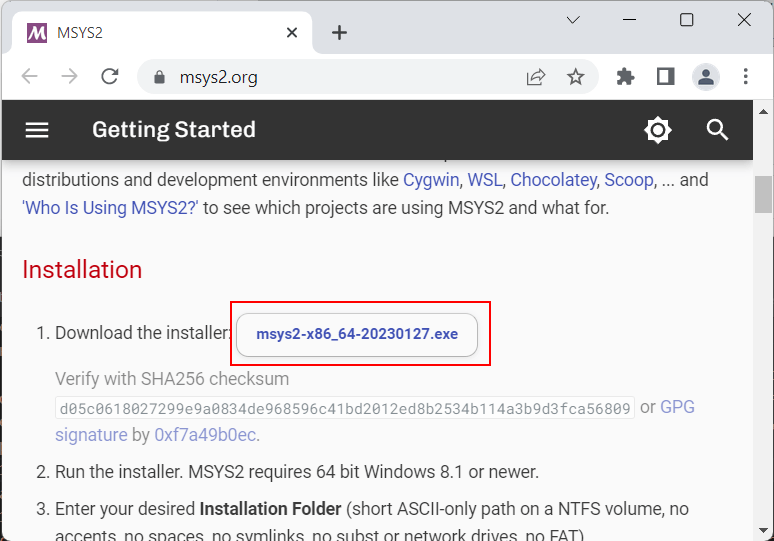
Итак, загрузим программу установки MSYS2 с официального сайта MSYS2:
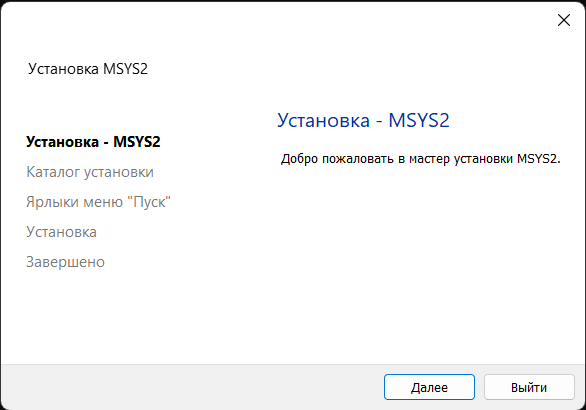
После загрузки запустим программу установки:
На первом шаге установки будет предложено установить каталог для установки. По умолчанию это каталог C:\msys64:
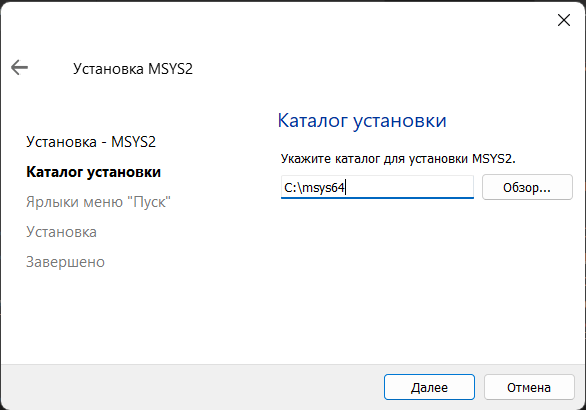
Оставим каталог установки по умолчанию (при желании можно изменить). На следующем шаге устанавливаются настройки для ярлыка для меню Пуск, и затем собственно будет произведена установка. После завершения установки нам отобразить финальное окно, в котором нажмем на кнопку Завершить
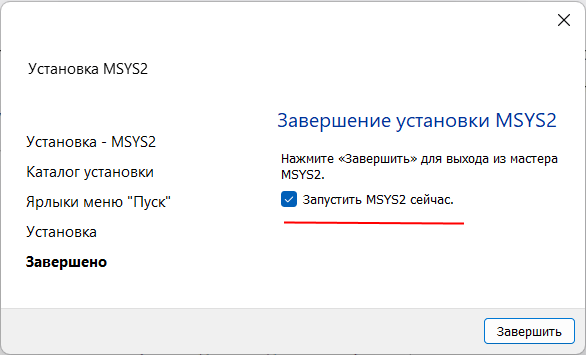
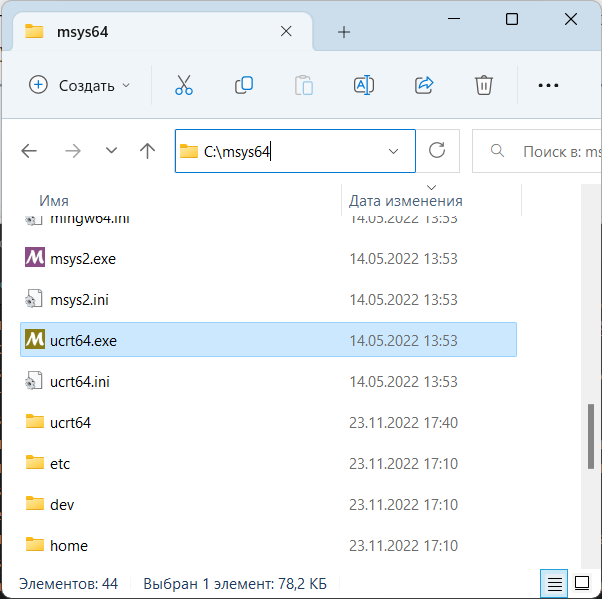
После завершения установки запустится консольное приложение MSYS2.exe. Если по каким-то причинам оно не запустилось, то в папке установки C:/msys64 надо найти файл usrt_64.exe :
Теперь нам надо установить собственно набор компиляторов GCC. Для этого введем в этом приложении следующую команду:
Для управления пакетами MSYS2 использует пакетный менеджер Packman. И данная команда говорит пакетному менелжеру packman установить пакет mingw-w64-ucrt-x86_64-gcc , который представляет набор компиляторов GCC (название устанавливаемого пакета указывается после параметра -S ).
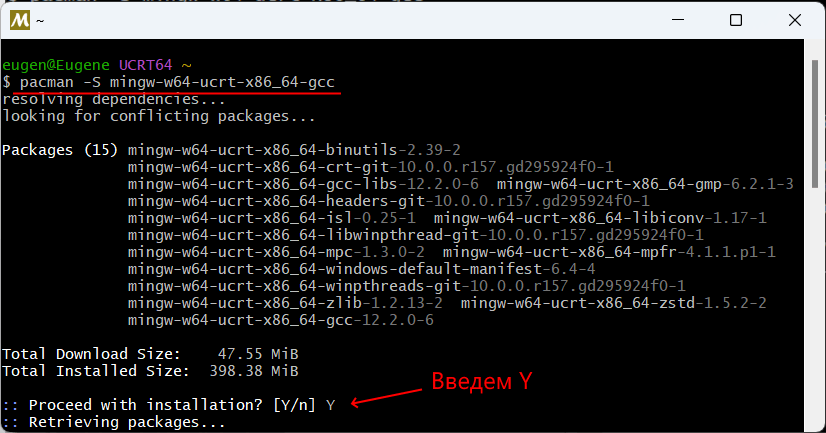
и после завершения установки мы можем приступать к программированию на языке Си. Если мы откроем каталог установки и зайдем в нем в папку C:\msys64\ucrt64\bin , то найдем там все необходимые файлы компиляторов:
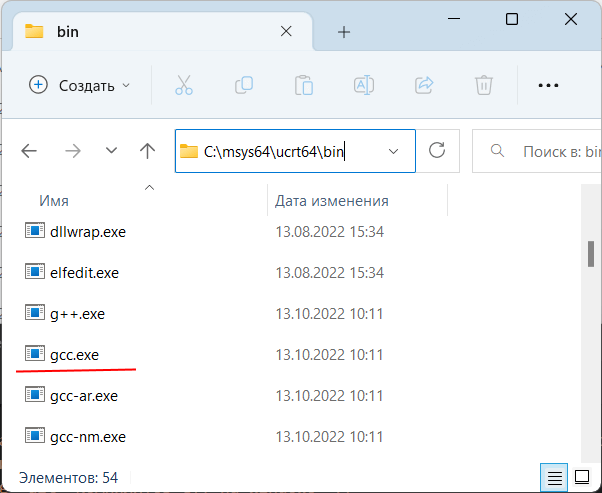
В частности, файл gcc.exe как раз и будет представлять компилятор для языка Си.
Далее для упрощения запуска компилятора мы можем добавить путь к нему в Переменные среды. Для этого можно в окне поиска в Windows ввести «изменение переменных среды текущего пользователя»:
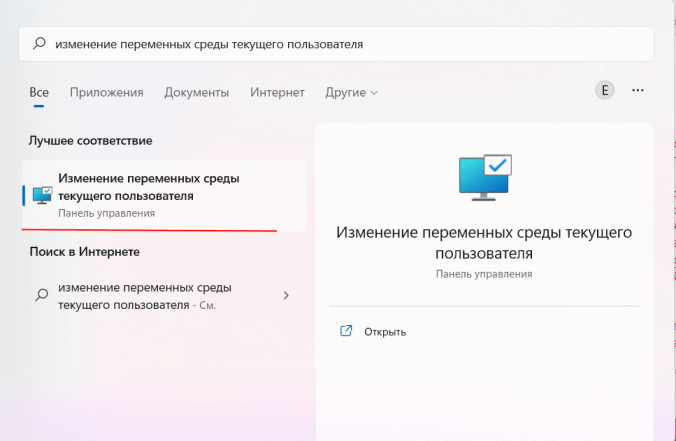
Нам откроется окно Переменныех среды:
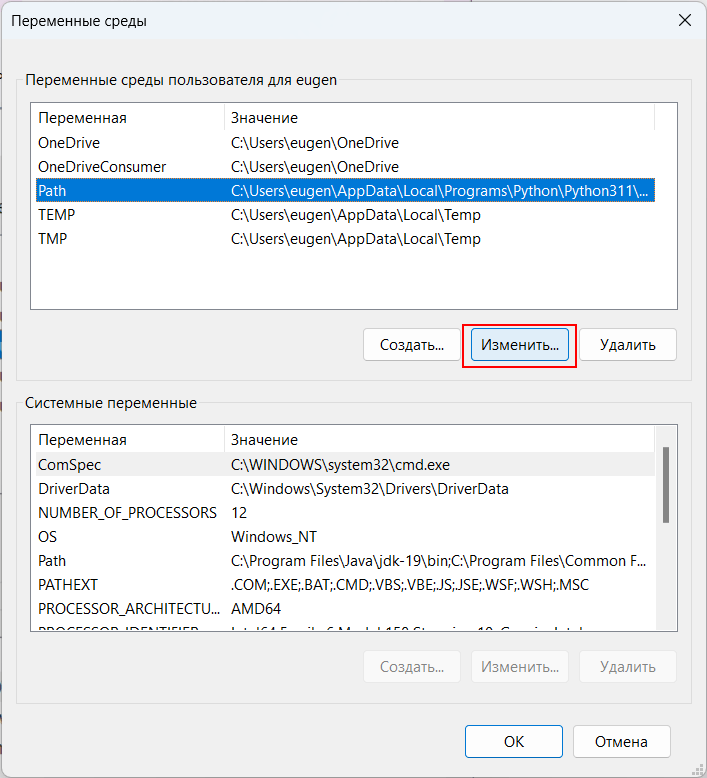
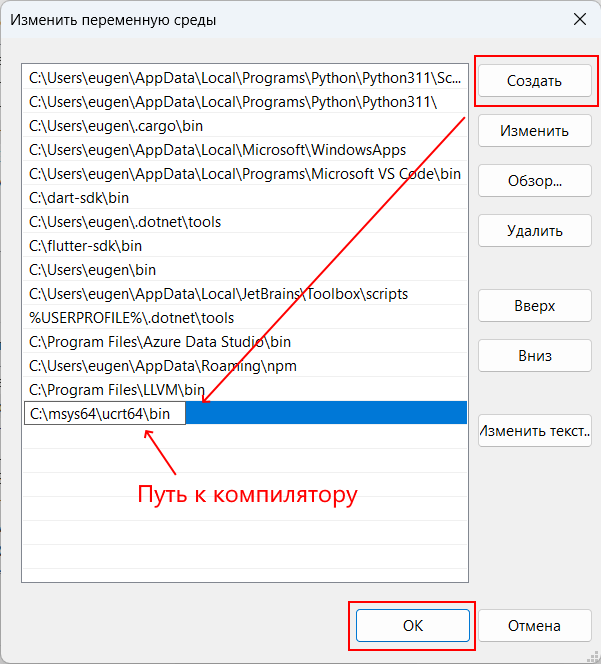
И добавим путь к компилятору C:\msys64\ucrt64\bin :
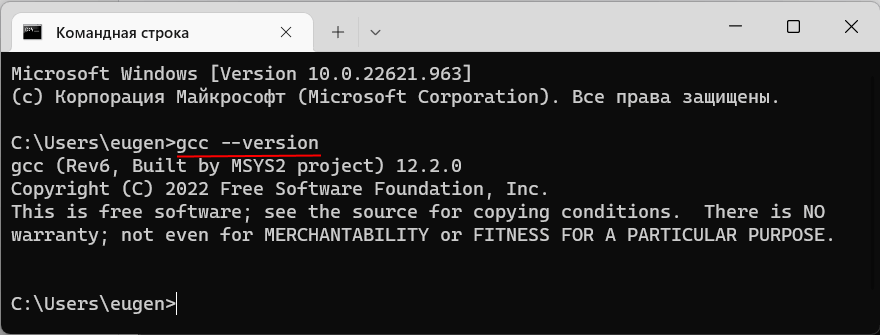
Чтобы убедиться, что набор компиляторов GCC успешно установлен, введем следующую команду:
В этом случае нам должна отобразиться версия компиляторов
Создание первой программы
Итак, компилятор установлен, и теперь мы можем написать первую программу. Для этого потребуется любой текстовый редактор для набора исходного кода. Можно взять распространенный редактор Visual Studio Code или даже обычный встроенный Блокнот.
Итак, создадим на жестком диске папку для исходных файлов. А в этой папке создадим новый файл, который назовем hello.c .
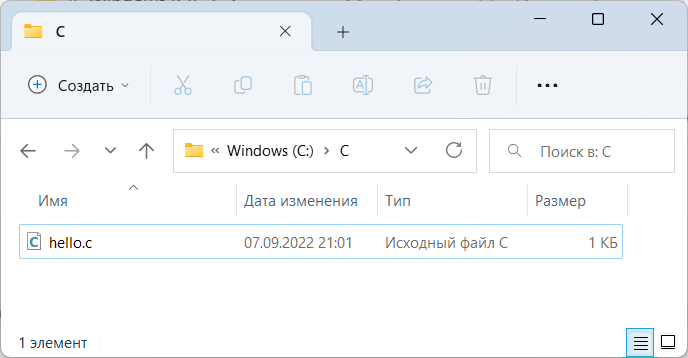
В моем случае файл hello.c находится в папке C:\c.
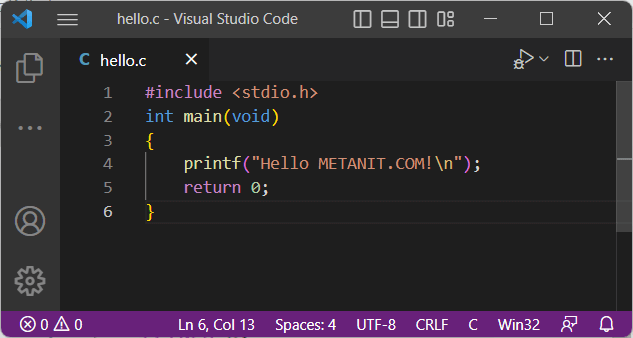
Теперь определим в файле hello.c простейший код, который будет выводить строку на консоль:
Для вывода строки на консоль необходимо подключить нужный функционал. Для этого в начале файла идет строка
Директива include подключает заголовочный файл stdio.h, который содержит определение функции printf, которая нужна для вывода строки на консоль.
Далее идет определение функции int main(void) . Функция main должна присутствовать в любой программе на Си, с нее собственно и начинается выполнение приложения.
Ключевое слово int в определении функции int main(void) говорит о том, что функция возвращает целое число. А слово void в скобках указывает, что функция не принимает параметров.
Тело функции main заключено в фигурные скобки <>. В теле функции происходит вывод строки на консоль с помощью функции printf, в которую передается выводимая строка «Hello METANIT.COM!».
В конце осуществляем выход из функции с помощью оператора return . Так как функция должна возвращать целое число, то после return указывается число 0. Ноль используется в качестве индикатора успешного завершения программы.
После каждого действия в функции ставятся точка с запятой.
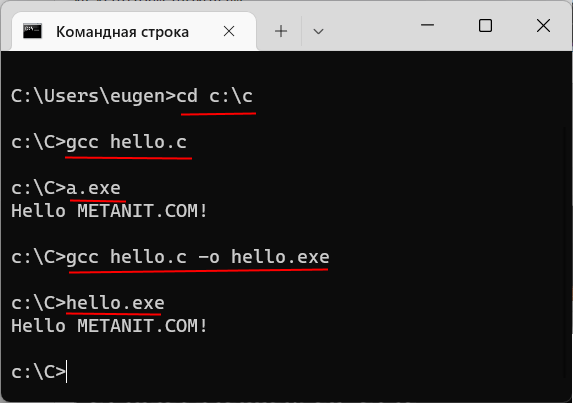
Теперь скомпилируем этот файл. Для этого откроем командную строку Windows и вначале с помощью команды cd перейдем к папке с исходным файлом:
Чтобы скомпилировать исходный код, необходимо компилятору gcc передать в качестве параметра файл hello.c:
После этого будет скомпилирован исполняемый файл, который в Windows по умолчанию называется a.exe . И мы можем обратиться к этому файлу
и в этом случае консоль выведет строку «Hello METANIT.COM!», собственно как и прописано в коде.
Стоит отметить, что мы можем переопределить имя компилируемого файла с помощью флага -o и передав ему имя файла, в который будет компилироваться программа. Например:
В этом случае программа будет компилироваться в файл hello.exe , который мы также запустить.
Чтобы не приходилось вводить две команды: одну для компиляции программы и другую для ее запуска, мы можем объединить команды:
Compile to a stand-alone executable (.exe) in Visual Studio
how can I make a stand-alone exe in Visual Studio. Its just a simple Console application that I think users would not like to install a tiny Console application. I compiled a simple cpp file using the visual studio command prompt. Will the exe work even if the .NET framework is not installed? I used native C++ code.
8 Answers 8
Inside your project folder their is a bin folder. Inside your bin folder, there are 2 folders, a Release and a Debug. For your polished .exe, you want to go into your Release folder.
I’m not quite sure if thats what youre asking
If I understand you correctly, yes you can, but not under Visual Studio (from what I know). To force the compiler to generate a real, standalone executable (which means you use C# like any other language) you use the program mkbundle (shipped with Mono). This will compile your C# app into a real, no dependency executable.
There is a lot of misconceptions about this around the internet. It does not defeat the purpose of the .net framework like some people state, because how can you lose future features of the .net framework if you havent used these features to begin with? And when you ship updates to your app, it’s not exactly hard work to run it through the mkbundle processor before building your installer. There is also a speed benefit involved making your app run at native speed (because now it IS native).
In C++ or Delphi you have the same system, but without the middle MSIL layer. So if you use a namespace or sourcefile (called a unit under Delphi), then it’s compiled and included in your final binary. So your final binary will be larger (Read: «Normal» size for a real app). The same goes for the parts of the framework you use in .net, these are also included in your app. However, smart linking does shave a conciderable amount.
Компилятор csc.exe

В действительности необходимость в создании крупных приложений с использованием одного лишь компилятора командной строки C# может никогда не возникнуть, тем не менее, важно понимать в общем, как вручную компилировать файлы кода. Существует несколько причин, по которым освоение этого процесса может оказаться полезным:
Самой очевидной причиной является отсутствие Visual Studio 2010 или какой-то другой графической IDE-среды.
Работа может выполняться в университете, где использование инструментов для генерации кода и IDE-сред обычно запрещено.
Планируется применение автоматизированных средств разработки, таких как msbuild.exe, которые требуют знать опции командной строки для используемых инструментов.
Возникло желание углубить свои познания в C#. В графических IDE-средах в конечном итоге все заканчивается предоставлением компилятору csc.ехе инструкций относительно того, что следует делать с входными файлами кода C#. В этом отношении изучение происходящего «за кулисами» позволяет получить необходимые знания.
Еще одно преимущество подхода с использованием одного лишь компилятора csc.ехе состоит в том, что он позволяет обрести навыки и чувствовать себя более уверенно при работе с другими инструментами командной строки, входящими в состав .NET Framework 4.0 SDK, так как целый ряд важных утилит работает исключительно в режиме командной строки.
Чтобы посмотреть, как создавать .NET-приложение без IDE-среды, давайте построим с помощью компилятора C# и текстового редактора Notepad простую исполняемую сборку по имени TestApplication.exe. Сначала необходимо подготовить исходный код. Откройте программу Notepad (Блокнот), выбрав в меню Start (Пуск) пункт All Programs — Accessories — Notepad (Все программы — Стандартные — Блокнот), и введите следующее типичное определение класса на C#:
После окончания ввода сохраните файл под именем TestApplication.cs. Теперь давайте ознакомимся с ключевыми опциями компилятора C#.
Указание целевых входных и выходных параметров
Первым делом важно разобраться с тем, как указывать имя и тип создаваемой сборки (т.е., например, консольное приложение по имени MyShell.exe, библиотека кода по имени MathLib.dll или приложение Windows Presentation Foundation по имени Halo8.ехе). Каждый из возможных вариантов имеет соответствующий флаг, который нужно передать компилятору csc.ехе в виде параметра командной строки.
Обратите внимание, что параметры, передаваемые компилятору командной строки (а также большинству других утилит командной строки), могут сопровождаться префиксом в виде символа дефиса (-) или слеша (/).
Выходные параметры, которые может принимать компилятор C# приведены в следующей таблице:
| Параметр | Описание |
|---|---|
| /out | Этот параметр применяется для указания имени создаваемой сборки. По умолчанию сборке присваивается то же имя, что у входного файла *.сs |
| /target:exe | Этот параметр позволяет создавать исполняемое консольное приложение. Сборка такого типа генерируется по умолчанию, потому при создании подобного приложения данный параметр можно опускать |
| /target:library | Этот параметр позволяет создавать однофайловую сборку *.dll |
| /target:module | Этот параметр позволяет создавать модуль. Модули являются элементами многофайловых сборок |
| /target:winexe | Хотя приложения с графическим пользовательским интерфейсом можно создавать с применением параметра /target: ехе, параметр /target: winexe позволяет предотвратить открытие окна консоли под остальными окнами |
Чтобы скомпилировать TestApplication.cs в консольное приложение TestApplication.exe, перейдите в каталог, в котором был сохранен файл исходного кода (с помощью флага cd) и введите следующую команду:

Обратите внимание, что здесь C:\myProject — это путь к папке, в которой хранится файл TestApplication.cs. Так же обратите внимание, что здесь флаг /out не был указан явным образом, поэтому исполняемым файл получит имя TestApplication.ехе из-за того, что именем входного файла является TestApplication. Кроме того, для почти всех принимаемых компилятором C# флагов поддерживаются сокращенные версии написания, наподобие /t вместо /target (полный список которых можно увидеть, введя в командной строке команду csc -?).
Теперь можно попробовать запустить приложение TestApplication.ехе из командной строки, введя имя его исполняемого файла:

Добавление ссылок на внешние сборки
Давайте посмотрим, как скомпилировать приложение, в котором используются типы, определенные в отдельной сборке .NET. Если осталось неясным, каким образом компилятору C# удалось понять ссылку на тип System.Console, вспомните, что во время процесса компиляции происходит автоматическое добавление ссылки на mscorlib.dll (если по какой-то необычной причине нужно отключить эту функцию, следует передать компилятору csc.exe параметр /nostdlib).
Модифицируем приложение TestApplication так, чтобы в нем открывалось окно сообщения Windows Forms. Для этого откройте файл TestApplication.cs и измените его следующим образом:
Далее в командной строке нужно проинформировать компилятор csc.exe о том, в какой сборке содержатся используемые пространства имен. Поскольку применялся класс MessageBox из пространства имен System.Windows.Forms, значит, нужно указать компилятору на сборку System.Windows.Forms.dll, что делается с помощью флага /reference (или его сокращенной версии /r):

Если теперь снова попробовать запустить приложение, то помимо консольного вывода в нем должно появиться еще и окно с сообщением:

Кстати, как поступить, когда необходимо указать csc.exe несколько внешних сборок? Для этого нужно просто перечислить все сборки через точку с запятой. В рассматриваемом примере ссылаться на несколько сборок не требуется, но ниже приведена команда, которая иллюстрирует перечисление множества сборок:
csc /r:System.Windows.Forms.dll;System.Drawing.dll *.cs
Компиляция нескольких файлов исходного кода
В текущем примере приложение TestApp.exe создавалось с использованием единственного файла исходного кода * . cs. Хотя определять все типы .NET в одном файле *.cs вполне допустимо, в большинстве случаев проекты формируются из нескольких файлов *.cs для придания кодовой базе большей гибкости. Чтобы стало понятнее, давайте создадим новый класс и сохраним его в отдельном файле по имени HelloMessage.cs:
Изменим исходный класс TestApplication так, чтобы в нем использовался класс этого нового типа:
Чтобы скомпилировать файлы исходного кода на C# , необходимо их явно перечислить как входные файлы:

В качестве альтернативного варианта компилятор C# позволяет использовать групповой символ (*) для включения в текущую сборку всех файлов *.cs, которые содержатся в каталоге проекта:

Вывод, получаемый после запуска этой программы, идентичен предыдущей программе. Единственное отличие между этими двумя приложениями связано с разнесением логики по нескольким файлам.
Работа с ответными файлами в C#
Как не трудно догадаться, для создания сложного приложения C# из командной строки потребовалось бы вводить утомительное количество входных параметров для уведомления компилятора о том, как он должен обрабатывать исходный код. Для облегчения этой задачи в компиляторе C# поддерживается использование так называемых .
В ответных файлах C# размещаются все инструкции, которые должны использоваться в процессе компиляции текущей сборки. По соглашению эти файлы имеют расширение *.rsp (сокращение от response — ответ). Чтобы посмотреть на них в действии, давайте создадим ответный файл по имени TestApplication.rsp, содержащей следующие аргументы (комментарии в данном случае обозначаются символом #):
Теперь при условии сохранения данного файла в том же каталоге, где находятся подлежащие компиляции файлы исходного кода на C#, все приложение можно будет создать следующим образом (обратите внимание на применение символа @):

В случае необходимости допускается также указывать и несколько ответных *.rsp файлов в качестве входных параметров (например, csc @FirstFile.rsp @SecondFile.rsp @ThirdFile.rsp). При таком подходе, однако, следует иметь в виду, что компилятор обрабатывает параметры команд по мере их поступления. Следовательно, аргументы командной строки, содержащиеся в поступающем позже файле *.rsp, могут переопределять параметры из предыдущего ответного файла.
Последним моментом, связанным с ответными файлами, о котором необходимо упомянуть, является то, что с компилятором C# ассоциирован ответный файл csc.rsp, который используется по умолчанию и размещен в том же самом каталоге, что и файл csc.ехе (обычно это С:\Windows\Microsoft. NET\Framework\<Bepсия>, где на месте элемента <Bepсия> идет номер конкретной версии платформы). Открыв файл csc.rsp в программе Notepad (Блокнот), можно увидеть, что в нем с помощью флага /r: указано множество сборок .NET, в том числе различные библиотеки для разработки веб-приложений, программирования с использованием технологии LINQ и обеспечения доступа к данным и прочие ключевые библиотеки (помимо, конечно же, самой главной библиотеки mscorlib.dll):

При создании программ на C# с применением csc.ехе ссылка на этот ответный файл добавляется автоматически, даже когда указан специальный файл *.rsp. Из-за наличия такого ответного файла по умолчанию, рассматриваемое приложение TestApplication.ехе можно скомпилировать и c помощью следующей команды (поскольку в csc.rsp уже содержится ссылка на System.Windows.Forms.dll):

Стоит отметить, что в случае добавления с помощью опции /r ссылок на сборки, которые на самом деле не используются, компилятор их проигнорирует. Поэтому беспокоиться по поводу «разбухания кода» не нужно.
Подробное руководство: Как скомпилировать .cpp файл в .exe
Компиляция языка программирования C++ в исполняемый файл (.exe) является важной задачей для разработчиков, которые хотят создавать независимые программы для операционных систем Windows. В этом руководстве мы рассмотрим пошаговый процесс компиляции .cpp файла в .exe, применяя различные инструменты компиляции и сборки.
Шаг 1: Установка компилятора
Первым шагом является установка компилятора C++ на вашей операционной системе. Существуют несколько популярных компиляторов для Windows, таких как MinGW и Visual C++. В этом руководстве мы рассмотрим компилятор MinGW, поскольку он является открытым и свободно распространяемым.
Установка MinGW
Загрузите установщик MinGW с официального сайта (https://mingw-w64.org/doku.php).
Запустите установщик и следуйте инструкциям по установке. Рекомендуется выбрать опцию "mingw32-base" во время установки для минимальной установки MinGW.
После завершения установки добавьте путь к каталогу установки MinGW в переменную среды PATH операционной системы.
Шаг 2: Создание .cpp файла
Следующим шагом является создание .cpp файла, который содержит исходный код программы на C++. Вы можете использовать любой текстовый редактор, такой как Notepad++, Visual Studio Code или другой по вашему усмотрению.
Пример кода .cpp файла, который выводит "Hello, World!":
Шаг 3: Компиляция .cpp файла
После создания .cpp файла исходного кода программы, вы можете приступить к его компиляции в исполняемый файл.
Откройте командную строку (Command Prompt) или терминал и перейдите в каталог, содержащий .cpp файл.
Выполните следующую команду, чтобы скомпилировать .cpp файл в объектный файл (.o):
Здесь "filename" должно быть заменено на имя вашего .cpp файла.
- После успешного выполнения первой команды выполните следующую команду, чтобы создать исполняемый файл (.exe):
Здесь "filename.o" должно быть заменено на имя вашего объектного файла, а "output.exe" — на имя желаемого исполняемого файла.
- Если вы не получили ошибок, то компиляция завершена успешно, и вы можете запустить .exe файл.
Заключение
В этой статье был представлен пошаговый процесс компиляции .cpp файла в .exe с использованием компилятора MinGW. При компиляции программы важно учесть зависимости и требования к используемым библиотекам. При наличии ошибок компиляции необходимо проверить исходный код и настройки компилятора.