В приложении самсунг интернет снова произошел сбой что делать
Как исправить ошибку Galaxy S9 «Samsung Connect остановлен», приложение «Настройки» не работает в панели уведомлений
В этом посте, посвященном устранению неполадок, рассматриваются две проблемы, связанные с основными приложениями Samsung в # GalaxyS9 — Samsung Connect или SmartThings and Settings. Оба эти приложения являются частью стандартного пакета прошивки Samsung, поэтому, если вы также столкнулись с ошибкой любого из них в своем собственном S9 или S9 Plus, это руководство должно помочь.
Прежде чем мы продолжим, мы хотим напомнить вам, что если вы ищете решение для вашей собственной проблемы #Android, вы можете связаться с нами по ссылке, приведенной внизу этой страницы. При описании вашей проблемы, пожалуйста, будьте максимально подробны, чтобы мы могли легко найти подходящее решение. Если вы можете, пожалуйста, включите точные сообщения об ошибках, которые вы получаете, чтобы дать нам представление, с чего начать. Если вы уже предприняли некоторые шаги по устранению неполадок, прежде чем написать нам, обязательно укажите их, чтобы мы могли пропустить их в наших ответах.
Проблема № 1: Как исправить ошибку Galaxy S9 «Samsung Connect остановлен»
Мне только что отправили отремонтированный телефон, и после отправки всех моих старых телефонов на новый телефон появилось всплывающее окно с сообщением об остановке Samsung Connect. Экран не уйдет и не позволит мне что-либо сделать. Даже после попытки нажать кнопку «вверх» и кнопку «Биксби» несколько раз в течение 60 и более 60 секунд, она все еще там и не закроется, позвольте мне отправить отзыв или еще что-нибудь. Что я делаю? Если он неисправен, и я должен отправить его обратно, вся моя информация на нем. — Ange32004
Решение: Привет, Ange32004. Samsung Connect — это старое название приложения SmartThings, поэтому, если вы получаете постоянную ошибку «Samsung Connect остановлен», возможно, проблема в SmartThings или в операционной системе. Чтобы это исправить, вот что вы должны сделать:
Решение № 1: принудительно перезагрузите ваш S9
Возможно, причина того, что ваш S9 продолжает отображать ошибку «Samsung Connect остановлена», связана с программным обеспечением. Эта ошибка может быть временной и может быть исправлена без каких-либо решительных действий. Итак, первое, что вы хотите сделать, это попытаться перезагрузить систему. Вот как:
- Нажмите и удерживайте кнопки питания + уменьшения громкости в течение примерно 10 секунд или до тех пор, пока устройство не отключится. Примечание. Подождите несколько секунд, пока не появится экран режима начальной загрузки.
- На экране Maintenance Boot Mode выберите Normal Boot. Вы можете использовать кнопки регулировки громкости для переключения между доступными опциями и нижнюю левую кнопку (под кнопками регулировки громкости) для выбора. Кроме того, подождите до 90 секунд для завершения сброса.
Решение № 2: Очистить раздел кеша
Если ваш S9 продолжает получать постоянную ошибку, и вы все еще не можете ничего сделать, следующая хорошая вещь — попытаться стереть раздел кэша. Проблемное приложение может иметь проблемы с системным кешем, поэтому у этого решения есть хорошие шансы решить его.
Чтобы стереть раздел кеша:
- Выключите устройство, нажав кнопку питания на несколько секунд. Как только появится меню Power, выберите опцию, чтобы полностью выключить его, а не перезапускать.
- Перейдите в режим восстановления, нажав и удерживая клавишу увеличения громкости и клавишу Bixby.
- Затем нажмите и удерживайте клавишу питания.
- Когда отобразится зеленый логотип Android, отпустите все клавиши («Установка обновления системы» будет отображаться в течение 30–60 секунд, прежде чем отобразятся пункты меню восстановления системы Android).
- Нажмите клавишу уменьшения громкости несколько раз, чтобы выделить «очистить раздел кэша».
- Нажмите кнопку питания, чтобы выбрать.
- Нажимайте клавишу уменьшения громкости, пока не будет выделено «да», и нажмите кнопку питания.
- Когда раздел очистки кеша завершен, подсвечивается «Перезагрузить систему сейчас».
- Нажмите клавишу питания, чтобы перезагрузить устройство.
- Проверьте на проблему.
Решение № 3: Сброс к заводским настройкам
Если проблема не устраняется после обновления системного кэша, следующее, что вам нужно сделать, — сбросить настройки телефона до заводских. Вы должны сделать, так как вы ничего не можете сделать, чтобы предотвратить появление всплывающего сообщения, когда вы находитесь в обычном режиме загрузки. Мы предполагаем, что на этом этапе у вас нет важных файлов, которые можно потерять, поэтому просто сделайте следующее:
- Выключите устройство.
- Нажмите и удерживайте клавишу увеличения громкости и клавишу Bixby, затем нажмите и удерживайте клавишу питания.
- Когда отобразится зеленый логотип Android, отпустите все клавиши («Установка обновления системы» будет отображаться в течение 30–60 секунд, прежде чем отобразятся пункты меню восстановления системы Android).
- Нажмите клавишу уменьшения громкости несколько раз, чтобы выделить «стирание данных / сброс настроек».
- Нажмите кнопку питания, чтобы выбрать.
- Нажимайте клавишу уменьшения громкости, пока не будет выделено «Да — удалить все пользовательские данные».
- Нажмите кнопку питания, чтобы выбрать и запустить общий сброс.
- По завершении основного сброса подсвечивается «Перезагрузить систему сейчас».
- Нажмите клавишу питания, чтобы перезагрузить устройство.
Теперь, когда вы вытерли телефон, не спешите переустанавливать все приложения обратно. Попробуйте сначала посмотреть, будет ли работать ваше устройство, когда вы ничего не добавляете к нему. Если ошибка «Samsung Connect остановлена» вообще не появится, старые данные этого приложения должны быть повреждены или устарели.
Решение № 4: Восстановление старых данных без Samsung Connect или SmartThings
К этому моменту вы уже должны были подтвердить, что у вас есть проблема с SmartThings или Samsung Connect, поэтому вы хотите, чтобы вы не добавили то же проблемное приложение обратно. Приложение Samsung Connect обычно не входит в стандартную прошивку Samsung, поэтому обязательно установите последнюю версию из Play Store, а не переустанавливайте ее из старых данных. Это текущая ссылка SmartThings в Google Play Store.
Решение № 5: Установите телефон как новое устройство (без Samsung Connect)
Если вы не можете добавить свои старые данные обратно без добавления данных приложения SmartConnect, мы рекомендуем вам сначала попытаться установить приложение SmartThings, прежде чем повторно добавлять остальные данные. Надеемся, что это предотвратит добавление поврежденных данных приложения Samsung Connect в систему.
Решение № 6. Убедитесь, что все приложения, включая Smart Things, обновлены.
Чтобы свести к минимуму вероятность того, что приложения могут вызвать проблемы несовместимости, постоянно обновляйте их. Это можно сделать, разрешив приложению Google Play Store загружать и устанавливать обновления по мере их появления. Вот как:
- Откройте приложение Play Store.
- Нажмите Дополнительно в правом верхнем углу (значок с тремя горизонтальными линиями).
- Прокрутите вниз и выберите Настройки.
- Нажмите Автообновление приложений.
- Выберите опцию автоматического обновления, которую вы хотите.
Решение № 7. Удаление Samsung Connect.
Если на этом этапе проблема не исчезнет, так как все приведенные выше предложения не будут работать, рассмотрите возможность удаления Samsung Connect. Если это не часть предустановленных приложений, поставляемых с операционной системой, вы можете сделать это, предварительно загрузив S9 в безопасный режим. Затем, как только вы в безопасном режиме, удалите его, как любое обычное приложение.
Если приложение Samsung Connect окажется частью приложений вашей операционной системы, вы не сможете удалить его с устройства. Вместо этого вы можете только отключить его. Для этого:
- Откройте приложение «Настройки».
- Нажмите Приложения.
- Нажмите Дополнительные настройки в правом верхнем углу (значок из трех точек).
- Выберите Показать системные приложения.
- Найдите Samsung Connect (теперь его можно переименовать в SmartThings) и коснитесь его.
- Проверьте, активна ли кнопка DISABLE. Если это так, нажмите на него.
- Если кнопка ОТКЛЮЧИТЬ не активна (выделена серым цветом), перейдите в раздел «Хранение» и нажмите «ОЧИСТИТЬ ДАННЫЕ».
Помните, что приложение Samsung Connect или SmartThings имеет функции, которые могут быть недоступны в других странах. Если отремонтированный телефон был получен из другого региона, это может быть причиной проблем с SmartThings или Samsung Connect. Чтобы исправить это, вы можете отключить или удалить его из системы.
Проблема №2: приложение Galaxy S9 Plus Settings не работает в панели уведомлений
У меня Samsung Galaxy S9 + с версией Android 8.0.0. Значок моих настроек (зубчатое колесо) в верхнем раскрывающемся меню перестал работать. Нет ответа на прикосновение. Три сложенные точки справа от значка настроек также не работают. Все обновляется на телефоне, а все остальное работает как положено. Я могу добраться до настроек через значок приложения, но эти две упомянутые области не работают. Я не получаю сообщений об ошибках. Я перезагрузил свой телефон и очистил кеши без хорошего результата. Спасибо за помощь. — Рон
Решение: Привет, Рон. Возможно ли, что та часть с сенсорным экраном, на которой находится значок «Настройки», повреждена? Если экран вашего телефона вообще не поврежден и часть, где находится значок, должна работать нормально, то вот что вам следует делать:
Приложение Force Stop Settings
Приложение настроек работает так же, как и любое другое приложение, и иногда оно может испытывать те же проблемы, что и обычное приложение. Чтобы решить проблему, попробуйте посмотреть, что произойдет, если вы принудительно закроете ее. Вот как:
- Откройте приложение «Настройки».
- Нажмите Приложения.
- Нажмите Дополнительные настройки в правом верхнем углу (значок из трех точек).
- Выберите Показать системные приложения.
- Нажмите Настройки.
- Нажмите кнопку FORCE STOP.
- Перезагрузите телефон и проверьте проблему.
ПРИМЕЧАНИЕ. В списке может быть два приложения «Настройки», поэтому обязательно остановите каждое из них.
Удалить настройки приложения
Другим хорошим способом решения любой ошибки, связанной с приложением, является очистка данных. Поскольку приложение «Настройки» является базовым приложением для Android, вам необходимо удалить его данные, если вы хотите восстановить его состояние по умолчанию, что, как мы считаем, должно быть исправлено. Вот как:
В приложении «Самсунг Аккаунт» снова произошел сбой что делать?
Корейский производитель бытовой техники и электроники Самсунг предоставляет своим пользователям массу полезных и не очень сервисов. Один из них – аккаунт, который дает доступ к медиа-контенту, различным играм и другим развлечениям. Но иногда в приложении происходит сбой, и новички просто не могут сразу понять, что нужно делать. Решить проблему можно несколькими способами.
Что такое Аккаунт Самсунг

Аккаунт Самсунг, как и любой другой, открывает дополнительные функции. Так, пользователю, зарегистрировавшемуся в системе, становится доступен полный функционал смартфона:
- Игры, фильмы, музыкальные файлы и другой развлекательный контент из Galaxy Store.
- Функция обнаружения мобильного устройства. В аккаунт можно зайти из любого браузера, а потому при утере или краже гаджета найти его будет не так сложно.
- Собственная соцсеть «История семьи».
- Сервис Самсунг Хаб.
- Личная электронная почта.
- Синхронизация закладок, заметок и прочего с сервисом производителя. Это позволит без утери данных сменить устройство на аналогичное.
Однако, операционная система Андроид, несмотря на все улучшения и обновления, иногда дает сбои. А на большинстве телефонов Самсунг установлена именно она.
Как решить проблему сбоя Аккаунта Самсунг

Что делать при ошибках в аккаунте?
В случае сбоя аккаунта Самсунг есть несколько вариантов решения проблемы. Читайте ниже, как ими воспользоваться. У многих в смартфонах появилась программа Samsung Visit In app – разбираемся что это и как использовать Private Share Samsung.
Первое, что приходит в голову, перезагрузка устройства. Сбой может случиться из-за того, что нерадивый владелец давно не обновлял приложение. Кроме того, для правильно работы любого электронного гаджета иногда необходимо делать сброс всех процессов. Перезагрузка – самый быстрый и доступный способ это произвести. После перезагрузки вновь попробуйте зайти в Аккаунт Самсунг.
Если это не помогло, проверьте наличие свободного места на внутреннем носителе. Если пространства совсем мало, многие приложения начинают «глючить». Ну и, разумеется, просто обновите сервис, если давно этого не делали.
Если надпись появляется все равно, стоит проверить, активен ли данный аккаунт. Это можно сделать в настройках телефона во вкладке «учетные записи». Здесь нужно нажать кнопку «+» (добавить учетную запись). Если напротив существующей стоит синий флажок, то ваш аккаунт активен.

Активируем Samsung account

Активируйте двухэтапную проверку входа

Добавляем учетную запись
Причиной сбоя могут быть и вирусы, поэтому не лишним будет проверить свой смартфон на наличие зловредных программ. Если их нет, очистите кэш устройства.
В самом последнем случае можно просто сбросить смартфон к заводским настройкам. Но только в самом крайнем случае, если больше ничего уже не помогает.
приложение Samsung Galaxy остановлено: как решить вопрос без сброса настроек
Если вы юзаете любое из мобильных детищ семейства Samsung Galaxy, то наверняка вам знакома вся та гамма ярких и живых эмоций, возникающий, когда на экране девайса вдруг появляется сообщение о том, что чего-то там в Galaxy остановлено. Тут, как говорится, приехали.
Вообще, Samsung Galaxy останавливать любят, притом все подряд: то какое-то приложение остановлено, то процесс остановлен, то системный интерфейс остановлен.
Но о грустном не будем, а лучше расскажем о том, что делать в случае таких вот внезапных остановок. Итак
«Приложение остановлено» — что это значит?
Разумеется, когда юзер видит на экране своего Samsung Galaxy такое уведомление, то он как минимум догадывается о том, что какая-то из активных программок засбоила.
И значит, надо бы ее перезапустить, потому что именно таким нехитрым способом подобные проблемки, как правило, и решаются.
Но что делать, если система пишет, что не просто приложение остановлено, а «Приложение Samsung Galaxy остановлено», и к тому же после обычного перезапуска злополучная табличка возникает снова, и снова, и снова…
Сообщение « Приложение Samsung Galaxy остановлено »
На самом деле, « Приложение Samsung Galaxy остановлено » в данном случае приводится сугубо в качестве примера, поскольку, как мы уже сказали, Galaxy останавливают все, что угодно. Плюс, судя по количеству комментариев на форумах, именно таким сообщением разные Galaxy в последнее время стали чаще «радовать» своих владельцев. Тем не менее, приведенным ниже способом в большинстве случаев можно разобраться и с этой, и другими похожими «остановками».
Прежде отметим, что сообщение « Приложение Samsung Galaxy остановлено » (или просто какое-то приложение остановлено) не только указывает на факт возникновения программной ошибки, но и, чаще всего, предполагает полный сброс настроек смартфона (или планшета). Понятно, что после столь радикального воздействия проблемка исчезнет, но ведь с ней неизбежно пропадут и те самые настройки, а также уйма важных данных, резервные копии которых созданы не были. Другими словами, решая одну проблему, получаем кучу других.
Но можно пойти и другим путем, и вместо полного сброса настроек можно попробовать удалить и переустановить только проблемное приложение и/или почистить кэш. Часто это помогает устранить такого рода проблемки.
Теперь вкратце о том, как очистить кэш проблемного приложения в ОС Android:
ШАГ 1. Открываем меню настроек и находим «Диспетчер приложений» (если у вас не Galaxy, а другой Android-смартфон, то в «Настройках» откройте «Приложения«);
ШАГ 2. Тапаем вкладку «ВСЕ» вверху экрана и находим в списке проблемное приложение (в нашем случае «Samsung Galaxy»);
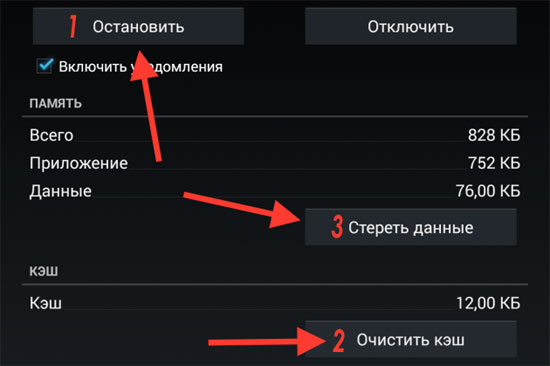
ШАГ 3. Далее в окне «О приложении» по порядку жмем следующие кнопки: сначала «ОСТАНОВИТЬ«, потом «ОЧИСТИТЬ КЭШ» и последней — «СТЕРЕТЬ ДАННЫЕ«;
ШАГ 4. Перезагружаем смартфон и запоминаем процедуру на случай, если Galaxy опять что-то остановит.
7 лучших способов исправить интернет-браузер Samsung, не загружающий страницы на Android

Интернет-браузер Samsung доступен для всех телефонов Android. Основным требованием является Android 7.0 или выше, чтобы пользоваться различными функциями. Но если вы заметили, что интернет-браузеру Samsung требуется больше времени, чем обычно, для загрузки веб-страниц или не удается загрузить их полностью, вам необходимо это исправить. К счастью, это требует небольшого устранения неполадок, чтобы вернуть все в порядок.
Независимо от того, происходит ли это с конкретным сайтом или со всеми веб-страницами, интернет-браузер Samsung может заставить вас попробовать другой вариант. Прежде чем вы это сделаете, вот окончательные способы восстановить работу интернет-браузера Samsung.
1. Проверьте подключение к Интернету и перезапустите интернет-браузер Samsung.
Для начала вы должны убрать самое очевидное исправление. Если в интернет-браузере Samsung возникают проблемы с загрузкой веб-страниц, возможно, возникла проблема с сетевым подключением. Откройте другое приложение, чтобы проверить, может ли оно работать с мобильным подключением к Интернету.
Если мобильный Интернет работает, принудительно закройте приложение интернет-браузера Samsung и снова откройте его. Для этого нажмите и удерживайте значок приложения интернет-браузера Samsung и коснитесь значка информации о приложении в появившемся меню. На странице информации о приложении коснитесь параметра «Остановить принудительно».


Снова откройте интернет-браузер Samsung и попробуйте загрузить несколько веб-страниц.
2. Отключите блокировщик рекламы и надстройки браузера.
Интернет-браузер Samsung — один из немногих веб-браузеров Android, поддерживающих надстройки. Он также имеет функцию блокировки рекламы, которая блокирует навязчивую рекламу и обеспечивает просмотр без отвлекающих факторов. Однако эти надстройки иногда могут мешать скрипту сайта и препятствовать отображению определенного контента. Вы можете попробовать отключить их и посмотреть, поможет ли это.
Шаг 1: В приложении интернет-браузера Samsung коснитесь значка меню (три горизонтальные линии) в правом нижнем углу и выберите Блокировщики рекламы.


Шаг 2: Используйте переключатели, чтобы отключить любые блокировщики рекламы.

Шаг 3: Вернитесь на домашнюю страницу, откройте меню приложения и выберите «Дополнения».

Шаг 4: Отключите все ваши надстройки.

После выполнения вышеуказанных действий проверьте, может ли Samsung Internet загружать страницы.
3. Включите JavaScript
JavaScript — это язык программирования, который разработчики используют для включения различных функций и визуальных элементов на веб-сайты. Если в интернет-браузере Samsung отключен JavaScript, веб-страницы могут загружаться неправильно.
Чтобы включить JavaScript в приложении интернет-браузера Samsung:
Шаг 1: Откройте меню приложения интернет-браузера Samsung и выберите «Настройки».

Шаг 2: Перейдите в раздел «Сайты и загрузки».

Шаг 3: Нажмите «Разрешения для сайта» и включите переключатель «Разрешить JavaScript».


После этого проверьте, нормально ли загружаются веб-страницы.
4. Удалить данные просмотра
Если интернет-браузер Samsung по-прежнему не может загружать веб-страницы, вы можете очистить данные браузера, чтобы свести к минимуму вероятность того, что кешированные данные причинят вред.
Шаг 1: В приложении интернет-браузера Samsung коснитесь значка меню в правом нижнем углу, чтобы открыть «Настройки».
Шаг 2: Нажмите «Личные данные просмотра» и выберите «Удалить данные просмотра» на следующем экране.


Шаг 3: Выберите «Файлы cookie и данные сайта» и «Кэшированные изображения и файлы», прежде чем нажать кнопку «Удалить данные». Затем выберите Удалить для подтверждения.


Обратите внимание, что интернет-браузеру Samsung может потребоваться больше времени, чем обычно, для первоначальной загрузки страниц, пока он не накопит новый пакет кеша.
5. Отключите экспериментальные функции
Вы недавно изменяли какие-либо экспериментальные функции в приложении интернет-браузера Samsung? Проблема с этими функциями, как следует из названия, заключается в том, что они действительно являются экспериментальными и могут привести к неожиданным проблемам. Следовательно, лучше отключить их, если приложение интернет-браузера Samsung не работает должным образом на вашем телефоне.
Шаг 1: Откройте приложение интернет-браузера Samsung, нажмите «Меню» и выберите «Настройки».
Шаг 2: Прокрутите вниз, чтобы нажать «Лаборатории» и отключить все экспериментальные функции в следующем меню. После этого попробуйте загрузить несколько веб-страниц.


6. Очистить данные интернет-приложения Samsung
Есть вероятность, что некоторые данные приложения интернет-браузера Samsung на вашем телефоне повреждены. Если это так, вы можете попробовать очистить данные для приложения интернет-браузера Samsung. Обратите внимание, что это приведет к удалению всей истории вашего браузера и сбросу настроек приложения к его настройкам по умолчанию.
Шаг 1: Нажмите и удерживайте значок приложения интернет-браузера Samsung и коснитесь значка «i» в появившемся меню. Затем перейдите в «Хранилище».

Шаг 2: Коснитесь параметра «Очистить данные» и нажмите «Удалить» для подтверждения.


7. Обновите интернет-приложение Samsung.
Обновление приложения до последней версии не только дает вам доступ к новым функциям, но и устраняет проблемы с производительностью. Если ничего не помогает, вы можете попробовать обновить интернет-приложение Samsung на своем телефоне. Зайдите в Play Store или Galaxy Store, чтобы обновить приложение интернет-браузера Samsung и посмотреть, решит ли это проблему.
Обновите интернет-браузер Samsung
Возобновить просмотр
Надеемся, что приведенные выше решения оказались полезными, и интернет-браузер Samsung снова сможет загружать веб-страницы. Если нет, вы можете на некоторое время переключиться на альтернативу интернет-браузеру Samsung.
Приложение Samsung Experience: произошел сбой, что делать?

Приложение Samsung Experience позволяет пользователям наслаждаться удобным интерфейсом, множеством функций и быстрой работой, но даже такое идеальное приложение может иногда выдавать ошибки и проблемы. Один из самых распространенных сбоев в Samsung Experience связан с тем, что приложение останавливается самостоятельно и не запускается заново.
Это довольно распространенная проблема, и ее решение не всегда требует технических знаний. Часто этот сбой может быть исправлен путем простых действий на телефоне или в аккаунте. Если вы столкнулись с этой ошибкой в Samsung Experience, не паникуйте – давайте разберемся, что нужно сделать, чтобы ошибка больше не повторилась.
Служба поддержки Samsung настроена позаботиться о своих пользователях и оказать помощь в решении любой проблемы. Но перед обращением к ним, попробуйте сделать несколько простых вещей, которые могут помочь вам выйти из сбоя самостоятельно. В этой статье вы найдете советы, которые могут помочь вам быстро и легко исправить сбой в Samsung Experience и снова наслаждаться работой своего телефона.
Сбой в приложении Samsung Experience: как его исправить?
Если вы обнаружили ошибку или сбой при использовании приложения Samsung Experience на телефоне, не паникуйте. Существует несколько простых действий, которые можно сделать, чтобы исправить ситуацию и вернуть приложение к работе.
В первую очередь, попробуйте остановить приложение и снова запустить его. Для этого откройте меню “Настройки”, найдите приложение Samsung Experience в разделе “Приложения”, нажмите на него и выберите “Остановить службу”. Затем откройте приложение снова и проверьте, работает ли оно корректно.
Если это не помогло, попробуйте очистить кэш и данные приложения. Для этого также зайдите в меню “Настройки”, найдите приложение и нажмите на него. Затем выберите “Хранилище” и нажмите на кнопку “Очистить данные” и “Очистить кэш”. После этого снова запустите приложение и проверьте его работу.
Если проблема сохраняется, попробуйте выйти из аккаунта Samsung Experience и войти в него заново. Для этого зайдите в приложение, выберите меню “Настройки” и нажмите на “Аккаунт Samsung”. Затем выберите “Выход” и заново введите свои учетные данные. Это может помочь в случае, если проблема связана с авторизацией или настройками аккаунта.
Наконец, если никакие из вышеперечисленных действий не помогли, попробуйте обратиться в службу поддержки Samsung. Они смогут провести более детальную диагностику и помочь с решением проблемы. Найдите контакты службы поддержки на сайте Samsung или в приложении поддержки на телефоне.
Проверьте подключение к Интернету
Когда происходит сбой в приложении Samsung Experience, необходимо делать все возможное, чтобы исправить проблему. Одной из первых вещей, которые нужно сделать, это убедиться, что устройство подключено к Интернету.
Проверьте, активирована ли служба Wi-Fi, используя настройки телефона. Если вы используете мобильный интернет, проверьте уровень сигнала и наличие ограничений, связанных с вашим тарифным планом. Если устройство не подключено к Интернету, это может привести к сбою в приложении Samsung Experience.
Если подключение к Интернету не является причиной ошибки, попробуйте остановить и заново запустить приложение Samsung Experience. Это может помочь в случае, если сбой вызван временным неполадками в приложении.
Если мысли о доступном подключении к Интернету и перезапуске приложения не помогают решить проблему, обратитесь в службу поддержки Samsung. Они могут помочь найти причину сбоя и рассказать, как решить возникшую проблему.
Таким образом, проверка подключения к Интернету может помочь исправить сбой в приложении Samsung Experience и восстановить работу вашего аккаунта.
Очистите кэш и данные приложения Samsung Experience: что делать при сбое
Если вы столкнулись с ошибкой в работе приложения Samsung Experience на своем телефоне Samsung, не стоит паниковать. Один из вариантов решения проблемы – очистить кэш и данные приложения.
Сбой может произойти по разным причинам, но чаще всего это связано с накоплением большого количества данных и файлов в кэше. Это может привести к ошибкам и зависаниям приложения.
Чтобы сделать очистку кэша и данных, вам нужно зайти в меню настроек телефона, выбрать “Приложения” и найти Samsung Experience в списке. После этого нужно остановить работу приложения и очистить кэш и данные. Затем можно снова запустить приложение и попробовать его использовать.
Но необходимо понимать, что при очистке кэша и данных, вы также удалите все связанные с приложением настройки и логины аккаунтов. Некоторые функции приложения, такие как автозаполнение, могут перестать работать.
Если после очистки кэша и данных проблема не исчезла, стоит обратиться за помощью к специалистам сервисного центра Samsung или попробовать обновить приложение до последней версии.
Загрузка браузера Samsung не работает – вот решения
Загрузка браузера Samsung не работает – вот решения. Из интернета можно загружать документы, изображения, тексты и т. д., но может случиться так, что браузер начнет давать какие-то проблемы с загрузкой, не позволяя скачивать файлы. Сегодня мы поговорим об этой проблеме конкретно для одного браузера, а именно для браузера Samsung. Отсутствие возможности загружать файлы с веб-сайта может быть особенно раздражающим, потому что то, что вы загружаете, безусловно, вам нужно. Однако мы собрали несколько решений, которые позволят вам решить эту проблему с загрузкой, чтобы вы могли загрузить все нужные вам файлы из браузера Samsung.
Загрузка браузера Samsung не работает: перезагрузите устройство.
Прежде чем пробовать другие решения, которые вы найдете ниже в этом руководстве, попробуйте перезагрузить используемое вами устройство, на котором вы используете браузер Samsung. Если после перезагрузки вам удалось загрузить файлы, в противном случае попробуйте выполнить другие решения проблемы, которые вы найдете ниже.
Samsung Browser Download не работает: проверьте, сколько памяти доступно
Программы для Windows, мобильные приложения, игры — ВСЁ БЕСПЛАТНО, в нашем закрытом телеграмм канале — Подписывайтесь:)
Иногда загрузка не может быть выполнена по одной простой причине: не хватает места для хранения. Смартфон или планшетное устройство, то есть при попытке загрузить файл из Браузера, но доступной памяти не хватает, выдаст ошибку. Поэтому убедитесь, что у вас достаточно места для загрузки файла из Интернета. В этом случае прочитайте наше руководство о том, как освободить память на Android.
Samsung Browser Download не работает: убедитесь, что вы разрешили браузеру архивировать файлы
Возможно, у вас не возникнет проблем с недостаточным объемом памяти на вашем устройстве, но если браузеру не было предоставлено разрешение на архивирование файлов, продолжить загрузку будет невозможно. Поэтому вам необходимо убедиться, что используемый браузер Samsung имеет активную авторизацию хранилища файлов, и чтобы выяснить это, выполните следующие действия:
- Откройте настройки своего телефона или планшета и перейдите в раздел «Приложения и уведомления».
- Во всех приложениях найдите Samsung Internet и получите доступ к нему одним касанием.
- Теперь нажмите на пункт «Разрешения» и убедитесь, что в браузере Samsung активен пункт «Хранилище».
Samsung Browser Download не работает: попробуйте извлечь карту памяти
Если вы настроили загрузку файлов из Браузера сразу на внешнюю карту памяти, рекомендую приступить к извлечению последней на несколько минут. После того, как вы удалили внешнее хранилище, снова вставьте его в свой телефон или планшет и посмотрите, сможете ли вы снова загрузить нужные файлы через браузер Samsung. Если проблема продолжает возникать, вы можете попробовать изменить место загрузки файлов с внешнего на внутреннее хранилище и посмотреть, сможете ли вы загрузить их. Если с этим тестом загрузка работает без проблем, сохраняя файлы во внутреннюю память, а не во внешнюю, возможно, на вашей SD-карте произошел какой-то сбой.
Samsung Browser Download не работает: измените путь загрузки для сохранения файлов
Если вы не можете загрузить файлы из браузера Samsung, вы можете попробовать изменить путь загрузки с внутренней памяти на внешнюю или наоборот. Чтобы иметь возможность сделать это, выполните следующие действия:
- Запустите браузер Samsung и нажмите значок справа внизу с тремя горизонтальными полосами, как показано на рисунке.

- Выберите пункт «Настройки» касанием
- Теперь нажмите Сайты и загрузки
- Доступ одним нажатием Сохранить файл в
- Теперь измените место сохранения файла. Если путь, который вы намеревались выбрать, уже установлен (например, внутренняя память), вы можете попытаться изменить его на секунду (например, внешняя память), а затем восстановить его до того, как он был раньше (например, внутренняя память).
Samsung Browser Download не работает: очистите кеш устройства
Еще одно решение, которое я рекомендую вам попробовать, — это очистить кеш приложения Samsung Browser и приложения Download and Download Manager. Чтобы иметь возможность сделать это, выполните следующие действия:
- Войдите в настройки телефона и нажмите на пункт приложений
- Нажмите на значок в правом верхнем углу, который показывает 3 точки в ряду, выровненные по вертикали, как вы можете видеть на рисунке.

- Теперь выберите пункт Показать системные приложения
- Нажмите пальцем на «Диспетчер загрузок», а затем на «Хранилище».
- Теперь нажмите Очистить кеш
- Затем вернитесь к списку всех установленных приложений и нажмите «Загрузки из всех приложений», затем очистите кеш и в этом случае.
- Повторите удаление кеша и для приложения Samsung Internet Browser.
- Попробуйте посмотреть, можете ли вы теперь продолжить загрузку интересующего файла с помощью браузера Samsung или у вас все еще возникают проблемы.
Загрузка браузера Samsung не работает: проверьте наличие обновлений приложения
Как и любое приложение для Android, даже браузер Samsung может содержать некоторые ошибки, в данном случае препятствующие правильной загрузке файлов. Затем вы должны попытаться увидеть, есть ли новое обновление, в котором, возможно, ошибка была исправлена. Затем подключитесь к Google Play магазин или в магазине Galaxy Store и найдите приложение Samsung Internet Browser. Если вы обнаружите доступное обновление, я предлагаю вам немедленно приступить к загрузке. Если в ранее используемой версии браузера Samsung была ошибка, теперь вы сможете загружать файлы.
Samsung Browser Download не работает: проверьте настройки энергосбережения для аккумулятора
Есть несколько режимов энергосбережения, которые позволяют устройствам Samsung продлить срок службы батареи устройства, но у них есть недостаток, заключающийся в том, что они могут прерывать нормальную работу приложений. Если вы заметили, что загрузки не загружаются из вашего браузера Samsung, когда экран выключен или интернет-приложение Samsung работает в фоновом режиме, вам следует обратить внимание на настройки энергосбережения. Для этого сделайте следующее:
- Доступ к настройкам устройства
- Затем перейдите в раздел «Обслуживание устройства».
- Нажмите на элемент батареи
- Режим потребления батареи должен быть установлен на Оптимизированный или Средний. Не устанавливайте максимальное энергосбережение, вы также можете попробовать отключить адаптивное энергосбережение.
- Вернитесь и перейдите в приложение Energy Saver.
- Отключить приостановку неиспользуемых приложений
- Затем нажмите Приложения, работа которых не будет приостановлена, и добавьте Samsung Internet в список.
Загрузка браузера Samsung не работает: удалите интернет-браузер Samsung
Бывают случаи, когда удаление причудливых приложений может решить многие проблемы, связанные с ними. Если у вас возникли проблемы с загрузкой, которая не работает с вашим браузером Samsung, вам следует попробовать удалить приложение, а затем переустановить его с нуля. Чтобы продолжить удаление браузера Samsung, выполните следующие действия:
- Зайдите в настройки вашего телефона
- Затем перейдите в приложение
- Найдите запись Samsung в Интернете.
- Нажмите Удалить
Загрузка браузера Samsung не работает: сброс разрешений приложения
Программы для Windows, мобильные приложения, игры — ВСЁ БЕСПЛАТНО, в нашем закрытом телеграмм канале — Подписывайтесь:)
Если приведенные выше решения не сработали, вы можете попробовать сбросить настройки приложения на своем телефоне. Это приведет к сбросу всех настроек телефона до значений по умолчанию, но личные данные не будут затронуты, кроме того, вам придется снова давать разрешения каждому приложению, и если вы настроили некоторые ограничения для данных приложений, которые имеют доступ к Интернет, вам придется переделать их из элемента, так как они будут сброшены до значений по умолчанию. Чтобы сбросить настройки приложения, перейдите в «Настройки», затем «Приложения», затем коснитесь трехточечного значка, отображаемого в верхней части экрана. и выберите Сбросить настройки приложения.
Это решения, которым вы можете следовать, если не можете загрузить файлы из браузера Samsung. Очевидно, что если они не работают, вы также можете использовать другие браузеры для загрузки того, что вам нужно, из Интернета, а в Play Store вы найдете множество браузеров, которые удовлетворят ваши потребности, даже лучше, чем стандартный браузер Samsung.