Тормозят игры на Windows 10: как исправить
Если возник вопрос, связанный с тем, что тормозят игры на Windows 10 как исправить, следует попробовать применить нижеприведенные способы. Это может произойти и на мощном компьютере.
Почему на Windows 10 тормозят игры и что с этим делать
Выделяют несколько причин, по которым компьютерные игры зависают. Чаще всего это обусловлено недостаточно мощной видеокартой и процессором, особенно если это – старый ПК. Если такое случается на современном устройстве, то придется выявлять неполадки, которые устраняются с помощью встроенных средств.
Перечень причин, почему видеоигры зависают замертво, включает в себя:
- несовместимость с минимальными системными требованиями;
- множество запущенных фоновых процессов;
- плохая оптимизация компьютерной игры;
- перегревание внутренних элементов корпуса;
- не обновлённые драйвера графической карты;
- заражение ПК вирусным софтом;
- включенный энергосберегающий режим (на ноутбуке).
Чтобы игра запустилась на компе, важно, чтобы он соответствовал системным требованиям, заявленным разработчиками. Для избавления от глюков следует позакрывать программы, работающие на фоне. А также активировать функции, способствующие повышению производительности.
При избавлении от этого глюка можно разрешить и прочие проблемы, возникающие во время работы ПК. При этом стоит придерживаться указаний пошаговых инструкций. Начинать лучше с простых вариантов устранения неполадки.
Чистка ПК от лишних программ и файлов
Иногда у геймеров возникает вопрос – зависают игры на Windows 10 что делать. В подобной ситуации поможет оптимизация ПО. Ведь на ПК с мощными комплектующими аппаратная поломка менее вероятна.
Все же, многие игроки привыкли сильно нагружать компьютер, не беспокоясь о потреблении системных ресурсов. Из-за большого количества одновременно запущенных программ даже на компьютере с новым видеоадаптером могут появиться лаги.
Неполадку можно решить путем удаления ненужных файлов и программных компонентов. Для этого следует воспользоваться встроенным инструментом «Установка и удаление программ».
Изменение размера файла подкачки
Если лагают игры на Windows 10, это можно устранить, покрутив значение файла подкачки. Данный способ поспособствует оптимизации расходов ОЗУ. Порядок действий, как решить проблемы с играми:
- Используя поиск в меню «Пуск», найти инструмент «Настройка представления и производительности системы».
- Раскрыть вкладку «Дополнительно», затем – клацнуть на «Изменить».
- Щелкнуть по названию жесткого диска.
- Указать предпочтительный размер файла подкачки в отведенном поле.
- Сохранить внесенные исправления.
Оптимальное значение стоит задавать исходя из того, какое количество оперативки остается незадействованным при каждодневном пользовании. Посмотреть соответствующие показатели можно, перейдя в раздел «Диспетчер задач».
Отключение режима DVR
Чтобы справиться с торможением ресурсоемких игр, рекомендуется деактивировать опцию Digital Video Recorder. Данный режим позволяет зафиксировать картинку и записать аудио в процессе текущего гейминга.
Чтобы игры не лагали, стоит выполнить следующие шаги:
- Раскрыть Параметры Виндовс 10, задействуя сочетание кнопок «Win+I».
- Далее перейти в блок «Игры».
- Отыскать строчку «Вести запись в фоновом режиме, пока идет игра». Здесь требуется перевести тумблер в выключенное положение.
- Произвести сохранение путем нажатия на соответствующую кнопку.
Возможно, эта функция была выключена по умолчанию. Но все же стоит убедиться, так как DVR снижает производительность запущенных игр.
Удаление лишнего из автозагрузки
Еще одной причиной, по которой зависает компьютер в играх намертво Windows 10, является работа программ в режиме автозагрузки. Это означает, что у них активирован автоматический запуск после включения ПК.
Одновременно работая с тяжелой игрой, эти процессы приводят к тому, что компьютер функционирует на износ, потому они и подвисают. Если останется минимум запущенных приложений, то все игры перестанут лагать.
Чтобы убрать подозрительные программы из автозагрузки, стоит придерживаться такого плана действий:
- Раскрыть «Диспетчер задач», используя строку поиска в «Пуске». Либо задействовать комбинацию «Ctrl+Shift+Esc».
- Переключиться на вкладку «Автозагрузка».
- Клацнуть правой кнопочкой мыши по названию программы, для которой не требуется использование автозагрузки.
- Кликнуть по кнопке «Отключить». По желанию можно проделать это со всеми лишними приложениями.
Дефрагментация жесткого диска
Нередко бывает, что игры стали тормозить вследствие проблем со встроенным накопителем. Когда владелец грузит огромное количество файлов, они рандомно распределяются по секторам диска. Это приводит к снижению скорости чтения, и в результате игры фризят.
Пошаговая инструкция, как дефрагментировать внутренний накопитель:
- С помощью строки поиска отыскать приложение «Оптимизация дисков».
- Щелкнуть левой кнопкой мышки по наименованию накопителя.
- Клацнуть на «Оптимизировать» и подождать, пока операция завершится.
Выполнение этих шагов должно помочь в повышении стабильности. А если не подействовало, придется опробовать другие варианты.
Обновление драйверов
Если вопрос, почему лагают игры, остался открытым, следует обновить драйвера видеоадаптера. Ведь именно этот компонент отвечает за их производительность. Для проверки наличия последних версий драйверов следует проделать такие шаги:
- Раскрыть «Диспетчер устройств», отыскав этот пункт в колонке меню «Пуск» справа.
- Перейти ко вкладке «Видеоадаптеры».
- Клацнуть правой кнопкой мышки по наименованию графического адаптера.
- Выбрать функцию «Обновить драйвер».
Важно отметить, что желтый символ с восклицательным знаком говорит о том, что на компьютере установлена устаревшая версия драйвера. Если не получится загрузить апдейт таким способом, придется скачать его с сайта разработчика. После обновления игры должны работать без подвисаний.
Проверить температуры комплектующих
Это можно сделать с помощью утилит для мониторинга температуры видеоадаптера и процессора. К примеру, использовать для диагностики демо-версию AIDA64. Рекомендуется запускать проверку во время повышенной нагрузки на компоненты. Иначе не получится определить, как сильно греются комплектующие.
Включение игрового режима в Windows 10
Если игра не перестала виснуть, можно попробовать настроить специальный режим. Это позволит в принудительном порядке увеличить плавность в процессе гейминга.
Для этого понадобится запустить постоянно лагающую видеоигру. Потом зажать сочетание «Win+G». После чего потребуется клацнуть по значку спидометра, который отвечает за включение игрового режима.
Теперь можно поиграть примерно 20 минут. Если игра на Виндовс 10 тормозит, то этот режим можно оставить активированным. Иначе понадобится рассматривать другие способы устранения лагов и долгих загрузок.
Переустановка графических библиотек
Такие библиотеки предназначены для обработки графики. Например, Visual C++, DirectX и Net.Framework. Можно попытаться деинсталлировать их, используя средство «Установка или удаление программ». После чего – загрузить повторно. Иногда это помогает, если игры лагают.
Оптимизация настроек игры
Если компьютер не тянет игру на максимальных настройках графики, стоит ее понизить. Однако предпочтительнее активировать опцию автоопределения конфигурации. Благодаря этому в игре будут проанализированы системные характеристики и предложены оптимальные настройки.
Настройка схем электропитания
Это больше всего актуально для ноутбуков. Для выбора предпочтительной схемы питания следует клацнуть по значку батареи, расположенному на панели задач. Теперь сместить ползунок в правую сторону, чтобы настроить максимальную производительность.
Приложения для ускорения работы игр и Windows 10
Следующий способ заключается в задействовании возможностей специальных утилит. В качестве примеров стоит привести Game Fire, Wise Game Booster и Razer Cortex. Данные программы являются альтернативами штатному средству ускорения Виндовс.
Они автоматически позакрывают процессы на фоне во время игровой сессии, за счет чего потребление ресурсов будет оптимизировано в пользу запущенной игры. Так что не придется вручную менять настройки.
Wise Game Booster
Данная утилита позволяет оптимизировать расходы ресурсов, обеспечивая лучшую производительность видеоигры. Пользоваться ее возможностями можно на бесплатной основе. Среди прочих функций – управление процессами Виндовс и ручная оптимизация параметров.
CCleaner
Эта программа также позволяет оптимизировать работу ПК. Главной функцией считается очистка от системного мусора. Кроме того, с помощью данной утилиты можно деинсталлировать приложения, настраивать автозагрузку, искать дубликаты файлов и анализировать дисковое пространство. Чтобы решить проблему с зависающими играми, потребуется оптимизировать настройки программы и ОС.
Почему зависают игры на Windows 10
Почему зависают игры на Windows 10? Это происходит даже если вы обладатель современного мощного ПК. Рассмотрим распространенные проблемы и способы их устранения.
Почему зависают игры на компьютере
Проблемы возникают из-за:
- системных требований ПК, которые не соответствуют для комфортной работы;
- перегрева;
- проблемы с HDD;
- сбоев драйверов;
- вирусов;
- ошибок в системных файлах игры;
- сбоев ОС.
Рассмотрим почему игра зависает и вылетает подробнее.
Требования к ОС
Windows 10 поддерживается всеми выходящими и старыми играми. Проблема современных игр — высокие системные требования. ПК не хватает мощности. Поэтому они могут зависать, выключаться. 
Для решения проблемы обновите компоненты ПК. Подробнее об этом читайте в статье: «Выбираем видеокарту».
Перегрев
Проверьте температуру при помощи специализированного софта. Подробнее об этом читайте в статье: «Как узнать температуру».
Уточните какая критическая температура видеокарты в документации или на сайте производителе. Для лэптопа приобретите охлаждающую подставку. 
Почему при игре зависает компьютер — проблема с HDD
При появлении сбоев в работе приложения вылетают, не выдавая сообщение про ошибку. Как исправить? 
Выберите: 
Для анализа HDD используйте специализированный софт. Подробно об этом описано в статье: «Утилиты для анализа HDD».
Некоторые диски имеют низкую скорость чтения, поэтому приложения на нем зависают. Для решения этой проблемы, приобретите твердотельный накопитель.
Почему зависают игры на ПК — неправильна работа драйверов
Для любой версии ОС актуальная проблема — отсутствие нужных драйверов. Что предпринять? Скачайте их с официального сайта производится компонентов для вашего ПК. Например, для видеокарты используйте сайты AMD или Nvidia .
Иногда достаточно выполнить обновление. Нажмите «Win+X», выберите: 
Далее: 
Сбои в работе ОС
В Windows 10 возможны сбои, приводящие к вылету приложений и игр. Для устранения воспользуйтесь приложением Glary Utilities . Это программный комплекс, включающий модули оптимизации, и восстановления.
Установка утилиты простая не вызовет сложности даже у начинающих. После инсталляции откройте приложение, далее: 
Почему зависают игры на мощном компьютере — причина вредоносное ПО
Сбои связаны с действиями вирусов. Подробнее смотрите в статье: «Антивирусная утилита».
Файлы игры повреждены
Повреждение происходит из-за действия вируса или системного сбоя. Что предпринять? Удалите и переустановите заново игру. Рекомендую использовать утилиту CCleaner.
Отключите режим захвата
Режим DVR — функция производящая быстрый захват видео и аудио контента. Она потребляет ресурсы ПК. Отключите ее.
Нажмите «Win+I» перейдите: 
Далее: 
Активируйте режим игры
Это настройка, концентрирует ресурсы ПК, увеличивая производительность.
Откройте игру, нажмите «Win+G» для вызова дополнительной панели. Кликните ЛКМ на значок спидометра. Если станет светлым — функция активировалась. 
Переустановите библиотеки
Это инструменты для создания игр. Для воспроизведения приложений должны быть доступны все ее компоненты. Чтобы их установить, перейдите на сайт Microsoft, загрузите онлайн установщик, который проинсталлирует недостающие файлы. Скачайте их для: DirectX , Visual C++ .
Оптимизация
В настройках откройте раздел «Видео», отключите дополнительные эффекты, установите настройки графики на минимальные. 
Почему зависают браузерные игры
Проблема возникает даже на «мощных» ПК. Какие причины.
- Засоренность ОС временными файлами;
- Flash Player не обновлен;
- Неактуальный драйвер. Как исправить смотрите выше.
Рассмотрим, как удалить временные фалы на примере обозревателя Chome.
Откройте справа вверху настройки (три горизонтальные точки): 
Перейдите: 
Далее: 
Установите галочки напротив всех пунктов.
После удаления cookie логины и пароли, которые вводились на сайтах придется заново прописывать.
 Теперь вопрос почему зависают онлайн игры не возникнет.
Почему онлайн игры зависают — устаревшая версия Flash Player
Скачайте последнюю версию по адресу: https://get.adobe.com/ru/flashplayer/ .
Проверьте что его работа разрешена в обозревателе. Нажмите на значок «Замок» в адресной строке, перейдите: 
Выберите «Разрешить» или «Спрашивать». 
Аппаратное ускорение
Откройте игру в обозревателе. Далее: 
Отметьте: 
Теперь вопрос почему зависают Флеш (Flash) игры не возникнет.
Обратите внимание на игры, использующие технологию HTML5. Они не требуют установки плеера и расширений. Работают в любом обозревателе.
В Одноклассниках зависают игры
Причина — используемый браузер. Каждый обозреватель работает с собственной системой создания кэша. Чтобы игра не зависала, откройте ее в другом обозревателе. Используйте Opera.
Загруженность
Если в соцсети находится много людей, сервер не успевает обработать поток информации. Нужно подождать.
Изменение в системном файле HOSTS
Откройте папку: 
Откройте файл Блокнотом или текстовым редактором, установленным в ОС. 
Почему зависают игры которые раньше не зависали
Причина — плохое охлаждение, вызванное запыленностью. 
Удалите ее. Как это сделать прочитайте в статье: «Сильно греется ноутбук».
Почему зависает компьютер при игре
Отключите программы, работающие в фоновом режиме, закройте неиспользуемые окна. Это снизит нагрузку на ОС.
Нажмите «Win+X», перейдите: 
Отключите неиспользуемые программы, работающие в фоновом режиме в разделе «Автозагрузка». На вкладке «Процессы» отключите приложения, которыми не пользуетесь. Это снизит нагрузку на ОС. 
Почему зависает ноутбук при игре
Кроме причин, рассмотренных выше существует проблема, возникающая если на ноутбуке установлена внешняя видеокарта. В чем причина? Не работает переключение со встроенной на дискретную видеокарту.
Нажмите на Рабочем столе ПКМ, далее: 
Нажмите «Переключаемые адаптеры»: 
Установите параметр «Высокая производительность». 
Используйте специализированный софт
Установите приложение GameBooster . Как работает? В современных играх используются ресурсы ОС. Программа отключает их одним нажатием кнопки, освобождая ОЗУ. Не требовательна к ресурсам ОС. Скачайте и установите ее, и вопрос почему зависает комп при игре возникать не будет.
Вывод
Мы рассмотрели почему зависают игры на ноутбуке. Причин много. Поможет только индивидуальный подход. Используйте рекомендации, описанные выше чтобы устранить причину зависания и наслаждаться игрой.
Почему тормозят игры после установки Windows 10 и как это исправит?
После обновления до windows 10 в некоторых ноутбуках и компьютерах тормозят игры, например, старые, world of tanks, arcanum, fifa 15, ведьмак 3, diablo 2, red alert 2, disciples 2, гта 5, zanzarah, wow, doom, гта 4, jagged alliance 2, minecraft, герои 4, asphalt 8 и многие другие.
Что тогда делать? Почему игры тормозят и как это исправить? Есть несколько возможных общих причин.
Первым шагом узнайте минимальные требования игр и сравните с производительностью своего компьютера или ноутбука – эту информация можете получить с помощью инструмента Dxdiag (впишите слово в поиске или окне «выполнить»).
Третьим шагом закройте задачи, работающие в фоновом режиме системы, вероятно, у вас происходит много процессов, которые могут тормозить игру. Вы можете закрыть их вручную или выполнять чистую загрузку системы.
Четвертым шагом отключите контроль учетных записей пользователей если вы используете Windows 10, и есть проблема с торможением игр. Это были общие причины, теперь перейдем к конкретике.
Рекомендация первая что делать если после перехода на windows 10 игры тормозят – игровые библиотеки
Этот раздел больше подходит тем, у кого на windows 10 появляются ошибки, тем не менее игнорировать эту рекомендации не стоит никому.
Для игр обязательно нужны специальные библиотеки: DirectX, Microsoft Visual С++-, NET Framework, Media Video 9 VCM, OpenAL, Rapture3D, NVIDIA PhysX, NVIDIA PhysX Legacy, RuntimePack Lite, Games for Windows — LIVE, Java Platform, Adobe Flash Player, Adobe Shockwave Player, Adobe AIR, Microsoft Silverlight, Microsoft XNA Framework Redistributable, Microsoft XML-н.
Ссылки на загрузку не даю поскольку постоянно выходят новые версии, которые несомненно учитываю игровые особенности windows 10 (в сети это приложение найдете легко самостоятельно).
Причина вторая почему в ноутбуке или компьютере с windows 10 тормозят старые игры
Windows 10 по заявлению Майкрософт идеальное место для игроков. Вы можете согласиться с этим, но оказывается, что она не прошла мимо некоторых глюков.
Особенно это распространяется на старые игры, которые используют DRM. Оказывается, геймеры будут иметь большие проблемы без соответствующих исправлений, чтобы система не тормозила.
Вот что сказал Борис Шнайдер от Microsoft: «Все, что работает на Windows 7 может работать на Windows 10, но, есть исключения в играх.
Как видите проблему со старыми играми можно решить и опять полюбоваться городскими огнями GTA 3 / 4, преодолевать опасности джунглей с Far Cry 2, посетить сказочные провинции Fable 3 или попарить в небе вместе с Crimson Skies.
Рекомендация третья почему после обновления до windows 10 игры тормозят — совместимость
Сугубо для windows 10 на данный момент игр разработано мало – большинство учитывают параметры семерки.
Вы можете попробовать следующие шаги, чтобы решить возникающие проблемы.
Щелкните ПКМ по значку игры на рабочем стола и выберите пункт «Свойства». Перейдите на вкладку «Совместимость».
Поставьте птичку напротив, строки «Запустить программу в режиме совместимости с:» и выберите ОС (XP (Service Pack 3 или семерку, если XP не работает).
Также установите флажок возле строки «Запустить от имени администратора». Нажмите кнопку «Применить», а затем OK. Начать игру.
Рекомендация четвертая что делать если после перехода на windows 10 игры глючат и мигают
Как исправить игру, которая мигает? Попробуйте использовать вместо полного экрана оконный режим — это иногда может решить эту проблему.
Также причиной проблем с низкой частотой кадров в играх могут быть некоторые обновления.
Если вы с этим столкнулись попробуйте отключить функцию Game Bar DVR, перейдя к этому ключу реестра:
Установите значение на 0 (ноль) и перезагрузите компьютер. Если это не поможет, перейдите в настройки вашего графического программного обеспечения и установите им собственные значения.
Другие веские причины почему игры на windows 10 тормозят
Одна из главных причин – автозагрузка. Она постоянно пополняется новыми приложениями без вашего ведома – иногда скрыто, иногда с сообщением, на которое большинство не взирает.
Как оптимизировать автозагрузку инструкцию найдете здесь. В целом очень хороший вариант, можно сказать универсально-оптимальный – это использовать специальные программы.
Лучшими считаются: Razer Game Booster, Game Gain, Game Assistant, Game Fire, 3D-Analyze. На этом все Успехов.
После обновления «десятки» до Creators Update появились проблемы с играми? А именно лагают игры в Windows 10 и снижается частота кадров в секунду (FPS)? Что делать в этом случае?
Какие проблемы с играми могут возникнуть после обновления Windows 10 Creators Update?
По данным Steam с апреля 2017 года более 50% геймеров используют Windows 10. Поэтому неудивительно, что Майкрософт пытается максимально настроить операционную систему под игры, о чем свидетельствуют новые возможности в обновлении Creators Update, в частности, введение «игрового режима». Но оказывается не все так радужно – с момента выпуска Creators Update для Windows 10 на зарубежных форумах появляется множество дискуссий, в которых геймеры описывают проблемы, возникшие после установки обновления.
Просто введите в Google фразу, например «Creators Update stuttering in games» и сразу же найдете массу записей, комментариев и сообщений, где пользователи пытаются найти ответ, по какой причине лагают игры.
Их несколько. Прежде всего, игра идет с меньшей частотой кадров в секунду, а также постоянно зависает на несколько секунд, тормозит и лагает.
Особенно фриз ощущается во время быстрого поворота камеры. Каждому геймеру известно, что это невероятно раздражает, потому что, даже достигнув «волшебные» 60 FPS игра не будет идти плавно — каждые несколько секунд будут возникать микро торможение.
Кроме того, в некоторых случаях может неправильно работать вертикальная синхронизация (Vsync), когда принудительно активируется так называемая синхронизация с двойным буфером (а не с тройным). Происходит так, что если FPS упадет ниже 60, то частота сразу понижается и блокируется на 30. Если игра обнаружит, что может снова достичь полные 60 FPS, то восстановит полную частоту кадров в секунду. И так снова и снова, в зависимости от того, в каком направлении направите камеру.
Итак, попытаемся разобраться, почему программы лагают и как решить проблему до того, как Microsoft выпустит соответствующее обновление? Самым простым решением является отключение всех надстроек, связанных с играми, которые Майкрософт ввел с обновлением Creators Update.
Выключите режим DVR в приложении Xbox
Режим DVR в приложении Xbox позволяет, в частности, производить запись игры и создавать скриншоты. Но также известен тем, что может вызывать проблемы с вертикальной синхронизацией. Решением является отключение этого режима (он включен по умолчанию, даже если вы не пользуетесь приложением Xbox).
Как это сделать? Откройте меню Пуск и запустите приложение Xbox. В боковом меню с левой стороны нажмите на значок шестеренки для входа в настройки. Затем перейдите на вкладку «DVR для игр».
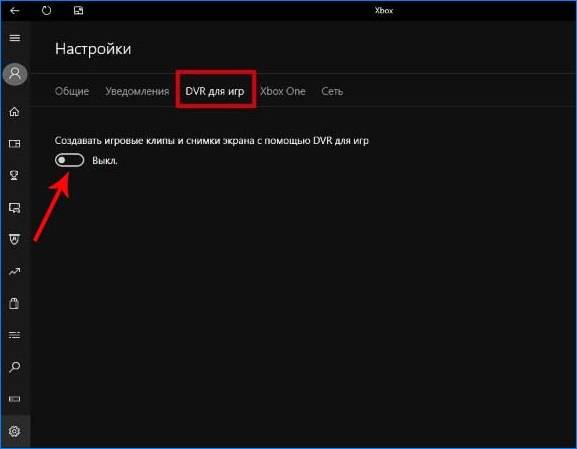
Найдите пункт «Сохранить игровые клипы и снимки экрана с помощью DVR». Переместите переключатель в положение «Выключено». Теперь проверьте, не лагают ли игры после выключения DVR.
Выключите режим игры в Windows 10 Creators Update
Игровой режим, по идее, должен вызывать увеличение производительности компьютера. К сожалению, в некоторых играх все происходит наоборот, они стали лагать после активации игрового режима, появились микро зависания и незначительное снижение частоты FPS. Если некоторые старые игры лагают нужно отключить этот режим. Для этого откройте меню Пуск и зайдите в Параметры. Перейдите в раздел Игры, а затем выберите вкладку «Режим игры».
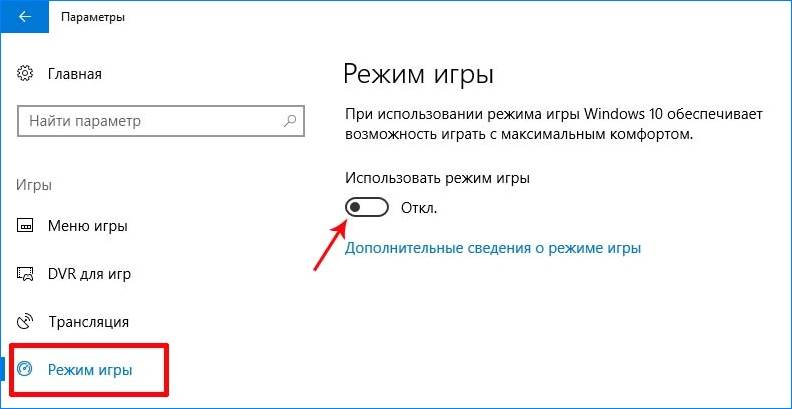
Снимите флажок с пункта «Использовать игровой режим». Теперь режим неактивный и не будет вызывать конфликт.
Отключите полноэкранную оптимизацию
В Windows 10 Creators Update была введена новая функция полноэкранной оптимизации. Эта функция включена для всех приложений и программ, которые запускаются в полноэкранном режиме. Ее можно отключить, если лагают используемые программы.
Для этого зайдите в папку с установленной игрой, а затем кликните правой кнопкой мыши на файл ее запуска *.exe. Из выпадающего контекстного меню выберите «Свойства».
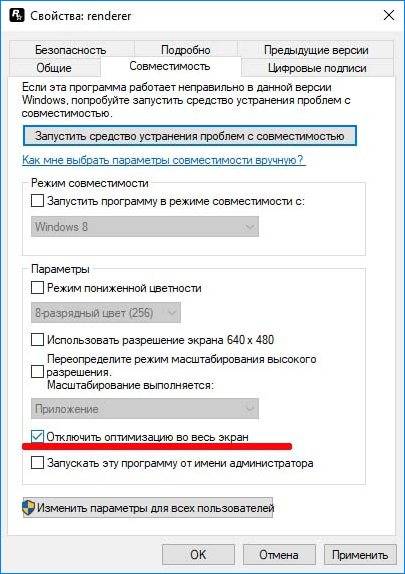
Откроется окно настроек выбранного файла. Перейдите на вкладку Совместимость и установите флажок на опции «Отключить оптимизацию во весь экран». Отключите этот пункт для всех игр, с которыми возникают проблемы.
Обновите драйвера видеокарт AMD / NVIDIA
После обновления системы и драйверов видеокарт могут остаться старые значения в настройках панели NVIDIA Control Panel или Radeon Software Crimson Edition. Чтобы решить эту проблему нужно полностью удалить драйвера на компьютере или ноутбуке, а затем установить их заново (желательно последней версии).
Как полностью удалить драйвера в Виндовс 10? Для этого рекомендуем воспользоваться программой DDU (Display Driver Uninstaller). После удаления нужно скачать последние версии драйверов онлайн с официального сайта производителя и установить их.
Удалите Windows 10 Creators Update
Если еще не прошло 30 дней с момента установки обновления Creators Update, то его можно удалить и вернуть систему к предыдущему состоянию.
Безусловно, это не лучшее решение, потому что Майкрософт рано или поздно заставит установить это обновление. Но до этого можно отложить его установку, рассчитывая на то, что проблема будет к тому времени решена.
Избавляемся от лагов в играх на Windows 10
Cемь советов, как повысить быстродействие компьютера для игр, сохранив высокий уровень защиты.

Проиграть матч в мультиплеере только из-за того, что ваш компьютер вдруг подвис на 50 миллисекунд — максимально обидно. Но у нас для вас хорошие новости: таких неприятностей чаще всего можно избежать. В этой статье мы поговорим о тех проблемах, которые связаны с программами (а не «железом»), и о том, как их решают современные геймеры. Наши семь советов помогут вам гораздо реже проигрывать из-за провалов в быстродействии.
1. Убедитесь, что нет проблем с Интернетом
Первым делом стоит проверить подключение к Интернету: скорость и задержки сигнала (они же латентность, от англ. latency, или пинг) должны быть стабильными. Чтобы посмотреть ваши показатели, откройте браузер и перейдите на какой-нибудь сайт для тестирования скорости подключения, например speedtest.net или dslreports.com.
Убедитесь, что вашей скорости подключения хватит для игры (чаще всего вполне достаточно 10 Мбит/с, но если вы ведете видеотрансляцию, может понадобиться уже 50–100 Мбит/с), а латентность невелика. Современные оптоволоконные каналы обычно обеспечивают пинг в районе 5–50 мс — для большинства игр это хороший показатель. Если же задержки достигают сотен миллисекунд, они могут серьезно уменьшить ваши шансы на победу «королевской битве».
Чтобы решить проблемы с подключением, придется поэкспериментировать с настройками вашего Wi-Fi-роутера, переставить его поближе к игровому компьютеру, а лучше вообще перейти на проводное подключение: профессиональные игроки всегда играют только через провод. Если ничего не помогает, то, возможно, придется сменить интернет-провайдера. Когда-нибудь мы напишем об этом отдельную статью, а пока перейдем к возможным проблемам с софтом и их решениям.
2. Оптимизируйте настройки графики в игре
Если у игры высокие требования к графике, а видеокарта недостаточно мощная, вас ждет сущий кошмар. Чтобы его избежать, попробуйте уменьшить уровень детализации или понизить разрешение — зачастую это сильно улучшает ситуацию. Откажитесь от всего, что красиво, но бесполезно, и сделайте ставку на то, что поможет вам победить. Скажем, качество текстур и сглаживание обычно не так важны, а вот дальность обзора может здорово помочь.
Если игра поддерживает счетчик кадров, включите его и экспериментируйте с параметрами, пока не добьетесь стабильных 30–60 кадров в секунду. Лучше больше, тогда у вас останется запас на графику покруче. Меньше в динамичных играх типа шутеров считается неприемлемым: играть на победу будет практически невозможно. Для онлайн-игр рекомендуется частота выше 60 кадров в секунду.
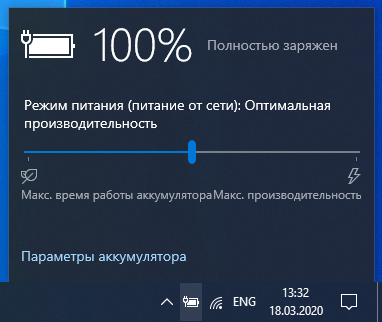
3. Оптимизируйте настройки питания
Это особенно важно, если вы играете на ноутбуке, но и для других устройств может быть актуально. Обязательно включите компьютер в розетку и выберите схему питания, при которой его производительность не ограничивается. Проще всего сделать это, нажав на значок батарейки на панели задач и передвинув ползунок вправо до упора, туда, где указана «Максимальная производительность».
4. Закройте ненужные приложения
Любое приложение, конкурирующее с игрой за ресурсы компьютера, может вызывать подвисания. На всякий случай закройте все окна браузера, все мессенджеры, которые вам не нужны прямо сейчас, и все остальные приложения, некритичные для работы системы и не связанные с вашей игрой. Уже одно это может избавить вас от лагов.
Чтобы выяснить, какие приложения потребляют больше всего памяти и мощности процессора, воспользуйтесь диспетчером задач Windows. В его правом нижнем углу нажмите кнопку «Подробнее», и вы увидите информацию обо всех запущенных процессах. Отсортируйте их по колонкам «Память» и «ЦП» и попробуйте закрыть самые прожорливые процессы. Возможно, вы обнаружите, что у вас в фоновом режиме работает какой-нибудь мессенджер, о котором вы забыли, или другое неприметное приложение.
5. Правильно настройте антивирус
Многие геймеры считают, что среди прочих приложений стоит закрыть на время игры защитное решение или антивирус. Некоторые так и вообще удаляют их с компьютера. Такой подход давно устарел и не приносит практической пользы; более того, игры могут даже начать тормозить сильнее!
Тут есть два важных момента. Во-первых, в Windows 10 у вас просто не получится не использовать вообще никакого антивируса — если вы отключите стороннее решение, тут же включится Защитник Windows. Во-вторых, антивирусы бывают разные. Некоторые защитные решения поддерживают специальный игровой режим, в котором практически не влияют на производительность системы. А вот Защитник Windows, увы, этим порадовать не может.
Кстати, у вас скорее всего есть еще один, «бонусный» антивирус, о существовании которого вы даже не догадываетесь. И спрятан он… в браузере Google Chrome! Настроек у него немного, и ничего полезного для геймеров среди них точно нет. Это еще одна причина, почему стоит закрыть окна браузера, когда вам нужна максимальная производительность.
Таким образом, самый правильный подход к антивирусной защите — установить одно из решений, которые не сильно влияют на производительность и поддерживают специальный игровой режим для минимизации лагов, без всплывающих окон, дополнительных проверок и тому подобного. Из наших решений вам прекрасно подойдут Kaspersky Internet Security и Kaspersky Security Cloud: у обоих стабильно самые высокие оценки за производительность и эффективность на протяжении уже многих лет.
Выбранный антивирус нужно правильно настроить. Это несложно и не займет много времени.
- Убедитесь, что на время игры не запланированы проверки или обновления.

- Включите использование игрового режима (он активируется автоматически при запуске приложения в полноэкранном режиме). В нем защитное решение не проводит полную проверку и не обновляет базы данных, чтобы не мешать вам.

6. Правильно настройте центр обновления Windows
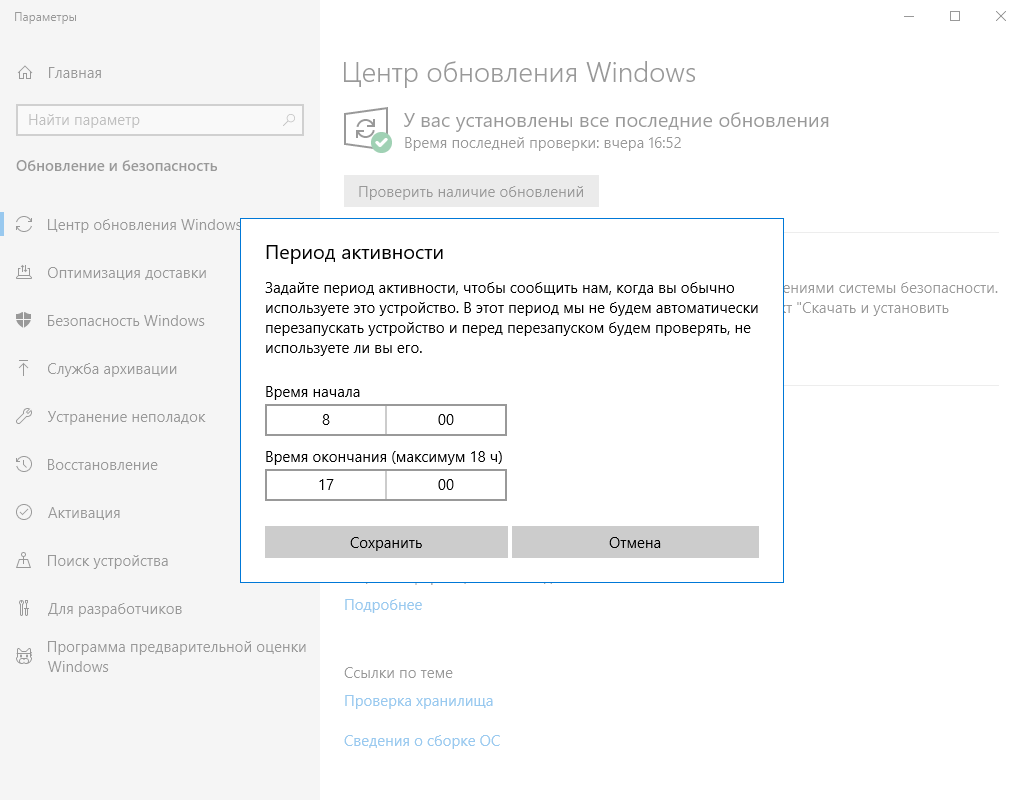
Причиной неожиданных лагов также могут быть фоновые операции некоторых подсистем Windows 10. В частности, когда Центр обновления Windows загружает и устанавливает обновления, производительность может упасть очень заметно.
Если не хотите получить такой сюрприз в критический момент игры, лучше заранее настроить расписание обновлений так, чтобы они точно не помешали. Для этого откройте настройки Windows 10, перейдите в Центр обновления Windows и выберите пункт «Изменить период активности». В описании говорится, что в заданные часы компьютер не будет перезагружаться, но на самом деле ограничиваются и другие задачи обновления.
7. Периодически проводите на компьютере уборку
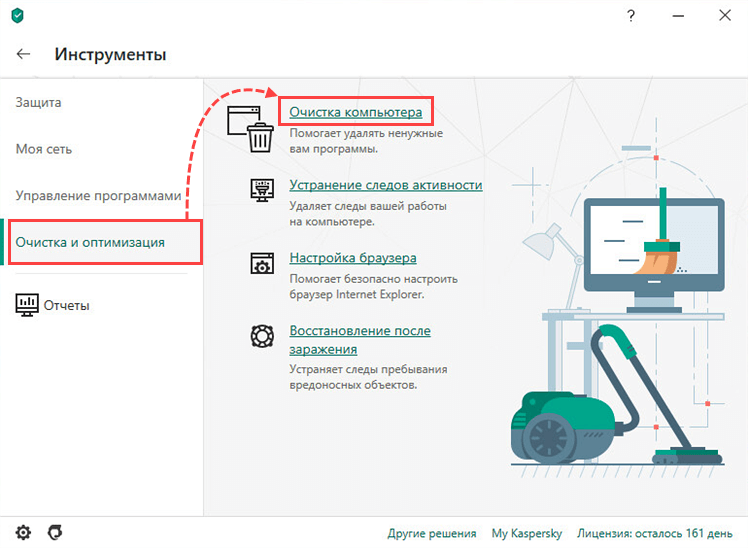
Со временем быстродействие практически любого компьютера снижается. В основном это происходит из-за того, что на устройстве накапливаются мусорные файлы и приложения. Чтобы компьютер работал быстрее, нужно регулярно удалять временные файлы, архивировать или удалять ненужные документы, а также деинсталлировать игры, в которые вы больше не играете. Есть много приложений, которые готовы делать это за вас. Kaspersky Total Security и Kaspersky Security Cloud тоже могут помочь с уборкой.
Следуя этим советам, вы превратите свой компьютер в безотказную игровую машину. И результаты матчей будет зависеть только от тактики, опыта и слаженности командных действий!