9 советов и хитростей в WhatsApp Web, которые должны знать все пользователи
WhatsApp Web – это простой способ использовать WhatsApp на любом компьютере в мире, если у вас есть телефон для входа в систему. Как только вы узнаете, как использовать WhatsApp Web на своем ПК , эти советы и рекомендации сделают использование платформы еще проще. .
Теперь, когда вы знаете основы WhatsApp Web, в том числе то, что он может и чего не может, пришло время улучшить ваш опыт с помощью нескольких простых советов и приемов.
1. Изучите сочетания клавиш в WhatsApp Web.
Чтобы в полной мере использовать WhatsApp Web на своем компьютере, вам необходимо изучить некоторые сочетания клавиш. Они могут сделать вас печатающим ниндзя, который все делает немного быстрее.
Вот список сочетаний клавиш, которые работают в WhatsApp Web:
- Ctrl + Alt + Shift + U : отметить как непрочитанное
- Ctrl + Alt + Shift + M : отключить звук
- Ctrl + Alt + E : архивировать чат
- Ctrl + Alt + Backspace : удалить чат
- Ctrl + Alt + Shift + P : закрепить чат
- Ctrl + Alt + / (косая черта) : поиск
- Ctrl + Alt + Shift + F : поиск в чате
- Ctrl + Alt + N : новый чат
- Ctrl + Alt + Shift + N : новая группа
- Ctrl + Alt + P : профиль и информация
- Ctrl + Alt +, (запятая) : настройки
2. Введите смайлы и найдите их с помощью клавиатуры.
Обмен мгновенными сообщениями кажется неполным без смайлов. Но чтобы переключиться с клавиатуры на мышь, щелкнуть значок смайлика рядом с текстовым полем, а затем найти нужный смайлик, занимает вечность. К счастью, есть более быстрый трюк с WhatsApp Web.
В обычном текстовом поле введите : (двоеточие), а затем первые две буквы эмоции, которую вы хотите выразить. Вы получите подсказку о соответствующих смайликах, которые меняются с каждой вводимой вами буквой.
: th покажет это:

: thu покажет это:

Используйте клавиши со стрелками на клавиатуре для переключения между отображаемыми смайликами. Нажмите Enter, чтобы принять.
Вы также можете получить доступ к кнопкам смайликов, стикеров и GIF, нажав Shift + Tab в любом окне чата. Это выделит значок смайлика, поэтому нажмите Enter, чтобы открыть меню смайликов, стикеров и GIF-файлов. Нажимайте Tab и Shift + Tab, чтобы переключаться между тремя вариантами. Перемещайтесь по их меню с помощью клавиш со стрелками.
Это гораздо более быстрый способ набора текста, и он поможет, если вы познакомитесь со словарем эмодзи в английском языке .
3. Автоматическая замена смайлов на смайлы (или нет)
Некоторым смайликам не нужен трюк с двоеточием и типом, описанный выше, потому что одна из лучших функций WhatsApp Web – их автоматическое преобразование из классических текстовых смайлов. Полезный редактор Reddit извлек полный список автоконвертированных смайлов, изображенных выше.
Опять же, изучение этих сочетаний клавиш WhatsApp Web для клавиатуры значительно ускорит набор текста, если вы будете их регулярно практиковать.
Тем не менее, это автоматическое преобразование может раздражать некоторых людей, поэтому есть простое решение – сохранить их в качестве смайлов. Все, что вам нужно, это пользовательский скрипт под названием WhatsApp Emoticon Preserver .
- Установите Tampermonkey , кроссплатформенный менеджер пользовательских скриптов, в свой браузер.
- Перейдите в WhatsApp Emoticon Preserver .
- Нажмите синюю кнопку « Установить» .
- Обновите вкладку WhatsApp Web в своем браузере.
Обратите внимание, что, хотя на вашем экране будут отображаться символы смайликов, получатель по-прежнему будет видеть их как смайлики.
4. Используйте несколько учетных записей WhatsApp на одном компьютере.
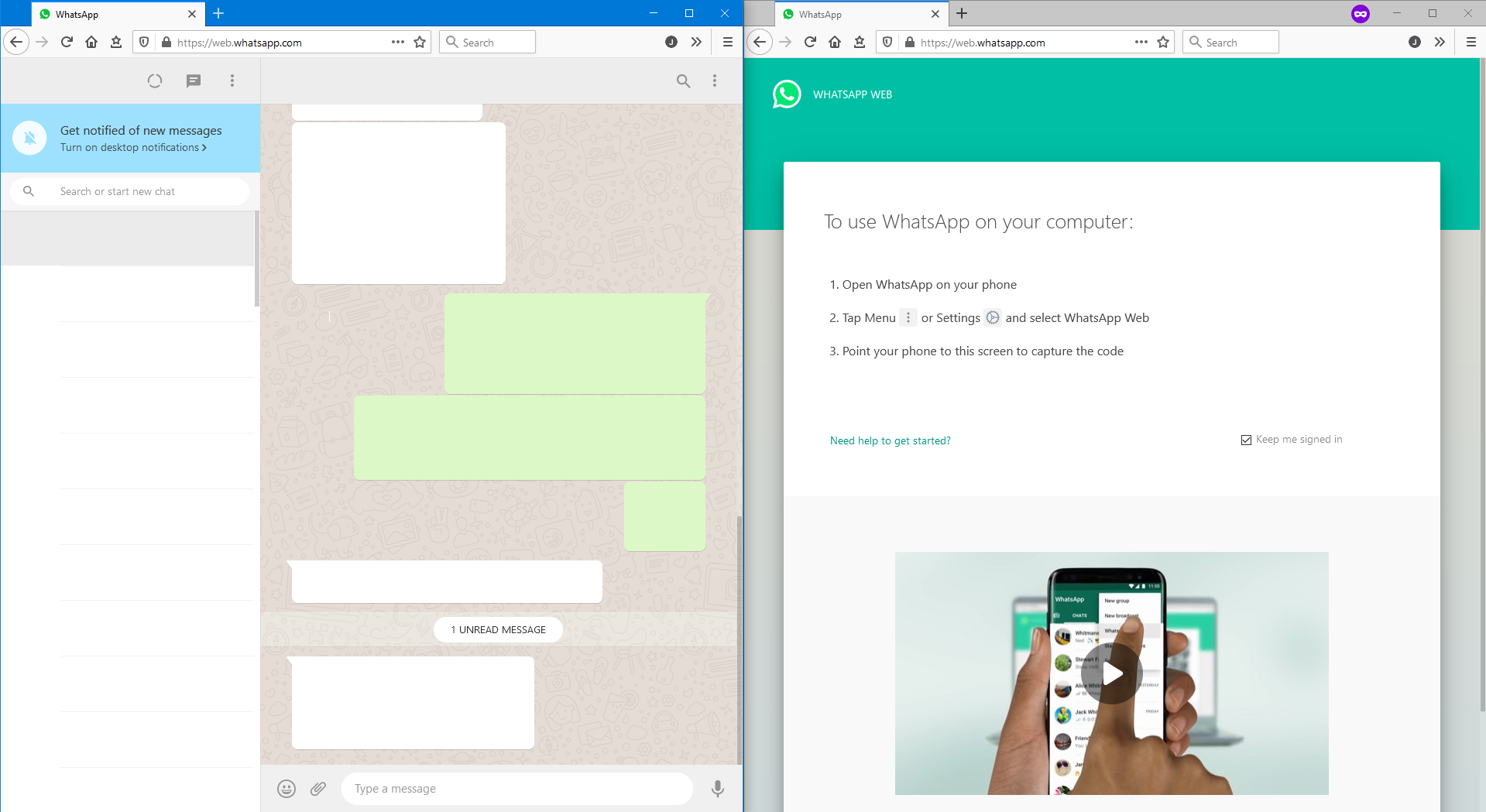
У некоторых людей есть два телефона с отдельными учетными записями WhatsApp, или, может быть, вы используете телефон с двумя SIM-картами с несколькими приложениями WhatsApp. Если вы хотите запустить две учетные записи WhatsApp Web на своем компьютере, вы не можете просто открыть две вкладки в Chrome и войти в систему по отдельности.
Лучший способ использовать несколько учетных записей в WhatsApp Web – открыть окно в режиме инкогнито или другой браузер. Поэтому, если у вас есть одна учетная запись, в которой выполнен вход в Chrome, откройте новое окно в режиме инкогнито. Кроме того, вы можете запустить второй браузер и через него перейти в WhatsApp Web. Войдите в систему, как обычно, используя другую учетную запись, чтобы прочитать QR-код.
В режиме инкогнито вы можете использовать WhatsApp Web в течение часа, прежде чем он автоматически выйдет из системы.
5. Чтение сообщений без уведомлений о синей галочке
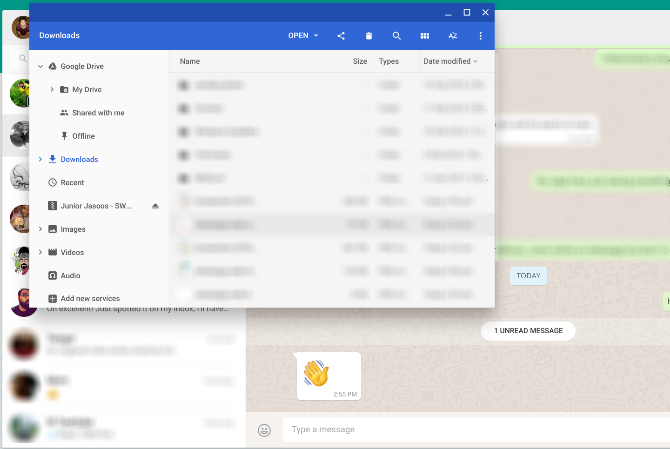
Пока у вас включены синие галочки, люди могут видеть точное время, когда вы читаете их текст в WhatsApp . Вы можете отключить уведомления о прочтении на своем телефоне, если хотите отключить это, но есть крутой трюк в WhatsApp Web, чтобы обойти это.
Если вы разговариваете с кем-то в WhatsApp и хотите прочитать его сообщения без получения уведомления о прочтении, вот что вы можете сделать:
- Откройте чат в окне WhatsApp Web.
- Откройте другое окно программы и измените его размер, чтобы вы могли видеть весь веб-чат WhatsApp в фоновом режиме (или разместить их рядом).
- Щелкните в новом окне и удерживайте курсор там. Это критический шаг, поскольку компьютер думает, что вы работаете в другом окне.
- Сообщения будут загружаться в окно чата WhatsApp, которое вы можете видеть, без пометки как прочитанные синими галочками. Прямо сейчас это будут двойные серые галочки. Это означает, что вы получили сообщение, но не прочитали его.
- Когда вы отметите их как прочитанные, щелкните окно веб-чата WhatsApp, и галочки сразу станут синими.
Ограничение этого метода заключается в том, что вы можете читать содержимое только одного чата за раз. Но, честно говоря, как часто вам действительно нужно будет использовать этот трюк с WhatsApp Web?
6. Получите расширение WAToolkit для предварительного просмотра сообщений.
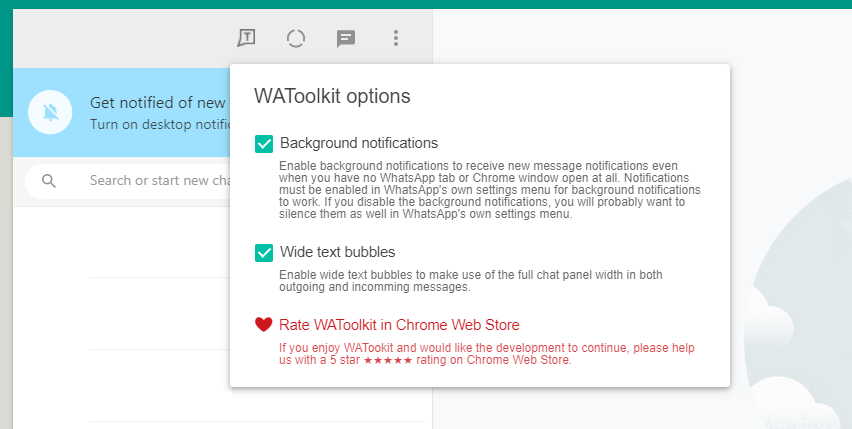
В WAToolkit у пользователей Chrome есть отличное расширение для добавления дополнительных функций в WhatsApp Web. Он добавляет два интересных трюка к встроенным функциям WhatsApp Web, в том числе тот, который позволяет вам снова перечитывать разговоры, не вызывая уведомления о прочтении.
- Фоновые уведомления: когда вы получаете новое сообщение в WhatsApp, вам больше не нужно переключаться на вкладку WhatsApp Web, чтобы его прочитать. Значок значка WAToolkit показывает, сколько у вас непрочитанных сообщений. Наведите указатель мыши на значок, и вы сможете предварительно просмотреть сообщения, не регистрируя их как прочитанные в вашем основном чате.
- Полноразмерные пузыри чата: по умолчанию WhatsApp не растягивает всплывающее окно чата человека на всю ширину окна чата. Вот почему вы получаете многострочный текст, когда он легко умещается в одной строке вашего широкого окна рабочего стола. WAToolkit исправляет это, изменяя текстовые пузыри на полную ширину.
Скачать: WAToolkit для Chrome (бесплатно)
7. Включите темный режим для WhatsApp Web.
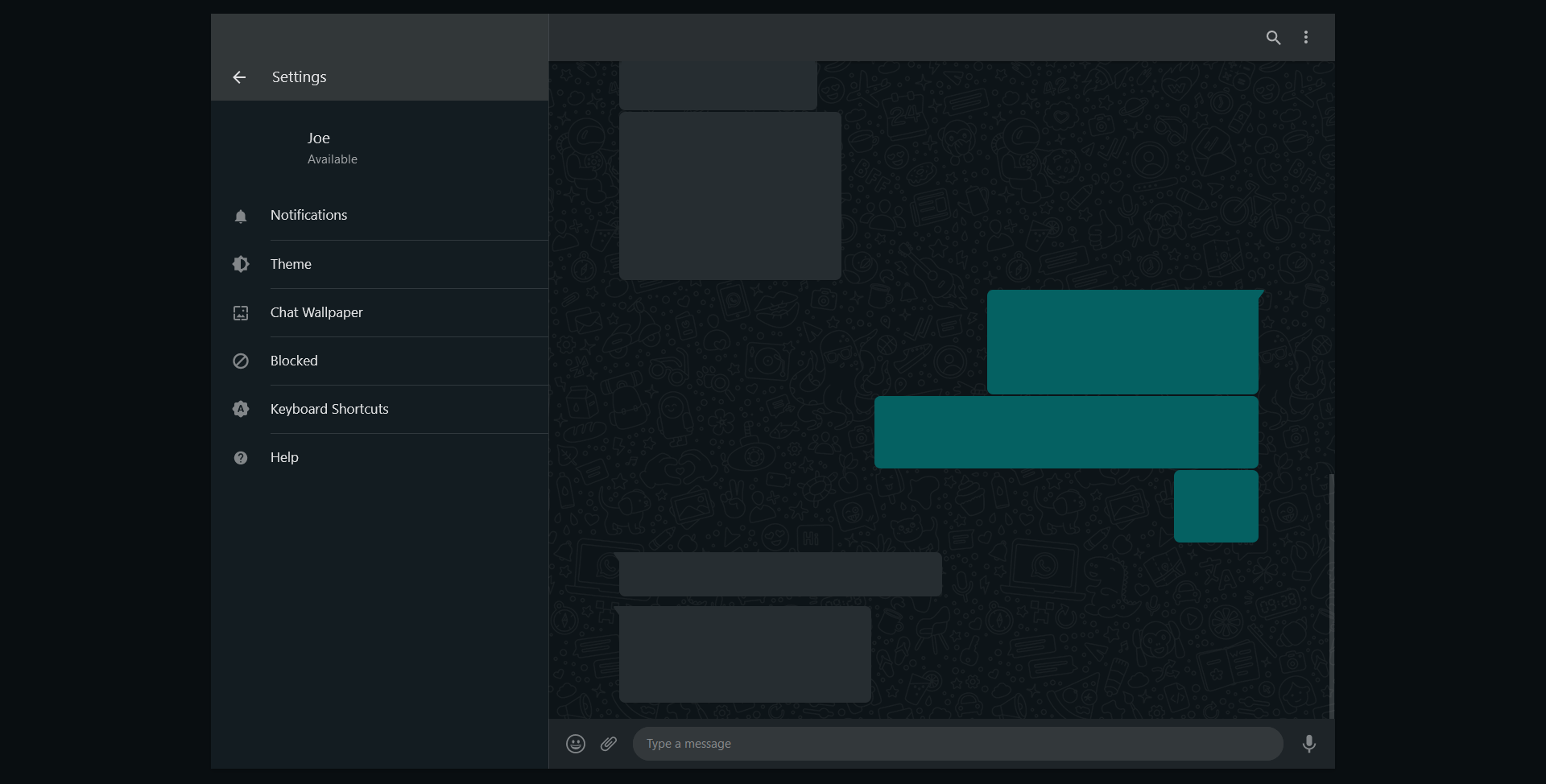
Долгое время темный режим WhatsApp Web был секретной функцией, которая не была публично запущена. Вам пришлось повозиться с кодировкой браузера, чтобы включить его. Но это уже не так; темный режим теперь доступен в Настройках. Чтобы включить его:
- Щелкните три вертикальные точки, чтобы открыть меню.
- Щелкните " Настройки" .
- Щелкните Тема .
- Выберите Dark .
- Щелкните ОК .
8. Измените обои чата (и удалите дудлы).
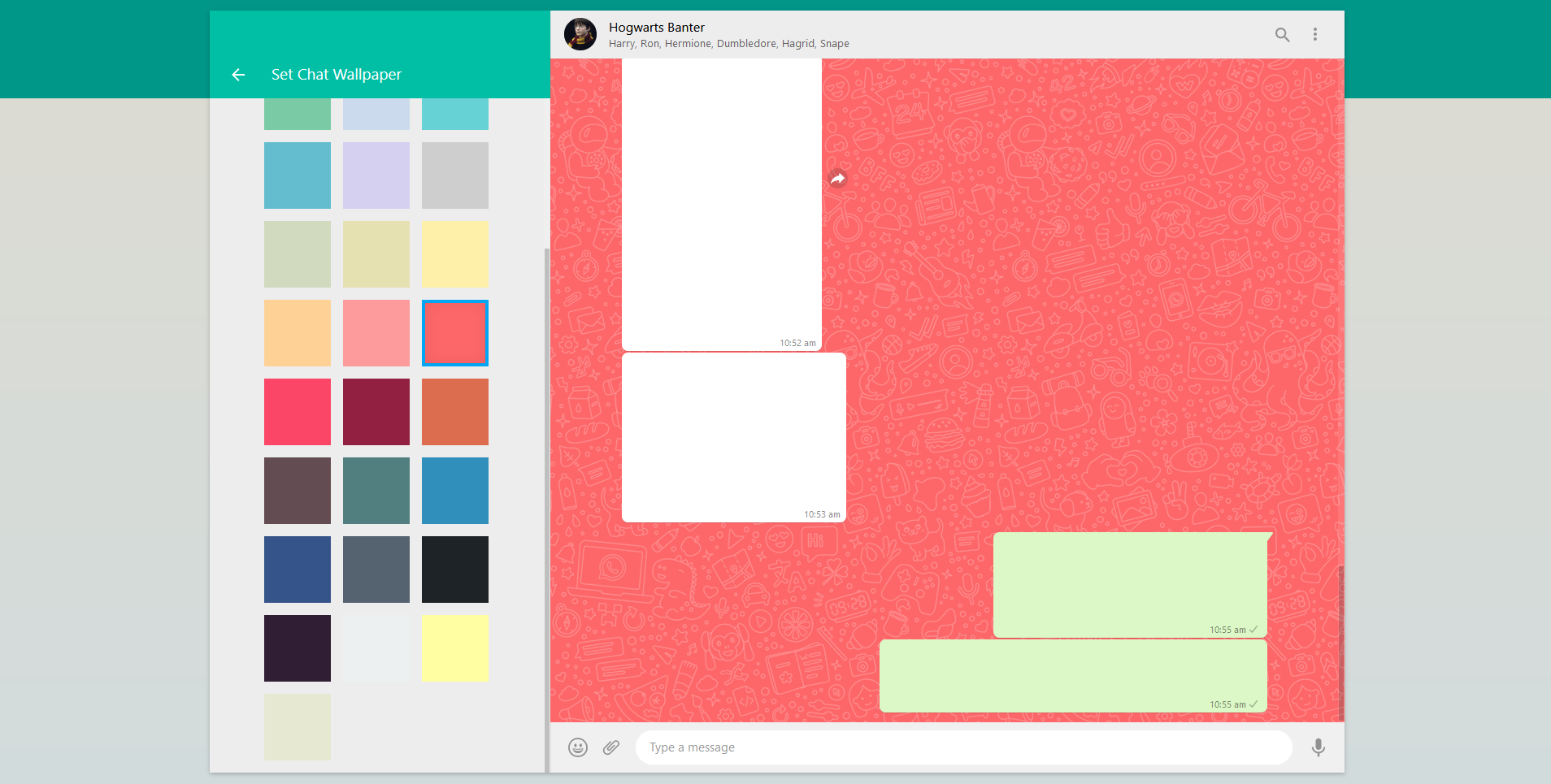
Если вы хотите оживить окна чата в WhatsApp Web, вам следует изменить цвет обоев чата с бежевого по умолчанию. Вы даже можете удалить каракули WhatsApp с фона, если хотите.
- Щелкните три вертикальные точки, чтобы открыть меню.
- Щелкните " Настройки" .
- Щелкните Обои чата .
- Выберите цветную плитку .
- При желании снимите флажок « Добавить дудлы WhatsApp», чтобы удалить их.
9. Отформатируйте сообщения WhatsApp.
Иногда вы можете захотеть применить форматирование к своему сообщению, чтобы придать ему дополнительную привлекательность. Если вы хотите выделить что-то для важности или комедийного эффекта, вы можете быстро отформатировать сообщения чата в сети WhatsApp, используя следующие сочетания клавиш:
- Жирный шрифт : поставьте звездочку (*) с обеих сторон текста.
- Курсив : поставьте подчеркивание (_) с обеих сторон текста.
- Зачеркнутый : поместите тильду (
Получите еще больше советов и приемов WhatsApp
Все эти советы и рекомендации требуют, чтобы вы использовали WhatsApp Web на настольном компьютере. Он одинаково хорошо работает в любом популярном веб-браузере, таком как Chrome и Firefox.
Вы, несомненно, также широко используете WhatsApp на своем телефоне. Не упустите множество советов, которые вы можете использовать там, например, повысить конфиденциальность чата и контролировать, где будут сохраняться изображения.
как выделить жирным в вотсапе на компьютере
Учимся оформлять текст в WhatsApp разными шрифтами (жирным, курсивом и т.д)

Приветствую всех читателей в сегодняшней статье! На связи Федор Лыков. В ней мы будем разбираться в вопросе, как в ватсапе сделать жирный шрифт.
Что же такое этот WhatsApp? В данный момент, это самый популярный мессенджер (сервис или программа для обмена мгновенными сообщениями), которым ежедневно общаются миллионы людей.
Свою популярность заслужил за свою простоту и удобство, а также потому что был одним из первых в своем роде.
Данный мессенджер обладает возможностью обмениваться как текстовыми, так и голосовыми сообщениями. Отправлять видеозаписи, аудиозаписи, изображения и документы.
Уверен, что еще вы можете быть знакомы с групповыми чатами, в которых находятся ваши коллеги, друзья или родственники.
Всё это к тому, что актуальность этого приложения не поддаётся сомнению и соответственно тема нашей статьи будет очень полезна всем пользователям.
Дело в том, что далеко не все люди знают о том, что текст сообщений в WhatsApp можно форматировать, используя разные стили написания. Вам это наверняка уже знакомо, если вы работали в ворде.
Кстати, обязательно почитайте серию статей в блоге, которые затрагивают работу в данной программе. Например, как сделать абзац в ворде.
Форматирование необходимо для того, чтобы придать написанной информации определенный вид и подачу. К примеру, курсив нужен для цитирования, подчеркнутый отмечает важную информацию, а жирный стиль делает акцент и привлекает на каком-то моменте.
Всё это возможно сделать в официальном приложении, и я расскажу вам как. Давайте уже приступим! Желаю вам приятного чтения!
На каких платформах используется WhatsApp
Данный мессенджер хоть изначально и позиционируется как мобильное приложение, но имеет так же возможность использования на настольных платформах. Разные платформы обладают своими особенностями в изменении стиля. Давайте вкратце рассмотрим какие:
| Платформа | Особенности | Сложность |
| Windows \ MacOS | Требуются знания символов, которые нужны для каждого стиля. Необходим смартфон подключенный к интернету | Средняя |
| iOS | Выделение текста и выбор форматирования | Легкая |
| Android |
Давайте сперва рассмотрим мобильные приложения, а после уже рассмотрим возможность форматирования на компьютере.
Используем стили шрифта на смартфонах


Как видите, стиль написания текста изменился на жирный, что нам и требовалось сделать. Если вам требуется выбрать другой стиль, то соответственно нужно выбрать тот, что вам нужный с помощью аналогичных действий.
На айфоне действия будут аналогичными. Разница будет лишь в том, что там нет кнопки с тремя точками, а будет кнопка B/U после выделения. Нажмите на неё и выберите нужный вам стиль.
Теперь предлагаю перейти на десктопную версию и рассмотреть возможности на ней.
Меняем форматирование на компьютерной версии WhatsApp
Раньше в ватсапе не было возможности писать жирным шрифтом или курсивом вот так просто, как я показал в предыдущем варианте. Необходимо было прописывать определенные символы, которые соответствовали каждому стилю.
К сожалению, в приложении на компьютере данный способ актуален до сих пор и поэтому это будет немного сложнее, но выполнимо.
Имеются несколько вариантов написания:
Рассмотрим каждый в рамках данного блока.
Итак, заходим в приложение с вашего ПК, открываем нужный диалог и пишем нужный текст с вашей клавиатуры.
Кстати, если вы не читали нашу статью о том, как выбрать себе новую клаву на компьютер, то обязательно ознакомьтесь.
Чтобы сделать форматирование, необходимо перед нужным словом или несколькими словами поставить символы, соответствующие нужному стилю. Выглядеть это будет так:
Именно в таком виде необходимо писать и отправлять, чтобы он принял соответствующий вид. Потренируйтесь в диалогах с друзьями или самим собой, чтобы понять, как это работает.

Я скопировал выше написанные примеры, чтобы показать вам, как это выглядит в диалоге. Отправляю данное сообщение и вижу, что стиль действительно поменялся.

Чтобы изменить шрифт у определенного слова, то не нужно ставить символы с начала до конца текста, а лишь в начале и конце нужного слова.
Данным способом можно пользоваться на любой платформе в официальном приложении WhatsApp если вам удобно, даже на вашем смартфоне, ведь раньше стили прописывались именно таким образом.
Удивите своих друзей, родных или коллег, написав сообщение, комбинируя различные шрифты!
Мы закончили! Теперь, давайте подведем итоги.
Заключение
Сегодня мы с вами рассмотрели вопрос как в ватсапе сделать жирный шрифт. Этот вопрос может быть актуальным для каждого пользователя WhatsApp, так как функция не является очевидной, а пользуются данным мессенджером очень большое количество людей.
Необходимость в некоторых ситуациях выделить слово или предложение жирным является неоспоримой, особенно если вы сообщаете человеку или группе какую-либо важную информацию, стоящую внимания.
Так же красивое оформление всегда приятно встречается людьми и соответственно более серьезно воспринимается.
Надеюсь, что статья была полезной и понятной для вас. Обязательно порекомендуйте своим друзьям, знакомым и близким эту публикацию, если они пользуются WhatsApp.
Остались вопросы? Не стесняйтесь и напишите комментарий, а я на него обязательно отвечу и попытаюсь ответить. Так же буду рад почитать критику и пожелания.
На этом, у меня всё. Спасибо, что дочитали статью до конца. До новых встреч и до свидания!
Пишем в WhatsApp разными шрифтами
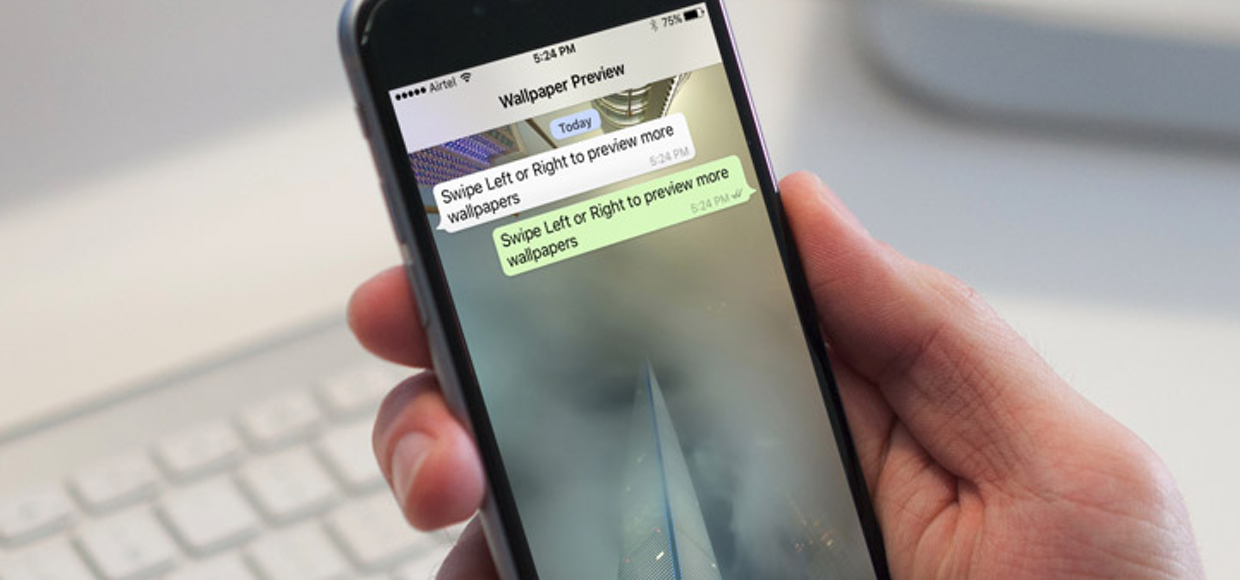
Аудитория популярного мессенджера WhatsApp уже перевалила за отметку в 1 млрд активных пользователей со всего мира. Ежедневно через WhatsApp отправляются сотни миллионов сообщений.
И в мессенджере есть неочевидная, но очень актуальная возможность форматировать сообщения, используя несколько стилей написания.
Вы не найдете никаких специальных настроек для включения форматирования. При вводе текста просто пользуйтесь специальными знаками.
Жирный текст
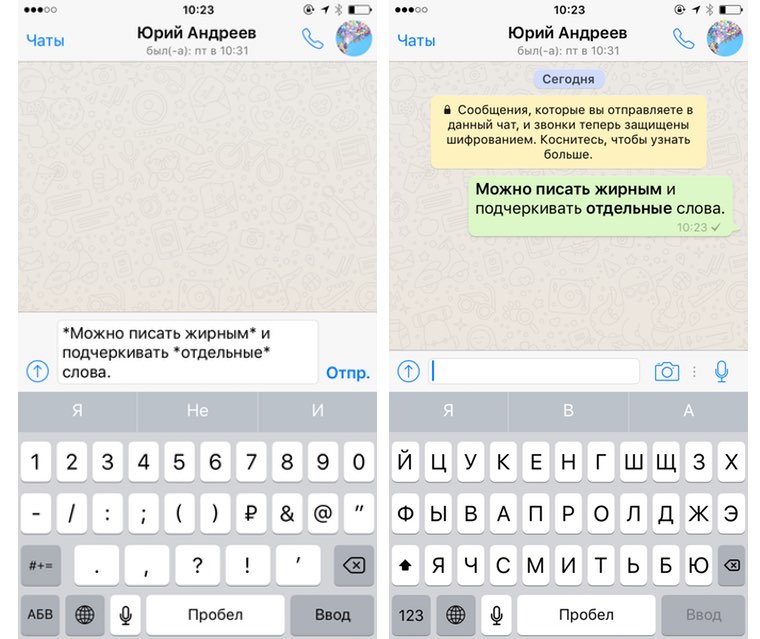
Во время ввода текста слово, которое хотите выделить, отделите с двух сторон «звездочкой» — «*» (без кавычек).
После отправки фрагмент текста станет жирным.
Курсивный текст
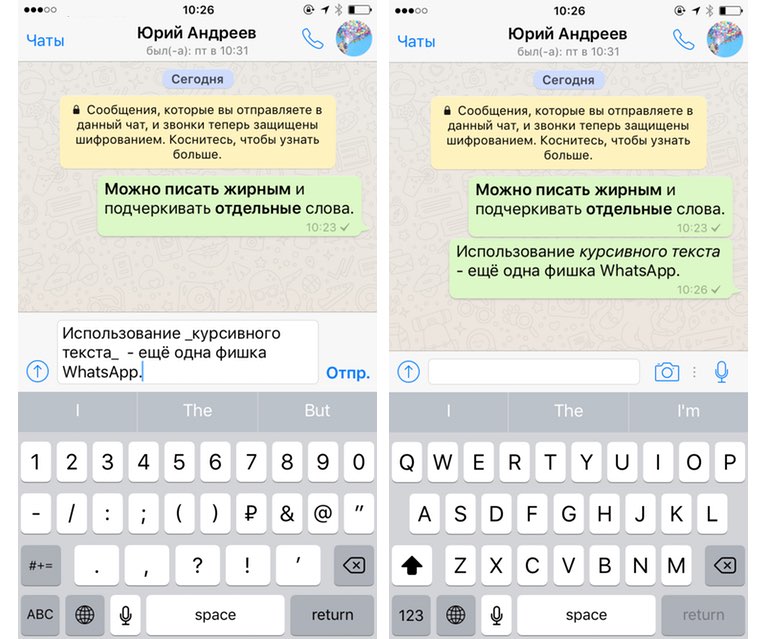
Есть возможность использовать курсивный текст с наклоном.
Секрет его использования заключается в отделение слов или фраз символом «нижнего пробела» — «_» (без кавычек). Также отделите слово с двух сторон этим знаком и после отправки получите курсивный стиль Italic.
Зачеркнутый текст
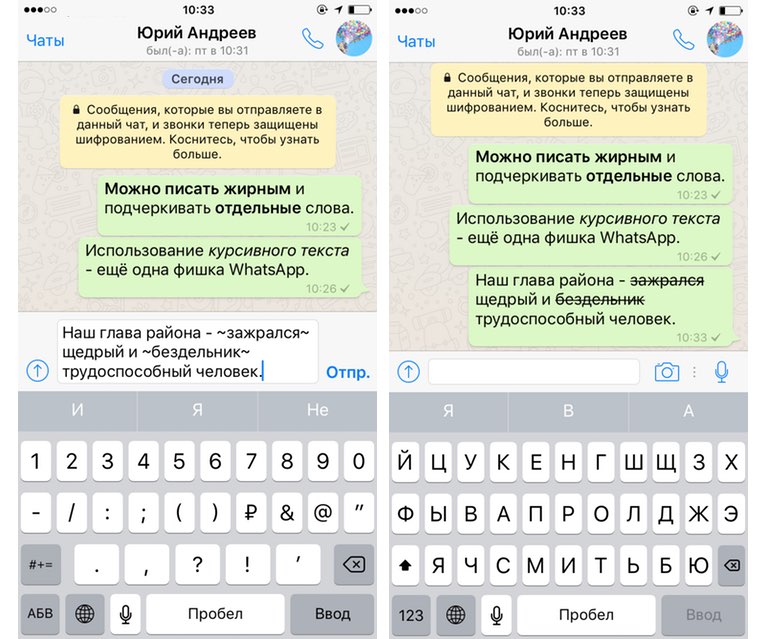
С помощью зачеркнутого текста вы можете акцентировать внимание на том, что «должно было быть», но в результате оказалось совершенно иным.
Для использования такого стиля достаточно ограничить фрагмент текста знаком «тильды» — «
Шрифт разработчика
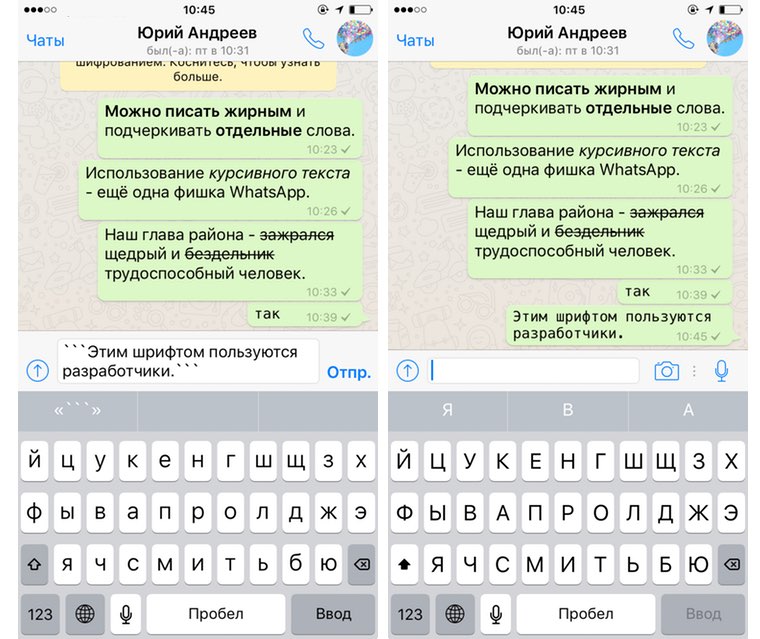
В WhatsApp есть и дополнительный шрифт FixedSys, который традиционно используют разработчики. Его также нет в настройках мессенджера и включение такого стиля написания неочевидно.
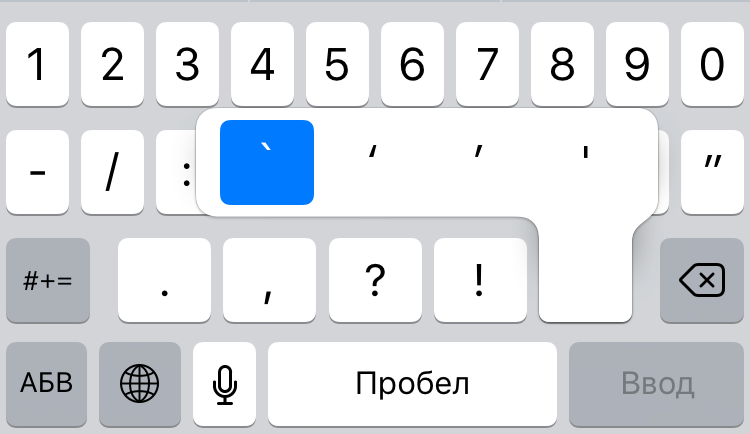
1. Тапните по клавише «123».
2. Нажмите и удерживайте одинарную кавычку (возле клавиши BackSpace).
3. В появившемся всплывающем меню клавиш выберите крайнюю левую кавычку.
Таким нехитрым способом вы сможете немного разнообразить переписку в WhatsApp, воспользовавшись скрытым форматированием и шрифтом FixedSys.
Как в WhatsApp писать курсивом, жирным шрифтом и зачеркивать слова в сообщениях
Если вы используете WhatsApp в качестве основного инструмента связи с друзьями, коллегами и родными, наверняка вы сталкивались с необычным форматированием сообщений. Это мог быть курсив, зачёркивание или жирный шрифт, который придаёт тексту совершенно иной вид, а его отправителю — значимость в глазах адресата. В конце концов, далеко не каждый умеет вот так форматировать текст. Однако выделить конкретные слова в сообщении или просто расставить акценты в WhatsApp проще простого.

Скрытые возможности WhatsApp
Всего в WhatsApp существует четыре типа форматирования текста: зачёркнутый, курсив, жирный и моноширинный. Предупреждая вопросы о значении последнего типа форматирования, поясняю: он позволяет отправлять сообщения, в которых буквы не липнут друг к другу, а как будто расположены на небольшом удалении.
Форматирование текста в WhatsApp
Каждый из этих типов форматирования можно применять по-разному в зависимости от того, как вам удобно. Первый способ требует использования специальных символов. Несмотря на то что вам придётся набирать на клавиатуре дополнительные знаки, такой способ оказывается значительно более быстрым и требует меньше времени на ответ.
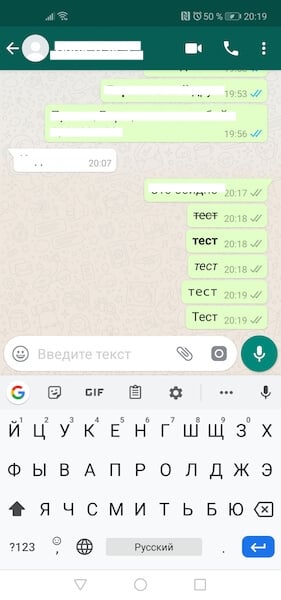
Как форматировать текст в WhatsApp
” по обе стороны от выделяемого фрагмента (
Если такой способ вам не подходит, можно воспользоваться штатным инструментом форматирования, который доступен в редакторе самого мессенджера.
Как писать в WhatsApp курсивом
Форматирование текста в WhatsApp
Подпишись на наш чат в Telegram. Там здорово.
Сложно сказать, насколько использование форматирования текста применимо в повседневной переписке. Скорее всего, его использование будет актуально при написании больших сообщений. К примеру, жирный шрифт позволит выделить главное, а курсив — наоборот — второстепенное. Таким образом вы дадите получателю понять, что не пытаетесь потратить его время впустую. Это особенно актуально в диалогах с коллегами или руководством. Впрочем, ничто не мешает вам использовать форматирование и просто для удивления менее сведущих друзей.
Новости, статьи и анонсы публикаций
Свободное общение и обсуждение материалов

Android-смартфоны устроены намного сложнее, чем нам кажется. Это производители сделали так, чтобы мы могли без особого труда пользоваться своими аппаратами. Для этого они создали удобный и понятный интерфейс, который позволяет нам обращаться к тем или иным компонентам Android, отдавать смартфону команды и реагировать на его предложения. В общем, ничего сложного. Однако, помимо рядовых пользователей, Android используют ещё и продвинутые, которых хлебом не корми, дай что-нибудь изменить, настроить или кастомизировать. Для них и существуют такие режимы, как FastBoot.


“из-за общей малограмотности аудитории”, это же про iOS!
Там не то что копию создать люди не могут, так шторку найти некоторым не дано.
Форматирование сообщения в WhatsApp: как сделать текст жирным, курсивом или зачеркнутым
При создании сообщения в мессенджере WhatsApp иногда возникает потребность в выделении важных моментов. Чтобы реализовать эту возможность, разработчики приложения добавили функцию форматирования текста.
Она разрешает хозяевам смартфонов окружать печатаемые фрагменты звездочками, подчеркиванием и тильдой. Тогда в отправленном адресату сообщении выделенные упомянутыми знаками буквы, слова либо фразы становятся жирными, курсивными или зачеркнутыми.
Ниже рассматривается несложный алгоритм форматирования текста в WhatsApp, который могут использовать владельцы мобильных устройств.
Жирное выделение текста в сообщении
Чтобы осуществить это действие, необходимо:
Окруженные звездочками фрагменты сообщения приобретут жирное начертание, когда попадут к адресату.
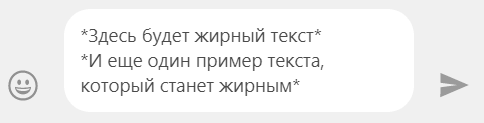
Сообщение прямо со звездочками в тексте (рис. 1) отправляем на телефон получателя. Тогда у него звездочки в тексте автоматически превратятся в жирный текст, то есть, дата 18 марта будет выделена жирным (рис. 2):
Кстати, сообщения-вотсапинки можно набирать не только на телефоне, но также на компьютере. Например, в браузере Опера есть встроенный вотсап, который на своем компьютере можно синхронизировать с телефоном. На компьютере удобнее смотреть полученные фотографии и печатать сообщения.
Выделение курсивом
Также мессенджер WhatsApp разрешает выделять фрагменты послания курсивом. С этой целью требуется:
Фрагменты между знаками подчеркивания станут отображаться курсивом на телефоне получателя.
Зачеркнутое выделение
При форматировании печатаемого в мессенджере текста можно зачеркивать его куски. Для этого:
Заключенный между тильдами текст становится зачеркнутым.
Примеры сообщений у отправителя и у получателя
Вводим сообщения так, чтобы использовалось жирное выделение текста, курсив и зачеркнутый.
Отправляем сообщения, показанные на рис. 3. В итоге адресат получит их в таком виде, который показан на рис. 4:
Можно комбинировать в одном сообщении варианты, где какая-то часть текста, например, будет выделена жирным текстом, вторая часть — курсивом, а третья — зачеркнутым.
Приглашаю Вас отметить ниже удобные, привычные мессенджеры. Можно выбрать несколько вариантов:
Видео «Сообщения WhatsApp: как сделать текст жирным, курсивным, зачеркнутым»
Жирный шрифт в WhatsApp — как сделать и зачем нужно?
Форматирование обычного текста в жирный в мобильном приложении, веб-версии и программе WhatsApp.
Когда мы пишем сообщения в WhatsApp, некоторые его части нужно выделить, чтобы акцентировать на них внимание. Можно написать человеку, что это очень важное сообщение, а можно воспользоваться форматированием текста и выделить его жирным.
Сделать это очень просто. Откройте приложение WhatsApp на смартфоне и перейдите в нужный диалог. Введите нужное сообщение, а в начале и в конце текста вставьте символ звездочки (*). Финальный вариант сообщения будет выглядеть следующим образом: *Жирный шрифт в WhatsApp*.

Также можно выделить только определенную часть сообщения или одно слова: *Жирный* шрифт в WhatsApp. В этом случае мы делаем акцент только на одном по-настоящему важном слове или части текста.
Как сделать жирный шрифт в веб-версии и программе WhatsApp?
Чтобы выделить текст жирным шрифтом в веб-версии или клиенте для ПК, нужно открыть диалог или чат и ввести сообщение. Нужную его часть также достаточно поместить между символами звездочки (*) — как на смартфоне.
Процесс форматирования текста в WhatsApp не отличается ни на одной из платформ, будь это приложение для Android или клиент для Windows и MacOS.
Как подчеркнуть текст в Ватсапе: рабочая инструкция
В этой статье мы расскажем, как подчеркнуть текст в Ватсапе. Вы научитесь выделять нужные его части, акцентировать на них особое внимание.
К слову, вы можете выделять отдельное слово, целое предложение или все сообщение полностью. На сегодняшний день официально доступны следующие стили написания: Жирный, Зачеркнутый, Расширенный, Курсив. Также можно комбинировать стили форматирования;
Если же вы хотите именно подчеркнуть фразу, вам придется использовать специальные веб-сервисы.
Полезно: как редактировать сообщения в приложении и можно ли вообще это делать расскажем по ссылке.
Подчеркнутый шрифт
Сначала мы научим вас, именно, как подчеркивать необходимые слова в сообщении. Чтобы сделать подчеркнутый текст в Ватсапе, выполните следующее:
- Откройте http://4txt.ru/podcherknut;
- Наберите в левом поле свое сообщение;
- В правом появится его аналог, в подчеркнутом виде;
- Скопируйте результат;
- Вставьте в поле для ввода в Ватсапе;
- Готово!

Как выделить слово другими способами?
Также кратко озвучим, что официального метода подчеркивания слов и фраз в ватсап не существует.
Добавим еще способ, который предшествует любому форматированию:
- Откройте Ватсап WhatsApp Web на компьютере;
- В поле для ввода наберите текст;
- Скопируйте и вставьте в файл Ворд;

Продолжим изучать, как подчеркнуть слово в Ватсапе, и дальше переходим к символам:
-
Для того, чтобы зачеркнуть текст, используйте значок «тильда» — «


Подчеркнутый шрифт в Ватсапе — это, безусловно круто. Но если использовать только такой способ выделения — это скучно. Мы советуем пользоваться разными приемами, в том числе, можно иногда писать заглавными буквами. «Кричащие» фразы в некоторых случаях очень даже уместны.
Зачем вообще форматировать шрифры? Для того, чтобы фраза стала более «сильной», эмоциональной, чтобы подчеркнуть важные детали. Ну, и, наконец, чтобы продемонстрировать свои умения! Да, о функциях редактирования слов в Ватсап сегодня знают далеко не все, а потому у вас есть отличный шанс выделиться! Идите в ногу со временем! Что делать, если звук сообщения пропал, читайте далее.
Как поменять шрифт в Ватсапе: 15 способов сделать красивый шрифт в Вотсапе
 Приветствуем. Хотите узнать, как поменять шрифт в WhatsApp на красивый? Предлагаем прочитать нашу статью, из которой вы узнаете про форматирование текста, изменение размера шрифта и про популярные приложения для изменения шрифта в мессенджере.
Наша статья подойдёт всем пользователям Ватсапа. Мы расскажем, как изменить шрифт в Вотсапе на телефоне Андроид, Айфоне, в WhatsApp Desktop и WhatsApp Web.
Как менять шрифт в Ватсапе стандартными средствами форматирования: курсив, зачеркнутый и жирный текст
Общение в мессенджере WhatsApp может быть не таким монотонным, как это выглядит обычно. Приложение имеет инструменты для выделения фраз в тексте жирным шрифтом, курсивом, подчеркиванием и даже для зачеркивания слов. Применять такие опции к написанному тексту очень просто – достаточно запомнить специальные символы, которые отвечают за преобразование.
-
Для написания полужирным шрифтом обозначьте область текста символом звездочки. Например, *текст* → текст. поможет обрамление тильдой. Например,
При помощи спецсимволов можно применять сразу несколько типов шрифтов. Например, если какую-то фразу необходимо написать курсивом и зачеркнуть, сначала определите границы фразы одним спецсимволом, а затем полученную конструкцию выделите другими знаками. То есть, сначала нужно поставить тильду вначале и в конце предложения, а затем слева от тильды в начале фразы поставить нижнее подчеркивание и такой же знак справа от тильды, в конце.
Такой нехитрый метод форматирования применим во всей вариантах WhatsApp. Даже в веб версии мессенджера реализована поддержка таких команд. Однако есть и другой вариант – через команды форматирования. Но его удастся применить не на всех моделях смартфонов под управлением Андроид. Например, на Xiaomi Redmi меню для выделения жирным шрифтом отсутствует. А вот на Samsung такой проблемы нет.
Если ваш смартфон не обеспечен меню форматирования, не отчаивайтесь – вам остается применение шрифтов через спецсимволы.
На Андроид
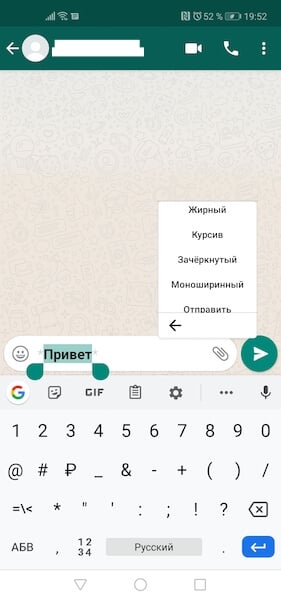
Для того, чтобы поменять шрифт в Ватсапе в сообщениях на Андроиде и вместо скучного монотонного текста отправить красивое сообщение с форматированием, действуйте так:
- Сначала при помощи клавиатуры, как обычно, наберите текст. До его отправки выделите длительным тапом тот участок, шрифт которого нужно изменить. На экране появится меню, в котором вам нужно коснуться трех точек.

- Когда появится новое меню, нажмите кнопку, соответствующую типу форматирования. Например, для жирного – «Жирный».

- Если нужен курсив, выбирайте другую кнопку – «Курсив». Ее можно использовать даже в том случае, если вы уже применили к выбранному фрагменту жирность или любой другой тип шрифта.

- Для зачеркивания написанного (даже уже жирного и наклонного текста) применяйте по тому же алгоритму кнопку «Зачеркнутый».

На Айфоне или Айпаде
Изменить шрифт в Ватсапе на Айфоне, чтобы получить оформленное сообщение с выделением важных моментов, следуйте такой инструкции:
- Сначала вы пишете сообщение в окне чата, как обычно, но не нажимаете кнопку отправки. Вместо этого найдите в тексте ту фразу, для которой нужно изменить шрифт, и выделите ее, зажав пальцем на пару секунд. В результате над выделением появится меню, содержимое которого нужно развернуть, нажав стрелку вправо.

- Вы увидите кнопку «BIU». Коснитесь ее.

- Этот раздел меню содержит варианты форматирования. Для выделения жирным нажмите соответствующую кнопку – «Жирный».

- Если нужен курсив, для этого есть своя соответствующая команда – «Курсив».

- Рядом с ними есть еще две кнопки: «Зачеркнутый» и «Моноширинный». Всего одно касание, и текст преобразуется.

В WhatsApp Desktop и WhatsApp Web
Разработчики WhatsApp не обеспечили интегрированным меню версию приложения для ПК и онлайн вариант мессенджера. По этой причине на компе через десктоп и браузер вы не сможете отформатировать свое сообщение, используя доп. меню. Чего нельзя сказать о Телеграмме – преобразование шрифтов доступно на любой из его версий. Но это не означает, что вы не сможете написать жирным или курсивом с компа – спецсимволы, описанные выше, работают везде.
Как изменить размер шрифта в мессенджере Ватсап
Что еще может приложение, в котором немалая часть общения отводится под текст: WhatsApp умеет менять размер шрифта. Но результат зависит, в том числе, и от экрана, и от параметров устройства.
На Android
Поменять размер букв в чате можно так:
- Откройте WhatsApp.
- Войдите в раздел, обозначенный тремя точками.
- Перейдите в «Настройки», выберите «Чаты», нажмите «Размер шрифта».
- На выбор вам будет предложено три варианта: «Маленький», «Большой» и «Средний».
На других экранах (не в чате) вы тоже можете уменьшить или увеличить размер надписей:
- Войдите в «Настройки».
- Выберите подраздел «Специальные возможности», перейдите в «Текст и экран».
- Коснитесь пункта «Размер шрифта».
- Передвиньте бегунок, чтобы шрифт стал для вас комфортного размера.
На вашей модели смартфона пункты могут называться иначе, но по контексту несложно догадаться, где именно вы найдете пункт изменения шрифта.
На iOS
Разберемся, как в Вотсапе изменить шрифт на iPhone и iPad:
- Входим в «Настройки» гаджета.
- Переходим в блок «Экран и яркость».
- Раскрываем вложенный раздел «Размер текста».
- Перед вами внизу бегунок и шкала, а вверху – пример текста в меню WhatsApp и других приложений. Двигайте его, чтобы выбрать комфортный вариант.
Если максимального размера, предлагаемого бегунком, вам недостаточно, используйте другой алгоритм:
- Войдите в «Настройки» телефона (планшета).
- Выберите «Специальные возможности».
- Коснитесь блока «Дисплей и размер текста».
- Активируйте «Увеличенный текст». Здесь подвигайте ползунок, чтобы найти свой размер шрифта.
Приложения, позволяющие сделать красивый шрифт в Ватсапе
Приложение #1: TextArt

«TextArt» – это несложный фоторедактор, который умеет ставить надписи на изображение и менять различные эффекты. Вы сможете создавать интересные картинки и надписи. Автосохранение не даст вам потерять все свои наработки и сбережет воплощение фантазий.
Кроме текстов вы можете накладывать на фоторамку, добавлять стикер, создавать коллажи и накладывать разные эффекты.
Чтобы наложить красивый шрифт в Ватсап на фото делайте так:
- Загрузите и установите «TextArt» на свой телефон. iOS-устройства получает его в «AppStore», а Android-смартфоны смогут загрузить из «Play Маркет».
- После установки запустите приложение.
- Настройте его, ответив в диалоговых окнах на основные вопросы.
- В окне редактора напишите нужную фразу и нажмите «OK».
- Зайдите в «Пресеты TextArt», чтобы из предложенных готовых шаблонов выбрать подходящий или сделать его по своему усмотрению.
- Когда все будет готово, нажимайте «Отправить в WhatsApp».
- Откроется окно, в котором вы сможете выбрать получателя и подтвердить отправку.
Приложение #2: TextArt – Креативные тексты

«TextArt» имеет функционал для создания красивых текстов. Используйте его, если вам интересно, как писать красивым шрифтом в Ватсапе. Здесь все просто:
- Используйте кнопку «Редактора», чтобы набрать текст. Двойной клик по области просмотра тоже выведет вам поле для написания сообщения.
- Обозначьте, какой дизайн вам нравится для надписи.
- Доступный набор шрифтов поможет преобразовать внешний вид сообщения.
- Есть опции для игры цветом: и фон, и сами буквы раскрасьте по своему вкусу.
- Есть и другие настройки, такие как выбор границ, пропорций и вариант выравнивания.
Когда редактирование будет завершено, отправьте написанное через WhatsApp адресату. Он его получит в формате картинки.
Приложение #3: Текст Арт – Создатель цитат

«Text Art – Стиль Text & Cool Font Maker» это приложение с широким набором опций, которые обеспечат вас красивыми текстами. У вас получатся настоящие текстовые рисунки. И все это очень просто и быстро.
Вы примените нужные вам фоны, выберите самый красивый шрифт, используете фоновое изображение, а также цвета и даже фото из «Галереи». Почти безграничные возможности для вашей фантазии.
Приложение #4: Стильный текст

Если вам интересно, как в Ватсапе написать имя красивым шрифтом, попробуйте это приложение. Оно умеет преобразовывать написанное. На выбор предоставляются самые разные стили. Очень просто применить нужный вариант, здесь работает уже давно знакомая вам команда копировать/вставить. Именно ее вы будете использовать для переноса красиво написанного текста в WhatsApp.
Приложение #5: Fonts Art

«Fonts Art» – очень удобная и многофункциональная клавиатура. Она станет незаменимым инструментом для создания невероятно красивых сообщений. С ней менять шрифт в WhatsApp будет просто и максимально удобно. В вашем распоряжении будет более 300 разных видов шрифта, но этим приложение вас не ограничивает. Если из предложенного списка вам ни один не понравится – создайте свой прямо здесь – жмите «Редактор шрифтов» и прорисовывайте каждую букву так, как вы ее видите.
Приложение #6: Необычные текстовые символы

Еще одно простое в использовании программное обеспечение, которое в считанные секунды преобразует ваши буквы и цифры. 120 стилей будут в вашем арсенале без какой-либо оплаты. Скопируйте нужный стиль, чтобы вставить его куда угодно.
Приложение #7: Необычный текст — Nickfinder

Если вам нужно писать разными стилями, применять навыки каллиграфии не только на бумаге, но и на экране – это приложение вам понравится. Украсьте свои тексты в мессенджере необычными символами:
- Сканируйте текст при помощи камеры.
- Есть функция конвертирования эмоджи.
- Свыше 130 различных стилей текста.
- Пропишите свой уникальный никнейм, если вы геймер.
- Управляйте любимыми шрифтами и избранными символами.
- Пользоваться программой очень просто. Создайте красивый текст, скопируйте его и вставьте в мессенджер, чтобы отправить в чат.
- Даже в социальных сетях можно применить такой текст.
- Если вы ищите необычные шрифты для переписок в WhatsApp – попробуйте это ПО.
Приложение #8: Стильный текст и клавиатура

Преобразование текста поможет не только украсить вашу переписку с другом, но и преобразить страницу в социальной сети, где так важно иметь уникальное и привлекательное оформление страницы. Вы непременно произведете впечатление на читателя.
Создать красивый текст просто – в первое поле вы прописываете свой текст и применяете к нему выбранный стиль. В окне ниже появится результат. Тапните по этому полю, чтобы скопировать то, что получилось. Теперь результат можно вставить куда угодно.
Приложение #9: Красивые Шрифты Для Клавиатуры

Если вы хотите преобразить свою страницу в социальной сети или вам хочется впечатлить своего собеседника в WhatsApp – попробуйте это приложение. Когда внешний вид вашего контента не похож на другие, он уже привлекает любопытные взгляды. Вам понадобится только наполнить их глубоким и полезным смыслом, чтобы удержать аудиторию. Ваши друзья не останутся равнодушными к стилю сообщений. Создавайте свой уникальный образ не только через внешность, но и через ваши тексты.
Приложение #10: Удивительные шрифты

Не меньше 50 шрифтов предлагает этот софт. «Удивительные шрифты» работают на Oppo, Asus, Xiomi (RedMi), Vivo, Samsung и других популярных смартфонах.
Интересно, как изменить цвет шрифта в Ватсапе? Применяйте все возможности приложения для изменения текста и поражайте своих читателей. Большое число приложений соц.сетей и мессенджеров поддерживают создаваемые здесь тексты. Удивляйте креативом при помощи простого софта.
Что касается создания красивых шрифтов на компьютере, то здесь много различных программ, от Фотошопа до шрифтов онлайн, которые могут помочь отправить обращающее на себя внимание сообщение в Вотсапе.