Как вернуть панель закладок в Яндексе сверху?
Частая причина отсутствия панели – это полноэкранный просмотр. Устраняется легко, нажатием кнопки на клавиатуре «F11». Браузер сразу вернется к стандартному состоянию, а панель снова появится.

Есть альтернативный метод для решения: в настройках интерфейсах кликнуть по символу главного меню и нажать кнопку «полноэкранного режима».

При любом выборе пользователя результат одинаково положителен. Во всяком случае при возникновении именно такой причины отсутствия панели можно просто выключить браузер и включить обратно.
Способ 2. Добавить панель закладок
Список закладок также является часть панели, его можно увидеть под адресной строкой. По умолчанию список скрыт, активация происходит с помощью внутренних настроек программы.
- Сначала нужно нажать левой кнопкой мышки по значку меню, перейти в настройки.

- В настройках, используя навигацию найти раздел «интерфейс». Чуть ниже по странице отыскать блок «панель закладок» и поставить галочку с единственным открытым параметром «показывать панель закладок».

- При установке галочки появится всплывающий список, где необходимо выбрать функцию «на всех страницах» в случае, если панель закладок должна отображаться на каждом посещаемом сайте.

После исполнения всех вышеописанных действий панель закладок доступна для редактирования пользователем по своему усмотрению. Чтобы снова ее скрыть достаточно убрать галочку.
Способ 3. Отобразить список расширений
Скрытие расширения возвращаются путем внутренней настройки программы.
- Для начала нужно открыть меню щелкнув левой кнопкой мышки и перейти в раздел «дополнения».

- Ниже по странице найти блок с расширениями и нажать после описания на «подробнее». Если кнопка действительно была скрыта, то отобразится элемент, чтобы повторно ее добавить.

- Теперь используя функцию «показать кнопку» стоит увериться, что символ на интерфейсе вернулся.

- При большом наличии расширений место на панели заканчивается, а не скрытие значки появятся в «…». Для их возвращения в быстрый доступ надо развернуть блок, зажать символ и перетянуть в необходимое место.

Способ 4. Переместить вкладки
У Яндекс.Браузера есть особенность перед другими сервисами, которая заключается в перемещении панели с закладками с верхней части экрана в нижнюю. Самый простой в исполнении путь: в любом месте на панели нажать правой кнопкой мышки и воспользоваться функцией «показывать вкладки сверху», интерфейс изменится.

Есть еще один способ. Для возвращения настроек по умолчанию следует проделать действия:
- Для начала надо открыть меню, а затем настройки.

- В левой части экрана найти «интерфейс», потом «вкладки». И нажать на опцию «настройки внешнего вида вкладок».

Осталось только найти глазами раздел «расположение», поставить маркер для опции «сверху», чтобы изменения вступили в силу. Благодаря автоматическому сохранению настроек панель закладок мгновенно из нижней части экрана перекочует в прежнее состояние.
Закладки
Набор закладок и история посещений формируют определённый отпечаток пользователя. С их помощью можно быстро и удобно восстановить забытую информацию, а также упорядочить те или иные материалы. Яндекс Браузер предлагает как классический механизм закладок, о котором и пойдёт речь далее, так и визуальное табло, куда обычно выносятся наиболее популярные ресурсы. Если слегка утрировать, то табло — витрина, а обычные закладки — хранилище, ведь их число несравнимо больше, но они всё же менее востребованы, зато при желании позволяют выстроить упорядоченную иерархию, что явно одобрят перфекционисты.
Как открыть закладки
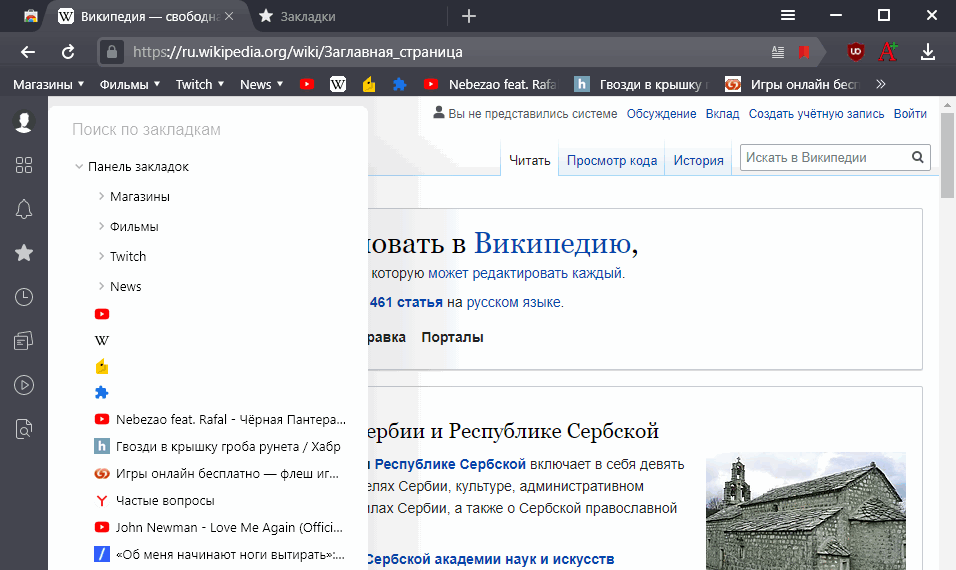
Все закладки Яндекс Браузера хранятся в специальном менеджере , где они разделены на подгруппы:
- «Панель закладок». О ней более детально в следующем разделе.
- Закладки из подключённых к синхронизации устройств — смартфонов и планшетов.
- «Другие закладки». Здесь собраны все остальные, менее используемые варианты.
Итак, мы выяснили, что база закладок находится в менеджере, попасть же туда можно разными способами:
- Быстрее всего, используя горячую комбинацию Ctrl + Shift + O , или по ссылке browser://bookmarks/ .
- Открыть новую вкладку и слева внизу под табло нажать на кнопку «Все закладки» .
- Через главное меню → «Закладки» → «Диспетчер закладок» .
То, что мы называем менеджером , в Яндекс Браузере подписано как «Панель закладок», что только создаёт путаницу, ведь панелью они называют и строку под вкладками. Поэтому мы умышленно разделили их понятийно.
Панель закладок
Очень удобная в работе панель , которая находится под строкой адреса, но по умолчанию она почему-то отключена. Здесь выводится корневая часть иерархии вашей коллекции закладок с возможностью доступа к более глубоким уровням, а точнее подпапкам. Для включения панели закладок в Яндекс Браузере есть несколько вариантов:
- Самый быстрый — через комбинацию Ctrl + Shift + B .
- В главном меню → «Закладки» → «Показывать панель закладок» .
- В настройках → раздел «Интерфейс» → блок «Панель закладок» → отметить пункт «Показывать панель закладок» .
Панель даёт вам возможность переименовывать, перетаскивать и удалять закладки и папки, в которых они могут находиться, не обязательно даже заходить в общий менеджер.
Как добавить закладку
Если вы хотите сделать закладку текущей открытой в Яндекс Браузере страницы, то вот решения:
- Ctrl + D — как всегда есть горячая клавиша.
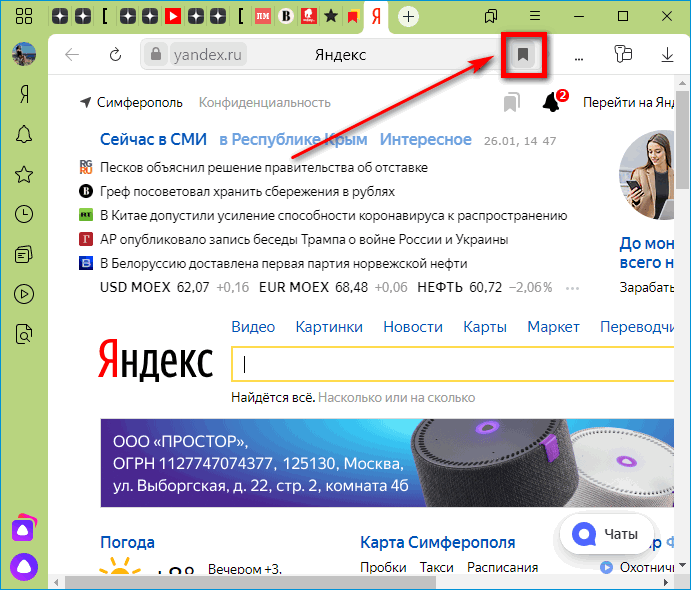
- В правом углу умной строки ищите серый значок , при клике на него появится интерфейс создания закладки. Если же значок имеет красный цвет, то на этот URL закладку вы уже сделали ранее и кликнув повторно, вы её удалите.
- Через главное меню → «Закладки» → «Создать закладку» .
Все три пункта из списка позволяют также быстро удалить закладку текущей страницы. Странно только, что при этом не делается дополнительный запрос на удаление.
Экспорт, импорт, синхронизация
Часто возникает ситуация, которая требует переноса накопленной базы закладок в новый компьютер, браузер или устройство. Мы рассмотрим все подобные варианты, что предлагает нам Яндекс Браузер.
Экспорт
Откройте диспетчер закладок , в правом верхнем углу нажмите кнопку для вызова контекстного меню, выберите там пункт «Экспорт закладок в файл HTML» , сохраните полученный файл в нужное вам место на диске как бекап или с целью дальнейшего импорта.
Импорт
Здесь возможны два варианта:
- Импорт закладок из html-файла. Откройте диспетчер закладок , в правом верхнем углу нажмите кнопку для вызова контекстного меню, выберите там пункт «Импорт закладок из файла HTML» , найдите ранее экспортированные в файл закладки и подтвердите их импорт.
- Импорт закладок из другого браузера вашей ОС . В главном меню → «Закладки» → «Импортировать закладки». Далее выберите нужный браузер и опции переноса.
Синхронизация
Наиболее продвинутый метод работы с базой закладок, ведь можно не бояться ни переустановки Яндекс Браузера ни операционной системы, все они они зеркально будут храниться на облачном сервере. Более детально процесс активации и настройки синхронизации описан в другой нашей статье.
Как вынести закладки на панель в яндексе
Панель закладок в яндекс браузере позволяет пользователю быстро открыть тот сайт, который он сохранил ранее. Но не всегда наши заметки будут показываться на странице в браузере, поэтому и разберем, как включить панель закладок в Яндексе Браузере.
На компьютере
В Яндекс браузере на ПК включить панель с закладками можно несколькими различными способами. Ниже будет рассмотрен каждый метод по отдельности.
Первый способ
Начнем с самого просто метода, для этого выполним несколько простых действий:
- Откроем Яндекс браузер на любой странице. Как видно из скриншота ниже, у нас не показывается никаких закладок.

- На клавиатуре жмем на клавиши Ctrl + Shift + B одновременно. После этого появится специальная строчка со всеми нашими сохраненными сайтами.

Это был самый элементарный и быстрый способ.Теперь перейдем ко второму методу:
Второй способ
- Вверху окна найдем значок, представленный в виде трех полосочек, и клацаем на него левой кнопкой мыши.

- После этих действий перед нами появится окошко с основными функциями Яндекса. Ищем раздел «Закладки», иконка которого выполнена в виде звездочки.

- Наведем на этот пункт курсором мыши. Выдвинется ещё одно окно, в котором увидим строчку «Показывать панель закладок».

- Нажимаем на неё левой кнопкой мыши. Готово! После этих действий, панель с закладками будет отображена на нашей странице браузера.

Третий способ
- В левой части страницы, найдем вертикальную строчку с различными значками. Каждый значок отвечает за свой раздел, нам нужна будет иконка в виде звезды.

- Кликаем по этой звездочке левой кнопкой мыши. Выдвинется окно с двумя пунктами – «Панель закладок» и «Другие закладки».

- Жмем на строчку «панель закладок». После этого покажутся наши сохраненные сайты, а это именно то, что нам было нужно.

Четвертый способ
Последний, четвертый способ через настройки:
- Перейдем в раздел с настройками браузера при помощи щелчка ЛКМ по значку в виде трех полосочек.

- В открывшемся окне, листаем вниз до раздела «Панель закладок».

- Ставим галочку в специальный квадратик, расположенный перед графой «Показывать панель закладок».

- Готово. Как видно выше, панель закладок появилась у нас на странице. Здесь так же можно настроить такой момент, как будут ли показываться иконки сайтов или нет. Если убрать галочку с пункта «Показывать иконки сайтов», то строчка с сохраненными сайтами будет выглядеть вот так.

Эти четыре способа помогут вам легко отобразить панель с закладками в Яндекс браузере.
На телефоне
Если вы хотите открыть раздел со всеми закладками браузера на телефоне, то нужно выполнить несколько простых действий:
- Запустим приложение Яндекс. На основной странице, примерно по центру экрана увидим иконку, представленную, как три полоски.
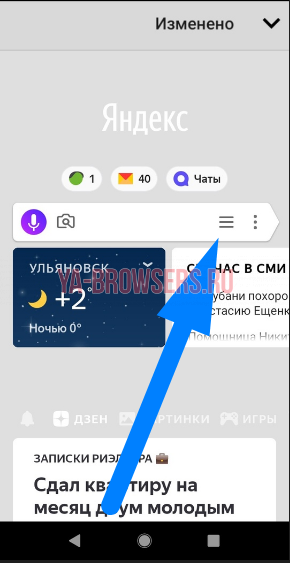
- Нажмем на неё. Нас перебросит в раздел либо с вкладками, либо с историей посещаемых сайтов в браузере. Переходим в пункт с закладками. Для этого щелкаем на значок в виде звезды.

- После этого появится окно, в котором можно будет наблюдать все наши сохраненные сайты.

Благодаря моей инструкции вы узнали, как включить панель закладок в яндекс браузере. Теперь вы умеете это делать не только с персонального компьютера, но и с мобильного устройства.
Как включить и добавить закладки в Яндекс Браузере
Чтобы не потерять страницу в интернете, ссылку на нее можно сохранить в браузере. Потом ее можно быстро открыть при необходимости. Посмотрим, как добавлять закладки в Яндекс.Браузере, а затем просматривать их, редактировать и удалять при необходимости.
Как создавать закладки и управлять ими в Яндекс.Браузере на ПК
В десктопной версии обозревателя ссылки сохраняются в специальный диспетчер, который позволяет структурировать страницы: создавать новые папки, перемещать туда необходимые сайты, редактировать подписи к ним и другое.
Как сохранить ссылку на важную страницу в интернете
Чтобы добавить страницу в закладки :
- Открыть интересующий сайт. Кликнуть по серому флажку в правой части адресной строки. Либо зажать комбинацию клавиш Ctrl + D.
- Нажать на иконку карандаша, если нужно отредактировать будущую закладку, например, поставить свое название или добавить описание.
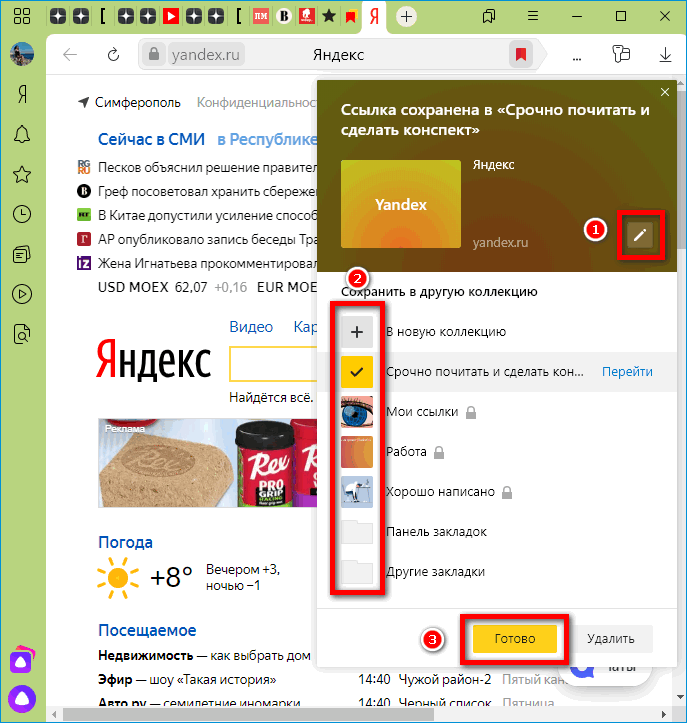
- Выбрать папку, в которой должна сохраниться ссылка. Нажать на «Готово».
Если нужно поместить какой-то сайт в ячейку на стартовой странице Яндекс.Браузера (в визуальные закладки), нужно:
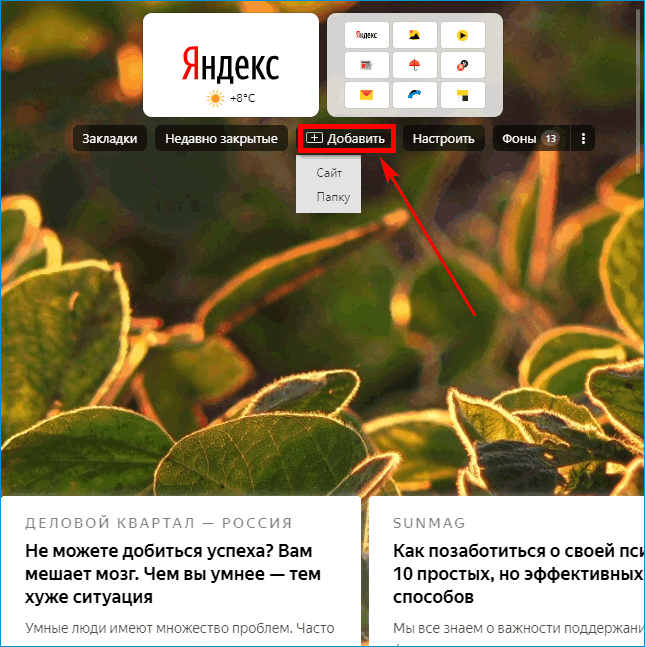
- Нажать на кнопку «Добавить» под ячейками на стартовой вкладке. Выбрать «Сайт».
- Ввести адрес ресурса. Либо можно выбрать сайт через плитки под адресной строкой (открыть «Популярные» или «Недавно посещенные».
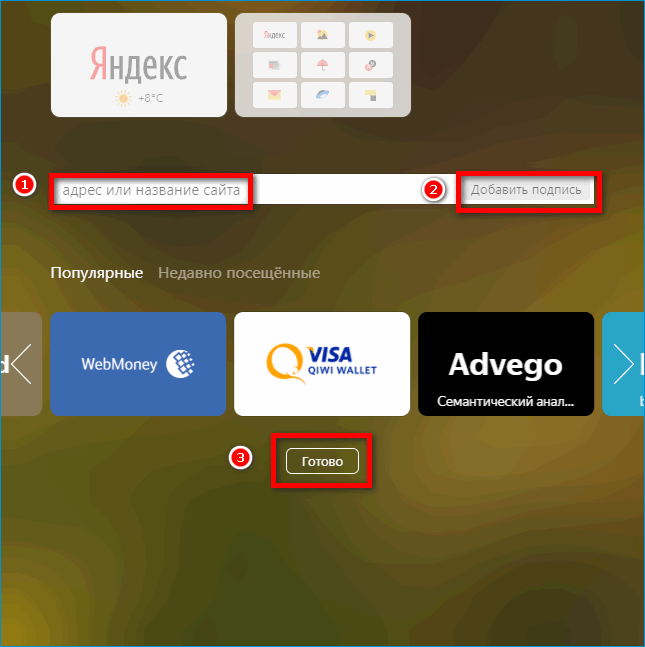
- При необходимости добавить подпись с помощью кнопки справа в адресной строке. Нажать на «Готово».
В Яндекс.Браузере можно сохранить сразу все сайты, которые открыты в нем в текущий момент:
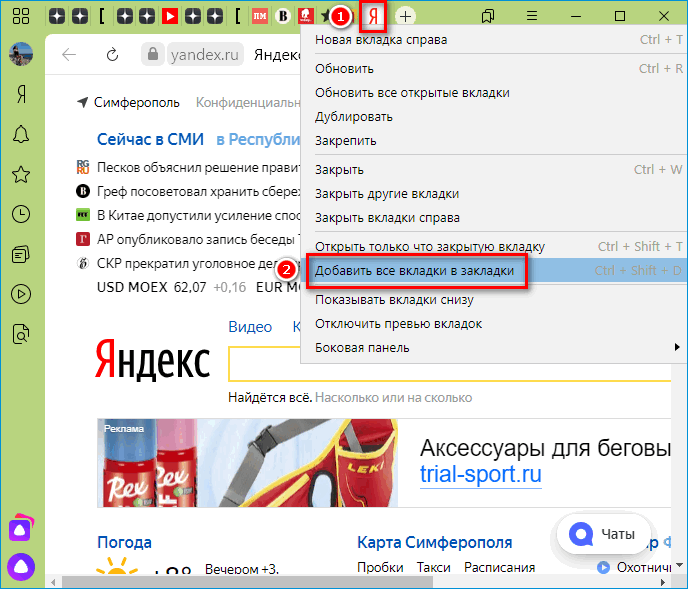
- Кликнуть правой клавишей мышки по любой вкладке и нажать на опцию «Добавить все вкладки в закладки».
- В новом окне выбрать папку, в которую должны поместиться ссылки. При необходимости создать новую папку с помощью одноименной кнопки слева внизу.
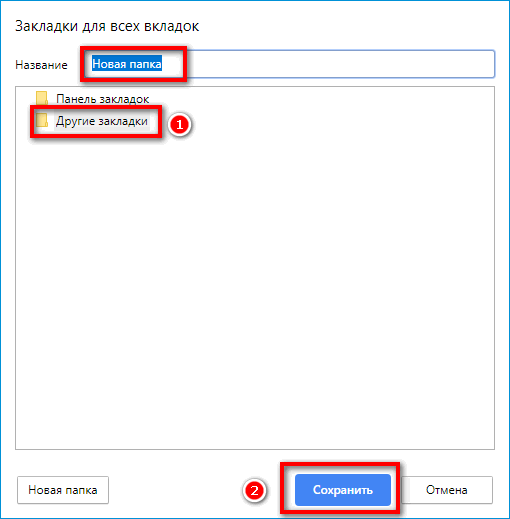
- Кликнуть по «Сохранить».
Можно добавлять страницы сразу в папку «Коллекции». Тогда ими можно будет пользоваться с любого устройства в обозревателе Yandex, в том числе с телефона.
Где посмотреть сохраненное
Как открыть добавленные ранее закладки:
- Нажать на кнопку «Другие закладки» на панели под адресной строкой, на которой изображены все сохраненные страницы.
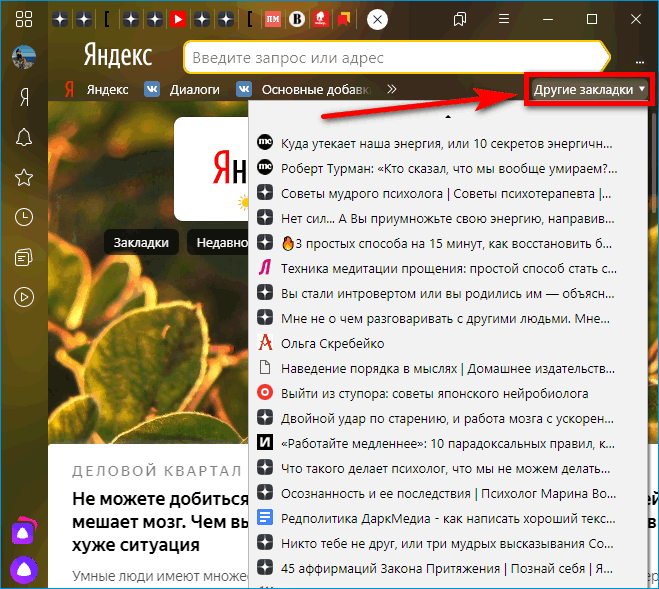
- Появится список всех ссылок. Прокрутить его и найти нужную.
- Если под адресной строкой ничего нет, нужно включить панель закладок. Для этого зажать на клавиатуре Ctrl + Shift + B, чтобы она появилась. Либо щелкнуть по трем линиям справа вверху, навести стрелку на пункт «Закладки». Кликнуть по «Показывать панель закладок». Тут же будет и перечень всех добавленных сайтов.
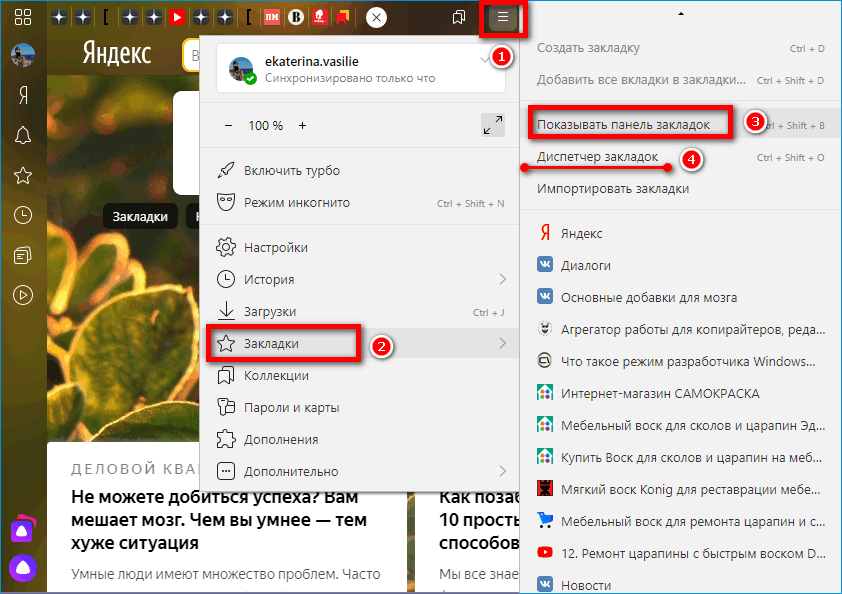
Просматривать и настраивать сохраненное удобно через специальный диспетчер:
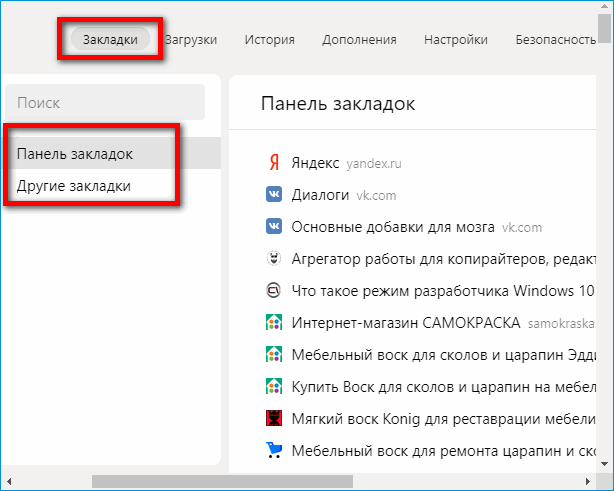
- Открыть его через комбинацию клавиш Ctrl + Shift + O. Либо кликнуть по пункту «Диспетчер закладок» в разделе «Закладки» в меню Яндекс.Браузера.
- Выбрать слева папку с сайтами. Ознакомиться со списком справа.
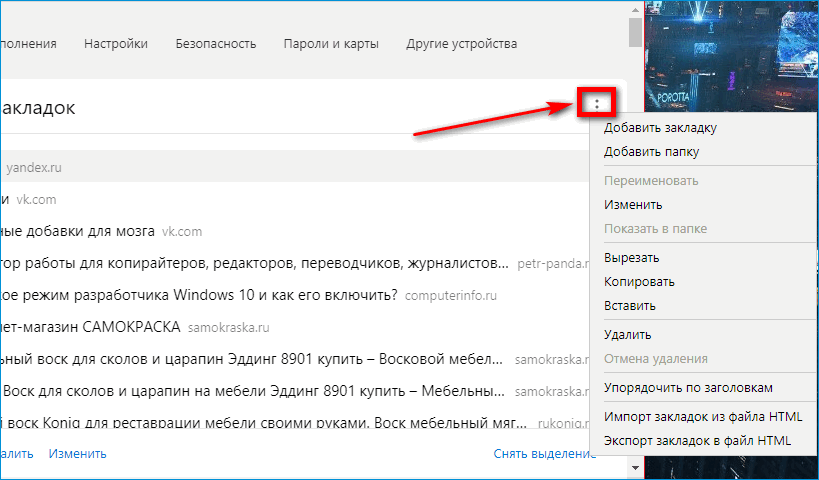
- Щелкнуть по трем точкам в правом верхнем углу диспетчера. Через появившееся меню можно управлять ссылками: добавлять новые сайты или папки, перемещать закладки из одной папки в другую (опции «Копировать», «Вставить», «Вырезать»), а также экспортировать или импортировать сохраненное из другого браузера.
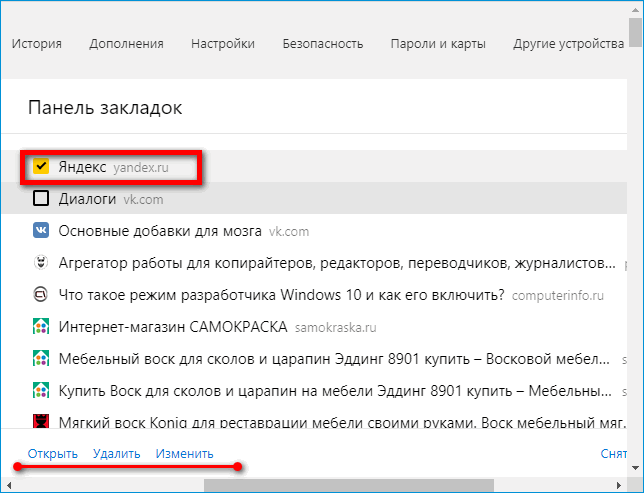
- Чтобы выделить страницы, нажимать на квадраты слева от пунктов. Внизу сразу станут доступны опции «Открыть», «Удалить», «Изменить» для тех сайтов, которые отмечены галочками.
Увидеть сохраненное можно через Яндекс.Коллекции:
- Кликнуть по флажку слева от иконки меню (три линии). Щелкнуть по пункту «Закладки».
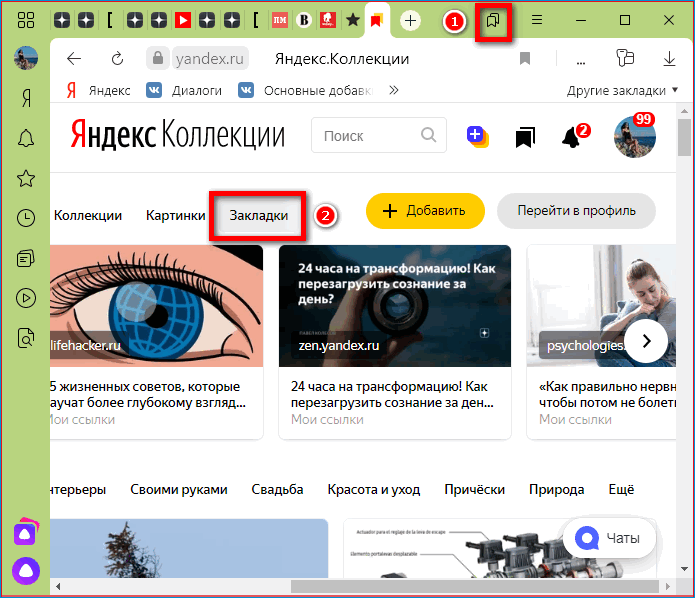
- Просмотреть показанные записи. Чтобы увидеть больше, нажать на стрелку вправо для прокрутки ячеек.
- Если нужно перенести, отредактировать или удалить ресурс, навести стрелку на правый верхний угол ячейки, кликнуть на три точки и выбрать соответствующий пункт.
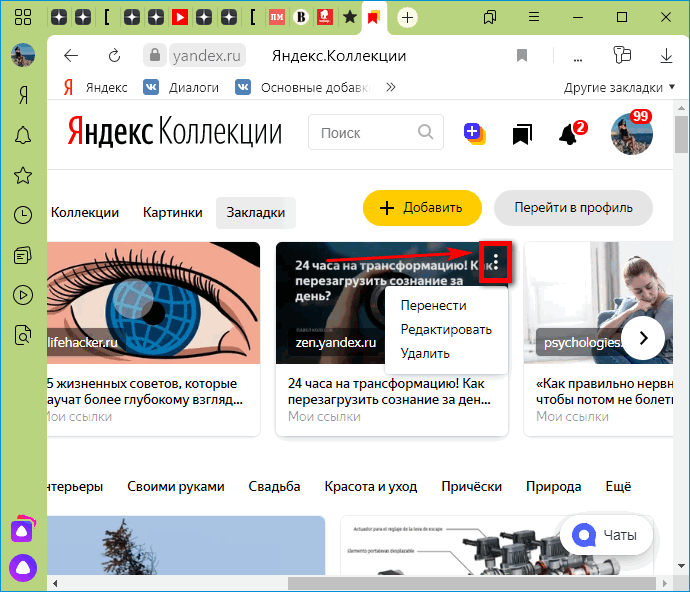
Лучше не сохранять все сайты только в Панель закладок, так как потом будет трудно найти какой-либо ресурс. Желательно сразу распределять их по созданным папкам.
Как сохранять ссылки на сайты в Яндекс.Браузере на Android
Мобильная версия обозревателя Yandex менее функциональна. В ней нет диспетчера закладок, но есть доступ к Яндекс.Коллекциям, то есть к ссылкам, сохраненным в Яндекс.Браузере на ПК.
Как добавить страницу
Чтобы сохранить ресурс в мобильном Yandex , нужно:
- Открыть нужный сайт. Тапнуть по трем точкам в правом нижнем углу справа от адресной строки.
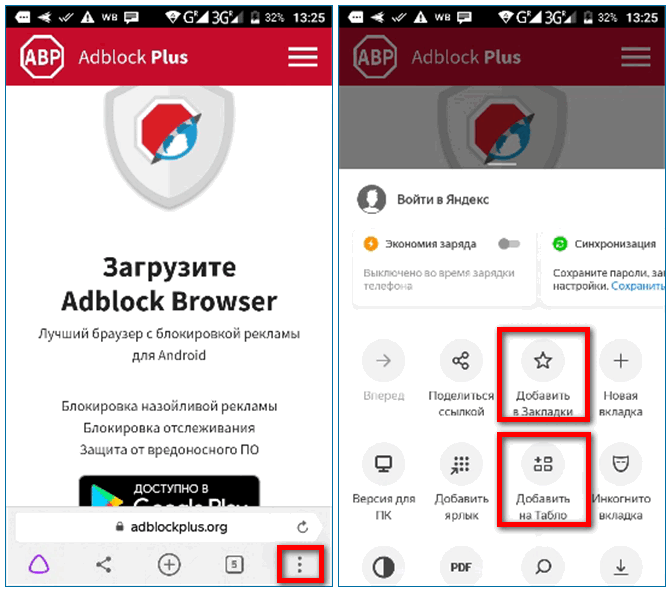
- Выбрать «Добавить в закладки» либо «Добавить на Табло» (визуальные закладки в виде ячеек на стартовой странице браузера).
- При необходимости кликнуть по «Изменить». Указать папку для сохранения сайта.
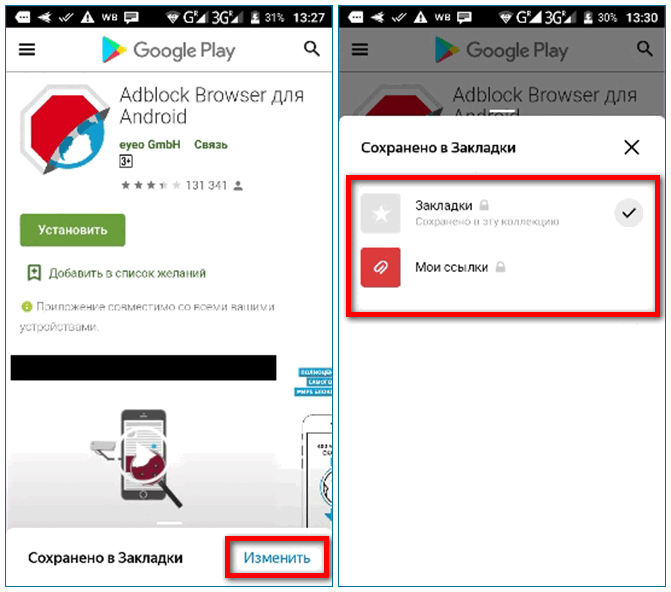
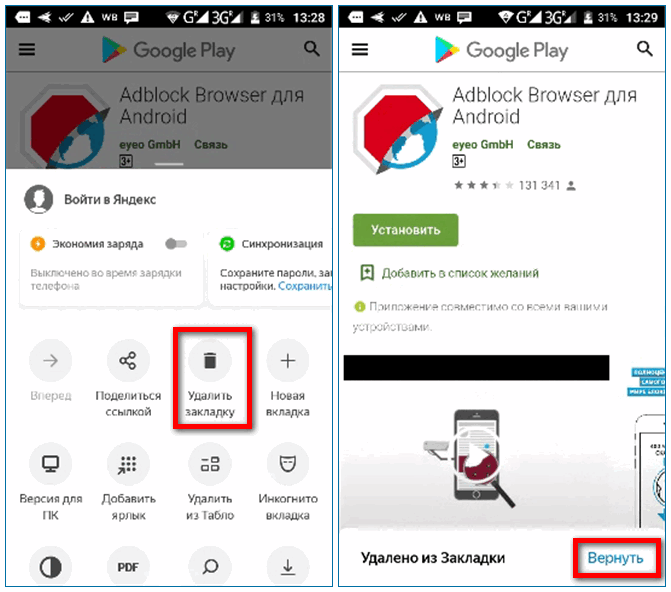
Если нужно удалить страницу, снова вызвать меню с помощью точек и тапнуть по «Удалить из закладок» или «Удалить из Табло». Если страница была удалена по ошибке, можно быстро нажать на ссылку «Вернуть» внизу.
Где посмотреть сохраненное
Чтобы посмотреть закладки в мобильной версии Яндекс Браузера, нужно:
- Кликнуть по квадрату, в котором изображено количество вкладок.
- Щелкнуть по звезде слева на панели. В первой вкладке «На устройстве» будут находиться ссылки, которые были сохранены на текущем смартфоне.
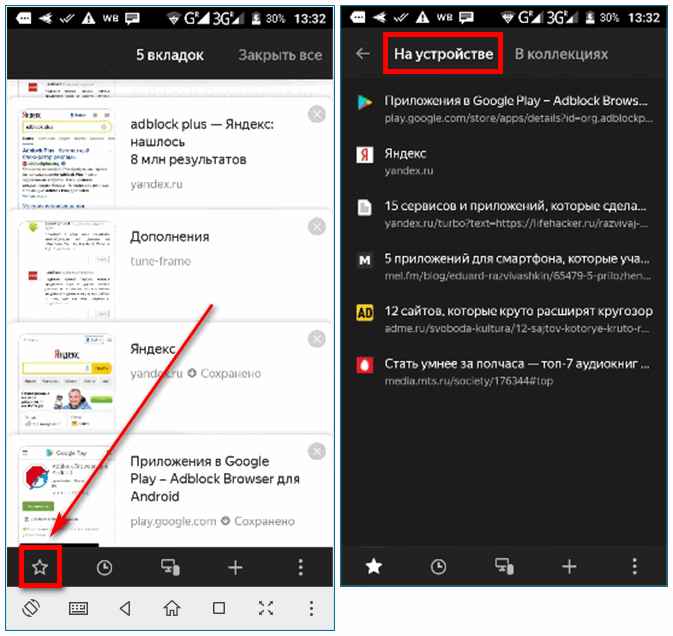
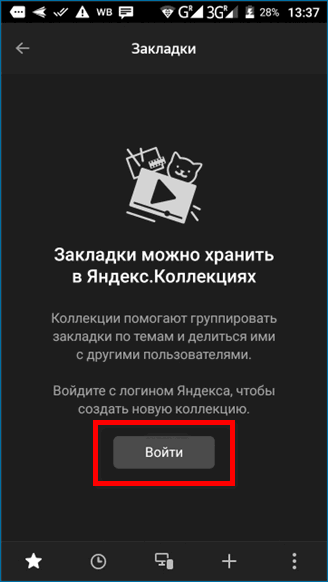
- Переключиться, если нужно, на вкладку «В коллекциях». Здесь войти в учетную запись Yandex, используя электронную почту сервиса. Откроется доступ к Яндекс.Коллекциям и ссылкам, сохраненным в десктопной версии обозревателя.
Чтобы сделать закладку в браузере Яндекс, нужно нажать на флажок в адресной строке и выбрать папку для сохранения. В мобильном Yandex нужно вызвать меню страницы с помощью трех точек внизу и нажать на «Добавить в закладки». На ПК есть возможность сохранить сразу все открытые вкладки в закладках.