Почему не открывается Фотошоп и как это исправить?
Photoshop без преувеличения является самым популярным графическим редактором. Этой программой пользуются не только профессионалы, но и обычные пользователи, которым время от времени нужно отредактировать какую-то фотографию или изображение.
Что делать, когда всеми любимый Фотошоп не открывается? Сейчас мы попытаемся ответить на этот вопрос…
Фотошоп не открывается — что делать?

Photoshop — невероятно ресурсоемкая программа. Пожалуйста, ознакомьтесь с системными требования версии редактора, который вы установили на свой ПК. Дело в том, что у каждой версии Photoshop свои требования. Как правило, чем новее версия программы, тем больше она требует от системы пользователя. Логично ведь, нет? Особенно обратите внимание на требования в отношении оперативной памяти и ОС Windows. По поводу последнего, текущие версии Фотошопа с трудом работают (либо вообще не запускаются) на «семерке».
При работе с Фотошопом желательно закрывать все другие приложения, особенно если у вас не самый производительный ПК. Опять-таки, высокие системные требования (↑). Ради эксперимента можете выполнить безопасную загрузку и проверить, запустится ли Фотошоп в таком режиме. Возможно, какая-то из деактивированных программ препятствовала запуску редактора. В таком случае вам придется методом исключения выяснять, какая из программ виновата.
Все еще не открывается Фотошоп? Что же, тогда можно попробовать следующее:
- перезагрузить ПК, если вы только-только установили Фотошоп;
- установить отложенные обновления Windows;
- переустановить Фотошоп;
- попробовать другую версию редактора;
- использовать аналогичные программы.
Уже сталкивались с Photoshop, который отказывался запускаться на вашем ПК? Пожалуйста, делитесь своим опытом в комментария!
Устранение неполадок при сбое или зависании в Photoshop
Невозможно открыть Photoshop? Photoshop вылетает или зависает при запуске?
Мы готовы помочь вам!
Устраните стандартные проблемы, вызывающие аварийное завершение работы, за 6 простых шагов
- Проверьте наличие известной проблемы в Photoshop.
- Принудительно закройте и перезапустите Photoshop или перезагрузите компьютер. до последней версии
- Обновляйте операционную систему macOS или Windows.
Другие советы по устранению неполадок
Отключите графический процессор, чтобы быстро сузить поиск причин возникшей проблемы
В некоторых случаях наличие последней версии драйвера может не решить все проблемы, связанные с видеоадаптерами и драйверами.
Самый быстрый и простой способ определить, связана ли проблема с вашим видеоадаптером или драйвером, — отключить настройку «Использовать графический процессор» .
- В Photoshop выберите «Настройки» > «Производительность» , отмените выбор «Использовать графический процессор» и перезапустите Photoshop.
Справку по доступу к настройкам см. в разделе «Настройка настроек в Photoshop».
Выберите проблемный внешний модуль
Чтобы быстро определить, вызван ли сбой Photoshop проблемным дополнительным или сторонним внешним модулем, выполните следующие действия:
- Закройте Photoshop.
- Удерживая нажатой клавишу Shift , запустите Photoshop. Во время запуска появляется диалоговое окно с надписью «Пропустить загрузку дополнительных и сторонних внешних модулей».
- Нажмите «Да» , чтобы пропустить загрузку дополнительных и сторонних внешних модулей.
- Запустите Photoshop.
Если Photoshop запускается успешно, причиной проблемы является установленный дополнительный или сторонний внешний модуль. Дополнительные сведения см. в разделе «Устранение неполадок с внешними модулями Photoshop».
Сброс кэша шрифтов Photoshop
Неправильный шрифт или шрифты могут вызвать общие проблемы с производительностью, включая сбои или зависание при запуске или использовании Photoshop.Кэш шрифтов Photoshop содержит пронумерованный список шрифтов и функций шрифтов, установленных в системе, которые может использовать Photoshop. Удаление этого файла кэша шрифтов позволит Photoshop создать новый.
- Закройте Photoshop и приложение Creative Cloud для настольных ПК..
- Перейдите: /Users/[имя пользователя]/Library/Application Support/Adobe/Adobe Photoshop.
- Удалите папку CT Font Cache и очистите корзину.
- Выйдите из Photoshop и приложения Creative Cloud для настольных ПК.
- Перейдите к папке \Users\[имя пользователя]\AppData\Roaming\Adobe\Adobe Photoshop <версия>
- Удалите папку CT Font Cache и очистите корзину.
Дополнительные сведения см. в разделе «Устранение неполадок со шрифтами».
Сбой при установленном антивирусном программном обеспечении
Если вы столкнулись с сбоем Photoshop при установленном антивирусном программном обеспечении, отключите или удалите антивирусное программное обеспечение или обратитесь к производителю антивирусного программного обеспечения (например, антивируса Avast).
Полный доступ к диску на macOS
Отсутствие необходимых разрешений может привести к аварийному завершению работы, снижению производительности, проблемам с запуском и проблемам в рабочих процессах между приложениями в Photoshop на macOS. Чтобы научиться предоставлять Photoshop полный доступ к диску на macOS, посмотрите этот короткий видеоролик.
Photoshop все еще вылетает?
В крайнем случае, если вы не можете решить проблему, попробуйте вернуться к предыдущей версии приложения.
Требуется дополнительная помощь?
Если вам нужна дополнительная помощь, поделитесь информацией о проблеме сбоев и журналом сбоев, чтобы помочь Adobe решить эту проблему для вас. Дополнительную информацию см. в разделе «Отправить отчет о сбое».
Вы также можете принять участие в сообществе Adobe Photoshop, чтобы найти ответы на некоторые распространенные вопросы или проблемы или поделиться своими идеями. Мы будем рады узнать ваше мнение!
Почему не открывается Adobe Photoshop?
Если не запускается, просмотрите в журнале windows наличие ошибок запуска программы.
Если пиратка, может быть кривой патч/кряк/сама прога. Попробуйте установить с другого источника
Тоже придерживаюсь мнения,что возможно ваша операционка не подходит именно к версии установленного фотошопа.Я,к примеру,если устанавливаю программку какую или утилиту,постоянно прописываю: "Скачать такую то программу для Windows 7" и в большинстве случаев все работает корректно.Также есть вариант,что у вас может быть не лицензионная винда и у вас включено автоматическое обновление.Тогда и установленные программы могут не идти,так как будут воспринимать вашу систему,как пиратскую.Это тоже распространенная фишка.Я обычно после переустановки системы отключаю все обновления и ставлю их в ручной режим.Может как раз и у вас такая ситуация приключилась.
Фотошоп не открывается? – Вот как это исправить (6 обновленных исправлений)
Не открывающийся Photoshop часто является проблемой установки, вызванной поврежденными файлами. Также бывают случаи, когда процесс сталкивается с проблемой при запуске, что приводит к зависанию. Когда это происходит, процесс работает в фоновом режиме, но никакие операции не выполняются.
 Фотошоп
Программы для Windows, мобильные приложения, игры — ВСЁ БЕСПЛАТНО, в нашем закрытом телеграмм канале — Подписывайтесь:)
В некоторых случаях, если ваш компьютер не соответствует минимальным требованиям для Adobe Photoshop, приложение не сможет запуститься. Это может часто случаться в старых системах, и вам следует учитывать минимальные системные требования Photoshop, прежде чем продолжить.
Если ваша система соответствует минимальным требованиям, вы можете использовать описанные ниже методы, чтобы устранить рассматриваемую проблему.
1. Принудительно закрыть Photoshop
Первое, что вы должны сделать, когда начнете устранять проблему, — это убедиться, что процесс не находится в замороженном состоянии. В некоторых случаях, когда процесс не запускается должным образом в среде Windows, он может перейти в неактивное состояние, когда процесс работает в фоновом режиме, но не выполняет никаких операций.
Если это так, то любые последующие попытки снова запустить процесс вообще не сработают. Поэтому, прежде чем снова открыть приложение, вам придется принудительно закрыть существующий неактивный процесс в фоновом режиме. Это можно легко сделать через окно диспетчера задач.
Следуйте инструкциям ниже, чтобы сделать это:
- Сначала откройте окно диспетчера задач, щелкнув правой кнопкой мыши меню «Пуск» и выбрав «Диспетчер задач» в появившемся меню.
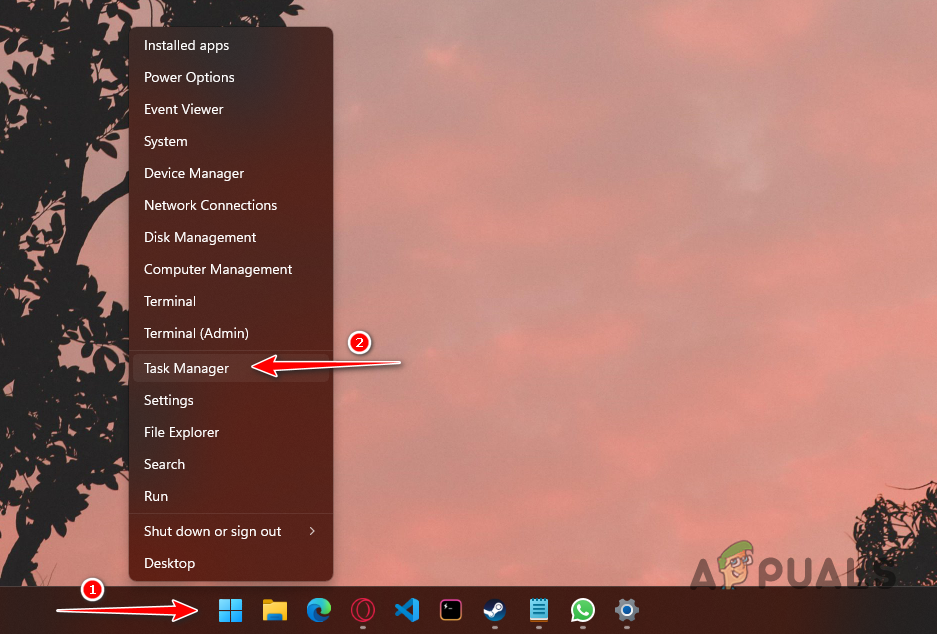 Открытие диспетчера задач
 - После этого найдите процесс Photoshop на вкладке «Процессы» диспетчера задач.
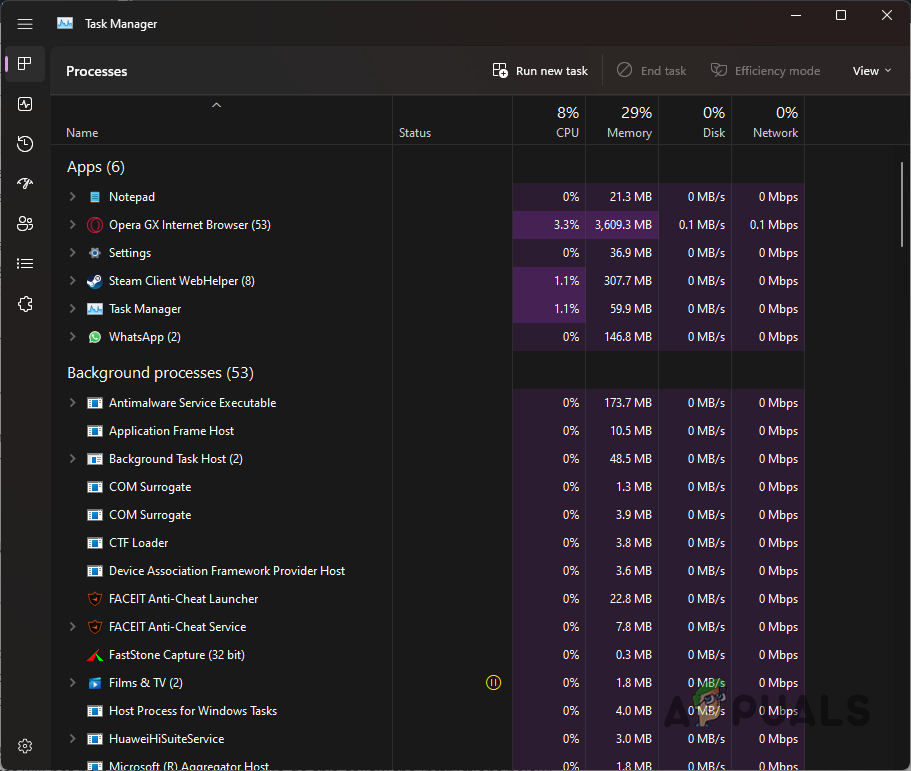 Вкладка «Процессы диспетчера задач»
 - Затем выберите процесс Photoshop и нажмите «Завершить задачу».
- Это остановит процесс, и вы можете попробовать снова открыть Photoshop, чтобы увидеть, сохраняется ли проблема.
2. Запустите Photoshop от имени администратора
Другой причиной, по которой Photoshop не может успешно запуститься, могут быть недостаточные разрешения в среде Windows. Это может произойти, когда другие фоновые процессы мешают работе приложения, препятствуя его запуску.
Такие сценарии часто бывают верны, когда у вас установлена и работает сторонняя антивирусная программа в фоновом режиме. Однако так не должно быть всегда. Таким образом, чтобы решить эту проблему, вам придется запускать Photoshop с правами администратора.
Запуск приложения с правами администратора позволит ему выжить в среде Windows, и другие процессы не смогут ему помешать. Для этого следуйте приведенным ниже инструкциям:
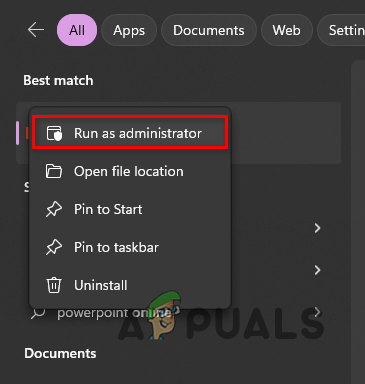
- Сначала откройте меню «Пуск» и найдите Photoshop.
- Щелкните правой кнопкой мыши показанный результат и выберите «Запуск от имени администратора» в раскрывающемся меню.Открытие Photoshop от имени администратора
- В последующем диалоговом окне «Контроль учетных записей пользователей» нажмите кнопку «Да».
- Посмотрите, решит ли это проблему.
3. Откройте Photoshop без подключаемых модулей
Использование сторонних подключаемых модулей в Photoshop может быть очень полезным, поскольку они расширяют функциональные возможности приложения. Однако в некоторых сценариях один из сторонних подключаемых модулей может вызвать проблему с приложением, препятствующую его запуску.
Это может произойти, если файлы подключаемых модулей повреждены в вашей системе. Чтобы убедиться в этом, вы можете запустить Photoshop без подключаемых модулей и посмотреть, исчезнет ли проблема. Если Photoshop нормально открывается без сторонних плагинов, вам придется удалить их один за другим, чтобы найти виновника.
Чтобы запустить Photoshop без загрузки сторонних подключаемых модулей, просто нажмите и удерживайте клавишу Shift на клавиатуре при открытии приложения. Если проблема не устранена, перейдите к следующему способу.
4. Очистить кэш шрифтов Photoshop
Photoshop использует кэш шрифтов на вашем компьютере, который содержит список шрифтов, доступных на вашем компьютере, а также их различные функции. В некоторых сценариях этот кеш шрифтов может быть поврежден, что может помешать открытию приложения, поскольку кеш загружается в начале.
Если этот сценарий применим, вам придется удалить кеш шрифтов Photoshop на вашем компьютере, чтобы смягчить проблему. Удаление кеша шрифтов совершенно безопасно, так как приложение автоматически создаст новый при следующем запуске.
Следуйте приведенным ниже инструкциям, чтобы удалить кэш шрифтов:
- Сначала нажмите клавишу Windows + R на клавиатуре, чтобы открыть диалоговое окно «Выполнить».
- В диалоговом окне «Выполнить» введите %AppData% и нажмите клавишу Enter.
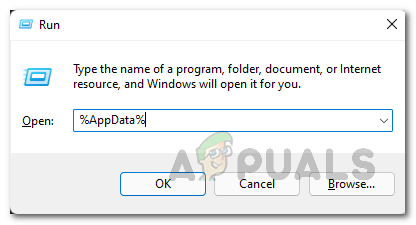 Переход к каталогу AppData
 - Это откроет окно Проводника. Затем перейдите в папку Adobe > Adobe Photoshop.
- Там навсегда удалите папку CT Font Cache.
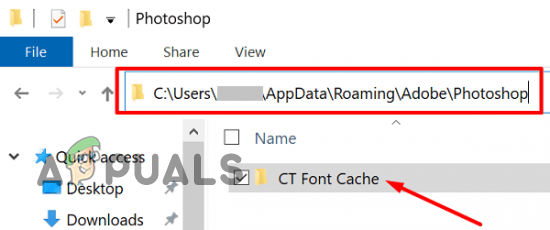 Удаление кэша шрифтов Photoshop
 - После этого откройте Photoshop, чтобы проверить, сохраняется ли проблема.
5. Сбросить настройки Photoshop
Photoshop позволяет настроить приложение в соответствии с вашим рабочим процессом. Это достигается за счет предоставления пользователям возможности изменять различные настройки программы, которые затем сохраняются в локальном файле настроек. Обычно это может включать параметры отображения, параметры курсора, предустановки и многое другое.
В некоторых случаях файл настроек может быть поврежден, что может привести к тому, что Photoshop не запустится, так как он не сможет загрузить файл настроек. Чтобы решить эту проблему, вам придется удалить свои настройки и восстановить Photoshop до состояния по умолчанию.
Следуйте приведенным ниже инструкциям, чтобы сбросить настройки Photoshop:
- Сначала откройте диалоговое окно «Выполнить», нажав клавишу Windows + R на клавиатуре.
- В диалоговом окне «Выполнить» введите %AppData% и нажмите Enter.Переход к каталогу AppData
- После этого в проводнике выберите Adobe > Adobe Photoshop.
- Там перетащите папку настроек Adobe Photoshop в другое место, например, на рабочий стол.
- Как только вы это сделаете, откройте Photoshop, чтобы посмотреть, решит ли это проблему.
- Если проблема не устранена, вы можете переместить папку с настройками на ее законное место.
6. Используйте Creative Cloud Cleaner
Наконец, если ни один из вышеперечисленных методов не решил проблему для вас, проблема может быть связана с установочными файлами Photoshop. В таком случае вам придется использовать утилиту Adobe Creative Cloud Cleaner, которая помогает решить проблемы с установкой различных продуктов Adobe.
Creative Cloud Cleaner очистит все установочные файлы Photoshop на вашем компьютере. После этого вы можете снова установить приложение, и проблема должна исчезнуть. Следуйте инструкциям, чтобы сделать это:
- Сначала загрузите инструмент Adobe Creative Cloud Cleaner из официального источника, нажав здесь.
- После этого перейдите к файлу и щелкните его правой кнопкой мыши. Выберите «Запуск от имени администратора» в раскрывающемся меню.
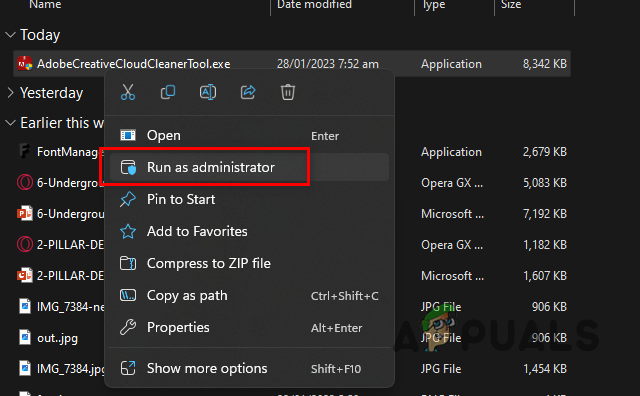 Запуск Creative Cloud Cleaner от имени администратора
 - В первом приглашении нажмите E и нажмите Enter, чтобы выбрать английский язык.
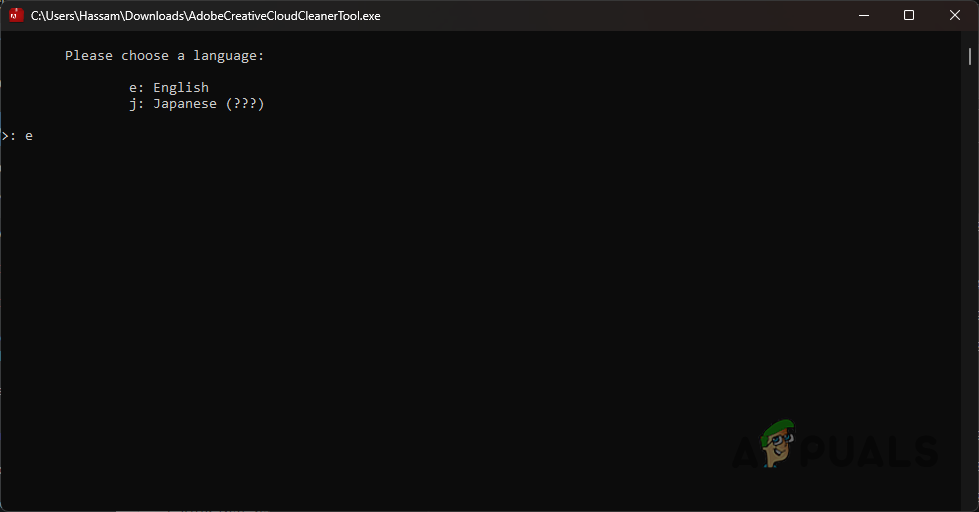 Выбор языка
 - Следуйте за ним, нажав Y и Enter, чтобы согласиться с лицензионным соглашением.
- После этого из списка выберите соответствующий номер. Нажмите 4, чтобы удалить приложения Creative Cloud.
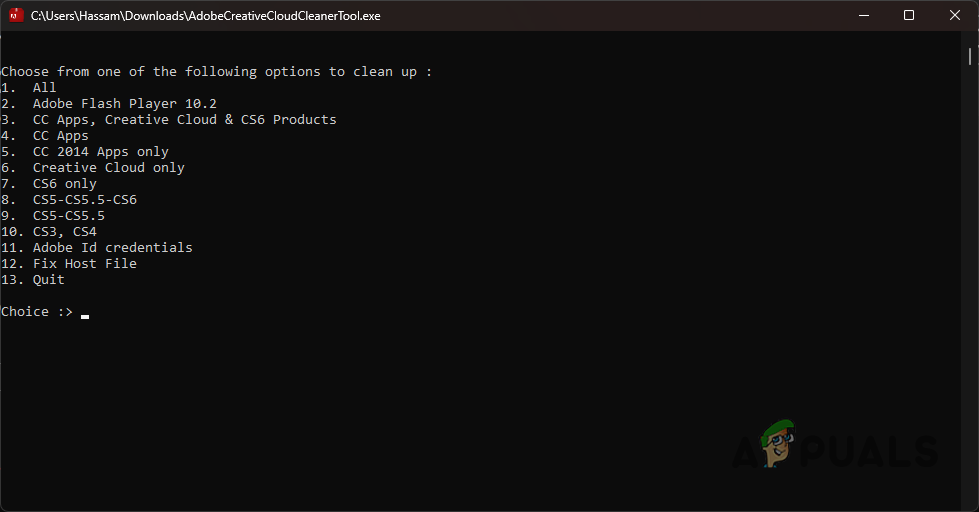 Параметры Creative Cloud Cleaner
 - Затем введите номер Photoshop и нажмите Enter.
- Подождите, пока инструмент успешно завершит работу.
- После этого установите Photoshop на свой компьютер и проверьте, сохраняется ли проблема.
Программы для Windows, мобильные приложения, игры — ВСЁ БЕСПЛАТНО, в нашем закрытом телеграмм канале — Подписывайтесь:)