Устранение неполадок в работе наушников на компьютере с Windows 7

Нередко встречается ситуация, когда при подключении к компьютеру не работают наушники, но при этом динамики или другие акустические устройства воспроизводят звук нормально. Давайте разберемся в причинах этой проблемы и постараемся найти её решения.
Решения проблемы отсутствия звука в наушниках
Прежде чем определить способ возобновления воспроизведения звука в наушниках, подсоединенных к ПК с ОС Windows 7, необходимо установить причины этого явления, а они могут быть довольно разнообразными:
- Поломка самих наушников;
- Неисправности в аппаратной части ПК (звуковой адаптер, разъем для вывода звука и т.д.);
- Неправильные настройки системы;
- Отсутствие необходимых драйверов;
- Наличие вирусного заражения ОС.
В некоторых случаях выбор способа решения проблемы зависит ещё от того, к какому именно разъему вы подсоединяете наушники:
- USB;
- Разъем mini jack на передней панели;
- Разъем mini jack на задней панели и др.
Теперь перейдем к описанию вариантов решения указанной проблемы.
Способ 1: Устранение аппаратных поломок
Так как первые две причины непосредственно не затрагивают среду операционной системы Windows 7, а имеют более общий характер, то мы на них подробно останавливаться не будем. Скажем только, что если вы не имеете соответствующих технических навыков, то для починки вышедшего из строя элемента лучше вызвать мастера либо же заменить неисправные детали или гарнитуру.
Проверить, сломаны наушники или нет, можно подключив другое акустическое устройство данного класса к тому же разъему. Если звук воспроизводится нормально, то дело в самих наушниках. Также можно произвести подключение подозреваемых в неисправности наушников к другому компьютеру. В этом случае о поломке будет свидетельствовать отсутствие звука, а если он все-таки будет воспроизводиться, значит, нужно искать причину в ином. Ещё один признак вышедшей из строя аппаратуры – наличие звука в одном наушнике и его отсутствие в другом.
Кроме того, может быть такая ситуация, когда при подключении наушников к гнездам на передней панели компьютера звук отсутствует, а при подключении к задней панели аппаратура работает нормально. Это нередко связано с тем, что гнезда просто не подключены к материнской плате. Тогда необходимо открыть системный блок и подсоединить провод от передней панели к «материнке».
Способ 2: Изменение настроек Windows
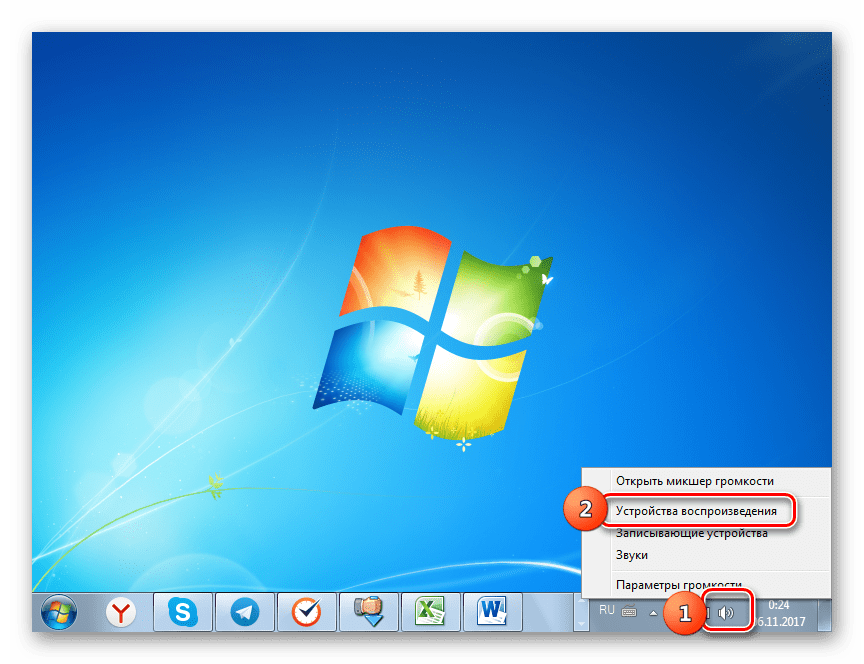
Одной из причин, почему подключенные к передней панели наушники не работают, могут быть неправильно выставленные настройки Виндовс, в частности, отключение в параметрах указанного типа устройств.
-
Щелкайте правой кнопкой мыши (ПКМ) по значку громкости в области уведомлений. Он представлен в форме пиктограммы в виде динамика. Из появившегося меню выбирайте «Устройства воспроизведения».
Способ 3: Включение звука
Также очень часта ситуация, когда звука в наушниках нет просто потому, что он отключен или поставлен на минимальную величину в настройках Виндовс. В этом случае нужно увеличить его уровень на соответствующем выходе.
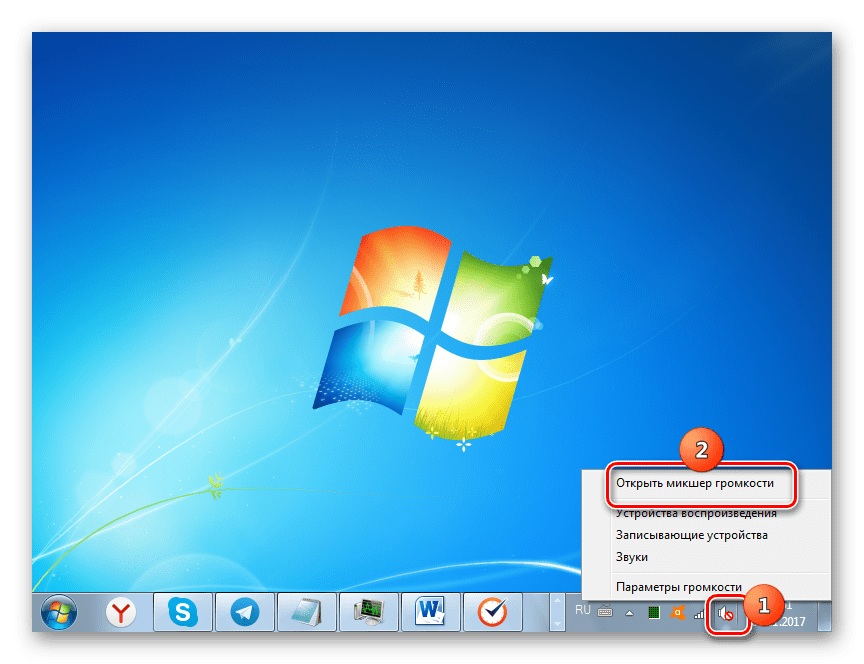
- Снова щелкните ПКМ по уже знакомой нам иконке громкости на панели уведомлений. Если звук полностью отключен, то на значок будет наложена пиктограмма в виде перечеркнутого кружка красного цвета. Из открывшегося перечня выбирайте вариант «Открыть микшер громкости».
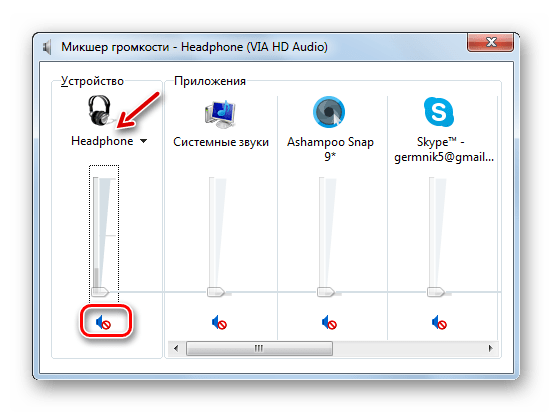
- Откроется окно «Микшер громкости», которое служит для того, чтобы регулировать уровень звука, передаваемого отдельными устройствами и программами. Для включения звука в блоке «Headphone» или «Наушники» просто щелкните по перечеркнутому значку, такому же, как мы видели в трее.
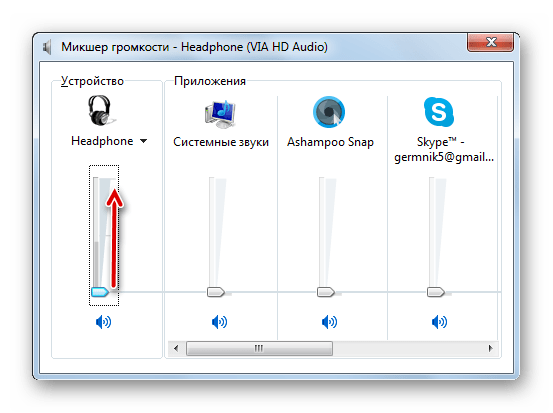
- После этого зачеркнутый кружок исчезнет, но звук даже тогда может не появиться. Возможная причина этого кроется в том, что ползунок громкости опущен до нижнего предела. Зажав левой кнопку мыши, поднимите этот ползунок вверх на тот уровень громкости, который является комфортным для вас.
- После того как вы провели вышеуказанные манипуляции, есть большая вероятность того, что наушники начнут воспроизводить звук.
Способ 4: Установка драйверов звуковой карты
Ещё одной причиной отсутствия звука в наушниках является наличие неактуальных или неправильно установленных звуковых драйверов. Возможно, драйвера просто не соответствуют модели вашей звуковой карты, а поэтому могут возникать проблемы с передачей звука через наушники, в частности, подключенные через передние аудиоразъемы компьютера. В этом случае следует установить их актуальную версию.
Наиболее простой способ выполнить указанную задачу – это установить специальное приложение для обновления драйверов, например, DriverPack Solution, и просканировать с его помощью компьютер.
Но возможно выполнить необходимую для нас процедуру и без установки стороннего ПО.
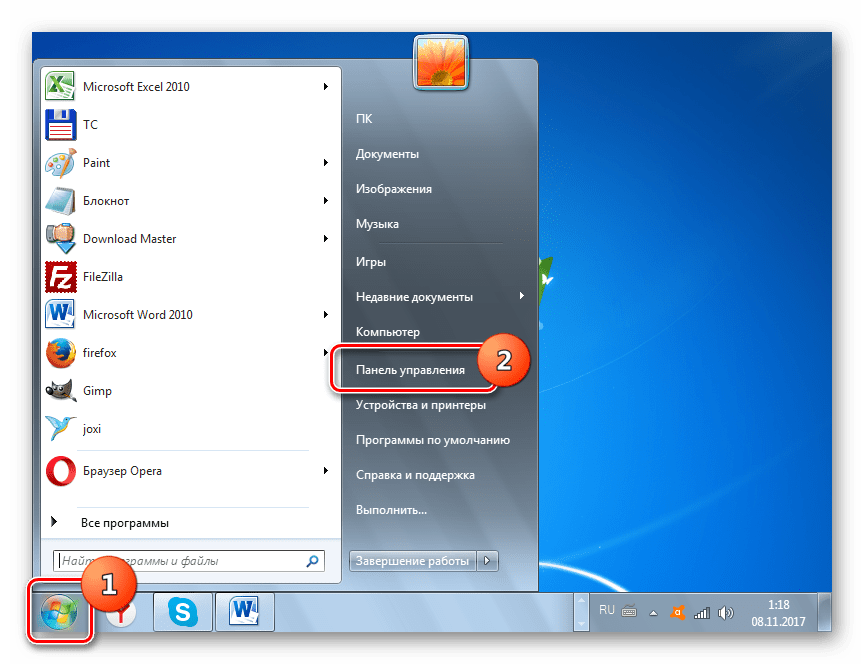
- Щелкните «Пуск». Выберите «Панель управления».
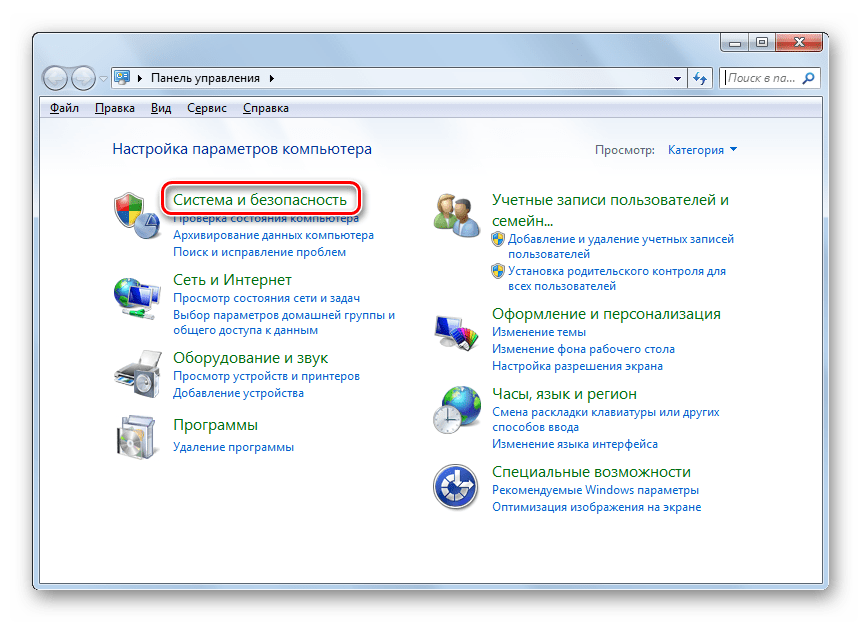
- Теперь щелкайте по наименованию «Система и безопасность».
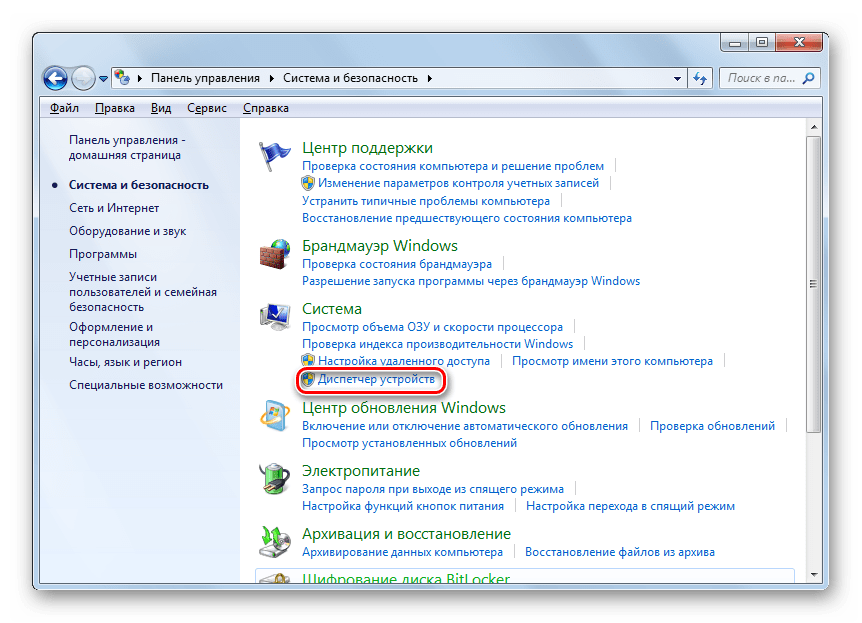
- В блоке «Система» кликайте по надписи «Диспетчер устройств».
- Открывается оболочка «Диспетчера устройств». В левой его части, где представлены наименования оборудования, щелкайте по пункту «Звуковые, видео и игровые устройства».
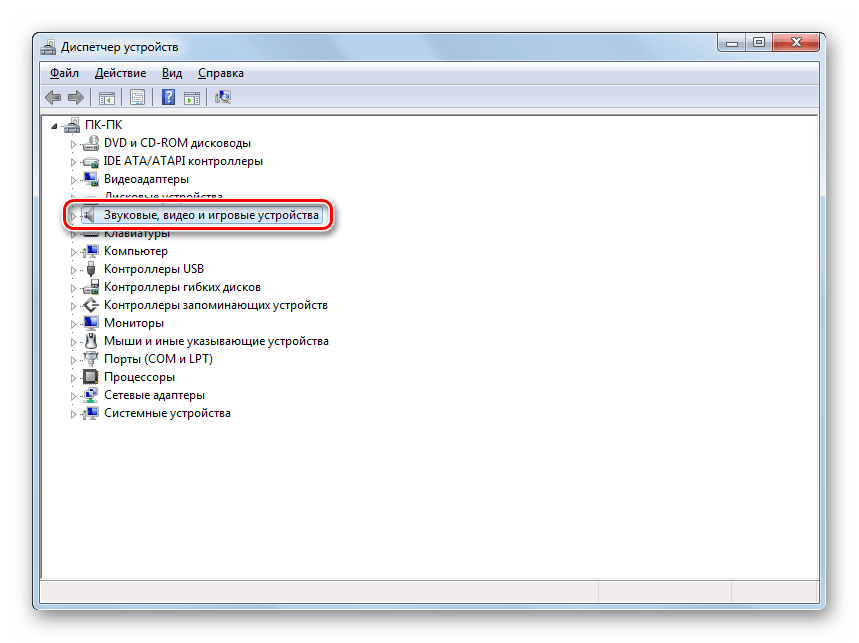
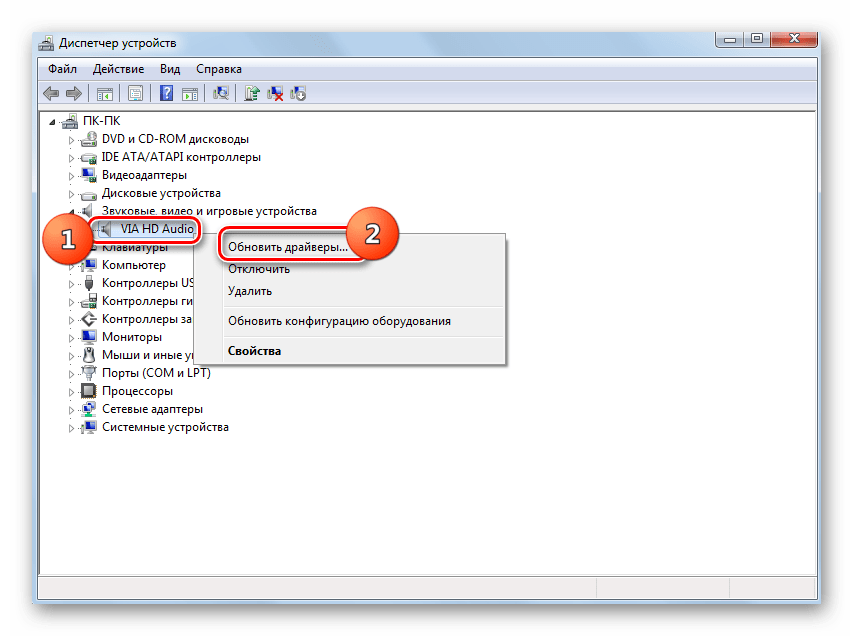
- Откроется перечень устройств данного класса. Найдите название вашего звукового адаптера (карты). Если вы точно не знаете его, а названий в категории будет больше одного, то, обратите внимание на тот пункт, где присутствует слово «Audio». Щелкните ПКМ по данной позиции и выбирайте вариант «Обновить драйверы…».
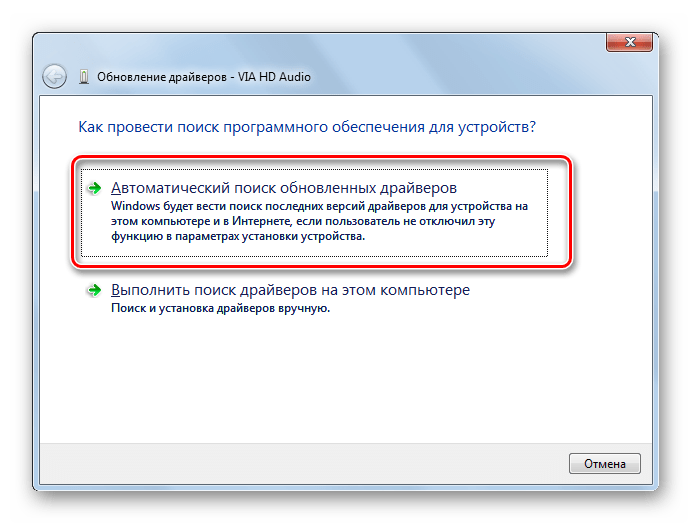
- Открывается окно обновления драйверов. Из предложенных вариантов выполнения процедуры выберите пункт «Автоматический поиск обновленных драйверов».
- Будет произведен поиск во всемирной паутине необходимых драйверов для звукового адаптера, и они будут инсталлированы на компьютер. Теперь звук в наушниках должен снова нормально воспроизводиться.
Но не всегда данный способ помогает, так как иногда на компьютере инсталлированы стандартные драйвера Windows, которые не совсем корректно могут работать с имеющимся звуковым адаптером. Подобная ситуация особенно часта после переустановки ОС, когда фирменные драйвера заменяются стандартными. Тогда необходимо применить вариант действий, который отличается от описанного выше метода.
-
Прежде всего, произведите поиск драйвера по ID для вашего звукового адаптера. Скачайте его на компьютер.
Если вы используете наушники с разъемом USB, вполне возможно, к ним нужно установить дополнительный драйвер. Он должен поставляться на диске вместе с самим акустическим устройством.
Кроме того, в комплекте с некоторыми звуковыми картами предоставляются программы для управления ими. В этом случае, если подобное приложение у вас не установлено, то следует найти его в интернете, согласно марке вашего звукового адаптера, и инсталлировать на компьютер. После этого в настройках данного софта найдите параметры регулировки звука и включите подачу воспроизведения на переднюю панель.
Способ 5: Удаление вируса
Ещё одной причиной, почему может пропасть звук в наушниках, подсоединенных к компьютеру, является заражение последнего вирусами. Это не самая частая причина данной проблемы, но, тем не менее, её не стоит полностью исключать.
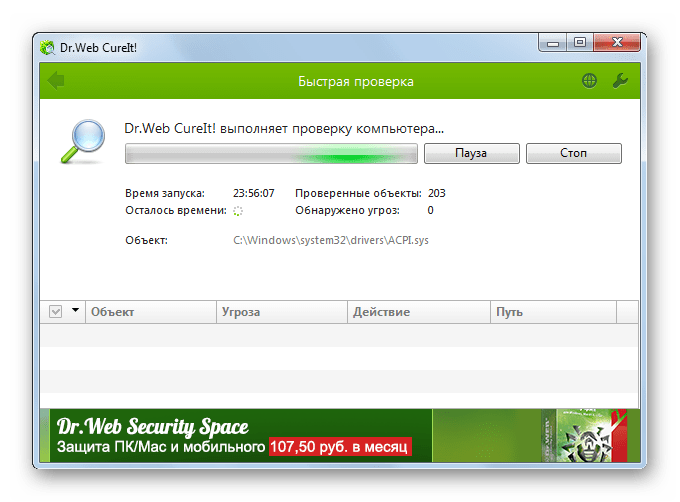
При малейших признаках заражения необходимо просканировать ПК при помощи специальной лечащей утилиты. Например, можно использовать Dr.Web CureIt. В случае если будет обнаружена вирусная активность, придерживайтесь тех советов, которые отобразятся в оболочке антивирусного софта.
Существует довольно много причин, почему наушники, подключенные к ПК с операционной системой Виндовс 7, могут вдруг перестать нормально функционировать. Чтобы подобрать соответствующий способ исправления проблемы, нужно, прежде всего, найти её источник. Только после этого, придерживаясь рекомендаций, приведенных в данной статье, вы сможете наладить корректную работу акустической гарнитуры.
Комп’ютер не бачить навушники: 7 причин несправностей і перевірені способи повернути звук
При підключенні навушників важливо не переплутати роз’єми.
Якщо до гарнітурних аудіороз’єм підключити звичайні навушники – ефект може не настати. Можливо, знадобиться перехідник.
Шукаємо причину, чому комп’ютер не бачить навушники
Шукати причину потрібно по 3 напрямкам:
- неправильні налаштування на ПК,
- апаратні проблеми з компом,
- зламалися навушники.

Перш за все, перевіряємо, чи включений звук НА ПК (Налаштування гучності) і на Гарнітурі (повзунок). Наступний КРОК – виключаємо поломку Навушників. Для цього підключаємо їх до іншої техніки: ноутбуку, ТЕЛЕФОНУ,телевізору і т.п. Якщо динаміки навушників видають звуки – потрібно розбиратися з ПК. Можна зробити інакше – підключити замість «вушок» колонки. Якщо заграли – комп, швидше за все, в порядку.
У ПК можуть бути програмні і апаратні проблеми. Перші часто виникають через неправильну установку Windows або її поновлення. Розглянемо, що робити, якщо ноутбук геть не бачить навушники через неправильні налаштування системи або БІОС.
Програмні збої
Серед програмних причин відсутності звуку можна виділити наступні:
- Проблеми з драйверами. Криво встали дрова після установки Windows, через системного збою або невдалого переходу на нову версію драйверів.
- Чи не запущена служба Windows Audio.
- Невдале оновлення десятої Вінди.
- На компі погосподарював вірус.
- Звук відключений в Біосе.
Бувають ситуації, при яких не тільки пропав звук: є й інші проблеми, комп’ютер в цілому веде себе неадекватно. Якщо зіткнулися з цим – проревізуйте ПК антивірусною програмою.
Наклацалі щось в Біосе? Зайдіть в розділ Advanced або Integrated Peripherals, виберіть Onboard Devices і подивіться, щоб параметр зі словом «Audio» або «Azalia» був включений.
Якщо підкачало оновлення «Десятки» – зайдіть в «Параметри», «Оновлення та безпеку», «Відновлення». Поверніться до попередньої конфігурації Вінди. ПРО рішення інших програмних проблем читайте далі.
Перевірка підключення
Не поспішайте заглиблюватися в налаштування, для початку подивіться, що із позначкою звуку в системному треї:
- Кількома лівої по аудіозначку і перевіряємо рівень гучності. Якщо він на нулі, то зрозуміло чому комп’ютер геть не бачить навушники.
- клацають правою по гучномовцю і вибираємо «Звук». Якщо в віконці зображені навушники зі стрілочкою вниз або із зеленою галочкою інший пристрій – включаємо «вушка» або вибираємо їх.
Оновлення або перевстановлення драйверів
ПРО неполадки з драйверами кажуть «неправильні» значки в диспетчері пристроїв – зі стрілочкою вниз або жовтим трикутником зі знаком оклику. У першому випадку включаємо пристрій, у другому – оновлюємо драйвер. Автопошук дров не завжди справляється із завданням. Краще пошукати їх самостійно:
- для стаціонарного компа інтегрованим звуком вбиваємо в пошук модель материнки і support;
- для ноутбука – специфікацію лептопа і support.
Якщо на сайті виробника відсутні аудіодрайвер для 10 беремо те, що пропонують для «вісімки» або «сімки». Головне, щоб розрядність була відповідною: між операційними системами х64 і х86 велика різниця.
Скачиваем драйвера і встановлюємо їх. Зазвичай все стає як треба. Якщо в Диспетчері пристроїв не зникли «неправильні» значки – спробуйте спочатку в ньому видалити аудіопристр. Після перезавантаження Винда його знову виявить, і відкриється майстер установки обладнання.
Налаштування звуку в Windows
За правильну роботу звукового софта в системі відповідає служба Windows Audio . Її може зупинити, наприклад, якась безглузда програма-оптимізатор. Природно, після цього пропадає звук. Для виправлення ситуації натискаємо правою по аудіозначку в системному треї і вибираємо та усунення несправностей. Windows не можна похвалити за вражаючу здатність до самолікування, але запустити службу самостійно, коли це дійсно необхідно, вона цілком здатна. Система виконає діагностику обраного вами пристрою і повідомить про результат. Вінда не Тоді клацаютьWin Rі набираємо команду services.msc. У списку служб операційки знаходимо Windows Audio. Відкриваємо, вибираємо автозапуск і запускаємо.
Ще одна причина, чому не підключаються новенькі навушники до комп’ютера, – відсутність файлу audiosrv.dll. Завантажити його можна з ресурсу dll-files. com. На цьому майданчику є рядок пошуку. Після скачування системного файлу потрібно скопіювати його в папку C: \ Windows \ System32.
Налаштування в програмі Realtek
У багатьох компах є Диспетчер Realtek HD – програмна оболонка для налаштування звуку. Вона відповідає за взаємодію з драйверами. За допомогою RHD на деяких звуковуха можна налаштовувати аудіороз’єми, розташовані в передній і задній частинах ПК. Це може стати в нагоді, якщо звук пропав через плутанину в аудіовиходами або несправності одного з роз’ємів.
Щоб відкрити RHD, слідуємо шляхом «Панель керування» → «Обладнання і звук». Вгорі справа буде посилання на Додаткові налаштування. Можна вибрати один з варіантів, наприклад, підключення колонок ззаду, навушників – спереду. У разі несправності особливо корисною стає функція перепризначення роз’ємів. Для навушників можна призначити зелений, а чорний вихід аудіо.
Проблеми з пристроями
Несправності заліза – найнеприємніші, оскільки б’ють не тільки по нервах, але і по гаманцю. Їх можна розділити на 3 категорії:
1. Зламалися навушники
з ладу кабель.
2. Поломка роз’єму комп’ютера
вдається обійти, перепризначити аудіовихід на робоче гніздо.
3. Зламалася звуковуха
покупкою дискретної карти. Якщо користувалися інтегрованим звуком і давно хотіли зайнятися апгрейдом ПК, можливо, поломка аудиоадаптера стане хорошим приводом купити нову материнку і процесор. Загалом, капітально оновити залізо.
Далі розглянемо ці 3 пункти докладніше.
Зламані навушники
Часом навушники не працюють на комп’ютері, а також не хочуть дружити з ноутбуком і смартфоном. У цьому випадку возитися з Windows і комп’ютерним залізом марно, оскільки заковика в самому гаджеті. Часто навушники ламаються через проблеми з кабелем. Виявити несправність можна наступним чином:
- Підключити гарнітуру до робочого джерела звуку, що посилаєш музичний сигнал.
- Позгинати кабель в різних частинах. Якщо в якийсь момент пробивається музика – значить справа в поганому контакті.
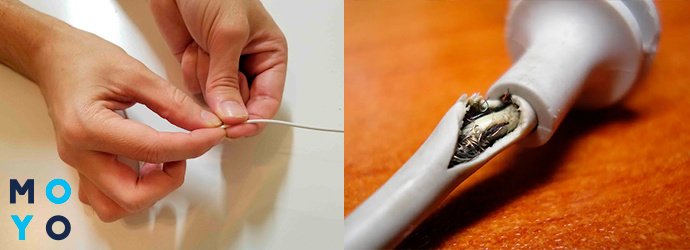
Користувач, який дружить з паяльником, може самостійно замінити кабель або штекер. Більш складні поломки усувають в сервісних центрах. Якщо навушники дешеві або вже набридли – навряд чи має сенс морочитися з ремонтом. В каталозі Moyo завжди можна вибрати новенький аудіогаджет до душі.
Неробочий роз’єм
Якщо звук не йде з передньої панелі нового компа – проблема може бути в неправильному складанні. Іноді панель не підключають або під’єднують неправильно.
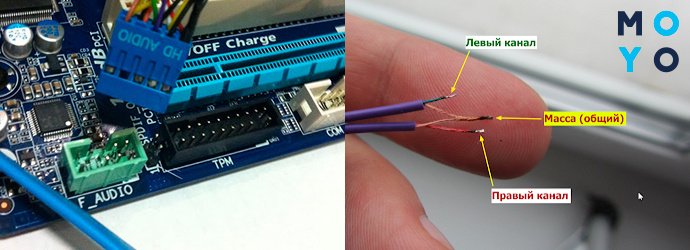
Ще один варіант – фізична поломка роз’єму. НА щастя, в комп’ютері їх не менше трьох. Можна перепризначити точки доступу до аудіопристрою за допомогою реалтековской утиліти:
- Заходимо в Панель керування, запускаємо «Диспетчер Realtek HD».
- Справа буде схема аудіорознімів. Натискаємо правою по робочому гнізда, вибираємо «Зміна призначення . ».
- Залишається вибрати пристрій. У меню, ставимо галочку навпроти навушників.
Альтернативний варіант перепризначення роз’ємів – правка системного реєстру.
Несправності звукової карти
Якщо виправлення налаштувань не допомагає, і стаціонарний комп або ноутбук категорично не бачить навушники – чому б не пошукати проблему в залозі? Висновок про несправності звукової карти можна зробити за такими ознаками:
- в Диспетчері пристроїв відсутні аудіокарти;
- Диспетчер показує аудіопристр зі знаком оклику, установка/відкат драйверів не допомагає.
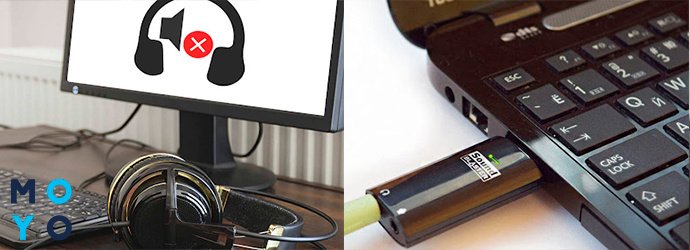
Для вирішення проблеми необов’язково змінювати материнку: можна купити дискретну звуковуху. Якщо звук потрібен тільки для побутових цілей – прослуховування музичних композицій, перегляду фільмів, відеозв’язку і т.п. – достатньо придбати недорогий адаптер у вигляді флешки з інтерфейсом Usb. Такі пристрої видають звук краще вбудованого аудіо і коштують близько 500-1000 грн.
НА закінчення пару слів про кодеках – бібліотеках, що дозволяють декодувати відео та Звук. Без них деякі фільми запускаються без аудіо, і може виникнути відчуття, що трапилася Поломка. Виправити ситуацію ПРОСТО – завантажити і встановити кодеки, наприклад, K-Lite.
Компьютер (ноутбук) не видит наушники: что делать, как исправить?

Проблемы со звуком при подкл. наушников, — пожалуй, одни из самых популярных, и занимают приличную толику времени (при устранении). Ну и с целью упростить жизнь пользователям (да и себе, когда поступают вопросы 🙂) — решил на блоге выложить краткий чек-лист (инструкцию) с чего следовало бы начать диагностику «невидимых» наушников.
Заранее отмечу, что заметку я разбил на неск. частей: т.к. наушники сегодня могут быть проводными и беспроводными (разумеется, везде есть свои нюансы. ).
Примечание : рекомендации актуальны для ПК и ноутбуков (моноблоков), работающих под современными ОС Windows 10/11. Если на устройстве у вас совсем нет звука (ни из динамиков, ни из наушников) — рекомендую сначала ознакомиться с этой заметкой: https://ocomp.info/pochemu-net-zvuka-na-kompyutere.html
Почему наушники могут быть «невидимыми»
Проводные
Параметры системы
Первым делом я рекомендую открыть 📌параметры системы (сочетание Win+i // либо через меню ПУСК), перейти в раздел «Система / Звук» и внимательно посмотреть все звуковые устройства.
Чаще всего список состоит из 2-3 устройств: динамики, колонки, наушники. Например, в моем списке 3 устройства: две пары наушников (проводные и беспроводные) и динамики. И звук, разумеется, подавался (по умолчанию) не на то устройство, на котором я его ждал — после выбора «правильных» наушников (Realtek) — звук заработал.
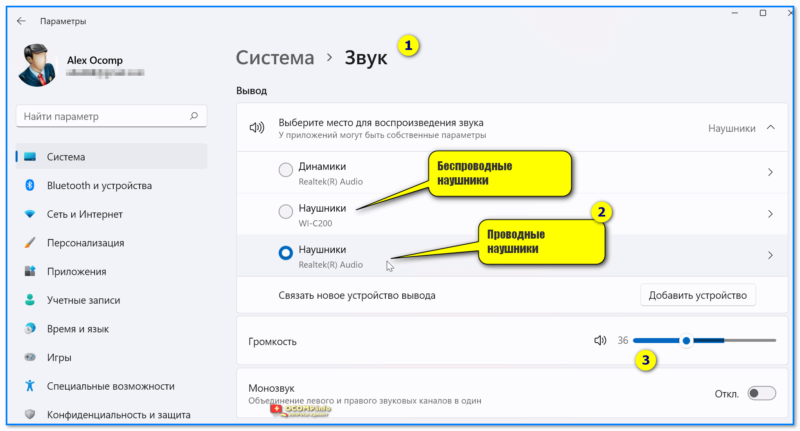
Система — звук — выбор наушников (звукового устройства для воспроизведения)
Кстати, если наушники в параметрах системы не отображаются — попробуйте открыть также 📌контрольную панель (в Windows 11 разработчики ее не откл.).
В разделе «Звук / воспроизведение» должны быть представлены как выключенные устройства, так и включенные. Проверьте, чтобы ваше устройство было включено + оно было выбрано как устройство по умолчанию для воспроизведения (т.е. на нем стояла зеленая галочка).
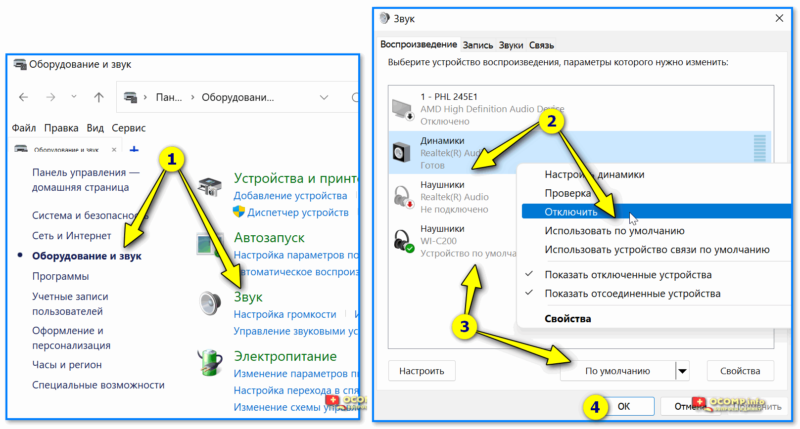
Оборудование и звук — просмотр перечня подкл. устройств — наушники
Штекер, провода
Если при подкл. наушников — компьютер/ноутбук никак не реагирует (ровно, как и в параметрах ничего не повял.) — рекомендую внимательно осмотреть провод и штекер (особенно места «изломов»: возле штекера, и наушников). Очень часто в этих местах провода перегибаются и контакт теряется.
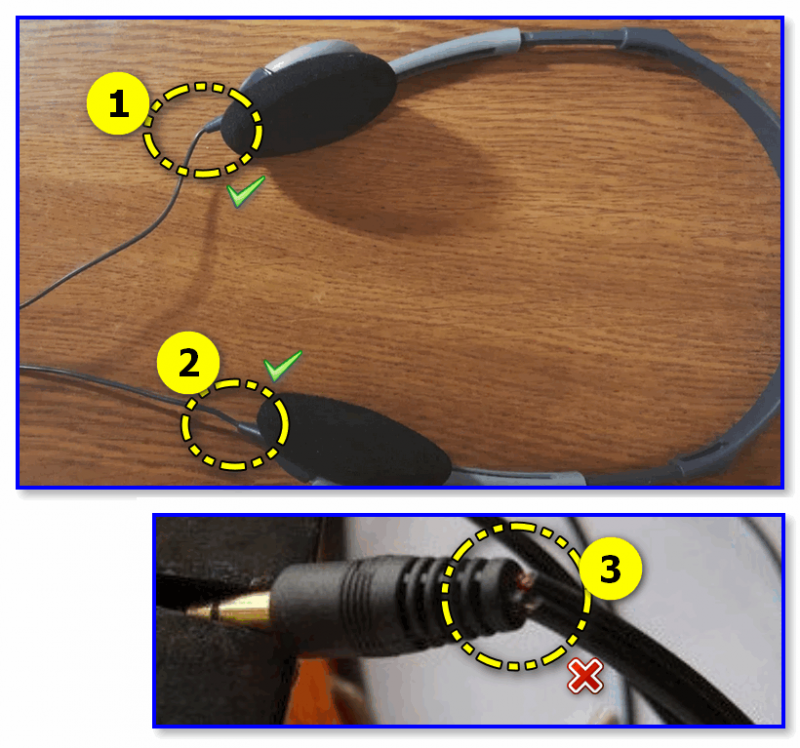
Фото наушников и штекера (возле штекера провод поврежден)
Крайне желательно «проблемные» наушники подкл. к телефону или др. заведомо исправному компьютеру и проверить их работоспособность! Не исключено, что есть тех. неисправность.
Также обратите внимание, что у ПК есть неск. панелек с аудио-выходами: передняя и задняя. Так вот: очень часто передняя панелька у сист. блока отключена! Попробуйте подкл. аудио-штекеры к задней стенке (напрямую к аудио-карте).
📌 Нельзя не отметить, что часть пользователей путают выходы на наушники (зеленый штекер) и микрофон (розовый) . Обычно аудио-штекеры и разъемы всегда помечаются подобной цветовой расцветкой. 👇
Штекера на классических компьютерных наушниках
📌 Если речь идет про ноутбуки — то на их корпусе сегодня (обычно) встречается гарнитурный разъем (рядом с ним стоит соотв. значок «наушники с микрофоном»). К такому разъему в большинстве случаев можно подключить и обычные наушники, однако, в ряде случаев могут возникать проблемы.
В идеале к гарнитурному разъему нужно подкл. спец. наушники (гарнитуру), штекер у которой имеет 4 контакта! По этой теме см. мою предыдущую заметку, ссылка ниже. 👇👇
📌 В помощь!
Один вход для наушников и микрофона в ноутбуке (как подкл. наушники к гарнитурному разъему) — https://ocomp.info/odin-vhod-dlya-mikrofona-i-naushnikov.html
Рис. 5. Разные штекеры на наушниках
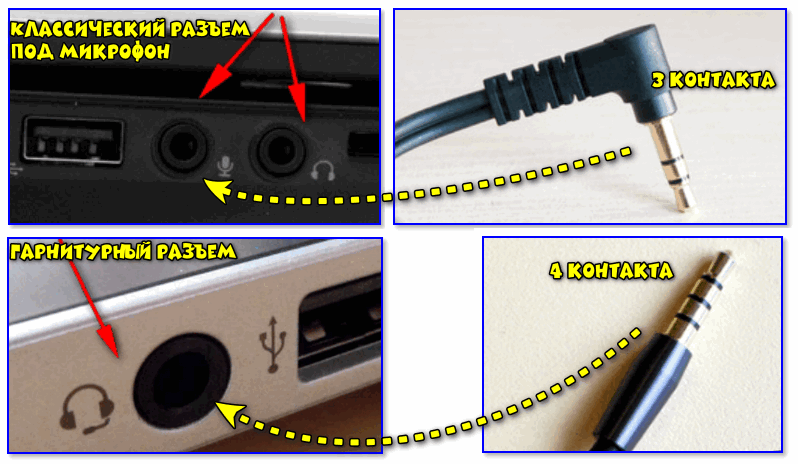
Гарнитурный и классические разъемы под микрофон!
Драйверы
Вообще, современные Windows (10 и 11) автоматически устанавливают драйвера для большинства оборудования, в т.ч. и для аудио-карты. Однако, в ряде случаев этого не происходит, либо установленный драйвер работает «криво». Поэтому, если вы не загружали аудио-драйвер с офиц. сайта вашего ноутбука (производителя мат. платы) — рекомендую это сделать!
Кстати, чтобы узнать есть ли драйверы в системе — откройте диспетчер устройств и посмотрите вкладки «Звуковые, игровые и видеоустройства» , «Другие устройства» (при наличии). В идеале не должно быть устройств, которые помечены восклицательными знаками!
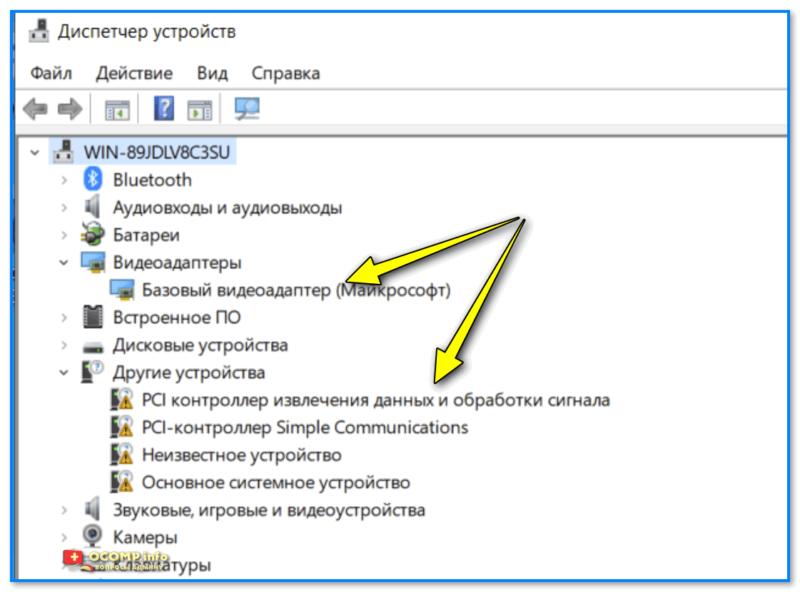
Драйвер на видео- и аудио-карту не установлен!
Стоит отметить, что есть спец. утилиты, позволяющие автоматически найти и обновить драйверы — например, Driver Booster (см. скриншот ниже 👇). Отлично помогает, когда не знаешь из-за чего не работает та или иная игра, не открывается центр управления каким-нибудь ПО, не работает корректно звук, и пр.
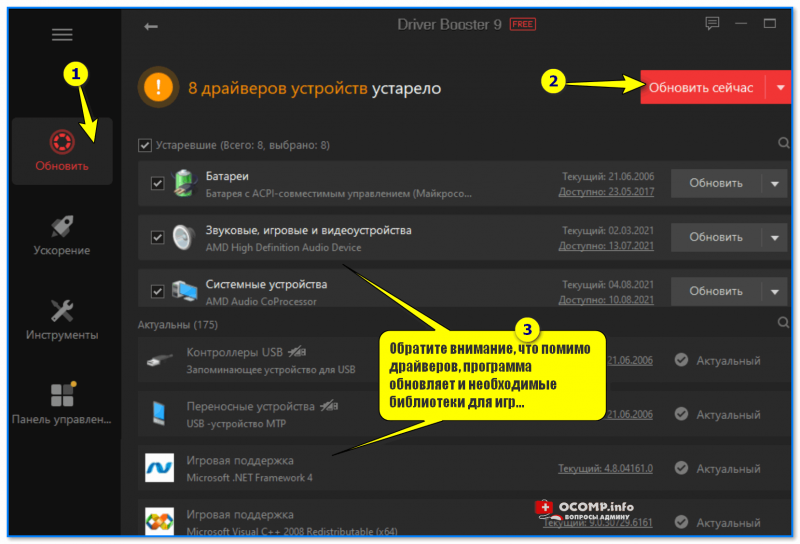
Driver Booster 9 — обновляет не только драйвера, но и библиотеки для игр
Настройки центра управления драйвером
Если у вас установлены «родные» драйверы от производителя (с центром управления) — рекомендую открыть аудио-панель (чаще всего это «Диспетчер Realtek» ) и посмотреть, что за параметры там установлены. 👇
Возможно, что подключаемые наушники определяются как колонки или микрофон, а потому они и не отображаются в панели управления Windows как устройство воспроизведения!
📌 В помощь!
Нет значка от диспетчера Realtek HD! Как войти в панель управления Realtek, а то никак не могу настроить звук — https://ocomp.info/dispetcher-realtek-hd.html
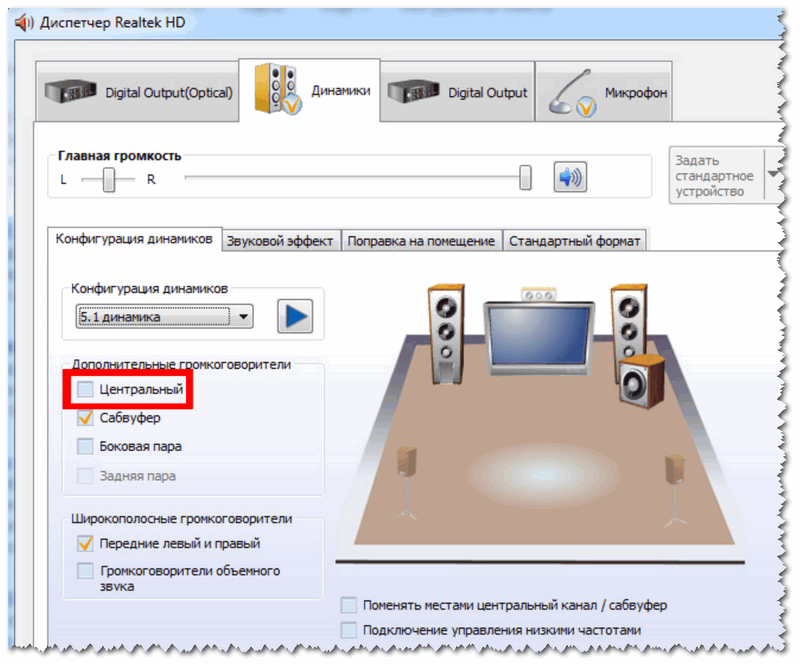
Диспетчер Realtek — дополнительные громкоговорители (убираем галочку)
Кроме этого проверьте уровни громкости (иногда они могут быть установлены почти в ноль)! 👇
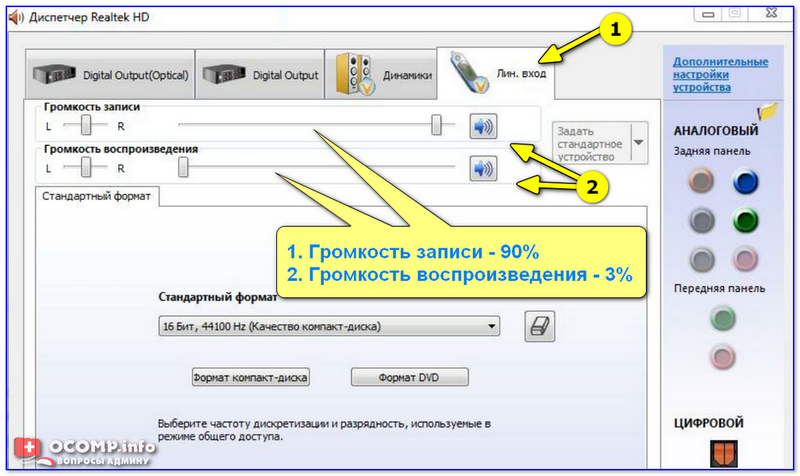
Диспетчер звука Realtek HD
Беспроводные
Во-первых, рекомендую проверить заряд батареи наушников! Даже если они новые — аккумуляторы могут быть разряжены в ноль! Кстати, если вы подкл. их впервые к этому ПК/ноутбуку — рекомендую мою прошлую заметку, там разобраны все тонкости первичной настройки и подключения. 👇
Во-вторых, также как и при проблеме с проводными, — не лишним было бы посмотреть параметры системы (Win+i). По умолчанию звук может подаваться на другие наушники или колонки (даже те, которые сейчас далеко от текущего устройства. ).
Система — звук — выбор наушников (звукового устройства для воспроизведения)
Также проверьте, чтобы Bluetooth на компьютере был включен! Если компьютер намедни задействовал авиа-режим (либо вы подкл. какие-нибудь др. устройства) — возможно, что Bluetooth на нем откл.!
В Windows 10/11 работу Bluetooth можно проверить во вкладке «Устройства / Bluetooth. « .
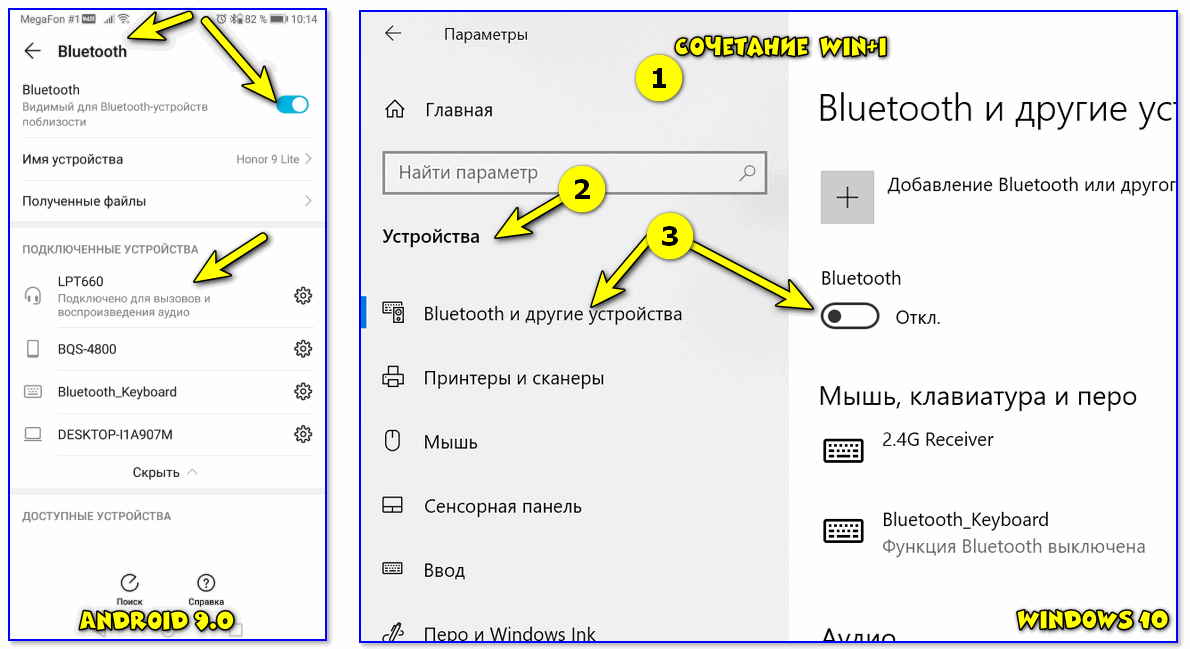
Android, Windows — переподключение наушников
На некоторых наушниках есть доп. кнопка вкл./откл. — проверьте, чтобы она стояла в режиме «ON» (т.е. включено!). Как правило, ее работа сопровождается подсветкой зеленого/синего индикатора.
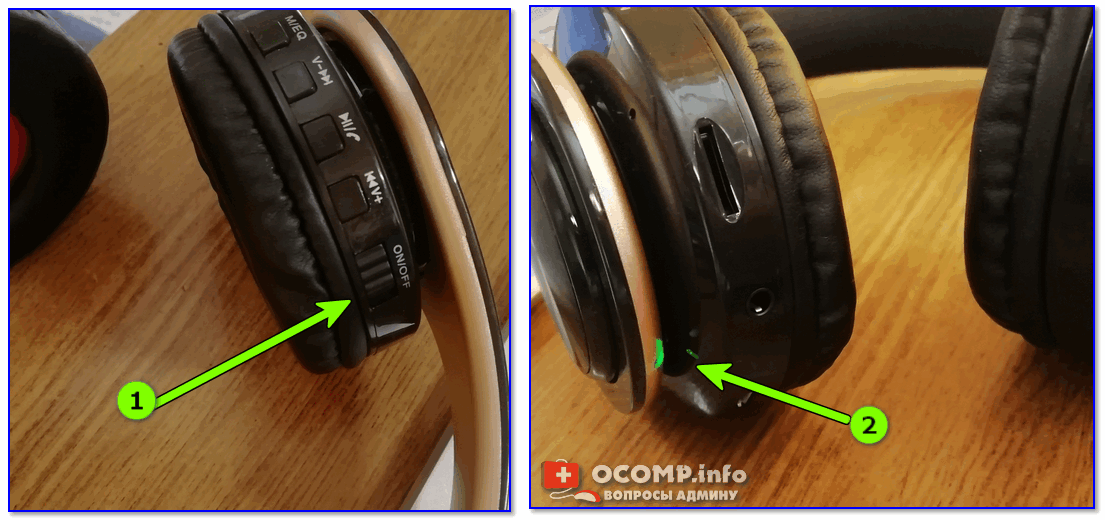
Кнопка включения наушников
👉👉 Если компьютер до сих пор не увидел и не подкл. наушники автоматически — попробуйте из параметров системы их удалить (раздел «Bluetooth и устройства» 👇), а затем произвести их сопряжение с ПК заново! Ссылочка на инструкцию, как это сделать правильно, приведена ниже.
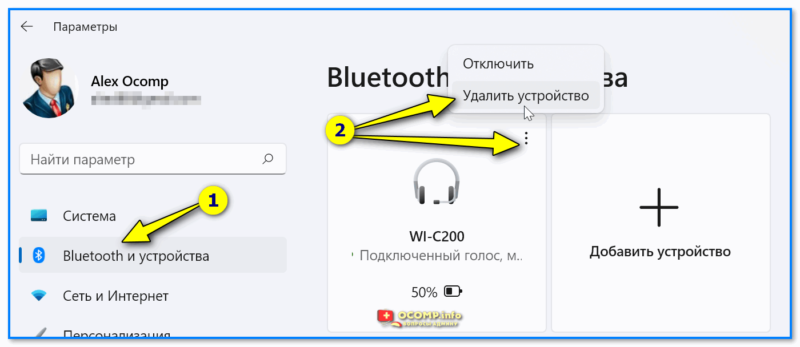
Удалить устройство — параметры Bluetooth
Если вы решили вопрос иначе — поделитесь пожалуйста в комментариях ниже!
Компьютер не видит наушники
Наушники — один из самых необходимых девайсов среди всей компьютерной периферии. В большинстве случаев инструкции по их эксплуатации предельно просты: достаточно лишь подключить их к компьютеру с помощью шнура или беспроводного соединения Bluetooth, и после этого они сразу же начнут полноценно работать. Однако может случиться так, что компьютер может и не распознать наушники как звуковоспроизводящее устройство. Читайте, каковы причины таких ситуаций и как можно справиться с подобными ошибками.

Почему компьютер может не видеть наушники
Нередко после такого, как обнаруживается, что наушники не воспроизводят звук и система их даже не определяет, пользователи задумываются о неисправности самих наушников и относят их в ремонт, или же покупают новые. Такой исход возможен, однако на деле список возможных причин гораздо шире, ознакомьтесь со списком из них:
- отсутствие драйверов для звуковой карты компьютера, или же их устаревание. Это вполне можно назвать самой популярной причиной не распознавания системой наушников. Решается установкой драйверов последний версии;
- нерабочий разъём 3.5, а в случае использования беспроводного интерфейса для подключения (Bluetooth), причиной может служить неисправность Bluetooth-модуля;
- различные механические повреждения наушников, или же проблемы с самой аппаратной частью устройства. В таких случаях исправление проблемы в домашних условиях не представляется возможным и без обращения в сервисный центр или же замена наушников на новые никак не обойтись;


Узнайте также подробную информацию, как увеличить звук в наушниках
на компьютере, из нашей новой статьи.
Что делать, если компьютер не определяет наушники
Если компьютер не видит наушники исключительно из-за внутренних проблем, связанных с операционной системой, то их устранение не займет много времени и сил. Вашему вниманию предоставляется пошаговая инструкция о том, как сделать так, чтобы компьютер определил ваше звуковое устройство.
Обновляем драйвера. Способ 1
Шаг 1. Главное, что нужно сделать для решения подобной проблемы — обновить драйвера на звуковую карту вашего компьютера. Для этого перейдите в «Пуск», вызывающийся значком логотипом ОС Windows. Затем, используя левую клавишу мыши, кликните по «Компьютер». В открывшемся контекстном меню выбирайте графу с названием «Свойства».

Шаг 2. В появившемся окне с названием «Свойства системы» нужно перейти по пункту с цветным текстом слева «Диспетчер устройств».

Шаг 3. В «Диспетчере устройств» можно найти все устройства, которые являются необходимой частью системы, а так же прочие подключенные устройства. Из целого списка пунктов выберите «Звуковые, видео и игровые устройства». Откроются несколько подпунктов, вам нужно выбрать пункт с названием вашей звуковой карты. На снимке экрана, рассматриваемом в качестве примера, в ПК используется стандартная звуковая карта с названием Realtek High Definition Audio, которая и находится в большинстве компьютерах. Кликните по ней левой клавишей мыши, затем перейдите по верхней графе «Обновить драйверы…».

Шаг 4. Откроется программа обновления драйверов. В ней нужно выбрать «Автоматический поиск обновленных драйверов», что позволит найти драйвера последних версий для вашей звуковой карты. Затем они установятся автоматически, без какого-либо участия в процессе пользователя компьютера.

Обновляем драйвера. Способ 2
Если автоматическим методом драйвера по какой-то причине не были установлены, можно установить их вручную. Делается это так:
Шаг 1. Для загрузки файла с драйверами перейдем на официальный сайт производителя звуковой карты Realtek. (realtek.com)

Шаг 2. Откройте меню с разделами сайта, кликнув по значку с тремя горизонтальными полосками, который находится в левом верхнем углу. Здесь нужно выбрать вкладку «Downloads», а затем перейти в пункт «Computer Peripheral ICs».

Шаг 3. Напротив текста «Produck line» нужно выбрать категорию с драйверами для звуковой карты. Поэтому выберите «PC Audio Codecs». После этого выберите тот раздел, название которого соответствует вашей звуковой карте.

Шаг 4. Найдите версию драйвера, в которой присутствует поддержка вашей операционной системы. После этого нажмите по синей иконке слева от описания необходимой вам версии.

Шаг 5. На открывшейся странице нужно согласиться с условиями установки, поставив отметку галочкой напротив текста «I accept to the above.». Немного ниже введите в поле «Email» адрес своей электронной почты, на которую будет выслана ссылка для скачивания архива с драйверами.

Шаг 6. Введите капчу, и после этого начнется установка. Когда файл скачается, распакуйте его и установите как обычную программу.
Шаг 7. После завершения установки драйверов перезагрузите вашу систему.
Что делать, если не работает микрофон на наушниках

Если вы столкнулись с неработающим микрофоном на наушниках, выполните следующие инструкции:
- обновите или установите драйвера вашей звуковой карты. В большинстве случаев установка новых драйверов последней версии разрешают проблему;
- проверьте работоспособность микрофона на любом из сайтов, созданных специально для таких целей. Например, вот здесь — https://webcammictest.com/check-microphone.html;
- если после обновления драйверов ваш микрофон не заработал, проверьте в тот ли разъём вставлен штекер микрофона, т.к. он может быть воткнут в гнездо для наушников.
В случае, если после выполнения этих инструкций проблема осталась, то, вероятнее всего, дело в неисправности самого микрофона, и вам потребуется обратиться в сервисный центр.