Установите громкость будильника iPhone в 3 лучших метода выбора
 Обновлено Лиза Оу / 11 авг. 2023 16:30
Некоторым людям тяжело просыпаться по утрам. На самом деле, эта проблема является одной из самых распространенных причин, по которым студенты или сотрудники опаздывают на работу или в школу. Чтобы решить эту проблему, люди, как правило, устанавливают будильник на своих iPhone. Однако некоторые люди по-прежнему не слышат сигнал будильника, потому что его громкость слишком мала!
Если да, узнайте, как настроить громкость будильника на iPhone. Если вы не знаете, как это сделать, вам не о чем беспокоиться. Мы подготовили 3 самых простых метода, которые вы можете использовать. Кроме того, вы увидите бонусный совет по настройке мелодии звонка iPhone. Пожалуйста, прокрутите вниз для получения дополнительной информации.

Часть 1. Как установить громкость будильника на iPhone с помощью кнопок громкости
Во-первых, вы можете знать, что будильник все равно будет звучать, даже если ваш iPhone находится в режиме «Без звука» или «Не беспокоить». Вы можете просто использовать кнопку увеличения или уменьшения громкости, чтобы напрямую регулировать громкость будильника iPhone.
И у вас также могут быть другие способы настроить громкость будильника на iPhone. Двигаться дальше.
С FoneTrans для iOS вы сможете свободно передавать свои данные с iPhone на компьютер. Вы можете не только передавать текстовые сообщения iPhone на компьютер, но также легко переносить фотографии, видео и контакты на ПК.
- Передача фотографий, видео, контактов, WhatsApp и других данных с легкостью.
- Предварительный просмотр данных перед передачей.
- Доступны iPhone, iPad и iPod touch.
Часть 2. Как установить громкость будильника на iPhone через приложение «Настройки»
Вы можете изменить громкость будильника на iPhone через приложение «Настройки». Вам нужно всего лишь перейти в раздел приложения «Звуки и тактильные ощущения». Однако, как только вы отрегулируете громкость будильника в приложении «Настройки», процесс изменит громкость всех мелодий звонка других приложений или уведомлений. Он включает уведомления для сообщений, электронных писем и многого другого.
Давайте посмотрим, как приложение «Настройки iPhone» может без лишних слов отрегулировать громкость будильника. Пожалуйста, следуйте подробным инструкциям ниже.
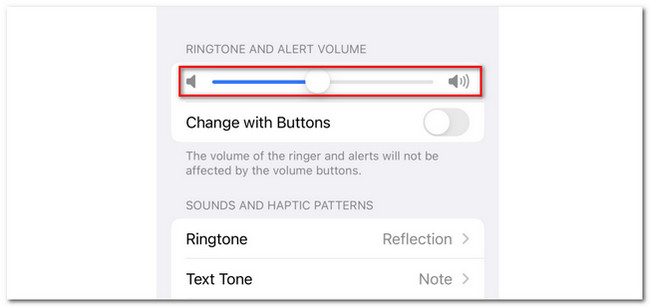
Шаг 1 Пожалуйста, найдите Настройки приложение на вашем iPhone. Если вы не видите его, пожалуйста, найдите принадлежности икона. Чтобы запустить его на телефоне, коснитесь его. После этого проведите пальцем вниз по параметрам и выберите Звуки и тактильные ощущения кнопку.
Шаг 2 Внутри значка найдите Мелодия звонка и громкость оповещения раздел. Под ней вы увидите Полоса громкости. Если вы хотите увеличить громкость рингтона, сдвиньте его вправо. Но если вы собираетесь выключить его, вам нужно всего лишь сдвинуть линейку влево. Это зависит от громкости, которую вы предпочитаете для будильника iPhone.
Часть 2. Как установить громкость будильника на iPhone через приложение «Часы»
Вы можете установить будильник iPhone через приложение «Часы». Если это так, вы можете использовать его для регулировки громкости будильника. Тем не менее, вы все равно должны использовать приложение «Настройки iPhone», чтобы активировать эту функцию. В этом случае вы можете отрегулировать громкость будильника в приложении «Часы» с помощью кнопок увеличения и уменьшения громкости вашего iPhone. Мы уверены, что вы впервые знакомитесь с этой техникой. Мы подготовили подробные шаги для этого метода. Пожалуйста, смотрите его ниже.
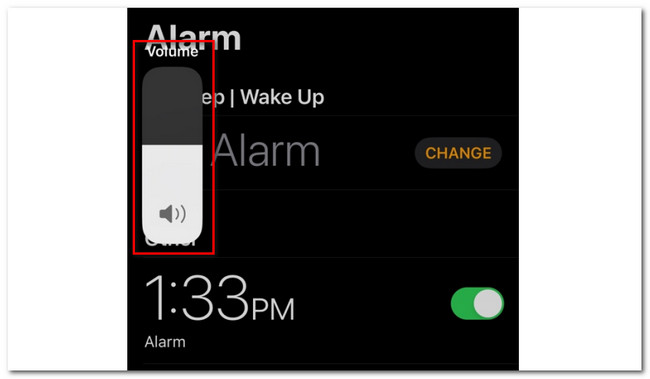
Шаг 1 Чтобы активировать функцию громкости, перейдите на Настройки приложение. Нажмите Звуки и тактильные ощущения кнопка. Вы увидите больше вариантов мелодий звонка. Пожалуйста, перейдите на Мелодия звонка и громкость оповещения раздел. Вы увидите полосу громкости. Под ним коснитесь ползунка Изменить с помощью кнопок значку.
Шаг 2 Вернитесь на главный экран вашего iPhone. После этого найдите Часы приложение и коснитесь его, чтобы запустить его на своем телефоне. Коснитесь будильника, который вы предпочитаете, чтобы отрегулировать громкость. После этого, пожалуйста, нажмите на свой iPhone Увеличение громкости or вниз кнопку.
Часть 3. Пользовательская мелодия будильника на iPhone с FoneTrans для iOS
Вот бонусный совет, который предлагает этот пост. Вы можете использовать FoneTrans для iOS в настроить мелодию звонка для iPhone для звонков, будильника и прочего! Фактически, вы можете регулировать громкость рингтона во время процесса. Вы узнаете, как это сделать, когда прочитаете всю эту часть статьи. Есть и другие функции, предлагаемые этим программным обеспечением. Пожалуйста, смотрите их ниже.
С FoneTrans для iOS вы сможете свободно передавать свои данные с iPhone на компьютер. Вы можете не только передавать текстовые сообщения iPhone на компьютер, но также легко переносить фотографии, видео и контакты на ПК.
- Передача фотографий, видео, контактов, WhatsApp и других данных с легкостью.
- Предварительный просмотр данных перед передачей.
- Доступны iPhone, iPad и iPod touch.
- Это программное обеспечение может передавать данные между компьютерами, iPhone, iPad и iPod Touch.
- Если вы передаете файлы с помощью этого инструмента, он никогда не удалит или не изменит ваши файлы после процесса.
- Этот инструмент займет немного места на вашем компьютере.
В любом случае, пришло время узнать, как этот инструмент настраивает рингтон для вашего iPhone. Пожалуйста, ознакомьтесь с подробными инструкциями ниже.
Шаг 1 Перейдите на официальный сайт FoneTrans для iOS. После этого найдите Бесплатная загрузка кнопку и щелкните ее, чтобы начать процесс загрузки. Процесс будет длиться не менее нескольких секунд. После этого настройте загруженный файл и нажмите кнопку «Установить», чтобы запустить его на своем компьютере.
Шаг 2 Вы увидите интерфейс подключения программного обеспечения. Если у вас есть музыка, которую вы будете превращать в рингтон с вашего iPhone, лучше подключить телефон к компьютеру. В этом случае используйте USB-кабель. Кроме того, слева вы увидите другие функции инструмента. Пожалуйста, нажмите на Ящик для инструментов значку.
Шаг 3 Другие инструменты программного обеспечения появятся справа. Среди всех них, пожалуйста, выберите Ringtone Maker кнопка. После этого на экране появится интерфейс загрузки. Загрузите музыку позже.
Примечание. Если вы хотите установить песню в качестве мелодии звонка на iPhone с вашего телефона, пожалуйста, нажмите Добавить файл с устройства кнопка. Но если музыка находится на компьютере, нажмите кнопку Добавить файл с ПК кнопка. Появится компьютерный альбом. Дважды щелкните музыку, чтобы загрузить ее в программное обеспечение.
Шаг 4 Пожалуйста, обрежьте аудиофайл, используя Играть в и Вне значок вверху. Пожалуйста, выберите начальную и конечную точки. Чтобы отрегулировать громкость рингтона, отрегулируйте линейку громкости. Сдвиньте его влево, если хотите уменьшить громкость, или вправо, если хотите увеличить громкость. Нажмите на Три точки значок и выберите iPhone в качестве получателя мелодии звонка.
Шаг 5 Пожалуйста, нажмите на Порождать кнопку, чтобы начать завершение мелодии звонка. После этого программа сохранит мелодию звонка в папку iPhone. Затем вы можете перейти к Настройки и выберите свой любимый рингтон.
С FoneTrans для iOS вы сможете свободно передавать свои данные с iPhone на компьютер. Вы можете не только передавать текстовые сообщения iPhone на компьютер, но также легко переносить фотографии, видео и контакты на ПК.
- Передача фотографий, видео, контактов, WhatsApp и других данных с легкостью.
- Предварительный просмотр данных перед передачей.
- Доступны iPhone, iPad и iPod touch.
Часть 4. Часто задаваемые вопросы о том, как установить громкость будильника на iPhone
Как удалить будильник на iPhone?
Пожалуйста, перейдите к Часы приложение на вашем iPhone. Откройте его, коснувшись его значка. Позже найдите будильник, который хотите удалить, на своем iPhone. Пожалуйста, проведите пальцем влево. Вы увидите Удалить икона. Коснитесь значка и подтвердите действие. После этого вы не увидите будильник в списке.
Как отредактировать будильник на iPhone?
Вам нужно только открыть Часы приложение на вашем iPhone. После этого найдите будильник, который вы хотите отредактировать. Коснитесь его, чтобы увидеть дополнительные параметры для этого конкретного будильника. Пожалуйста, коснитесь Редактировать кнопку в левом верхнем углу приложения. Пожалуйста, отредактируйте будильник в соответствии с вашими предпочтениями. После этого нажмите кнопку «Сохранить», чтобы сохранить будильник.
Это все на данный момент! Мы надеемся, что вы уже настроили будильник своего iPhone в соответствии со своими предпочтениями. Также, пожалуйста, не забывайте учитывать FoneTrans для iOS. Вы можете использовать его для настройки мелодии звонка iPhone, включая ее громкость. Если вы хотите узнать больше об этом инструменте, загрузите его прямо сейчас на свои компьютеры. У вас есть еще вопросы о вашем iPhone? Комментарий ниже.
С FoneTrans для iOS вы сможете свободно передавать свои данные с iPhone на компьютер. Вы можете не только передавать текстовые сообщения iPhone на компьютер, но также легко переносить фотографии, видео и контакты на ПК.
Как настроить громкость будильника iPhone [Инструкция]
Как часто вы просыпались утром, подпрыгивая от громкого звука будильника, который вы сами же вечером настроили? Я вскакиваю с постели довольно регулярно, и обычно это происходит как раз в то время, когда моя жена должна вставать на работу.
По какой-то причине громкость ее будильника всегда настроена на максимум, а в качестве звукового сигнала выбрана “бьющая по ушам” мелодия.
Для того чтобы не дергаться каждый раз по утрам от страха, пришлось показать жене как настроить громкость будильника на iPhone. Если кто не знал как это делается, сейчас я вам расскажу…
На самом деле в Настройках iPhone нет специального ползунка для регулировки громкости будильника. Делается это путем регулировки основной громкости iPhone. Чтобы было более понятно, давайте разберем все пошагово.
ШАГ 1 — Настройте желаемое время и мелодию (а также остальные параметры) Будильника в приложении Часы.
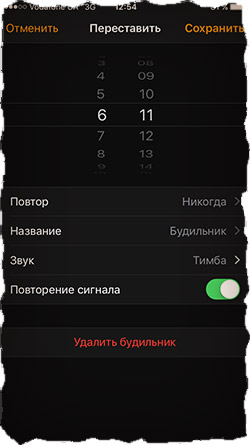
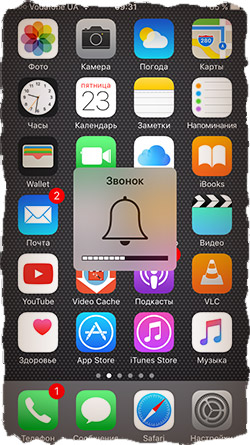
ШАГ 2 — Теперь качелькой +/- на торце iPhone настраиваем основную громкость iPhone, которая влияет не только на уровень громкости звонка поступающего вызова, но и на уровень громкости будильника.
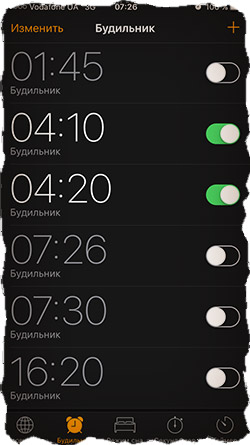
По роду деятельности (я работаю в газонефтяной компании) мне иногда приходится вставать в 4:20 утра. Для того чтобы не проспать это время, я завожу два будильника: один на 4:10, второй на 4:20. От первого я обычно отбиваюсь, но организм уже в полудреме.
Второй заставляет меня встать с кровати. В качестве настроек для обоих будильников лично я выбираю средний уровень громкости, а в качестве звука устанавливаю “Тимба“.
Такое щадящее для ушей сочетание НЕ приводит мое сонное тело в шоковое состояние и мне удается еще часик подремать в автобусе по пути на работу.
Раз мы затронули тему будильника iPhone, давайте уясним еще пару нюансов. Я изложил их в виде тезисов ниже:
- Если нажать кнопку Home когда трезвонит будильник, то будильник будет выключен без дальнейшего повтора
- Если нажать кнопку Power когда трезвонит будильник, то будильник будет выключен с дополнительным повтором через 9 минут
- Эти же две функции будильника могут быть выбраны с экрана iPhone (во время сработавшего будильника)
- Если активировать переключатель бесшумного режима, звук будильника все равно будет слышен
Ну вот как-то так. Я надеюсь что доходчиво объяснил как убавить громкость будильника на iPhone. Если у вас еще есть вопросы по поводу каких-либо функций iOS, обязательно пишите в комментариях. Ну и не забудь поддержать наш сайт, поставив лайк в одной из соц. сетей.
Как изменить громкость будильника на iPhone?
Будильник в телефоне – важная и полезная функция, которая помогает не захламлять пространство противно «пиликающими» китайскими часами. Мобильное устройство разбудить в установленное время или напомнит о событии. Вместо стандартной трели возможна установка приятного пения птиц, ободряющей или просто любимой мелодии. Еще одна возможность будильника – регулирование уровня громкости, ведь динамики Айфона иногда слишком громко проигрывают установленный звук. Поэтому пользователям «яблочной» продукции интересно, как изменить громкость будильника на iPhone.

Как поменять громкость
Приложение Айфона под названием «Часы» дозволяет использовать смартфон в качестве будильника. Программа также оснащена функцией регулировки громкости воспроизведения мелодии. Ниже представлена инструкция о том, как настроить громкость будильника на iPhone:
- открыть меню и перейти в раздел «Настройки»;
- нажать на пункт «Звуки, тактильные сигналы»;
- выбрать раздел «Звонок и предупреждения»;
- переместить ползунок влево для уменьшения громкости, либо вправо – для увеличения;
- сохранить выбранные настройки.
Также «яблочные» смартфоны поддерживают регулирование громкости звука будильника при помощи боковых кнопок. Для этого в настройках аппарата предусмотрена активация функции «Изменение кнопками». Если функционал телефона не устраивает, а приложение «Часы» не нравится, возможно скачать стороннюю программу для установки будильника в AppStore. Такие приложения отличаются увеличенными возможностями – набором красивых мелодий, таймером, секундомером, работой с мировым временем. Изменяется громкость будильника непосредственно в настройках приложения.

Как отключить звук будильника
Также операционная система позволяет совсем отключить звук будильника. Резкий сигнал по утрам приводит организм в шоковое состояние, к тому же «иерихонская труба» способна перебудить членов семьи. Неудобно, если на работу приходится вставать в пять утра, а домочадцам только в семь. Теперь о том, как сделать будильник на Айфоне тише – для это предусмотрен программный функционал. При срабатывании звука не будет, телефон начнет мягко вибрировать – иногда этого достаточно, чтобы проснуться.
- Откройте приложение «Часы».
- Выберите будильник, звук которого нужно выключить.
- Нажмите на пункт «Изменить».
- Перейдите в раздел «Звук».
- Пролистайте список мелодий до конца и установите галочку рядом с пунктом «Не выбран».
- Вернитесь в начало списка и нажмите на пункт «Вибрация».
- Установите подходящий темп вибрации, затем нажмите кнопку «Назад».
- Подтвердите выбор, нажав кнопку «Сохранить».
В устаревших версиях iOS подобного функционала нет, но пользователи устанавливают в качестве рингтона музыкальный файл с тишиной. Эффект тот же – мелодия воспроизводиться не будет, а телефон станет только вибрировать. Сложностей с настройкой звука будильника не будет, дружелюбная iOS снабжает пользователя подсказками.
Как убавить/увеличить громкость будильника на Айфоне
Смартфоны от Apple практически ежегодно входят в топы самых продаваемых устройств. Как и любой другой телефон, iPhone в стандартном функционале имеет будильник. Пользователи могут установить несколько сигналов на разное время. Один из самых распространенных вопросов среди новичков — как увеличить громкость будильника на айфоне. Делается это с помощью стандартных настроек.
Уменьшение или увеличение громкости
Многих пользователей не устраивает громкость сигнала. Чаще всего ее пытаются повысить. Это не удивительно, учитывая насколько тяжело вставать утром. Иногда из-за старости в телефоне элементарно сажается динамик, поэтому сигнал становится ощутимо слабее. Если не хотите рисковать многочисленными опозданиями на работу или учебу, то настройте уровень звука строго под себя.
Пользователи ошибочно думают, что увеличить или убавить громкость будильника на айфоне можно в меню настройки будильника. Запомните, в этом разделе вы можете указать только время, мелодию и функцию повтора. Бегунка громкости здесь нет.
Добавить или уменьшить громкость будильника на iPhone можно по следующей инструкции:
- Перейдите в основные настройки смартфона (иконка с шестеренками);
- Зайдите в раздел «Звуки» (Sounds в англоязычной версии). В разделе вы найдете бегунок громкости. Для увеличения перетяните его до упора в правую сторону.
- Как уменьшить громкость будильника на айфоне – просто перетащите ползунок в левую сторону.
Обратите внимание, что эти настройки касаются не только громкости будильника, но и звонков. Проще говоря, громче будет играть и музыка, которую вы поставили на входящий звонок или SMS оповещения.
Альтернативный способ быстрого изменения – боковые кнопки громкости. Для этого в разделе «Звуки» необходимо включить тумблер «Изменение кнопками». После этого при регулировке общей громкости автоматически будет изменяться и уровень звука сигнала будильника. Учите, что некоторые чехлы могут ухудшать громкость звучания, особенно, если закрывают отверстия динамика.
Сторонние приложения
Если максимальный уровень громкости вас не устраивает, можно скачать бесплатные программы для iPhone. Они обладают дополнительным функционалом по настройке сигнала, а также могут незначительно увеличить громкость звука.
В список наиболее популярных приложений входит «Будильник Доброе утро», Alarmy и Sleep Better. Часть приложений имеют платную подписку, которая дополнительно расширяет имеющийся функционал.
Если уровень звука по-прежнему вас не устраивает, стоит обратиться в сервисный центр для диагностики состояния динамика. Иногда проблема решается простейшей чисткой отверстий от пыли и мелкого мусора. В крайнем случае, потребуется установка нового динамика вместо изношенного.
Нюансы будильника на технике Apple
При использовании будильника на iPhone следует знать несколько особенностей его работы:
- отключить повтор можно кнопкой Home во время звучания;
- при нажатии на кнопку Power сигнал будет отложен;
- будильник срабатывает даже при активных режимах «Не беспокоить» или «Без звука».
Помните, что если ваш телефон разрядился, то будильник не сможет включиться. Также в новых версиях прошивки iOS могут наблюдаться проблемы в работе будильника. Как правило, разработчики оперативно устраняют их в ходе обновлений.