Как настроить ленту новостей на телефоне
Перейдите в меню Браузер > Настройки > Настройки главной страницы и включите функцию Новости. Примечание. При каждом включении функции Новости будет отображаться соглашение об использовании функции Новости. Функция Новости будет включена, только когда вы нажмете ПРИНИМАЮ.
- Настройка ленты новостей на телефоне: перейти в меню Браузер > Настройки > Настройки главной страницы и включить функцию Новости.
- Чтобы попасть в Google News: создавать уникальный, интересный и ценный контент (только в HTML-формате), регулярно публиковать, оптимизировать сайт, следить за структурой ресурса, обеспечить корректную работу сайта, использовать продвижение в социальных сетях.
- Как включить ленту новостей на главном экране: нажать и удерживать главный экран на устройстве Android, выбрать «Виджеты», нажать и удерживать виджет Google Новостей, перетащить на нужный экран.
- Почему не обновляется лента новостей в гугле: провести вниз по экрану в приложении, убедиться, что устройство подключено к Интернету по мобильной сети или Wi-Fi, если приложение закрывается или в нем отсутствует определенный контент, очистить кеш и удалить данные.
- Почему не работают Google новости: Роскомнадзор заблокировал в России доступ к агрегатору новостей Google News из-за распространяемых сервисом фейков.
- Как настроить ленту рекомендаций в гугле: открыть сайт google.com в браузере на телефоне или планшете Android, нажать на значок меню Настройки в левом верхнем углу экрана, в разделе «Рекомендации» выбрать Настроить интересы, подписаться на тему в разделе «На основе ваших действий» нажав на значок «Добавить».
- Как настроить новостную ленту на айфоне: смахнуть к нижнему краю экрана и включить параметр Apple News Newsletter или коснуться параметра Sign Up for Newsletters.
- Как настроить ленту виджетов: перейти в ленту виджетов и в верхнем правом углу нажать на значок «настройка», перейти в «рекомендуемое» и в меню настройки модулей добавить или отключить тот блок виджетов, который не нужен.
- Как включить умную ленту: в обновленных приложениях для Android и iOS умная лента включится автоматически, также можно включить ее в настройках новостей.
Как попасть в новостную ленту Google
Чтобы попасть в Google News и другие новостные агрегаторы, нужно:
- создавать уникальный, интересный и ценный контент (только в HTML-формате);
- регулярно публиковать — чем чаще, тем лучше;
- оптимизировать сайт;
- следить за структурой ресурса;
- обеспечить корректную работу сайта;
- использовать продвижение в социальных сетях.
Как включить ленту новостей на главном экране
Как добавить виджет приложения «Google Новости»:
- На устройстве Android нажмите и удерживайте главный экран.
- Нажмите на значок «Виджеты».
- Нажмите и удерживайте виджет Google Новостей. Появятся изображения главных экранов.
- Перетащите виджет на нужный экран и отпустите.
Почему не обновляется лента новостей в гугле
Информация в приложении не обновляется
Откройте приложение и проведите вниз по экрану. Так информация должна обновиться. Убедитесь, что устройство подключено к Интернету по мобильной сети или Wi-Fi. Если приложение закрывается или в нем отсутствует определенный контент, очистите кеш и удалите данные.
Почему не работают Google новости
По информации «Интерфакс» и «Коммерсантъ», Роскомнадзор заблокировал в России доступ к агрегатору новостей Google News из-за распространяемых сервисом фейков. «На основании требования Генеральной прокуратуры России Роскомнадзор ограничил доступ к интернет-сервису News. Google на территории страны.
Как настроить ленту рекомендаций в гугле
- Откройте сайт google.com в браузере на телефоне или планшете Android.
- В левом верхнем углу экрана нажмите на значок меню Настройки.
- В разделе «Рекомендации» выберите Настроить интересы Ваши интересы.
- Чтобы подписаться на тему, в разделе «На основе ваших действий» нажмите на значок «Добавить».
Как настроить новостную ленту на айфоне
Смахните к нижнему краю экрана, затем включите параметр Apple News Newsletter (Новостная рассылка Apple News) либо коснитесь параметра Sign Up for Newsletters (Подписка на новостные рассылки).
Как настроить ленту виджетов
Как же их настроить? Достаточно просто перейти в ленту виджетов и в верхнем правом углу нажать на значок «настройка», который привычно изображен в виде шестерёнки. Там мы переходим в «рекомендуемое» и попадаем в меню настройки наших модулей, где можем добавить или отключить тот блок виджетов, который нам не нужен.
Как включить умную ленту
Если вы используете умную ленту на сайте, то в обновлённых приложениях для Android и iOS она включится автоматически. Вы также можете включить её в настройках новостей.
Как называется экран новостей
Телесуфлёр (фр. télésouffleur — телеподсказчик), телепромтер, телепромптер (англ. teleprompter от prompt «подсказка», autocue) — дисплей, отображающий текст речи или сценария для диктора или актёра незаметно для зрителя. Раньше бумажная лента и карточки для того же.
Как обновить Новости в телефоне
Откройте приложение «Google Новости» на мобильном устройстве. Нажмите на значок профиля в правом верхнем углу экрана. Коснитесь значка настроек. Чтобы получать ежедневные сводки новостей, в разделе «Оповещения» включите параметр Сводка за день по электронной почте.
Почему в ленте новостей Гугл нет картинок
Справа сверху → «Настройки». Внизу страницы нажмите «Показать дополнительные настройки». В разделе «Личные данные» нажмите «Настройки контента». В разделе «Картинки» установите переключатель в положение «Показывать все».
Как убрать гугл с левой стороны
- Откройте страницу google.com на устройстве Android.
- В левом верхнем углу экрана нажмите на значок меню Настройки Рекомендации Не показывать на главной странице.
Как вернуть новости в гугл
Перейдите в меню Браузер > Настройки > Настройки главной страницы и включите функцию Новости.
Почему не работает Google на телефоне
Перезапустите устройство и повторите попытку. Если соединение с Интернетом есть, обновите приложение Google до последней версии. Проверьте, работает ли поиск. Очистив кеш, вы удалите данные приложения из временного хранилища на устройстве.
Как настроить виджет Google
Как настроить виджет Поиска:
- Добавьте виджет Поиска на главную страницу. Подробнее…
- На телефоне или планшете Android откройте приложение Google.
- В правом верхнем углу экрана нажмите на значок профиля Настройки Виджет Поиска
- Задайте цвет, форму и прочие параметры, используя нужные значки внизу экрана.
- Нажмите Готово.
Как отключить новостную ленту Гугл на телефоне
Как убрать новости в Google Chrome на Android
Нажмите в поле адресной строки и введите адрес chrome://flags/#enable-ntp-remote-suggestions, нажмите «перейти». Откроется список скрытых настроек хрома. Настройка, которая отключает ленту новостей выделена на скриншоте желтым цветом.
Как вести новостную ленту
Советы по ведению новостной ленты организации:
- Публикуйте релевантную информацию.
- Публикуйте записи длиной 200-750 слов.
- Выделяйте ключевые идеи.
- Рассказывайте истории о людях.
- Составляйте списки.
- Вставляйте в записи фотографии/ видео.
- Придерживайтесь расписания.
- Сделайте возможными подписки (RSS и Email).
Что значит листать ленту
Думскроллинг или думсёрфинг (англ. doom — «злой рок», «гибель» и scroll — «прокручивать, листать») — «болезненное погружение в новостную ленту, где преобладают плохие вести», феномен траты чрезмерного количества экранного времени, посвящённого поглощению негативных новостей.
Как сделать на главном экране
Как добавить объекты на главный экран
Нажмите на приложение и удерживайте, а затем отпустите. Если у приложения есть ярлыки, вы увидите их список. Коснитесь ярлыка и удерживайте его. Переместите ярлык на нужный экран и отпустите палец.
Как убрать новости из ленты
Если вы хотите окончательно удалить новостную ленту и ее содержимое, откройте раздел «Новости» на панели управления сайтом. Найдите в списке нужную ленту и удалите ее, нажав на иконку с красным крестиком в правой части экрана.
Как сделать ленту новостей в гугле на айфоне
Чтобы добавить виджет со сводкой Google Новостей на iPhone или iPad, выполните следующие действия:
- Нажмите и удерживайте экран «Домой».
- В левом верхнем углу коснитесь значка «Добавить».
- Найдите и выберите приложение «Google Новости».
- Чтобы настроить размеры виджета, проведите по экрану вправо или влево.
Как очистить новостную ленту
Если вы хотите окончательно удалить новостную ленту и ее содержимое, откройте раздел «Новости» на панели управления сайтом. Найдите в списке нужную ленту и удалите ее, нажав на иконку с красным крестиком в правой части экрана.
Сегодня мы будем говорить о том, как настроить ленту новостей на телефоне и как получать только интересные и актуальные новости. Существует несколько способов настройки новостных лент на разных устройствах, начиная от Android до iOS, и мы рассмотрим наиболее популярные методы.
На Android устройстве, чтобы включить функцию Новости, нужно перейти в меню Браузер > Настройки > Настройки главной страницы и включить функцию Новости. Обратите внимание, что при каждом включении функции Новости будет отображаться соглашение об использовании функции Новости. Функция Новости будет включена, только когда вы нажмете ПРИНИМАЮ.
Чтобы попасть в Google News и другие новостные агрегаторы, нужно создавать уникальный, интересный и ценный контент, оптимизировать сайт, следить за структурой ресурса, обеспечить корректную работу сайта и использовать продвижение в социальных сетях. Только так сайт может попасть в ленту новостей Google.
Если вы хотите настроить ленту новостей на главном экране Android устройства, то вам нужно добавить виджет приложения «Google Новости»: Нажмите и удерживайте главный экран устройства, затем нажмите на значок «Виджеты». Далее, удерживайте виджет Google Новостей и перетащите виджет на нужный экран.
Если у вас возникла проблема с обновлением ленты новостей, нужно откройте приложение и провести вниз по экрану. Так информация должна обновиться. Кроме того, убедитесь, что ваше устройство подключено к Интернету по мобильной сети или Wi-Fi. Если приложение закрывается или в нем отсутствует определенный контент, очистите кеш и удалите данные.
К сожалению, в России был заблокирован доступ к агрегатору новостей Google News из-за распространяемых сервисом фейков. Но, возможно, вы можете настроить ленту рекомендаций в Браузере Google. Для этого перейдите на сайт google.com в браузере на телефоне или планшете Android, выберите Настроить интересы в разделе Рекомендации и нажмите на кнопку «Добавить», чтобы подписаться на тематическую тему.
Как настроить новостную ленту на iOS? Для этого нужно смахните к нижнему краю экрана, затем включите параметр Apple News Newsletter (Новостная рассылка Apple News) либо коснитесь параметра Sign Up for Newsletters (Подписка на новостные рассылки).
Наконец, чтобы настроить ленту виджетов на Android, достаточно перейти в ленту виджетов и в верхнем правом углу нажать на значок «настройка», который привычно изображен в виде шестерёнки. Там мы переходим в «рекомендуемое» и попадаем в меню настройки наших модулей, где можем добавить или отключить тот блок виджетов, который нам не нужен.
Кроме того, если вы используете умную ленту на своем сайте, она включится автоматически в обновленных приложениях для Android и iOS. Вы также можете включить ее в настройках новостей.
В итоге, настройка ленты новостей на телефоне не так сложна, как может показаться. Не забудьте следить за качеством контента и оптимизировать свой сайт, чтобы попасть в новостные агрегаторы. А если у вас возникли проблемы с обновлением новостной ленты — проверьте наличие подключения к Интернету и попробуйте очистить кеш данных.
Лента новостей от Google на Android появляется при проведении влево на главном экране телефона
Google новости на Android, теперь при проведении влево на главном экране Андроид смартфонах и планшетах можно просматривать ленту новостей. Если вы купили смартфон на Android 8, 9 и выше, то на одном из рабочих столов в левой стороне вы можете просматривать ленту новостей от Гугл.
Не знаю на сколько это понравилось пользователям, но по мне это не совсем то что хотелось бы видеть на рабочем столе телефона. Гугл наверное решил более ближе стать к владельцам мобильных устройств встраивая новые сервисы и без которых предустановлено огромное количество не всегдна нужных приложений. Хорошо, что разработчики хоть оставили возможность включать и выключать Google новости на Android по необходимости пользователя.
Чтоб отключить или включить новости в гугле на андроиде делаем следующее:
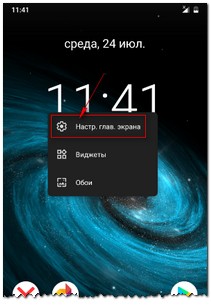
— На разблокированном экране в любой пустой области рабочего стола нажимаем и немного удерживаем пока не появится меню.
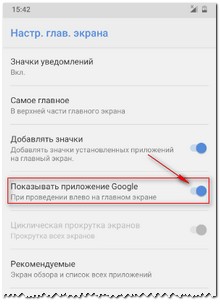
— В открывшемся меню выбираем пункт «Настройки главного экрана» с шестеренкой. Смотрите ниже на прикрепленные картинки где выделены нужные пункты.
— Далее откроются настройки главного экрана где включаем или выключаем «Показывать приложение Google» при проведении влево на главном экране.
Надеюсь, статья помогла вам отключить или включить ленту новостей на рабочем столе при проведении влево.
Не забудьте оставить отзыв и указать модель устройства, к которому подошел или нет этот способ, чтоб и другим посетителям сайта осталась от вас полезная инфа.
— Если на вашем Android приложение google новости настраивается по-другому, то просим поделиться информацией ниже в отзывах, возможно инфа оставленная именно вами окажется самой полезной.
Отзывы о ленте новостей от Гугл на Андроид
Добавить отзыв или поделиться полезной информацией по теме страницы.
ОБНОВИТЬ СТРАНИЦУ С ОТЗЫВАМИ
Автор:. Михаил
12-05-2023
22 час. 28 мин.
Сообщение:
Google- настройки-общие настройки-отключить рекомендации. Лента исчезла. Тел. realme c35.
Автор:Пушкарьов Олександр Васильович
26-04-2023
12 час. 39 мин.
Сообщение:
Не могу заблокировать Вашу дурацкую ленту новостей. Зачем навязывать другим, то что интересует Вас.
Автор:Євгенія
20-04-2023
22 час. 58 мин.
Сообщение:
Ребята, у меня ПОЛУЧИЛОСЬ! У кого OnePlus — заходим в настройки — приложения — Google — остановить, выключить, удалить данные. Всё, никакой панели слева.
Автор:Євгенія
20-04-2023
22 час. 53 мин.
Сообщение:
"Эта страница всё еще смахивается движением с левого края экрана вправо, но новостей нет" Ну да, остался пустой белый экран. Такое себе решение)) То есть вам конечно — спасибо. Это хоть как-то помогло. Но неужели правда нет способов убрать совсем? Это просто странно
Автор:Анж
04-04-2023
17 час. 49 мин.
Сообщение:
Для OnePlus: нажмите на свою иконку в углу — настройки — общие настройки — рекомендации. Эта страница всё еще смахивается движением с левого края экрана вправо, но новостей нет.
Автор:Анж
04-04-2023
17 час. 14 мин.
Сообщение:
Для OnePlus: нажмите на свою иконку в углу — настройки — общие настройки — рекомендации. Эта страница всё еще смахивается движением с левого края экрана вправо, но новостей нет.
Автор:Олег
07-02-2023
22 час. 53 мин.
Сообщение:
На pixel 6A работает! Спасибо за совет!
Автор:Виталий
25-01-2023
11 час. 34 мин.
Сообщение:
Во спасибо а то весь мозг себе сломал, было-было и на тебе ушло.
Автор:Maxs
06-01-2023
22 час. 53 мин.
Сообщение:
Спасибо мне помогло. Телефон Google pixel 3
Автор:Ерлан
29-12-2022
04 час. 47 мин.
Сообщение:
Спасибо! Мне помогло, телефон Redmi Note 10 S
Автор:Георгий
24-12-2022
21 час. 54 мин.
Сообщение:
Спасибо, помогло! Ужасно бесила эта глупая и ненужная панель
Автор:Наталья
16-12-2022
13 час. 25 мин.
Сообщение:
OnePlus 7не помогло. По прежнему не могу убрать
Автор:Владимир
15-12-2022
17 час. 42 мин.
Сообщение:
OnePlus 8. Нет настроек согласно статье. Приложения гугла отсутсвуют в телефоне, кроме тех, что нельзя удалить. Но новостная лента слева так и торчит.
Автор:Игорь
17-11-2022
06 час. 17 мин.
Сообщение:
С miui12.5 делаем так: сначала как сказано в статье, затем Еще-Рабочий стол- убрать галочку Google discover
Автор:Евгений
02-11-2022
11 час. 24 мин.
Сообщение:
Долбанный гугл. Разработка детей. Шайтан его нюхал))
Автор:Федя
24-10-2022
07 час. 15 мин.
Сообщение:
Спасибо, помогло)
Автор:Максим
06-10-2022
22 час. 38 мин.
Сообщение:
Pixel 5. Помогло. Большое спасибо!
Автор:Юлия
02-09-2022
22 час. 05 мин.
Сообщение:
Благодарю! Очень помогли
Автор:Katerina
16-07-2022
01 час. 14 мин.
Сообщение:
OnePlus 10 Pro никак не могу убрать левую панель. Ни один из советов не подходит. Помогите
Автор:Katerina
16-07-2022
01 час. 06 мин.
Сообщение:
OnePlus 10 Pro никак не могу убрать левую панель. Ни один из советов не подходит. Помогите
Автор:Дмитрий Сергеевич
17-06-2022
23 час. 53 мин.
Сообщение:
Xiaomi mi a2.Удерживаем на главном экране в пустом месте выбираем шестерёнку Главный экран ищем Show Google app и выключаем его. Вуаля=)
Автор:Виктор
24-04-2022
21 час. 33 мин.
Сообщение:
Для Леново,жмём на экран,ждём когда вылезет обои и рабочий экран,жмём и выбираем новости Гуля,снимаем галочку и все
Автор:Иван Бурмистров
13-02-2022
14 час. 43 мин.
Сообщение:
Надо же куда прощелыги запрятали эту настройку! Ни за что бы не догадался. Огромное спасибо!
Автор:Юра
01-02-2022
01 час. 09 мин.
Сообщение:
Те,кто давно используют MIUI, знают,что такое App Vault (или Лента виджетов).Она появляется,если пролистать рабочий стол слева направо.Там можно настроить некоторые виджеты и ярлыки для быстрого доступа.Теперь же,на новых смартфонах Xiaomi,она заменена Google Discover.Это лента новостей и её можно легко отключить.Для этого, зайдите в:Настройки->Рабочий стол.Деактивируйте галочку Google Discover и всё-!
Автор:Исса
26-01-2022
14 час. 16 мин.
Сообщение:
Как отключить ленту с левого экрана на OnePlus 9 ? После обновление все исчезло , не могу найти
Автор:Дапох
19-01-2022
09 час. 41 мин.
Сообщение:
На реалми 7 в настройках этого нет.но можно зайти в свою учетку гугл и отключить там рекомендации и ленту новостей.к сожалению сама лента не исчезнет,но будет пустое окно.так себе решение,но другого нет
Автор:Елена
31-12-2021
08 час. 00 мин.
Сообщение:
Благодарю за информацию, которая решила мою проблему. Телефон Mi A2
Автор:Ирина
25-12-2021
16 час. 03 мин.
Сообщение:
Большое человеческое спасибо.
Автор:Евгений
30-11-2021
17 час. 24 мин.
Сообщение:
Для телефонов OPPO — настройки — общие — бегунок "Рекомендации" деактивировать. Вкладка к сожалению осталась но новостей нет, и это хорошо!
Автор:Сергей
30-11-2021
07 час. 57 мин.
Сообщение:
Телефон OPPO Reno 5Lite, не могу отключить это зло. Нет таких настроек.
Автор:Саша
20-11-2021
15 час. 31 мин.
Сообщение:
Спасибо помогло
Автор:Игорь
27-10-2021
20 час. 12 мин.
Сообщение:
Как отключить новости Гугл на главном экране на oppo a53?
Автор:Антон
17-10-2021
13 час. 21 мин.
Сообщение:
Настройки->Еще->Google discover (выкл.)
Автор:Игорь
18-08-2021
14 час. 52 мин.
Сообщение:
Спасибо, помогло
Автор:Roman Molchanov
11-08-2021
22 час. 18 мин.
Сообщение:
Устройство HONOR 8X—случайно при свете солнца принял обновление от хуавей и сделал ленту новостей от этого "гиганта".Перерыл все настройки,забыл как поменять. но вы напомнили мне.что очевидное прямо на виду.Нажав в нижнем правом углу удерживая палец,открылись поднастройки:ОБОИ—ВИДЖЕТЫ—НАВИГАЦИЯ——НАСТРОЙКИ ЭКРАНА——во вкладке выбираем Лента(получение умных уведомлений,персонализированных новостей и прочего. и выбираем GOOGLE DISCOVER
Автор:Максим
21-07-2021
18 час. 19 мин.
Сообщение:
У меня телефон Samsung Gelaxy J4+, я на оборот хочу включить ленту новостей от гугл, но у меня открывается Samsung Free, и я очень хотел бы поставить на это место ленту новостей от гугл, 10 Андроид, перерыл весь инет, не нашёл точной инфы, кто нибудь может помочь мне с этим вопросом? Очень хочется установить ленту новостей
Автор:Максим
17-07-2021
17 час. 43 мин.
Сообщение:
А я на оборот пытаюсь включить, мне она нравится! Я её отключил нечаянно. Мне было удобно смотреть разные новости. Подскажите, пожалуйста, как её включить обратно на Motorola G9 Plus? У меня всё по-другому :(.
Автор:Kirill
22-05-2021
14 час. 43 мин.
Сообщение:
Tecno Camon 15. Держим палец на пустом месте, когда появится настройки экрана,в правом нижне углу нажимаем Настройки рабочего стола. Прокручиваем вниз и нажимаем "другие настройки". В следующем меню ВЫКЛЮЧАЕМ флажок "нулевая сторонница". Готово. Лента новостей отключена.
Автор:Равиль
14-05-2021
07 час. 33 мин.
Сообщение:
Привет всем на Redmi нужно нажать и удерживать на пустом экране пальцем , далее выйдет настройка в виде шестерёнки переходите по ней выбираете "ещё" далее находите "Google Discover" и просто отключаете его .
Автор:Дима
06-02-2021
19 час. 39 мин.
Сообщение:
Кто нибудь нашёл способ отключить это на realme 7 5g?
Автор:Александр
03-02-2021
15 час. 28 мин.
Сообщение:
Не помогло Realme7-5G. Не чем отключать. Нет никаких "галочек", описанных ниже. Help!
Автор:Александр
03-02-2021
15 час. 08 мин.
Сообщение:
Не помогло Realme7-5G. Не чем отключать. Нет никаких "галочек", описанных ниже. Help!
Автор:Марина
29-01-2021
22 час. 22 мин.
Сообщение:
Огромное спасибо!
Автор:Сергей
22-12-2020
20 час. 38 мин.
Сообщение:
У меня другая беда. На Хуавей Y6 2018 смахиваю рабочий стол вправо, появляется крайний левый экран с лентой новостей и через пару секунд самопроизвольно снова становится рабочий стол. В чём причина? Помогите решить проблему.
Автор:William
19-11-2020
09 час. 16 мин.
Сообщение:
Спасибо! Два дня искал! nokia 5.3.
Автор:Jaya Vira Simha Dasa
10-11-2020
19 час. 48 мин.
Сообщение:
Спасибо.
Автор:Валерий
04-11-2020
17 час. 22 мин.
Сообщение:
doogee bl5500 lite android 8.1.0
Автор:Киреев Максим
27-10-2020
15 час. 26 мин.
Сообщение:
Спасибо! Все отлично сработало! Отличный способ избавиться от этой заразы!
Автор:Фрол
18-10-2020
20 час. 22 мин.
Сообщение:
Спасибо, друг. Вроде простые действия, но помогли. 30 минут жизни на поиски потратил как это отключить. Ты решил вопрос. Благодарю!
Автор:Елена
15-10-2020
09 час. 29 мин.
Сообщение:
Спасибо�� Помогли
Автор:INCHONA
13-09-2020
22 час. 11 мин.
Сообщение:
Телефон Xperia XA1. Нажала на начальный экран. Внизу появляется значок настроек. Нажимаем. В перечне настроек первым пунктом стоит УДАЛИТЬ ЛЕНТУ ГУГЛ с начального экрана. Ползунок отключаем — и вуаля! Левый боковой раздражаю щипцы экран отключён)))
Автор:Вера Капустина
08-08-2020
11 час. 14 мин.
Сообщение:
Tecno — не помогло, нет настроек главного экрана
Автор:Александр
01-07-2020
17 час. 43 мин.
Сообщение:
Спасибо! убрал. Honor10
Автор:Павел
11-06-2020
23 час. 19 мин.
Сообщение:
Эта лента новостей от гугл, это зло! Спасибо, за помощь, убрал её с экрана. Андроид 10
Автор:Артем
10-06-2020
13 час. 33 мин.
Сообщение:
Огромное спасибо! Nokia 2.3
Автор:Мила
23-05-2020
00 час. 51 мин.
Сообщение:
Спасибо, очень помогло! Сони, андроид 9
Автор:Мара
19-05-2020
15 час. 10 мин.
Сообщение:
Благодарю! Работает. Nokia 7 plus
Автор:Владислав
26-04-2020
22 час. 58 мин.
Сообщение:
Спасибо.
Автор:Андрей
18-04-2020
15 час. 12 мин.
Сообщение:
Mikhail Kaluga, у меня Нокиа с Андроид 10, новости отключаются так же как показано в статье.
Автор:Mikhail Kaluga
18-04-2020
08 час. 36 мин.
Сообщение:
Телефон с чистым андроид. На 9 версии таким способом можно отключить ленту новостей. Обновился до 10 андроида, теперь нельзя.
Автор:Наталия
11-03-2020
15 час. 37 мин.
Сообщение:
Мучалась год, это дико отвлекало, полезешь за чем-нибудь в телефон, автоматически смахнешь влево, мозг обязательно что-то выхватит, прочитает, начнет думать. а всего-то надо было один движок передвинуть.
Автор:Юра
07-02-2020
08 час. 21 мин.
Сообщение:
Помогло Андроид 9
Автор:лапоть
01-02-2020
02 час. 25 мин.
Сообщение:
Модель буржуйская Blackview BV 6800 Pro. и с удалением контактов тоже гимор. разбираюсь с этой хернёй. короче так — если ты купил смартфон за тобой следит массон. Если ты купил айпад за тобой в рядок стоят.
Автор:лапоть
01-02-2020
02 час. 18 мин.
Сообщение:
Помогло а то эти блять буржуйские гаджеты нафаршерованы говном всяким от которого умные умы помогають очищать
Автор:o-english.com
28-01-2020
12 час. 49 мин.
Сообщение:
Огромное спасибо! Помогло легко на Nokia 7 Plus — Android 10. Сперва пытался сделать по инструкции с англоязычных сайтов, инструкция и функции не соответствовали.
Автор:Юрий
13-01-2020
14 час. 59 мин.
Сообщение:
Телефон vivo v17. Не помогло , нет раздела настроек главного экрана. Хочу включить новости как не странно но не могу найти как
Автор:Евгений
25-12-2019
19 час. 55 мин.
Сообщение:
Спасибо.
Автор:Александра
05-12-2019
19 час. 13 мин.
Сообщение:
Спосибо вам большое за полезную информация все получилось, ещё бы новости были полезны можно было бы оставить, а тут одно непотребство и пиар
Автор:Светлана
12-11-2019
12 час. 57 мин.
Сообщение:
Спасибо большое! Уже не знала куда деваться от этой дряни. Андроид 9, все в точности по инструкции)
Автор:Вера
01-11-2019
22 час. 04 мин.
Сообщение:
Спасибо вам огромное за эту статью! я листаю свой рабочий экран, а тут эти дурацкие новости, где новости любо пошлые либо бредовые либо грустные. Спасибо еще раз!
Автор:Евгений
19-10-2019
03 час. 36 мин.
Сообщение:
Спасибо друг, отключил эту заразу которая вечно вытягивает время)
Автор:Галя
25-07-2019
19 час. 51 мин.
Сообщение:
Nokia X71 спасибо выключила ленту.
 Смартфоны с самой лучшей камерой 2023. В рейтинге предоставлены телефоны с самой лучшей камерой на сегодняшний день.
 Бесплатно телефон по акции. Бесплатные телефоны, смартфоны сенсорные и кнопочные как брендовых производителей Samsung, iPhone так и малоизвестных.
Оставляя отзывы, Вы помогаете
другим сделать правильный выбор.
ВАШЕ МНЕНИЕ ИМЕЕТ ЗНАЧЕНИЕ.
Как настроить новости на экране телефона: подробная инструкция
В современном мире новости являются одним из главных источников информации. Телефоны стали незаменимым средством передачи новостей и удобным способом получения актуальной информации в реальном времени. Однако, настроить новостную ленту так, чтобы она соответствовала вашим предпочтениям и интересам, может оказаться не таким простым заданием.
В этой статье мы предлагаем вам подробную инструкцию по настройке новостной ленты на экране вашего телефона. Мы расскажем о различных способах получения новостей, предлагаемых различными приложениями и сервисами, а также поделимся советами по выбору подходящего источника новостей и настройке уведомлений.
Вы узнаете о том, как подписаться на интересующие вас темы и категории новостей, как настроить систему уведомлений о важных событиях, и как использовать функции фильтрации и персонализации новостей. После прочтения этой статьи вы сможете получать только те новости, которые действительно важны для вас, и быть в курсе всего, что происходит в мире.
Выбор подходящего приложения для новостей
На сегодняшний день существует огромное количество приложений для чтения новостей на экране телефона. Каждое из них имеет свои особенности и преимущества, поэтому выбор подходящего приложения может быть непростым заданием.
Перед выбором приложения рекомендуется учитывать несколько факторов:
- Тематика новостей: Если вы интересуетесь специфическими темами, такими как наука, спорт или путешествия, вам следует выбрать приложение, специализирующееся на этой тематике. Это позволит получать новости, концентрирующиеся именно на ваших интересах.
- Источники новостей: Проверьте, какие источники новостей использует приложение. Удостоверьтесь, что оно включает разнообразные и достоверные источники, чтобы получать полную и объективную информацию.
- Удобство использования: Попробуйте найти приложение с интуитивно понятным и удобным интерфейсом. Это позволит вам быстро и легко настраивать фильтры, добавлять и удалять категории новостей, а также настраивать уведомления для получения актуальной информации.
Имейте в виду, что нет одного идеального приложения для всех. Лучший вариант — это тот, который наиболее соответствует вашим потребностям и предпочтениям.
Установка приложения и создание аккаунта
Первым шагом для настройки новостей на экране телефона является установка соответствующего приложения на ваше устройство. Для этого вам потребуется зайти в магазин приложений на вашем устройстве, таком как App Store для устройств Apple или Google Play для устройств на операционной системе Android.
После входа в магазин приложений, вам необходимо в поисковой строке ввести название приложения для чтения новостей. Популярными приложениями для чтения новостей являются Flipboard, Feedly или Google News. Выберите приложение, которое вам больше нравится и установите его на ваше устройство.
После установки приложения вам нужно будет создать аккаунт. Некоторые приложения предоставляют возможность входа через аккаунт социальной сети, например, Facebook или Twitter. В противном случае, вам потребуется создать новый аккаунт, указав вашу электронную почту и пароль.
Создание аккаунта позволит вам настроить свои предпочтения в новостной ленте и получать новости, которые вам наиболее интересны. Некоторые приложения также предлагают возможность выбрать определенные тематики новостей или отдельных источников информации, чтобы индивидуально настроить вашу ленту новостей.
Настройка личных предпочтений и интересов
Настроить новости на экране телефона под свои личные предпочтения и интересы очень важно. Это позволяет получать только те новости, которые действительно интересны и актуальны.
1. Выбор источников
Первым шагом в настройке новостей является выбор источников. Вам нужно определить, какие издания и блоги вы хотите видеть в своем ленте новостей. Можно выбирать из общедоступных новостных сайтов или зарегистрироваться на специализированных платформах для получения новостей по интересующим вас темам.
2. Персонализация контента
Для более точной настройки новостей на экране своего телефона можно использовать функции персонализации контента. Некоторые приложения предлагают возможность выбрать категории новостей, которые вам наиболее интересны, а также задать ключевые слова для поиска конкретной информации. Это делает получение новостей более релевантным и полезным.
3. Фильтрация по темам и ключевым словам
Дополнительное средство настройки новостной ленты на телефоне — это фильтрация по темам и ключевым словам. Можно указать, какие темы вас наиболее интересуют, и исключить те, которые вам неинтересны. Также можно задать ключевые слова, чтобы получать новости только по определенным событиям или темам.
4. Управление частотой обновления
Для более удобного получения новостей можно настроить частоту их обновления. Вы можете выбрать, как часто получать новые сообщения — каждый час, раз в день или в определенное время. Таким образом, вы будете всегда в курсе последних событий, но не будете беспокоиться об избытке информации.
5. Определение приоритетов
Некоторые приложения позволяют также определить приоритеты новостей. Вы можете задать важность разных видов информации и определить, какая информация будет отображаться в первую очередь. Это позволяет сосредоточиться на наиболее значимых и интересных новостях.
Настройка личных предпочтений и интересов позволяет получать только те новости, которые действительно важны и интересны. Это делает процесс чтения новостей на экране телефона более эффективным и удобным.
Редактирование уведомлений и времени получения новостей
Настройка уведомлений о новостях на экране вашего телефона может быть очень удобной функцией, позволяющей быть в курсе самых актуальных событий. Вы можете редактировать уведомления, выбирая источники новостей, время получения уведомлений и настроить их в соответствии с вашими предпочтениями.
Выбор источников новостей
Для начала, вам следует выбрать источники новостей, которые будут появляться на экране вашего телефона. Это может быть ряд популярных новостных изданий, рубрики или тематические каналы. Вы можете добавить несколько источников новостей, чтобы получать самую полную информацию.
Настройка времени получения уведомлений
Если вы предпочитаете получать новости в определенное время, вам следует настроить время получения уведомлений. Вы можете выбрать удобное для вас время, например, перед завтраком или вечером после работы. Таким образом, вы будете получать новости в удобное для вас время и быть в курсе событий без постоянного мониторинга новостных порталов и соцсетей.
Важно отметить, что настройка уведомлений и времени получения новостей может отличаться в зависимости от операционной системы вашего телефона и используемых приложений. Часто предусмотрены специальные настройки в меню «Уведомления» или «Настройки приложений». При необходимости, вы можете обратиться к руководству пользователя вашего телефона или приложения для более подробной информации о настройке новостных уведомлений.
Управление источниками новостей
Отличительной особенностью многих приложений для новостей на экране телефона является возможность управления источниками новостей. Это позволяет пользователю выбирать те источники, которые наиболее интересны и релевантны для него.
Добавление источников
Для того чтобы добавить источник новостей, пользователь должен открыть настройки приложения и найти соответствующую опцию. Обычно эта опция называется «Управление источниками» или «Настройка источников». Здесь пользователю будет предложено выбрать из списка доступных источников те, которые он желает добавить.
Кроме того, приложения для новостей на экране телефона могут предлагать пользователю добавить источники на основе его предпочтений и интересов. Например, приложение может предложить добавить источники, связанные с его любимыми спортивными командами или избранными темами.
Удаление источников
Если пользователь решает удалить источник новостей, он может сделать это через настройки приложения. Некоторые приложения могут также предлагать возможность удаления источников прямо из списка новостей, позволяя пользователю одним касанием экрана отказаться от определенного источника новостей.
Удаление источников новостей полезно, если пользователь больше не интересуется определенной темой или хочет отфильтровать новостные источники, которые ему не нравятся. Таким образом, пользователь может создать персонализированный поток новостей, отражающий его интересы и предпочтения.
В итоге, управление источниками новостей на экране телефона позволяет пользователю получать актуальную информацию от тех источников, которые он выбирает и считает наиболее важными. Это помогает сделать использование приложений для новостей более удобным и персонализированным.
Настройка внешнего вида новостного экрана
Когда вы настраиваете новостной экран на своем телефоне, вы можете влиять на его внешний вид, чтобы он соответствовал вашим предпочтениям и потребностям. Один из способов настроить внешний вид новостного экрана — это выбор соответствующей темы оформления.
Тема оформления определяет цветовую гамму, шрифты, фоны и другие элементы дизайна новостного экрана. Вы можете выбрать из предустановленных тем оформления или создать собственную тему, настраивая каждый элемент вручную.
Остановите свой выбор на теме оформления, которая будет приятна для глаз и удобна в использовании. Уделите внимание контрасту между цветами, чтобы текст и изображения были хорошо видны на экране телефона.
Другим способом настройки внешнего вида новостного экрана является выбор макета. Макет определяет расположение разных элементов на экране, таких как заголовки новостей, изображения и кнопки для перехода к полному статье. Вы можете выбрать макет с вертикальным списком новостей, сеткой изображений или с комбинацией этих элементов.
Вы также можете настроить отображение различных категорий новостей, чтобы выбрать только те, которые вам интересны. Например, если вы предпочитаете спортивные новости, вы можете настроить новостной экран на отображение только новостей по спорту. Это позволит вам получать только ту информацию, которая вам действительно нужна.
В конечном счете, настройка внешнего вида новостного экрана на вашем телефоне — это вопрос личных предпочтений. Экспериментируйте с различными темами оформления, макетами и категориями новостей, чтобы найти оптимальный вариант для вашего удобства и эстетического восприятия.
Как настроить новости в Яндексе: куда они пропали
Куда пропали новости в Яндексе, как их вернуть? Этим вопросом после 12 сентября задаются тысячи пользователей интернета, которые привыкли, что у них все сервисы под рукой. Как настроить новости в Яндексе, что случилось с ними? С 12 сентября 2022 года главная страница Яндекса автоматически переадресовывает на Дзен. Изменения произошли спустя несколько часов после того, как Яндекс закрыл сделку по продаже Дзена и Новостей холдингу VK.
Содержание статьи
Куда пропали новости в Яндексе
Что случилось с новостями? Они теперь не имеют к Яндексу никакого отношения.
Обновлено 12.09.2022. Мы закрыли сделку по продаже Дзена и Новостей: их владельцем стала компания VK. Теперь на месте yandex.ru будет портал dzen.ru, который принадлежит VK. Нашей новой главной стала ya.ru. Это основная точка входа в сервисы Яндекса, например Почту или личный кабинет Яндекс ID.
Источник: Блог Яндекса.
О том, как настроить главную ya.ru и добавить туда нужные сервисы, я рассказывал в отдельной статье.
Чтобы восстановить новости, придётся добавить на Табло или на панель быстрого доступа в любом браузере отдельный сайт https://dzen.ru/news.
Сейчас он открывается вот в таком виде:

Главная Яндекса — это теперь ya.ru, и там никак не вернуть ленту новостей.
Если вы не хотите читать Дзен, то остаётся переходить только на эту страницу, потому что по клику на dzen.ru открывается Дзен со своей лентой. Дизайн у него не очень, мягко говоря.
 Как отключить Дзен, чтобы были только новости? Увы, никак. При переезде от Яндекса к VK разработчики не предусмотрели никаких персонализированных настроек. Мало того что в строку всего лишь одна карточка, что никак не способствует «зависанию» в ленте, так ещё и реклама через каждые 2 — 3 карточки. Дизайн новостей, как мы уже видели, удобнее и выполнен в виде плиточек.
Если вы хотите, чтобы последние новости вам зачитывала Алиса, то спешу вас обрадовать: голосовую помощницу можно для этого настроить. Этой теме я посвятил отдельную статью: Читает ли Алиса последние новости? Настраиваем её на телефоне и на компьютере.
А мы обсудим ещё один способ настроить ленту новостей в браузере.
Как установить Яндекс.Новости на Табло
Наиболее простой способ — сохранить на Табло соответствующую ссылку.
В Яндекс.Браузере делаете так: жмёте на плюсик вверху справа от прямоугольных плиточек. Нажимаете на «Добавить сайт».
 Вставляете ссылку на новости:
Ссылка на новости появилась на Табло

Теперь обсудим, что делать, чтобы появилась лента новостей на телефоне. Здесь практически всё так же.
Как установить Яндекс.Новости на телефон
Точно так же: проще всего закрепить ссылку на Табло. Для этого проверьте, что оно у вас в браузере включено:

Тогда на главной браузера у вас будут такие прямоугольнички:

Нажимаете на плюсик и в поле ввода пишете адрес новостей. Кликаете на «Добавить».

Значок с новостями появился на Табло браузера. Теперь нужно кликать на него, чтобы читать прежние новости.

Надеемся, вам было понятно, как настроить новости в Яндексе. Хорошо, если бы VK разработала отдельный виджет с новостями для браузеров.