Как в Word 2013 залить цветом колонтитул?
Для того чтобы залить колонтитул цветом, необходимо войти в режим его редактирования (двойной клик на колонтитуле) и дальше выбрать на панели инструментов инструмент "заливка", он рядом с инструментом "границы", далее выбрать нужный цвет и кликнуть мышкой. Выделять в колонтитуле при этом ни чего не обязательно. Таким образом заливается весь колонтитул. Хотя если это нужно реальной, сомнительно чтобы такое выделение послужило на пользу документу. Всякие такие изыски обычной не приветствуются для деловых документов, так как отвлекают от сути
Как залить цветом и отделить границей от основного текста колонтитулы?
Нужно чтобы колонтитулы были залиты цветом и отделены от основного текста границей, при этом чтобы область с основным текстом оставалась не тронутой. Как это сделать?
Word 2013
P.S.: В интернете решения не нашла, надеюсь тут мне помогут. 
2 Ответ от shanemac51 24.11.2014 15:16:35
- shanemac51
- генерал-полковник
- Неактивен
- Зарегистрирован: 05.03.2012
- Сообщений: 467
- Поблагодарили: 119
Re: Как залить цветом и отделить границей от основного текста колонтитулы?
загоните в коллонтитуг табличку
—с заливкой
—с нижней границей(остальные невидимые)
3 Ответ от Aleks 24.11.2014 15:22:01
- Aleks
- майор
- Неактивен
- Зарегистрирован: 19.05.2014
- Сообщений: 69
- Поблагодарили: 21
- За сообщение: 1
Re: Как залить цветом и отделить границей от основного текста колонтитулы?
Перейдите на колонтитул (например, двойным кликом). Далее, на ленте (вверху окна ворда перейдите на закладку "Главная" , в разделе Абзац есть кнопка "Границы и заливка". Здесь вам надо нажать на стрелочку и выбрать пункт "Границы и заливка. ") НА экране должно появиться одноименное окно. В нем можно настроить что надо.
4 Ответ от SunDay 24.11.2014 20:39:05
- SunDay
- рядовой
- Неактивен
- Зарегистрирован: 24.11.2014
- Сообщений: 2
Re: Как залить цветом и отделить границей от основного текста колонтитулы?
shanemac51, Спасибо за способ, но хотелось бы узнать способ попроще. Потому что в этом случае нужно подгонять таблицу вручную, чтобы она весь колонтитул закрывала — долго, когда таких надо штук 15 разных сделать.
Aleks, а как через "Граница и заливка" настроить колонтитул так, чтобы весь колонтитул был залит цветом, а не только текст?
5 Ответ от aap77 25.11.2014 01:48:42
- aap77
- генерал-полковник
- Неактивен
- Зарегистрирован: 12.09.2011
- Сообщений: 925
- Поблагодарили: 243
Re: Как залить цветом и отделить границей от основного текста колонтитулы?
1. Открыть колонтитул.
2. Меню Вставка —> Вставка фигуры.
3. Вставляете Надпись. В свойствах надписи указываете Положение —> Перед текстом.
4. При выделенной Надписи отрываете вкладку Работа с надписями. Там все параметры фигуры доступны.
5. Свойства Шрифта и Абзаца редактируете во вкладке Главная.
6 Ответ от Alex_Gur 25.11.2014 11:51:32
- Alex_Gur
- Модератор
- Неактивен
- Откуда: Москва
- Зарегистрирован: 28.07.2011
- Сообщений: 2,758
- Поблагодарили: 492
Re: Как залить цветом и отделить границей от основного текста колонтитулы?
Aleks, а как через "Граница и заливка" настроить колонтитул так, чтобы весь колонтитул был залит цветом, а не только текст?
В развитие идеи Алекса:
Можно строку колонтитула растянуть на всю страницу и сделать в колонтитуле несколько абзацев.
Пример файла с цветным колонтитулом прилагается.
Цветной колонтитул 1.docx 15.82 Кб, 5 скачиваний с 2014-11-25
You don’t have the permssions to download the attachments of this post.
7 Ответ от Aleks 25.11.2014 15:11:53
- Aleks
- майор
- Неактивен
- Зарегистрирован: 19.05.2014
- Сообщений: 69
- Поблагодарили: 21
- За сообщение: 1
Re: Как залить цветом и отделить границей от основного текста колонтитулы?
SunDay, там есть настройки границы абзаца, закладка "Границы", кнопка "Параметры". Границы можно раздвинуть, соответственно заливка будет занимать большее пространство.
Сообщений [ 7 ]
Страницы 1
Чтобы отправить ответ, вы должны войти или зарегистрироваться
Похожие темы
Как залить цветом и отделить границей от основного текста колонтитулы?
Студентам и преподавателям, офисным работникам, журналистам и писателям, редакторам, секретарям и менеджерам, а также очень многим другим людям каждый день приходится работать с огромными массивами текстов. Наш сайт о Microsoft Office Word даст ответ про: таблица разщетов ексель. Неоценимую помощь в этом оказывает программа Microsoft Word, самый мощный и популярный редактор текста. На портале о Microsoft Office Word вы узнаете про: подложка для текста в линию.
Ворд дает пользователю выбор, позволяя решать ту или иную задачу различными путями. О тонкостях работы с программой, способах оптимизации различных функций, преимуществах и недостатках различных настроек можно прочитать на форуме сайта Ворд Эксперт. На портале о Microsoft Office Word вы узнаете про: не уменьшается ширина таблицы а word.
На форуме Ворда вы сможете обсудить порядок написания макроса и создания шаблона, поговорить об отличиях различных версий Ворда, получить консультацию по возникшим проблемам и поделиться своими собственными наработками. Наш сайт о Microsoft Office Word даст ответ про: переделать из формата воорд в формат джава.
Такие проблемы, как создание колонтитулов, удаление лишних абзацев и другие вопросы, с которыми обращаются довольно часто, вынесены в специальный подраздел. Наш сайт о Microsoft Office Word даст ответ про: макрос для вставки строки. Там же вы сможете ознакомиться со списком полезной литературы.
В отдельном подразделе обсуждаются настройки программы, пути форматирования и редактирования документов. Наш сайт о Microsoft Office Word даст ответ про: как разбить в excele таблицу на 3 таблицы. Следующий раздел посвящен автоматизации, там описывается создание шаблонов, макросов для различных операций, назначения горячих клавиш и другие способы сократить время и трудозатраты, работая в Ворде. Наш сайт о Microsoft Office Word даст ответ про: как убрать пробелы между словами в ворде 2010.
Поделиться готовыми решениями можно в соответствующем подразделе, для создания заказов также выделена тема. На портале о Microsoft Office Word вы узнаете про: ворд не открывается документ ворд 2007.
Как сделать заливку колонтитула в ворде

Совет. Видео не на вашем языке? Попробуйте выбрать Скрытые субтитры  .
.
На вкладке Вставка нажмите кнопку Верхний колонтитул или Нижний колонтитул.
Выберите подходящий стиль колонтитула.
Совет: Некоторые встроенные макеты колонтитулов включают номера страниц.
Добавьте или измените текст колонтитула. Подробнее о том, что можно делать с верхними колонтитулами, см. в статье Изменение существующих колонтитулов. Чтобы изменить уже созданный колонтитул, дважды щелкните его.
Чтобы удалить колонтитул (например, если он не должен быть на титульной странице), выберите его и установите флажок Особый колонтитул для первой страницы.
Для выхода нажмите кнопку Закрыть окно колонтитулов или клавишу ESC.
Для удаления колонтитула выберите Вставка > Верхний колонтитул (или Нижний колонтитул) > Удалить верхний колонтитул (или Удалить нижний колонтитул).
Добавление стандартных или настроенных колонтитулов
На вкладке Вставка нажмите кнопку Верхний колонтитул или Нижний колонтитул.
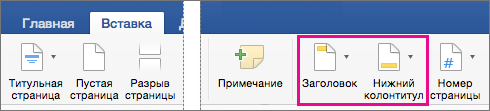
Выберите в списке один из стандартных колонтитулов, перейдите к списку параметров Верхний колонтитул или Нижний колонтитул и выберите нужный колонтитул.
Вы также можете создать собственный колонтитул, выбрав Изменить верхний колонтитул или Изменив нижний колонтитул.
Завершив настройку, нажмите кнопку Закрыть окно колонтитулов или нажмите клавишу ESC.
Важно: Microsoft Office для Mac 2011 больше не поддерживается. Перейдите на Microsoft 365, чтобы работать удаленно с любого устройства и продолжать получать поддержку.
На вкладке Макет в группе Вид нажмите кнопку Разметка страницы.
На вкладке Макет в группе Параметры страницы нажмите кнопку Колонтитулы.
Выберите в списке один из стандартных колонтитулов: откройте контекстное меню Верхний колонтитул или Нижний колонтитул и щелкните нужный колонтитул.
Или создайте собственный колонтитул, нажав Настроить текст верхнего колонтитула или Настроить текст нижнего колонтитула и следуя инструкциям.
Примечание: В процессе настройки колонтитулов вы можете добавлять в них изображения, номера страниц, даты и время, названия листов, имена файлов и пути к ним, а также другие элементы.
Выберите Вставка > Колонтитулы.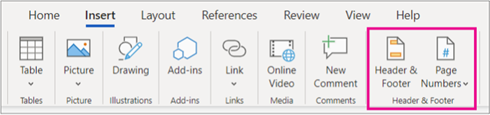
Добавление или добавление текста в тексте.
Дополнительные настройки можно настроить с помощью меню Параметры. 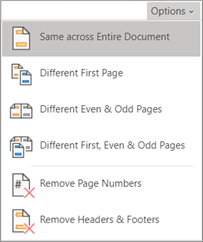
Чтобы выйти из нее, нажмите кнопку Закрыть для области», а затем нажмите клавишу ESC.
Для удаления колонтитула выберите Вставка > Верхний колонтитул (или Нижний колонтитул) > Удалить верхний колонтитул (или Удалить нижний колонтитул).
Дополнительные сведения о колонтитулах см. в статье Верхние и нижние колонтитулы в Word.
Колонтитулы в ворде. Рамки для word
Колонтитулы в ворде — это текст и изображения размещаемые на страницах документа, не относящиеся к основному тексту, а носят информационный и оформительский характер. При правильном использовании вы сможете оформить документ который останется только отправить на печать.
Рамки для текста в ворде и колонтитулы
Колонтитулы в word размещаются на каждой из страниц документа в верхнем, нижнем и боковом полях. В этих областях можно разместить номера страниц, рамки для текста, время и дату, логотип компании, название документа, имя файла. На мой взгляд, колонтитулы в word полезны для инженера тем, что с помощью них можно оформить документ согласно требований к проектной и рабочей документации, вставить рамку и штампики соответствующих форм. Для знакомства с колонтитулами в ворде, предлагаю проделать небольшую практическую работу по созданию шаблона первого листа с рамкой для всех видов документов по ГОСТ 21.1101-2013.
Как сделать рамку в ворде используя колонтитулы
Думаю, разобравшись на конкретном примере, дальнейшая работа с колонтитулами, для вставки рамки word, не будет наводить на вас ужас. Различные способы выполнения тех или иных действий не будем рассматривать (раздувать статью), с ними думаю ознакомитесь сами. Давайте рассмотрим последовательность действий, как сделать рамку в колонтитулах в ворде 2010 (другие версии подобны):
1. Первым делом скачайте файл, с подготовленными исходными материалами кликнув здесь.
2. Откройте файл, и скопируйте внутреннюю рамку для текста документа на второй странице, кликнув правой клавишей мыши, в тот момент, когда у курсора появится перекрестие при наведении на рамку.
3. Далее установите курсор на первой странице. В ленте верхнего меню Вставка → Верхний колонтитул → Изменить верхний колонтитул .
4. Важно. Для создания особого колонтитула для первой страницы, установить галку на вкладке «Колонтитулы» в разделе «Параметры»

5. Нажмите сочетание клавиш Ctrl+V, или вставьте рамку word документа по клику правой клавиши мыши.
6. В верхнем меню Формат → Положение → Дополнительные параметры разметки.
7. В открывшемся окне установите параметры рамки для текста как на рисунке ниже.

8. Перейдите на вкладку «Конструктор» и нажмите «Закрыть окно колонтитулов»

9. Скопируйте табличку дополнительных граф листа на третьей странице. Выделение таблицы происходит при клике перекрестия, появляющегося при наведении курсора в область таблицы.
10. Аналогично вставке рамки для текста word на листе, проделайте шаги 3 и 5.
11. Установив курсор в область таблицы по клику правой клавиши откройте окно «Свойства таблицы».

12. Кликните, в последовательности указанной на рисунке ниже, и установите аналогичные параметры. Закройте окно колонтитулов (аналогично шагу 8)

13. Скопируйте табличку шаблона основной надписи по форме 5 на четвертой странице. Выделение таблицы происходит при клике перекрестия, появляющегося при наведении курсора в область таблицы.
14. Установите курсор на первой странице с рамкой для текста. В ленте верхнего меню Вставка → Нижний колонтитул → Изменить нижний колонтитул .
15. Повторите последовательно шаги 5, 11 и установите параметры как на рисунке ниже.

16. Эхх. ну вроде как все, рамку для текста в ворде сделали, закрывайте окно редактирования колонтитулов (шаг 8).
Разные колонтитулы в одном документе
Методика создания колонтитулов с рамками для текста в ворде на последующих страницах документа подобна описанной, с той лишь разницей, что в нижнем колонтитуле необходимо вставить таблицу по форме 6. Теперь вы сможете создать бесплатно документ с двумя разными колонтитулами (рамками), для первой и последующих страниц. Но как быть, если необходимо создать разные колонтитулы (более двух) в одном документе? Этому посвящена отдельная статья расположенная здесь. Кстати в ней вы сможете бесплатно скачать рамки для word документа с готовыми колонтитулами.
Как убрать рамку в ворде из колонтитулов
Для того, чтоб удалить или изменить рамку текста или весь колонтитул, перейдите в режим редактирования и удалите все имеющиеся элементы. Быстрей и проще всего попасть в режим редактирования по двойному клику мыши, установив курсор на элементе колонтитула (рамке, штампе), или воспользоваться лентой верхнего меню Вставка → Верхний/Нижний колонтитул → Удалить верхний/нижний колонтитул .
Полезно. Для того, чтоб документ был закончен и можно было отправить на печать, не хватает номеров страниц, а как это сделать читайте здесь.