Как поделиться координатами в Гугл картах на телефоне?
Приложение «Карты Google» хорошо тем, что оно точно есть на телефоне. Открываем карты, точку с нашим положением зажимаем, появляется строка внизу, выбираем «Поделиться», далее «Сообщения». В сообщении будут широта, долгота, ссылка на карту Google. При наличии интернета также можно отправить на любой мессенджер.Jan 10, 2021
Как передать свои координаты другому человеку?
Как отправить место на устройство Откройте Google Карты на компьютере. Отправка геоданных может не работать в мобильном браузере, в устаревшем браузере или операционной системе. Найдите нужное место. Под окном поиска нажмите Отправить на телефон и выберите нужный телефон или планшет.
Как поделиться точкой на карте Гугл?
Как поделиться картой или адресомОткройте Google Карты на компьютере.Откройте маршрут, карту или изображение просмотра улиц, которым хотите поделиться.В левом верхнем углу экрана нажмите на значок меню .Выберите Ссылка/код. Если этого пункта нет в меню, нажмите Ссылка на карту. . Скопируйте ссылку и поделитесь ей.
Как поделиться точкой?
На телефоне в приложении Google Maps: Откроется инфопанель места. Нажмите на нее. Нажмите на значок меню (три вертикальные точки) в правом верхнем углу экрана (иногда этот шаг нужно пропустить!). Нажмите Поделиться (Share) и дальше «Скопировать ссылку» и все, отправляйте скопированное другу.
Как поделиться координатами в Гугл картах на телефоне? Ответы пользователей
На телефоне в приложении Google Maps: Введите поисковый запрос или коснитесь точки на карте и не отпускайте палец. Откроется инфопанель места. Нажмите на нее.
Новая функция мобильных карт Google Maps для Android и iOS позволит поделиться своими передвижениями с любым избранным контактом.
Если вы используете телефон Android, следуйте приведенным ниже инструкциям для получения и ввода координат в Google Maps.
Как правильно искать по координатам в Google Maps: Чтобы ввести символ градуса, необходимо воспользоваться комбинацией клавиш: Alt+248. Для .
Я расскажу на примере Google Maps, Яндекс Карт, Maps.me и Locus Map. Точность от приложения не зависит — все программы запрашивают данные о .
В этой статье мы научимся пересылать координаты с 2ГИС, Яндекс Карт и Google Maps с помощью мессенджеров, которые установлены на вашем .
Google Maps — это лидер среди современных картографических сервисов, предоставляющих спутниковые интерактивные карты онлайн.
Также координаты можно отправить через навигационные приложения на телефоне «Карты Google» и «Яндекс. Навигатор». Приложение «Карты Google» хорошо тем, .
Как найти место на карте Google картах по координатам (широта и . откалибровать компас осуществляя движения телефоном по траектории .
Как поделиться своим местоположением в Google Maps?

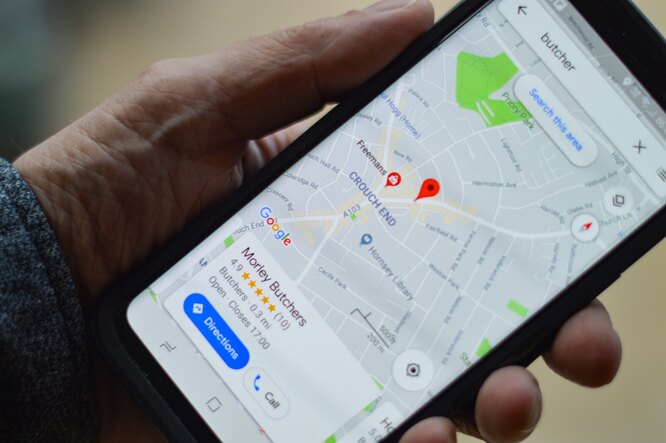
Благодаря этой функции Google Maps, вы сможете поделиться со своими друзьями своим местоположением, чтобы им было проще вас найти. Вы также сможете создать отдельные категории друзей, чтобы было удобно отправлять им метки о своем расположении — если собираетесь делать это часто.
Как поделиться меткой о своем местоположении в Google Maps: инструкция
Чтобы воспользоваться этой функцией, ее сначала необходимо настроить. Для этого следуйте простой инструкции.
Как передать геоданные пользователю с аккаунтом Google
- Добавьте адрес электронной почты, привязанный к аккаунту, в Google Контакты;
- На устройстве Android откройте приложение «Google Карты» Карты и войдите в аккаунт;
- Войдите в аккаунт;
- Нажмите с вашим значком профиля Значок аккаунта а затем Передача геоданных а затем «Добавить пользователей» Add people;
- Укажите период, в течение которого будет открыт доступ к вашим геоданным;
- Нажмите на фото профиля нужного пользователя;
- Если появится запрос, разрешите приложению «Google Карты» доступ к контактам;
- Нажмите Поделиться.
Как передать геоданные пользователю, у которого нет аккаунта Google
В этом случае вы можете отправить короткую ссылку через SMS. Только будьте осторожны, эту ссылку сможет открыть любой, поэтому постарайтесь не выкладывать ее в открытый доступ, чтобы незнакомые люди не смогли определить, где вы находитесь.
Чтобы поделиться своим местоположением с пользователем, у которого нет аккаунта Google, отправьте ему ссылку:
- Откройте приложение «Google Карты» Карты на телефоне или планшете Android и войдите в аккаунт;
- Нажмите с вашим значком профиля Значок аккаунта а затем Передача геоданных а затем «Добавить пользователей» Add people;
- Чтобы скопировать ссылку на передачу геоданных, нажмите Копировать в буфер обмена;
- Отправьте ее другим пользователям (в электронном письме, SMS или с помощью приложения для обмена сообщениями);
- Люди, получившие ссылку, могут видеть ваше текущее местоположение в течение выбранного вами периода (до 24 часов).
В чем опасность доступа к местоположению
Совместное использование местоположения может быть полезной функцией, но это также чревато неприятными последствиями. Например, представьте, что вы настроили Google Maps таким образом, чтобы приложение постоянно отправляло вашу геопозицию лучшему другу. Но в какой-то момент вы поссорились и перестали общаться, а сервис продолжает делиться вашей геопозицией с вашим неприятелем.
Тем не менее, Google беспокоится о безопасности своих пользователей и каждые две-три недели напоминает, что вы оставили функцию отправки своей геопозиции включенной.
Карта с человечком ходить по улицам
Сегодняшние мировые картографические сервисы не только позволяют наслаждаться с высоты птичьего полёта видом близких нам мест. Они также дают возможность в полной мере погрузиться в визуальную атмосферу выбранной местности, совершить виртуальную прогулку по улицам любимых городов, насладиться их видом, детально рассмотреть достопримечательности. Это стало возможным благодаря режиму просмотра улиц, доступного для активации на различных картографических ресурсах. Ниже мы разберём, какие сервисы позволяют использовать карту с человечком и гулять по улицам любимых городов, а также опишем, как пользоваться их функционалом.
Google Street View — панорамы городов онлайн бесплатно
Первым из инструментов, позволяющим нам совершить виртуальное путешествие с человечком по улицам городов, является популярный «Google Street View» (в переводе — «Вид Улиц от Гугл»). Первоначально он был запущен в 2007 году для нескольких городов в Соединённых Штатах, но позже его функционал распространился на тысячи городов по всему миру.
«Google Street View» является функцией сервисов «Google Maps» и «Google Earth». Он предоставляет конструкцию окружающей реальности на основе миллионов панорамных фотографий, сделанных как компанией Гугл, так и обычными пользователями. Благодаря таким совместным усилиям любой пользователь сервиса Google Maps может с человечком ходить по улицам разных странам мира, и насладиться открывающимися панорамными пейзажами.
Как в гугл картах ходить по улицам?

после этого улицы, просмотр которых доступен, выделятся синим цветом, теперь надо нажать на то место улицы, с которого хотите начать свою виртуальную прогулку.

Можно так же "перетащить" этого человечка в нужное место карты.
Теперь чтобы пройтись по улице, можно использовать мышь, клавиши со стрелками на клавиатуре ("вверх" и "вниз" — для движения вперёд и назад по улице, "влево" и "вправо" — для поворота камеры) или же маленькую карту в левом нижнем углу (щёлкая на ней в то место улицы, где хотели бы оказаться).