КАК ПРОВЕРИТЬ ОТВЯЗАН ЛИ МАКБУК ОТ ICLOUD
Проверка отвязки устройства MacBook от iCloud является важным шагом при продаже, передаче или покупке устройства. Следуйте нижеприведенными инструкциями, чтобы убедиться в отвязке MacBook от учетной записи iCloud.
1. Откройте меню «Программы» на вашем устройстве MacBook.
2. Перейдите в раздел «Системные настройки» и выберите «iCloud».
3. Если у вас уже есть активная учетная запись iCloud на MacBook, вам потребуется выйти из нее. Щелкните на кнопке «Выход из iCloud».
4. После выхода из аккаунта iCloud перезагрузите MacBook, чтобы изменения вступили в силу.
5. После перезагрузки MacBook откройте «Системные настройки» и выберите раздел «iCloud» снова. Убедитесь, что отображается сообщение о том, что вы не вошли в аккаунт iCloud.
Как проверить, отвязан ли Макбук от iCloud: пошаговая инструкция
При покупке нового Макбука каждый пользователь сталкивается с необходимостью проверить, отвязан ли устройство от iCloud аккаунта предыдущего владельца. Это важно, так как неправильно настроенный или неотвязанный от iCloud Макбук может вызвать проблемы при использовании. В этой статье мы предоставим вам пошаговую инструкцию о том, как проверить, отвязан ли Макбук от iCloud.
В первую очередь, вам понадобятся сам Макбук и доступ в интернет. Пожалуйста, убедитесь, что у вас есть стабильное интернет-соединение, чтобы выполнить все необходимые шаги. Во-вторых, убедитесь, что вы находитесь в аккаунте iCloud на Макбуке. Если вы не уверены, как это сделать, прочтите инструкцию в документации к вашей операционной системе.
Затем, перейдите в «Настройки» Макбука и найдите раздел «iCloud». В этом разделе вы должны увидеть список активированных сервисов iCloud, а также имя пользователя аккаунта iCloud, который был использован ранее на этом устройстве. Если вы видите свое имя пользователя, значит, Макбук отвязан от предыдущего аккаунта iCloud и вы можете быть уверены в безопасности использования устройства.
Если вы видите чужое имя пользователя или предупреждение о необходимости ввода пароля для активации iCloud, значит, Макбук еще не отвязан от предыдущего аккаунта. Чтобы исправить ситуацию, нажмите на имя пользователя или предупреждение и введите свои учетные данные iCloud. Если у вас нет собственного аккаунта, создайте его, следуя инструкциям на экране. После успешной авторизации, вы сможете быть уверены, что Макбук полностью отвязан от iCloud аккаунта предыдущего владельца.

Шаг 1: Проверить наличие Apple ID на устройстве
Перед тем, как проверить, отвязан ли ваш макбук от iCloud, убедитесь, что на устройстве отсутствует привязанный к нему Apple ID. Это можно сделать следующим образом:
- Откройте меню «Настройки», нажав на значок «Приложения» в Dock.
- В появившемся окне выберите пункт «Системные настройки».
- В открывшемся окне «Системные настройки» найдите и нажмите на иконку «Apple ID».
Если на вашем макбуке не был указан Apple ID, значит, устройство не привязано к iCloud.
Шаг 2: Проверить статус «Найти iPhone»
При покупке нового или бывшего в употреблении Макбука очень важно проверить, находится ли он в активном состоянии на iCloud. Ниже приведена пошаговая инструкция о том, как проверить статус «Найти iPhone» на Макбуке:
- Включите ваш Макбук и перейдите в раздел «Настройки».
- Выберите пункт «iCloud» в настройках.
- Прокрутите экран вниз и найдите опцию «Найти iPhone».
- Убедитесь, что переключатель рядом с опцией «Найти iPhone» находится в положении «Выкл».
Если переключатель находится в положении «Выкл», это означает, что ваш Макбук не привязан к iCloud и вы можете быть уверены в его отвязке от учетной записи iCloud предыдущего владельца.

Если переключатель находится в положении «Вкл», это может указывать на то, что Макбук все еще привязан к учетной записи iCloud предыдущего владельца. В таком случае, рекомендуется связаться с продавцом и попросить его отвязать Макбук от iCloud перед покупкой. Иначе вы можете столкнуться с проблемами при использовании Макбука.
Шаг 3: Проверить iCloud аккаунт
- Откройте меню «Настройки» на вашем Макбуке.
- Выберите пункт «iCloud».
Настройки iCloud позволяют вам управлять вашим аккаунтом и проверить, отвязан ли Макбук от него. Вам необходимо выполнить следующие действия:
- Войдите в свой iCloud аккаунт при помощи своей учетной записи Apple ID и пароля. Если вы видите, что Макбук уже подключен к аккаунту iCloud, то это означает, что он до сих пор связан с предыдущим владельцем.
- Убедитесь, что iCloud аккаунт настроен на ваше имя и почту. Если вы видите, что в настройках указаны данные другого человека, это может быть признаком того, что Макбук не был отвязан от его аккаунта iCloud.
Если вы прошли все эти шаги и получили подтверждение от системы, что ваш Макбук успешно отвязан от iCloud, значит он готов к использованию и может быть безопасно приобретен или продан.

Если же вы не можете выполнить эти шаги или видите какие-либо подозрительные детали, рекомендуется обратиться в службу поддержки Apple для получения дополнительной помощи и консультации.
Шаг 4: Проверить статус блокировки Activation Lock
Проверка статуса блокировки Activation Lock позволяет узнать, отвязан ли ваш Макбук от сервиса iCloud. Для этого выполните следующие действия:
- Откройте меню Apple на вашем Макбуке, выберите пункт «О системе».
- В открывшемся окне перейдите на вкладку «iCloud».
- Введите данные вашей учетной записи iCloud, которые вы использовали при покупке Макбука.
- После входа в учетную запись iCloud найдите раздел «Найстройки устройства» и перейдите в него.
- В разделе «Найстройки устройства» удостоверьтесь, что функция Activation Lock отключена. Если функция включена, значит Макбук все еще связан с iCloud и не был отвязан от сервиса.
Проверка статуса блокировки Activation Lock поможет вам убедиться, что ваш Макбук полностью отвязан от сервиса iCloud и готов к новому использованию.
Как Проверить Макбук При Покупке с Рук
При покупке Макбука с рук важно убедиться в его исправности и отсутствии проблемных моментов. В данной статье представлена пошаговая инструкция, которая поможет вам проверить устройство перед покупкой.
- Проверьте внешний вид Макбука. Обратите внимание на состояние корпуса и экрана. Наличие царапин, сколов или трещин может свидетельствовать о плохом обращении с устройством.
- Включите Макбук и убедитесь, что он успешно запускается. Проверьте работу клавиатуры и трекпада, убедитесь, что все кнопки и функциональные элементы работают должным образом.
Проверьте наличие Wi-Fi и Bluetooth соединений. Подключитесь к доступным Wi-Fi сетям и убедитесь, что соединение стабильно.
Проверьте работу портов и разъёмов на Макбуке. Подключите к ним различные устройства (например, флешку или наушники) и убедитесь, что они корректно распознаются и работают.
Убедитесь, что батарея Макбука держит заряд и работает без подключения к розетке. Запустите несколько приложений и проверьте время автономной работы.
Проверьте звуковую систему Макбука. Воспроизведите различные типы звуков (музыку, речь) и убедитесь, что они воспроизводятся громко и чисто. Также проверьте работу встроенного микрофона и веб-камеры.
Убедитесь, что операционная система Макбука работает без ошибок. Проверьте запуск программ, мультимедийных файлов и других приложений.
Проверьте наличие документации и коробки от Макбука. Наличие оригинальной упаковки и сопроводительной документации может говорить о том, что продавец заботился об устройстве.
Если возможно, запросите у продавца дополнительную информацию о Макбуке. Спросите о сроке его эксплуатации, наличии ремонтов и заменяемых компонентов.
Не забудьте проверить, не заблокирован ли Макбук на уровне iCloud. Попросите продавца выйти из iCloud аккаунта и убедитесь, что устройство можно связать с вашим собственным аккаунтом.
Следуя этой пошаговой инструкции, вы можете с уверенностью проверить Макбук перед покупкой с рук. Помните, что проверка устройства важна для того, чтобы избежать неприятных сюрпризов и получить качественный продукт.
Шаг 1: Проверить внешний вид и состояние устройства
Перед проверкой отвязки Макбука от iCloud, необходимо внимательно рассмотреть внешний вид и состояние устройства. Делая это, вы сможете определить, есть ли какие-либо признаки того, что устройство было находилось в руках другого человека или выполнялись другие действия, которые могут оказаться важными при проверке отвязки от iCloud.
Вот некоторые вещи, которые стоит проверить:
- Физическое состояние: проверьте макбук на наличие царапин, потертостей или других видимых повреждений. Если есть какие-либо повреждения, это может указывать на то, что устройство было использовано до вас.
- Зарядка: убедитесь, что устройство заряжено, чтобы вы могли проверить его функции. Подключите его к зарядному устройству и дождитесь, пока оно полностью зарядится.
- Экран и клавиатура: проверьте экран на наличие пятен, царапин или других дефектов. Проверьте работу клавиатуры и тачпада, чтобы убедиться, что они работают исправно.
Если устройство выглядит новым и нет признаков использования другими лицами, это может указывать на то, что оно не было связано с iCloud или использовалось для других целей перед вами.
Интернет-помощник собрал в данном разделе публикации, которые позволят вам найти ответ на любой вопрос, имеющий непосредственное отношение к сотовой связи и мобильным устройствам
Как проверить Отвязан ли телефон от iCloud
Этот метод позволяет быстро и легко проверить, привязан ваш телефон к iCloud или нет. Для этого выполните следующие действия:
- Откройте icloud.com
- Внизу страницы найдите пункт «Проверка состояния блокировки активации»
- Укажите серийный номер и IMEI устройства, которые можно найти на коробке, на корпусе смартфона, в меню Настройки — Основные — Об устройстве
- Нажмите «Проверить»
- Проверка привязки телефона к Apple ID
Если вы хотите узнать, какие устройства подключены к iCloud, нужно выполнить следующие действия:
- На компьютере Mac выберите «Учетная запись» — «Настройки учетной записи»
- На компьютере с Windows выберите «Учетная запись» — «Просмотреть» в меню iTunes
- Вам может потребоваться войти с помощью идентификатора Apple ID
- Нажмите «Управление устройствами»
- Проверка использования хранилища на устройстве
Вы также можете проверить, использует ваше устройство iCloud или нет, следуя этим шагам:
Основная опция сервиса iCloud, пожалуй, известна каждому. Прописав свой Apple ID в меню данного сервиса, пользователь получает доступ к одноименному облачному хранилищу, в который будет перебрасываться информация с девайса при бэкапе. При этом владелец устройства может выбрать сам, какие типы информации бэкапить, а какие нет.
Отвязка iPhone от Apple ID в сервисном центре
- Забыли данные для входа в учетную запись Apple ID, а восстановить доступ к ней стандартными средствами невозможно (нет доступа к электронной почте, использующейся в качестве Apple ID; не помните ответы на секретные вопросы; отказ технической поддержки Apple и т.д.)
- iPhone или iPad был куплен с рук на вторичном рынке, но предыдущий владелец устройства не отключил функцию «Найти iPhone» в настройках iCloud.
Если Вы столкнулись с подобными проблемами, то единственным решением, которое позволит в дальнейшем полноценно пользоваться iPhone, является обращение в сервисный центр. В нашей стране услуга по отвязке iPhone от iCloud появилась относительно недавно, однако уже имеются сотни пользователей iPhone, успешно воспользовавшихся данным сервисом.
Как проверить отвязан ли iphone?
1. Откройте эту страницу (сайт icloud.com, внизу страницы пункт Проверка состояния блокировки активации). 2. Укажите серийный номер и IMEI устройства (указаны на коробке, на корпусе смартфона, в меню Настройки – Основные – Об устройстве – совпадать должно везде) в соответствующие графы и нажмите Проверить.
Перейдите на сайт http://icloud.com, авторизируйтесь под вашим Apple ID и запустите веб-приложение «Найти iPhone«. Перейдите в меню «Все устройства«. Если в списке подключенных устройств найдется проверяемое, функция «Найти iPhone» и блокировка активации для него включены.
Что означает отвязка от iCloud
Если ваш iPhone находится в режиме отвязки от учетной записи iCloud, это означает, что он не связан с каким-либо Apple ID. Это может быть полезным, например, если вы хотите передать телефон другому пользователю.
- Убедитесь, что ваш iPhone отвязан от приложения «Найти iPhone», прежде чем передавать его новому владельцу.
- В случае, если ваш iPhone привязан к учетной записи iCloud, необходимо выполнить отвязку перед продажей или передачей устройства.
- Всегда проверяйте статус своего iPhone, прежде чем передавать его другому человеку.
- Если вы продаете или передаете свой iPhone кому-то еще, не забудьте выполнить сброс настроек и удалить все свои личные данные.
Для начала процесса удаления аккаунта нужно перейти на сайт Apple в специальный раздел — «Данные и конфиденциальность». Сначала нужно войти в учетную запись и ответить на несколько вопросов. Далее выбираем «Удаление учетной записи».
Полезные советы и выводы
- Если вы собираетесь купить б/у телефон, всегда проверяйте его на привязку к iCloud, чтобы убедиться, что он не отвязан от него
- Если вы считаете, что ваш телефон может быть привязан к незнакомому Apple ID, проверьте его на привязку к iCloud
- Вы узнали несколько способов проверки привязки телефона к iCloud, используйте то, что вам более удобно
- Важно помнить, что привязка телефона к iCloud обеспечивает его защиту и активацию, поэтому следите за безопасностью своей учетной записи iCloud
Для проверки привязки iPhone к iCloud есть несколько способов. Первый способ заключается в том, чтобы зайти в настройки iPhone, затем перейти в раздел «iCloud» и проверить, какое имя учетной записи указано. Если там указано имя владельца iCloud, значит iPhone привязан к этой учетной записи.
Второй способ требует входа в сервис iCloud через веб-браузер и перехода в раздел «Проверка состояния блокировки и активации устройства». Здесь необходимо ввести IMEI или серийный номер своего iPhone. Если появляется информация о статусе блокировки и активации устройства, значит iPhone привязан к iCloud.
Такие способы проверки помогут убедиться, что iPhone использован ранее и связан с определенной учетной записью в iCloud.
Как отвязать iPhone от MacBook в настройках Mac
Теперь ваше устройство будет отвязано от вашего Apple ID и останется таким, пока вы снова не войдете в систему. Он больше не будет отображаться в списке ваших устройств на вашем Mac.
Если вы хотите, чтобы ваш Mac был устройством, отключенным от вашего Apple ID, вы можете использовать свой iPhone для его загрузки. Сделать это:
Как проверить айфон на блокировку?
- Откройте приложение Настройки и перейдите в раздел iCloud.
- Нажмите на учетную запись (Имя, Фамилия, email).
- Прокрутите открывшуюся страницу до списка устройств.
- Выберите необходимое устройство из списка привязанных к данному Apple ID.
1. Откройте эту страницу (сайт icloud.com, внизу страницы пункт Проверка состояния блокировки активации). 2. Укажите серийный номер и IMEI устройства (указаны на коробке, на корпусе смартфона, в меню Настройки – Основные – Об устройстве – совпадать должно везде) в соответствующие графы и нажмите Проверить.
Чтобы убедиться в отсутствии привязанных к вашему аккаунту Apple ID не принадлежащих вам устройств (возможно, за вами следят), выполните следующее.
Как проверить отвязан ли макбук — Как проверить, отвязан ли Macbook от учётной записи iCloud

Если вы продали, подарили, или планируете передать свой MacBook другому человеку, вам может потребоваться убедиться, что устройство отвязано от вашей учётной записи iCloud.
Шаг 1: Откройте меню «Предпочтения системы»
Перейдите к значку Apple в верхнем левом углу экрана и выберите «Предпочтения системы».
Шаг 2: Перейдите к iCloud
Выберите «iCloud», чтобы открыть настройки своей учётной записи iCloud.
Шаг 3: Убедитесь, что вы отключили Find My Mac
Внизу экрана на вкладке «iCloud» проверьте, что галочка напротив «Find My Mac» снята. Если галочка осталась, значит ваш MacBook не отвязан от вашей учётной записи iCloud, и новый владелец не сможет использовать устройство.
Шаг 4: Отключите учётную запись iCloud
Если вы хотите, чтобы ваш MacBook не был связан с вашей учётной записью iCloud вообще, вам нужно будет выйти из учётной записи. Для этого нажмите «Выйти…» внизу экрана на вкладке «iCloud».
Перед тем, как отвязать свой MacBook от учётной записи iCloud, не забудьте создать резервную копию всех ваших данных и файлов.
Данные действия помогут убедиться в том, что вы выполнили все необходимые действия, чтобы ваш MacBook был отвязан от вашей учетной записи iCloud и готов к передаче новому владельцу. Для проверки того, отвязан ли макбук, необходимо выполнить следующие действия:
1. Откройте меню «Питание» в верхнем левом углу экрана.
2. Нажмите и удерживайте клавишу «Option» (Alt).
3. Выберите пункт «Сведения о системе» из выпадающего меню.
4. Просмотрите информацию об аппаратном обеспечении макбука в разделе «Сеть».
5. Если устройство доступно и имеется подключение к интернету, то статус отвязки должен быть указан.
Если же устройство не доступно, можно попытаться связаться со службой поддержки Apple. Они могут помочь определить статус отвязки макбука.
Есть несколько способов проверить, отвязан ли ваш MacBook. Один из них — это проверить статус Activation Lock в настройках iCloud. Для этого необходимо зайти в «Настройки» на своем устройстве, нажать на свой аккаунт iCloud и выбрать «Найти iPhone». Если Activation Lock выключен, то MacBook не связан с аккаунтом iCloud и может быть использован другим пользователем.
Другой способ — это попробовать изменить пароль или удалить аккаунт iCloud на MacBook. Если устройство было отвязано, вы сможете успешно выполнить эти действия без предупреждений или сообщений об ошибках.
Также можно проверить историю авторизаций в разделе «Безопасность» на сайте iCloud. Если в списке вы увидите незнакомые адреса IP или местоположения, это может указывать на то, что ваш MacBook был использован кем-то другим, тогда как он должен быть только у вас.
В любом случае, если у вас есть подозрения на отвязку MacBook, лучше обратиться в сервисный центр Apple или связаться с поддержкой iCloud для получения помощи и рекомендаций.
Как проверить, отвязан ли MacBook от iCloud: простая инструкция
При покупке макбука важно убедиться, что он отвязан от iCloud аккаунта предыдущего владельца. Иначе вы рискуете столкнуться с проблемами доступа к функциям устройства. В этой статье мы расскажем, как проверить, отвязан ли макбук от iCloud, чтобы быть уверенным в его работоспособности.
Первым шагом для проверки статуса макбука от iCloud является запуск устройства. Если макбук уже настроен и вы находитесь на рабочем столе, то далее вам нужно перейти в меню «Системные настройки», которое можно найти в верхнем левом углу экрана. Откройте это меню и прокрутите список возможностей до конца. Там вы найдете иконку «iCloud».
Продолжайте и кликните на иконку «iCloud». Если у вас есть учетная запись iCloud, вы увидите список приложений и функций, которые связаны с вашим аккаунтом. Однако, если макбук не отвязан от iCloud, вам будет предложено войти в учетную запись предыдущего владельца. В таком случае, вы можете быть уверены, что макбук до сих пор связан с другим аккаунтом и вам нужно будет разорвать эту связь.
Чтобы отвязать макбук от аккаунта iCloud, перейдите в раздел «Выйти из учетной записи». Это позволит вам удалить предыдущий аккаунт и подключить новую учетную запись iCloud к вашему макбуку. Обратите внимание, что вас могут попросить ввести пароль от аккаунта iCloud, который был привязан к устройству ранее. Если вы не знаете пароля, вам следует связаться с предыдущим владельцем или обратиться в службу поддержки Apple для получения дополнительной помощи.
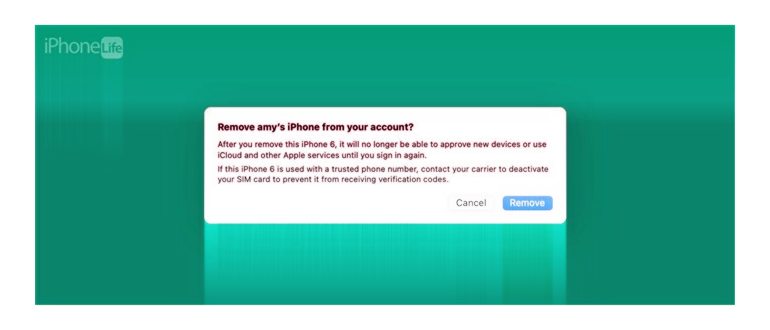
Проверка статуса iCloud перед покупкой MacBook
Если вы планируете приобрести макбук, важно проверить, связан ли он с учетной записью iCloud предыдущего владельца. Это важно, так как макбук, связанный с iCloud, может быть заблокирован и не будет работать в полной мере для нового владельца. Вот несколько простых шагов, как проверить статус iCloud при покупке макбука:
- Проверьте, включен ли макбук и находится ли он в режиме «Закрытая крышка».
- Нажмите на значок «Apple» в верхнем левом углу экрана и выберите пункт «О этом Mac».
- В открывшемся окне перейдите на вкладку «Общие» и нажмите на кнопку «Сведения».
- В появившемся окне посмотрите раздел «Примечания» и проверьте, есть ли упоминание о том, что макбук связан с учетной записью iCloud.
Если в разделе «Примечания» нет упоминания о связи с iCloud, значит макбук не связан с учетной записью и готов к продаже. Однако, для полной уверенности вам также рекомендуется проверить, что Mac не связан с аккаунтом iCloud при помощи iTunes или сервиса Apple.
Также, при покупке макбука вторично, важно убедиться, что его можно будет активировать используя вашу собственную учетную запись iCloud.
Проверка статуса iCloud при покупке макбука является важным шагом, чтобы избежать потенциальных проблем и неожиданностей после приобретения устройства. Поэтому не забывайте проводить эту проверку перед покупкой!
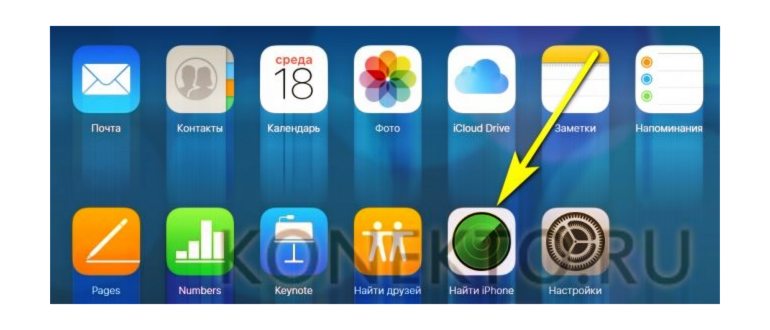
Инструкция по проверке отвязки MacBook от iCloud
При покупке макбука важно убедиться, что устройство полностью отвязано от учетной записи iCloud предыдущего владельца. Это позволит избежать проблем с активацией и использованием устройства под новым владельцем.
- Перейдите на экран приветствия и выберите язык, страну и клавиатуру на вашем макбуке.
- На следующем экране вам будет предложено подключиться к сети Wi-Fi. Выберите доступную сеть и введите пароль, если это необходимо.
- После подключения к сети Wi-Fi выберите опцию «Восстановить из резервной копии Time Machine, из Mac или ПК».
- Продолжите процесс настроек, следуя инструкциям на экране, пока не дойдете до страницы «Аккаунты и пароли».
- На странице «Аккаунты и пароли» вы увидите список активированных аккаунтов iCloud на устройстве. Проверьте, отсутствуют ли там аккаунты предыдущего владельца. Если вы видите аккаунт iCloud, который не принадлежит вам, нужно отвязать его.
- Чтобы отвязать аккаунт iCloud на макбуке, нажмите на его имя и выберите опцию «Удалить с устройства». Подтвердите удаление аккаунта iCloud.
- Последним шагом в процессе проверки отвязки MacBook от iCloud является ввод вашей собственной учетной записи iCloud, если у вас есть такая. Если у вас еще нет учетной записи iCloud, вы можете создать ее.
После завершения указанных выше шагов вы можете быть уверены, что ваш MacBook полностью отвязан от iCloud и готов к использованию с вашей учетной записью.

Как убедиться, что MacBook не связан с iCloud перед покупкой
При покупке нового или бывшего в употреблении MacBook важно убедиться, что устройство не связано с iCloud аккаунтом предыдущего владельца. Проверка наличия связи с iCloud поможет вам избежать проблем с активацией и использованием устройства. Вот несколько методов, которые помогут вам убедиться в этом.
-
1. Проверьте настройки устройства.
Перед тем как приобрести MacBook, возьмите его в руки и включите его. При первом включении устройство предложит вам выполнить несколько настроек, в том числе подключиться к Wi-Fi, настроить язык и регион. Если вы увидите экран «Приветствие» или экран настройки аккаунта iCloud, это означает, что устройство все еще связано с iCloud аккаунтом предыдущего владельца и необходимо выполнить его деактивацию.
Чтобы избежать такой ситуации, убедитесь, что устройство находится в состоянии «Начальное состояние» при покупке. Если у устройства нет требований к настройке (кроме настройки языка и региона), это хороший признак того, что MacBook не связан с iCloud.
Для того чтобы убедиться, что устройство полностью отвязано от iCloud аккаунта, вам нужно проверить наличие аккаунта предыдущего владельца на устройстве. Для этого перейдите в раздел «Настройки» на MacBook, найдите раздел «iCloud» и откройте его.
Если на экране отображается ваш собственный аккаунт iCloud или нет аккаунта вообще, это означает, что MacBook не связан с iCloud аккаунтом предыдущего владельца и готов к использованию.
Если вы не уверены, был ли MacBook активирован с помощью iCloud аккаунта, вы можете проверить это, перейдя в раздел «Настройки» и выбрав «Общие». Затем найдите и нажмите на пункт «О программе». На экране отобразится информация о статусе активации.
Если на экране отображается сообщение о необходимости войти в аккаунт iCloud или о восстановлении аккаунта iCloud, это значит, что устройство все еще связано с iCloud аккаунтом предыдущего владельца и требуется его деактивация либо использование учетных данных этого аккаунта (если у вас их есть).
Следуя этим простым шагам, вы сможете убедиться, что MacBook, который вы собираетесь купить, не связан с iCloud аккаунтом предыдущего владельца. Это поможет вам избежать проблем и использовать устройство без каких-либо ограничений.
Простые шаги для проверки статуса iCloud на MacBook
При покупке нового MacBook важно убедиться в том, что устройство отвязано от учетной записи iCloud предыдущего владельца. Это обеспечит вам полную свободу использования устройства. Вот несколько простых шагов, которые помогут вам проверить статус iCloud на MacBook:
- Зайдите в меню Apple: Щелкните на логотипе Apple в верхнем левом углу экрана и выберите «О этом Mac».
- Перейдите во вкладку «Обзор»: В открывшемся окне выберите вкладку «Обзор». Здесь вы найдете основную информацию о вашем MacBook.
- Проверьте статус iCloud: Прокрутите страницу вниз и найдите раздел «Безопасность и данные». Здесь будет указана текущая учетная запись iCloud, к которой привязан ваш MacBook.
Если в разделе «Безопасность и данные» отображается ваша собственная учетная запись iCloud, это означает, что устройство не связано с учетной записью предыдущего владельца. Вы можете быть уверены в том, что MacBook полностью доступен для вас и вы можете использовать его по своему усмотрению.
Если же в разделе «Безопасность и данные» указана чужая учетная запись iCloud, вам следует обратиться к предыдущему владельцу и попросить его отвязать устройство от своей учетной записи iCloud. Только после этого вы сможете полноценно использовать MacBook.
Как Проверить Макбук При Покупке с Рук
При покупке бывшего в употреблении Макбука с рук важно убедиться в его работоспособности и отсутствии каких-либо ограничений. Вот несколько простых шагов, которые помогут вам проверить устройство:
Состояние внешнего вида
Проверьте корпус Макбука, чтобы убедиться, что он не имеет видимых повреждений, царапин или трещин. Осмотрите разъемы и порты, чтобы убедиться, что они находятся в хорошем состоянии и не имеют видимых повреждений.
Включение и проверка операционной системы
Включите Макбук и убедитесь, что операционная система запускается без проблем. Проверьте наличие всех необходимых приложений и функциональность каждого из них.
Проверка зарядки и работоспособности аккумулятора
Подключите зарядку к Макбуку и убедитесь, что он успешно заряжается. Затем отключите зарядку и проверьте, как долго Макбук сохраняет заряд.
Проверка функциональности клавиатуры и трекпада
Проверьте каждую клавишу на работоспособность и отсутствие залипания. Выполните различные жесты на трекпаде, чтобы убедиться, что он работает правильно.
Проверка функциональности портов
Подключите различные устройства к портам Макбука (USB, HDMI и т. д.), чтобы убедиться, что они работают без проблем.
Проверка подключения к iCloud
Установите соединение с интернетом и войдите в настройки Макбука. Убедитесь, что устройство не привязано к учетной записи iCloud предыдущего владельца.
Проверка серийного номера
Запишите серийный номер Макбука и проверьте его на официальном сайте Apple, чтобы убедиться, что устройство не является краденым или заблокированным.
Не забывайте задавать продавцу вопросы и запрашивать дополнительную информацию о Макбуке перед покупкой. Надеемся, что эти советы помогут вам сделать успешную покупку и получить надежное устройство.
Инструкция по проверке состояния Макбука перед покупкой
Как проверить Макбук перед покупкой? Убедитесь, что ваш новый устройство не привязано к учетной записи iCloud предыдущего владельца. Это важно, чтобы избежать возможных проблем при использовании и настройке Макбука при покупке с рук.
- Включите Макбук и дождитесь его запуска.
- Перейдите к разделу «Настройки» на рабочем столе Макбука.
- Выберите «Apple ID» из списка доступных опций.
- Если вы видите имя предыдущего владельца устройства, это означает, что Макбук все еще привязан к его учетной записи iCloud. Предложите продавцу отвязать устройство от iCloud перед покупкой.
- Если нет имени предыдущего владельца и отсутствуют другие учетные записи, то Макбук находится в состоянии, отвязанном от iCloud и готов к использованию.
При покупке Макбука с рук, также рекомендуется внимательно проверить физическое состояние устройства, наличие дефектов или повреждений, а также убедиться, что все функции и компоненты работают должным образом. В случае сомнений, лучше обратиться к специалистам или рассмотреть другой вариант покупки.
Не забудьте также уточнить у продавца о наличии оригинальной упаковки и документации, а также возможности предоставления гарантии на устройство.
Популярные поломки и неисправности сотовых телефонов
Как разорвать связь между вашим iPhone и Mac, отключив передачу обслуживания
Если вы не хотите удалять какое-либо устройство из своего Apple ID, а просто хотите, чтобы устройства действовали независимо друг от друга, отключение Handoff может быть вашим решением. Чтобы отключить Handoff на вашем iPhone:
Отключение Handoff на вашем Mac отключит использование беспроводных клавиатур и мышей. Если вы хотите отключить iPhone от Mac таким образом, но при этом разрешить Mac использовать беспроводные устройства, вместо этого отключите Handoff на своем iPhone.
iCloud
Отвязать от iPhone iCloud можно и с помощью компьютера, при этом не понадобится сам девайс. То есть этот способ сработает, даже если вы уже продали смартфон и вдруг вспомнили, что не выполнили отвязку. Чтобы отвязать iCloud таким способом, следуем этой инструкции:
5. Теперь перейдите в меню Настройки → Основные → Сброс → Стереть контент и настройки.
Что делать, если пользователь не отключил Activation Lock?
Как мы уже сказали выше, если логин и пароль требуемого Apple ID не известен, девайс превращается в бесполезный кирпич, который можно разве что на запчасти сдать. И, тем не менее, пользователи, купившие б/у девайс с Activation Lock, не теряют надежды и настойчиво гуглят «Как разблокировать iPhone без пароля?».
На самом деле, существует только два верных пути отключить Activation Lock. Первый — найдите бывшего владельца и попросите его о содействии. Скорее всего, продавец не вышел из iCloud не специально, а просто по забывчивости или незнанию.
Если прежний хозяин отказывается сотрудничать или вы просто потеряли его контакты, то можете обратиться в службу поддержки Apple. Вам помогут, если вы сможете доказать тот факт, что девайс принадлежит вам — для доказательства сгодится коробка от смартфона и/или чек от первой продажи. Надеемся, они полагались вам вместе с проданным iPhone?
Повторимся! Если бывший владелец не помог, а доказательств принадлежности устройства у вас нет — все, что остается — обращаться в разные сомнительные организации. Но никаких гарантий успеха тут нет!
Часто задаваемые вопросы
Как прекратить обмен файлами между моим Mac и iPhone через Bluetooth?
Если вы хотите отключить возможности совместного использования Bluetooth между вашим iPhone и Mac, вам придется отключить Bluetooth для одного или обоих из них. Помните, однако, что ваш iPhone часто автоматически повторно включает Bluetooth через определенное время.
Если вы не хотите, чтобы ваш Mac синхронизировался с вашим iPhone через iCloud, на одном из этих устройств перейдите в «Настройки» (Системные настройки, если вы используете Mac), коснитесь или щелкните свой Apple ID, затем выберите iCloud. Отключите все приложения, которые вы не хотите синхронизировать с iCloud, чтобы они оставались только на вашем устройстве.
Если вы хотите прекратить получать сообщения iMessages на своем Mac, вы можете отключить эту функцию, не отключая полностью связь между iPhone и Mac. Это быстро и легко сделать!
Если ваш iPhone находится в режиме отвязки от учетной записи iCloud, это означает, что он не связан с каким-либо Apple ID. Это может быть полезным, например, если вы хотите передать телефон другому пользователю.
Как проверить отвязан ли айфон от iCloud
- Изначально необходимо выбрать регион — Европа, а страну – Германия. Отрегулировать необходимый вам язык вы сможете внизу экрана.
- Выберите iPhone открыв список устройств.
- Отметьте проблему Repair & Physical Damage.
- Далее выберите Buttons not working.
- Затем войдите в раздел Send in for Repair и в подраздел Home button.
- Наберите IMEI iPhone или серийный номер. Нажатием на стрелочку двигайтесь дальше.
Необходимо потребовать у продавца отключения функции поиска айфона. Иначе в дальнейшем вы столкнетесь с проблемой не пригодности его к использованию и произойдёт полная блокировка.
Ещё недавно пользователь с легкостью мог определить привязку к iCloud своего будущего устройства, вбив код на сайте iCloud, но компания Apple удалила эту страничку с сайта. Поэтому наиболее быстрым и надежным способом сейчас является сброс настроек и удаление контента не вводя старую учётную запись. Таким образом активируется iPhone.
Во избежание покупки смартфона, который в дальнейшем окажется не пригодным к использованию из-за активации блокировки советуем воспользоваться предложенными вариантами. Особенно это относится к не новым, бывшим в употреблении аппаратам.
Как узнать, есть ли на iPhone учетная запись iCloud
- Откройте «Настройки» на вашем iPhone.
- Найдите пункт «[Ваше имя]» и нажмите на него.
- Выберите «iCloud» в списке доступных опций.
- Если на странице отображается столбиковая диаграмма с общими сведениями об использовании хранилища, вы можете узнать, что на вашем телефоне присутствует учетная запись iCloud.
- Перейдите на сайт appleid.apple.com и войдите в свою учетную запись.
- Выберите опцию «Устройства» в разделе «Учетная запись».
- Если в списке отображаются телефоны или другие устройства, привязанные к вашей учетной записи, то ваш iPhone, скорее всего, привязан к Apple ID и iCloud.
Как проверить Отвязан ли телефон от iCloud
Этот метод позволяет быстро и легко проверить, привязан ваш телефон к iCloud или нет. Для этого выполните следующие действия:
- Откройте icloud.com
- Внизу страницы найдите пункт «Проверка состояния блокировки активации»
- Укажите серийный номер и IMEI устройства, которые можно найти на коробке, на корпусе смартфона, в меню Настройки — Основные — Об устройстве
- Нажмите «Проверить»
- Проверка привязки телефона к Apple ID
Если вы хотите узнать, какие устройства подключены к iCloud, нужно выполнить следующие действия:
- На компьютере Mac выберите «Учетная запись» — «Настройки учетной записи»
- На компьютере с Windows выберите «Учетная запись» — «Просмотреть» в меню iTunes
- Вам может потребоваться войти с помощью идентификатора Apple ID
- Нажмите «Управление устройствами»
- Проверка использования хранилища на устройстве
Вы также можете проверить, использует ваше устройство iCloud или нет, следуя этим шагам:
Основная опция сервиса iCloud, пожалуй, известна каждому. Прописав свой Apple ID в меню данного сервиса, пользователь получает доступ к одноименному облачному хранилищу, в который будет перебрасываться информация с девайса при бэкапе. При этом владелец устройства может выбрать сам, какие типы информации бэкапить, а какие нет.
Как проверить айфон на блокировку?
- Откройте приложение Настройки и перейдите в раздел iCloud.
- Нажмите на учетную запись (Имя, Фамилия, email).
- Прокрутите открывшуюся страницу до списка устройств.
- Выберите необходимое устройство из списка привязанных к данному Apple ID.
1. Откройте эту страницу (сайт icloud.com, внизу страницы пункт Проверка состояния блокировки активации). 2. Укажите серийный номер и IMEI устройства (указаны на коробке, на корпусе смартфона, в меню Настройки – Основные – Об устройстве – совпадать должно везде) в соответствующие графы и нажмите Проверить.
Чтобы убедиться в отсутствии привязанных к вашему аккаунту Apple ID не принадлежащих вам устройств (возможно, за вами следят), выполните следующее.