Что делать, если не заходит в аккаунт Google

При вводе данных от своей учетной записи Google на смартфонах и планшетах пользователь может столкнуться с проблемой входа. Система попросту не заходит в аккаунт Гугл на Андроиде. Причины разные: неверно введен логин или пароль, профиль уже добавлен на устройство или соединение с сервером не установлено. В статье приведены примеры обхода данных ошибок.
Неверные данные входа
Прописывая логин или пароль вручную, можно увидеть информацию о неверном вводе данных. В данном случае:
1. Проверьте правильность ввода данных через компьютер.

2. Верные данные напишите в текстовой заметке на смартфоне, а затем с помощью функций «копировать /вставить» перенести в поля для заполнения.
3. Вводите данные через форму «Аккаунты» – «Добавить аккаунт» – «Google».

4. Если не принимает пароль, смените его с авторизированного компьютера или через форму восстановления.
Неизвестная ошибка
Такое поведение смартфона возможно при недавней смене пароля и попытке ввода данных от своего Google профиля. Происходит это, если с учетной записи на смартфоне выход не выполнялся, а был попросту сброшен смартфон до заводского состояния. Это своеобразная антиугонная система Google, именуемая Factory Reset Protection. О способах ее обхода можно почитать в статье сброс аккаунта Google.

Нет подключения сети
Проверьте подключение к домашней сети и убедитесь, что интернет работает стабильно:

1. Зайдите в настройки Wi-Fi роутера и проверьте количество отправленных пакетов. Если пакетов 0 или стоят на месте, перезагрузите роутер.

2. Телефон перезагрузите, подключитесь к Wi-Fi вновь и пробуйте войти.
3. Если есть выход в мобильный интернет, отключите Wi-Fi и авторизуйтесь в Google-аккаунте через интернет оператора сотовой связи.
Профиль уже добавлен
Редко, но сообщение «Этот аккаунт уже добавлен на устройство» случается при проблемах доступа со стороны серверов Google или вашего провайдера. В 99% случаев пользователь самостоятельно не выходил из своего профиля, но получил данное уведомление.

Последней весомой причиной такой проблемы была блокировка Роскомнадзором диапазона IP-адресов, которые в том числе использовала и Google для своих сервисов. Рекомендация:
- периодически проверять доступ к серверу;
- попробовать авторизоваться, предварительно подключившись к VPN;
- узнать в СМИ, массовая ли это ошибка или локальная.
Не удалось найти учетную запись
Частая проблема при смене почты для одного из сервисов Google.

Такая ошибка может высвечиваться при попытке повторного входа со старой, открепленной почты в тот же YouTube. Рекомендации:
- Подождать некоторое время и периодически вводить свои новые данные.
- Обратиться в службу поддержки.
Не удается установить надежное соединение с сервером
Редкие, но возможные сбои стабильного подключения к серверам Google могут спровоцировать данную ошибку.

Исключите сразу несколько причин:
- Перезагрузите роутер, смартфон и после подключения попробуйте залогиниться.
- Исключите нестабильный или отсутствующий интернет в качестве фактора появления ошибки. Если есть возможность, подключитесь к сети мобильного оператора и повторите попытку.
- Проведите повторную операцию через минуту, пять, десять. Возможно, проблемы на стороне провайдера, а не смартфона или планшета.
Что делать, если ошибка остается (для опытных пользователей):
1. Получите root-права на устройстве.

2. С помощью файлового менеджера X-plore с правами суперпользователя перейдите в раздел Root/system/etc/

3. Откройте файл hosts с помощью текстового редактора.

4. Оставьте единую строку 127.0.0.1 localhost. Сохраните файл.

5. Проверяйте вход в аккаунт Google.
Альтернативные методы
Если проблема не устранена, можно сделать так:
1. Зайдите в «Настройки» – «Приложения», найдите «Сервисы Google Play», отключите и остановите их работу.

2. Аналогичные действия сделайте с Google Services Framework и Сервисы Google Play. Перезагрузите смартфон и повторите попытку входа.
3. Если нет, то выйдите с остальных профилей Гугл (при условии, что они подключены к телефону) и сделайте откат до заводских параметров. Входите в «Настройки» – «Система» – «Сброс» – «Сброс телефона».

Заключение
За время эксплуатации профилей Google появилось много причин, почему войти в собственный аккаунт не удается с первого раза. Это может быть невнимательность пользователя, плохая связь с интернетом, незнание об ограничениях при работе FRP, проблемы на стороне провайдера или серверов корпорации. В статье вы найдете подсказки в решении локальных проблем входа в учетную запись.
[решено] Проблема со входом в Гугл Аккаунт
Невозможно зайти в Google после сброса до заводских настроек
При проверке подключения или попытке создания аккаунта пишет такое: «Не удается установить надежное соединение с сервером. Возможно это временная неполадка или ваше устройство Android не поддерживает передачу данных. Если проблема не исчезнет, обратитесь в службу поддержки«.

Вот решение
- В настройках во вкладке беспроводные сети нажимаете на «Ещё«
- Далее выбираете VPN и нажимаете значок + слева сверху там надо будет заполнить небольшую форму с подключением (первый скриншот, название сети может быть любым)
- Общий ключ IPSes — vpnСохраняете и при подключении вводите:
- логин vpn
- пароль 1234
Нажмите галочку рядом с «сохранить данные» чтобы в будущем спокойно подключаться ведь без впн сервисы гугл не доступны.
К сожалению какое то время придется использовать впн чтобы использовать гаджет.


Не могу войти в google play что делать? Видео по теме:
Если Вам понравилась статья — поделитесь с друзьями
Если вам понравились материалы сайта, вы можете поддержать проект финансово, переведя некоторую сумму с банковской карты, счёта мобильного телефона или из кошелька ЮMoney.
Боковой панели навигации
Веб-блог посвященный компьютерным технологиям, взломам и кибербезопасности. В каждом разделе сайта и предоставленных материалах мы стараемся акцентировать внимание на разных подходах, чтобы показать разные приемы — защитные и наступательные. Эти знания помогут вам как пользователю понять, как выполняются самые популярные кибер-атаки и как защитить от них ваши данные.
Мы собираем и публикуем тематический контент, направленный на it-специалистов. На сайте вы найдете статьи о трендах и технологиях, так и о конкретных темах, связанных с it и it-безопасностью. Подробные (howto), практические материалы по разработке и администрированию.
Нижний колонтитул навигации
Поддержка
Мы не против любого использования материалов, но при указании активной ссылки на наш сайт. Обязательно делитесь записями в социальных сетях — давайте развивать наш уютный сервис вместе!
Про нас
Это открытая площадка для ознакомления и публикации разнообразной информации про ПК, операционных систем, гаджетов таких как Андроид и Apple и прочее!
Связь с нами
Чтобы связаться с нами, Вы можете писать нам на адрес электронной почты, указанном в разделе «контакты».
Почему не удаётся войти в аккаунт Google на другом устройстве: причины и решения
В настоящее время Гугл — один из самых популярных поисковых и технологических гигантов мира. Разнообразные сервисы, такие как Gmail, Google Drive, YouTube и многие другие, являются неотъемлемой частью повседневной жизни миллионов людей со всего мира.
Однако, рекомендуемая Гуглом политика безопасности может приводить к тому, что иногда пользователи испытывают трудности с доступом к учетной записи на другом устройстве. Эти трудности могут обусловлены многими факторами, такими как ошибочно введенные учетные данные, нарушенная безопасность или ограничения на устройстве, которое вы используете для входа.
Для устранения этих проблем пользователь может следовать инструкциям, предоставляемым самим Гуглом, или обратиться в службу поддержки, чтобы получить решение своей проблемы. Любой пользователь Гугла должен знать, что политика безопасности сайта ставит свои цели на первое место, что в свою очередь может привести к временным трудностям с доступом к аккаунту.
Как зайти в свой аккаунт Гугл на другом устройстве
1. Введите свой логин и пароль
Чтобы зайти в свой аккаунт Гугл на другом устройстве, необходимо ввести логин и пароль, которые были указаны при создании аккаунта. Если вы не помните свой пароль, вы можете восстановить его, используя номер телефона или электронную почту, которые были указаны при регистрации.
2. Введите код подтверждения
Если вы впервые пытаетесь зайти в свой аккаунт Гугл на другом устройстве, вам может понадобиться ввести код подтверждения, который будет отправлен на ваш номер телефона или электронную почту. Это дополнительное мероприятие безопасности, которое предотвращает несанкционированный доступ к вашему аккаунту.
3. Используйте приложение Google Authenticator
Google Authenticator — это приложение для мобильных устройств, которое генерирует коды подтверждения, используемые для входа в ваш аккаунт Гугл. Это дополнительный метод безопасности, которым можно воспользоваться при необходимости. Не забудьте установить приложение перед тем, как попробовать войти в свой аккаунт на другом устройстве.
- Никогда не используйте общественный Wi-Fi для входа в свой аккаунт Гугл, это может привести к утечке данных.
- Если вы пользуетесь общим компьютером или устройством, не забудьте выйти из своего аккаунта после работы, чтобы избежать несанкционированного доступа к вашим данным.
Как войти в аккаунт Гугл на новом телефоне?
Шаг 1: Включите новый телефон и зайдите в настройки. Найдите раздел «Аккаунты» или «Профили и синхронизация».
Шаг 2: Нажмите на кнопку «Добавить аккаунт», выберите «Google» и введите свой адрес электронной почты и пароль от аккаунта.
Шаг 3: Если вы используете двухэтапную аутентификацию, введите код подтверждения, который был отправлен на ваш мобильный телефон.
Шаг 4: Нажмите на кнопку «Далее» и подождите, пока телефон проверит ваш аккаунт Гугл.
Шаг 5: После того, как ваш аккаунт будет подтвержден, вы можете настроить синхронизацию данных, таких как контакты, календарь и другие приложения Гугл.
- Если вы забыли пароль от своего аккаунта Гугл, вы можете восстановить его, перейдя по ссылке «Забыли пароль?» на странице входа.
- Если у вас возникли проблемы с входом, проверьте настройки безопасности и наличие соединения с интернетом на вашем новом устройстве.
Почему возникают проблемы с входом в аккаунт Гугл?
Один из наиболее распространенных причин, почему пользователь не может зайти в свой аккаунт Гугл на другом устройстве — это сбой в системе безопасности. Гугл принимает огромное количество мер по защите пользовательских данных, проверяя каждый вход в аккаунт. Если система обнаруживает необычную активность, например, попытку входа с устройства или из страны, которые не использовались ранее, система безопасности выдаст предупреждение «Активность, которая может объясниться кем-то, кому вы доверяете, пытается получить доступ к аккаунту».
Если пользователь не ожидал предупреждение или считает, что это ошибка, то он может нажать на кнопку «Это был я» и пройти двухэтапную авторизацию по телефону, электронной почте или аутентификационным приложениям, чтобы показать, что он действительно является владельцем аккаунта. Однако, если пользователь не может пройти процедуру авторизации, возможно его аккаунт был взломан или заблокирован.
Еще один возможный фактор, ведущий к проблемам с входом в аккаунт Гугл на другом устройстве — неправильно введенные учетные данные. Некоторые пользователи могут случайно ввести неправильный пароль или логин, не обратив на это внимание. Эту проблему можно решить, сбросив пароль, используя резервный адрес электронной почты или номер телефона.
Также, если пользователь зарегистрировался в Гугл без указания своей реальной электронной почты или поддельными данными, Гугл может заблокировать его аккаунт за нарушение правил пользования. В этом случае, при попытке входа в аккаунт на другом устройстве, система безопасности может заблокировать вход и вызвать ошибку. Пользователь может попробовать восстановить доступ к своему аккаунту, предоставив доказательства своей личности.
Можно ли войти в гугл аккаунт с двух телефонов
Да, возможно войти в гугл аккаунт с двух телефонов. Чтобы сделать это, необходимо войти в аккаунт с первого устройства и пройти процедуру подтверждения личности. После этого, на втором устройстве нужно скачать приложение Гугл Аутентификатор или получить код подтверждения через СМС.
Важно помнить, что доступ к аккаунту с разных устройств может создать потенциальную уязвимость для безопасности. Поэтому Гугл рекомендует использовать двухфакторную аутентификацию. Эта функция добавляет еще один уровень безопасности и подтверждает личность пользователя, используя не только пароль, но и дополнительный код подтверждения.
Если вы заметили подозрительную активность в своем аккаунте, немедленно измените пароль и перепроверьте настройки безопасности. Рекомендуется удалять доступ других лиц к своему аккаунту, если вы уже предоставили им разрешение на его использование.
Что делать, если не удается войти в аккаунт Гугл?
1. Проверьте логин и пароль
Первым шагом стоит убедиться, что вы вводите правильные данные для входа в аккаунт. Проверьте правописание вашего электронного адреса и пароля. Если вы уверены, что данные введены верно, попробуйте сбросить пароль.
2. Проверьте подключение к интернету
Убедитесь, что устройство, на котором вы пытаетесь войти в аккаунт Гугл, имеет доступ к интернету. Подключение может быть ограничено из-за отсутствия соединения или ограничений мобильной сети.
3. Проверьте наличие блокировок на аккаунте
Если вы неверно ввели пароль несколько раз, то Гугл может заблокировать доступ к аккаунту на несколько часов. Также возможно, что ваш аккаунт был заблокирован из-за нарушения правил использования. Проверьте наличие блокировок в настройках своего аккаунта.
4. Обратитесь в службу поддержки Гугл
Если все вышеперечисленное не помогло, вам может потребоваться помощь специалистов Гугл. Обратитесь к ним в службу поддержки или воспользуйтесь системой онлайн-чата для решения проблемы.
Важно! Будьте осторожны при вводе логина и пароля, используйте качественный пароль и не сообщайте его никому. Также помните, что блокировка аккаунта может быть наложена за нарушение пользовательского соглашения.
Что делать если аккаунт Гугл не синхронизируется?
Возможно, вы столкнулись с проблемой синхронизации аккаунта Гугл на своем устройстве. Это может произойти по разным причинам, например, если в настройках устройства отключена синхронизация или если у вас недостаточно места на устройстве для хранения данных аккаунта.
Для начала, убедитесь, что у вас достаточно свободного пространства на устройстве и что синхронизация аккаунта Гугл включена в настройках. Если это не помогает, попробуйте выполнить следующие действия:
- Перезапустите устройство;
- Удалите аккаунт Гугл и заново добавьте его на устройство;
- Очистите кеш приложения Гугл и данные в приложении Google Play;
- Убедитесь, что устройство подключено к Интернету и что вы имеете необходимые права доступа к аккаунту Гугл.
Также, возможно, проблема связана с неполадками на стороне Гугл. В этом случае, рекомендуется подождать, пока проблема будет решена на стороне Гугл, или связаться с технической поддержкой Гугл.
В любом случае, если проблема не устраняется, обратитесь за помощью к специалисту или в техническую поддержку Гугл.
Как войти в другой аккаунт Гугл на телефоне
Хотите использовать другой аккаунт Гугл на своем телефоне, но не знаете, как это сделать? Это может быть полезно, если вы хотите получить доступ к своим электронным письмам, документам или другим приложениям, которые хранятся в другом аккаунте. Следуйте этим простым шагам:
- Откройте Настройки на телефоне.
- Найдите раздел «Аккаунты».
- Выберите «Добавить аккаунт».
- Выберите тип аккаунта, который вы хотите добавить. Например, выберите «Google» для добавления другого аккаунта Гугл.
- Войдите в свой другой аккаунт Гугл, следуя инструкциям на экране.
После того, как вы добавили другой аккаунт Гугл, вы можете переключаться между аккаунтами, когда это необходимо. Чтобы это сделать, откройте приложение, которое вы хотите использовать, и выберите аккаунт в верхнем правом углу.
Если вы хотите удалить аккаунт Гугл с телефона, повторите первые два шага и выберите аккаунт, который вы хотите удалить. Затем выберите «Удалить аккаунт». Обратите внимание, что удаление аккаунта может привести к потере данных, связанных с этим аккаунтом.
Как добавить новое устройство в гугл аккаунт?
Чтобы добавить новое устройство в свой гугл аккаунт, нужно выполнить несколько простых действий. Во-первых, убедитесь, что на этом устройстве установлен браузер Chrome, который можно скачать с официального сайта Гугл.
Далее нужно зайти в свой аккаунт Гугл через браузер на новом устройстве. Для этого введите свой логин и пароль и нажмите кнопку входа.
После успешного входа в панели управления аккаунта можно выбрать раздел «Безопасность» и затем нажать на кнопку «Настройки безопасности». В этом разделе необходимо выбрать раздел «Устройства, которые имеют доступ к аккаунту».
Далее нужно выбрать пункт «Добавить новое устройство» и следовать инструкциям на экране. На этом этапе Гугл может потребовать подтверждения личности, например, отправки кода подтверждения на ваш мобильный телефон.
После того, как вы успешно добавили новое устройство в свой аккаунт Гугл, можете смело пользоваться всеми его возможностями, например, Gmail, Google Drive, YouTube и многими другими сервисами.
Что делать, если не удается войти в аккаунт Гугл
Есть несколько причин, которые могут привести к тому, что вы не можете войти в свой аккаунт Гугл на другом устройстве. Возможно, вы вводите неправильный пароль или имя пользователя. Также может быть, что вы используете неправильный адрес электронной почты.
Если вы уверены, что все данные введены верно, возможно, ваш аккаунт был взломан. В таком случае необходимо срочно изменить пароль и настроить двухфакторную аутентификацию для защиты вашего аккаунта.
Также может быть проблема с вашим устройством или сетью. Попробуйте подключиться к другой сети Wi-Fi или использовать мобильные данные, чтобы проверить, открывается ли ваш аккаунт Гугл на другом устройстве.
Если ни одна из перечисленных рекомендаций не помогает, вам нужно связаться с службой поддержки Гугл, чтобы получить помощь и решить проблему с доступом к вашему аккаунту.
Что делать, если телефон не заходит в аккаунт Google?
Вход в аккаунт Google осуществляется одним из основных способов для получения доступа к многим сервисам и приложениям. Не удивительно, что проблемы с входом могут вызвать серьезное беспокойство.
Если ваш телефон не может зайти в аккаунт Google, то прежде всего, убедитесь, что вы вводите правильный логин и пароль. Возможно, стоит попробовать войти в аккаунт из другого браузера или устройства.
Если проблема не в пароле, то следующим шагом можно проверить связь с интернетом. Убедитесь, что устройство подключено к Wi-Fi или мобильным данным, и что эта связь работает исправно. Попробуйте открыть любой сайт в браузере на своем устройстве.
Если вы уверены, что вводите правильный логин и пароль, и у вас есть стабильное подключение к интернету, но вы все еще не можете зайти в аккаунт Google, то возможно, ваш аккаунт был взломан или заблокирован. В этом случае рекомендуется связаться с технической поддержкой Google и попытаться восстановить доступ к аккаунту.
Во избежание проблем с входом в аккаунт Google, рекомендуется использовать надежные пароли и обеспечивать безопасность устройств, на которых вы используете свой аккаунт.
Как привязать гугл аккаунт ко второму телефону
Часто бывает так, что мы используем несколько устройств и нуждаемся в том, чтобы гугл аккаунт был привязан не только к одному телефону, но и к другому. Не волнуйтесь, это можно сделать легко и без особых усилий.
Первым шагом, который нужно сделать, это зайти в настройки гугл аккаунта на основном устройстве. Далее, в разделе «Безопасность» выбрать «Два фактора аутентификации». В этом разделе необходимо будет подтвердить свою личность и подключить второй телефон к гугл аккаунту.
После того, как вы подтвердили свою личность, на второй телефон придет код подтверждения. Введите этот код и подключите второй телефон к гугл аккаунту. Теперь ваш гугл аккаунт будет привязан не только к основному, но и к другому телефону.
Не забудьте, что привязка гугл аккаунта ко второму телефону делается для большей безопасности и защиты вашей личной информации. Также, это удобно в случае, если вы утратили доступ к одному из устройств.
Что делать, если андроид не заходит в аккаунт Google
Вход в аккаунт Google на андроиде может быть проблематичным, особенно если вы используете устройство, которое ранее не было связано с вашим аккаунтом Google. Эта проблема может возникнуть из-за различных причин, таких как неправильный пароль, отсутствие Wi-Fi-соединения или другие технические проблемы.
Если вы не можете войти в свой аккаунт Google на андроиде, следует сначала убедиться, что вы вводите правильный адрес электронной почты и пароль. Если вы не уверены в своих учетных данных, вы можете сбросить пароль, перейдя на страницу входа в свой аккаунт Google.
Если проблема не устраняется, попробуйте подключиться к другой точке Wi-Fi или проверить, включен ли режим самолета на вашем устройстве. Также может помочь очистка кеша и данных браузера или обновление приложения Google Play.
Если все вышеперечисленные методы не помогают войти в ваш аккаунт Google на андроиде, рекомендуется связаться с технической поддержкой Google для получения дополнительной помощи и инструкций.
Как связать аккаунт гугл с устройством
Для того чтобы войти в аккаунт гугл на другом устройстве, необходимо сначала связать свой аккаунт гугл с этим устройством. Это позволит использовать все сервисы гугл на этом устройстве без необходимости повторной авторизации.
Для связывания аккаунта гугл с устройством необходимо выполнить следующие шаги:
- Открыть настройки устройства. В зависимости от устройства эта функция может находиться в различных местах: на рабочем столе, в панели быстрого доступа, в меню настроек.
- Выбрать пункт «Аккаунты». Здесь нужно найти и выбрать нужную опцию, которая может иметь название «Google», «Синхронизация» или «Аккаунты и синхронизация».
- Добавить новый аккаунт. Если устройство еще не связано с аккаунтом гугл, нужно выбрать пункт «Добавить аккаунт» и ввести данные своей учетной записи.
- Синхронизировать данные. После добавления аккаунта может потребоваться синхронизация данных, чтобы они отобразились на устройстве. Для этого нужно выбрать пункт «Синхронизировать» или «Синхронизация».
В результате связывания аккаунта гугл с устройством, пользователь сможет использовать все сервисы гугл на этом устройстве, выполняя вход только один раз.
Не могу войти в аккаунт Гугл на андроиде — что делать
«Не могу войти в аккаунт Гугл на андроид-устройстве» — пожалуй, самая распространенная проблема, с которой сталкиваются пользователи смартфонов. Чтобы устранить ее, сначала нужно выявить ошибку, из-за чего программа перестала функционировать, затем предпринять правильные действия.
Что это и для чего
Программа Гугл Плей Маркет доступна для большинства смартфонов. Это удобное приложение, с которого можно скачать:
- любые игры;
- приложения;
- фильмы;
- книги;
- и многое другое.
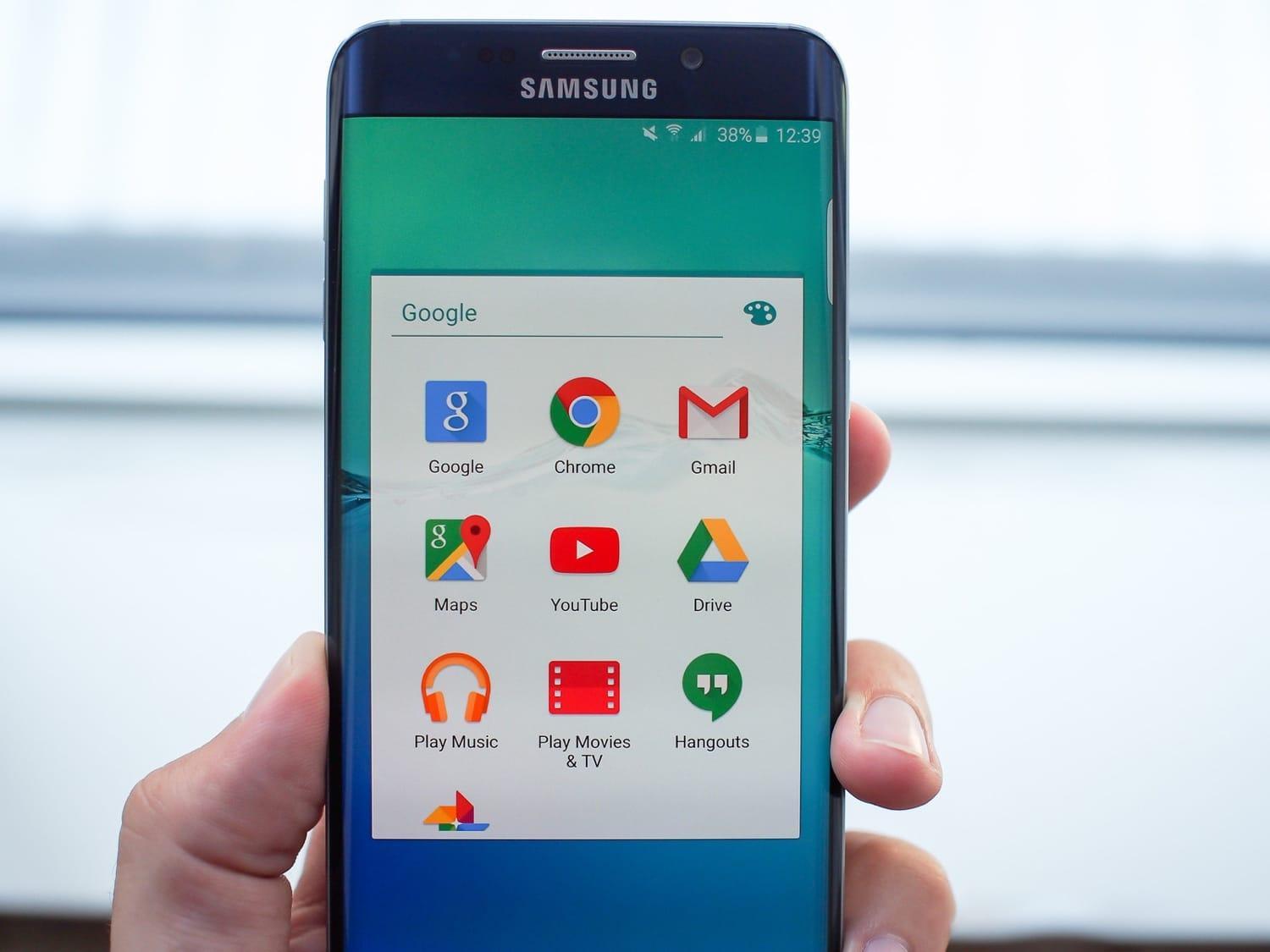
Гугл есть на любом андроиде
Это очень удобная программа, освоить которую быстро способен даже человек, далекий от программирования и гаджетов.
Обратите внимание! Если пользователь не знает, что скачать, он может перейти в приложение «Топ» или «Новинки» и выбрать для себя то, что ему больше приходится по душе.
Чтобы установить программу, нужно сделать следующее:
- Зайти в нее, обычно она уже установлена на смартфоне вместе с заводскими настройками. Если ее нет, то можно скачать на официальном сайте или со стороннего сайта, введя в поисковую строку нужную фразу.
- Авторизоваться в ней, введя данные телефона или электронной почты.
После этого станут доступными все приложения и программы, которыми может пользоваться человек.
Логотип Гугл Плей
Важно! После скачивания система запросит сделать обновление. Это лучше не игнорировать, в противном случае многие функции Гугл Плей Маркет станут недоступными.
Почему не входит в аккаунт Гугл на андроиде
К основным причинам, почему не входит в аккаунт Гугл на андроиде, относят следующие проблемы:
- неисправность подключения к Интернету;
- сбой в работе системы устройства;
- переполнение кэша, которое происходит при частом использовании приложения;
- введение неправильных данных для входа.
Исправить их просто — необходимо восстановить логин или пароль, переподключить интернет-соединение или перезагрузить гаджеты. Обычно после выполнения этих действий проблема разрешается. Если устранить ее не удалось, следует предпринять альтернативные методы решения.
Как устранить проблему со входом в Google аккаунт
Если не получается войти в аккаунт Google на андроиде, при этом данные для входа введены правильно и проблем с использованием Сети нет, значит ошибка связана с появлением сбоя в работе приложения или функционированием устройства.
Если не получается войти в приложение, причиной может быть неисправное интернет-соединение
Устранить ее можно, применив один из следующих способов.
Переустановка Play Маркета
Одна из самых распространенных причин, почему не удается зайти в приложение на Android — возникновение сбоя в его работе. Единственный верный выход в такой ситуации — переустановить его. Сделать это можно следующим образом:
- Необходимо найти на устройстве пункт «Настройки», а в нем перейти в меню под наименованием «Приложения».
- В новом окне откроется перечень программ, скаченных с Интернета, или заводских, установленных на устройство. В нем следует найти и выбрать «Google Services Framework».
- Откроется информация о нем. Здесь следует выполнить три действия — приостановить работу приложения, очистить данные и удалить обновления.
- Вновь вернуться в меню и найти в его перечне приложение с наименованием «Сервисы Google Play».
- Проделать те же самые три действия.
Обязательно после этого необходимо выполнить перезагрузку устройства. Если проблема не исчезла, можно попробовать повторить действия.
Обратите внимание! Реже проблема входа в Плей Маркет возникает из-за того, что произошел временный сбой в работе приложения, и оно самопроизвольно отключилось. В этом случае необходимо восстановить его работу, найдя в списке приложений «Аккаунты Google».
Удаление
Если после перезапуска так и не входит аккаунт Гугл на андроиде, значит приложение работает неисправно. Единственный выход в такой ситуации — удалить его. Чтобы это сделать, необходимо выполнить несколько простых действий:
- На устройстве в меню найти пункт «Настройки», в нем пролистать до тех пор, пока не появится слово «Приложение». Нажать на него.
- Появится перечень программ, в нем нужно выбрать наименование той, которая перестала функционировать. Кликнуть на нее.
- Появится информация о приложении. Следует сначала удалить данные, затем удалить приложение.
- Свои намерения нужно подтвердить.
Таким образом Гугл будет удален.
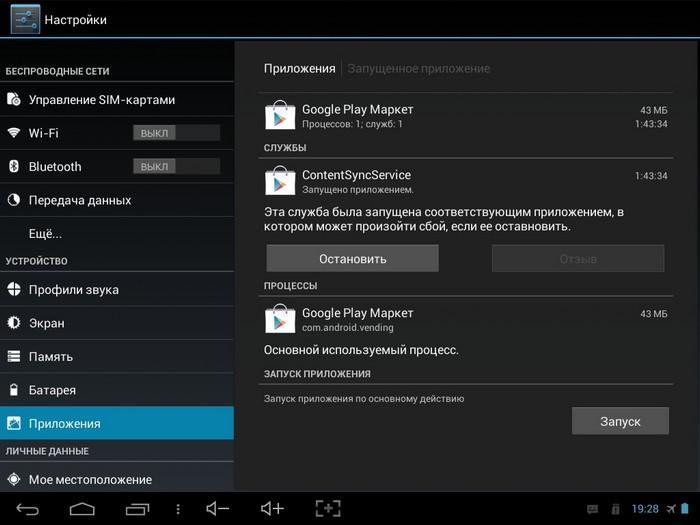
Как остановить программу
Если эта программа все-таки необходима, следует сначала перезагрузить устройство, после этого скачать его из Интернета повторно. Если проблема была именно в сбое функционирования программы, то после выполнения этих действий она вновь начнет работать.
Очистка данных
Если программа долга использовалась на планшете или телефоне, то кэш может быть засорен. Из-за этого могут появиться проблемы со входом и скачиванием некоторых приложений на устройство. Чтобы устранить эту проблему, следует выполнить несколько простых шагов:
- В перечне меню на устройстве выбрать пункт «Настройки» и войти в него.
- Аналогично, как и в прошлых пунктах, перейти в «Приложения», затем в программу «Google Play Market».
- Появится новое окно, в нем следует найти и кликнуть на слово «Стереть данные», далее можно нажать на «Очистить кэш».
Обратите внимание! Если файлы кэша были повреждены, то такой метод решения поможет вновь запустить программу. Кроме этого, это действие позволит сэкономить место на телефоне и решить многие другие проблемы, например, ускорить работу устройства и избавить его от вредоносных файлов.
Проверка даты и времени
Работать все серверы, связанные с интернет-соединением, могут перестать в том случае, если на гаджете были сбиты дата и время. Решение проблемы в этой ситуации простое — необходимо лишь зайти в уже привычный пункт в меню «Настройки», в нем выбрать «Язык, время, клавиатура» или «Дата и время». Далее следует установить дату и время, действующую в регионе. Можно это сделать автоматически, указав месторасположение, или вручную, установив необходимые данные. Теперь следует сохранить изменение и выполнить проверку на то, как стала работать программа.
Важно! Если после введения новых данных заходить в приложение так и не получается, следует перезагрузить устройство и повторить попытку еще раз.
Смена параметров DNS на смартфоне с Android
Еще одна распространенная причина, почему могут перестать работать многие приложения — нарушения в функционировании параметров DNS, которые отвечают за поставку интернет-услуг. Чтобы восстановить их, следует выполнить несколько простых действий:
- В настройках Сети выбрать беспроводное соединение Wi-Fi.
- В нем выбрать ту доступную сеть, через которую осуществляется подключение к Интернету.
- Следующий шаг — выбор изменений сети, где необходимо кликнуть на пункт с дополнительными опциями. Если все выполнено правильно, откроется список настроек, текущие следует изменить на DNS1, DNS2.
- Данные необходимо сохранить.
Система может потребовать перезагрузку устройства. После ее выполнения многие приложения вновь начнут работать.
Сброс настроек
Проблемы со входом Гугл на андроиде могут возникнуть из-за воздействия вредоносных вирусов и сбоя в работе устройства. Единственное, что поможет в этом случае — возвращение смартфона к заводским настройкам. Для осуществления этого действия необходимо сделать следующее:
- В пункте «Настройки» меню телефона выбрать «Память и резервные копии».
- Далее следует открыть «Сброс до заводских настроек».
- Выбрать тип изменения системы — с удалением или без удаления личных данных.
- Завершающий шаг — нажатие кнопки «Восстановить».
Если все сделано правильно, устройство начнет перезагружаться. После обновления системы требуется заново скачать требуемые приложения.
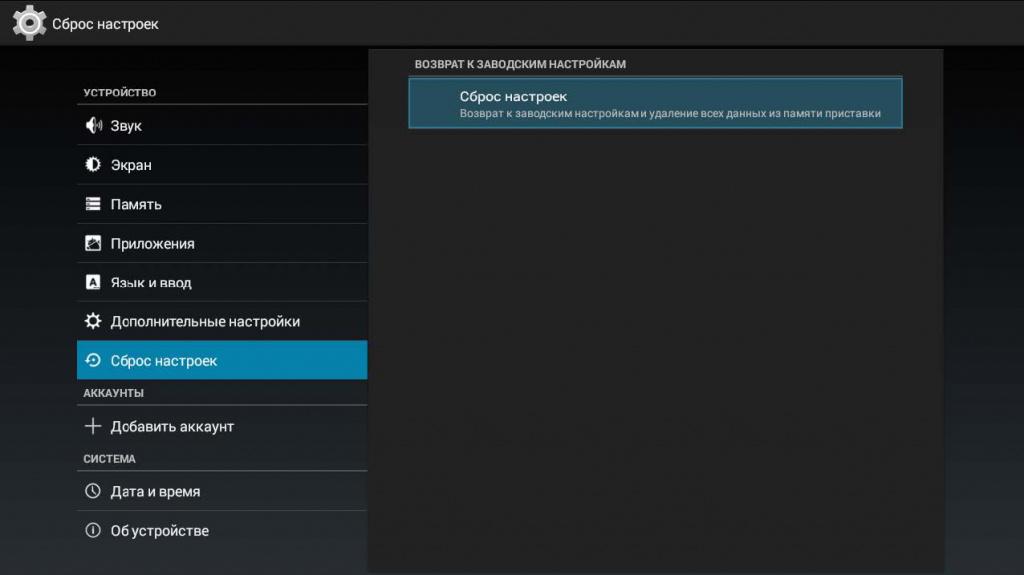
Сброс настроек до заводских
Редко встречаются ситуации, когда пользователь перепробовал для решения проблемы все вышеперечисленные действия, но осуществить вход в систему все равно так и не вышло. В этом случае необходимо обратиться за помощью к специалисту, возможно, возникнет необходимость сделать перепрошивку или обновление системы.