Удаляем разрывы разделов в Word

Любой раздел в Word можно удалить вручную – делается это по следующей инструкции:
- Перейдите в раздел меню «Главная», нажмите на кнопку «Отобразить все знаки» в блоке «Абзац». Все пробелы, разрывы, табуляции, переносы строк и прочие невидимые символы должны отобразиться.
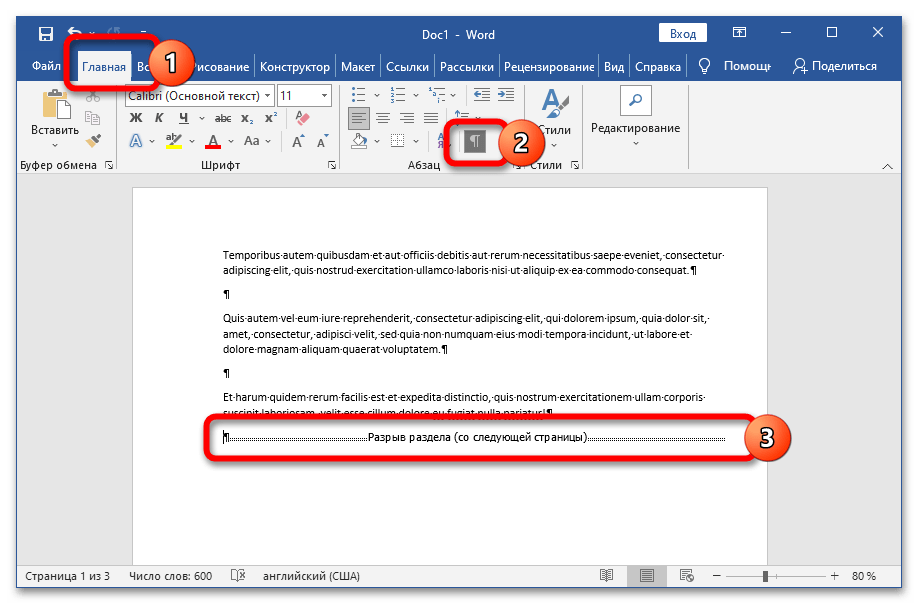
- Найдите строку «Разрыв раздела», установите курсор перед ней, нажмите на клавишу «Del».
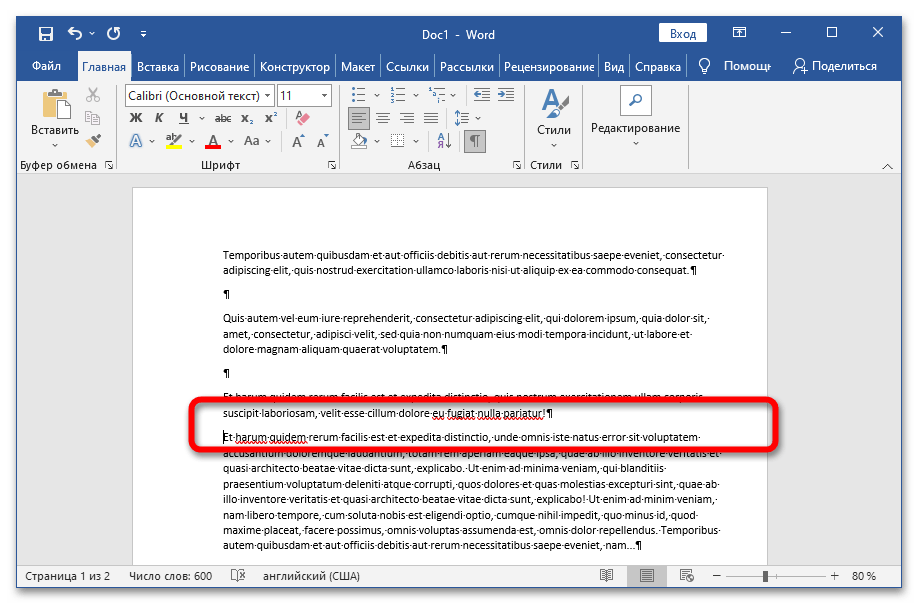
Обратите внимание! После избавления от разрыва объединённый раздел примет форматирование части текста, последующей за удалённым разрывом.
Способ 2: Использование средства замены
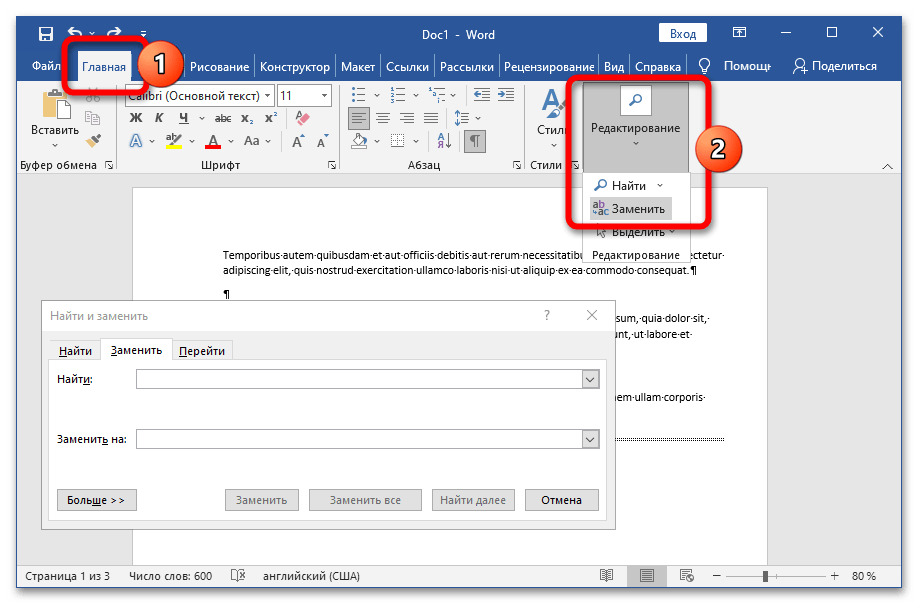
Если нужно удалить сразу все разрывы в объёмном документе, можно воспользоваться функцией «Найти и заменить»:
-
Кликните по кнопке «Заменить» во вкладке «Главная» или воспользуйтесь сочетанием клавиш Ctrl + H.
После завершения работы Word выведет информацию о количестве удалённых разделов.
Способ 3: Создание макроса
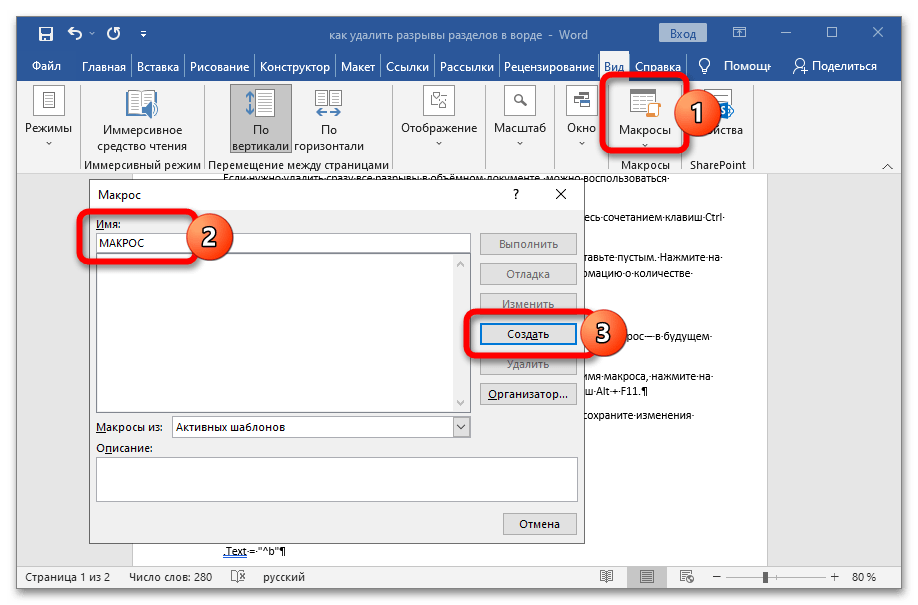
Для ускорения процедуры удаления разделов можно создать специальный макрос, который в дальнейшем будет доступен для использования в любом документе:
-
Перейдите во вкладку «Вид», нажмите на кнопку «Макросы». Задайте имя макроса, нажмите на «Создать». Для быстрого доступа можно использовать комбинацию клавиш Alt + F11.
Как в ворде убрать разрыв раздела?

Сначала желательно включить режим показа страницы "Отобразить все знаки": для Microsoft Word 2007, 2010, 2013 вкладка Главная — кнопка "Отобразить все знаки" в виде буквы "пи" греческой.
В вашем примере, веротяно, это уже сделано.
Далее находите и выделяете мышью сам разрыв раздела (на изображении он как раз обведен) и нажимаете на клавиатуре DELETE.
Иногда при редактировании документа в Ворде возникает задача удалить разрыв раздела, который обычно не виден, но мешает оформить текст по желанию пользователя.
На примере текстового редактора Ворд 2007 предлагаю инструкцию, как удалить разрыв раздела в любом месте документа:

- В обычном режиме скрытые символы форматирования не видны. Для того, чтобы отобразить их, нужно на вкладке «Главная» в группе «Абзац» нажать кнопочку «¶» (на рисунке по стрелке № 1).
- В документе должны появиться различные спецзначки, визуализирующие места вставки различных символов форматирования, в том числе и разрыв страницы, который выглядит, как показано на рисунке по стрелке № 2.
- Чтобы убрать «разрыв страницы», необходимо перед ним установить курсор (в то место, которое указанное на рисунке по стрелке №3), и затем нажать клавишу «Del».
По аналогии можно удалить и большинство других символов форматирования.
Самый простой способ найти и удалить имеющиеся в тексте разрывы разделов (они, кстати, могут быть начинающимися не только со следующей, но и с текущей страницы) — это с помощью отображения служебных символов (значок "¶" в разделе "Абзац" на закладке "Главная" Ворда): их надо включить. Тогда кроме текста отобразятся все скрытые символы форматирования, в том числе и "=== Разрыв раздела (с такой-то страницы) ===". А дальше останется только выделить этот элемент и нажать клавишу "Делет".
Но даже не включая служебные символы, но зная, где находится разрыв разделов документа, его можно удалить, установив курсор после последнего символа предыдущего раздела и нажав несколько раз на клавишу удаления — эффект будет тот же.
Как убрать разрыв разделов в Ворде: показываем наглядно
Разрыв раздела – это крайне полезная функция для удобного редактирования документа. Разрывы легко вставлять и удалять, когда документ небольшой. Но что если вы имеете огромный документ с множеством разрывов и вам нужно удалить их все? Сегодня мы с вами разберёмся как убрать разрыв разделов в Ворде.
Удаление разрывов вручную
Каждый разрыв отмечается в тексте специальным символом. Но в обычном формате текста его не будет видно. Для этого вам нужно на вкладке «Главная» в разделе «Абзац» нажать на «Отобразить все знаки».

Следуем алгоритму удаления разрывов:
- Ищем в документе разрыв. Он отмечается символом следующим образом:

- Удаляем разрыв клавишей
- Выделяем каждый разрыв по одному, зажимая «Ctrl».

- Выделили? Теперь просто нажимаем delete.
Не самый удобный способ, ведь вам придётся пройтись по всему документу от начала и до конца. Так же вы можете случайно пропустить разрыв страницы.
Подобное своевольство видоизменит текст, сдвинув его составные части. Поэтому учитывайте этот фактор и изучайте текст после удаления разрывов.
Как убрать разрыв разделов в Ворде: автоматический способ
Есть более простой и удобный способ убрать все разрывы разом.
- На главной вкладке найдите в конце раздел «Редактирование». Нажимаем на кнопку «Заменить».

- В появившемся окошке раскройте дополнительные настройки, кликнув по кнопке «Больше».

- Выбираем в меню «специальный» внизу страницы вариант «Разрыв раздела».
- Вводим в строке «Найти» «^b» и заменяем всё.

Готово, вы удалили все разрывы с помощью пары кликов мышкой.
VBA
Так же для форматирования текста можно использовать специально составленные макросы.
- Вводим на клавиатуре комбинацию «Alt+F11». Попадаем в окно программы для программирования.
- Создаём свою команду, добавив модуль и вставив программный код.
Sub DeleSectionBreaks()
Selection.Find.ClearFormatting
Selection.Find.Replacement.ClearFormatting
With Selection.Find
.Replacement.Text = «»
.Forward = True
.Wrap = wdFindContinue
.Format = False
.MatchCase = False
.MatchWholeWord = False
.MatchByte = False
.MatchAllWordForms = False
.MatchSoundsLike = False
.MatchWildcards = False
.MatchFuzzy = False
End With
Selection.Find.Execute Replace:=wdReplaceAll
End Sub
- Запускаем макрос. Команда выполняется автоматически.
Вы узнали как убрать разрыв разделов в Ворде не только вручную, но и с помощью программы, что очень сильно упрощает работу в Word.
Как удалить страницу в ворде разрыв разделов
Если в документе есть лишняя пустая страница, то, возможно, он содержит пустые абзацы, вставленные вручную разрывы страниц или разделов. Есть несколько способов убрать пустую страницу. Первый шаг — выяснить, зачем нужна пустая страница.
Если пустая страница отображается только при печати и не отображается в Word, возможно, у вас настроен принтер для печати страницы-разделителя между заданиями. Проверьте настройки принтера.
Если вы хотите удалить страницу с содержимым, щелкните в начале содержимого, которое вы хотите удалить, удерживая нажатой клавишу SHIFT, а затем щелкните в конце содержимого, которое вы хотите удалить. Когда вы будете знать, что хотите удалить выбранное содержимое, нажмите на клавиатуре клавишу DELETE.
Если вы хотите удалить весь документ, а не только одну или несколько страниц в документе, ознакомьтесь с разделами Удаление файла.
Простой способ
Если в конце документа находится ненужная пустая страница, сначала попробуйте перейти в конец документа, нажав клавиши CTRL + END и клавишу BACKSPACE. Если пустая страница содержит некоторые лишние абзацы или разрыв страницы, добавленный вручную, это может быстро удалить ее.
Примечание: Если вы хотите удалить несколько пустых абзацев, может потребоваться нажать клавишу BACKSPACE несколько раз.
Если это не помогает, нужно поискать другую причину появления пустой страницы. В следующем коротком видеоролике Дуг помогает устранить проблему.
Чтобы получить дополнительные сведения о том, как убрать ненужные страницы, выполните указанные ниже действия.
Чтобы узнать, что вызывает пустая страница, включите знак абзаца.
Нажмите клавиши CTRL + SHIFT + 8 или кнопку Показать или скрыть ¶ на вкладке Главная на ленте.
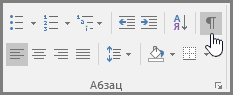
После включения знаков абзаца можно увидеть, что приводит к появлении пустых страниц в документе.
Лишние абзацы
Если в конце документа есть лишние пустые абзацы, вы увидите знаки абзаца (¶) на пустой странице. Выберите и удалите их, нажав клавишу DELETE на клавиатуре.
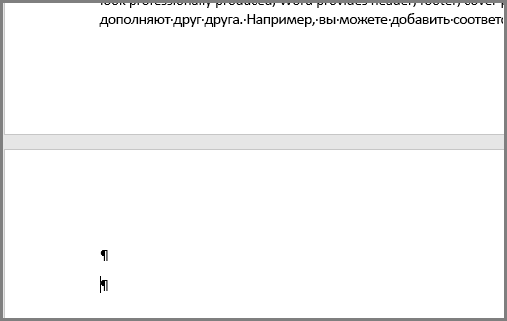
Принудительный разрыв страницы
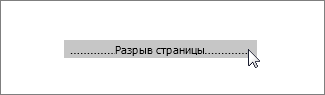
Если пустая страница является результатом разрыва страницы, добавленного вручную, вы можете поместить указатель мыши непосредственно перед разрывом страницы и нажать клавишу DELETE, чтобы удалить его.
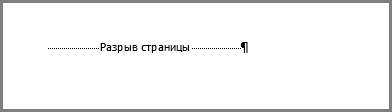
Эта же причина очень часто приводит к появлению лишней пустой страницы в середине документа.
Разрыв раздела
Переход на следующую страницу, нечетные страницы и четные разрывы страниц могут создать новую страницу в Word. Если пустая страница появляется в конце документа и вы размещаете разрыв раздела, вы можете поместить указатель мыши непосредственно перед разрывом раздела и нажать клавишу DELETE, чтобы удалить его. При этом пустая страница должна удалиться.
Примечание: Если у вас возникают проблемы при просмотре разрывов разделов, попробуйте перейти на вкладку вид на ленте и переключиться в режим черновика.
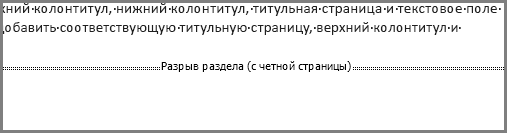
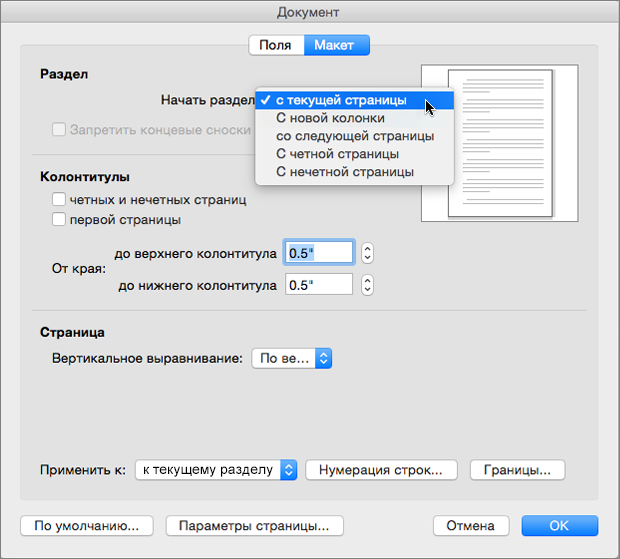
Внимание: Если из-за разрыва раздела появилась пустая страница в середине документа, при удалении этого разрыва может нарушиться форматирование. Если вам нужно, чтобы содержимое документа, расположенное после этой точки, имело другое форматирование, оставьте разрыв раздела. Вы не хотите удалять разрывы разделов, так как это приведет к тому, что страницы до разрыва раздела будут занимать форматирование страниц после разрыва раздела. Хотя вы можете изменить тип разрыва раздела — разрыв «на текущей странице» позволит сохранить измененное форматирование без добавления пустой страницы.
Чтобы изменить разрыв раздела на непрерывный разрыв раздела, выполните указанные ниже действия.
Поместите курсор после разрыва раздела, который вы хотите изменить.
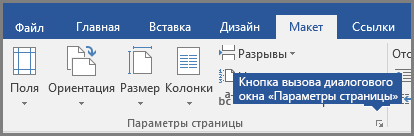
Переход на вкладку » Макет » на ленте.
Нажмите кнопку вызова диалогового окна Параметры страницы.
На вкладке Макет диалогового окна Параметры страницы щелкните раскрывающийся список Начало раздела и выберите пункт непрерывно.
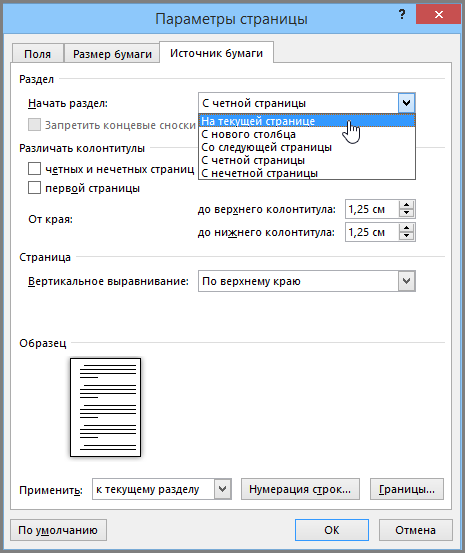
Нажмите кнопку ОК.
Чтобы удалить пустую страницу, не влияя на форматирование.
Таблица в конце документа
Если вам все еще не удалось избавиться от пустой страницы в конце документа, весьма вероятно, что на предыдущей странице находится таблица, которая доходит до ее конца. Word требуется пустой абзац после таблицы, и если таблица перемещается в нижнюю часть страницы, то пустой абзац будет помещен на следующую страницу. Вы не сможете удалить этот знак пустого абзаца.
Примечание: Многие шаблоны резюме отформатированы с помощью таблиц на полной странице.
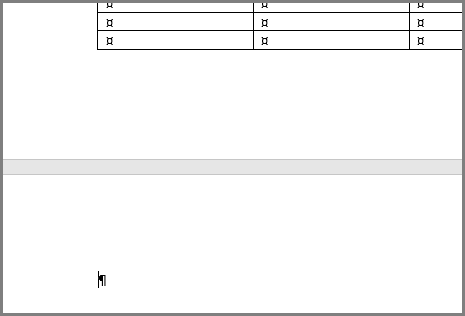
Для решения этой проблемы проще всего скрыть пустой абзац в конце документа.
Выделите знак абзаца и нажмите клавиши CTRL + D, чтобы открыть диалоговое окно Шрифт.
Чтобы скрыть этот абзац, установите флажок скрытый .
Отключите функцию » Показать или скрыть ¶ «, нажав кнопку на ленте или клавиши CTRL + SHIFT + 8.
Дополнительная страница должна исчезнуть.
Остались вопросы о Word?
Помощь в улучшении Word
У вас есть предложения, как улучшить Word? Поделитесь ими на странице Word User Voice.
Примечание: Если вы хотите удалить документ целиком, а не отдельные пустые страницы в нем, откройте Finder, найдите нужный файл и перетащите его в корзину. Элементы удаляются навсегда, только если очистить корзину.
На вкладке Главная нажмите кнопку Показать все непечатаемые символы(¶) или нажмите клавиши  + 8.
+ 8.
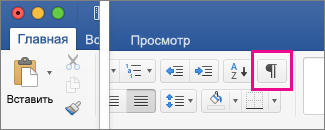
Знаки пустых абзацев
Если вы нашли знаки пустых абзацев (¶), выделите их с помощью мыши и удалите.
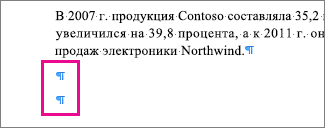
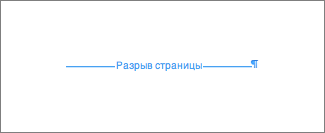
Добавленные вручную разрывы страниц
Чтобы удалить вставленный вручную разрыв страницы, выделите его с помощью мыши и нажмите клавишу DELETE. Также можно щелкнуть левое поле напротив разрыва страницы, чтобы выделить его, и нажать клавишу DELETE.
Разрывы разделов
Чтобы удалить разрыв раздела, выделите его с помощью мыши и нажмите клавишу DELETE.

Примечание: При удалении разрыва раздела Word объединяет текст до и после разрыва в один раздел. В новом объединенном разделе будет использоваться форматирование из второго раздела (того, который следует после разрыва).
Чтобы при удалении лишней страницы сохранить форматирование, дважды щелкните разрыв раздела и в диалоговом окне «Документ» выберите «Продолжить» для параметра начала раздела.
Таблицы размером во всю страницу
Если в конце последней страницы документа есть таблица, Word вставит пустой абзац после таблицы. Это может привести к появлению пустой страницы. Он содержит сведения о форматировании, и его невозможно удалить. Этот абзац можно сделать настолько маленьким, чтобы дополнительная страница была не нужна.
Выделите знак абзаца (¶), который отображается после таблицы.
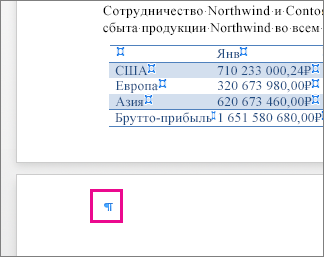
Перейдите на вкладку Главная и щелкните в поле Размер шрифта.
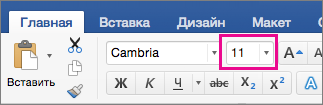
Введите число 1 и нажмите клавишу ВВОД.
Остались вопросы о Word 2016 для Mac?
Помощь в улучшении Word
У вас есть предложения, как улучшить Word? Поделитесь ими на странице Word for Mac UserVoice.
Примечание: Если вам нужно удалить весь документ, а не отдельную страницу, см. статью Удаление файлов и папок в OneDrive.
Выполните указанные ниже действия, чтобы удалить пустые абзацы и разрывы страниц с помощью Word в Интернете.
Нажмите кнопку изменить документWord в Интернетеизменить в Word в Интернете.
Пустые абзацы отображаются в документе как пустые строки. Чтобы избавиться от них, просто выделите и удалите их. (Абзацем в Word является любой текст, который заканчивается символом перевода строки.)
Чтобы удалить разрыв страницы, щелкните его и нажмите клавишу DELETE.
Если у вас есть классическое приложение Word, вы можете использовать команду Открыть в Word, чтобы открыть документ и удалить разрывы разделов.

После открытия документа в Word ознакомьтесь с разадресом Удаление страницы в Word или удаление пустой страницы в Word 2016 для Mac. Если у вас нет приложения Word, вы можете попытаться приобрести последнюю версию Office прямо сейчас.
Совет: Веб-приложение Word в Интернете полностью интегрировано с Word и другими классическими программами Office, и мы постоянно улучшаем его на основе ваших отзывов. Для объявлений о последних возможностях посетите блог Office Online.
У вас есть вопросы о Word в Интернете, на которые мы не смогли ответить?
Помогите нам улучшить Word
У вас есть предложения по улучшению Word в Интернете ? Если да, перейдите в Word для веб-сайта UserVoice и сообщите нам о своих возможностях.
См. также
Примечание: Эта страница переведена автоматически, поэтому ее текст может содержать неточности и грамматические ошибки. Для нас важно, чтобы эта статья была вам полезна. Была ли информация полезной? Для удобства также приводим ссылку на оригинал (на английском языке).