Исправлено: после окончания данных полезной нагрузки есть некоторые данные.
Несколько пользователей сообщают о получении сообщения «После окончания данных полезной нагрузки есть некоторые данные» при попытке извлечь архив с помощью утилиты 7Zip. Это не обычная ошибка, а скорее предупреждение, поскольку она не прерывает процесс извлечения.
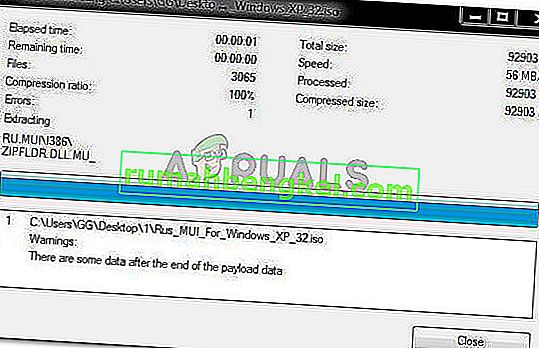
Что вызывает предупреждающее сообщение «Есть данные после окончания данных полезной нагрузки»?
Мы исследовали проблему, изучив различные отчеты пользователей и их решения. Из того, что мы собрали, есть несколько сценариев, которые приведут к появлению этого предупреждающего сообщения. Вот наиболее распространенные сценарии:
- Ошибка 7-Zip — предупреждающее сообщение «Есть некоторые данные после окончания данных полезной нагрузки» при каждой попытке извлечения — это известная проблема с 7Zip, но только в более старых сборках. Известно, что проблема возникает со сборкой 16.02 и более ранними сборками. Хотя разработчики толком не объяснили проблему, пользователи предполагают, что это связано с использованием шифрования RAR для определенных типов данных. В последних сборках 7Zip проблема решена разработчиками утилиты извлечения.
- Утилита 7-Zip не может определить тип архива. Это предупреждающее сообщение также может появиться, если утилита 7-Zip не может определить тип архива файла.
- Утилита 7-Zip сообщает об ошибке архива. Как отметили разработчики, новейшие сборки 7-Zip запрограммированы так, чтобы сообщать об ошибках с определенными типами файлов. Так обстоит дело с архивами TAR. До сих пор о плохих секторах из файлов TAR не сообщалось 7-Zip, но с последними сборками вы получите эту ошибку, сигнализирующую о наличии плохих секторов в архиве, который вы пытаетесь извлечь.
В некоторых случаях сообщение «Есть некоторые данные после окончания данных полезной нагрузки» можно игнорировать, поскольку оно не повлияет на извлеченный архив или какие-либо его файлы. Однако это зависит от расширения архива, который пытается извлечь пользователь.
Если вы изо всех сил пытаетесь решить эту конкретную проблему, эта статья предоставит вам некоторые стратегии ремонта. Ниже у вас есть набор методов, которые другие пользователи в аналогичной ситуации использовали для решения проблемы. Для достижения наилучших результатов следуйте приведенным ниже методам по порядку, пока не найдете исправление, которое эффективно решает проблему в вашем конкретном случае. Давай начнем!
Метод 1. Обновите 7-Zip до последней версии
Первое, что вам следует сделать при возникновении ошибки такого типа, — это убедиться, что вы используете последнюю версию 7-Zip. Чтобы убедиться, что вы не видите предупреждающее сообщение из-за старой ошибки 7-Zip, давайте убедимся, что ваша сборка 7-Zip новее, чем сборка 16.02.
Для этого откройте 7-zip, перейдите в раздел «Справка» (на панели ленты) и нажмите « О 7-Zip» . Затем проверьте, не новее ли номер сборки, чем версия 16.02.

Если ваш номер сборки 7-Zip старше или равен версии 16.02, вам необходимо обновить утилиту сжатия. Для этого следуйте инструкциям ниже:
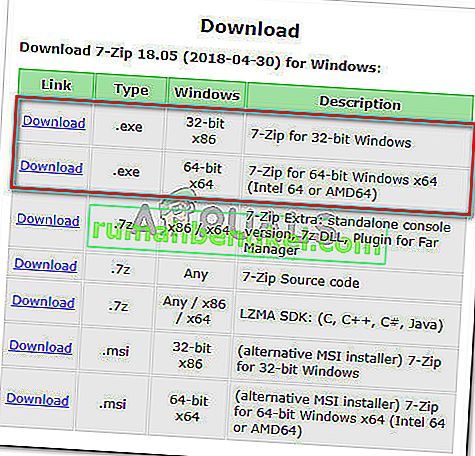
- Перейдите по этой ссылке ( здесь ) и нажмите ссылку «Загрузить», связанную с 7-Zip версии 18.5. Убедитесь, что вы загрузили правильную версию, соответствующую вашей архитектуре Windows.
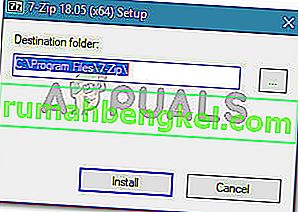
- Откройте исполняемый файл установки и установите 7-zip, выбрав место (или оставив значение по умолчанию) и нажав кнопку « Установить» .
- В конце установки нажмите Да, чтобы перезагрузить компьютер и завершить установку.

При следующем запуске проверьте, сможете ли вы распаковать архив с помощью 7-zip, не столкнувшись с сообщением «Есть некоторые данные после окончания данных полезной нагрузки». Если такое же предупреждающее сообщение все еще появляется, перейдите к следующему способу ниже.
Метод 2: переименуйте расширение с .zip в .rar
Если первый метод оказался безуспешным, посмотрим, возникает ли эта ошибка из-за несогласованности в том, как утилита извлечения определяет тип файла. Некоторым пользователям, которые сталкивались с одним и тем же сообщением об ошибке, удалось решить проблему, переименовав расширение с .zip в .rar.
Однако это больше не должно быть проблемой, если вы обновились до последней версии с помощью метода 1. Но если вы по какой-то причине не хотите обновляться, вы можете попробовать обойти проблему, переименовав архив с расширением .rar и распаковав это снова. Вот краткое руководство, как это сделать:
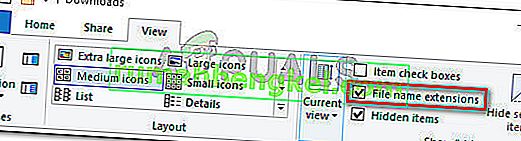
- Перво-наперво, убедитесь, что расширения файлов видны, открыв проводник, перейдя в Просмотр и убедившись, что флажок, связанный с расширениями имен файлов, установлен.
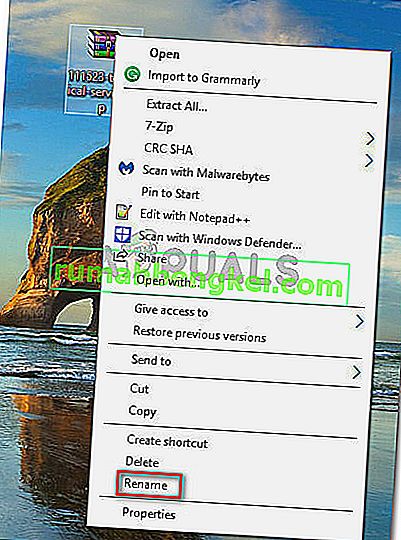
- Щелкните правой кнопкой мыши архив, в котором отображается сообщение «После окончания данных полезной нагрузки есть некоторые данные» во время точки извлечения, и выберите « Переименовать».
Если этот метод не увенчался успехом или вы ищете другой подход, перейдите к следующему методу ниже.
Метод 3: использование универсального экстрактора
Если два вышеуказанных метода оказались неэффективными или вы ищете другой подход для загрузки архива, вы также можете использовать Universal Extractor. Несколько пользователей, которые не смогли использовать файлы, извлеченные с помощью 7-Zip, после получения ошибки «Есть некоторые данные после окончания данных полезной нагрузки» , сообщили, что не смогли без проблем извлечь файлы с помощью Universal Extractor.
Вот краткое руководство, как это сделать:
-
Перейдите по этой ссылке ( здесь ), прокрутите вниз до раздела загрузки и нажмите UniExtract Installer.
7-Zip Discussion
A free file archiver for extremely high compression
- Summary
- Files
- Reviews
- Support
- Wiki
- Tickets ▾
- Create Topic
- Stats Graph
Forums
- Open Discussion 28577
- Help 8059
Распаковка многотомного 7z архива — 16.02
Архив из 4 файлов вида Pack.7z.001
Версия 16,01 открывала его с показом содержимого, но говорила, что конец битый и не распаковывала последний файл.
Обновился до версии 16,02 — теперь внутри отображается один архив Pack.7z с общим размером, успешно распаковывается, но сам при этом не открывается и 7z как архив не распознается.
Забыл уточнить, 7-Zip 16.02 (64-bit) и Windows 7 64-bit.
Install both 16.01 and 16.02 in different folders and call from command line for both versions:
also call from folder with archives:
В логе с ошибками имена файлов не отобразились, хотя распаковывает и отображает он такие файлы нормально, проблема скорее всего с выхлопом в консоль.
Volume 003 has incorrect size in your case.
7-Zip needs correct size of volumes.
There was bug in 16.01. It ignored real size of volumes and used only size of first volume.
If you will add zeros to volume 003, new version will unpack that archive also.
Осталось предупреждение: Есть данные после конца блока полезных данных, но в остальном — всё успешно распаковалось, спасибо.
Совсем не заметил, что 3 том явно меньше размером.
If you change 003 to correct size, 7-Zip 16.02 must unpack it without warning about «data after end of payload».
Check it again.
And if you see that warning, show result again:
Забыл удалить 16.01, он оказывается в контекстном меню. Всё отлично в 16.02.
Ошибки 7-Zip архиватора и способы устранения
Работа программы 7-Zip осуществляется благодаря взаимодействию команд и операторов. Для этого требуются подходящие условия, что обеспечивается не всегда. Поэтому возникает ошибка контрольной суммы и другие проблемы при распаковке архива приложением 7-Zip. В этой статье вы найдете решение частых неполадок в работе архиватора.
Ошибка контрольной суммы CRC
Скачивание заархивированного файла может завершиться тем, что пользователь при запуске получит сообщение: «Ошибка контрольной суммы». Другое название проблемы: «Ошибка CRC сжатых данных».
Такая ошибка возникает из-за того, что скачивание архива сопровождалось потерей пакетов. Во время загрузки происходили ошибки, что актуально для нестабильного интернета, когда теряется связь.
Чаще с такой проблемой сталкиваются пользователи с большими файлами, загрузка которых длится несколько часов. При этом объем документов совпадает, но только округленные значения, так как несколько битов все равно потеряно.
Как исправить:
- Проблему с распаковкой 7-Zip архива можно решить до возникновения ошибки, используя программное обеспечение Download Master. Потерянный пакет вынуждает начинать загрузку заново.
- Другой вариант – восстановить архив. Рекомендуется воспользоваться архиватором WinRAR. Если расширение файла не поддерживается, то подойдет программа Universal Extractor.
WinRAR удобен тем, что имеет встроенную функцию для восстановления архивов, где некоторое количество пакетов потеряно.
Как восстановить архив
-
Запустите WinRAR, через интерфейс выберите Tools, а затем – Repair archive.
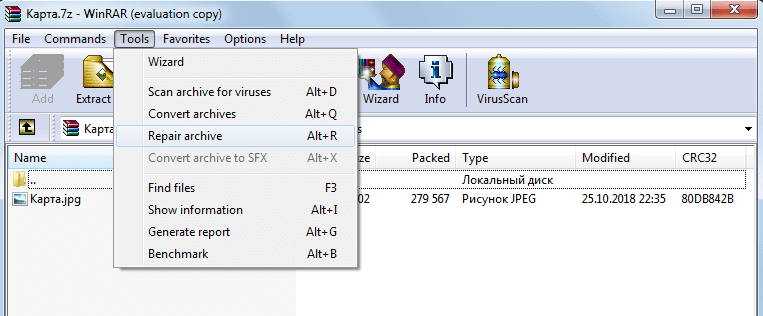
Если приложение справится и ошибка архива 7-Zip исчезнет, то загружать файл заново не придется.
Проблема может возникать постоянно. Для решения систематического сбоя проверьте оперативную память и жесткий диск программным обеспечением Aida.
Отказ в доступе
Часто пользователи при добавлении новых файлов через меню 7-Zip сталкиваются с ошибкой «Отказано в доступе». Существует 3 варианта решения:
- Проверить корректность работы антивируса. Не блокирует ли он файл, запрещая активировать архив на компьютере. Достаточно отключить программу и открыть документ.
- Архиватор 7-Zip предполагает установку паролей. Возможно, требование ввести ключ от файла не отображается, а пользователь сразу получает отказ доступа. Единственный способ проверить это – обратиться к правообладателю сжатого материала.
- Если файл открывается не из администраторской директории, то нужно поменять учетную запись или открыть архив через главного пользователя.
Иные проблемы говорят о том, что файл битый. Попробуйте воспользоваться не 7-Zip, а другим распаковщиком или просто скачайте документ заново.
Unsupported command 7 Zip
Ошибка «Unsupported command» в 7-Zip возникает совместно с указанием места расположения файла. Но локальная ссылка не представляет ничего интересного, так как решение проблемы кроется не в ней.
Установка архиватора 7-Zip заканчивается тем, что пользователь устанавливает связь между программой и сжатыми данными. Для этого нужно указать ярлык программы.
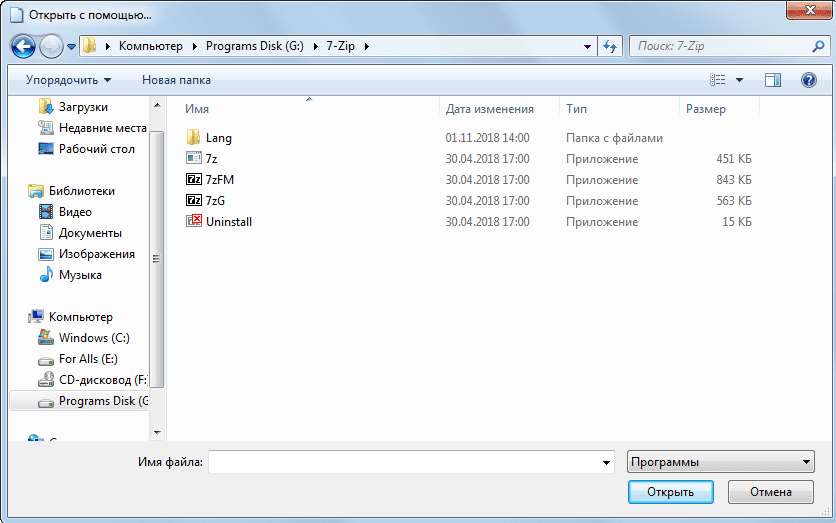
Разработчики предоставили два варианта ярлыка, поэтому возникает ошибка.
Правильный выбор – 7zFM, а не 7zG. В последнем случае программе отправляется команда открыть файл через нерабочий ярлык.
Отменить привязку распаковщика к формату можно через интерфейс 7-Zip:
- Откройте файловый менеджер через меню «Пуск».
- «Сервис» – «Настройки».
- Во вкладке «Система» снимите галочку в окошке рядом с проблемным форматом. Щелкните ОК.
Теперь можно попробовать запустить документ заново.
Не удается открыть файл
Пользователь может получить сообщение, что 7-Zip не удалось открыть файл, который сохранен как архив. Ошибка носит функциональный характер, связанный с основным недостатком распаковщика.
Архивный файл открывается через контекстное меню.
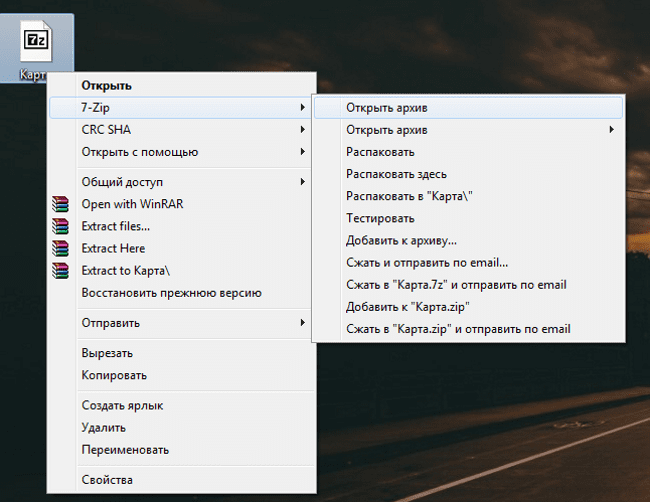
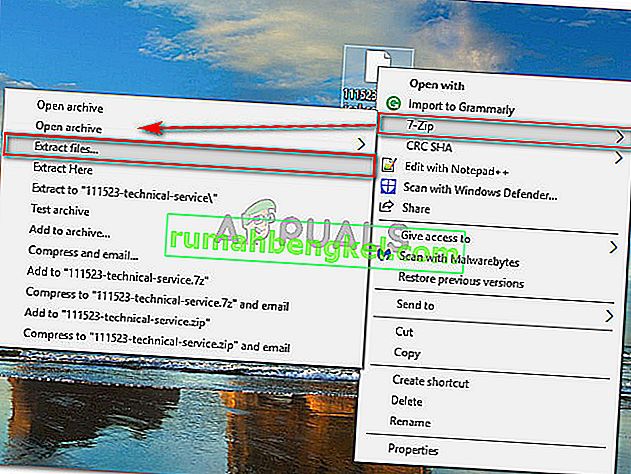
Кликните по документу правой кнопкой мыши, выберите раздел 7-Zip, затем – «Открыть архив».
Если это не дало результата, попробуйте следующие варианты:
- Воспользоваться аналогами, например WinRAR. Иногда достаточно переустановить 7-Zip, и ошибка исчезает.
- Установить на компьютер программу, восстанавливающую битые архивы, и извлечь файлы через нее.
Убедитесь, что расширение документа соответствует возможностям разархиватора.
Данные после конца блока полезных данных
Сообщение программы 7-Zip в конце распаковки: «Есть данные после конца блока полезных данных» возникает при использовании двух разных архиваторов. Запаковывались документы через WinRAR, где установлена опция «Добавить запись восстановления». Разработчики предлагают не бороться с ошибкой, а продолжать распаковывать.
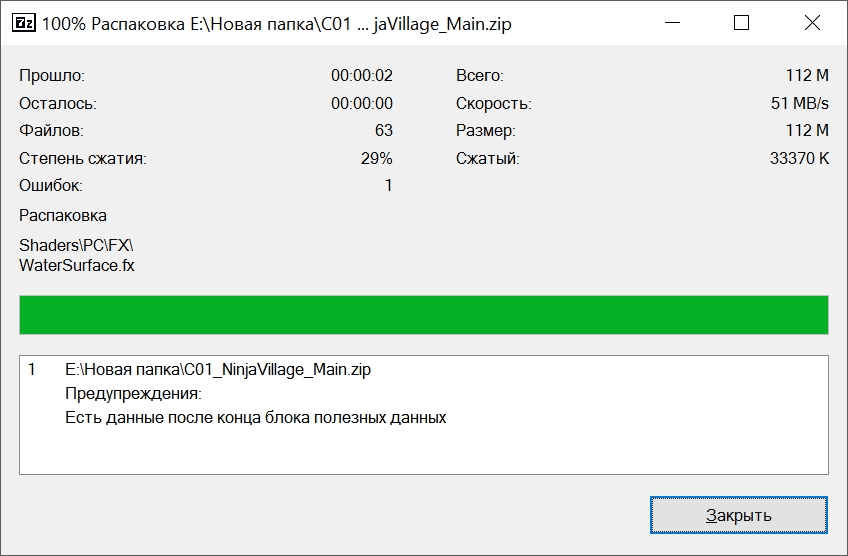
Никаких проблем с информацией внутри не будет, так как 7-Zip уже завершил работу, и остается нажать «Закрыть».
Источник проблемы очевиден, если пользователь получает ошибку при распаковке через контекстное меню или интерфейс файлового менеджера. Для проверки выделите документы мышкой и перенесите в новую папку. Если сообщения нет, то и в остальных случаях его можно игнорировать.
Разработчики 7-Zip выявили связь с WinRAR после обнаружения в архиве данных, объем которых не превышает 50 Кб. Распаковщик предупреждает об этом документе, поэтому сообщение игнорируется.
Поврежденный архив
Если во время работы 7-Zip пользователь получает сообщение: «Ошибка данных», то, возможно, архив поврежден при загрузке на компьютер. Исправить проблему без использования сторонних средств нельзя. В таком случае установите программу Universal Extractor.
Приложение исправляет проблему поврежденных архивов. Поддерживаются все известные методы сжатия. Интерфейс не содержит лишних кнопок, поэтому понятен и прост.
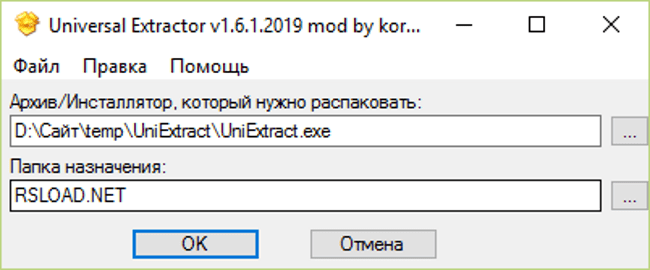
Достаточно указать путь к сжатому файлу и нажать OK.
Открыть архив удается почти всегда. Если ситуация повторилась, проверьте компьютер на вирусы, так как они могут перехватывать пакеты. Это разрушает структуру сжатого файла, делая его недоступным пользователю.
Неподдерживаемый метод
Если некоторые файлы извлечены из архива, а другие нет, то пользователь увидит ошибку, что определенный метод не поддерживается в программе 7-Zip.
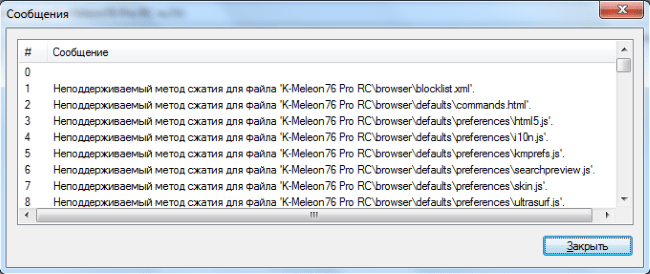
В сообщении будет указано название документа, который не копируется на компьютер.
Иногда быстрее воспользоваться другим распаковщиком. Если аналогов на компьютере нет, то обновите 7-Zip до последней версии.
С подобной ошибкой встречаются пользователи, скачивающие документы в формате «zipx». Новые методы, разработанные WinZip, позволяют сократить размер файла, но другим приложениям пришлось выпускать обновления, чтобы решить проблему.
Сайт 7-Zip не открывается
Ошибки в архиваторе возникают часто, но пользователи совместно с разработчиками научились их решать и сокращать в последних версиях программы. О том, почему сайт www.7-zip.org не открывается и как получить доступ, подробно рассказывается в отдельной статье.
Обновить 7-Zip для исправления ошибок можно на официальном сайте разработчика. Но сейчас пользователи испытывают трудности с доступом к ресурсу, поэтому скачайте архиватор 7-Zip бесплатно на нашем сайте.