Удаление пустых страниц в PDF книге: 5 простых способов
В электронной книге в формате PDF иногда можно встретить пустые листы, рекламу и другую ненужную информацию. Если вы не хотите постоянно перелистывать их, то воспользуйтесь инструментом для удаления страниц PDF.
В этой статье мы рассмотрим 5 способов коррекции файлов — с помощью программ на ПК и онлайн-сервисов. Чтобы сэкономить время, вы можете сразу перейти по ссылке и ознакомиться с самой простой инструкцией, как удалить страницу в ПДФ файле.
Удаление листов из файла PDF в компьютерных программах
Хотите работать с документами в автономном режиме? Тогда задумайтесь об установке на ПК специального приложения. Дальше расскажем о лучших вариантах, на которые вам точно стоит обратить внимание.
PDF Commander
Удобная программа для удаления страниц из PDF и редактирования в целом. Отличается от конкурентов современным удобным интерфейсом на русском языке. С помощью приложения можно проставить нумерацию на страницах, добавить закладки, выделить важный текст и выполнить другие действия, которые обычно требуются при работе с электронными книгами. Подробнее ознакомиться с возможностями и скачать редактор пдф вы можете на сайте https://pdf-editor.su/.
Чтобы удалить страницу в PDF Commander:
1. Запустите программу и выберите на стартовом экране опцию «Открыть PDF». Пролистайте файл до нужной страницы с помощью колесика мыши или перейдите к ней, кликая на стрелки в нижней части интерфейса. Также можно указать точный номер в поле с нумерацией и нажать на клавишу ввода.
2. Как удалить один лист из файла ПДФ? Щелкните на первую иконку на левой панели и раскройте «Миниатюры страниц». Кликните правой кнопкой мыши по картинке и выберите «Удалить».
3. Для вырезания двух и более листов следует открыть вкладку «Страницы». Выберите нежелательные элементы с зажатой клавишей Ctrl. Воспользуйтесь функцией «Удалить» в верхней части меню или нажмите на клавишу Delete. Подтвердите действие.
4. Для экспорта в PDF примените функцию «Файл» — «Сохранить как…». Если нужно создать материал с другим расширением, например, TXT или PNG, выберите опцию «Экспорт в другой формат».
Infix PDF Editor
Подходит для коррекции PDF на устройствах с Windows, MacOS, Linux. В Infix PDF Editor можно быстро вырезать ненужную страницу, а также изменить текст, создать нумерацию, наложить картинки и т.д. Редактор доступен для бесплатной загрузки, однако в базовом тарифе будет добавляться водяной знак. Его можно убрать только после оплаты подписки.
Как удалить 1 лист из файла PDF:
1. Раскройте меню «Файл» и выберите опцию «Открыть». Укажите путь к материалу для редактирования в локальной памяти. Пролистайте документ до места, которое хотите удалить.
2. В верхнем меню раскройте пункт «Страницы» и примените функцию «Удалить». В новом окне поставьте флажок рядом с «Текущая страница» или установите диапазон.
3. Чтобы сохранить итог на ПК, кликните «Файл» — «Сохранить как…» или зажмите комбинацию Ctrl + Shift + S.
ABBYY FineReader
Продвинутый инструмент для просмотра и редактирования файлов популярных форматов. В FineReader можно удалить несколько страниц из книги, найти нужную информацию по ключевым словам, сделать пометки и аннотации. Софт можно скачать бесплатно на 7-дневный пробный период. Демоверсия не ограничивает функционал и позволяет опробовать все доступные инструменты.
Чтобы удалить лист из файла ПДФ:
1. Зарегистрируйтесь на официальном сайте и загрузите дистрибутив. Запустите FineReader и воспользуйтесь опцией «Файл» — «Открыть PDF-документ». Импортируйте нужный материал в редактор.
2. На левой панели нажмите на первую иконку и получите доступ к миниатюрам листов. Выделите один или несколько элементов (с зажатой клавишей Ctrl). Щелкните по «Правка» — «Удалить страницы». Подтвердите действие.
3. Кликните на значок сохранения в верхней части интерфейса. Экспортируйте в исходную папку или выберите новое место для хранения файла.
Удаление страниц из PDF файла онлайн
Если нужно быстро изменить один документ, то воспользуйтесь веб-платформами. Они работают в любых браузерах и не требуют установки, поэтому являются хорошим вариантом для решения разовых проблем.
ILovePDF
Онлайн-редактор позволит обработать PDF с ПК или облака, стереть несколько листов и выгрузить результат в исходном формате. Стоит учитывать, что размер загрузки ограничен, и вы сможете импортировать только книги размером менее 100 МБ. Также в бесплатной версии в интерфейсе площадки присутствуют рекламные объявления. Помимо этого пользователь не может обратиться в техническую поддержку.
Для удаления листов из файла ПДФ:
1. В раскрывающемся списке «Все инструменты» задействуйте «Удалить страницы». Кликните по «Выбрать файл». Также можно просто перетащить элемент из проводника.
2. Кликните на листы, которые нужно вырезать. Для указания диапазона выделите первую страницу, зажмите Shift и укажите последнюю.
3. Подтвердите параметры преобразования. Дождитесь завершения обработки и загрузите итоговый материал на компьютер.
SmallPDF
Дает быстро вырезать любое количество листов, конвертировать материал и многое другое. Обратите внимание, что в бесплатной версии портала можно редактировать только 1 документ в день. Чтобы расширить возможности, потребуется оплачивать ежегодную или ежемесячную подписку.
Для удаления пустых страниц в PDF:
1. Перейдите на сайт сервиса и нажмите на «Посмотреть все инструменты». В списке выберите «Удалить страницы».
2. Щелкните по «Выберите файл» и найдите его в папке. Для импорта документа с Google Drive или Dropbox кликните на стрелку и нажмите на название хранилища.
3. Наведите на миниатюру и появится значок корзины. Если вы не уверены, какую страницу вырезать, приблизьте ее с помощью иконки лупы.
4. Задействуйте функцию «Применить изменения». Скачайте результат в PDF или переформатируйте его.
Теперь вы знаете, как удалить лист из файла PDF разными инструментами. Выберите подходящий инструмент для редактирования PDF и удаления страниц и воспользуйтесь им уже сейчас:
• Программы на компьютер подходят для частой работы с документами. Они не зависят от скорости сети и предлагают дополнительные опции для чтения и изменения книг. Оптимальным решением будет редактор PDF Commander. Он позволит удалить одну страницу, вырезать несколько, изменить порядок листов местами.
• Если вам требуется обработать книгу только один раз, то воспользуйтесь онлайн-сервисами. Они отличаются простотой в использовании и работают в браузерах. Однако в бесплатных версиях часто бывает ограничен функционал.
Как разделить страницу на две части PDF?
Выберите страницы, которые хотите удалить из PDF документа. Чтобы выбрать несколько страниц, зажмите клавишу Ctrl и щелкайте по нужным страницам, либо зажмите Shift и выберите диапазон страниц, щелкнув сначала первую, а затем последнюю страницу диапазона. Затем щелкните правой кнопкой мыши и выберите Удалить страницы.
Как разделить пдф файл в Finereader?
В меню Файл выберите пункт Разделить на несколько документов… или в контекстном меню панели Страницы выберите команду Создать новый документ из выбранных страниц…. В открывшемся диалоге создайте необходимое количество документов с помощью кнопки Добавить документ.
Как вырезать из PDF файла?
- Откройте документ PDF в приложении Acrobat.
- Выберите инструмент Редактировать PDF. .
- На дополнительной панели инструментов нажмите Обрезка страниц.
- Перетащите прямоугольник на страницу, которую необходимо обрезать. .
- Дважды нажмите внутри прямоугольника обрезки.
Как внести изменения в файл PDF?
Выберите Инструменты > Редактировать PDF > Редактировать . Пунктирные контуры указывают на текст и изображения, доступные для редактирования. Выделите текст, который необходимо изменить. На панели Формат справа выберите шрифт, размер шрифта или другие параметры форматирования.
Как извлечь текст из PDF в Word?
- Откройте документ PDF в Acrobat.
- Нажмите на инструмент Экспорт PDF на панели справа.
- Выберите Microsoft Word в качестве формата экспорта и затем нажмите Документ Word.
- Нажмите кнопку Экспорт. .
- Выберите расположение для сохранения файла и затем нажмите Сохранить.
Как разбить PDF файл на отдельные страницы Foxit?
В программе Foxit PhantomPDF предлагается меньше вариантов для разделения pdf. Переходим в закладку «Организация», нажимаем пункт «Разделить», после чего указываем способ разделения пдф на части. В этом редакторе можно разделить pdf по количеству страниц, размеру файла и закладкам.
Как разбить файл на несколько частей?
- Находим папку или файл, который нужно разделить: щелкаем по нему правой кнопкой мышки и в контекстном меню проводника выбираем «7-Zip > Добавить к архиву» (см. .
- Сначала выбираем этот файл, а затем щелкаем по меню «Файлы/Разбить файл. «.
Как удалить страницу в файле PDF?
- Выберите файл и откройте документ PDF в приложении Acrobat.
- Откройте инструмент «Систематизировать страницы». Для этого выберите пункт меню «Инструменты» > «Систематизировать страницы». .
- Выберите страницы для удаления. .
- Примените изменения. .
- Сохраните файл.
Как разделить страницы в Abbyy FineReader?
- Выделите страницы и перетащите их мышью; Замечание. .
- Используйте кнопки Переместить (страницы переместятся в текущий открытый документ) и Вернуть;
- С помощью горячих клавиш: Ctrl+Right Arrow, чтобы переместить страницы из окна Страницы в открытый документ, и Ctrl+Left Arrow или Delete, чтобы переместить их обратно.
Как удалить страницы в Abbyy FineReader?
Найдите лист, который желаете вырезать, и выделите его. Затем откройте пункт меню «Правка» и воспользуйтесь опцией «Удалить страницы…». Появится предупреждение, в котором нужно подтвердить удаление листа.
Как выделить несколько страниц в FineReader?
- Чтобы выделить несколько страниц подряд: удерживая клавишу SHIFT, укажите с помощью мыши первую, а затем последнюю страницу из выборки.
- Чтобы выделить несколько страниц выборочно: удерживая клавишу CTRL, укажите на них мышью.
Как можно вырезать картинку из pdf?
Откройте нужную страницу в Adobe Acrobat Reader. Выделите картинку в PDF файле вручную с помощью курсора мыши. Войдите в меню «Редактирование», в выпадающем контекстном меню нажмите на пункт «Сделать снимок». В окне программы Adobe Reader появится сообщение о том, что выделанная область скопирована в буфер обмена.
Как удалить страницу в abbyy finereader
При работе с документом ABBYY FineReader доступны следующие операции:
- В меню Файл выберите пункт Новый документ FineReader, или
- На главной панели инструментов нажмите кнопку .
- В меню Страница выберите пункт Удалить страницу из документа, или
- В контекстном меню выделенной страницы в окне Страницы выберите Удалить страницу из документа, или
- В окне Страницы выделите страницу и нажмите клавишу Delete.
Чтобы удалить несколько страниц, выделите несколько страниц в окне Страницы.
При запуске ABBYY FineReader по умолчанию открывает новый документ FineReader.
Замечание. Если вы хотите, чтобы при запуске программа открывала последний документ, с которым вы работали, отметьте опцию Открывать последний документ при запуске ABBYY FineReader на закладке Дополнительные диалога Опции (меню Сервис>Опции…).
Как открыть документ:
- В меню Файл выберите пункт Открыть документ FineReader…
- В открывшемся диалоге Открыть документ FineReader выберите нужный документ.
Замечание. Документ ABBYY FineReader также можно открыть непосредственно из Проводника Windows (такие документы обозначаются значком ), выбрав в контекстном меню документа пункт Открыть в ABBYY FineReader.
- В меню Файл выберите пункт Открыть PDF/изображение…
- В диалоге Открыть изображение выберите одно или несколько изображений и нажмите кнопку Открыть. Изображение будет добавлено в конец открытого документа, и его копия будет сохранена в папке документа.
Замечание. Вы можете добавить изображение из Проводника Windows:
Выделите в Проводнике Windows один или несколько файлов с изображениями, затем в контекстном меню выберите пункт Открыть в ABBYY FineReader.
Если на вашем компьютере уже открыт ABBYY FineReader, выделенные файлы будут добавлены в текущий документ, в противном случае ABBYY FineReader запустится автоматически, и файлы будут добавлены в новый документ.
- В меню Файл выберите пункт Сохранить документ FineReader…
- В открывшемся диалоге Сохранить документ FineReader укажите название документа и папку, где будет храниться данный документ.
Внимание! При сохранении документа ABBYY FineReader сохраняются не только все его страницы (изображения и текст), но и дополнительные файлы, созданные в процессе работы с этим документом: эталон, пользовательские языки.
- Чтобы закрыть выбранную страницу документа, в меню Документ выберите пункт Закрыть текущую страницу.
- Чтобы закрыть весь документ, в меню Файл выберите пункт Закрыть документ FineReader.
- Откройте диалог Опции (меню Сервис>Опции…) на закладке Распознать.
- В группе Пользовательские эталоны и языки нажмите кнопку Сохранить в файл….
- В открывшемся диалоге Сохранить опции укажите имя файла и нажмите кнопку Сохранить.
В этот файл будет сохранен путь к папке, в которой хранятся пользовательские языки и их словари, а также группы языков, пользовательские словари и эталоны.
- Откройте диалог Опции (меню Сервис>Опции…) на закладке Распознать.
- В группе Пользовательские эталоны и языки нажмите кнопку Загрузить из файла….
- В диалоге Загрузить опции выберите файл формата FBT и нажмите кнопку Открыть.
Как перенумеровать страницы документа, см. в статье «Нумерация страниц документа ABBYY FineReader».
Как разделить документ на несколько документов см. в статье «Группировка документов FineReader».
Как разделить pdf файл на страницы в finereader
При обработке многочисленных документов в несколько страниц часто бывает удобнее сначала отсканировать все документы, и лишь затем проанализировать и распознать страницы. Но для того чтобы оформление каждого документа сохранилось максимально точно, необходимо обрабатывать документы с разным оформлением в отдельных документах FineReader. С помощью ABBYY FineReader вы легко сможете рассортировать отсканированные изображения по разным документам FineReader.
Чтобы разделить документ FineReader:
- В меню Файл выберите пункт Разделить на несколько документов… или в контекстном меню панели Страницы выберите команду Создать новый документ из выбранных страниц….
- В открывшемся диалоге создайте необходимое количество документов с помощью кнопки Добавить документ.
- Переместите страницы из окна Страницы в нужный документ
одним из способов:
- Выделите страницы и перетащите их мышью;
Замечание. Таким же образом вы можете переместить страницы из одного документа в другой. - Используйте кнопки Переместить (страницы переместятся в текущий открытый документ) и Вернуть;
- С помощью горячих клавиш: Ctrl+Right Arrow, чтобы переместить страницы из окна Страницы в открытый документ, и Ctrl+Left Arrow или Delete, чтобы переместить их обратно.
- Выделите страницы и перетащите их мышью;
- После разделения документа нажмите кнопку Создать, чтобы создать документ или Создать все, чтобы создать все документы сразу.
Замечание. Вы также можете перетащить мышью несколько страниц, выделенных в окне Страницы, в другое окно ABBYY FineReader. При этом будет создан новый документ FineReader, содержащий перемещенные страницы.
Разделение PDF-документа
- Products
CORPORATE-WIDE AUTOMATION
Как разделить документ файн ридер
Во время обработки большого числа документов, которые имеют несколько страничек, бывает удобным сначала выполнить сканирование всех документов и только потом выполнить анализ и распознавание всех страниц. Однако для того чтобы оформление каждого документа было сохранено наиболее точно требуется с этими документами работать в отдельных файн ридер документах. Посредством файн ридер у Вас появится возможность довольно просто выполнить сортировку отсканированных документов по различным файн ридер документам.
Первый вариант – нужно выбрать Разделить на несколько документов в меню Файл, либо же нужно выбрать команду Создать новый документ из выбранных страниц в контекстном меню Страницы.
В диалоговом окне нужно создать нужное число документов посредством кнопочки Добавить документ.
Далее перемещаем странички в нужный документ из окна Страницы такими способами:
— Перетаскиваем страницы мышью, после их выделения.
— Юзать кнопочки Переместить и Вернуть;
— Используя горячие клавиши: Ctrl+Right Arrow для перемещения страничек в открытый документ из окна Страницы и Delete или Ctrl+Left Arrow для обратной операции.
После разделения документа нужно кликнуть на Создать или Создать все.
Разделение по количеству страниц
- Products
CORPORATE-WIDE AUTOMATION
Как разделить сдвоенные страницы
- Products
CORPORATE-WIDE AUTOMATION
Работа с PDF-документами
- Products
CORPORATE-WIDE AUTOMATION
Разделение лицевых страниц
- Продукты
АВТОМАТИЗАЦИЯ ДЛЯ ВСЕЙ КОРПОРАЦИИ
Как работать со страницами и документами PDF — Часть 1
При работе с PDF-документами нам часто необходимо манипулировать страницами: объединить два или несколько документов в один или, наоборот, разделить длинный документ на несколько меньших частей, добавить страницу или две из другого документа, удалить несколько страниц, изменить порядок страниц и так далее. Из этой обучающей статьи вы узнаете, как работать с PDF-страницами в ABBYY FineReader PDF 15, какие есть инструменты и как ими пользоваться. Эта информация будет полезна читателям, которые либо рассматривают FineReader PDF 15 как решение PDF и хотели бы узнать больше о его возможностях, либо хотят узнать, как более эффективно использовать FineReader PDF 15.
1. Как объединить документы PDF в один
Есть два способа запустить процесс: либо выбрать PDF-файлы, которые нужно объединить, в проводнике Windows и выбрать «Объединить в один PDF…» в контекстном меню, либо запустить FineReader PDF, щелкнуть «Преобразовать в PDF» и выбрать PDF-файлы, которые необходимо объединить в диалоговом окне «Открыть».
Чтобы объединить несколько PDF-файлов без изменений и / или улучшений, продолжайте следующим образом:
- Сохраните все настройки по умолчанию в открывшемся диалоговом окне «Преобразовать в PDF».
- Проверьте и при необходимости отрегулируйте порядок, в котором будут объединены файлы PDF.
- Убедитесь, что установлен параметр «Объединить все файлы в один документ».
- Щелкните «Преобразовать в PDF».
Дополнительные настройки можно сделать в диалоговом окне «Конвертировать в PDF»:
- Отрегулируйте качество изображения в итоговом комбинированном PDF-файле. Чем лучше качество изображения, тем больше будет полученный файл.
- Выберите, будет ли полученный документ доступен для поиска.Параметр «Как в исходном документе» позволяет сохранить части такими, какими они были изначально: на страницах с возможностью поиска по-прежнему будет разрешен полнотекстовый поиск, а на недоступных для поиска (например, отсканированные PDF-файлы) останутся только изображения.
- Выберите, хотите ли вы, чтобы полученный PDF-файл соответствовал спецификации PDF / A для долгосрочного архивирования.
- Уменьшите размер итогового файла PDF с помощью алгоритмов сжатия MRC. Для этого необходимо будет применить OCR ко всем страницам исходных PDF-файлов, поэтому обязательно проверьте, указаны ли языки документа в «Языках OCR» ниже.
- Вы также можете получить доступ и настроить любые параметры обработки и сохранения, поддерживаемые FineReader PDF, с помощью диалоговых окон параметров, доступных с помощью ярлыков «Параметры предварительной обработки изображений…» (будут применены к файлам PDF на основе изображений) и «Дополнительные параметры…» .
2. Разделение PDF на части
С помощью ABBYY FineReader PDF 15 вы можете разбивать PDF-документы на части по:
- Размер файла
- Количество страниц
- Закладки первого уровня
Чтобы разделить PDF-файл, воспользуйтесь инструментом «Разделить документ» в FineReader PDF 15.Чтобы запустить его, откройте документ PDF и выберите «Файл» -> «Разделить документ…» в главном меню. Прочтите пошаговую инструкцию по использованию этого инструмента по этой ссылке, а также посмотрите короткое обучающее видео:
В этой статье мы хотели бы дополнить уже имеющуюся информацию об этой функции некоторыми полезными советами и соображениями, которые вы, возможно, захотите принять во внимание при использовании инструмента «Разделить документ»:
- При разделении по размеру файла убедитесь, что указанный вами размер меньше размера исходного документа.
- Может случиться, что некоторые части будут иметь размер больше указанного, если исходный PDF-файл богат «тяжелым» содержимым (например, большим количеством изображений, шрифтов, интерактивных форм и т. Д.) И заданным размером файла предел относительно невелик. В этом случае вы можете сначала попробовать уменьшить размер исходного PDF-файла с помощью параметра «Уменьшить размер файла».
- Если исходный PDF-файл содержит вложения, они будут сохранены как отдельные файлы во вложенной папке «Вложения» той же папки, в которой вы выбрали для сохранения результат.
- Закладки теряются при разделении PDF-файла.
- При разделении закладками и использовании меток закладок для имен результирующих файлов PDF по умолчанию части также нумеруются в конце имен файлов. Так что будьте осторожны, если закладки в вашем PDF-файле заканчиваются цифрами. Чтобы два числа не «склеивались» вместе, можно либо вообще отключить нумерацию, либо изменить ее расположение на «Перед именем».
- Если вы выберете вариант «Пользовательское имя» для наименования частей, по умолчанию будет предложено имя исходного документа.
- Если есть страницы с более чем одной закладкой первого уровня на них, FineReader PDF не сможет разделить страницу на несколько частей, и все, кроме первой закладки на таких страницах, будут проигнорированы, и части для них не будут созданы .
3. Добавление страниц в файл PDF
В FineReader PDF вы можете добавлять новые страницы в существующий PDF-файл из другого PDF-файла, из изображения или редактируемого файла (например, DOCX, XLSX и т. Д.) Или сканировать их из бумажного документа в сканере.
Есть три способа запустить процесс:
- Кнопка «Добавить страницы» на главной панели инструментов
- Из главного меню «Правка»
- Из контекстного меню на странице в окне «Страницы»
Добавление страниц в PDF-файл из другого PDF-файла
- Откройте файл PDF, в который нужно добавить страницу или страницы, в FineReader PDF. Чтобы добавить страницы из другого PDF-файла, используйте команду «Добавить страницы из PDF…».
- Выберите PDF-файл, из которого вы хотите взять страницы.Если он содержит более одной страницы, вы можете использовать часть диалогового окна «Выбрать страницы», чтобы указать, какие из страниц нужно добавить. Включите режим предварительного просмотра с помощью кнопки, чтобы легко определить количество страниц, которые вы хотите добавить.
- В части «Добавить:» диалогового окна выберите место для вставки страниц. Возможные варианты: перед первой страницей, перед текущей страницей, после текущей страницы, после последней страницы.
Команда «Добавить страницы из PDF…» — это то, что вам нужно, если вы не хотите, чтобы к добавляемым страницам применялись какие-либо обработки или улучшения.Однако в этом случае используйте команду «Добавить страницы из файла…» (описанную далее), которая позволяет применять функции предварительной обработки изображений и улучшения PDF.
Добавление страниц в PDF из файла
Используйте команду «Добавить страницы из файла…», когда вам нужно добавить страницы из файла, отличного от PDF, в существующий PDF. С FineReader PDF нет необходимости сначала преобразовывать эти страницы в PDF — преобразование будет выполнено на лету.
Еще одно применение этой команды — когда вы хотите добавить страницы из PDF, и эти страницы необходимо улучшить.Например, вам нужна страница отсканированного PDF-файла, которая перекошена и отсканирована слишком темной, и вы хотите ее исправить.
Интерфейс и использование аналогичны команде «Добавить страницы из PDF…», описанной ранее, однако в команде «Добавить страницы из файла…» есть еще один элемент, который дает вам доступ ко всем этим параметрам предварительной обработки и исправления: «Настройки… », Открывающая диалог« Настройки обработки изображений »:
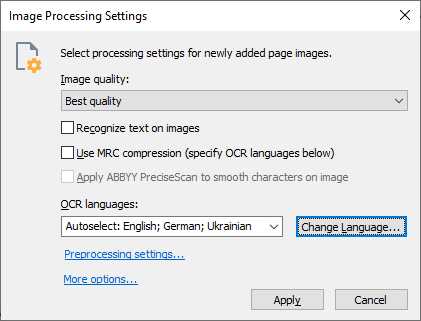 Диалог «Настройки обработки изображений»
Здесь можно установить:
- Настройки качества изображений.Одна из опций — «Пользовательский…», которая позволяет точно настроить разрешение, цвет и уровень качества.
- «Распознавать текст на изображениях» — если установлено, FineReader превратит отсканированные страницы и другие изображения с текстом в текст с возможностью поиска.
- «Использовать сжатие MRC» позволяет уменьшить размер итогового файла PDF, в то же время сохраняя наилучшее возможное визуальное качество документа за счет применения алгоритмов сжатия смешанного растрового содержимого (MRC).
- При включенном сжатии MRC вы также можете включить технологию PreciseScan для улучшения визуального качества страниц, отсканированных с недостаточным разрешением или страдающих от слишком сильного сжатия.Он сглаживает и делает края символов более четкими, делая текст более четким и читаемым.
Как сжатие MRC, так и PreciseScan требуют, чтобы текст был распознан, поэтому обязательно проверьте правильность настроек языка документа. - При добавлении страниц из файлов на основе изображений вы можете специально выбрать, какие из «Параметры предварительной обработки…» применять. Однако в большинстве случаев подойдут настройки по умолчанию:
- Наконец, с помощью ярлыка «Дополнительные параметры…» вы можете получить доступ к любым настройкам обработки изображений, языку, OCR и PDF, поддерживаемым FineReader PDF и настроить их для выполнения текущей задачи с наилучшим возможным результатом.
Добавление страниц в PDF со сканера
Прежде всего, убедитесь, что ваш сканер включен и правильно подключен к компьютеру.
- Откройте PDF-файл, в который хотите добавить страницы, и используйте команду «Добавить страницы со сканера…». Откроется диалоговое окно интерфейса сканирования.
- Выберите устройство и установите параметры сканирования — подробности о настройке сканирования для улучшения результатов преобразования можно найти в этой статье справочной системы FineReader PDF.
- Нажмите кнопку «Просмотр», чтобы просмотреть изображение страницы, которую нужно добавить.
- При необходимости укажите желаемые параметры предварительной обработки изображения в диалоге «Настройки…».
- Отсканируйте страницу для вставки в текущий документ PDF.
Вы также можете создать пустую страницу в PDF-документе, используя команду «Добавить пустую страницу», доступную как в меню «Правка» -> «Добавить страницы…», так и в меню, вызываемом правой кнопкой мыши на странице в Pages. окно.
Дополнительные инструкции!
В части 2 этой статьи мы рассмотрим, как переупорядочивать, заменять и удалять страницы в PDF, создавать новый PDF из выбранных страниц и выполнять другие манипуляции со страницами, такие как вращение, обрезка , и улучшения их внешнего вида.Следите за обновлениями!
Попробуйте все возможности и возможности ABBYY FineReader PDF 15 на себе:
Работа со страницами
- Продукты
АВТОМАТИЗАЦИЯ ДЛЯ ВСЕЙ КОРПОРАЦИИ
Работа со страницами документа PDF
- Продукты
АВТОМАТИЗАЦИЯ ДЛЯ ВСЕЙ КОРПОРАЦИИ
Разделение PDF — Извлечение страниц из вашего PDF
Процесс разделения в два щелчка
Мгновенно разделите PDF на отдельные одностраничные страницы или извлеките определенные страницы для формирования нового документа PDF. Вы также можете одновременно добавлять и извлекать страницы из нескольких PDF-файлов.
Безопасное разделение PDF-файлов онлайн
У нас есть политика конфиденциальности, в которой четко объясняется, насколько важны для нас безопасность и ваша конфиденциальность. Мы навсегда удаляем все ваши файлы с наших серверов через час после загрузки.
Разделение PDF-файлов на всех платформах
В качестве веб-приложения вы можете разделить PDF-файлы во всех операционных системах с помощью новейших веб-браузеров. Он работает в Windows, Mac и Linux.
Разделение PDF с предварительным просмотром
Наш разделитель PDF позволяет предварительно просмотреть страницы, которые вы хотите разделить. Вы можете выбрать страницы в визуальном интерфейсе или просто ввести количество страниц, которые вы хотите извлечь.
Доступное онлайн-программное обеспечение
Обычно, чтобы разделить PDF-файл, нужно потратить много денег на программное обеспечение премиум-класса.Мы предлагаем это по доступным ежемесячным ставкам.
Обработка PDF в облаке
Вся работа по жесткому разделению, извлечению и удалению выполняется в облаке. Таким образом, он не будет использовать ресурсы вашего компьютера.