Подключаем AirPods к iPhone: не видит, не подключаются, не работает один наушник
Наушники AirPods к iPhone подключаются максимально просто, быстро, и в большинстве случаев без каких-либо проблем. У меня за несколько лет использования они может несколько раз не подключались автоматически, или пришлось удалить их на телефоне и подключить заново. В целом – очень классные и качественные наушники, которые отлично работают с iPhone, другой техникой Apple и даже с устройствами других производителей.
В этой статье я покажу, как выполнить подключение наушников AirPods к iPhone, и как решить возможные проблемы с подключением. Когда iPhone не видит Аирподсы, или видит, но они не подключаются. Так же рассмотрим ситуацию, когда перестал работать один наушник. Такое бывает не часто, но бывает. Я столкнулся с этим на своих AirPods первого поколения. Инструкция будет актуальной для всех версий, в том числе для AirPods Pro.
Первое подключение AirPods
Процесс подключения новых наушников (первый раз) , или после удаления наушников на iPhone. Нужно просто разблокировать свой iPhone, открыть кейс с наушниками (индикатор на кейсе должен мигать белым цветом, если это не так – нажмите и несколько секунд подержите кнопку на кейсе) . После чего на экране Айфона появится сообщение с предложением подключить AirPods. Нужно просто нажать на кнопку «Подключить».

Индикатор на кейсе загорится зеленым цветом, а на Айфоне появится информация о подключенных наушниках (уровень заряда наушников и футляра) .
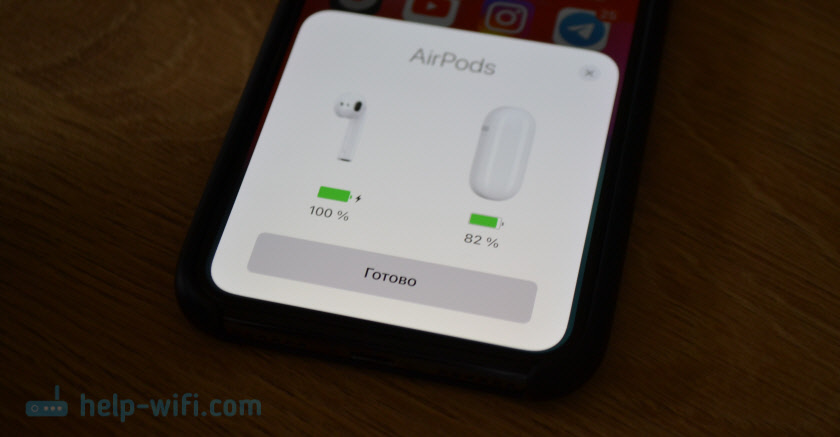
Нажимаем «Готово» и можем пользоваться наушниками. В дальнейшем они будут подключаться к Айфону автоматически, когда вы будете доставать их из кейса и вставлять в уши.
Что делать, если AirPods не подключаются к iPhone?
Бывает, что iPhone вообще не видит AirPods, или они не подключаются автоматически после спаривания. Бывают иногда и ошибки при подключении. Например, «Сбой подключения», или «Это не ваши AirPods».
- Удалить наушники из списка подключенных Bluetooth устройств на iPhone (забыть устройство) .
- Сделать сброс настроек наушников AirPods и выполнить повторное сопряжение.
Я бы даже сказал, что это единственные решения, с помощью которых можно попробовать исправить разные проблемы с Аирподсами.
Как отвязать Аирподсы от Айфона?
Давайте более подробно разберемся, как удалить AirPods на iPhone, и как сделать на них сброс настроек (полностью отвязать от телефона) . Напомню, что это основное, и по факту единственное решение. Там нет каких-то скрытых настроек и хитрых решений. Это же Apple, там все максимально просто. И если эти решения не помогают, то скорее всего поломка аппаратная.
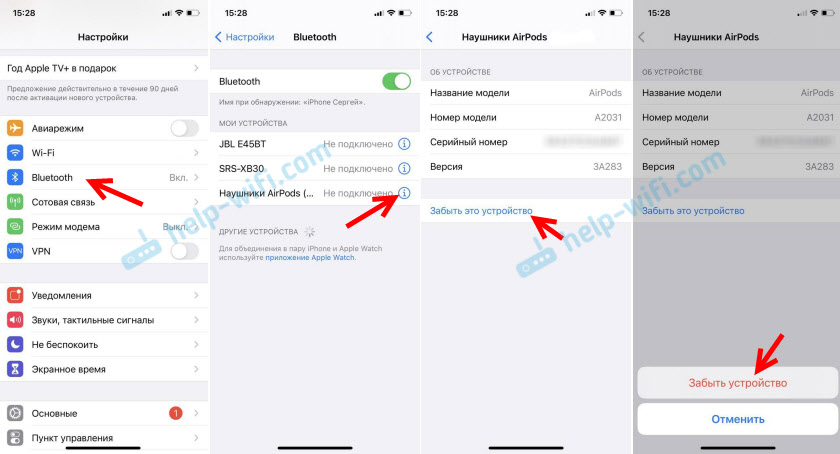
Шаг 1 – удаляем наушники в настройках
Откройте настройки и перейдите в раздел «Bluetooth». Нажмите на (i) напротив наушников AirPods. Затем нажмите на «Забыть это устройство» и подтвердите свое действие.
Шаг 2 – сброс настроек
Нам нужно сбросить настройки AirPods. Как и на первой версии, так и на AirPods 2 и AirPods Pro, эта процедура выполняется одинаково.

- Положите оба наушника в кейс.
- Откройте кейс, нажмите и держите кнопку нажатой примерно 15 секунд.
- Когда индикатор на кейсе 4 раза загорится оранжевым цветом – настройки сброшены. Кнопку можно отпускать.
После этого можно попробовать выполнить повторное подключение наушников, как я показывал в начале этой статьи.
Дополнительная информация
Если после того, как вы отвязали наушники от телефона и сделали на них сброс настроек, они все равно не подключаются, или Айфон их не видит, нужно проверить следующее:
- Заряжены ли AirPods.
- Перезагрузить Айфон.
- Установить обновления ПО.
- Проверить, включен ли Bluetooth на iPhone.
- Включить/выключить режим «В самолете»
- Проверить наушник с другим телефоном или планшетом (iPad) .
- Убедиться, что у вас оригинальные AirPods. Сейчас очень много подделок, которые на вид очень сложно отличить.
Давайте рассмотрим конкретные проблемы и ошибки более подробно.
Не подключаются автоматически
Вы выполнили сопряжение наушников с Айфоном, но когда открываете кейс, достаете наушники и вставляете их в уши, они не подключаются. Для начал нужно убедится, что наушники заряжены. Дальше попробуйте выключить и включить Bluetooth на iPhone. Перезагрузите телефон.
Если это не помогло – выполните сброс, забудьте наушники в настройках и попробуйте выполнить сопряжение заново (как это сделать, я подробно показывал выше в статье) .
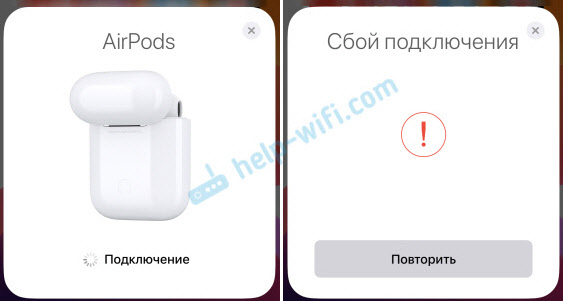
Ошибка «Сбой подключения»
Выглядит эта ошибка вот так:
Ошибка «Не Ваши AirPods»
Открываем кейс с наушниками, подносим их к телефону и появляется ошибка «Не Ваши AirPods» – «Наушники AirPods не подключены к этому iPhone».

Такое сообщение обычно появляется когда мы пытаемся подключить Аирподсы, которые привязаны к другому Айфону. Или они были привязаны к вашему Айфону, но вы их удалили в настройках, а сброс наушников не сделали. Эта проблема решается сбросом настроек наушников. Подробная инструкция выше в статье.
Не работает один наушник
С Аирподсами такое бывает не часто. А если и бывает, то скорее всего по причине выхода из строя одного из наушников. Они очень боятся влаги, и это может быть причиной выхода из строя одного из наушников.
Мои первые AirPods, которые проработали примерно два с половиной года, в итоге попросились на пенсию. Левый наушник начал подключаться со сбоями. Иногда он вообще не подключался. И он начал очень быстро разражаться. Подключаешь их – оба заряжены на 100%. Вставил их в уши, через несколько минут уже на левом наушнике 70% (всегда по-разному) , а на правом более 90%. Точно так же быстро они начали заряжаться. Так как сброс настроек, подключение к другому телефону и т. д. не дало никаких результатов, то я сделал выводы, что аккумулятору пришел конец. При этом левый наушник пострадал почему-то больше. Так как аккумулятор в них никак не заменить (они не разборные) , а покупать два наушника нет никакого смысла (по цене получается почти стоимость новых наушников) , то я купил новые AirPods 2.
Если у вас отказал один наушник, при этом сброс настроек не помог, а проблема остается при подключении к другим устройствам, то возможно есть смысл купить один наушник. Только если ваши AirPods не очень старые. А то один наушник будет садиться быстрее.
Видел еще информацию о проблеме, когда возле одного из наушников появляется красный восклицательный знак. Вроде как это происходит при зарядке. Сам с такой проблемой не сталкивался. Во всплывающем окне, где на iPhone появляется информация об уровне заряда каждого наушника и зарядного футляра эта проблема выглядит вот так:
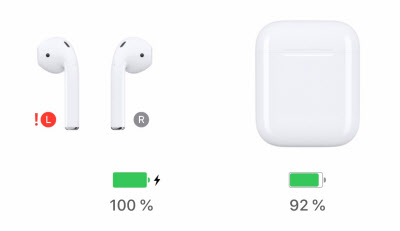
Если у вас именно эта проблема, то напишите в комментариях. Опишите подробно, как и когда это происходит. Может вам удалось как-то решить эту проблему.
Выводы
Как показывает практика, если возникли какие-то неполадки с AirPods и от них не удалось избавится путем сброса настроек и повторного подключения, то это скорее всего аппаратная поломка. Обязательно проверьте наушники с другими устройствами. Чтобы точно убедиться, что причина на стороне наушников. Ну а дальше только в сервисный центр, так как самостоятельно починить их вряд ли получится.
Как подключить AirPods?
AirPods — самые простые и самые удобные беспроводные наушники. С их помощью можно слушать музыку, подкасты, говорить по телефону, пользоваться голосовым помощником. Однако есть одно «но» — первое подключение эирподсов нередко вызывает трудности. Поэтому в данном материале мы разберем, как подключить AirPods и связать их в пару с различными устройствами.

Подключение AirPods к iPhone
Самый популярный вопрос — «Как подключить AirPods к iPhone?» Все очень просто:
- На гаджете вернитесь на главный экран «Домой».
- Откройте пластиковый чехол с беспроводными наушниками и положите его рядышком с айфоном.
- На экране телефона вы увидите заставку приложения настройки гарнитуры.
- Как подключить AirPods к айфону? Тапните по «Подключить».
- Владельцам AirPods Pro нужно следовать подсказкам, появляющимся на экране по мере настройки.
- В заключение нажмите на «Готово» и наслаждайтесь чистым звуком.
Перед тем, как подключить наушники AirPods к айфону, убедитесь в следующем:
- Эирподсы 1-й серии работают с iOS 10 и свежее.
- Эирподсы 2-й серии работают с iOS 12.2 и свежее.
- Эирподсы Pro работают с iOS 13.2 и свежее.
Обратите внимание на это, разбираясь, как подключить AirPods к телефону:
- Если вы настраивали наушники для работы с айфоном, а гаджет, в свою очередь, имеет общую учетную запись iCloud с ноутбуком или компьютером Мас, скорее всего, гарнитура уже настроена на работу с таким ПК или буком.
- Если на телефоне сделан вход в iCloud, то гарнитура самостоятельно настроится на работу с другими гаджетами, работающими с этой учетной записью.
Как подключить пару AirPods, если что-то идет не так? Если связка не устанавливается, попробуйте сделать следующее:
- Уточните, что на телефоне стоит обновление iOS, работающее с AirPods.
- Проверьте, что наушники заряжены.
- Посмотрите, что гарнитура находится близко к телефону.
- Закройте коробочку на 10-20 сек, потом снова откройте крышку — индикатор должен замигать белым.
- Если нет мигания, зажмите пальцем кнопочку на задней стороне кейса.
Как подключить AirPods Pro? Воспользуйтесь той же инструкцией.

Подключение AirPods к Андроид
AirPods — универсальная гарнитура, которую используют в связке не только с «яблочными» гаджетами, но и с девайсами других производителей. С одним условием: вы не сможете использовать голосовую помощницу «Сири» и применять (в зависимости от модели телефона) другие полезные опции, доступные для айфонов. Однако главную работу эирподсы продолжат выполнять — проигрывание музыки, телефонный разговор.
Но как подключить AirPods к «Андроиду»? Универсальная инструкция связки эирподсов и телефонов иных изготовителей:
- На девайсе пройдите в меню и активируйте блютуз. На большинстве «андроидов» для этого нужно пройти по пути: Настройки — Подключение — Bluetooth.
- Не доставая наушники из гнезд, откройте крышечку кейса.
- Зажмите клавишу на тыльной стороне коробочки, пока индикатор не станет подмигивать белым.
- Переведите внимание на экран своего смартфона — гарнитура должна возникнуть в списке доступных для беспроводного подключения устройств.
- Как подключить AirPods к Android? Выберите эирподсы — связка установлена.
Чтобы наушники автоматически начинали/прекращали проигрывание песен, как только вы вставили/убрали гарнитуру из уха, чтобы контролировать заряд кейса и самих AirPods на «Андроиде», вам пригодятся также специальные программы:
- AirBatterу;
- PodsControl;
- Asistant Trigger.
При этом пользователи отмечают, что не все «андроиды» годятся для пары с AirPods:
- Huawei — не работает, как нужно, микрофон, наушники нельзя использовать для телефонных разговоров.
- Honor — очень тихое проигрывание музыки.

Подключение AirPods к компьютерам Мас
Как подключить наушники AirPods к «старшим братьям» смартфонов? Если вы желаете использовать беспроводные наушники в паре с «яблочным» ПК или макбуком, прежде всего убедитесь в следующем:
- Для AirPods второго поколения: на компьютере должна быть установлена ОС версии Mojave 10.14.4 и свежее.
- Для AirPods Pro: операционная система версии Catalina 10.15.1 и свежее.
Если ваши наушники уже сопряжены в пару с айфоном, имеющим общий идентификатор Apple ID с «маком», действовать нужно просто:
- Наденьте наушники.
- Перейдите на компьютере или ноутбуке к меню Bluetooth.
- Другой способ — кликнуть на значок динамика в верхней системной строке.
- Вы увидите перед собой список доступных для сопряжения устройств — выберите из него наушники и подключитесь к ним.
Если же вы не нашли гарнитуру, то может быть полезна другая инструкция — по созданию пары между «яблочными» гаджетами:
- Зайдите в меню Apple (фирменный значок яблочка в верхней системной строке).
- Перейдите в раздел «Системные настройки».
- Нажмите по иконке Bluetooth.
- Проверьте, что блютуз-модуль активирован.
- Отправьте оба наушника в футлярчик, откройте крышечку.
- На тыльной части кейса удерживайте клавишу до того момента, пока не начнет подмигивать белым индикатор.
- Как подключить AirPods к ноутбуку? В перечне доступных для связки устройств вы увидите AirPods — выберите их, кликнув на «Подключить».
Если и после этих манипуляций звук продолжает идти через динамики, нажмите на иконку динамика в верхней системной строчке — в качестве устройства для аудиовыхода должны стоять именно наушники.

Подключение AirPods к компьютеру и ноутбуку Windows
Рассмотрим также, как подключить AirPods к Windows. Чтобы соединить гарнитуру в пару с ПК или ноутбуком, убедитесь, что компьютеры оборудованы блютуз-модулем. Если встроенного модуля нет, вам придется дополнительно купить, подсоединить и настроить Bluetooth-адаптер.
Подключение к Windows 10
Разберемся, как подключить AirPods к Windows 10. Проще всего соединить в пару эирподсы и компьютер, ноутбук на «десятке»:
- Кликните по значку Bluetooth в системной строчке и остановитесь на «Добавление устройства..»
- Второй вариант — зайдите в «Параметры» — «Устройства», «Bluetooth и другие».
- Не закрывая окошка на экране, возьмите кейс с гарнитурой, откройте крышку и на несколько секунд зажмите кнопочку на обратной стороне — должен замигать индикатор.
- На ПК кликните на «Добавление Bluetooth…».
- В следующем открывшемся окне остановитесь на Bluetooth.
- Как подключить AirPods к компьютеру? В списке вы сразу увидите наушники — нажмите на их название, подсоединение настроится автоматически.
- В заключение кликните на «Готово».
Подключение к Windows 7
Теперь — как AirPods подключить к компьютеру Windows 7. Для соединения ПК, ноутбука на «семерке» в пару с беспроводными наушниками воспользуйтесь той же инструкцией, что и для «десятки». Однако вас будут ждать трудности — система может не найти необходимый драйвер для воспроизведения звука через беспроводное устройство.
Решить проблему можно так:
- Перейдите в «Диспетчер устройств», опуститесь в «Свойства».
- Найдите драйвер блютуз-модуля (к примеру, Generic Bluetooth Adapter), проверьте, насколько свежая версия.
- Обновите до последнего выпуска — необходимый драйвер вы найдете на сайте производителя компьютера, ноутбука. Выбирайте только тот драйвер, что разработан именно для вашей модели.
- После обновления драйверов удалите AirPods из списка сопряженных устройств.
- Свяжите в пару заново, используя вышепредставленную инструкцию.
Как подключить AirPods к ноутбуку на Windows? Пригодится та же инструкция.
Как подключить наушники AirPods к iPhone, iPad, Apple Watch, Mac или Android

Как подключить беспроводные наушники AirPods к iPhone, iPad, Mac, Apple Watch
В случае с AirPods достаточно открыть чехол-зарядку с лежащими в нём «каплями» перед разблокированным устройством.
Совместимые устройства для наушников AirPods 1 поколения:
- iPhone, iPad или iPod Touch с установленной iOS 10 или новее;
- Apple Watch с установленной watchOS 3 или новее;
- Mac с установленной macOS Sierra или новее.
Совместимые устройства для наушников AirPods 2 поколения:
- iPhone, iPad или iPod touch с установленной ОС iOS 12.2 или более новой версии;
- Apple Watch с установленной watchOS 5.2 или новее;
- Apple TV с установленной tvOS 12.2 или более новее;
- Mac с установленной macOS Sierra 10.14.4 или новее.
На экране устройства появится интерфейс настройки. Выберите «Подключить» и нажмите «Готово». При подключении наушников AirPods 2 также откроется мастер настройки функции «Привет, Siri» (если вы ранее не сделали это на iPhone).
В случае, если на устройстве выполнен вход в iCloud, то наушники AirPods автоматически настроятся при помощью любого из совместимых устройств, привязанных к iCloud с использованием аналогичной учетной записи Apple ID.
Как выбрать источник воспроизведения музыки
Беспроводные наушники Apple AirPods могут одновременно подключаться к iPhone и Apple Watch. В этом случае, звук будет переключаться между устройствами автоматически.
Выбрать источник в качестве воспроизведения для музыки (например, наушники AirPods, встроенные динамики iPhone или Apple TV) можно выполнив следующие действия.
На iPhone или iPad
- Откройте Пункт управления.
- Нажмите и удерживайте палец на карточке музыкального плеера в правом верхнем углу Пункта управления до появления настроек аудио.

- Нажмите на значок AirPlay и выберите требуемое устройство из списка доступных.

На Mac
- Щелкните в строке меню значок управления громкостью и выберите наушники AirPods или другие динамики в разделе «Устройство вывода».

ПРИМЕЧАНИЕ. Наушники AirPods отобразятся в Пункте управления и меню Mac, только в том случае, если они готовы к использованию и находятся в зоне досягаемости.
В случае, если наушники AirPods не отображаются на Mac, необходимо создать пару между ними. Для этого:
1. На Mac откройте «Системные настройки» и перейдите в раздел Bluetooth.
2. Включите Bluetooth, если он включен.
3. Разместите оба наушника AirPods в футляр для зарядки и откройте крышку.
4. Нажмите и удерживайте кнопку настройки на обратной стороне чехла до тех пор, пока индикатор статуса не загорится белым цветом.
5. Выберите определившиеся наушники AirPods в списке доступных устройств и нажмите кнопку «Подключить».

Если и в этом случае звук по-прежнему воспроизводится через встроенные динамики Mac, нажмите на иконку управления громкостью в строке меню и выберите наушники AirPods.
Как подключить беспроводные наушники AirPods к Android-устройству
После выхода наушников AirPods многие почему-то решили, что ими нельзя пользоваться на не-Apple устройствах. Это, конечно же, глупости: по своей сути AirPods являются пусть и усовершенствованными, но все-таки Bluetooth-наушниками. Однако, в этом случае придется смириться с ограничениями – вы не сможете пользоваться Siri, но сможете слушать и говорить.
Для настройки наушников AirPods на Android, выполните следующие действия:
1. Включите Bluetooth на Android-устройстве.
2. Положите ваши AirPods в чехол-зарядку.
3. Откройте крышку.
4. Нажмите и удерживайте кнопку настройки до тех пор, пока индикатор статуса не загорится белым.
5. Сделайте сопряжение наушников AirPods со своим устройством, выбрав их в списке устройств Bluetooth.
Наушники AirPods не подключаются, что делать
В случае, если при попытке подключения наушников AirPods с помощью iOS-устройства не появляется интерфейс настройки:
1. Убедитесь, что на устройствах установлена совместимая версия ПО (iOS, macOS и т.д.). Системные требования указаны в начале статьи.
2. Убедитесь, что наушники AirPods находятся поблизости с устройством и заряжены.
3. Закройте чехол с наушниками, подождите 10-15 секунд, а затем снова откройте. Индикатор на чехле-зарядке должен начать мигать белым светом.
4. В случае, если индикатор не мигает, попробуйте нажать и удерживать в течение нескольких секунд кнопку настройки на задней панели чехла, до тех пор пока индикатор не начнет мигать.
5. Если при выполнении вышеописанных действий не удалось настроить наушники AirPods, нажмите и удерживайте кнопку настройки в течение 20 секунд, до появления на индикаторе мигающего желтого света и повторите действия указанные выше.
Как подключить Airpods к iPhone: настройка беспроводных наушников
Беспроводные наушники AirPods являются оригинальной продукцией, которую выпускает компания Apple. На данный момент эирподсы набирают все большую популярность, благодаря своей практичности и высокому качеству. Управление позволяет не только слушать любимую музыку, но и разговаривать по телефону, открывать Siri, а также настраивать другие возможности.
Как подключить AirPods к iPhone
Как подключить AirPods к iPhone должен знать каждый владелец устройства. Настройка и подключение занимает несколько минут и разобраться с ней не представляет большого труда. Для начала необходимо открыть упаковку, убрав защитную пленку сверху. Внутри коробки находится футляр с earpod. Его необходимо достать и положить недалеко от айфона. Затем через кнопку «Домой» следует открыть настройки и включить блютуз. Футляр с наушниками можно приоткрыть. Во время соединения на экране телефона появится соответствующая заставка.
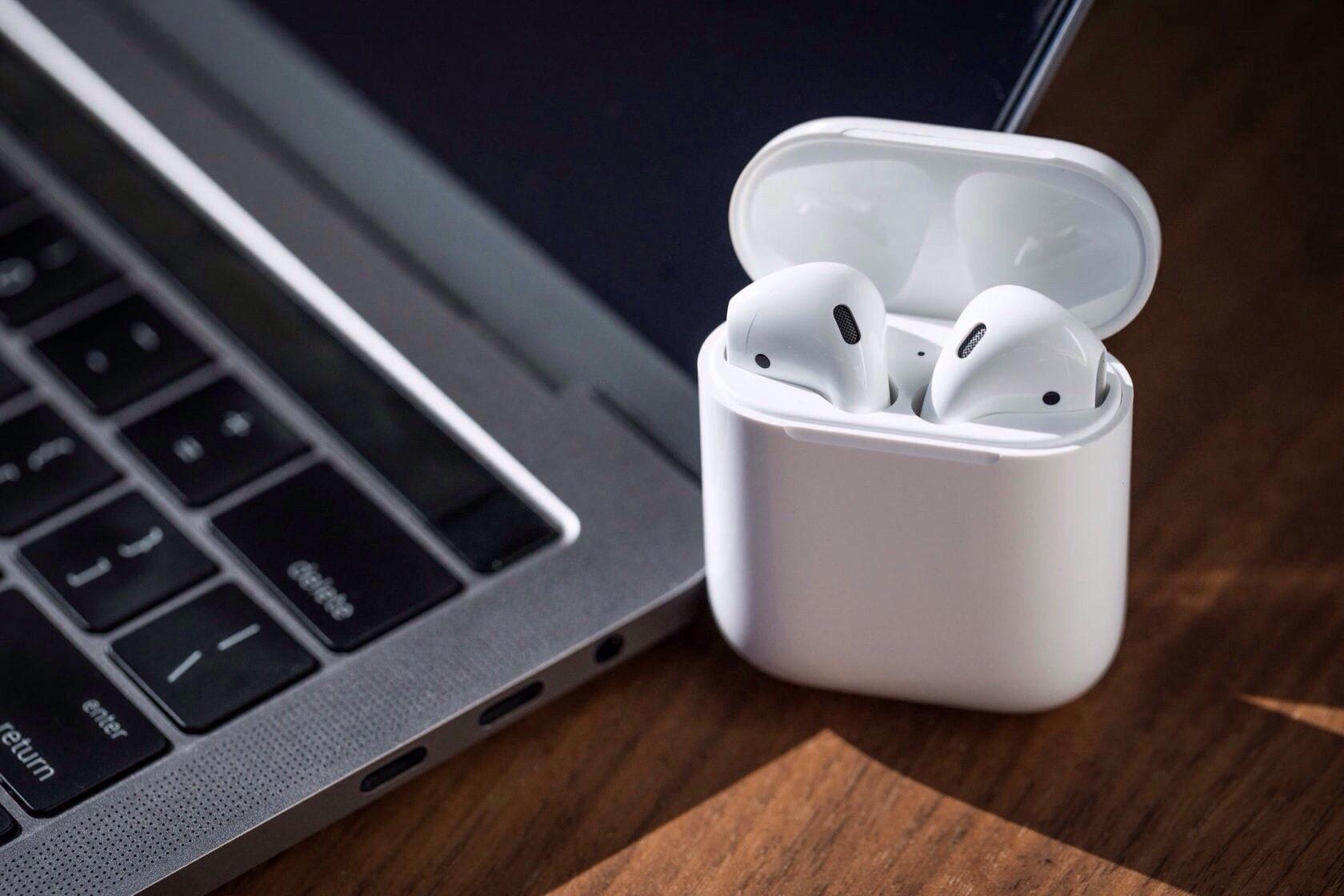
Пользоваться беспроводной гарнитурой просто в любых условиях
Здесь следует нажать кнопки «подключить», а затем «готово». Важно убедиться, что наушники заряжены, иначе они не будут работать. Наушники достаются из чехла и помещаются в уши. Данная модель особенна тем, что при установке в ухо музыка включается автоматически. Если достать один наушник, звучание станет на паузу, а если оба — остановится полностью.
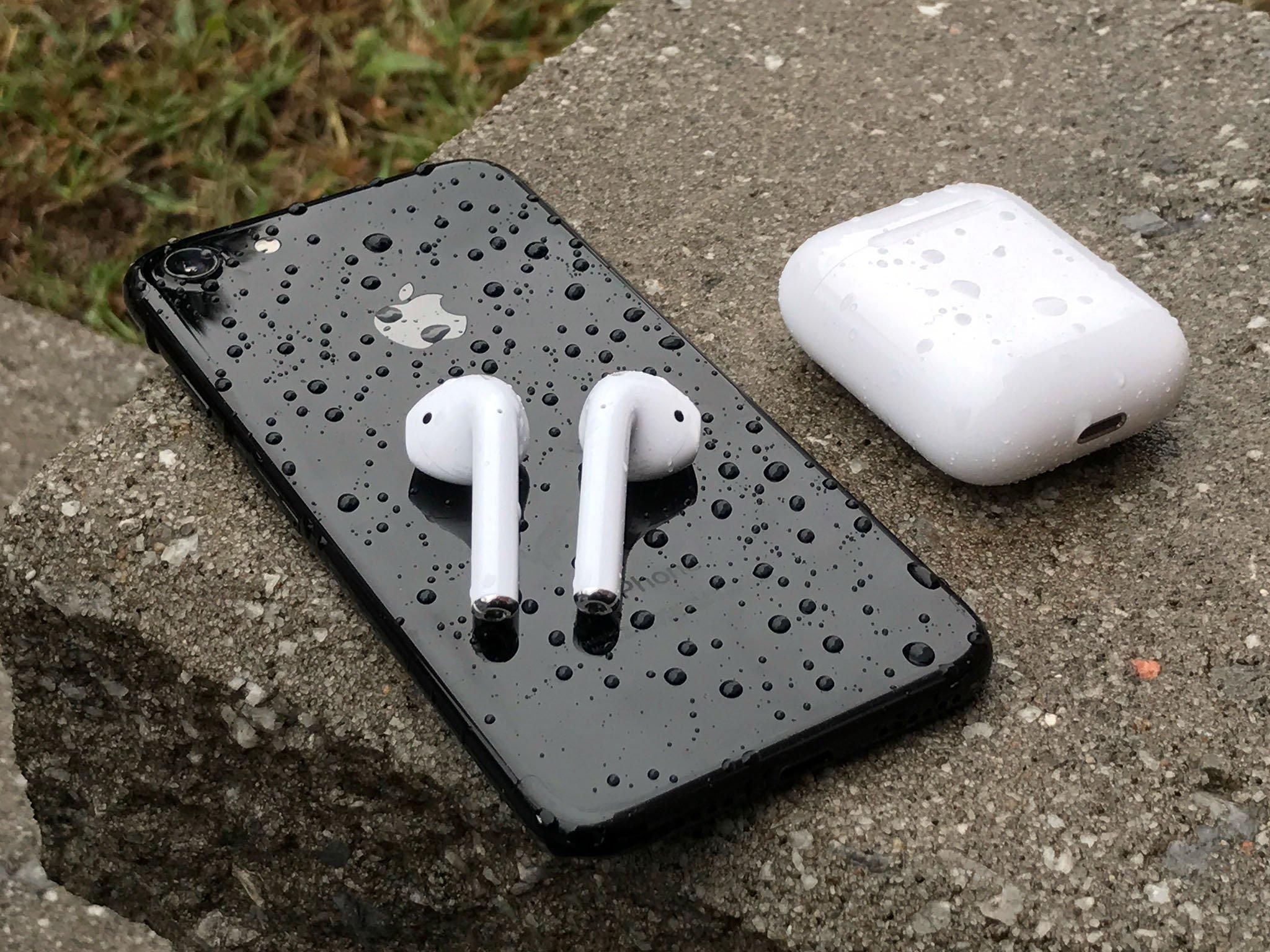
Заряда хватает на 5 часов работы
Существует возможность подключать подсы к нескольким устройствам одновременно. Для этого следует достать два наушника и настроить их на один из гаджетов. Затем убирают один наушник обратно в чехол, а второй настраивают на другой прибор.
Подключиться к указанной модели можно на любом айфоне с операционной системой iOS 10 и новее. На таких смартфонах наушники работают с полными функциональными возможностями. Совместимы как с более старыми моделями ( 5 s, se), так и новыми — 10, XR и айфон 11. Наушники могут работать на устарелых версиях операционных систем, однако с ограниченными возможностями.
Подключить гарнитуру можно к любому устройству с функцией блютуз. Для обладателей iOS 9 и ниже подойдет такая схема настройки:
- Наушники помещаются в футляр.
- На обратной стороне чехла необходимо нажать на кнопку и дождаться, когда индикатор загорится белым цветом.
- На телефоне зайти в настройки и включить Bluetooth.
- Подтвердить соединение соответствующей кнопкой.
В каждой коробке имеется инструкция на русском языке, которая поможет установить подключение.
Как посмотреть заряд AirPods в iPhone
Айпотсы поставляются в чехле, который позволяет не только хранить гарнитуру, но и заряжать ее. В футляре под крышкой размещен индикатор, который отображает состояние и функциональность наушников. Если значок вовсе не горит, это означает, что устройство полностью разряжено и работать не сможет. При помещении девайса в чехол и подключении к сети, начинает гореть оранжевый индикатор, который отображает зарядку. Если кнопка горит оранжевым, но гарнитуры в футляре нет, значит осталось мало заряда, которого не хватит даже на одну подзарядку. Мигание оранжевым цветом говорит об ошибке соединения, поэтому наушники следует переподключить.
Зеленый индикатор отображает зарядку наушников от емкости футляра. Если в футляре гарнитуры нет, но кнопка остается зеленой, значит, доступна одна полная зарядка. Также зеленый цвет будет мигать, когда пользователь достает и вставляет наушники в чехол. Белая кнопка отображает режим ожидания подключения.
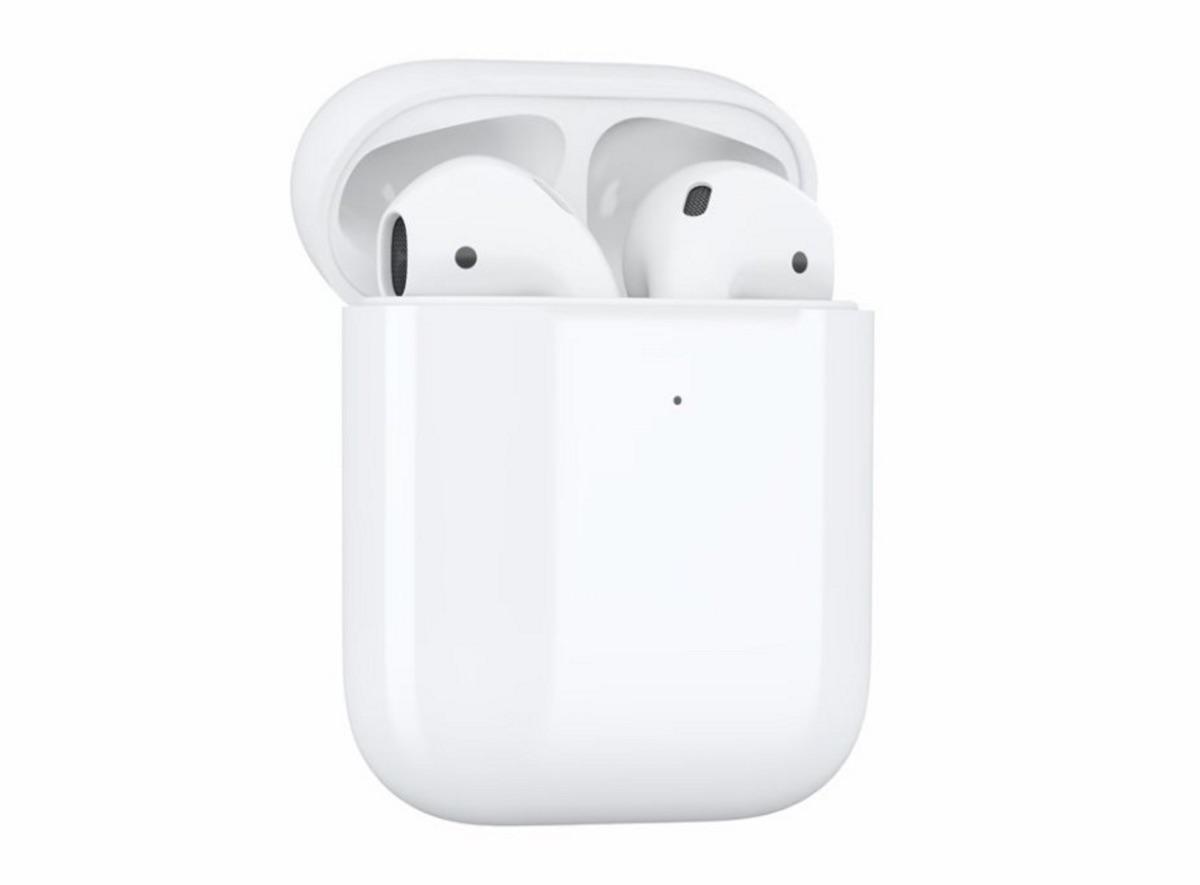
Сбой в работе наушников часто происходит из-за низкого заряда
Еще один способ всегда быть в курсе заряда — установить виджет «элементы питания» на рабочий стол. Здесь будет отображаться значок работы наушников, а также их заряд.
Обратите внимание! Зарядный чехол имеет разъём Lightning.
Обладатели Apple Watch могут открыть меню «пункт управления» и перейти в раздел информации об аккумуляторе. Если наушники находятся в активном режиме, в меню будет отображаться заряд батареи.
Как настроить AirPods на iPhone
Как подключить аирподс к айфону и настроить управление двойным касанием:
- Для начала необходимо открыть настройки и перейти в раздел «Блютуз».
- Затем открывается фоновое окно AirPods.
- В разделе «двойное касание» необходимо выбрать левый или правый наушник.
Управление двойным касанием распространяется на такие действия:
- открытие Siri для управления музыкой;
- регулировка музыки;
- воспроизведение аудио;
- остановка или пауза;
- переключение к следующему или предыдущему треку.
Выбрать можно любое действие в зависимости от личных предпочтений и удобства. Ipods 2 наушники и Ipods 1-го поколения оснащены этой функцией.
Айр подс можно использовать в качестве беспроводной гарнитуры. Через настройки необходимо изменить показатели в разделе «Микрофон». Здесь выбирается, какой наушник будет использоваться в качестве микрофона — левый или правый. Также есть раздел «автоматически», который означает, что двое наушников могут использоваться в роли микрофона.
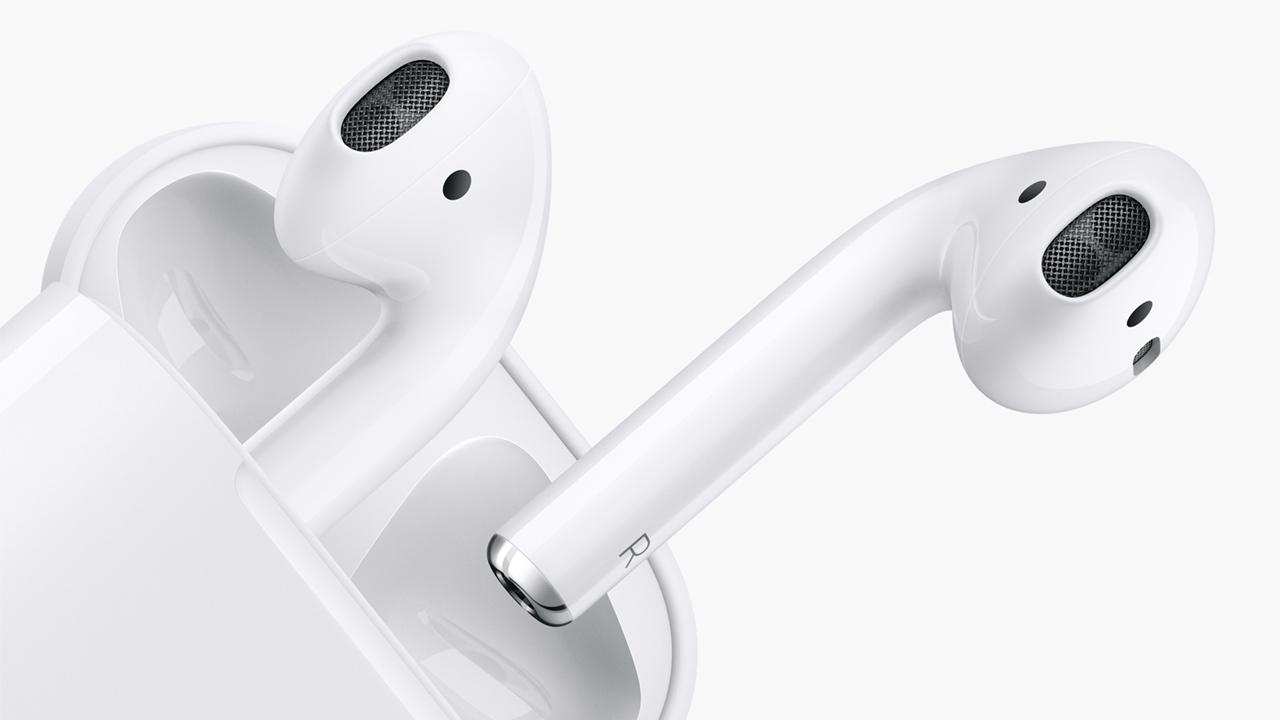
15 минут в кейсе заряжают аккумулятор на 3 часа прослушивания музыки
Автоматические настройки позволяют гарнитуре распознавать нахождение в ушах и сразу включать звуковую дорожку. При этом наушники способны приостанавливать и выключать музыку при изымании их из ушей. За эти действия отвечает функция «Автообнаружение уха». При ненадобности этот параметр можно выключить через меню «Настройки»-«Bluetooth»-раздел «AirPods». Здесь необходимо убрать ползунок в неактивное положение.
Как подключить Airpods к другому iPhone
При попытке послушать музыку через другой iPad или iPhone будет вылетать надпись, что эйрподсы другого пользователя. Чтобы подсоединить наушники к новому устройству, необходимо сначала отвязать их от прошлого, поместить девайс в чехол и приоткрыть крышку. Путем нажатия на кнопку, расположенную на крышке футляра, необходимо дождаться, пока индикатор не станет белым. Затем по стандарту на экране появляется анимация с кнопкой «Подключить» и «Готово», с помощью которых можно добавить новый айфон.
Как подключить беспроводные наушники для айфона
Компания Apple оснастила аэрподы сенсорами, которые находятся на внешней стороне каждого наушника. Автоматически девайс настроен на то, что двойной тап отвечает за определенные действия. Чтобы понять, где находится тот самый сенсор, необходимо взять наушник и найти на нем маленькое черное отверстие. Именно оно отвечает за все выполняемые действия. По стандарту управлять Siri можно через один наушник, а включать и выключать аудио через второй. Но подключить и настроить функции можно под себя. Для этого:
- В разделе «Настройки» необходимо выбрать пункт «Bluetooth».
- Напротив надписи AirPods находится буква «i» в круге, которую следует нажать.
- Здесь откроется пункт «Двойное касание» со списком доступных действий, которые можно выбрать и изменить в любой момент.

Подключаться и отключаться от наушников можно через телефон, часы или айпад
После удачной активации одним из главных вопросов является регулировка громкости. Производители позаботились о том, чтобы пользователю было удобно получить тихий или высокий уровень громкости двумя способами:
- С помощью самого устройства и кнопок громкости на панели.
- Настроив вызов Siri двойным касанием по сенсору наушников. После активации необходимо назвать действие «увеличить/уменьшить» громкость.
Так как оригинальные аксессуары могут купить не все, существуют различные модели неоригинальных девайсов, которые по функциональным особенностям практически не уступают эйрподсам. Производители стараются идти в ногу со временем и с каждым годом на рынке появляется множество беспроводных моделей. Китайские аналоги выпускаются в разных вариациях, которые отличаются между собой качеством звука и внешним видом.
Обратите внимание! Все модели имеют совместимость с Эпл и Андроид.
Подключаются такие наушники стандартным способом:
- Необходимо перейти в раздел «Настройки» и активировать Bluetooth.
- Не выходя из меню, необходимо найти в списке имя наушников и нажать на них.
- Подтвердить подключение.
Некоторые модели могут иметь PIN-код, который пишется в прилагаемой документации.
Почему Airpods не подключаются к iPhone
Аирподс не подключаются к айфону по разным причинам. Если один из наушников перестал работать, то можно предпринять такие меры:
- Комплект гарнитуры поместить в кейс на несколько секунд.
- После этого их вставляют в уши и в течение 5 секунд должно произойти подключение к телефону.
- Обязательно проверить индикатор на чехле, который во время работы светится белым цветом.
- Если индикатор не горит, необходимо закрыть футляр и нажать кнопку перезагрузки, одновременно открывая чехол.
- Во время этих действий лампочка должна загореться желтым цветом, который через несколько секунд переходит в белый.
- Если не удалось соединить наушники с телефоном, необходимо отключить блютуз на пару минут, затем снова включить и подключиться еще раз.

Главный плюс оригинальных Airpods в том, что они реже выходят из строя
Как настроить аирподс на айфоне, если произошла замена наушника, также интересует многих пользователей. Такая процедура часто происходит, когда наушник теряется или становится неисправным. Привязать новый девайс можно через специальное меню. Для этого открываются «Настройки»-«Bluetooth» и в меню выбираются старые эйр подсы. После нажатия на «i» на экране появится кнопка «Забыть устройство», которую следует нажать. Затем проводится обычное сопряжение с блютуз.
Другие причины, по которым наушники не начинают работать:
- устарелая версия ай оес на айподе или айфоне;
- низкий заряд аккумулятора;
- проблемы с соединением Bluetooth;
- отдаление от источника сигнала, в результате которого звучание начинает пропадать и телефон перестает видеть гарнитуру;
- нарушение целостности кабеля зарядки.
Если механических повреждений нет, необходимо сделать сброс настроек. Такие правила относятся, как к проводной, так и беспроводной гарнитуре. Можно отключить прибор и затем заново подключить к телефону, айпаду или компьютеру.
Обратите внимание! При обнаружении проблем с наушниками необходимо проверить правильность подключения и работоспособность самого девайса.
Как найти айрподсы через айфон
Узнать, где находится гарнитура, можно таким образом:
- Открыть пункт «Найти iPhone».
- В соответствующем окошке ввести логин и пароль от Apple ID.
- В списке «Мои устройства» выбрать наушники AirPods.
В открывшемся меню будет отображаться результат поиска и место, где последний раз был зафиксирован девайс. Громкий сигнал поможет найти их в помещении.
Обратите внимание! Пара наушников в меню обводится зеленым цветом, если они подключены к технике и находятся в зоне действия, если серым — они не сопряжены с Bluetooth.
Как переименовать наушники на айфоне
Чтобы переименовать, необходимо открыть раздел «Настройки» и выбрать функцию «Блютуз». Развернув меню эир подс необходимо нажать на строку названия и изменить его. Некоторые добавляют в название свой номер телефона, чтобы при потере девайса, нашедший с легкостью смог вернуть устройство владельцу.
Как настроить наушники на айфоне обязательно знать пользователям не только продукции Apple, но и других марок. Установка такого устройства не требует дополнительных приложений и специальных умений. Достаточно сделать обновление системы до новой версии и включить Bluetooth. Беспроводная техника станет настоящим спасением во многих случаях, начиная от деловых разговоров, заканчивая занятиями спортом.